給与計算
2371|【給与計算】基本設定「仕訳グループの設定」方法
仕訳データを出力する際に従業員を分類するために必要となる、基本設定の「仕訳グループの設定」について、ご説明します。
仕訳データの出力方法については、以下の関連記事をご参照ください。
関連記事
注意点
仕訳グループを設定する場合、[基本設定]>「全般」>「仕訳データ出力の使用」を「する」に設定する必要があります。
仕訳グループの設定開始
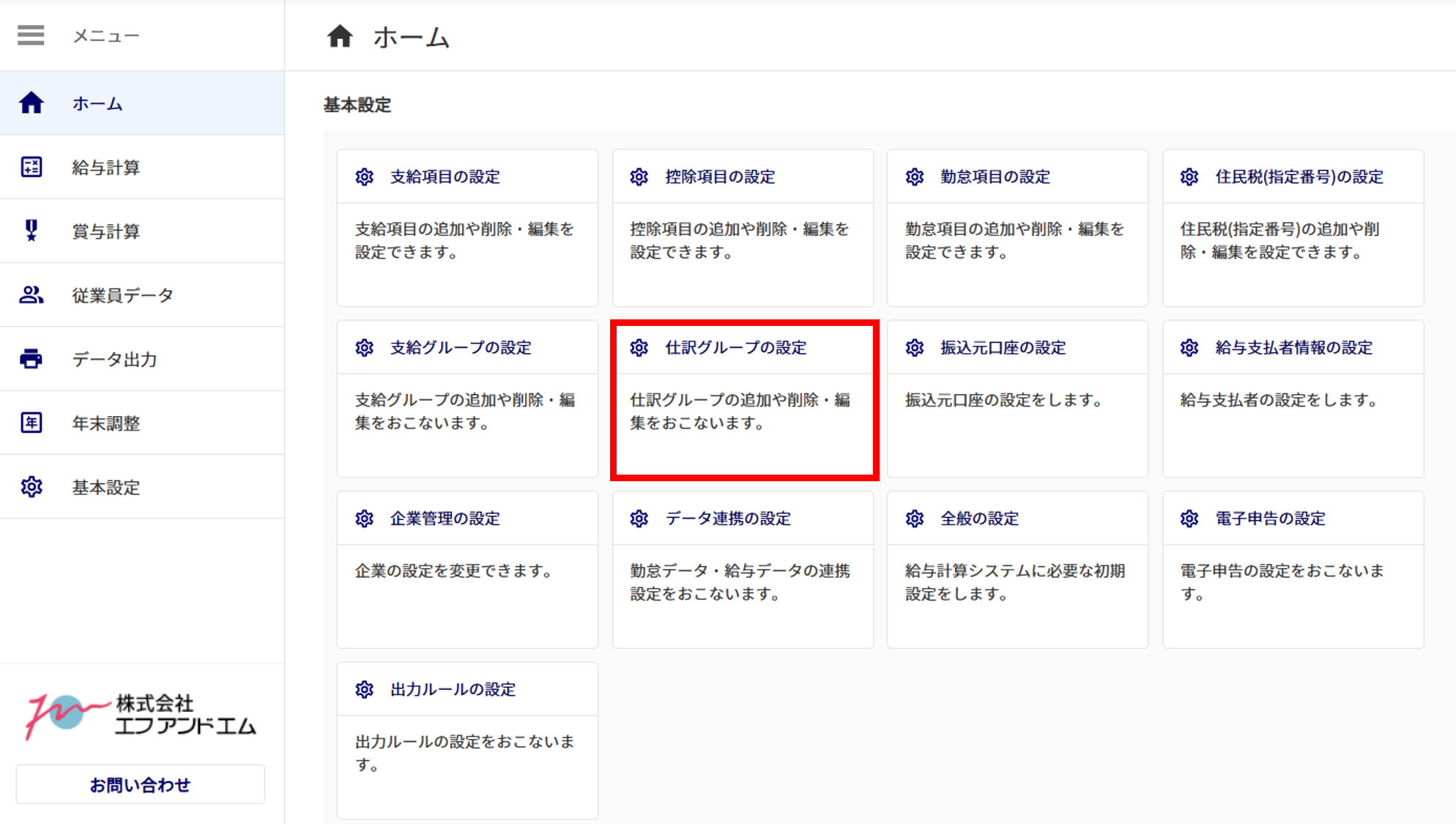
給与計算ホーム画面の[仕訳グループの設定]をクリックします。
もしくは画面左側メニュー内[基本設定]>[仕訳グループ]をクリックします。
注意点
[基本設定]が表示されない場合(企業のみ)
オフィスステーション本体の[マスタ管理]>[利用者管理]>「給与計算の利用」項目の「権限」が「一般」の場合、[基本設定]は表示されません。詳細については、以下の関連記事をご参照ください。
関連記事
仕訳グループの作成
個別に追加する場合
個別に仕訳グループを追加する場合、[新規追加]をクリックします。

仕訳グループの情報(①~④)を設定し、[保存](⑤)をクリックします。
※項目名の左上に「※」が付いている項目は、入力必須項目です。
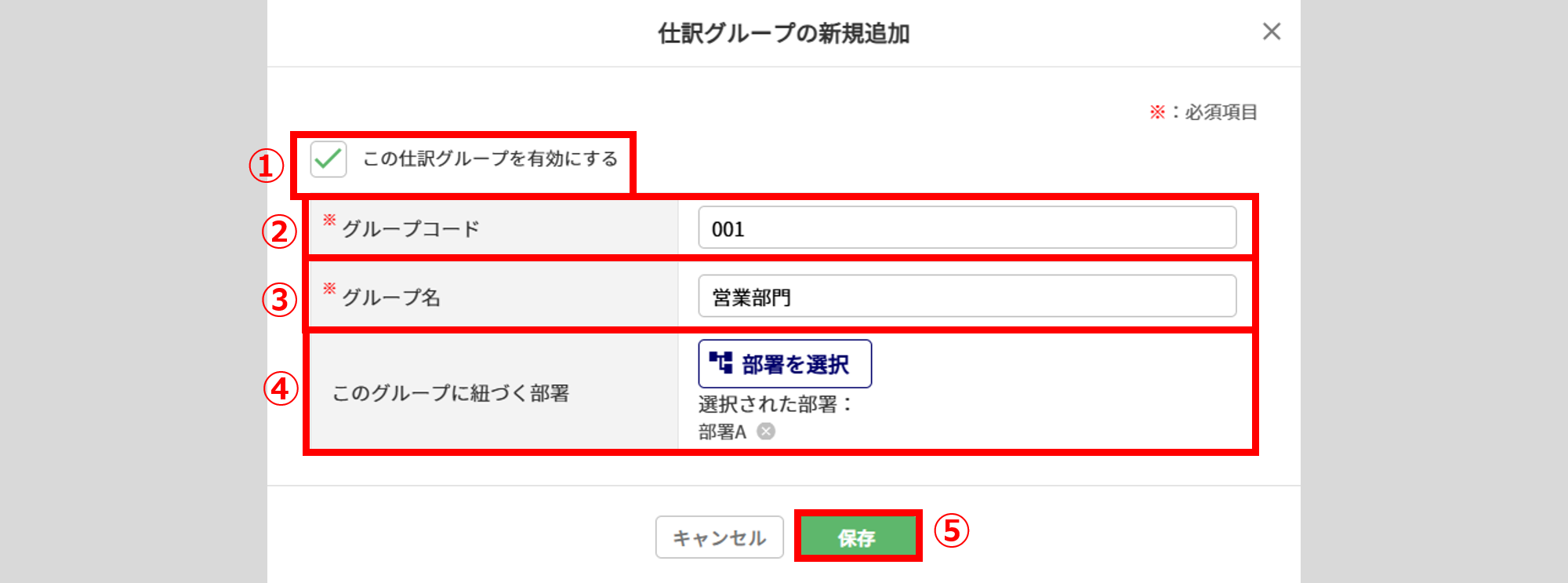
| 番号 | 項目名 | 詳細 |
| ① | この仕訳グループを有効にする | 仕訳グループの「有効/無効」を切り替えらえれます。 保存時、チェックを付けると「有効」、チェックを外すと「無効」になります。 ※初期表示は「有効」です。 |
| ② | グループコード | 任意のグループコードを入力します。 ※他の仕訳グループと同じグループコードは登録できません。 |
| ③ | グループ名 | 任意のグループ名を入力します。 ※他の仕訳グループと同じグループ名は登録できません。 |
| ④ | このグループに紐づく部署 | この仕訳グループに紐づく部署を設定します。 ※他の仕訳グループに紐づいている部署は設定できません。 ※部署を未登録の場合、[部署を選択]ボタンはクリックできません。 |
関連記事
以上で、仕訳グループの個別追加は完了です。
一括で追加・更新・削除する場合
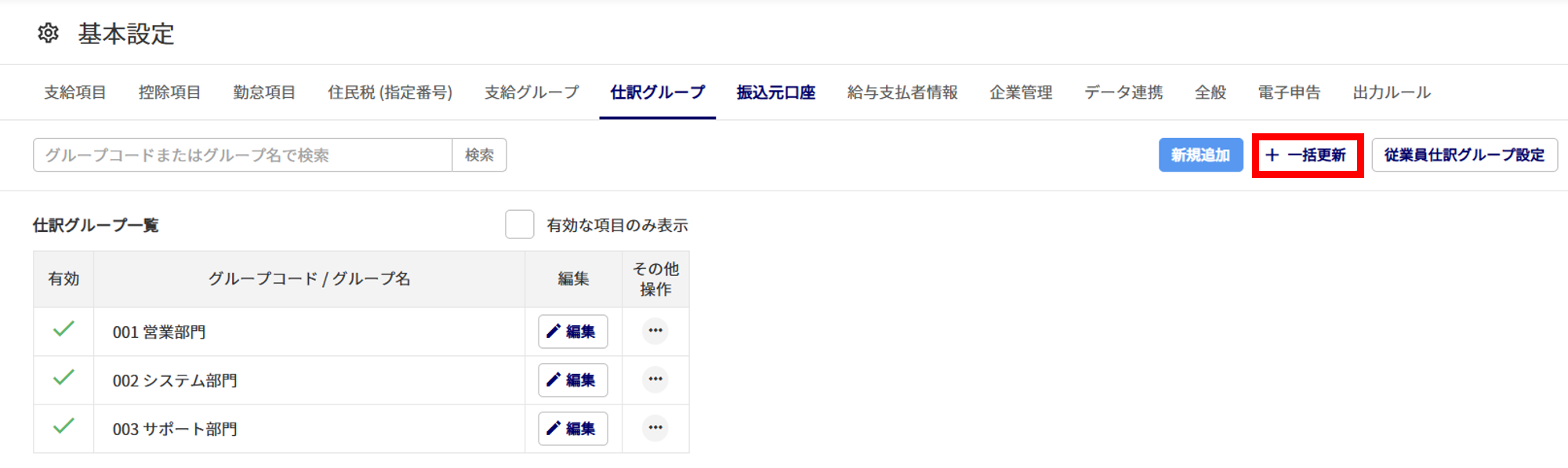
一括で仕訳グループを追加・更新・削除する場合、[+一括更新]をクリックします。
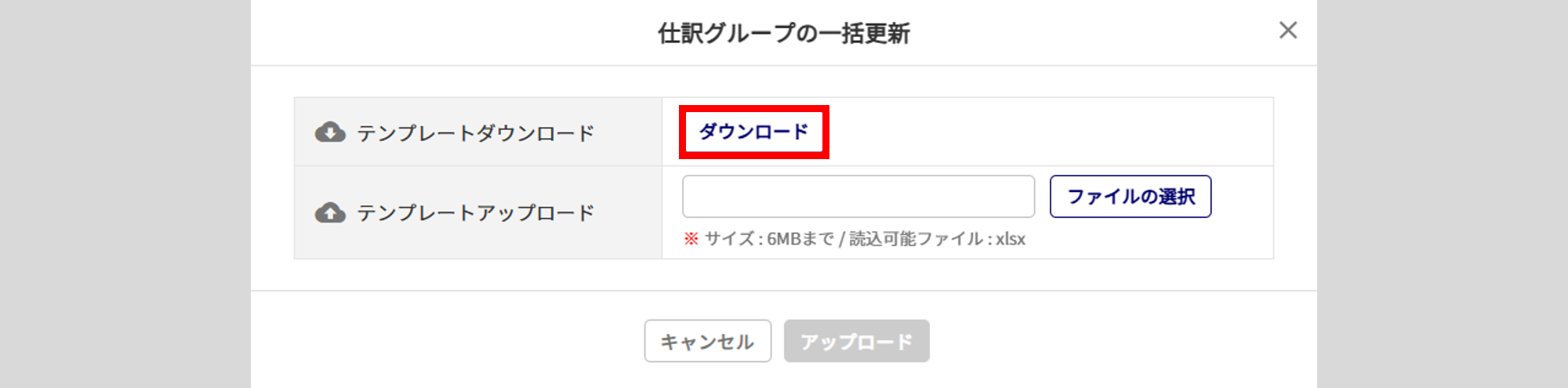
[ダウンロード]をクリックし、テンプレートをダウンロード後、保存します。
- 追加する場合
-
ダウンロードしたExcelファイルを開き、空白の行で、「仕訳グループコード」以降を入力します。

- 更新する場合
-
ダウンロードしたExcelファイルを開き、変更する項目を編集します。
※「仕訳グループコード」がキー項目です。
入力方法については「入力規則」シートをご確認ください。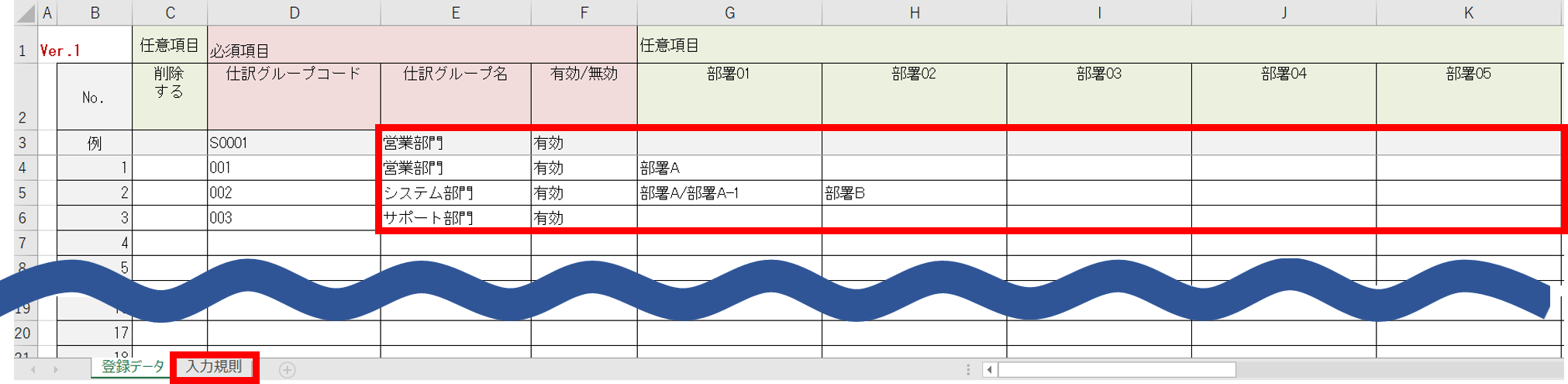
- 削除する場合
-
削除する項目の「削除する」項目で「削除」を選択します。

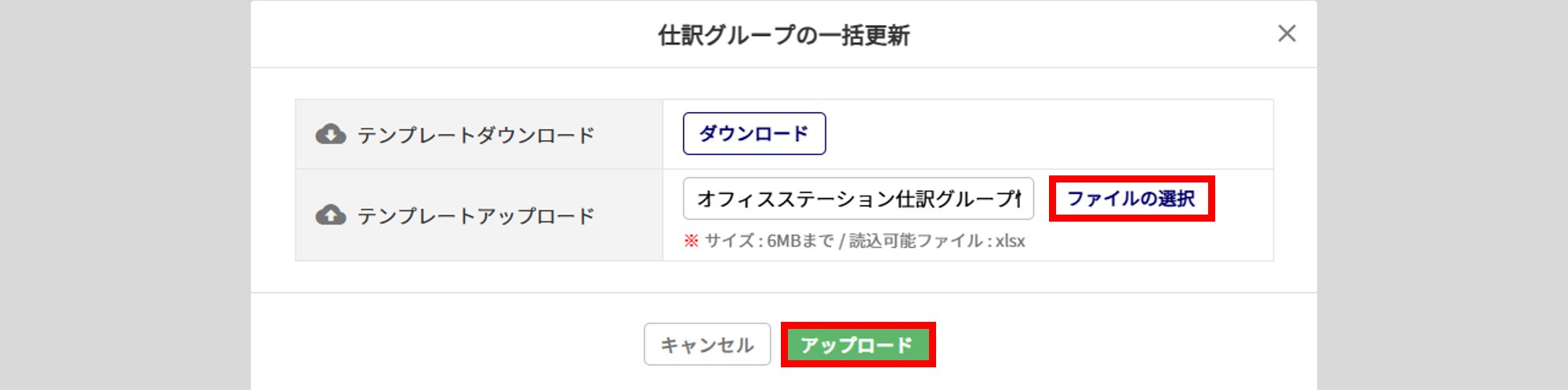
[ファイルの選択]をクリックし、編集したファイルを選択後、[アップロード]をクリックすると、操作は完了です。
仕訳グループの設定
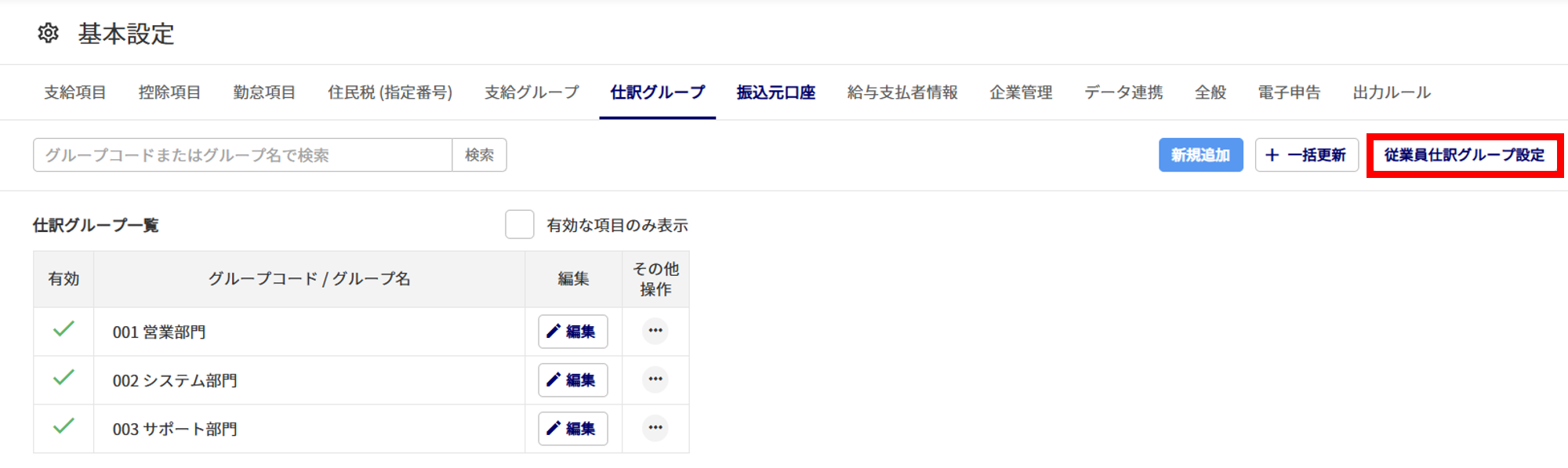
作成した仕訳グループを従業員へ設定したり、設定した仕訳グループを変更したい場合、[従業員仕訳グループ設定]をクリックします。
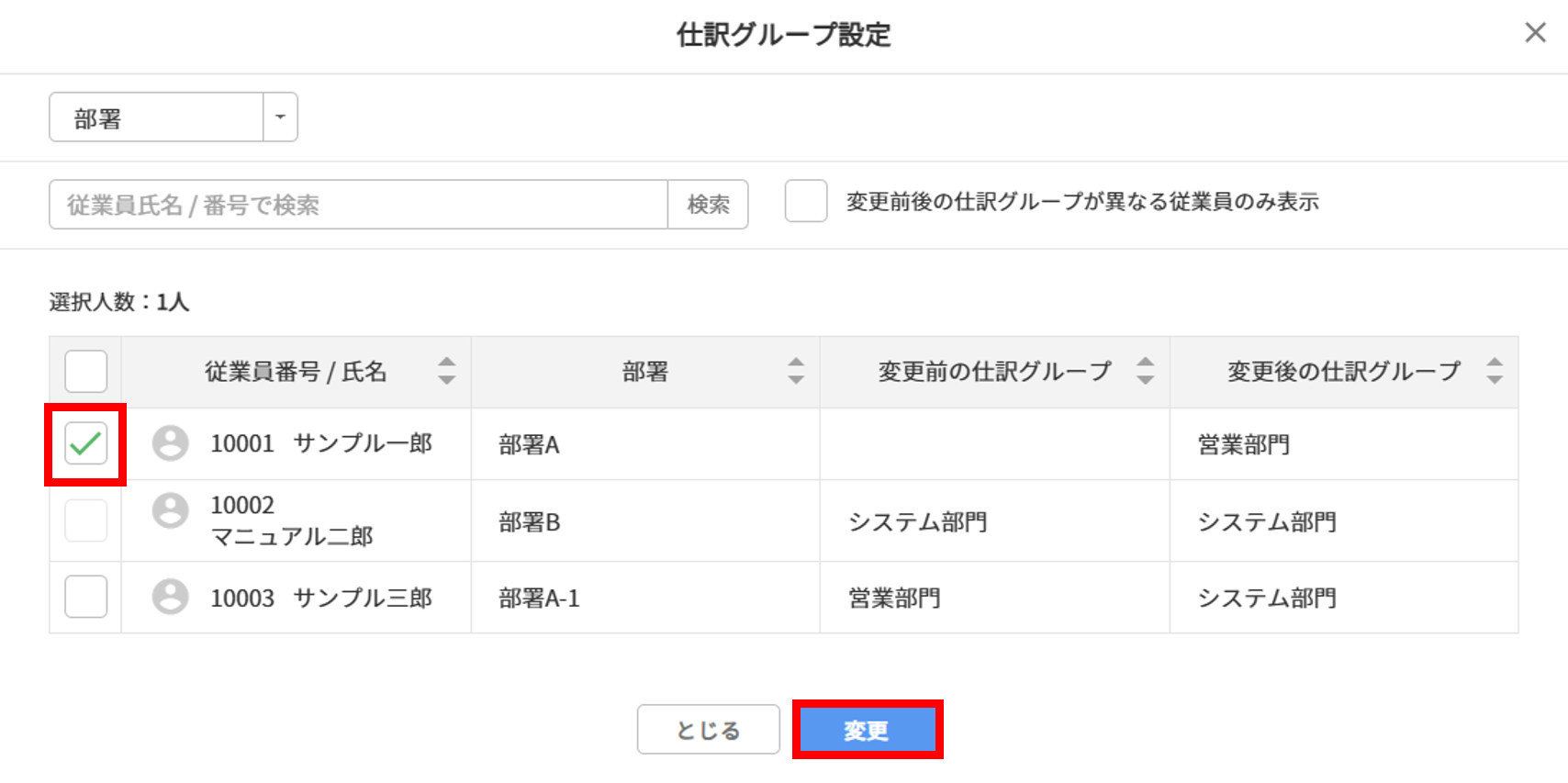
全ての仕訳グループに設定されている部署に所属する従業員が初期表示されます。
変更前後の仕訳グループが異なる従業員については、左側のチェックボックスが活性化します。
チェックを付けて[変更]をクリックすることで、所属する仕訳グループを更新します。
補足
・部署の絞り込みについて
部署を絞り込みしたい場合、左上のプルダウンから部署を選択します。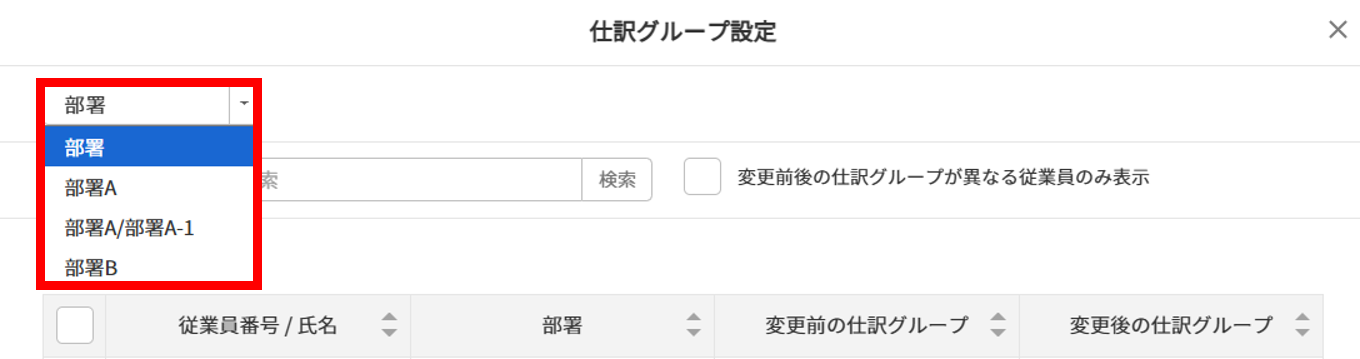
・「変更前後の仕訳グループが異なる従業員のみ表示」のチェックについて
チェックを付けると、変更前後の仕訳グループが異なる従業員のみが表示されます。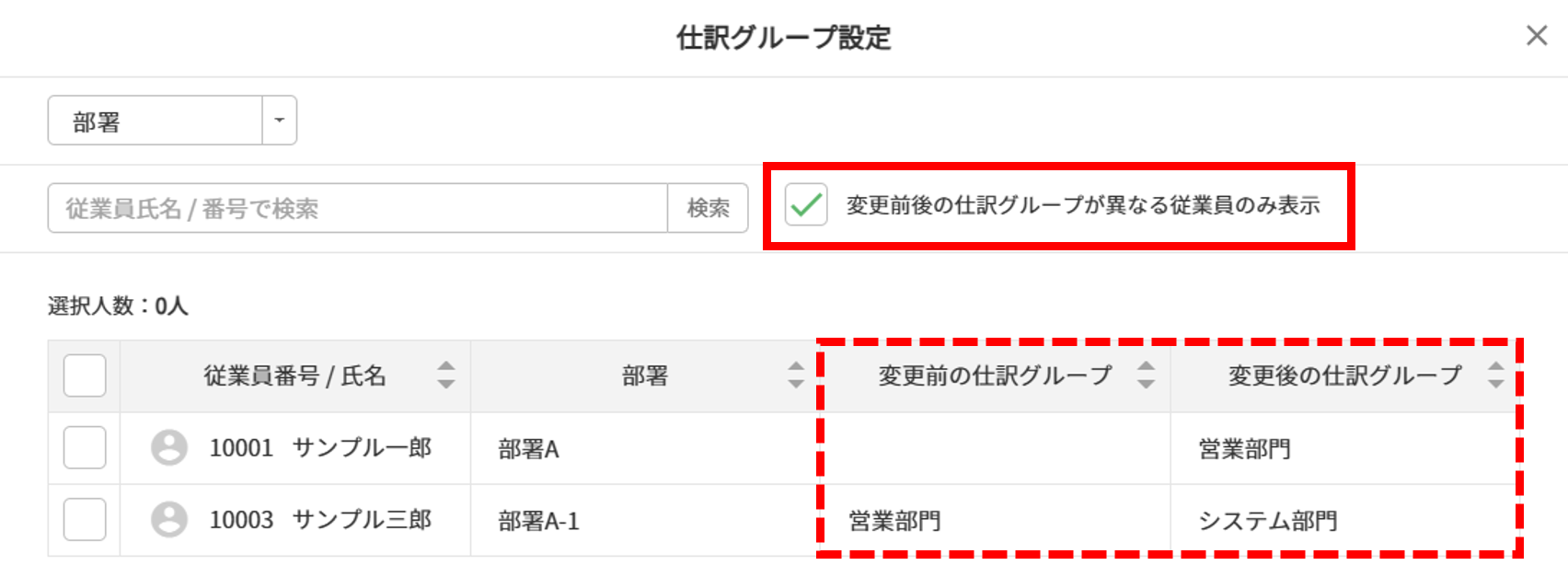
従業員の仕訳グループは[従業員データ]からも設定や変更ができます。
詳細については、以下の関連記事をご参照ください。