労務
2524|【書面申請】「概算・増加概算・確定保険料申告書」作成方法
「概算・増加概算・確定保険料申告書」の作成方法について、ご説明します。
対象帳票の選択
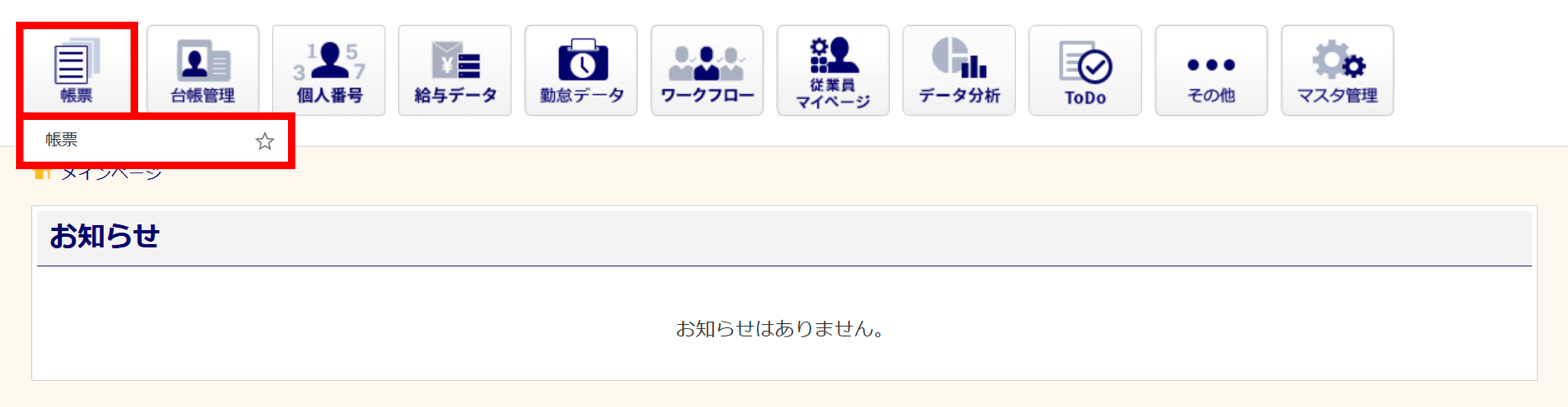
[帳票]>[帳票]をクリックします。
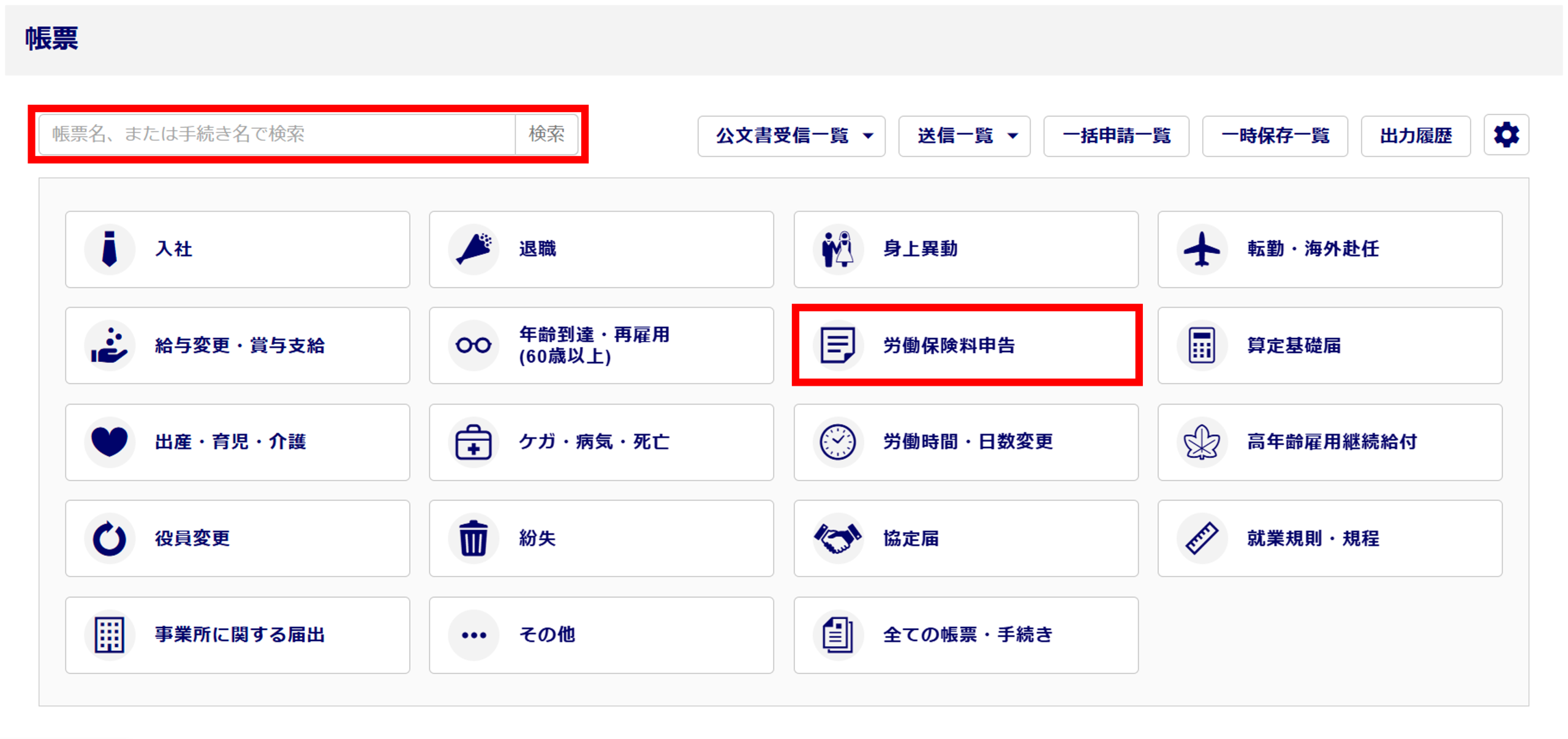
検索窓に帳票名または帳票名の一部を入力し[検索]をクリックします。
または、[労働保険料申告]をクリックします。
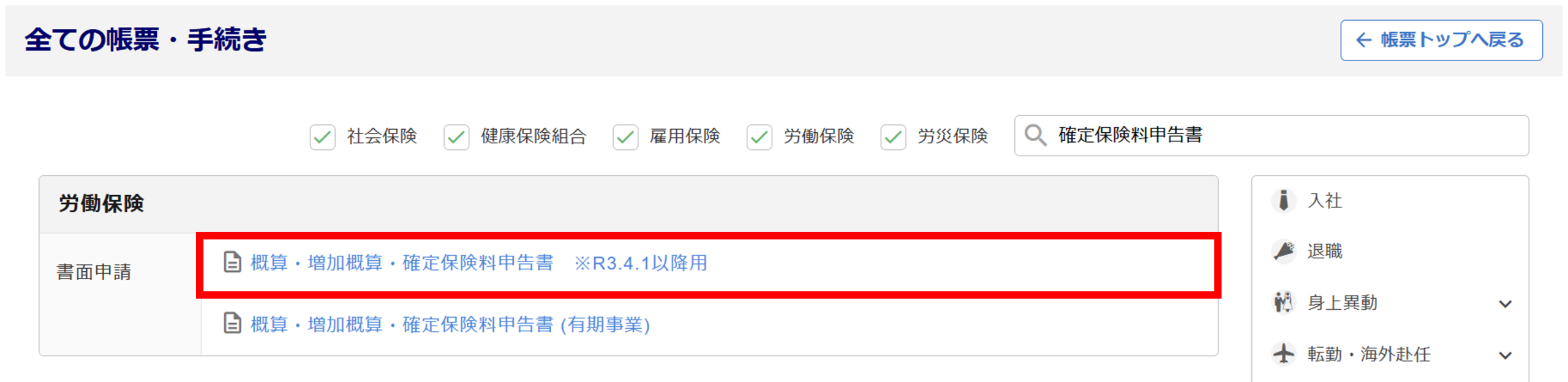
「概算・増加概算・確定保険料申告書 ※R3.4.1以降用」をクリックします。
をクリックすると詳細が表示されます。
「オフィスステーション Pro」の場合
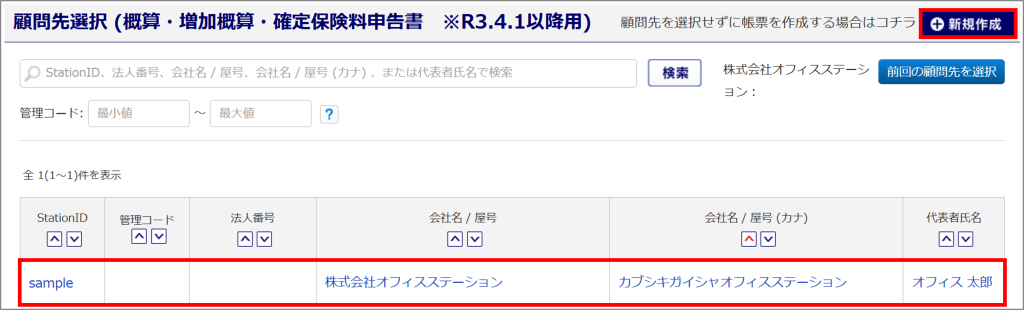
顧問先を選択します。
※顧問先を選択せずにスポットでのお手続きの場合は、[新規作成]をクリックしてください。
申請内容の入力
事業所情報をセット
二元適用事業所や他事業所の情報をセットする場合は、[企業情報をセット]をクリックします。
詳細は以下の関連記事をご参照ください。
※[企業情報をセット]で選択した情報を引用した項目は、入力フォーム部分が黄色になります。

提出情報
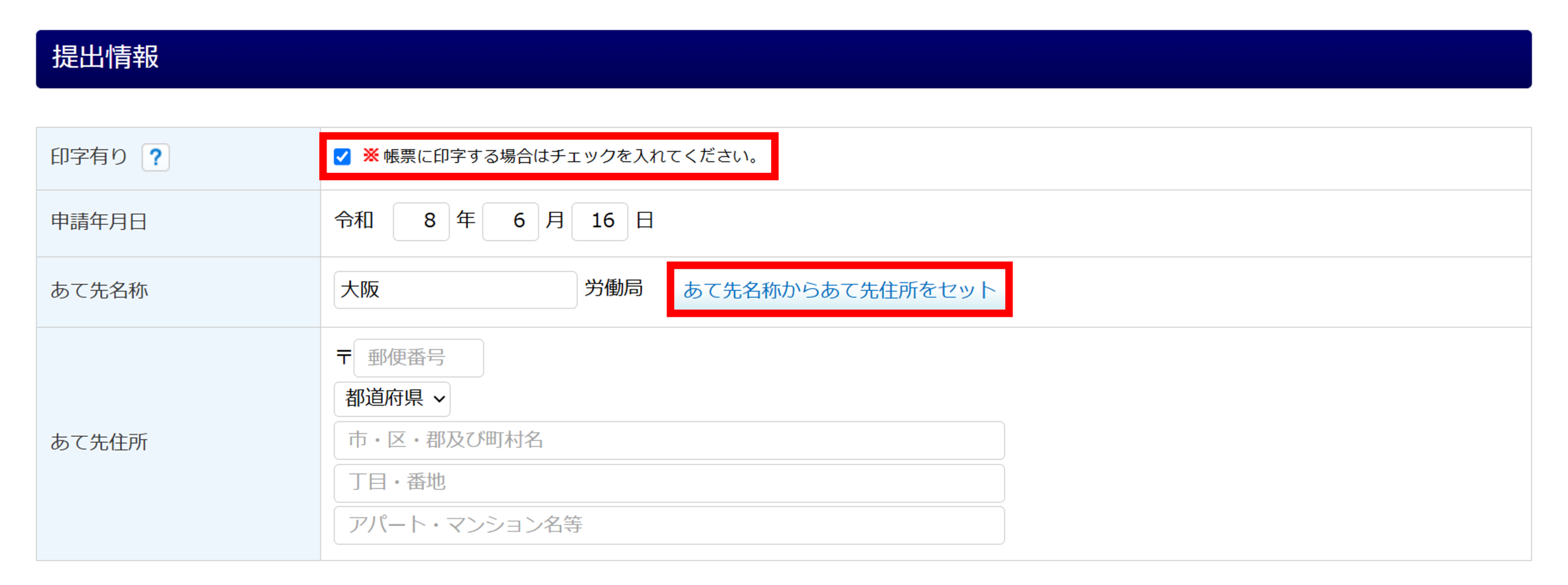
提出情報を入力します。
帳票に入力内容を印字して出力する場合は、「印字有り」にチェックします。
※ をクリックすると、印字する項目について確認できます。
「あて先名称」には「企業設定」または「士業用顧問先管理」の「管轄労働局」を自動で引用しています。
[あて先名称からあて先住所をセット]をクリックし、労働局情報を設定します。
事業所情報
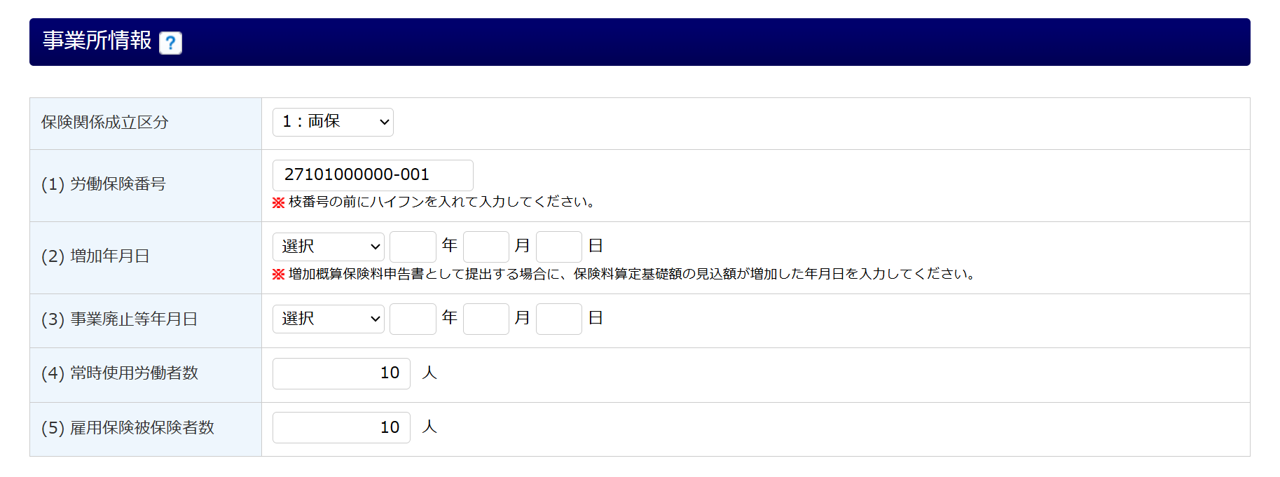
事業所情報を確認します。
「事業廃止等年月日」は、確定保険料及び一般拠出金を申告する場合かつ、特定の条件に該当する場合のみ年月日を入力します。
※をクリックすると、「事業所情報」の詳細について確認できます。
補足
「保険関係成立区分」について
「保険関係成立区分」は、[企業情報をセット]で選択した事業所情報に応じて自動でセットします。
例)
・二元適用事業の「現場労災」の場合 : 「2:労災保険」
・一元適用事業の「両保」の場合 : 「1:両保」
※「労働保険」情報の「保険関係成立区分」を登録していない場合は、「選択」と表示されます。
確定保険料算定内訳
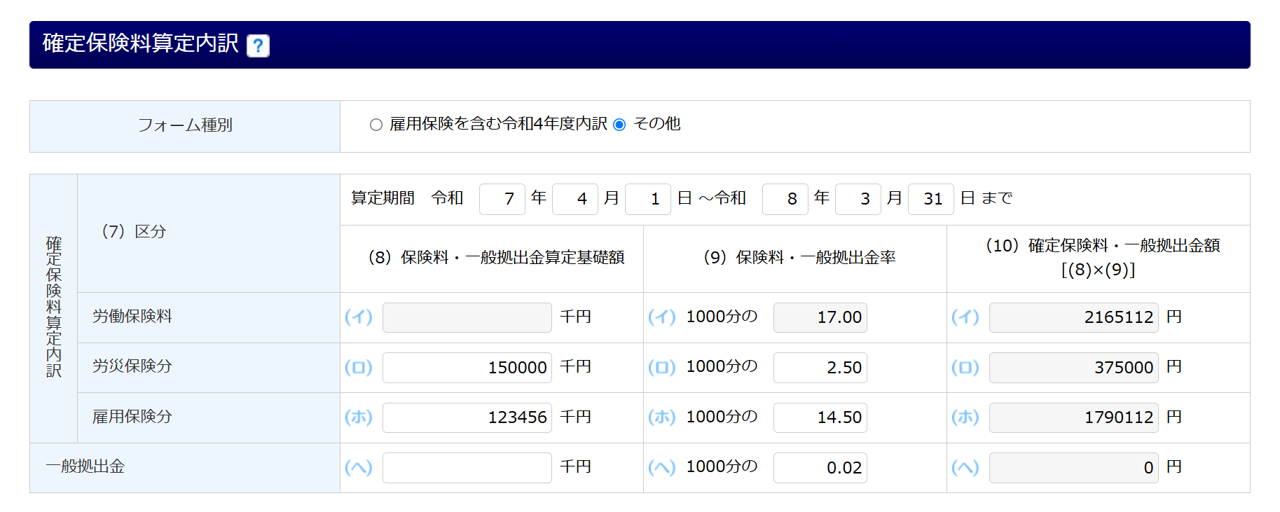
確定保険料算定内訳の情報を入力します。
※をクリックすると、「確定保険料算定内訳」の詳細について確認できます。
補足
「フォーム種別」の「雇用保険を含む令和4年度内訳」について
事業所情報の「保険関係成立区分」で選択している区分に応じて、「労災保険分」と「雇用保険分」に「令和4年4月1日~令和4年9月30日」「令和4年10月1日~令和5年3月31日」の入力項目および、「合計」項目が表示されます。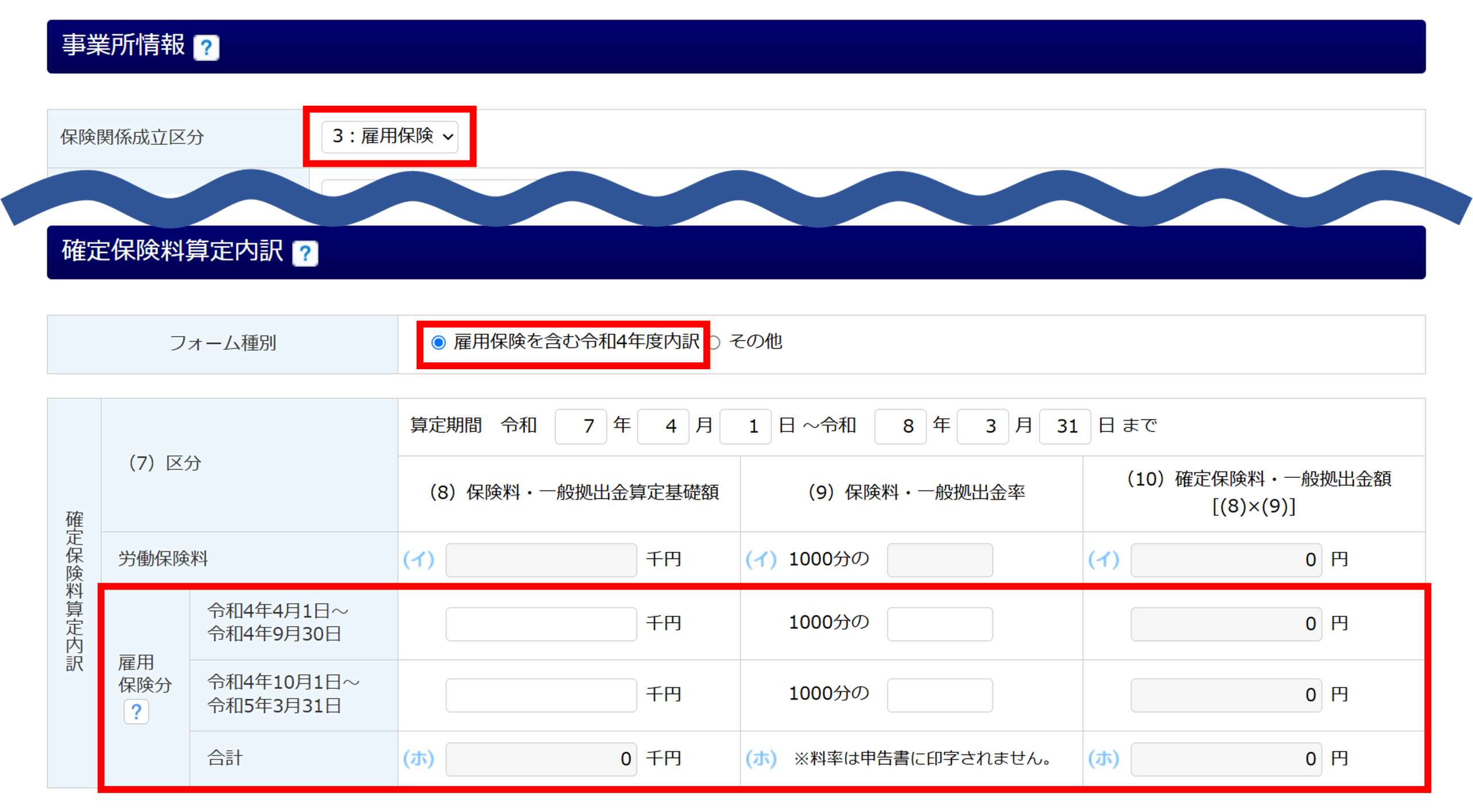
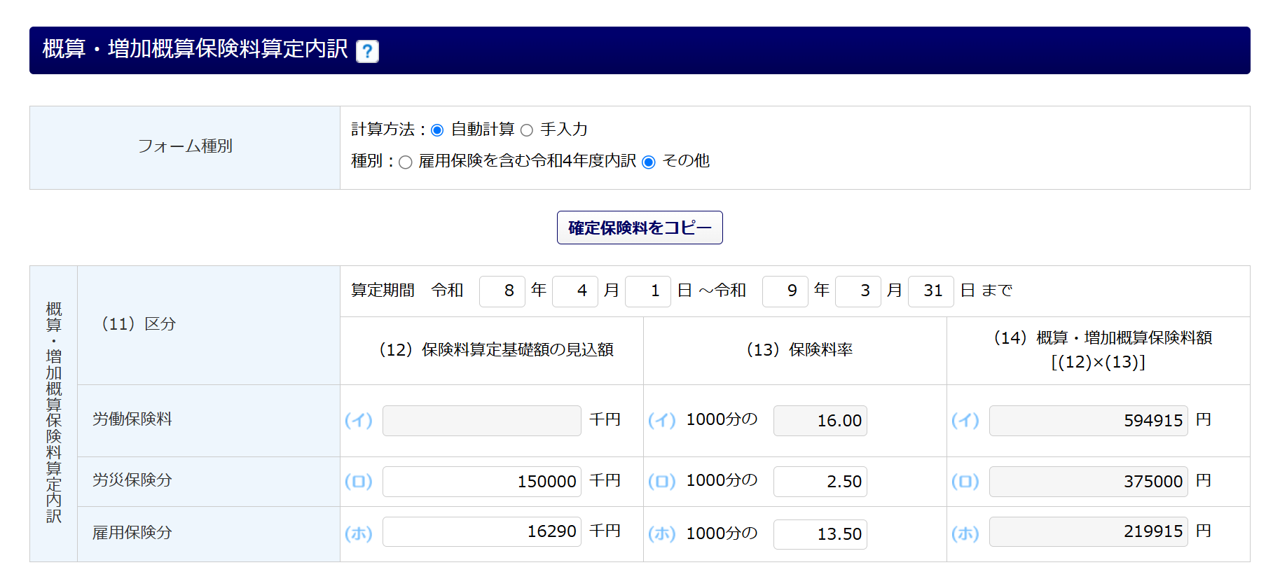
概算・増加概算保険料算定内訳
概算・増加概算保険料算定内訳の情報を入力します。※事業を廃止した場合は、入力不要です。
確定保険料算定内訳の情報をコピーする場合は、[確定保険料をコピー]をクリックします。
手動で入力する場合は、「フォーム種別」に「手入力」を選択し、入力します。
補足
「(12)保険料算定基礎額の見込額」について
「労災保険分(ロ)」と「雇用保険分(ホ)」の金額が一致している場合、「労災保険分(ロ)」と「雇用保険分(ホ)」に金額は表示されず「労働保険料(イ)」にのみ金額が表示されます。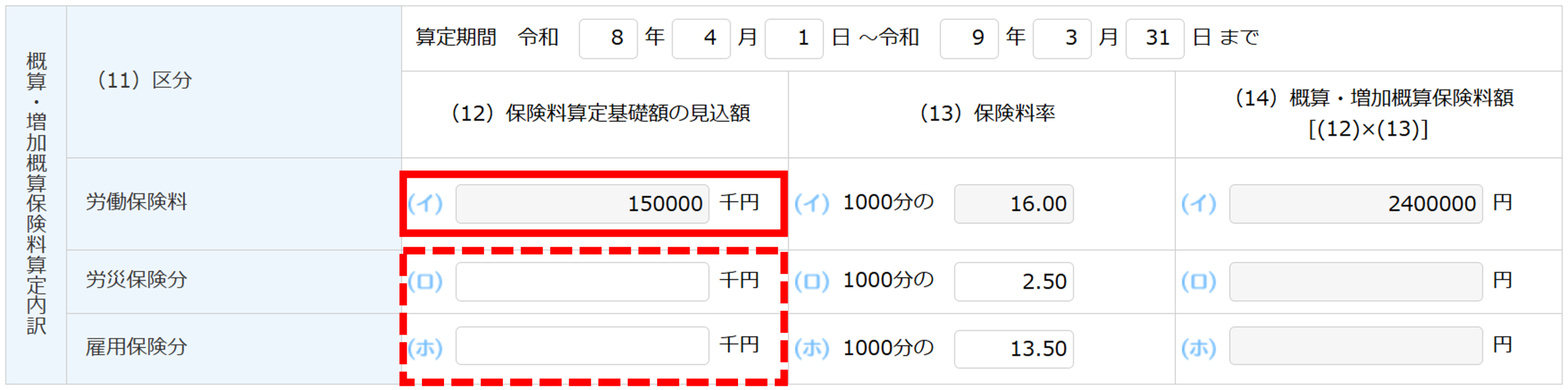
「フォーム種別」の「雇用保険を含む令和4年度内訳」について
事業所情報の「保険関係成立区分」で「1:両保」または「3:雇用保険」を選択している場合
「雇用保険分」に「令和4年4月1日~令和4年9月30日」「令和4年10月1日~令和5年3月31日」の入力項目および、「合計」項目が表示されます。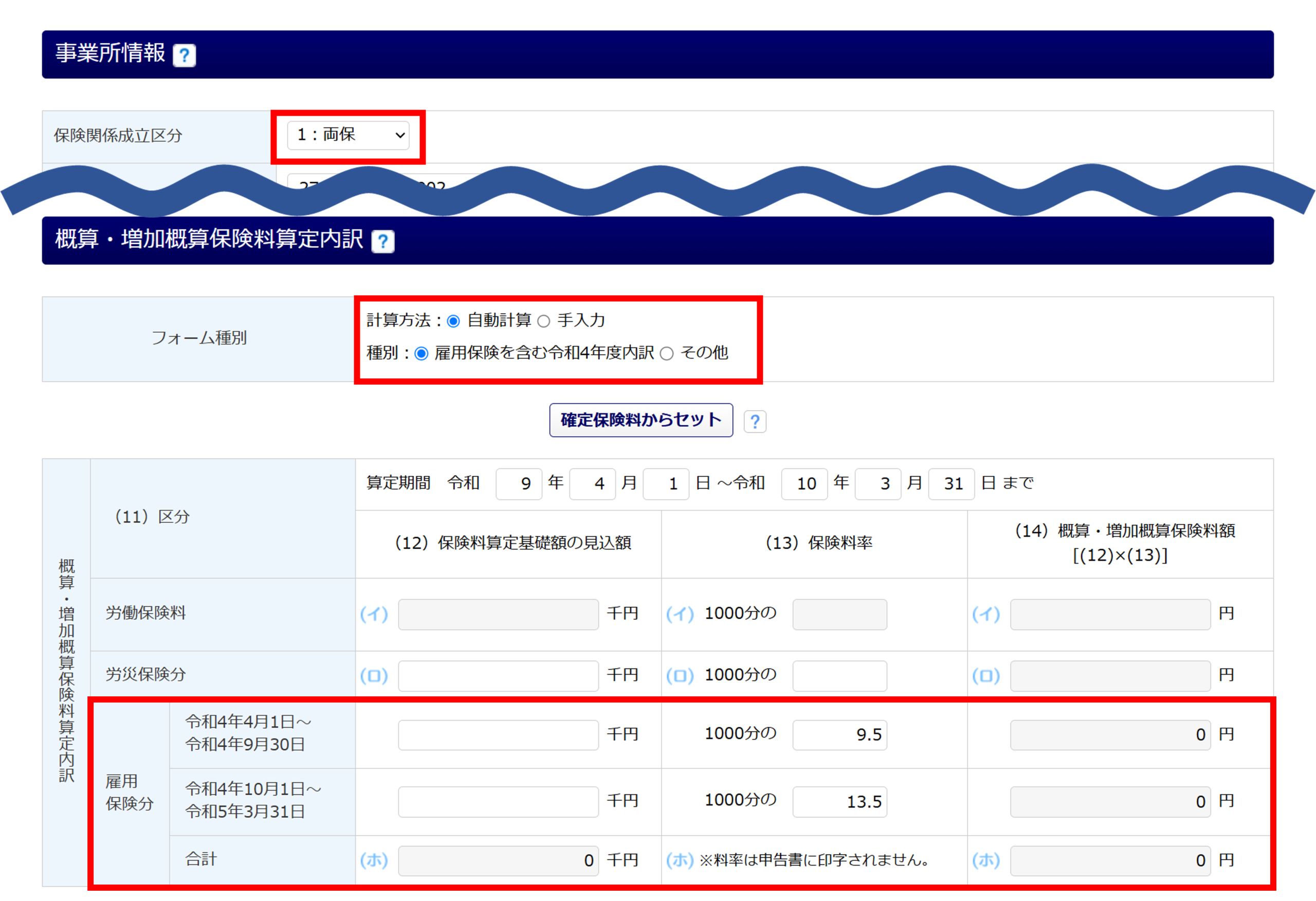
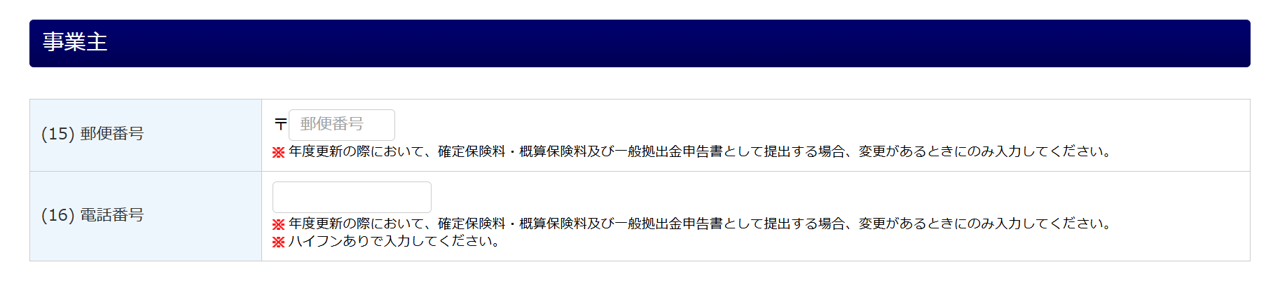
事業主
「(15)郵便番号」「(16)電話番号」の情報に変更がある場合のみ入力します。
申請内容
各項目を設定および、入力します。詳細については、下表をご確認ください。
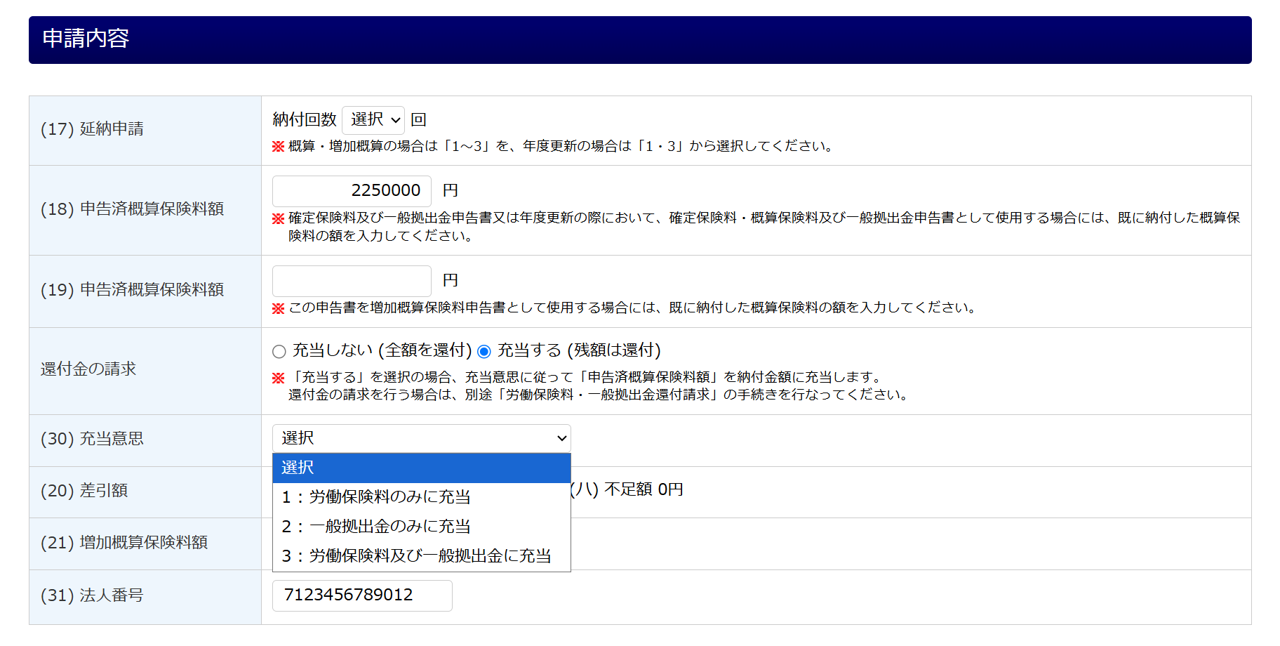
| 項目名 | 説明 |
| (17)延納申請 | 納付回数を「1回」もしくは「3回」から選択します。 ※事業を廃止した場合は、「選択」のままお進みください。 |
| (18)申告済概算保険料額 | 確定保険料・概算保険料及び一般拠出金申告書として使用する場合に、納付済みの概算保険料額を入力します。 |
| (19)申告済概算保険料額 | 増加概算保険料申告書として使用する場合に、納付済みの概算保険料額を入力します。 |
| 還付金の請求 | 還付金の請求をおこなうのか選択します。 なお、充当を希望の場合は、「充当する(残額は還付)」を選択してください。 |
| (30)充当意思 | 充当の意思を選択します。 ※「還付金の請求」に「充当する(残額は還付)」を選択すると、本項目が表示されます。 |
| (20)差引額 | 自動で算出します。手動で本項目を修正することはできません。 |
| (21) 増加概算保険料額 | 「(2) 増加年月日」項目と「概算・増加概算保険料算定内訳」欄を入力している場合に、自動で算出します。手動で本項目を修正することはできません。 |
| (31) 法人番号 | 「企業設定」や「士業用顧問先管理」で登録している「法人番号」を引用します。 登録していない場合は、手入力します。 |
期別納付額
期別納付額の情報を確認します。

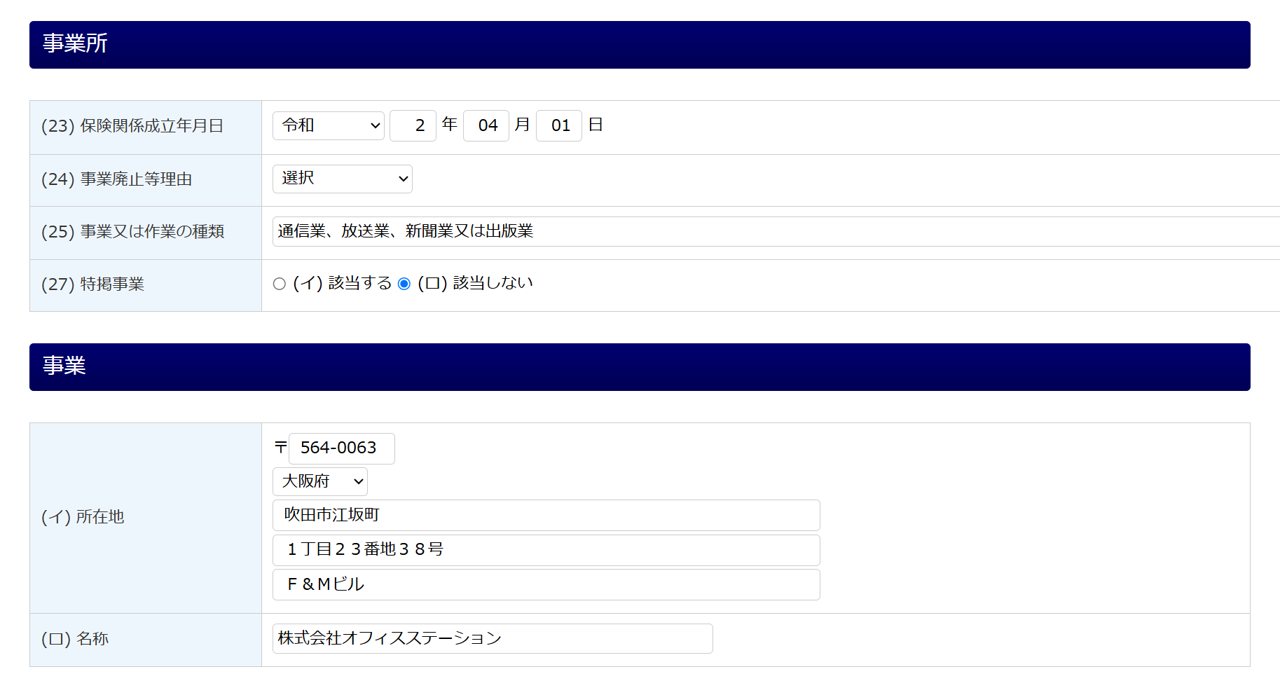
事業所/事業
各項目を設定および、入力します。
※事業を廃止した場合は、事業所情報の「(24)事業廃止等理由」を必ず選択してください。
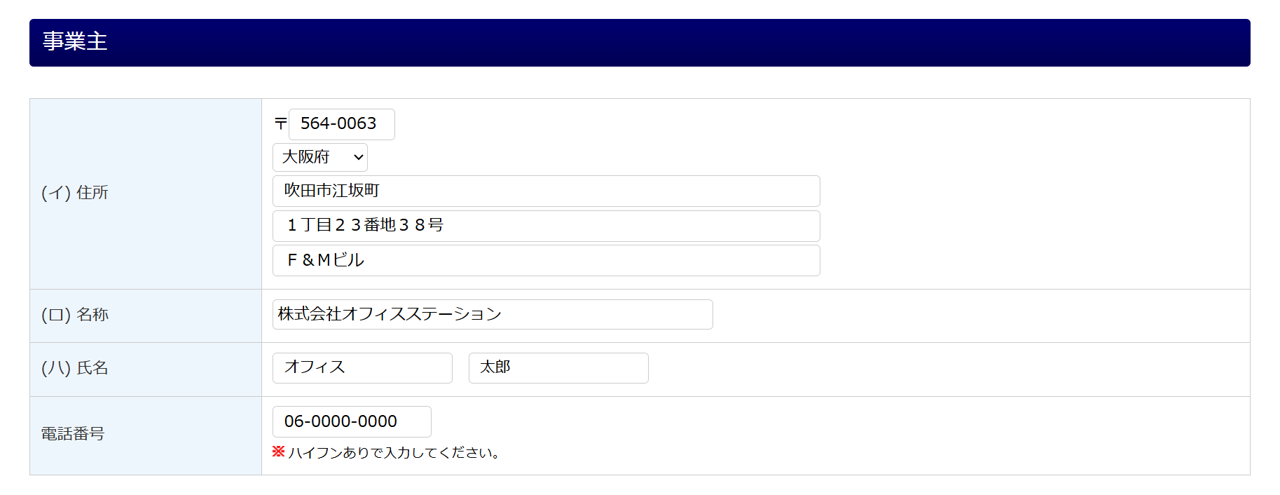
事業主
事業主の情報は、「企業設定」もしくは、「士業用顧問先管理」の情報を引用しています。
引用されていない項目または修正が必要な場合は、編集をおこなってください。
通知書
各項目を設定および、入力します。
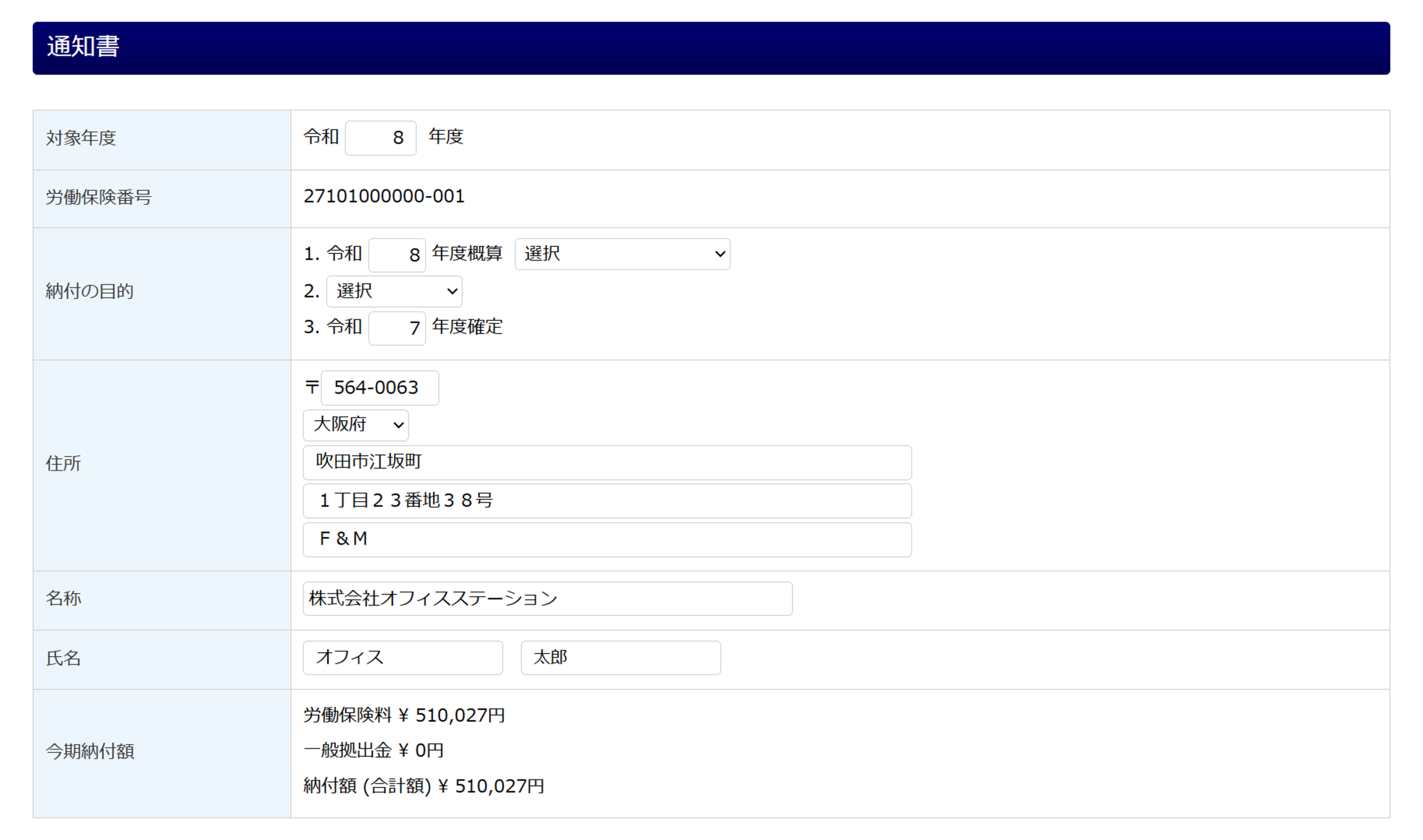
をクリックすると詳細が表示されます。
「オフィスステーション Pro」の場合
「通知書」の下部に「社会保険労務士」が表示されます
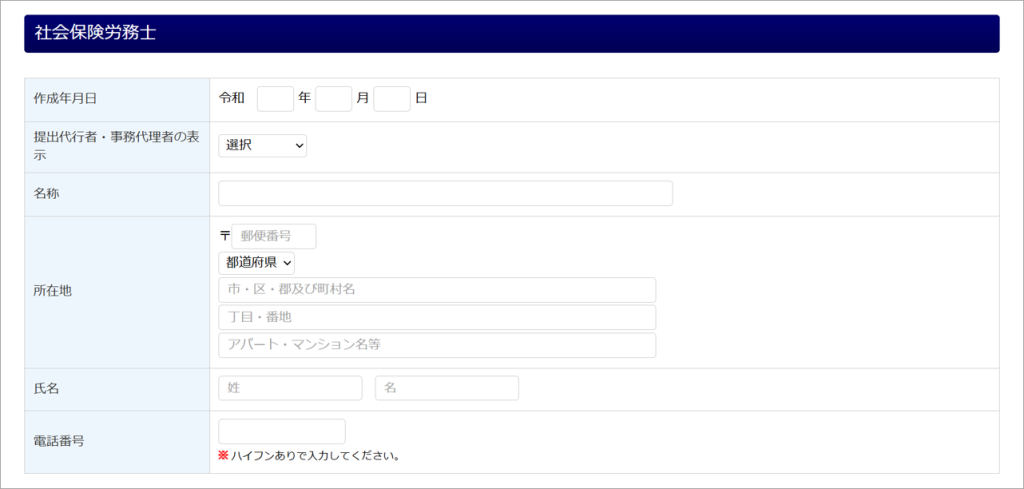
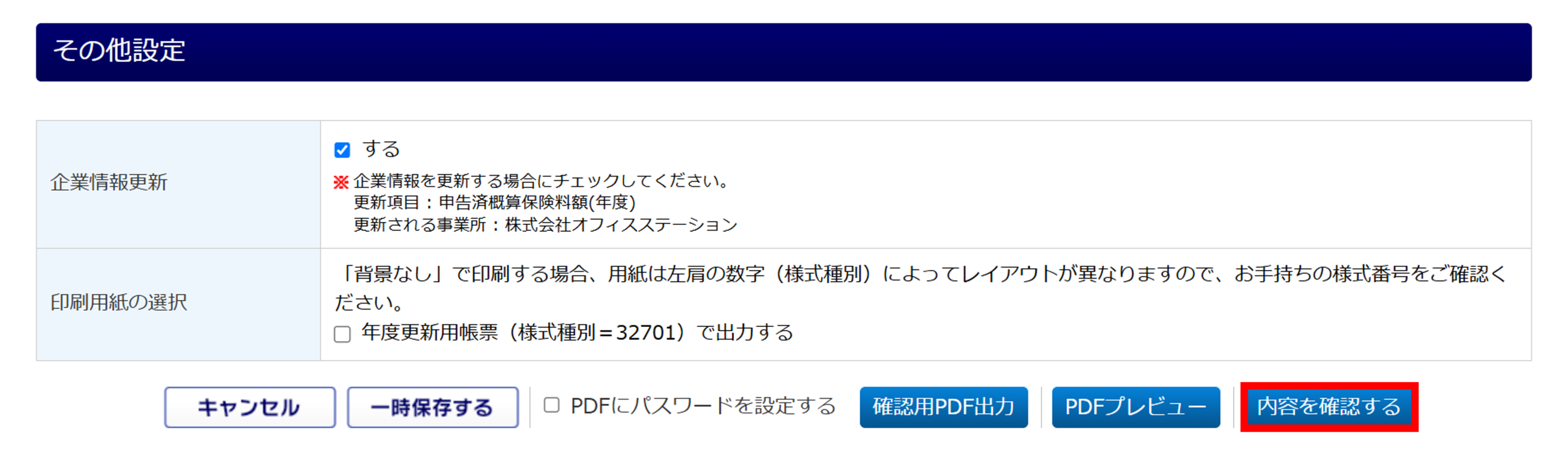
その他設定
「企業情報更新」の「する」にチェックすると、本手続き画面で入力した内容を企業情報(士業用顧問先)、もしくは他事業所情報へ更新することができます。更新対象項目については、以下の補足をご確認ください。
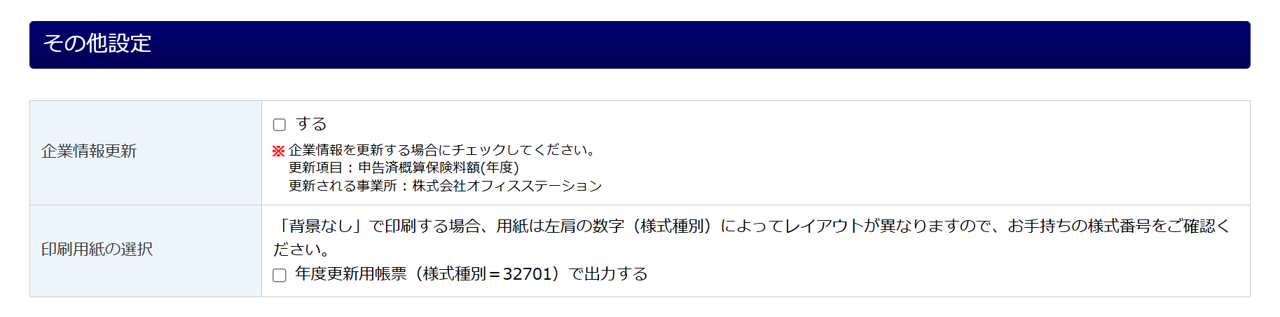
補足
更新する企業情報の項目
「申告済概算保険料額※」
※二元適用事業の場合、「雇用」「現場労災」「その他労災」のいずれかを選択した労働保険の「申告済概算
保険料額」が更新されます。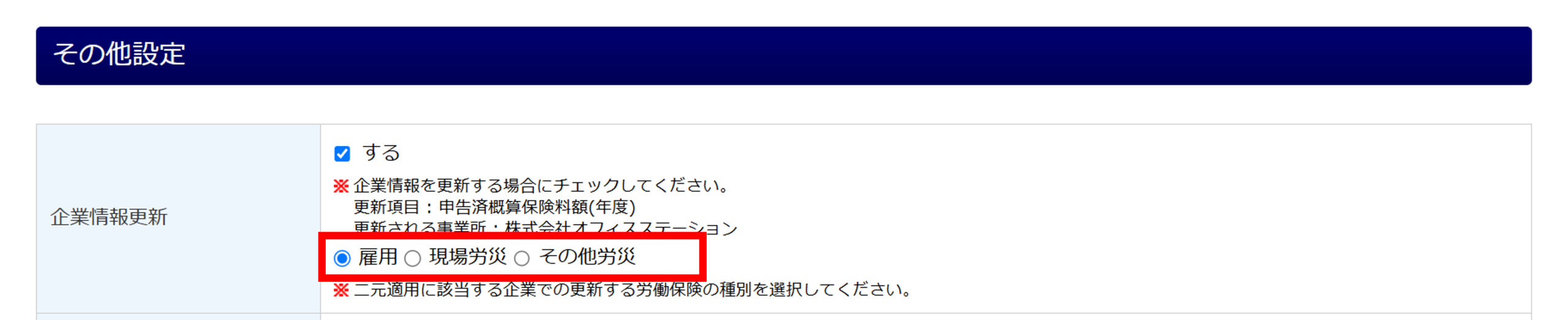
ポイント
「印刷用紙の選択」で「年度更新用帳票(様式種別=32701)で出力する」にチェックを入れた場合、帳票の「種別」に「32701」と出力されます。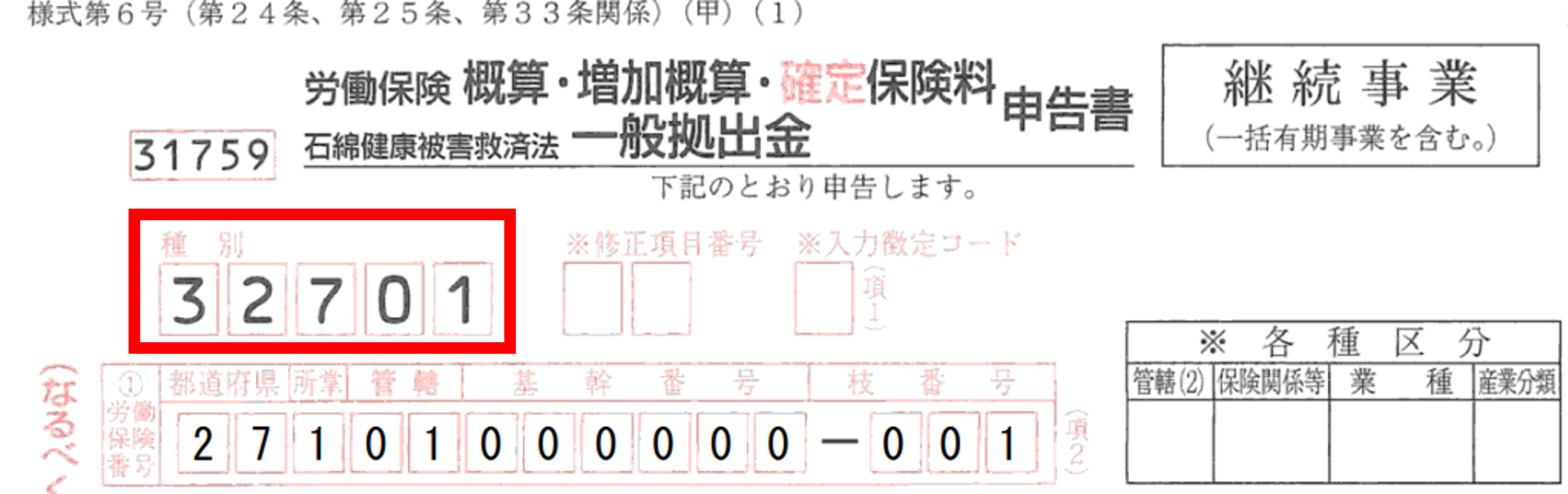
帳票の出力
各項目を入力後、[内容を確認する]をクリックします。
注意点
「(17) 延納申請」を「選択」のまま進んだ場合、「延納回数確認」画面が表示されます。
[はい]をクリックすると、納付回数は1回として設定されます。
※事業を廃止した場合は、[いいえ]を選択してください。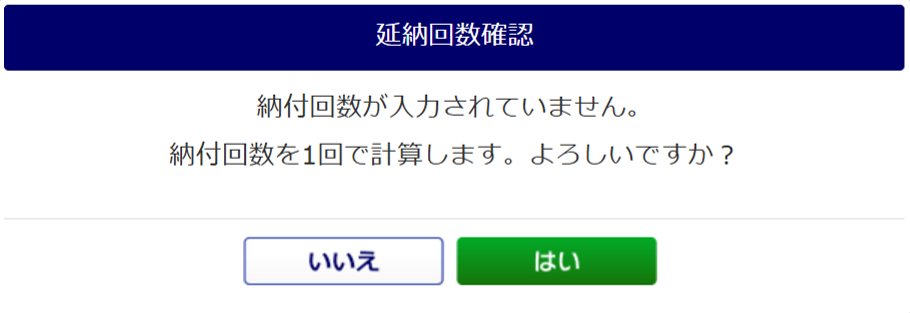
ポイント
申告書形式で内容を確認したい場合
以下の操作をおこなうことで、作成した帳票を申告書形式で確認することができます。
・[確認用PDF出力]
作成した帳票をPDFに出力して、内容を確認できます。
※[確認用PDF出力]から出力した場合、[帳票]>[帳票]>[出力履歴]には残りません。
・[PDFプレビュー]
様式に合わせた状態の帳票をプレビュー画面で、内容を確認できます。
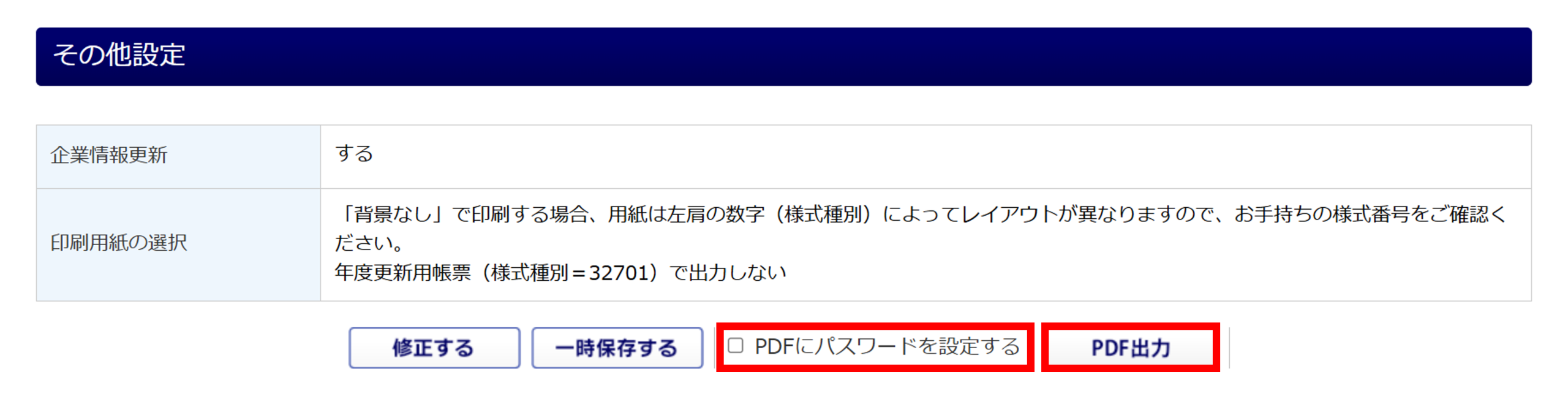
・「PDFにパスワードを設定する」
パスワードを設定したPDFを出力する場合に、チェックをつけます。
※PDFにパスワードを設定する場合、[マスタ管理]>[利用者管理]もしくは、[個人設定]にて、
「新しいPDFパスワード」「新しいPDFパスワード(確認)」を設定する必要があります。
内容を確認後、[PDF出力]をクリックします。
※「PDFにパスワードを設定する」にチェックすると、PDFファイルにパスワードが設定されます。
PDFを様式の背景ありで出力する場合は、[はい]をクリックします。
背景なしで出力する場合は、[いいえ]をクリックします。

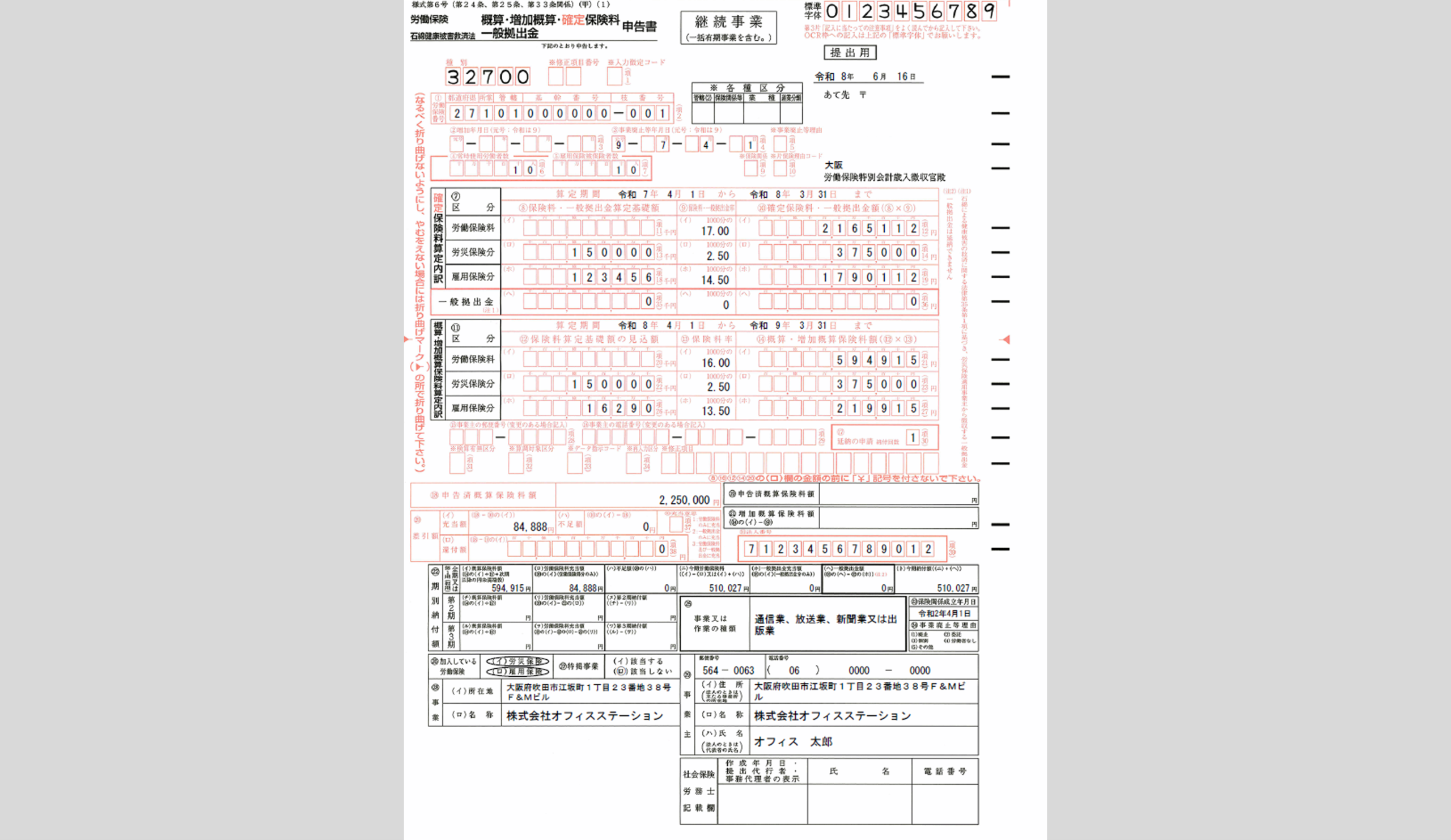
概算・増加概算・確定保険料申告書(背景あり)
※「印字有り」にチェックで出力した場合
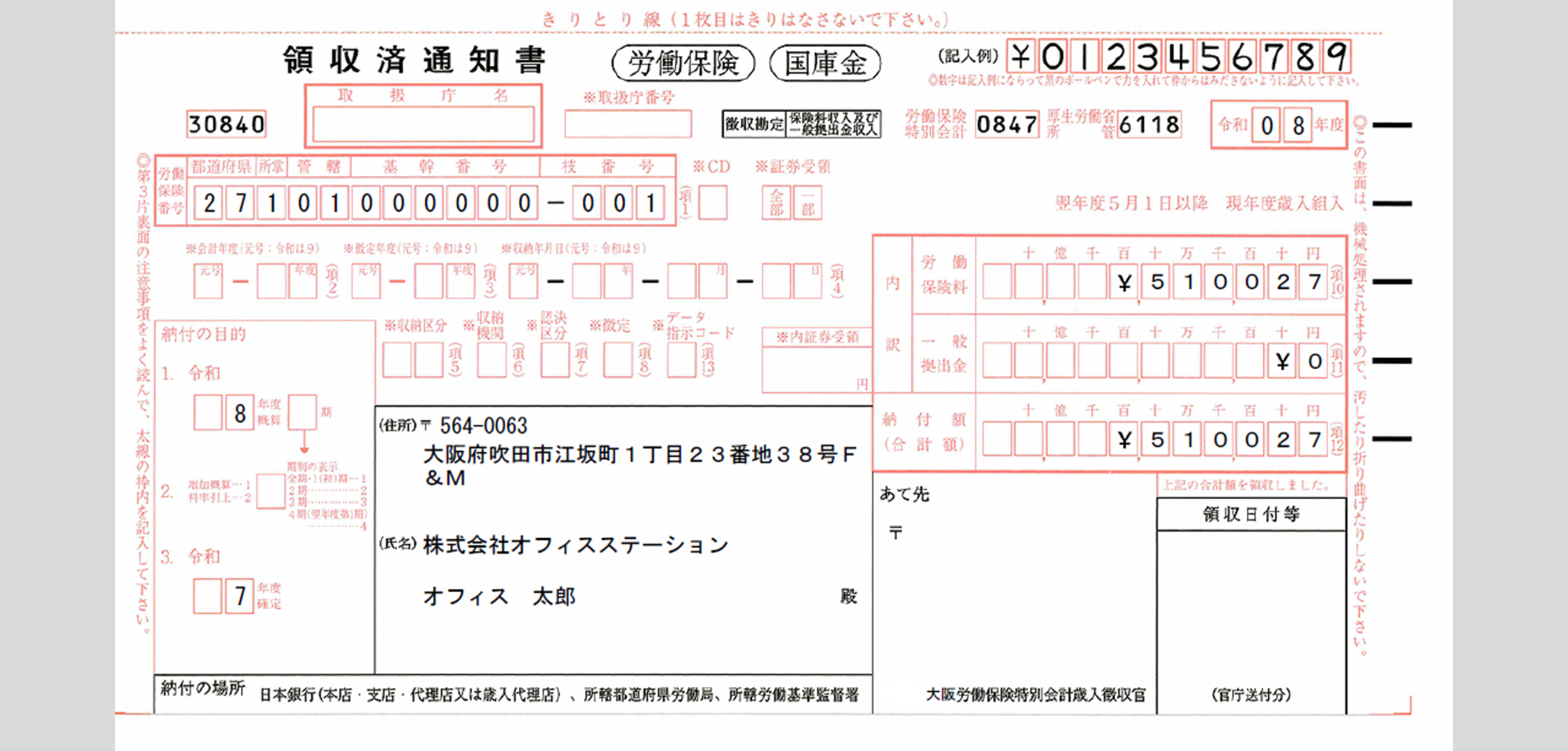
領収済通知書(背景あり)
※「印字有り」にチェックで出力した場合
「帳票」画面に「PDF出力が完了しました。」と表示されたら、「概算・増加概算・確定保険料申告書」の作成は完了です。
PDF出力した帳票を確認する場合は、以下の関連記事をご参照ください。