従業員向けスタートガイド
S2649|【勤怠】従業員画面にログインできない場合の対処方法
PCやスマートフォンのブラウザで従業員画面にログインできない場合は、以下をご確認ください。
目次
1.ログインURLは正しいですか?
ログインURLは以下になります。
https://attendance.officestation.jp/admin
補足
管理者の方へ
ログインURLを含むログイン情報を従業員にメール送付できます。詳細はこちらをご参照ください。
2.ID、パスワードは正しいですか?
正しいID、パスワードが入力されているかどうかをご確認ください。
全角で入力されていたり、大文字、小文字が逆になっていたり、スペースが入っていたりすると、エラーになりますのでご注意ください。IDやパスワードを忘れてしまった場合は、貴社のご担当管理者にお問い合わせください。
補足
管理者の方へ
ログイン情報を従業員にメール送付できます。メール送付時にパスワードをリセットすることも可能です。詳細はこちらをご参照ください。
3.インターネットブラウザに保存しているパスワードは最新ですか?
インターネットブラウザに本システムのパスワードを保存している場合は、最新のパスワードを保存しているかどうかをご確認ください。
パスワードの変更後にブラウザに保存されたパスワードを更新していない場合、ログイン時に変更前のパスワードが参照されてしまい、ログインに失敗します。
この場合は、こちらの手順でブラウザに保存されたパスワードを削除してください。
4.アカウントがロックされていませんか?
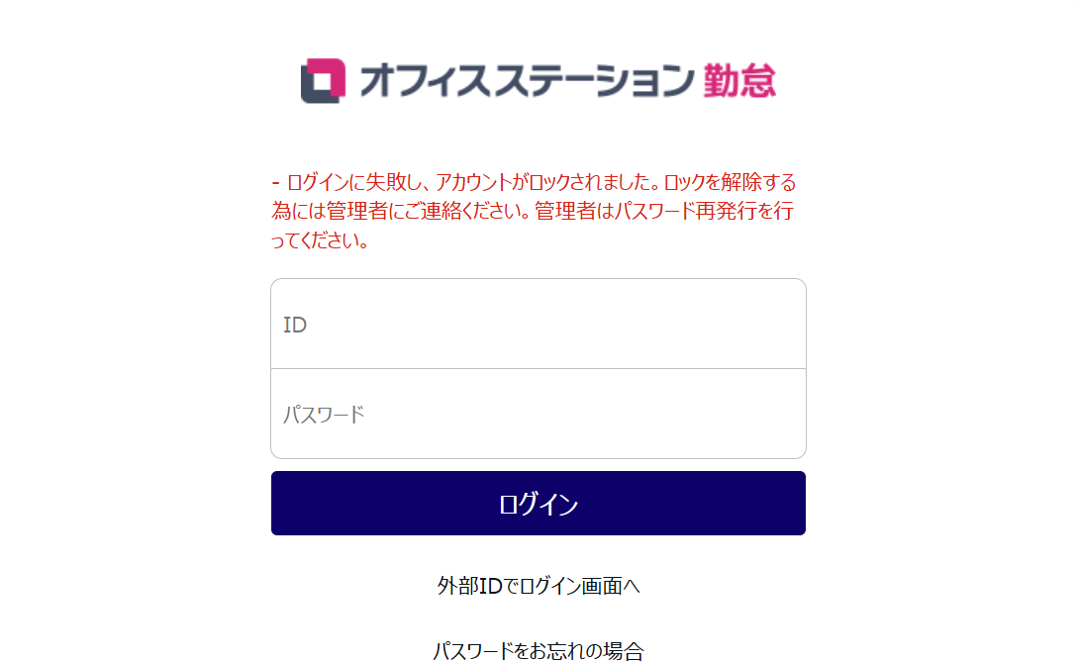
ログインしようとしたときに「ログインに失敗し、アカウントがロックされました。」というエラーが出る場合、対象者のアカウントはロックされています。ログインに規定回数以上失敗したことが原因です。
貴社のご担当管理者にパスワードの変更またはリセットをご依頼ください。
補足
管理者の方へ
パスワードの変更およびリセット方法はこちらをご参照ください。
5.二要素認証できていますか?
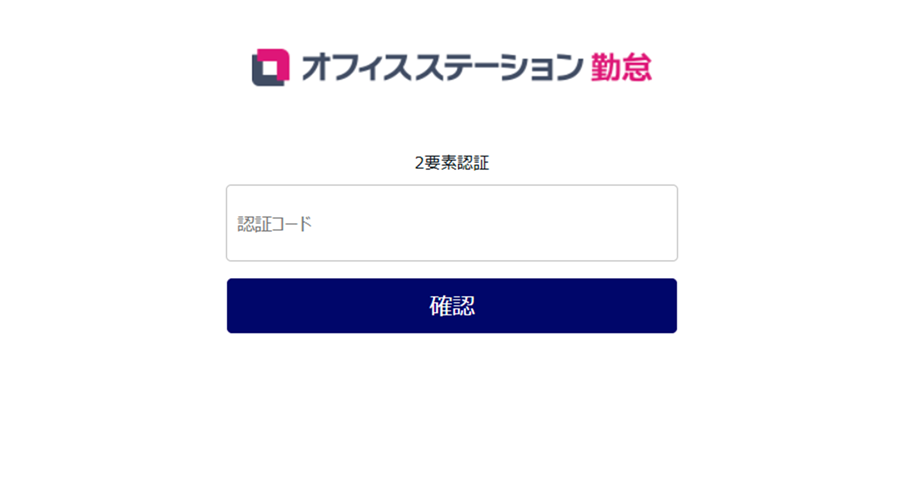
IDとパスワードの入力後に認証コードを求められる場合、二要素認証アプリでの認証が必要です。二要素認証の登録と認証方法はこちらをご参照ください。二要素認証アプリの再設定が必要な場合は、貴社のご担当管理者に認証情報の削除をご依頼ください。
補足
管理者の方へ
従業員アカウントの認証情報の削除方法はこちらをご参照ください。
6.上記に問題はないが、ログインできない場合
本システムの利用が停止され、ログインできなくなっている可能性があります。貴社のご担当管理者に、本システムの利用状況を確認いただくようお伝えください。