従業員向けスタートガイド
S2658|【勤怠】「振休取得日」「振替出勤日」の日付変更方法 ※従業員用
「振休申請機能」を利用して振休を申請した後で、「振休取得日」「振替出勤日」の日付を変更する方法をご説明します。
※申請そのものを取り消したい場合はこちらをご参照ください。
承認前(未確定)の場合
振休取得日・振替出勤日のどちらを変更したい場合でも、まだ管理者による承認が完了していない場合の手順は同じです。振休申請をキャンセルのうえ、再度、振休申請してください。
承認完了後(確定後):「振休取得日」の日付変更方法
振休申請が承認された結果「振替休日」となった日に対して、再度、振休申請してください。
次の例で説明します。
・振休申請結果「振替出勤」となった日:9月5日(土)
・振休申請結果「振替休日」となった日:9月7日(月)
・変更したい「振替休日」の対象日:9月9日(水)
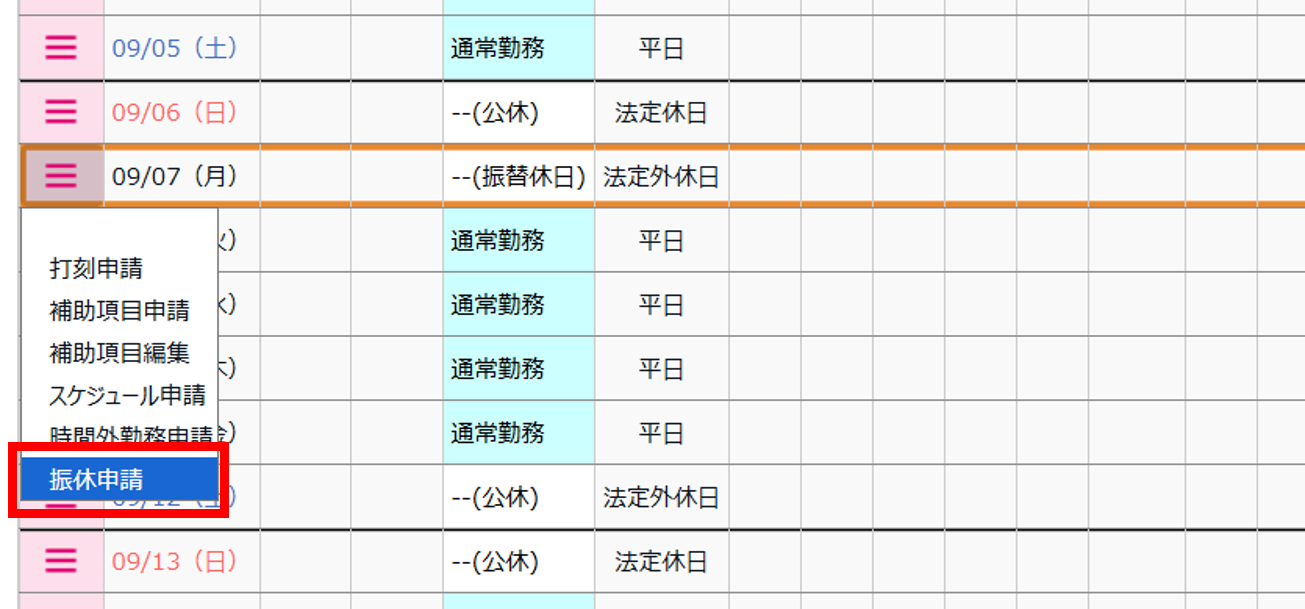
1.タイムカードにログインし、振替休日(9月7日(月))の[≡] > [振休申請]を選択します。
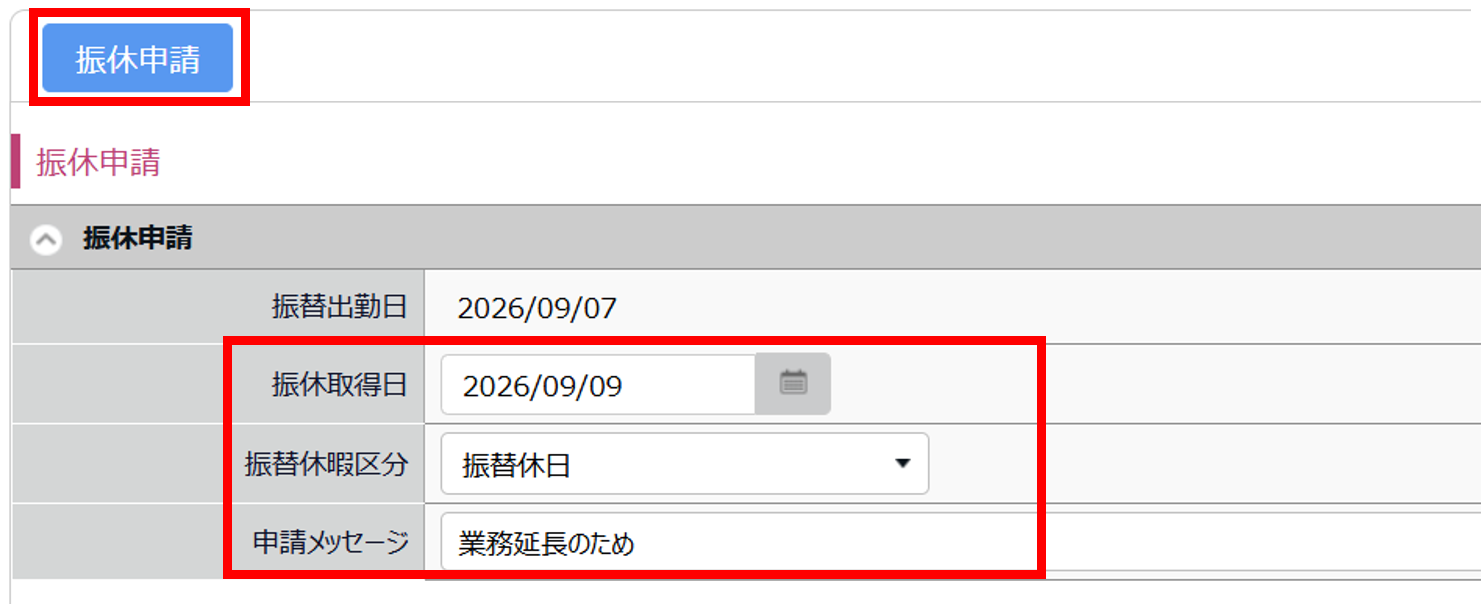
2. 振休申請画面が表示されます。以下のように入力して[振休申請]をクリックします。
※「振替出勤日」に9月7日(月)が表示されますが、承認後も9月5日(土)が振替出勤日として紐づいたままになっています。
3.振替出勤日および振替休日が承認されると、以下のようなスケジュールになります。
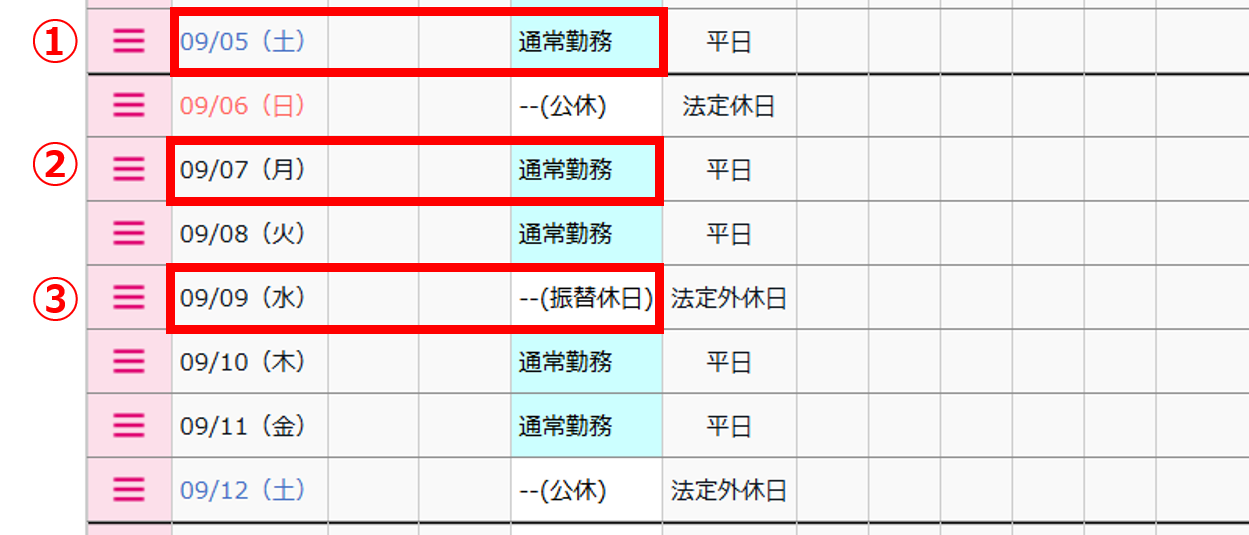
| No. | 項目名 | 説明 |
| ① | 振替出勤日 | 振休取得日(元)にもともと登録されていたスケジュールが登録されます。勤務日種別は平日になります。 |
| ② | 振休取得日(元) | 振休取得日(新)にもともと登録されていたスケジュールが登録されます。勤務日種別は平日になります。 |
| ③ | 振休取得日(新) | 休暇区分「振替休日」、取得単位「全日休暇」が登録されます。また振替出勤日にもともと登録されていた、スケジュール(パターンや出勤/退勤予定など)と勤務日種別が登録されます。 |
承認完了後(確定後):「振替出勤日」の日付変更方法
振休申請が承認された結果「振替出勤日」となった日は、従業員画面では変更できません。管理者に振休取得日と振替出勤日の取り消しを依頼してください。管理者による取り消しが完了した後、再度、振休申請してください。
補足
管理者の方へ
次の手順で振休取得日と振替出勤日の取り消しをおこなってください。
1.ホーム画面「よく使うメニュー」内>[スケジュール管理]>[振休管理]タブ > 該当行の[削除]をクリックして、振替出勤日と振休取得日の紐づきを削除します(詳細はこちら)。
2.振休取得日の勤務データ編集画面を開き、 「休暇区分」を「–」に変更して登録します。これで振休 / 振替出勤 の登録が解除されます。
3.振休取得日と振替出勤日のスケジュールを振休申請前の状態に変更して登録します。