事務組合 for SR 会員向け
2193|【会員】データ同期方法(Pro連携あり)
「オフィスステーション Pro」と「オフィスステーション 事務組合 for SR」で扱うデータは、それぞれシステムごとに管理されています。
「オフィスステーション Pro」と連携することで、「オフィスステーション 事務組合 for SR」との間でデータを同期し、両システムのデータを同一に揃えることができます。
データ同期について、ご説明します。
同期の対象となるデータ
以下に記載するデータ項目が変更(更新)されている場合、同期の対象となります。
注意点
[オフィスステーション Proとのデータ連携設定]にて、連携(紐付け)設定が完了していることが前提です。
オフィスステーション Proとのデータ連携設定については、以下の関連記事をご確認ください。
※青文字部分をクリックすると、対象のマニュアルが開きます。
顧問先情報/他事業所情報
| 顧問先 | 他事業所 |
| 事業区分 | 会社名 / 屋号 |
| 会社名 / 屋号 | 会社名 / 屋号(カナ) |
| 会社名 / 屋号(カナ) | 住所 |
| 法人番号 | 住所(カナ) |
| 法人格 | 電話番号 |
| 法人格前後区分 | FAX番号 |
| 住所 | 代表者役職 |
| 住所(カナ) | 代表者氏名 |
| 電話番号 | 代表者氏名(カナ) |
| FAX番号 | 代表者住所 |
| 代表者役職 | 代表者住所(カナ) |
| 代表者氏名 | 代表者電話番号 |
| 代表者氏名(カナ) | 代表者FAX番号 |
| 代表者性別 | 事業開始年月日 |
| 代表者生年月日 | 事業廃止年月日 |
| 代表者住所 | 一般従業員の所定労働時間・日数 |
| 代表者住所(カナ) | 状態
※他事業所情報に存在する入力項目ではありません。 「オフィスステーション Pro」または「オフィスステーション 事務組合 for SR」のどちらで新規登録されたデータかを表す、データのステータス(状態)です。 |
| 代表者電話番号 | |
| 代表者FAX番号 | |
| 代表者メールアドレス | |
| 事業開始年月日 | |
| 事業廃止年月日 | |
| 一般従業員の所定労働時間・日数 | |
| 給与データの対応月 |
従業員情報/個人番号
| 従業員情報 | 個人番号 | |
| 本人情報 | 労働保険 | |
| 社員区分 | 労災保険 労働者区分 | 個人番号 |
| 氏名 | 雇用保険 加入区分 | |
| 氏名(カナ) | 雇用保険 資格取得年月日 | |
| 旧氏名 | 離職等年月日 | |
| 旧氏名(カナ) | 被保険者番号 | |
| 性別 | 取得区分 | |
| 生年月日 | 被保険者となったことの原因 | |
| 住所 | 喪失原因 | |
| 住所(カナ) | 被保険者でなくなったことの原因 | |
| 旧住所 | 雇用保険 被保険者区分 | |
| 旧住所(カナ) | 雇用形態 | |
| 住民票住所区分 | 職種 | |
| 住民票に記載の 住所 | 就職経路 | |
| 住民票に記載の 住所 (カナ) | 契約期間の定め | |
| 扶養控除申告書に出力する住所 | 賃金月額 | |
| 電話番号 | 補充採用予定の有無 | |
| メールアドレス | ||
| 入社年月日 | ||
| 退職年月日 | ||
| 離職理由 | ||
| 育児休業期間 (開始) | ||
| 育児休業期間 (終了) | ||
| 育児休業期間中の休業取得日数 | ||
| 出産年月日 | ||
| 産前産後休業期間 (開始) | ||
| 産前産後休業期間 (終了) | ||
| 介護休業期間 (開始) | ||
| 介護休業期間 (終了) | ||
| その他休業期間 (開始) | ||
| その他休業期間 (終了) | ||
| 外国人 | ||
| 氏名 (ローマ字) | ||
| 在留カード番号 | ||
| 国籍・地域 | ||
| 在留資格 | ||
| 在留期間 | ||
| 資格外活動許可の有無 | ||
| 派遣・請負就労区分 | ||
| 所属事業所 | ||
| 通勤費の支給間隔 | ||
| 按分した通勤費の開始月 | ||
| 給与日 | ||
| 基本給 | ||
| 1週間の所定労働時間 | ||
| 個人番号登録不要 | ||
| 前職情報 | ||
| 履歴 | ||
| 備考 | ||
| 状態
※本人情報に存在する入力項目ではありません。 「オフィスステーション Pro」または「オフィスステーション 事務組合 for SR」のどちらで新規登録されたデータかを表す、データのステータス(状態)です。 |
||
補足
現在、「給与日マスタ情報」「給与データ」の連携(同期)機能はご利用いただけません。今後のリリースにて対応(公開)予定です。
同期されるタイミング
データ同期は、次のいずれかのタイミングで実行されます。
・前回の同期から24時間以上経過した状態で、「オフィスステーション 事務組合 for SR」にログインしたとき
※同期方法に「自動で同期」を設定している情報がある場合のみ実行されます。
・「オフィスステーション 事務組合 for SR」の画面上部にある[データ同期]ボタンをクリックしたとき
同期方法ごとの動作の違い
同期方法は、顧問先情報(他事業所情報)と従業員情報(個人番号)について、顧問先ごとにそれぞれ個別に設定できます。
選択できる同期方法は、「全件確認して同期」「自動で同期」の2種類です。
同期方法の設定については、以下の関連記事内の「同期方法の設定」をご確認ください。
※青文字部分をクリックすると、対象のマニュアルが開きます。
データ同期を実行した際の、各設定ごとの詳細な動きについては、以下をご確認ください。
追加・更新時
| 同期対象 | 全件確認して同期 | 自動で同期 | |
| 顧問先 | 顧問先情報 | 同期内容を確認してから、同期します。 | 最新の情報をもとに自動で同期します。 |
| 他事業所情報 | |||
| 従業員台帳 | 従業員情報 | 同期内容を確認してから、同期します。 | 最新の情報をもとに自動で同期します。 |
| 個人番号 | |||
「自動で同期」の場合の詳細
| データの変更状況 | オフィスステーション Pro | オフィスステーション 事務組合 for SR |
同期の動き | 同期内容の 確認 |
| 片方のみ変更 | 変更あり | 変更なし | 最新の情報(Pro)をもとに自動で同期します。 | 不要 |
| 変更なし | 変更あり | 最新の情報(事務組合 for SR)をもとに自動で同期します。 | 不要 | |
| 双方で変更 | 変更あり | 変更あり | システムでは自動判断できないため、自動では同期しません。 | 必要 |
注意点
「自動で同期」に設定している場合でも、「オフィスステーション Pro」と「オフィスステーション 事務組合 for SR」の双方でデータが変更されている場合はシステムによる自動判断ができないため、同期内容の確認が必要です。
削除時
| 同期対象 | 全件確認して同期 | 自動で同期 | |
| 顧問先 | 顧問先情報 | データ連携設定を解除します。 | データ連携設定を解除します。 |
| 他事業所情報 | |||
| 従業員台帳 | 従業員情報 | 削除をおこなうか確認し、削除します。 | 削除をおこなうか確認し、削除します。 |
| 個人番号 | 削除をおこなうか確認し、削除します。 | ||
データ同期
「オフィスステーション Pro」と「オフィスステーション 事務組合 for SR」との間で、データを同期します。
ポイント
同期方法に「自動で同期」を設定している情報は、前回の同期から24時間以上経過してから、「オフィスステーション 事務組合 for SR」にログインすると、自動的に同期されます。
「オフィスステーション 事務組合 for SR」の画面上部にある[データ同期]をクリックします。

「同期中」画面が表示されます。表示中は、他の操作はおこなえません。

「同期中」画面が閉じた後の操作は、同期方法の設定やデータの内容によって異なります。
以下からご確認ください。
- 自動で同期する場合
-
確認が必要なデータがなく、問題なく同期が完了すると、「同期中」画面が閉じ、通常どおり操作できるようになります。
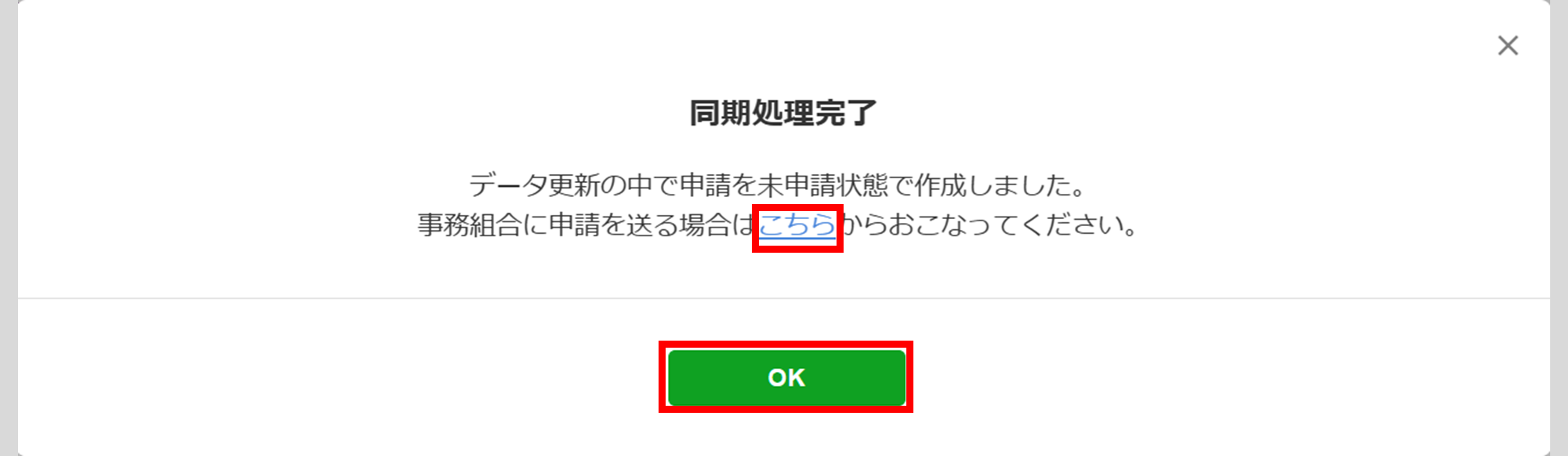
同期したデータの中に、事務局への申請が必要なものが含まれている場合、「同期処理完了」画面が表示されます。
なお、該当の申請情報は「未申請」の状態で作成されます。続けて事務局へ申請をおこなう場合は、画面内の[こちら]をクリックし、「事務委託管理」画面へお進みください。[OK]をクリックすると、「同期処理完了」画面を閉じます。
- 従業員の追加を検知した場合
-
前回の同期以降に、「オフィスステーション Pro」または「オフィスステーション 事務組合 for SR」のいずれかで従業員の追加を検知した場合は、「オフィスステーション Proとのデータ連携設定:従業員の連携」画面が表示されます。
画面に表示されている案内に従って、従業員連携の設定をおこなってください。
操作方法については、以下の関連記事内の「従業員の連携」をご確認ください。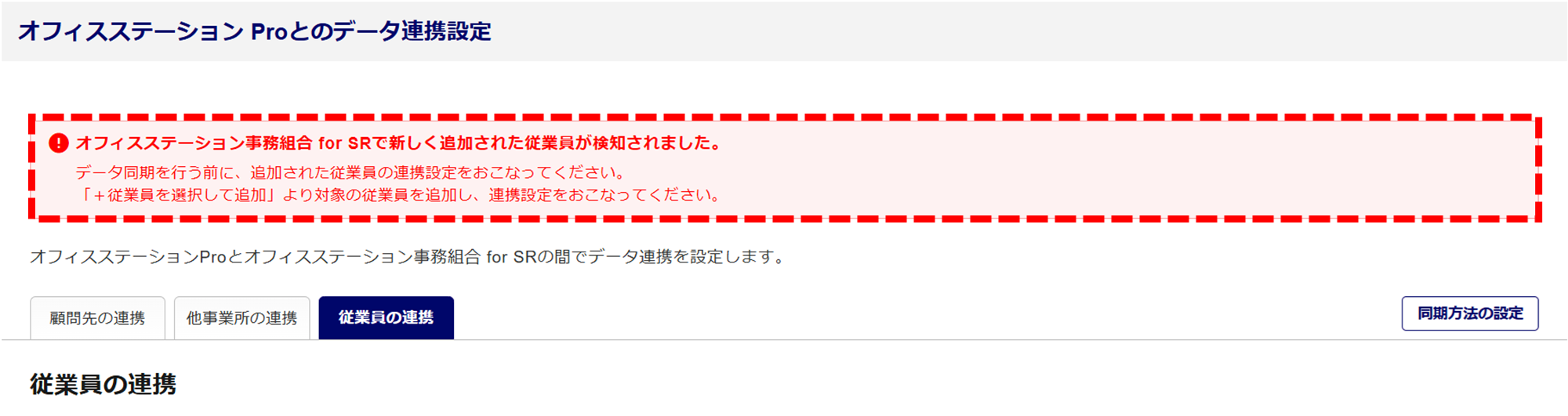
※青文字部分をクリックすると、対象のマニュアルが開きます。
- 「全件確認して同期」を設定している情報がある場合
または
確認が必要なデータがある場合 -
ポイント
確認が必要なデータとは、次のいずれかに該当するデータです。
・「オフィスステーション Pro」と「オフィスステーション 事務組合 for SR」の双方でデータが
変更されている場合
・従業員データが削除された場合
「オフィスステーション Proとのデータ同期」画面が表示されます。データを同期するかどうか、また、「オフィスステーション Pro」と「オフィスステーション 事務組合 for SR」どちらの情報を反映するかを選択して同期します。
画面の一覧では、左側に「オフィスステーション Pro」、右側に「オフィスステーション 事務組合 for SR」のデータが並んで表示されます。データの種類ごと(顧問先、他事業所、従業員台帳、個人番号)に一覧が分かれています。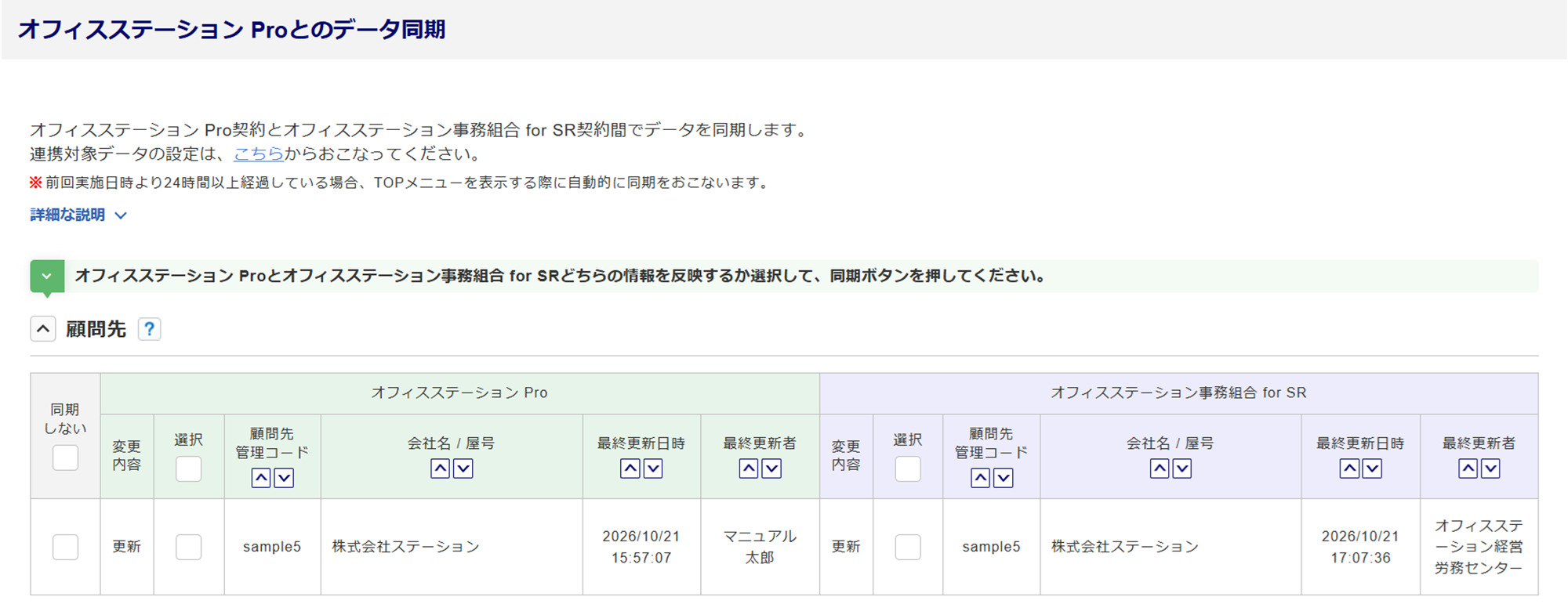
項目 説明 同期しない 今回の同期の対象外にする場合、チェックします。 変更内容 データの変更内容(更新、追加、削除)が表示されます。 選択 反映する側のデータの場合、チェックします。 顧問先管理コード 顧問先の管理コードが表示されます。 会社名 / 屋号 顧問先の会社名(屋号)が表示されます。 従業員番号 ※「従業員情報」「個人番号」の一覧に表示されます。
従業員の従業員番号が表示されます。氏名 ※「従業員情報」「個人番号」の一覧に表示されます。
従業員の氏名が表示されます。最終更新日時 各システムでデータが最後に更新された日時が表示されます。 最終更新者 各システムでデータを最後に更新したユーザー名が表示されます。
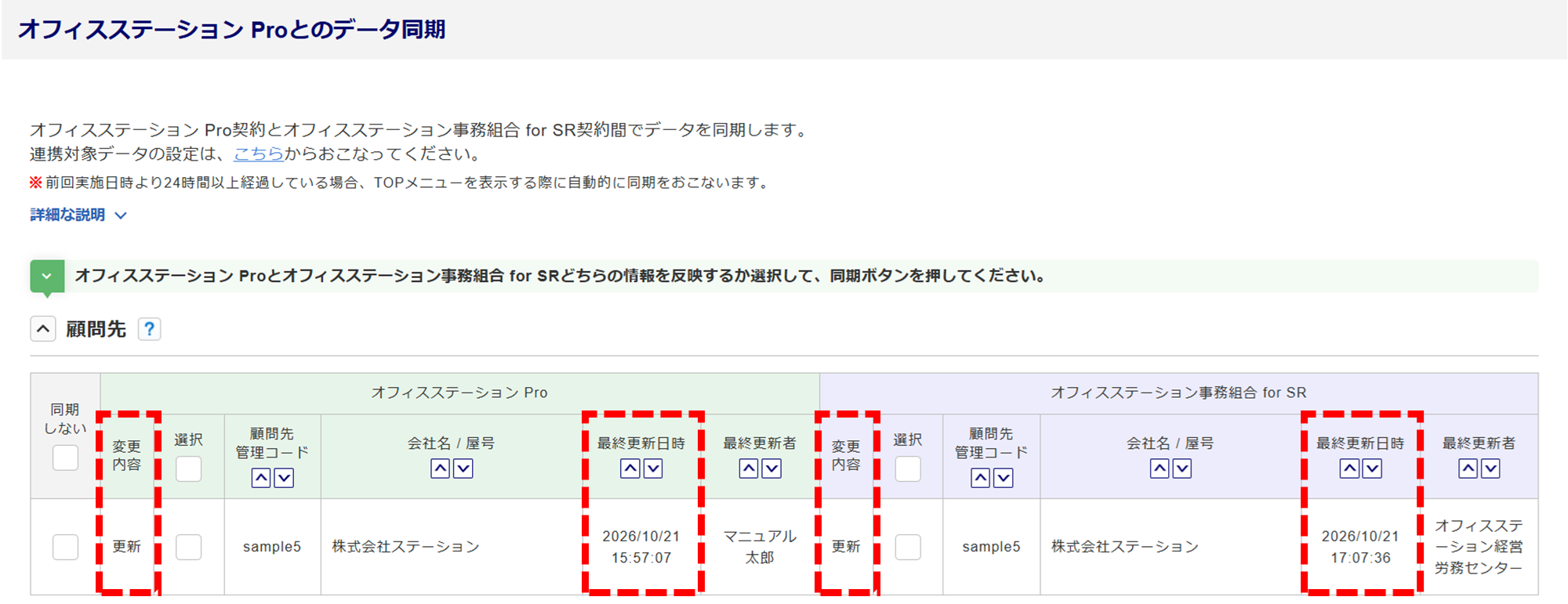
「オフィスステーション事務組合 for SR」欄では、事務局名または会員の事務所名が表示されます。一覧で両システムの「変更内容」と「最終更新日時」を確認し、データを照らし合わせます。
ポイント
データ行をクリックすると「差分表示」画面が表示され、「オフィスステーション Pro」と「オフィスステーション 事務組合 for SR」の間で、データに差分がある項目の情報を確認できます。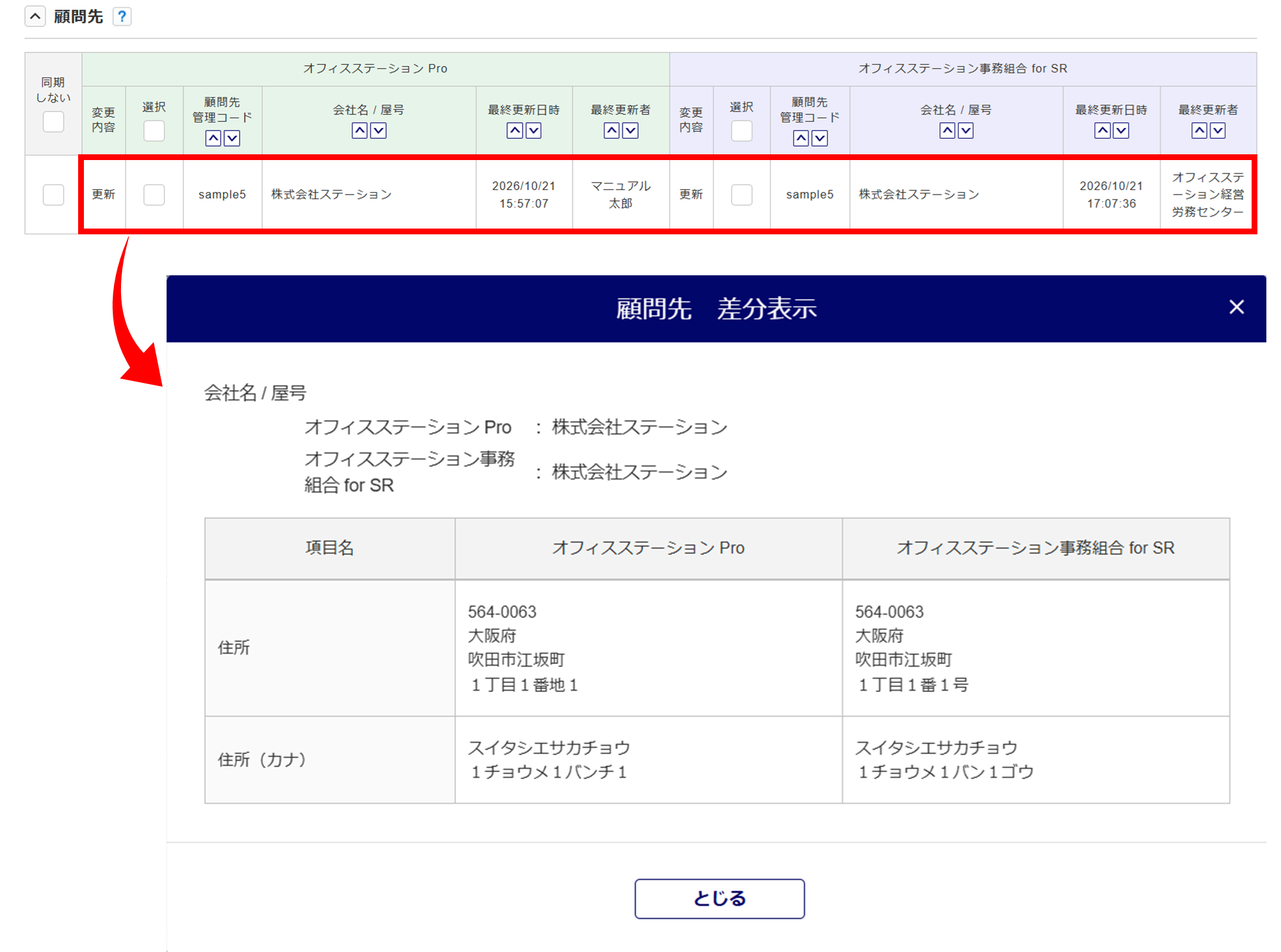
反映したいデータを、「オフィスステーション Pro」または「オフィスステーション 事務組合 for SR」のいずれかの「選択」欄にチェックします。
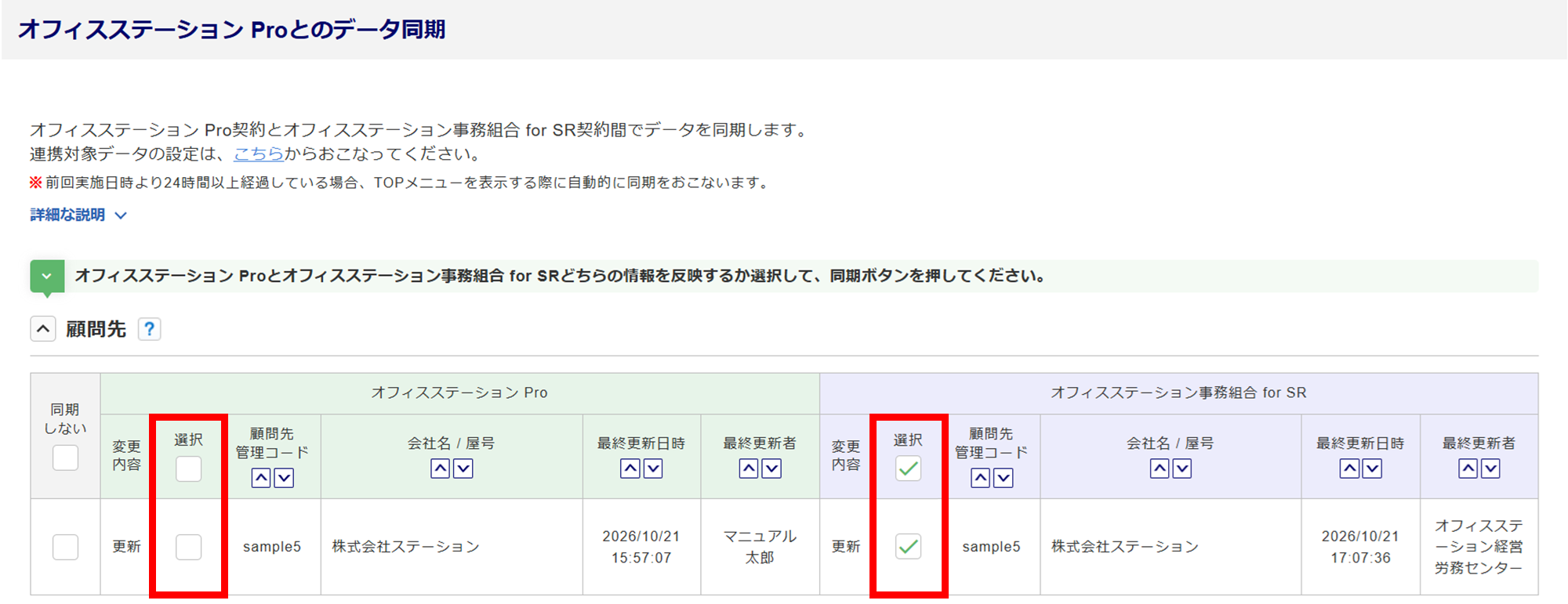
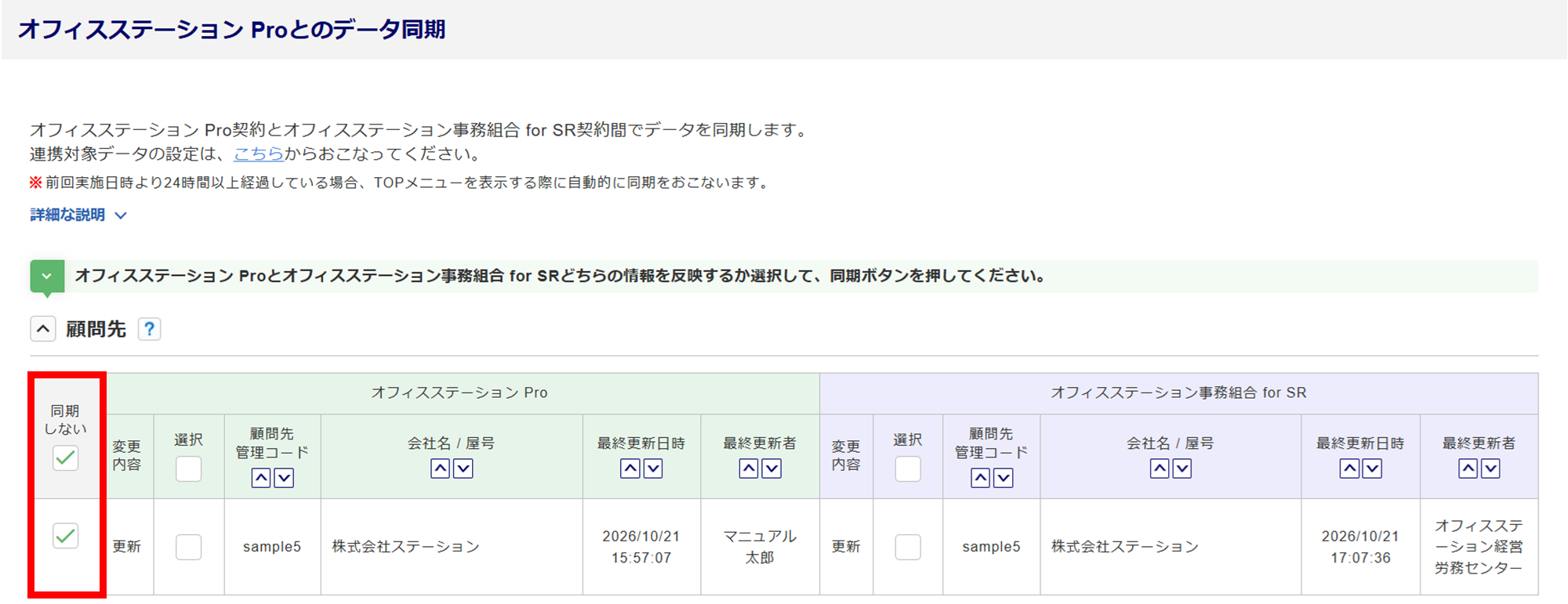
今回は同期しないデータがある場合は、そのデータの「同期しない」欄にチェックします。
ポイント
「同期しない」にチェックし同期をおこなうと、該当データは次にデータが更新されるまで一覧に表示されなくなります。すべての選択が終わったら、画面最下部の[同期]をクリックします。
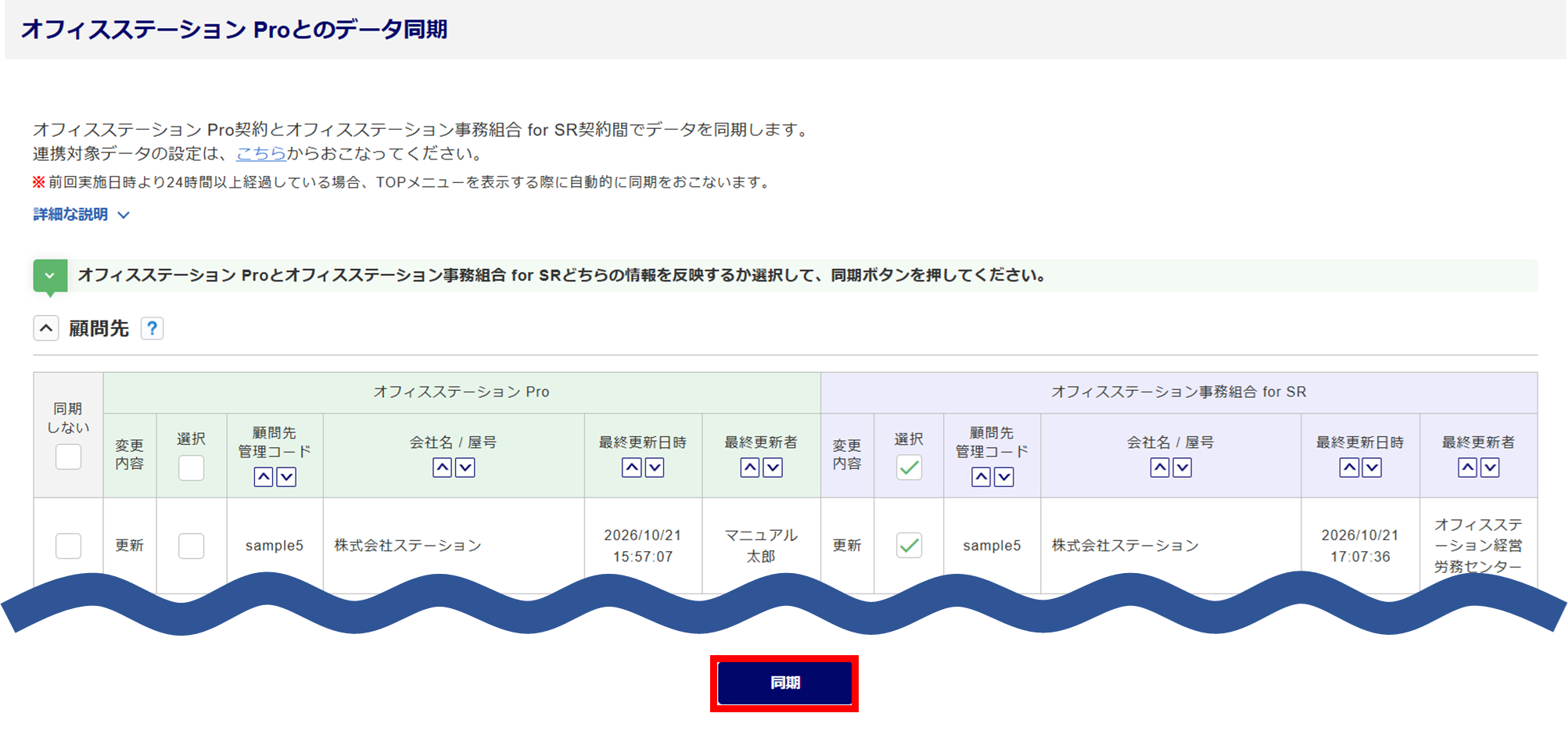
画面上部に「データ同期処理が完了しました。」と表示されたら、データ同期は完了です。
補足
同期したデータの中に、事務局への申請が必要なものが含まれている場合、「データ同期処理が完了しました。」の下に、メッセージが表示されます。
該当の申請情報は「未申請」の状態で作成されます。続けて事務局へ申請をおこなう場合は、画面内の[こちらから]をクリックし、「事務委託管理」画面へお進みください。