労務
0064|年度更新「区分確認と賃金集計」方法
年度更新「区分確認と賃金集計」方法について、ご説明します。
「区分確認と賃金集計」操作により、各月の従業員区分の確認と雇用保険とその他労災のための賃金を集計します。
区分確認と賃金集計
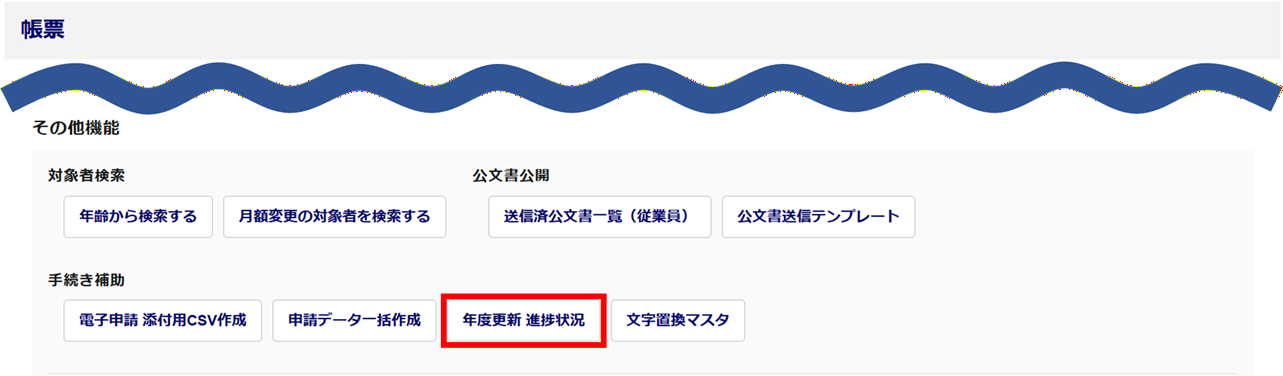
[帳票]>[帳票]をクリックします。

[年度更新 進捗状況]をクリックします。
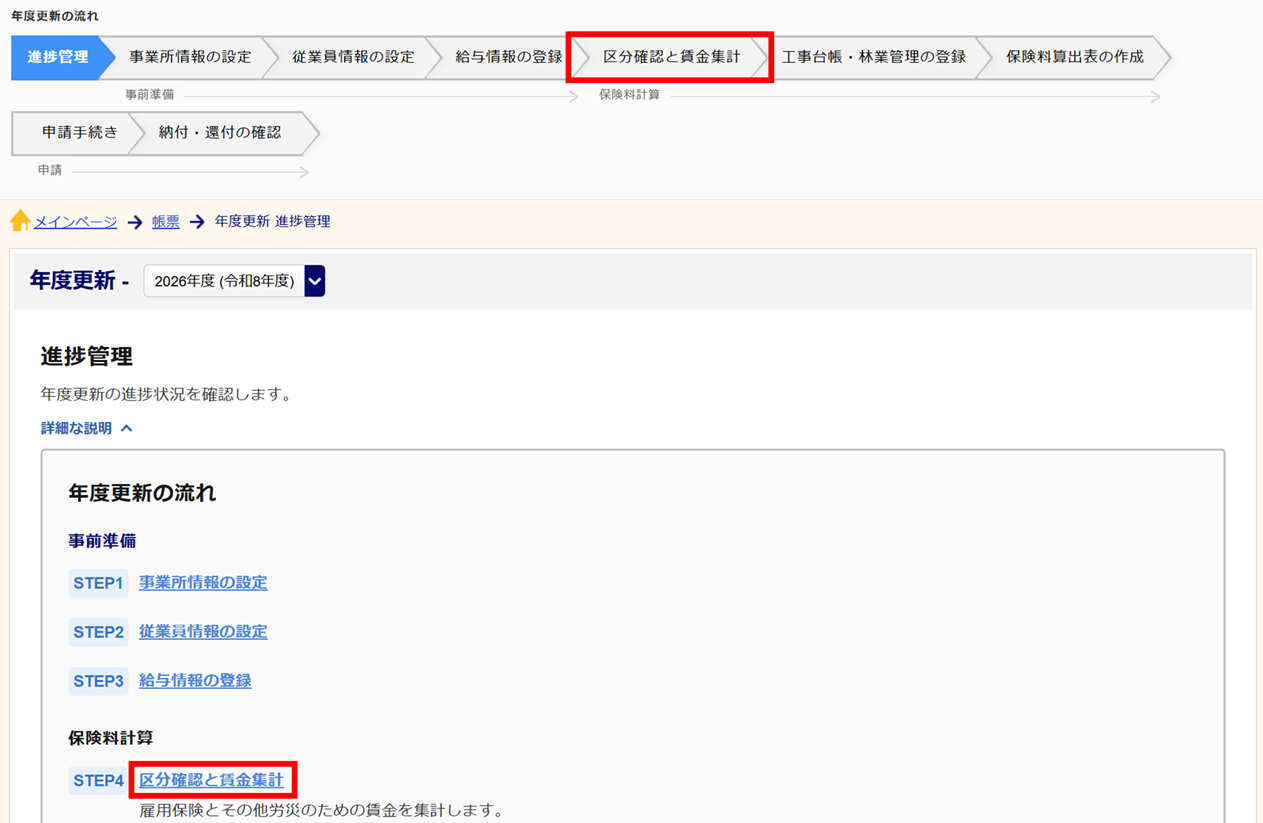
[区分確認と賃金集計]をクリックします。
「オフィスステーション Pro」をご利用の場合は、対象の顧問先をクリックします。
ポイント
一覧内「区分推定」列の[未実行]をクリックすると、同じく「区分確認と賃金集計」画面に進みます。
※「区分推定」列のステータスは、区分推定を実行した場合は『実行済』、[区分確認と賃金集計の完了]
をおこなった場合は『準備完了』と表示されます。
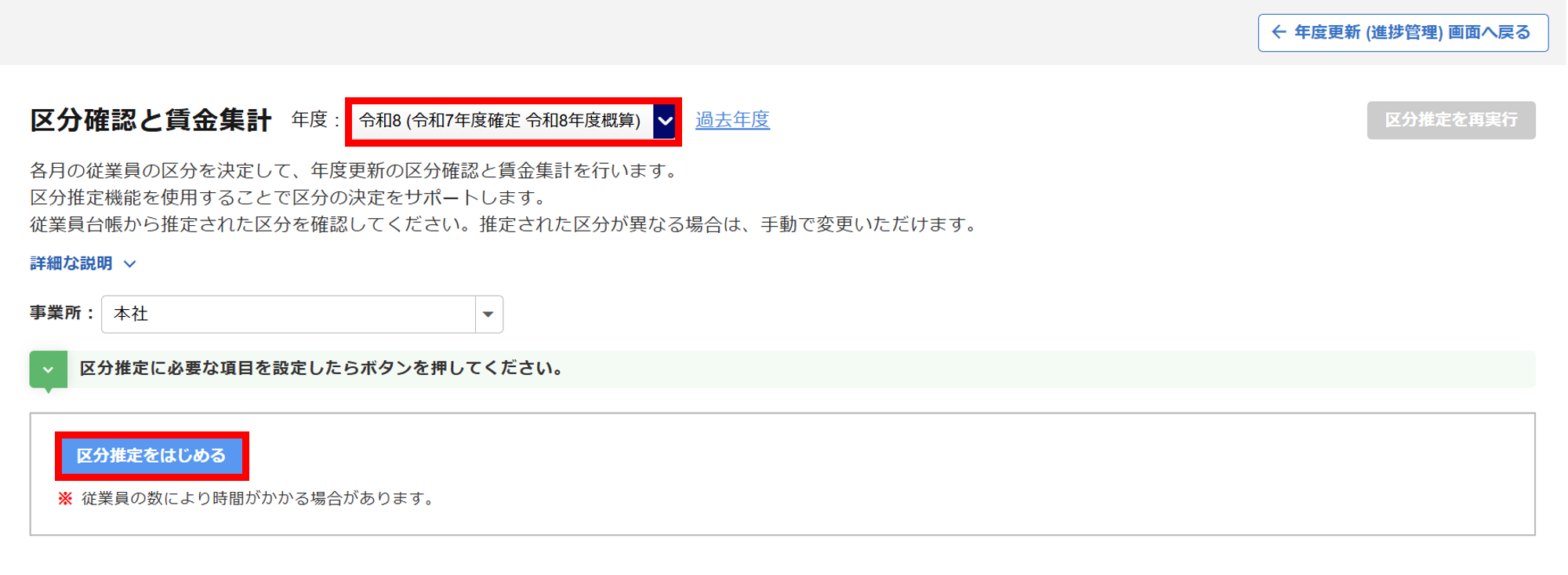
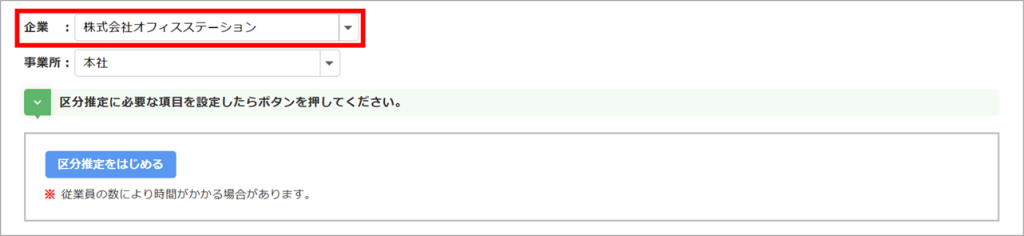
年度を確認し、[区分推定をはじめる]をクリックします。
補足
昨年オフィスステーションで作成したデータがある場合は、[過去年度]をクリックすると、過去の区分推定データを確認することができます。
閲覧のみ可能となっているため、過去の計算分の編集はおこなえません。
をクリックすると詳細が表示されます。
「オフィスステーション Pro」をご利用の場合
「企業」にて、選択した顧問先から、切り替えができます。
ただし、切り替えについては、絞り込み検索等を利用できません。プルダウンリストからご選択ください。
「算定基礎賃金集計表の区分表」が表示されます。
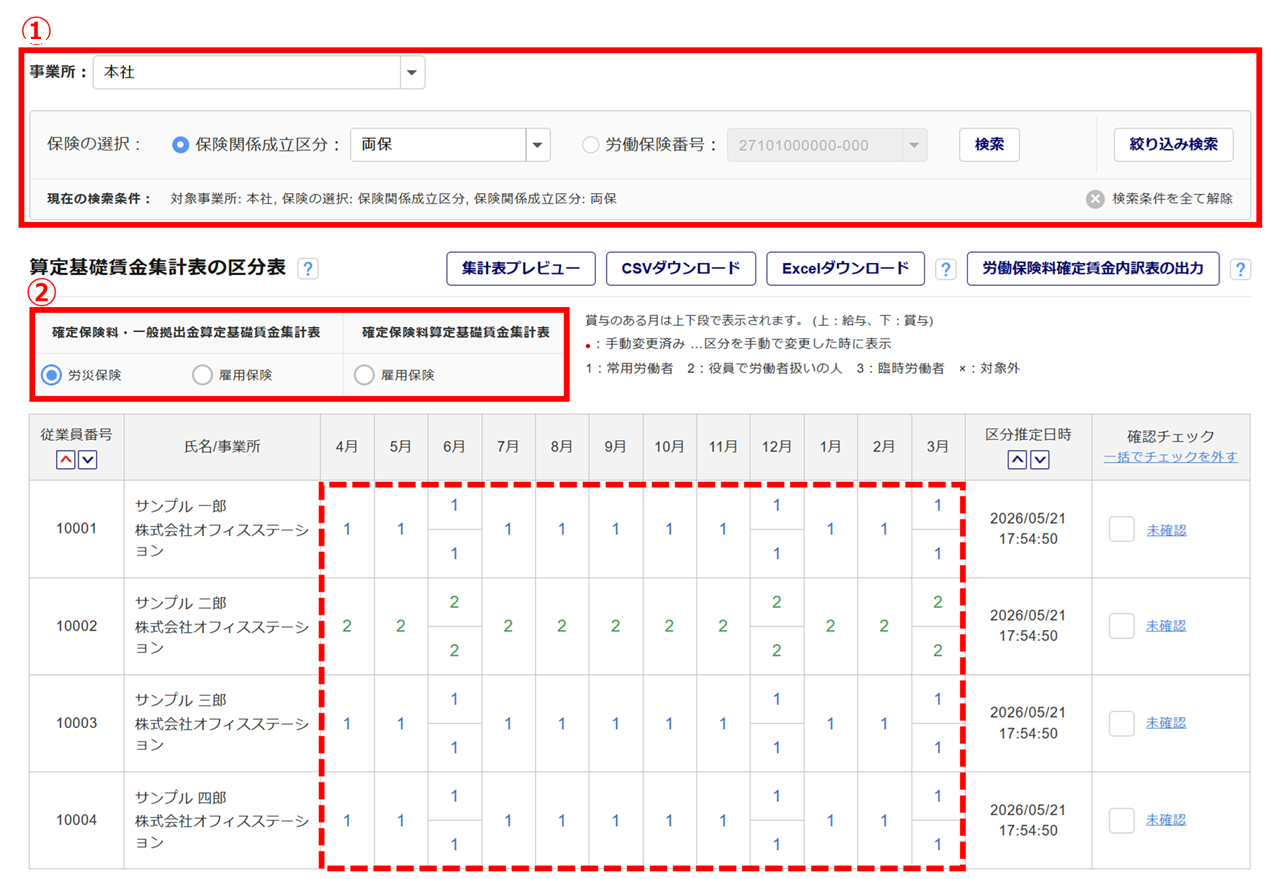
「事業所」と「保険関係成立区分」または「労働保険番号」(①)を指定し、区分表の表示を絞り込むができます。
区分推定結果を確認する「賃金集計表」(②)を選択します。選択した種類によって赤破線枠部分の表示が変化します。
| 確定保険料・一般拠出金算定基礎賃金集計表 | 区分 |
| 1:常用労働者 2:役員で労働者扱いの人 3:臨時労働者 ×:対象外 |
|
| 5:常用労働者 6:役員で雇用保険の資格のある人 ×:対象外 |
|
| 確定保険料算定基礎賃金集計表 | 区分 |
| A:日雇労働被保険者を除いたすべての被保険者 B:日雇労働被保険者 ×:対象外 |
各従業員の区分に間違いがないかを確認します。
賞与の登録がある月の区分欄は、上下二段で表示します。(上:給与、下:賞与)
各月の区分欄をクリックすると、「年度更新区分判定プロセス」が表示され、手動での区分変更が可能です。
※詳細については、本マニュアル内「年度更新区分判定プロセス」をご確認ください。
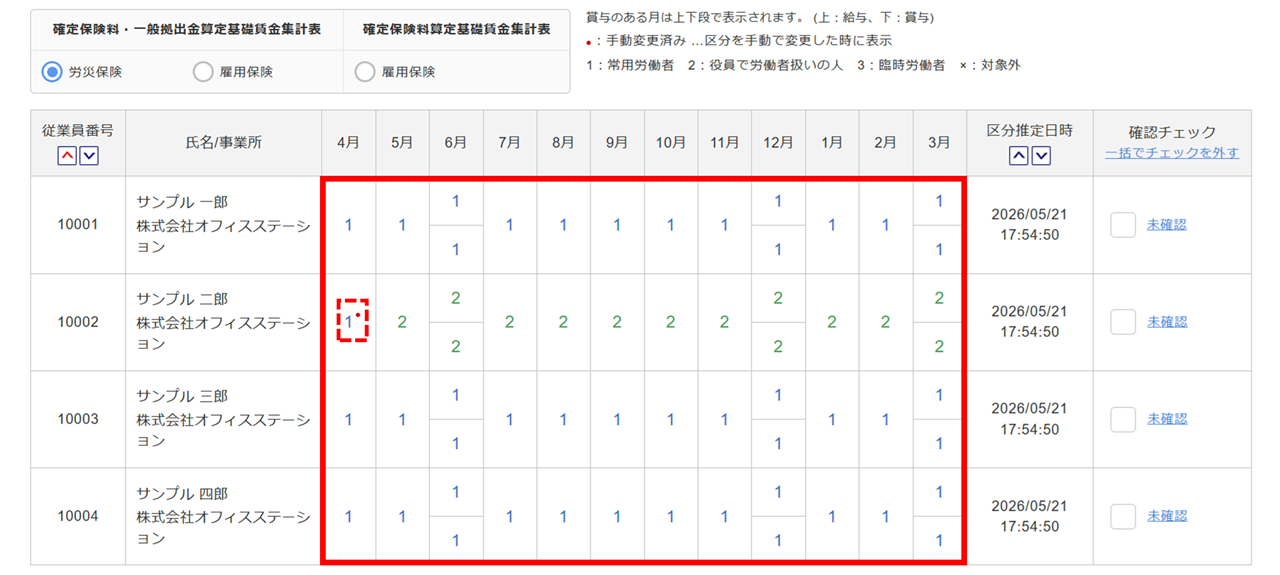
手動で区分を変更した場合、「●」マークが表示されます。
補足
「確認チェック」は、チェックを入れると確認した日付と担当者名が登録される便利機能です。
登録された担当者名をクリックすると、過去の登録履歴も確認できます。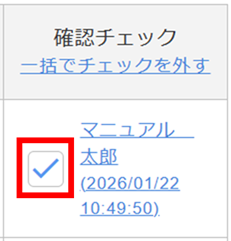
集計表等の一覧での確認については、本マニュアル内「一覧でのデータ確認」をご確認ください。
確認完了後、画面最下部の[区分確認と賃金集計の完了]>[はい]をクリックします。
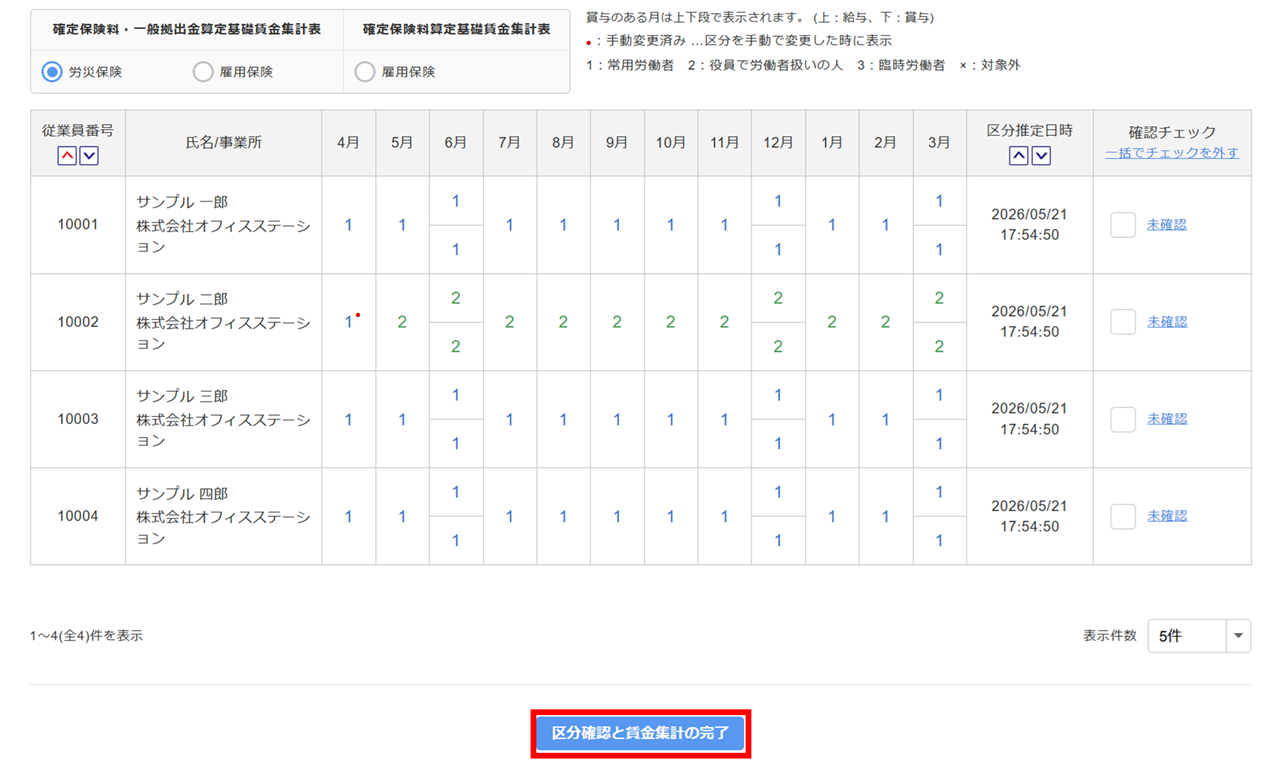
以上で、「区分確認と賃金集計」の操作は完了です。
ポイント
本データは、電子申請の入力フォームで[データ集計]をクリックすることで申請画面へ反映されます。
※反映するためには、区分確認と賃金集計を完了している必要があります。
次のSTEP5「工事台帳・林業管理」、STEP6「保険料算出表の作成」については、以下の関連記事からお進みください。
年度更新区分判定プロセス
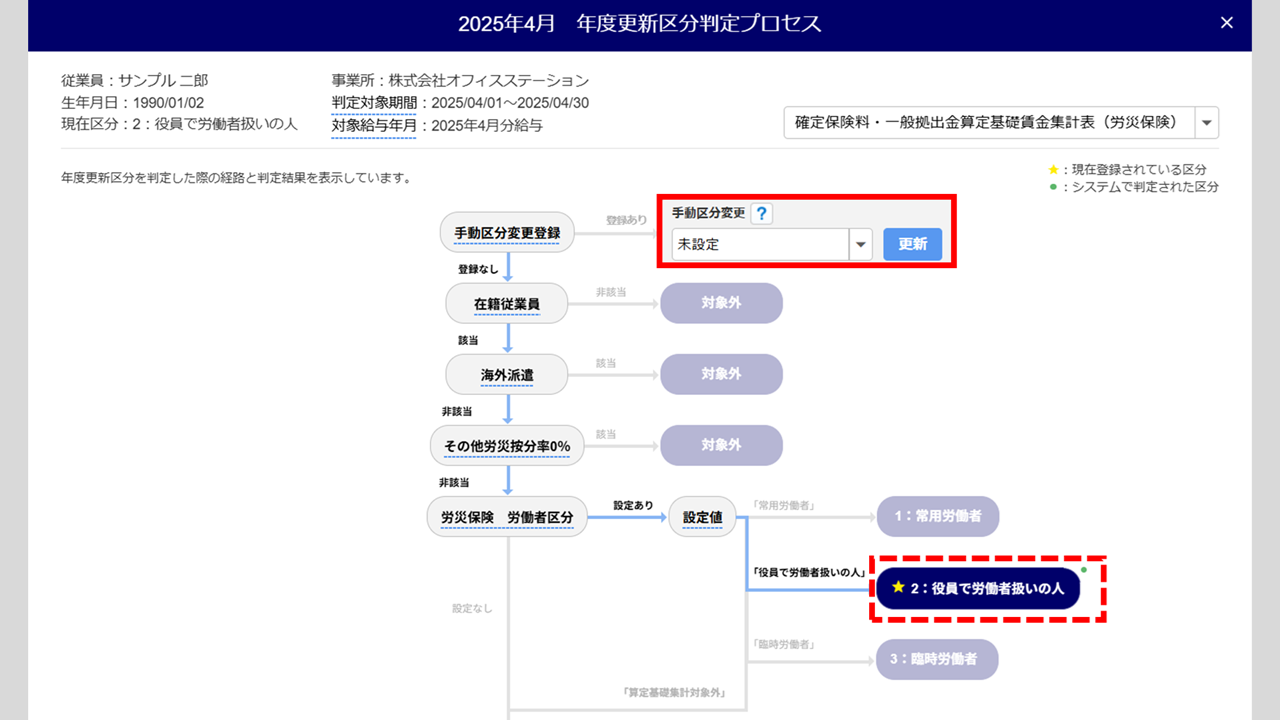
区分判定のプロセスを確認できます。
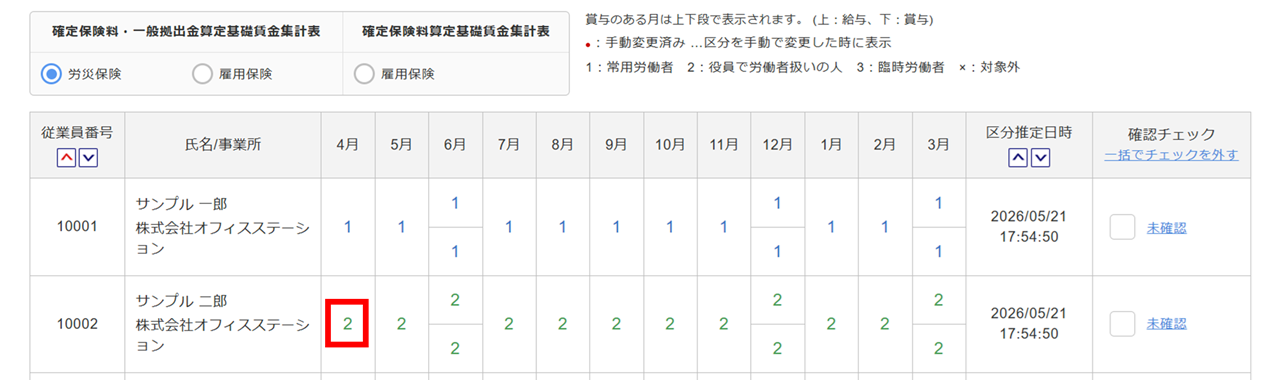
プロセスを確認する従業員の対象月の区分の数字をクリックします。
※ここでは下図の赤枠部分をクリックして進めます。
現在登録されている区分は黄色☆マーク、システムで判定された区分には緑色「●」マークを表示しています。
従業員情報等を変更せずに任意で区分を変更する場合は、「手動区分変更」欄にて変更する区分を選択し、[更新]をクリックします。
注意点
・[更新]をクリックすると、算定基礎賃金集計表の区分表に反映されます。
※従業員台帳の情報等のマスタ情報は更新されません。
・従業員台帳の情報等のマスタ情報を整えたうえで区分を変更する場合は、台帳情報編集後に「区分確認と賃金集計」画面の[区分推定を再実行]をおこなってください。
補足
青色の下線がある文字をクリックすると、詳しい説明文が表示されます。
(下図は「在籍従業員」をクリックした際の説明文が表示されています。)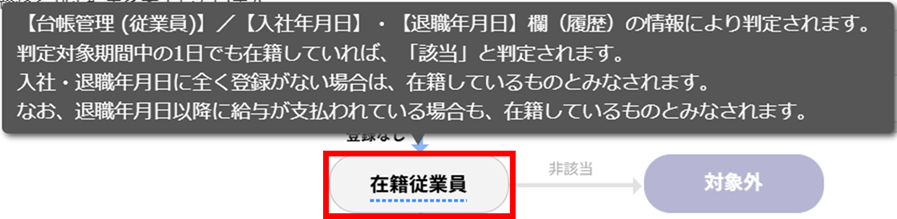
一覧でのデータ確認
集計表プレビュー
システム画面上で各月の情報をプレビュー画面で確認する場合は、[集計表プレビュー]をクリックします。

「集計表プレビュー」ウィンドウが表示されます。
画面左上のプルダウンで集計表の「種類」を選択します。選択した種類の集計表を表示します。
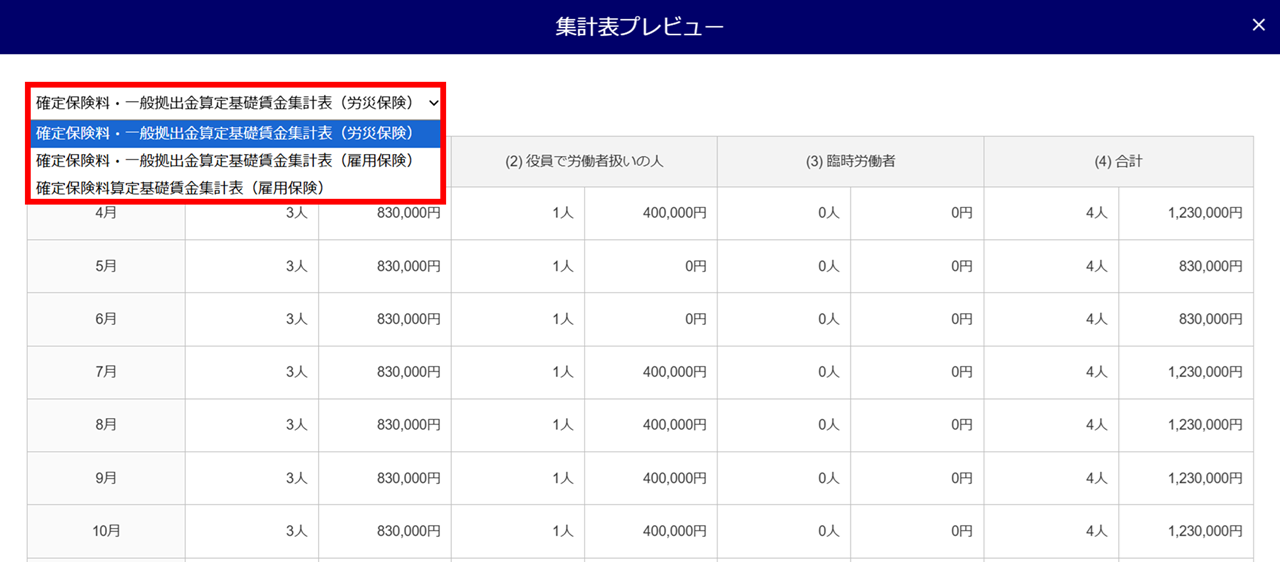
従業員ごとの金額を確認する[CSVダウンロード]、[Excelダウンロード]、[労働保険料確定賃金内訳表の出力]については、以下の関連記事をご参照ください。
※労働保険料確定賃金内訳表では、前年の確定保険料を従業員ごとに確認できます。
関連記事
【補足】
「警告が発生しました。」と表示された場合
[こちら]をクリックし、ダウンロードしたCSVファイルを開きます。

警告、エラー内容を確認し、必要に応じて修正をおこなってください。

警告、エラー内容および、修正方法については、以下の関連記事をご参照ください。
区分推定の初期化
注意点
[区分確認と賃金集計の完了]をおこなっていると、区分確認と賃金集計の初期化はできません。
[区分確認と賃金集計の完了解除]をおこなってから、操作してください。
実行した区分推定のと賃金集計を初期化する場合、「詳細な説明」内の[こちら]をクリックします。
※画面に表示がない場合は、[詳細な説明]をクリックすると、表示されます。
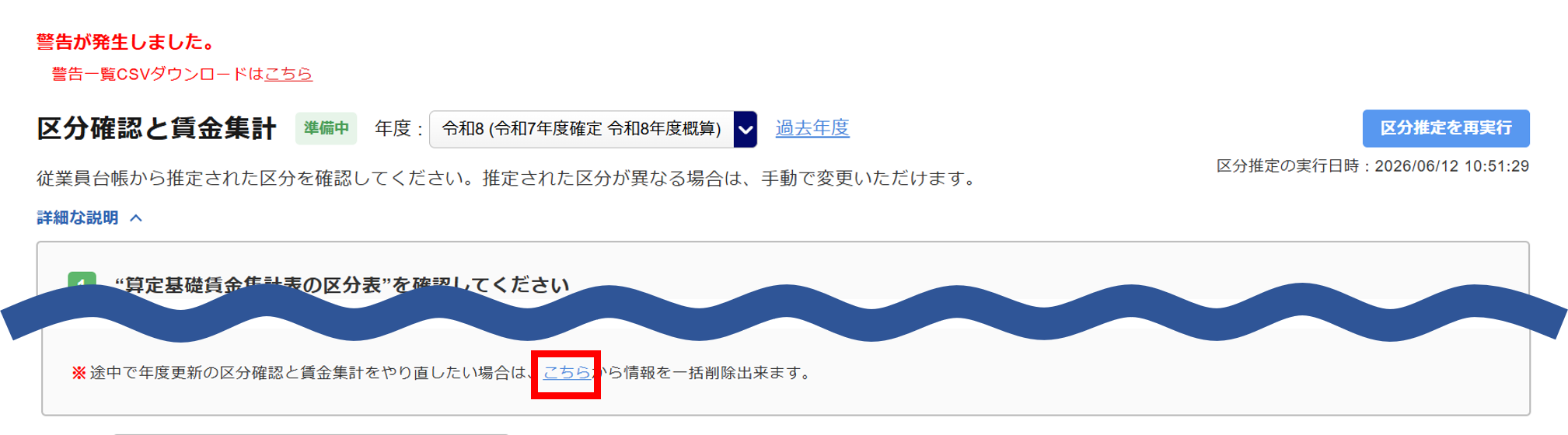
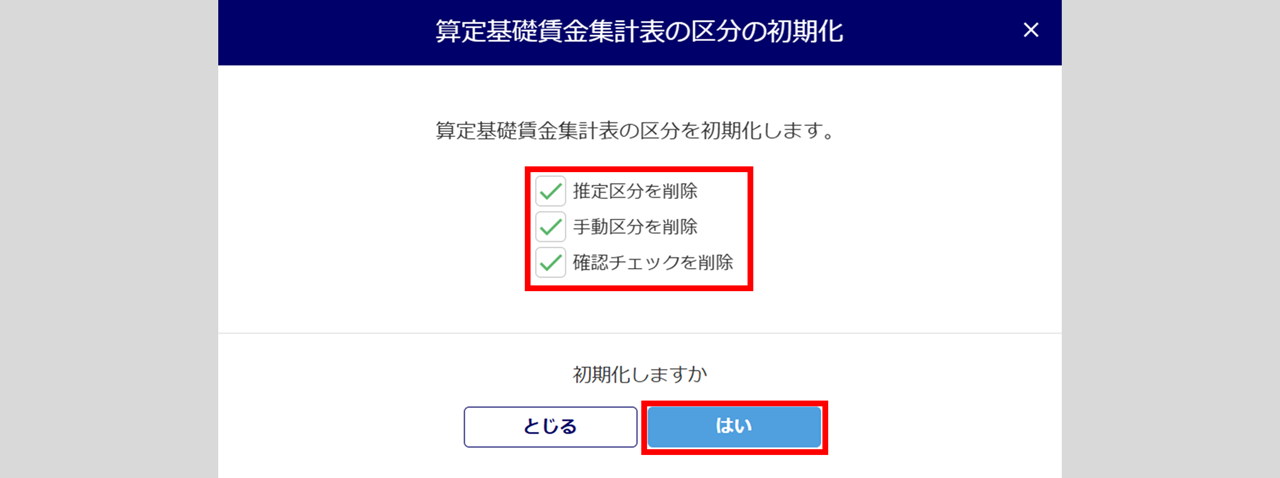
初期化する内容にチェックし、[はい]をクリックします。