人事
0254|ワークフロー「申請を承認」方法
従業員からのワークフロー申請(タスク発行分も含む)の情報を確認し、承認(決裁・確認)・却下・削除をおこなう方法について、ご説明します。
ポイント
承認経路に設定されている承認者が、承認(決裁・確認)の操作をおこなえます。
また、「管理者」権限かつ「代理承認可」の利用者の場合は、承認(決裁)の操作をおこなえます。
削除については、「管理者」権限の利用者のみが操作可能です。
注意点
ワークフロー「申請を承認」機能については、オフィスステーション Proではご利用いただけません。
ワークフロー「申請を承認」機能の操作は、顧問先企業側システムでのみおこなえます。
ワークフロー申請の承認
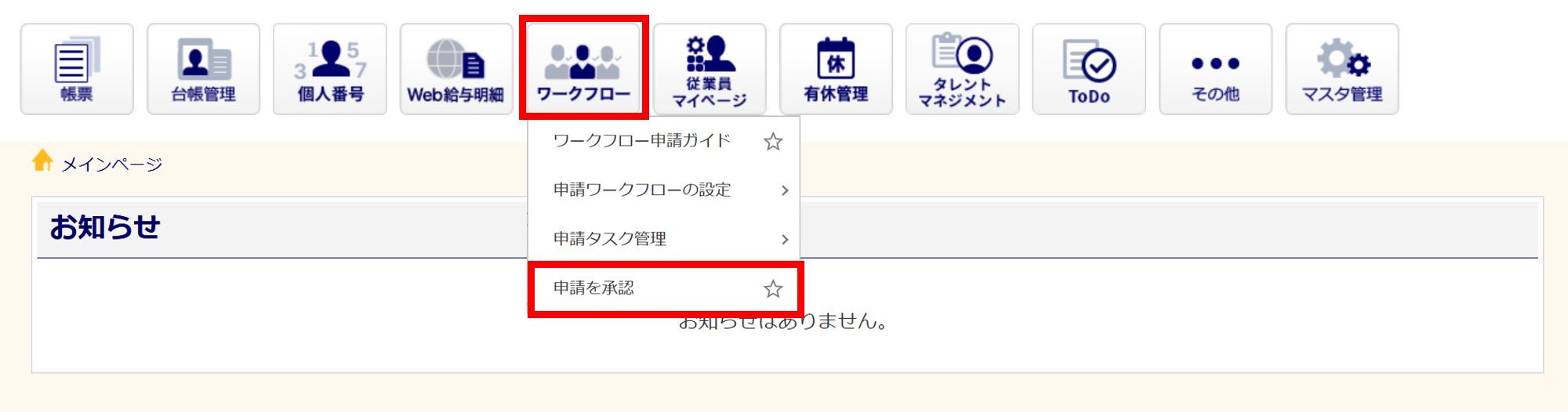
[ワークフロー]>[申請を承認]をクリックします。
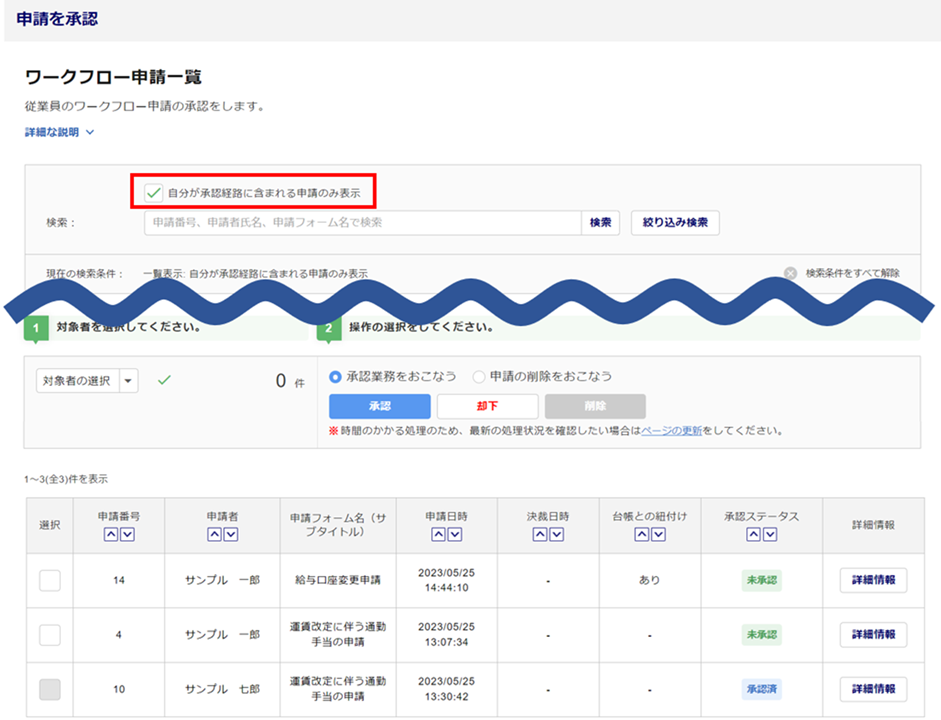
「ワークフロー申請一覧」画面の初期設定では、「自分が承認経路に含まれる申請のみ表示」されます。
※「自分」とはログインしている利用者を指します。
注意点
[利用者管理]にて「ワークフロー・承認一覧の閲覧権限の設定:承認経路を問わず、全ての申請を閲覧可能にする」にチェックが入っていない場合は、「自分が承認経路に含まれる申請のみ表示」のチェックを外しても、自分が承認経路に含まれない申請は表示されません。
CSV出力
申請一覧や申請の詳細情報をCSVファイルに出力して確認できます。
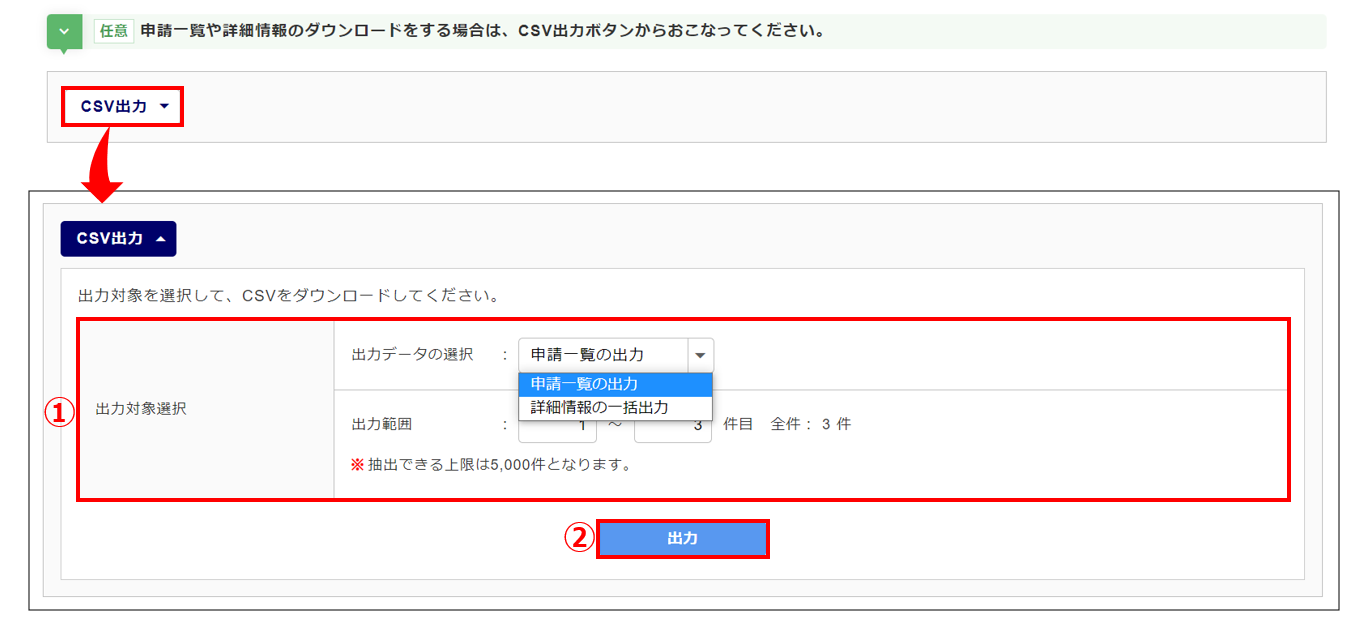
[CSV出力]をクリックすると、「出力対象選択」欄が表示されます。
「出力対象選択」(①)を設定し、[出力](②)をクリックします。
ポイント
「出力データの選択」に「詳細情報の一括出力」を選択した場合は、ZIPファイルの出力となります。
・「出力フォームの選択」項目の選択が必要となります。
・[出力]をクリックすると「出力状況」欄が表示されるので、[ダウンロード]をクリックし、
ZIPファイルをダウンロードします。
補足
過去に出力したデータを除外したい場合
[絞り込み検索]>「ワークフロー申請」項目の「申請日」欄の開始日に、前回出力した翌日以降の日付を指定して出力してください。
例)2026年8月より前の申請を除外したい場合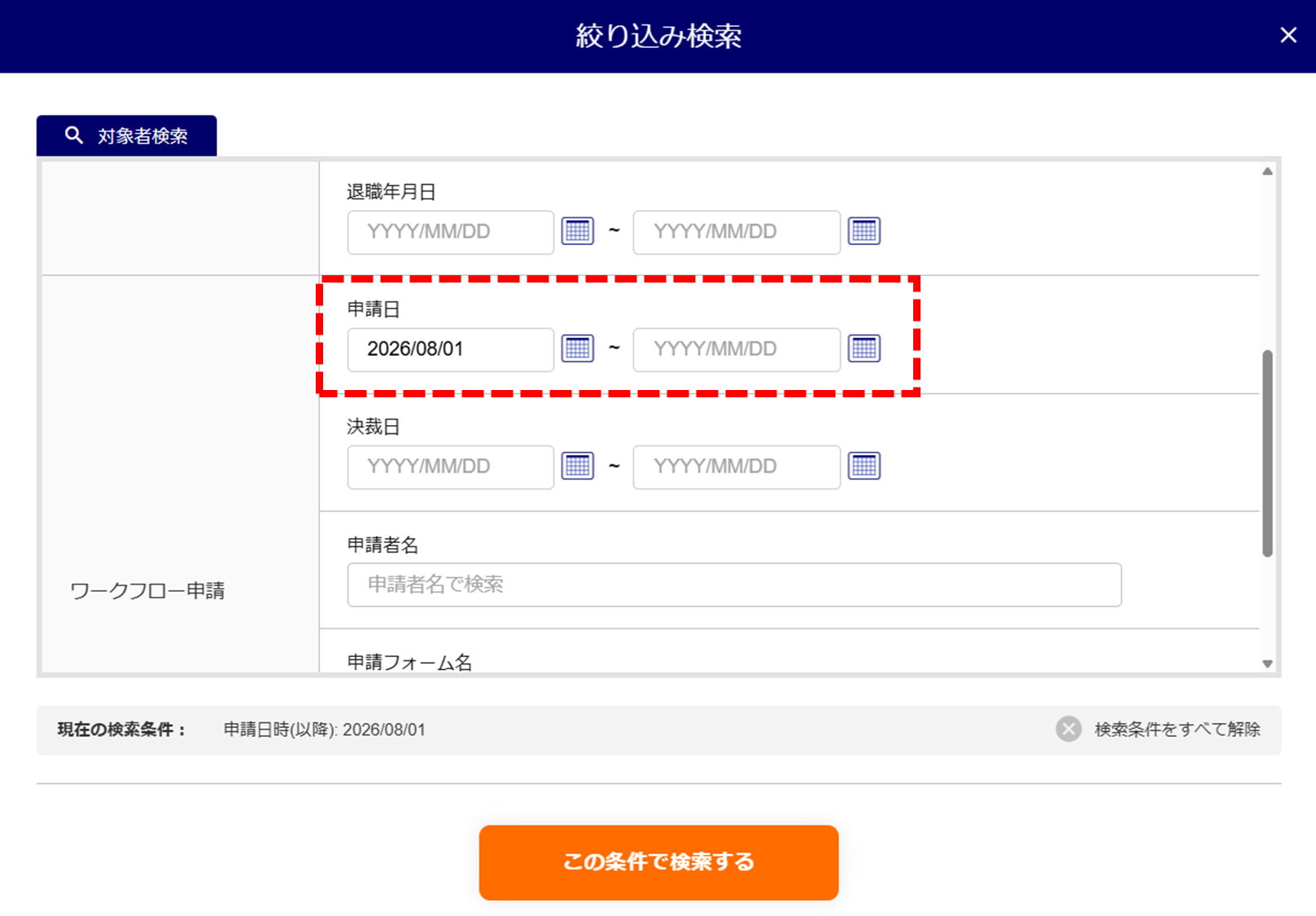
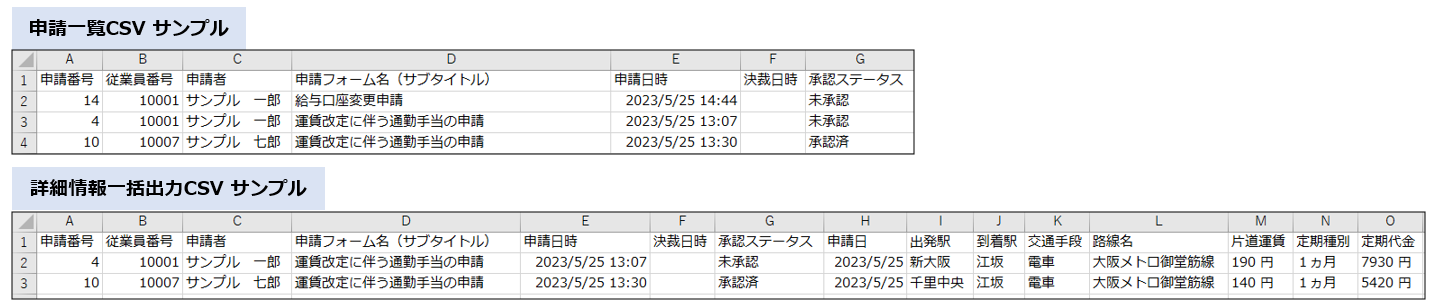
出力ファイル サンプル
個別に承認・却下
従業員からのワークフロー申請の情報を個別に確認し、承認(決裁・確認)または却下をおこないます。
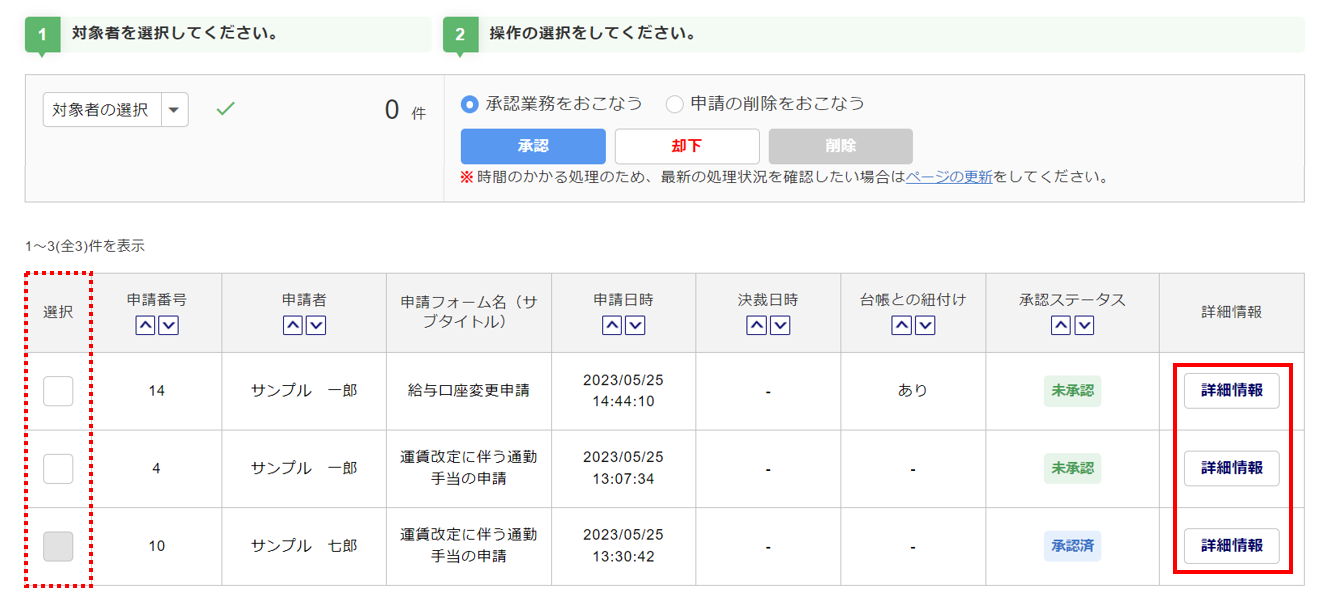
対象の申請の[詳細情報]をクリックします。
※「選択」列がグレーアウトしている申請は、詳細情報の確認のみ可能であり、現在ログインしている利用者は承認
(決裁・確認)または却下をおこなうことができません。
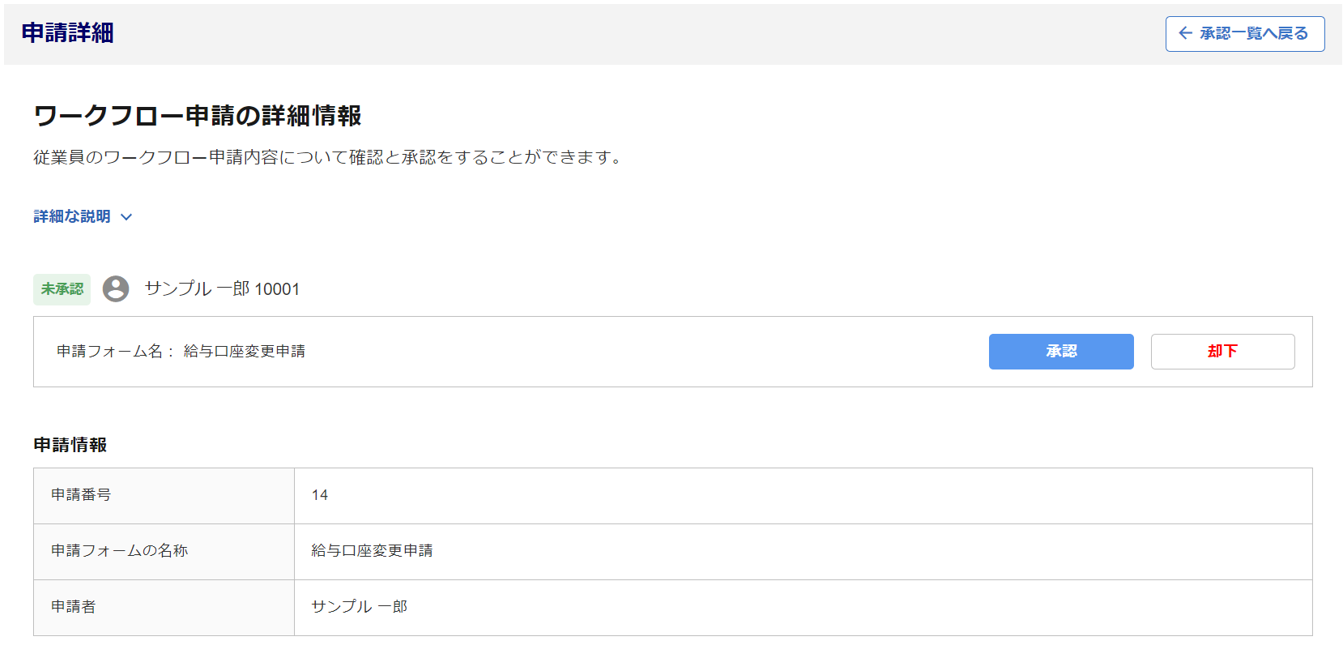
「ワークフロー申請の詳細情報」画面が表示されます。
申請内容の確認
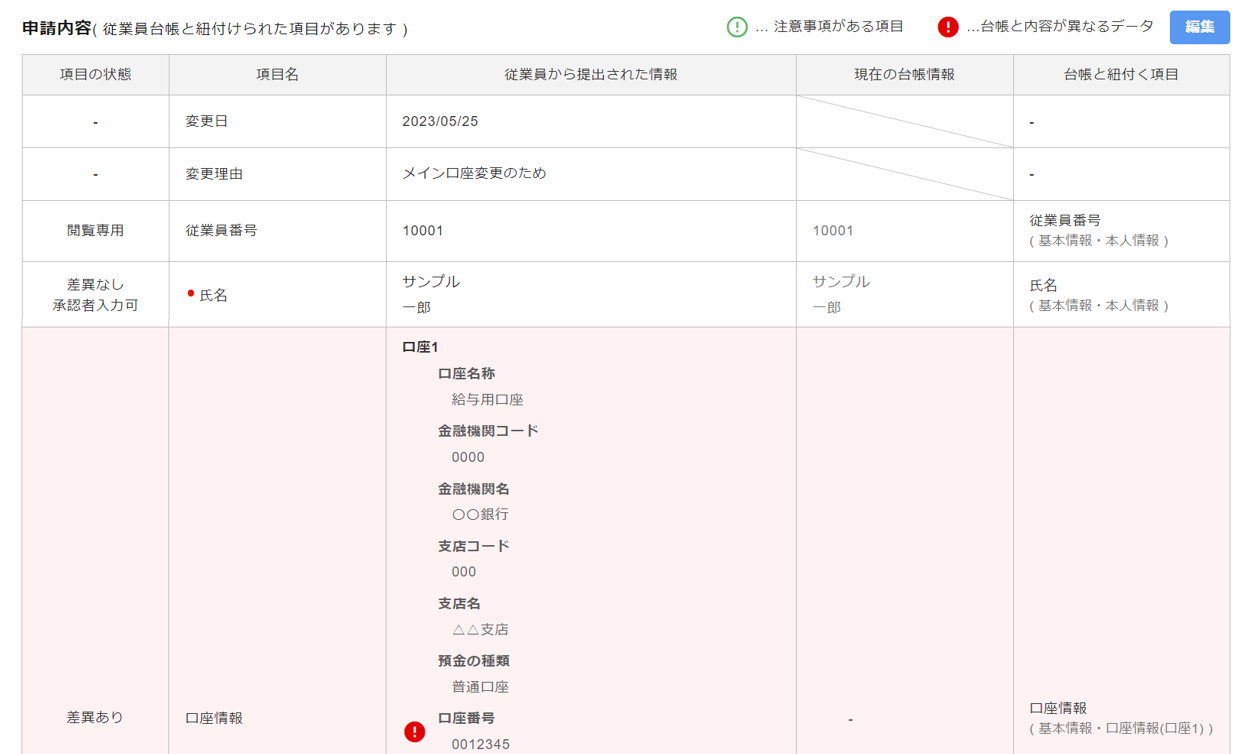
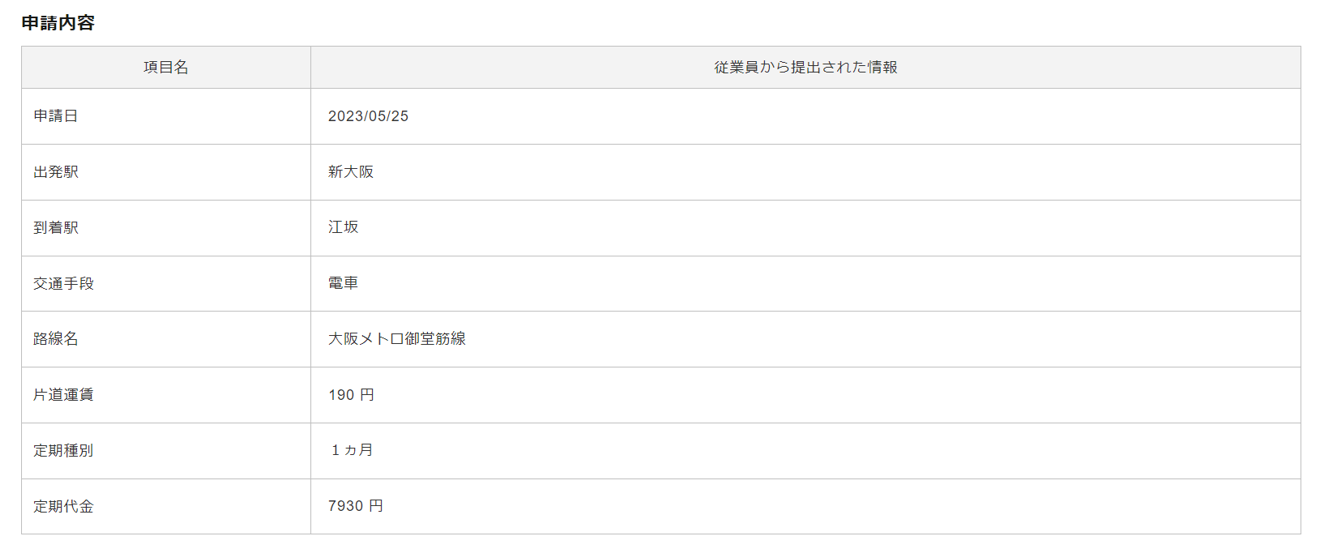
「申請内容」欄を確認します。
ワークフローの申請フォームに従業員台帳と紐付けられた項目がある場合とない場合では、表示が異なります。
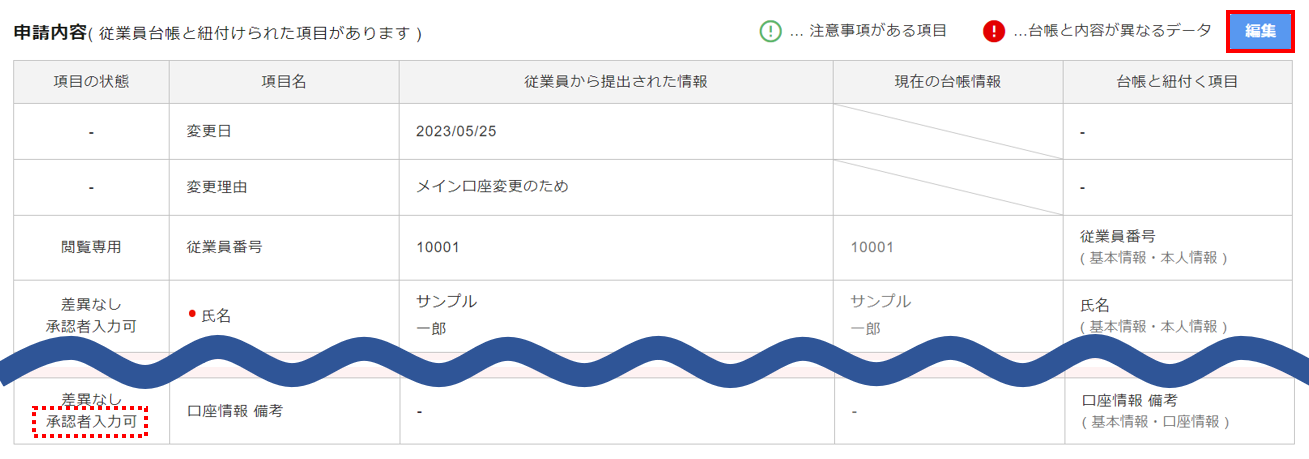
- 従業員台帳と紐付けられた項目がある場合の「申請内容」欄
-
ポイント
「項目の状態」について
・差異なし
従業員から提出された情報と現在の台帳情報に差異がない場合に表示されます。
・差異あり
従業員から提出された情報と現在の台帳情報に差異がある場合に表示されます。
・項目名変更
従業員台帳の項目名が変更された場合に表示されます。
・項目削除
従業員台帳の項目が削除された場合に表示されます。
削除された項目は従業員台帳に上書きすることができません。
・承認者入力可
承認者が従業員から提出された情報を変更・修正することができます。
・閲覧権限なし
利用者の権限により情報が閲覧できない場合に表示されます。
・閲覧専用
従業員、承認者・決裁者のいずれも入力が許可されていない場合に表示されます。
この項目は台帳に反映されません。 - 従業員台帳と紐付けられた項目がない場合の「申請内容」欄
-
申請内容の編集
承認者(現在ログインしている利用者)側で申請内容を変更・修正する場合は、[編集]をクリックします。
※承認者側で編集可能な項目がある場合のみ[編集]ボタンが表示されます。決裁済の場合は表示されません。
編集後、[保存]をクリックします。
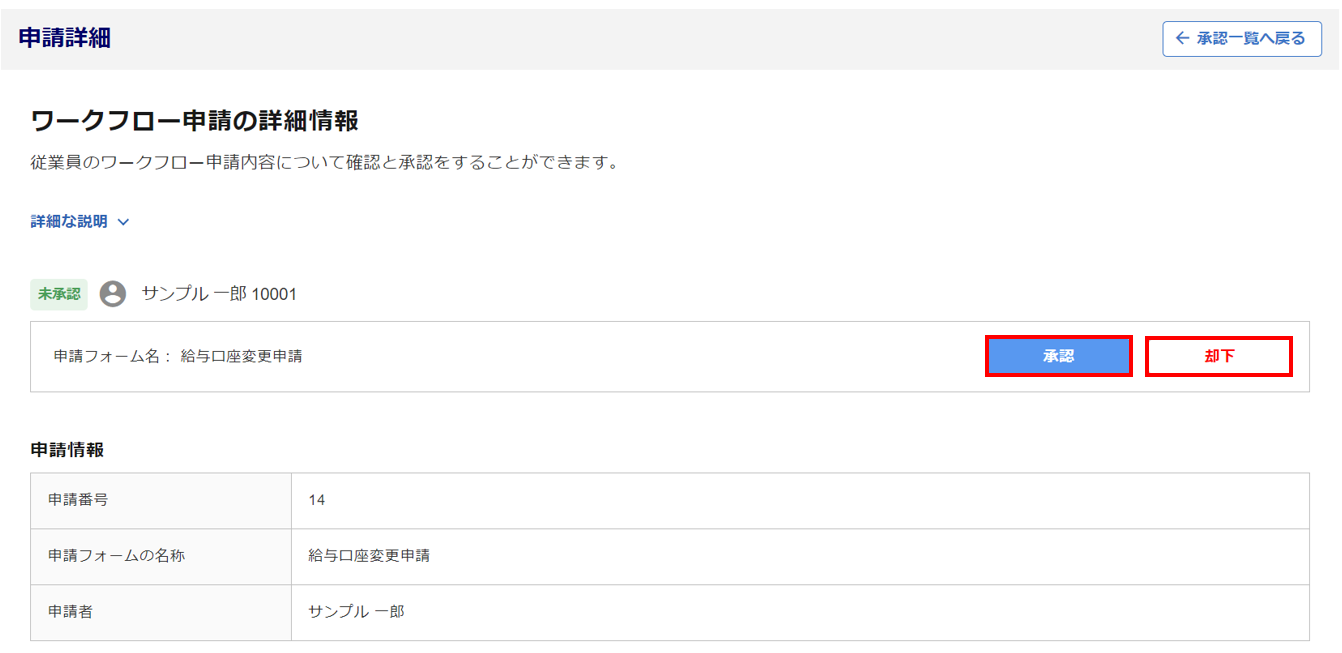
承認・却下
- 申請内容を確認し問題がない場合
-
[承認]をクリックします。
- 申請内容に問題があるなど申請を通さない場合
-
[却下]をクリックします。
※「承認種別」が「確認」の利用者の場合は、[承認]の代わりに[確認]と表示されます。
また、決裁後にあたり却下が出来ないため[却下]ボタンは表示されません。
注意点
申請内容に閲覧権限がない項目が含まれる場合、[承認]ボタンがクリックできず、承認・決裁が
できません。
管理者に閲覧権限を付与してもらう必要があります。
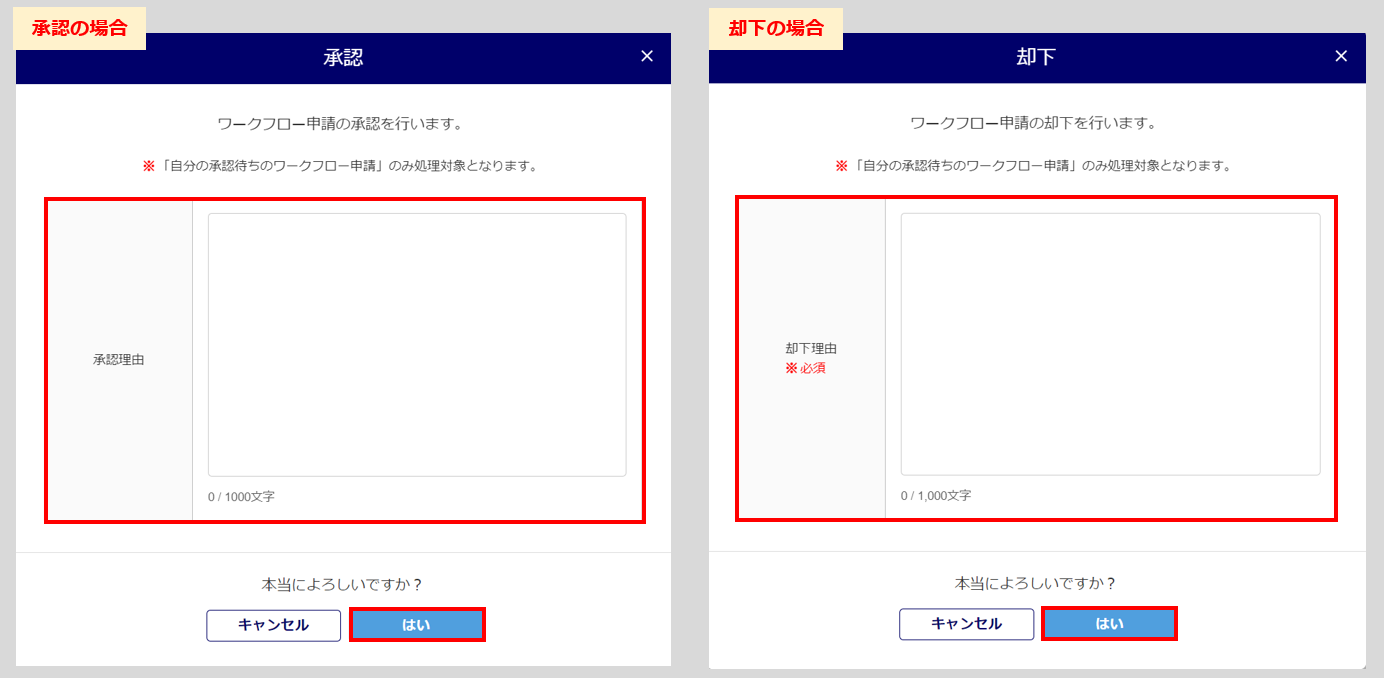
「承認(または「却下」)」ウィンドウが表示されます。
「承認理由(または「却下理由」)」を入力し、[はい]をクリックします。
※「却下理由」については、入力必須となります。
※「承認種別」が「確認」の利用者の場合は、「確認」ウィンドウが表示され、「コメント」の入力が可能です。
「ワークフロー申請一覧」画面が表示されます。「承認ステータス」が以下のように更新されます。
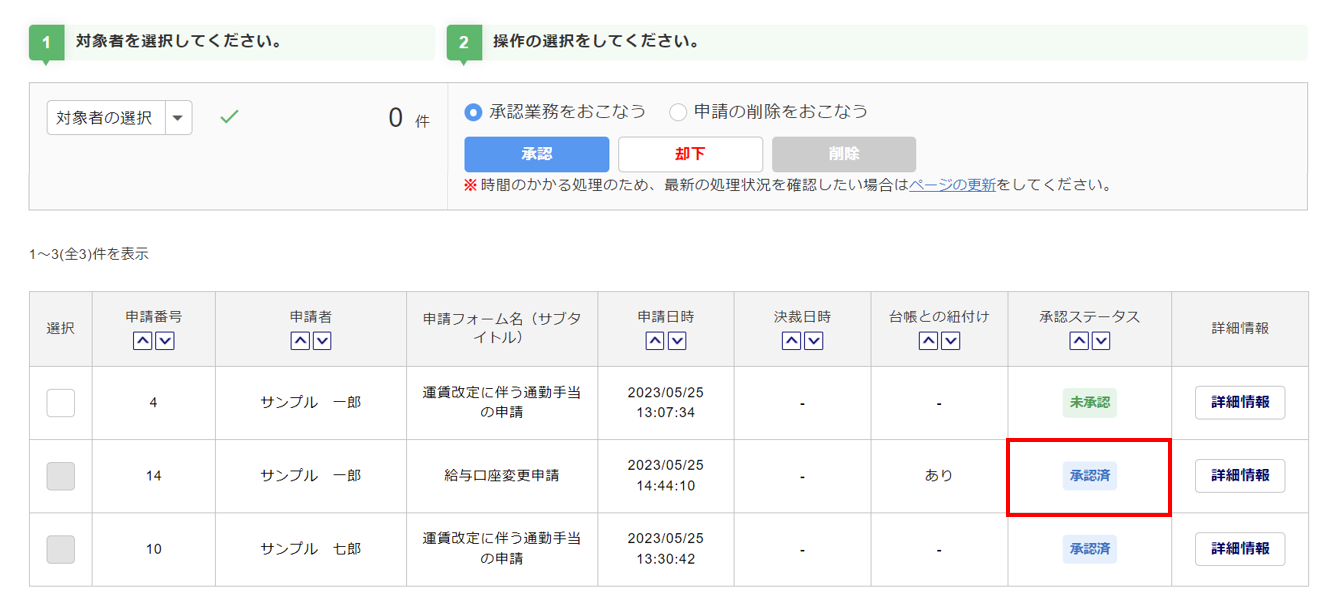
| 操作 | 承認ステータス |
| 承認の場合 | 承認済 |
| 決裁の場合 | 決裁済 |
| 確認の場合 | 確認済 |
| 却下の場合 | 却下 |
以上で、従業員からのワークフロー申請を個別に承認・却下は完了です。
一括で承認・却下
従業員からのワークフロー申請の情報を一括で承認(決裁・確認)または却下をおこないます。
「CSV出力」などで申請の情報を確認後におこなうことを推奨します。
※「CSV出力」については、本マニュアル内「CSV出力」をご確認ください。
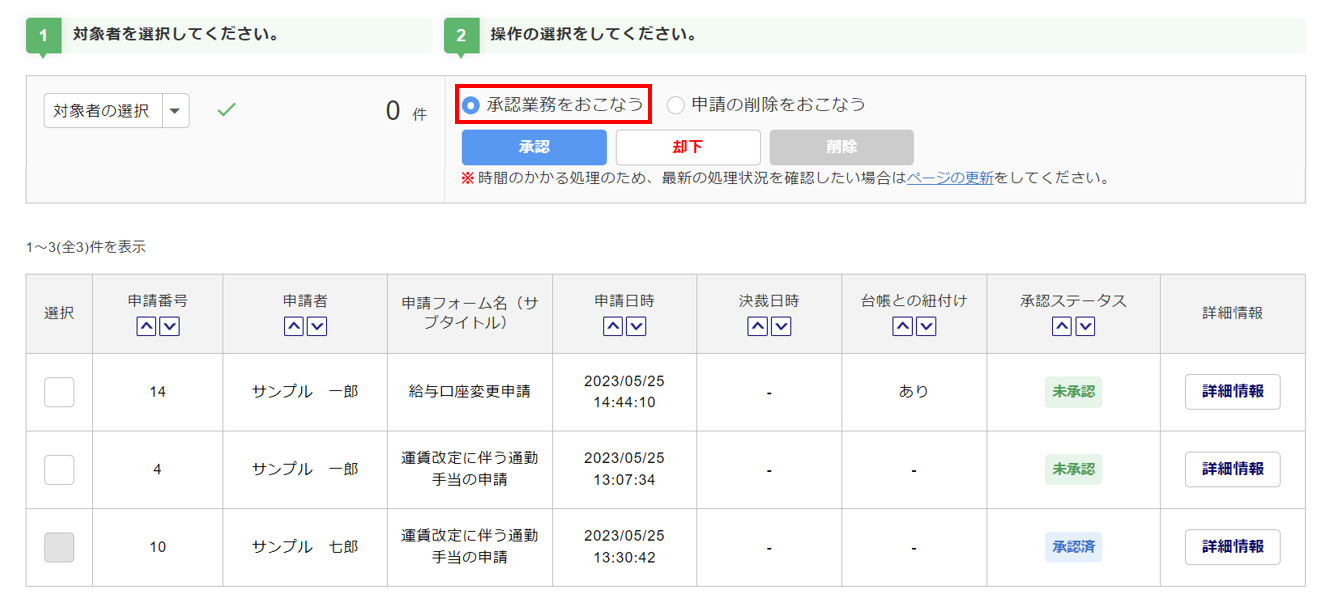
「承認業務をおこなう」を選択します。
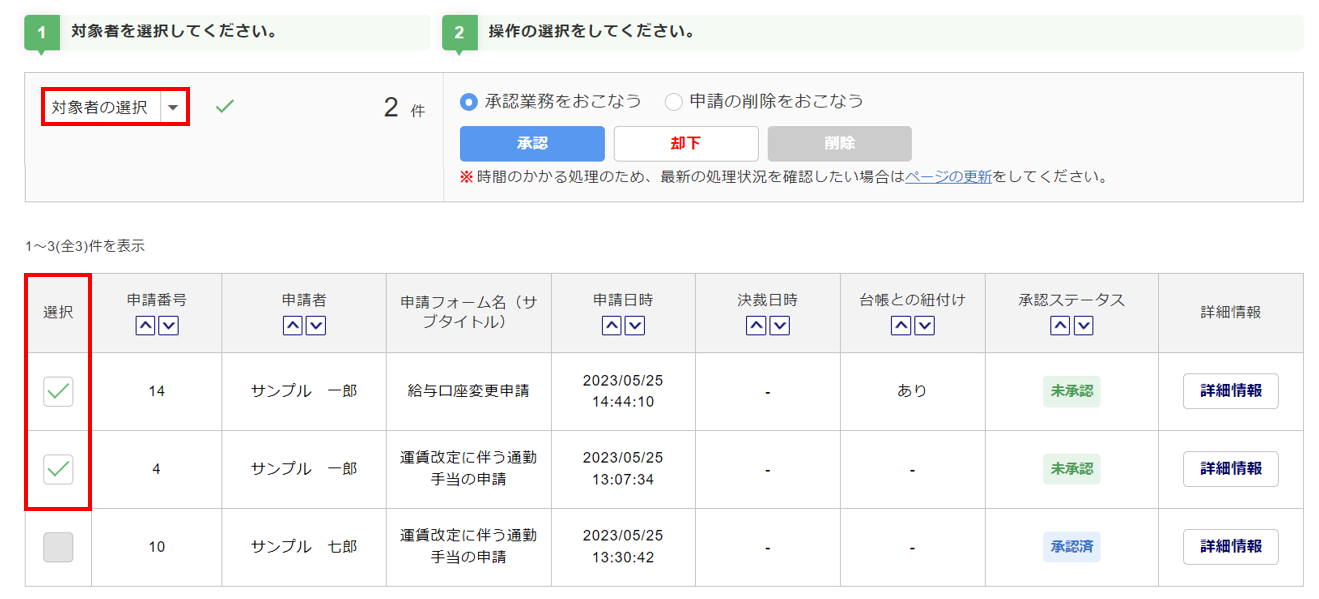
承認(または却下)対象の申請の「選択」列をチェックします。
※[対象者の選択]から一括でチェックの付け外しをおこなえます。
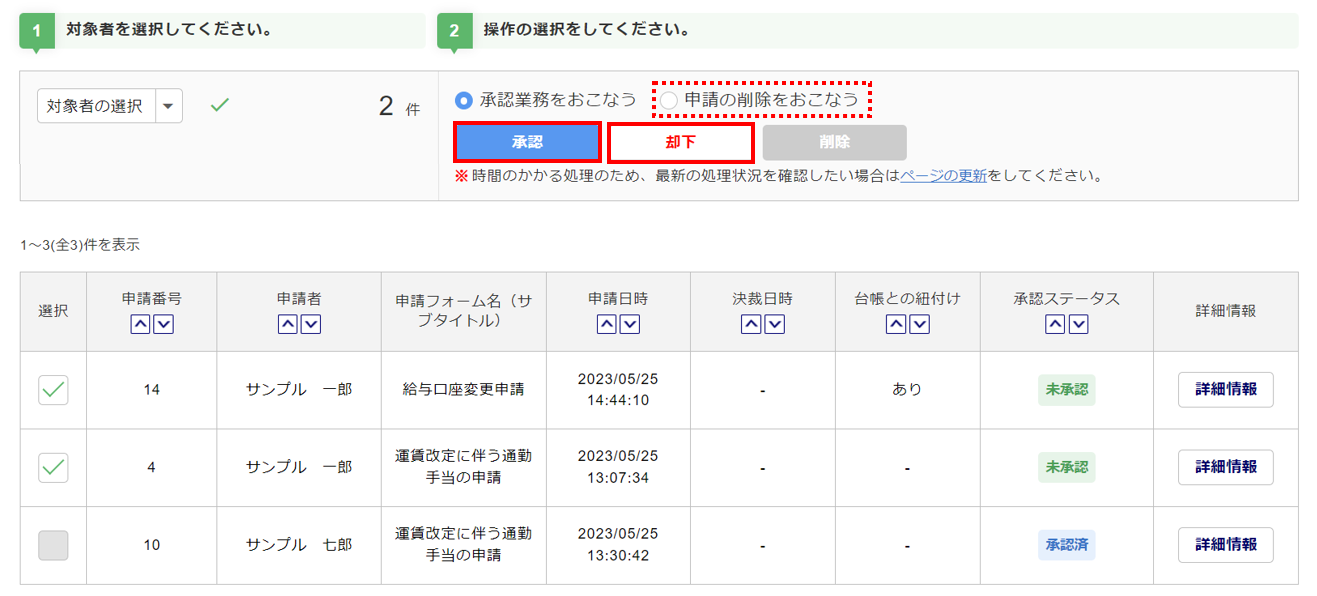
[承認]または[却下]をクリックします。
※「申請の削除をおこなう」を選択すると、[承認][却下]ボタンはクリックできなくなります。
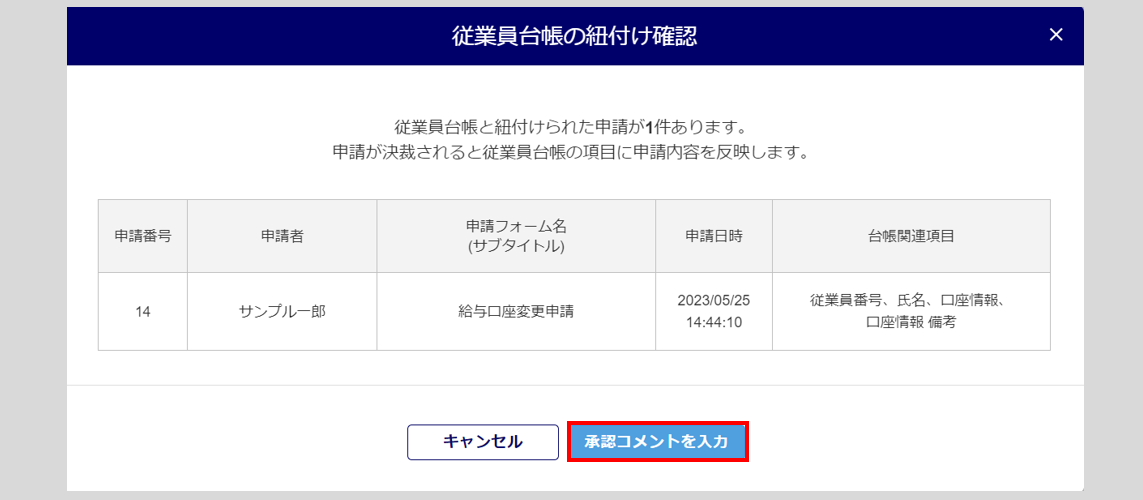
[承認]クリック時に申請内容に従業員台帳と紐付けられた項目がある場合は、「従業員台帳の紐付け確認」ウィンドウが表示されます。
内容を確認し問題がなければ、[承認コメントを入力]をクリックします。
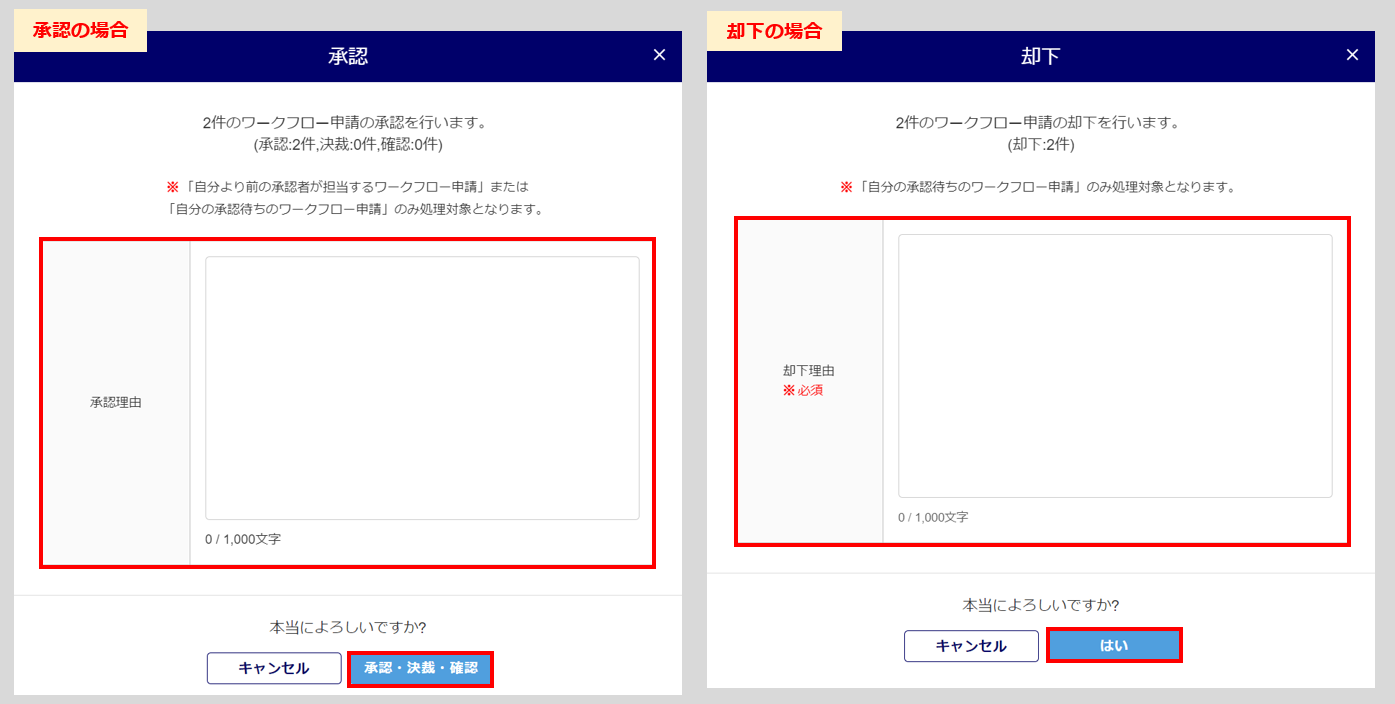
「承認(または「却下」)」ウィンドウが表示されます。
- [承認]から進んだ場合
-
「承認理由」を入力し、[承認・決裁・確認]をクリックします。
- [却下]から進んだ場合
-
「却下理由」を入力し、[はい]をクリックします。
※「却下理由」については、入力必須となります。
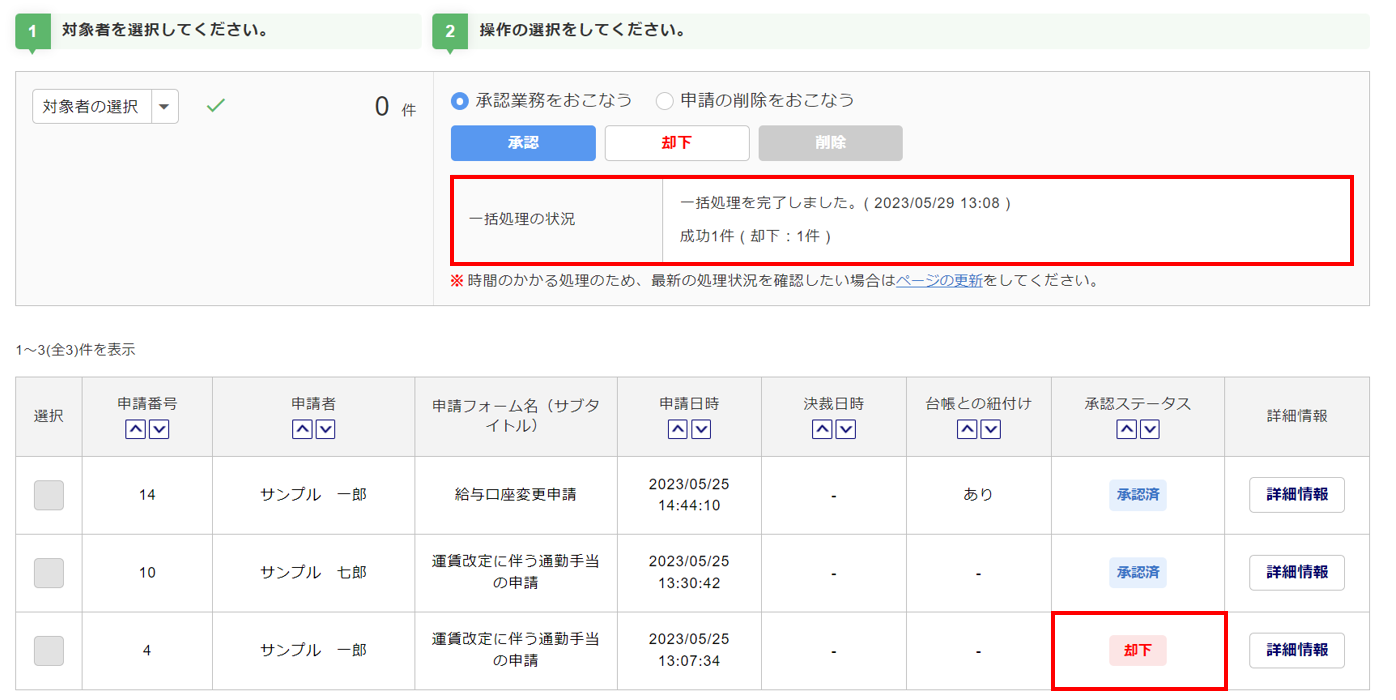
「ワークフロー申請一覧」画面が表示されます。
「一括処理の状況」欄に進捗状況が表示され、「承認ステータス」が以下のように更新されます。
※下図は、「申請番号:4」を選択し、[却下]クリック後の状態になります。
| 操作 | 承認ステータス |
| 承認の場合 | 承認済 |
| 決裁の場合 | 決裁済 |
| 確認の場合 | 確認済 |
| 却下の場合 | 却下 |
以上で、従業員からのワークフロー申請を一括で承認・却下は完了です。
代理で承認・却下
従業員からのワークフロー申請を、承認経路を問わず代理で承認(決裁)または却下をおこないます。
代理での承認・却下は、一括での操作およびマイページでの操作はできません。
注意点
「管理者」権限かつ「代理承認可」の利用者の場合に操作が可能です。
※代理承認可
「利用者管理」の「承認に関する設定>ワークフロー>申請の閲覧・承認権限の設定」内
「承認経路を問わず、代理承認を可能にする」にチェックあり
「自分が承認経路に含まれる申請のみ表示」のチェックを外すと、すべての申請が表示されます。
「選択」列がグレーアウトしている申請に対して、代理で承認(決裁)または却下をおこないます。
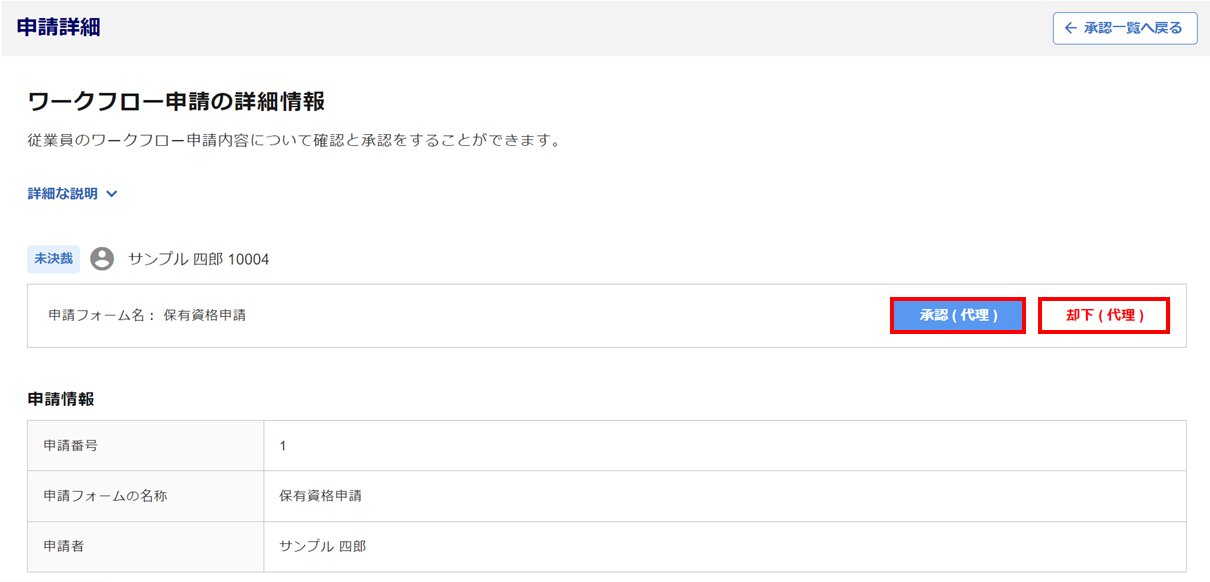
対象の申請の[詳細情報]をクリックします。
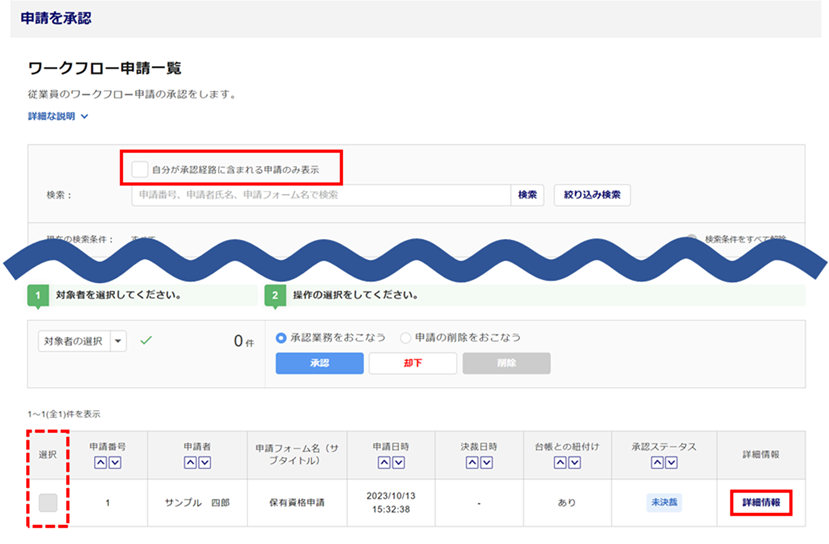
「申請詳細」画面が表示されます。申請内容の確認については、本マニュアル内「申請内容の確認」をご確認ください。
- 申請内容を確認し問題がない場合
-
[承認(代理)]をクリックします。
- 申請内容に問題があるなど申請を通さない場合
-
[却下(代理)]をクリックします。
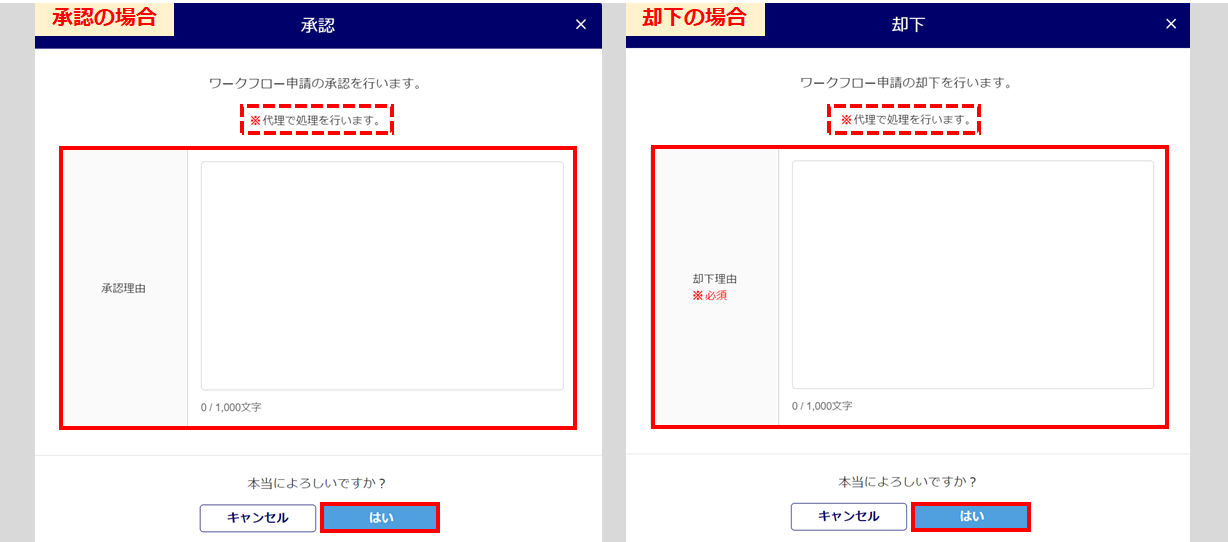
「承認(または「却下」)」ウィンドウが表示されます。「※代理で処理を行います。」と表示されます。
「承認理由(または「却下理由」)」を入力し、[はい]をクリックします。
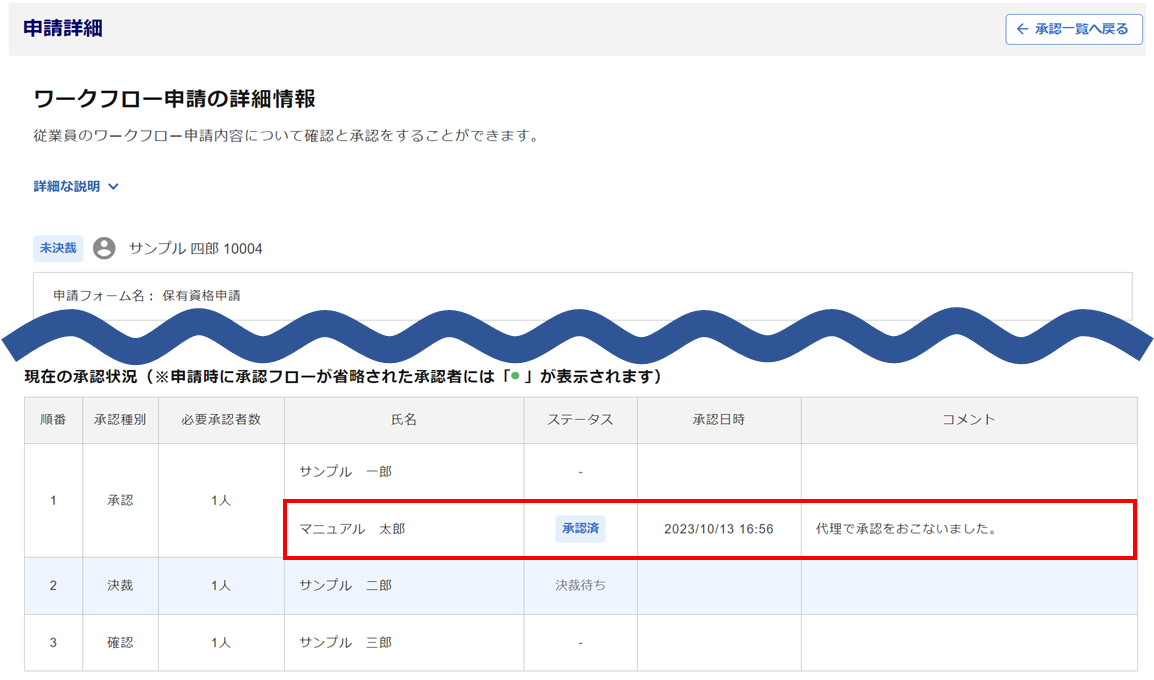
「承認ステータス」の更新については通常の承認・却下時と同様です。
代理承認・却下した内容が、元の承認経路に追加されて表示されます。
申請を削除
従業員からの申請を申請単位で削除します。
※削除は、すべての「承認ステータス」に対して実施可能です。
注意点
削除については、「管理者」権限の利用者のみが操作可能です。
タスク発行したワークフロー申請を削除する場合について
| パターン | 説明 |
| 再利用されていない申請を削除 | 申請の削除とともにタスク対象者から除外されます。 |
| 却下された申請を再利用した最新の申請を削除 | 選択した申請のみが削除され、再利用元の申請は削除されません。 タスクに紐づく申請が削除した申請の一つ前の申請に付け替えられます。 |
| 却下された申請を再利用した最新ではない申請を削除 | 選択した申請のみが削除され、再利用元・再利用先の申請は削除されません。 タスクに紐づく申請は最新の申請のまま変わりません。 |
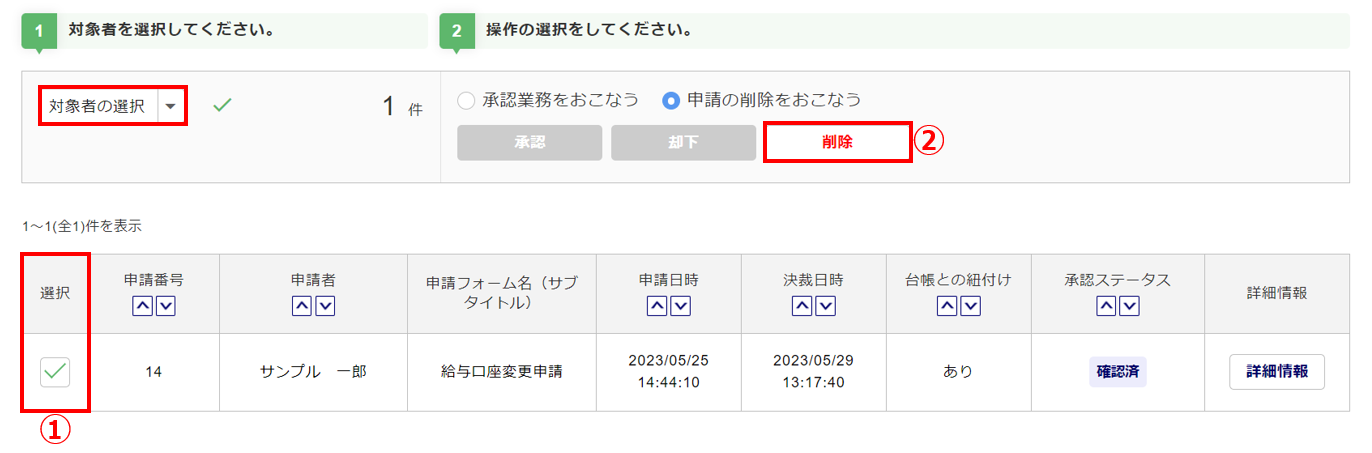
「申請の削除をおこなう」を選択します。
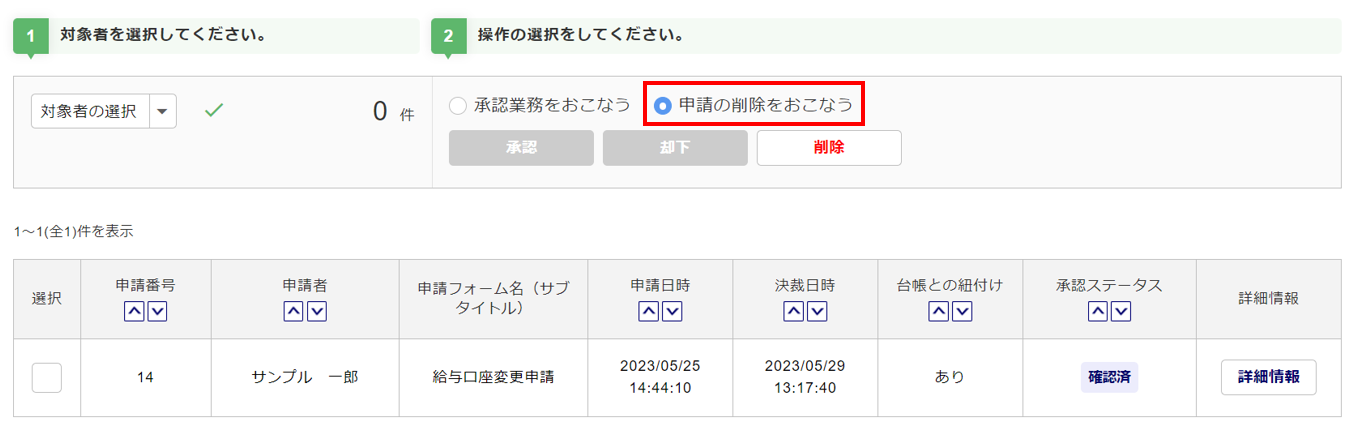
削除対象の申請の「選択」列(①)をチェックし、[削除](②)をクリックします。
※[対象者の選択]から一括でチェックの付け外しをおこなえます。
※一度に処理できる件数の上限は5000件です。
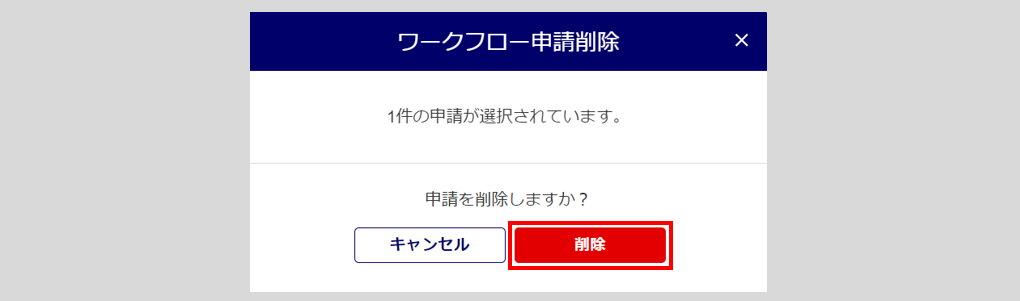
「ワークフロー申請削除」ウィンドウが表示されます。[削除]をクリックします。
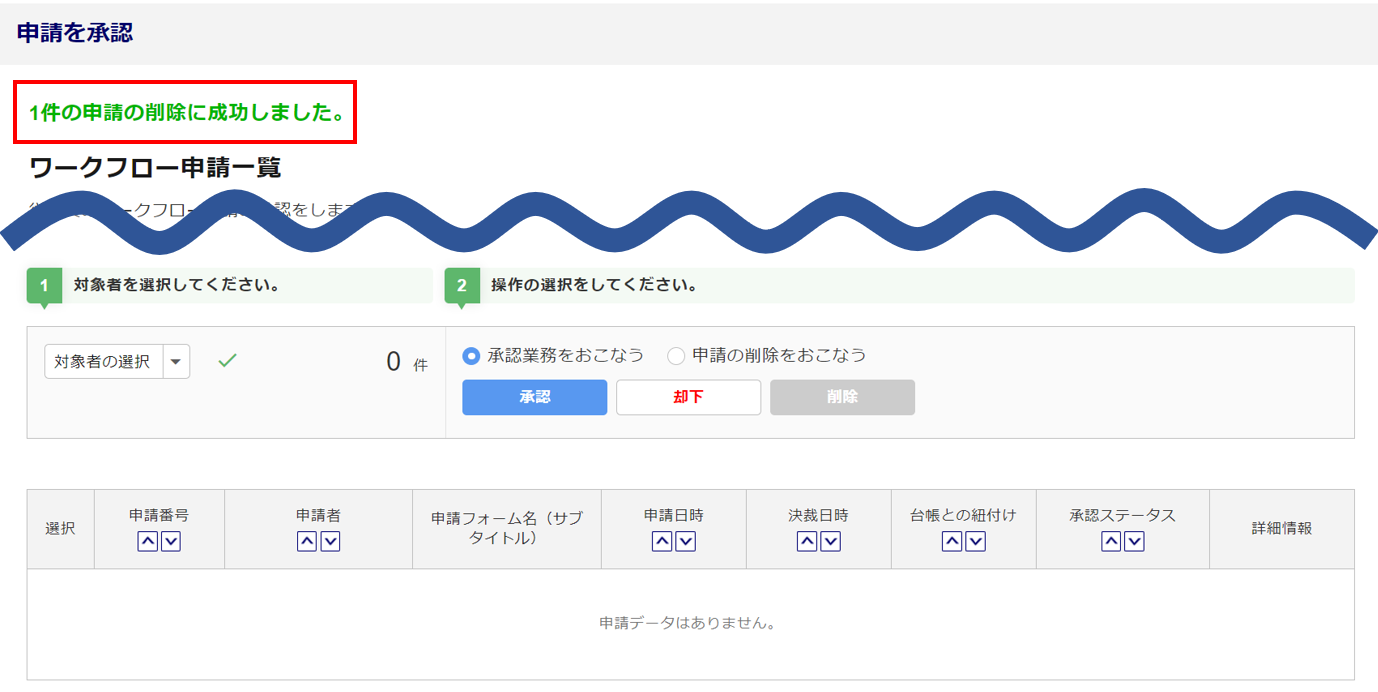
画面上部に「〇件の申請の削除に成功しました。」と表示され、一覧から対象の申請情報が削除されます。
以上で、従業員からのワークフロー申請の削除は完了です。