お知らせ
2026.03|「オフィスステーション 勤怠」アップデートについて
平素より、オフィスステーションをご利用いただき、誠にありがとうございます。
このたび、オフィスステーションに新たな機能のリリースおよび機能改修をおこないましたので、
ご案内申し上げます。
<アップデート日>
- 2026年3月8日(日)
<リリース情報>
【新機能】
【機能改修】
《「クラウドタイムレコーダー2」の提供を開始》
現行の「クラウドタイムレコーダー」の後継として、新たに「クラウドタイムレコーダー2」の提供を開始しました。
<オフライン打刻に対応>
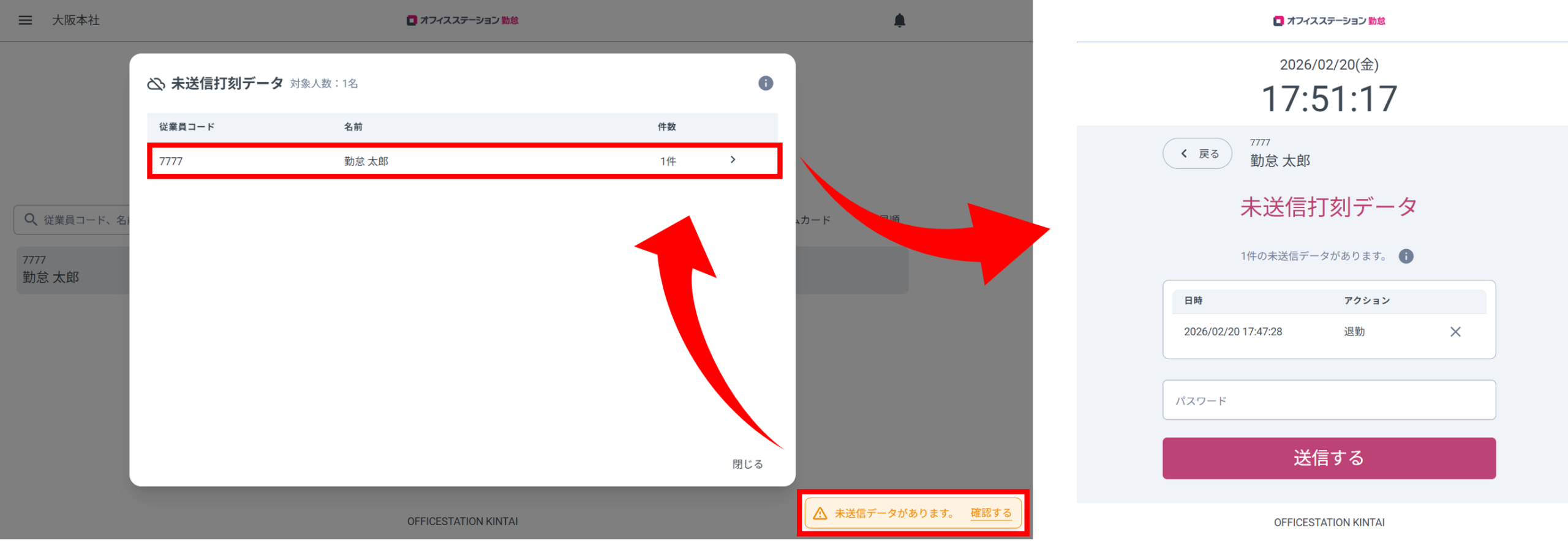
オンラインおよびオフラインの両方の環境に対応しており、ネットワーク未接続でも打刻ができます。
オフラインでおこなった打刻は、ネットワーク接続後の次回打刻時に自動で送信されます。
※画面上に表示される通知やメニューから、未送信の打刻を手動で送信することもできます。
<レスポンシブデザインに対応>
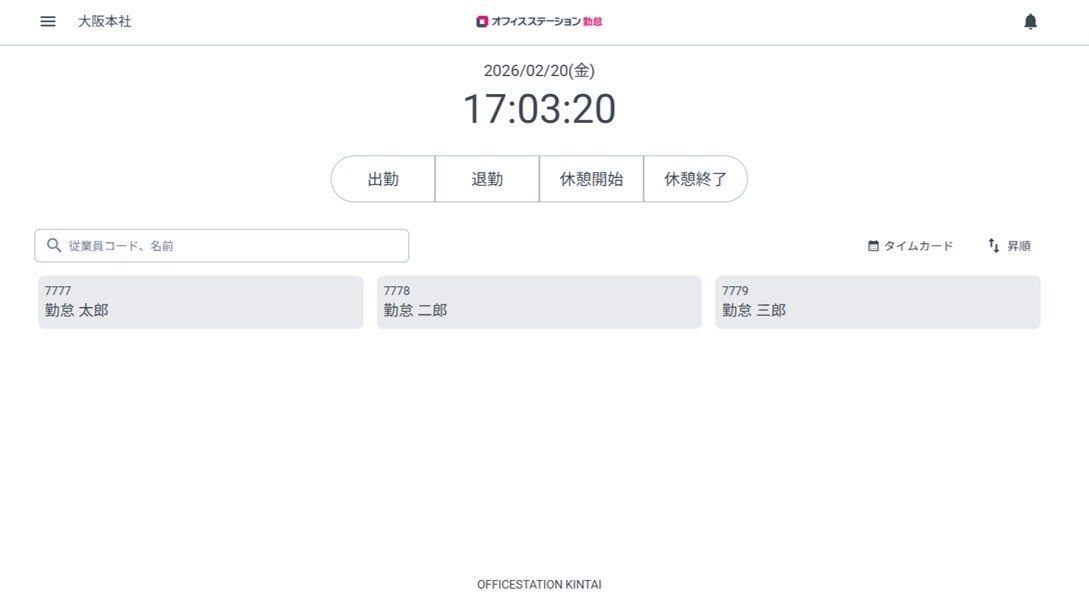
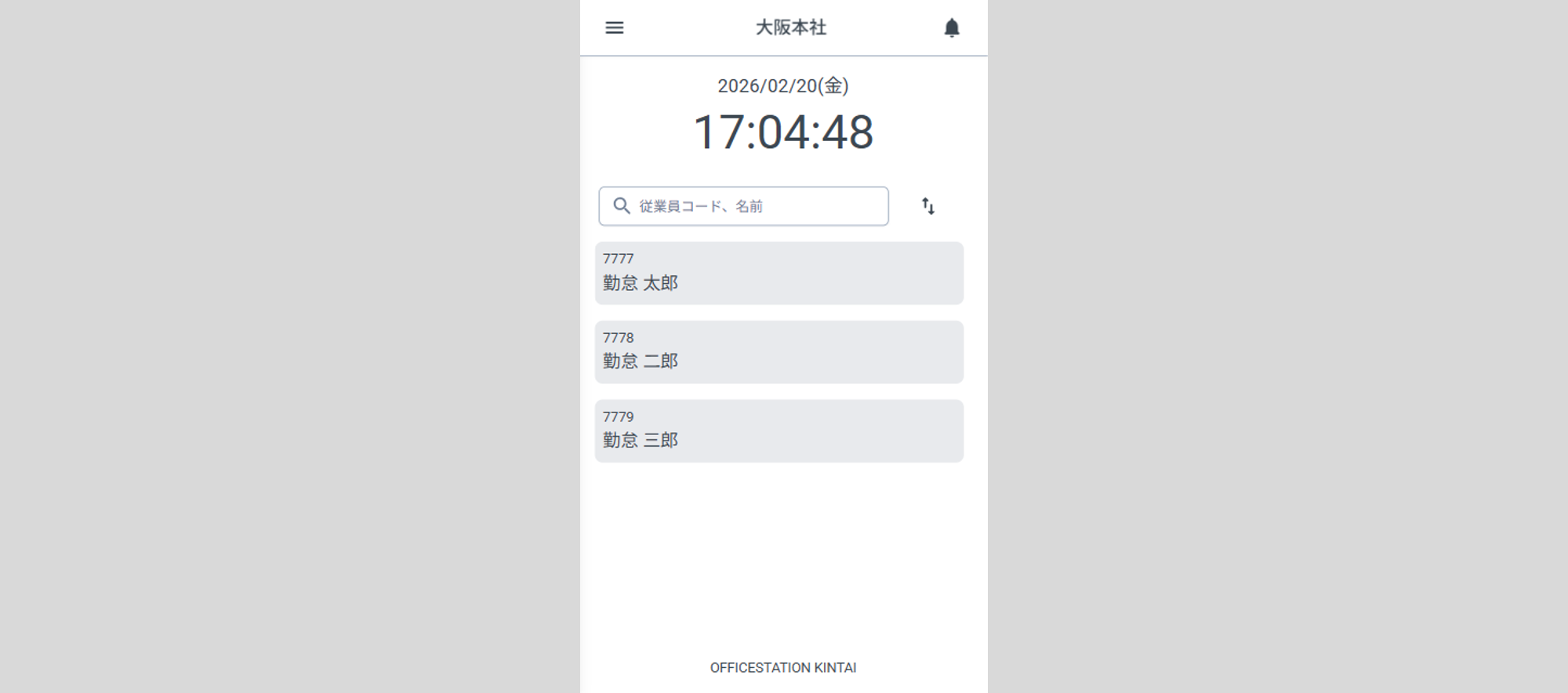
PC/タブレット/スマホで最適な表示ができます。
・PC/タブレット
・スマホ
<PWAに対応>
※Progressive Web Appsの略。webサイトをネイティブアプリのように利用できるようにする仕組み・技術。
PC/タブレット/スマホのブラウザでご利用の場合、ショートカットをインストールすることで、見た目はそのまま、ブラウザを使用せずアプリ感覚で利用できます。
詳細については、以下の関連記事をご参照ください。
《振休関連の勤務データの集計が可能に》
カスタムデータ項目設定、各種データ出力に振休関連の項目を追加しました。
これにより、振替出勤によって発生した残業時間などの勤務データを集計できるようになりました。
| 追加される項目 | 説明 |
| 振替出勤時間 | 振替出勤日の所定、所定外、深夜所定、深夜所定外の合計 |
| 振替休日時間 | 振替出勤日にスケジュールされている所定、所定外、深夜所定、深夜所定外の合計 |
| 振替出勤による残業時間 | 振替出勤によって発生した残業時間 |
| 振替出勤による深夜残業時間 | 振替出勤によって発生した深夜残業時間 |
| 振替出勤を除いた残業時間 | 振替出勤によって発生した残業時間を除いた残業時間 |
| 振替出勤を除いた深夜残業時間 | 振替出勤によって発生した深夜残業時間を除いた深夜残業時間 |
| 振替出勤による所定外時間 | 振替出勤によって発生した所定外時間 |
| 振替出勤による深夜所定時間 | 振替出勤によって発生した深夜所定時間 |
| 振替出勤を除いた所定外時間 | 振替出勤によって発生した所定外時間を除いた所定外時間 |
| 振替出勤を除いた深夜所定外時間 | 振替出勤によって発生した深夜所定外時間を除いた深夜所定外時間 |
対象
・「設定」内[画面表示]>[カスタムデータ項目設定]>「月別」タブ
・「よく使うメニュー」内[エクスポート インポート]>[月別データ出力[CSV]]、[タイムカード出力[PDF]]
集計条件
・振替出勤日と振替休日を同時に申請する振休申請機能、または[振休管理]タブで適用した振休が集計の対象です。
・集計したい雇用区分の設定内容によって、条件が異なります。
「設定」内[従業員]> [雇用区分設定]> 該当区分の[編集]> 「働き方」を確認してください。
<働き方:「通常の労働時間制」を設定している雇用区分の集計をしたい場合>
・「設定」内[従業員]>[雇用区分設定]> 該当区分の[編集]> 「週の時間外集計」 が設定されている。
・内部設定で週の時間外集計の計上方法が「直近の所定外から計上」となっており、「振替出勤を考慮して計算」が適用されている。
※2026年3月8日以降に発行されたアカウントは内部設定がデフォルトで適用されております。それ以前に本システムの利用を開始したお客様が設定を切り替えるにはサポートデスクへのご依頼が必要です。
<働き方:「変形労働時間制」を設定している雇用区分の集計をしたい場合>
・「設定」内[従業員]>[雇用区分設定]>該当区分の[編集]>「働き方」 内[変形労働設定] > 「共通」 の 「残業時間への計上方法」 が「直近の所定外から計上」となっており、「振替出勤を考慮して計算」(本リリースでの追加項目)が適用されている。
詳細については、以下の関連記事をご参照ください。
《管理者が振替出勤日と振休取得日の紐づけが可能に》
※振替出勤日と振替休日を同時に申請する振休申請機能を使用している、かつ「振替出勤を考慮して計算」を有効にしている(本機能の利用には、リリース後にサポートデスクへの依頼が必要です)お客様が対象です。
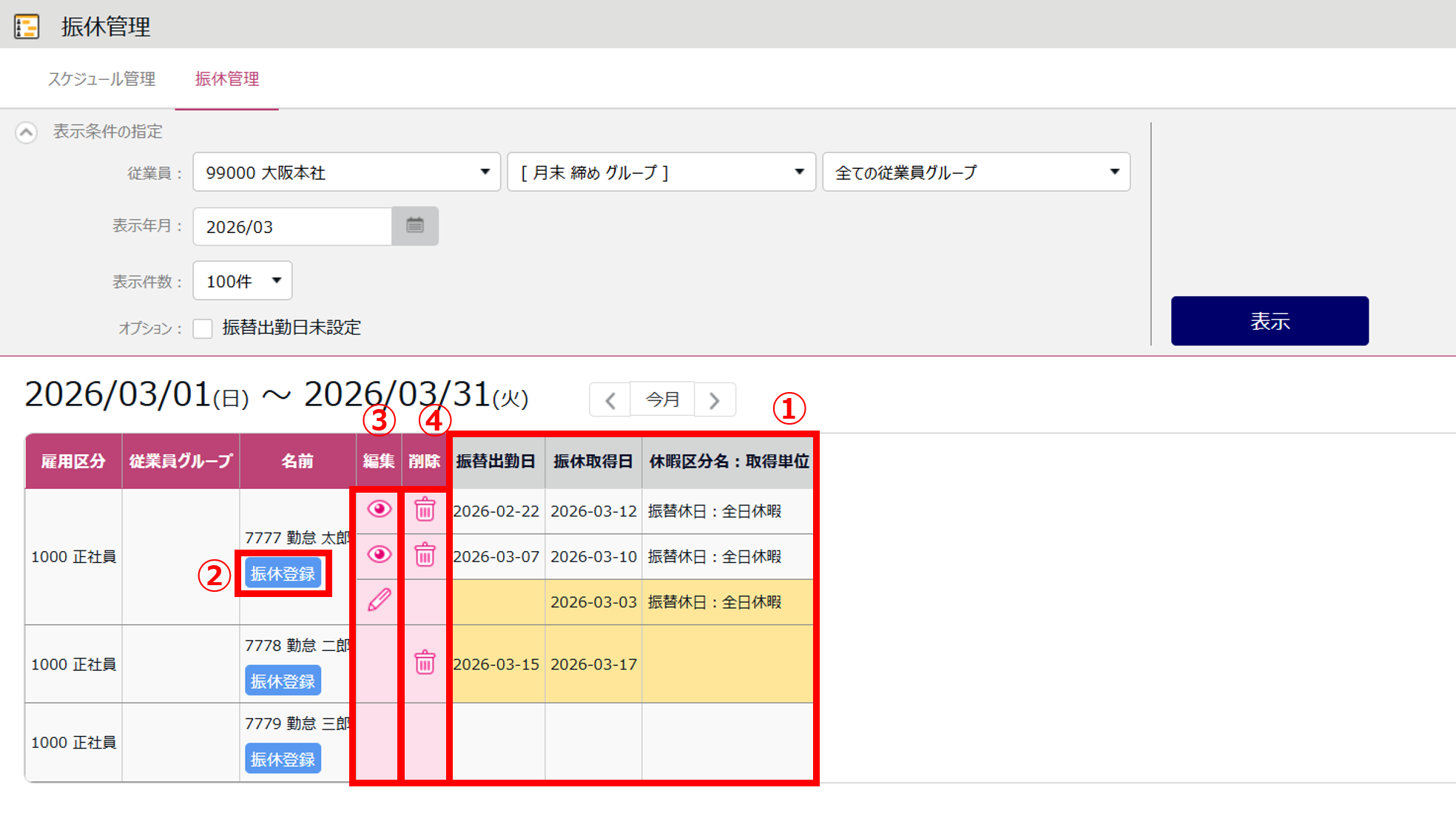
スケジュール管理画面に[振休管理]タブが追加されました。
こちらで振替出勤日と振休取得日の紐づけや、紐づけの解除がおこなえます。
| No. | 項目名 | 説明 |
| ① | 振休情報の一覧 | 紐づく振替出勤日と振休取得日、取得した休暇区分を確認できます。 |
| ② | 振休登録 | クリックすると、「振休設定」画面に遷移します。 この画面では新たに「振替出勤日」「振休取得日」「振替休暇区分」を登録できます。 
|
| ③ | 編集 | 振替出勤日と振休取得日が紐づいている場合:「振休設定」画面に遷移し、「振替出勤日」「振休取得日」のスケジュールを閲覧できます。 振替出勤日が紐づいていない場合:「振休設定」画面に遷移し、「振替出勤日」を登録できます。 
|
| ④ | 削除 | 「振休削除確認」画面に遷移し、振休取得日と振替出勤日の紐づけを解除します。 ※紐づけを解除するのみで、休暇取得は取り消されません。 休暇取得の取り消し方法はこちら をご参照ください。 |
《「エラー勤務」画面に[振替休日]タブを追加》
※振替出勤日と振替休日を同時に申請する振休申請機能を使用している、かつ「振替出勤を考慮して計算」を有効にしている(本機能の利用には、リリース後にサポートデスクへのご依頼が必要です)お客様が対象です。
「エラー勤務」に追加される[振替休日]タブでは、振替出勤日と振休取得日の紐づきが正しいかなどを確認できます。
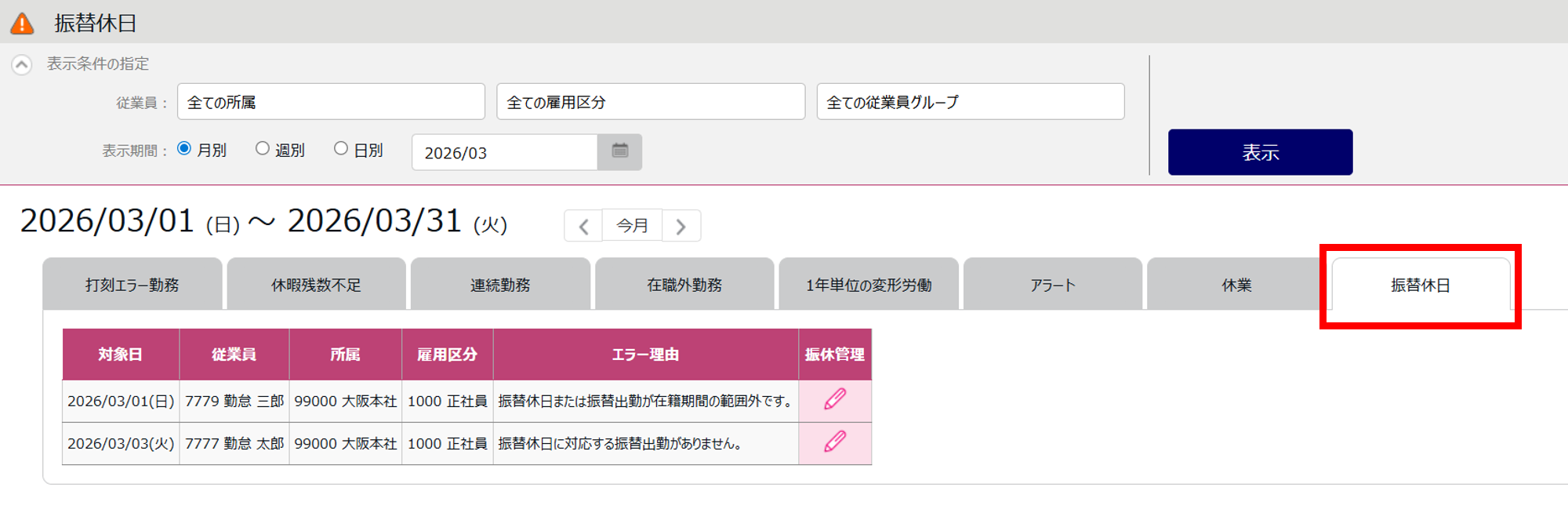
以下のいずれかに該当する場合、こちらのエラー勤務として表示されます。
・[休暇区分設定]>「振休申請」で設定されている申請期間の範囲外で、振替出勤日と振休取得日が紐づいている。
・振休取得日は登録されているが、紐づく振替出勤が登録されていない。
・振替出勤日と振休取得日のどちらかが、在職期間外となっている。
なお、本エラーに該当するものがある場合、ホーム画面「対応が必要な処理」にも表示されます。

《補助項目をインポートで設定可能に》
「よく使うメニュー」内[エクスポート インポート]>「データ入力(インポート)」カテゴリに[補助項目データ[CSV]]が追加されました。
入力単位(時間帯、数値、選択肢)ごとに用意されたテンプレートに沿ってCSVファイルを作成します。
これを本システムにアップロードすることで、補助項目の作成・更新・削除を一括でおこなえます。
詳細については、以下の関連記事をご参照ください。
《振替出勤日と振替休日の再振替を防止する制御を追加》
振替出勤日および振替休日の二重申請や意図しない再振替を抑制するため、これらの勤務日のスケジュール変更に制限、もしくは操作時に注意メッセージが表示されるようになります。
<従業員操作に関する変更>
振替出勤日または振替休日として申請中、もしくは承認済みとなっている日については、スケジュール申請がおこなえないように変更しています。

対象
・タイムカード > スケジュール申請(PC)
・各種申請 > スケジュール申請(モバイル)
補足
従業員にて振休取得日を別日に変更する場合は、振休申請にて対応可能です(詳細はこちら)。
<管理者操作に関する変更>
勤務データ編集画面において編集またはスケジュール申請をおこなう際、対象日が振替出勤日または振替休日として申請中、もしくは承認済みの場合は、注意メッセージが表示されるようになります。

対象
[タイムカード]>[勤務データ編集]
※[勤務データ編集]の詳細については、こちらのマニュアルをご参照ください。
また、以下の操作において、振替出勤日または振替休日として申請中、もしくは承認済みとなっている日のスケジュールを編集しようとした場合はエラーが表示され、登録できないように変更しています。

対象
・「よく使うメニュー」内[スケジュール管理]>[スケジュール登録]または[日別スケジュール登録]、[月別スケジュール登録]
・「よく使うメニュー」内[スケジュール管理]>[エクスポート インポート] > 「データ入力(インポート)」カテゴリ内[スケジュールデータ[CSV]]
《エクスポートから入社前の従業員を除外が可能に》
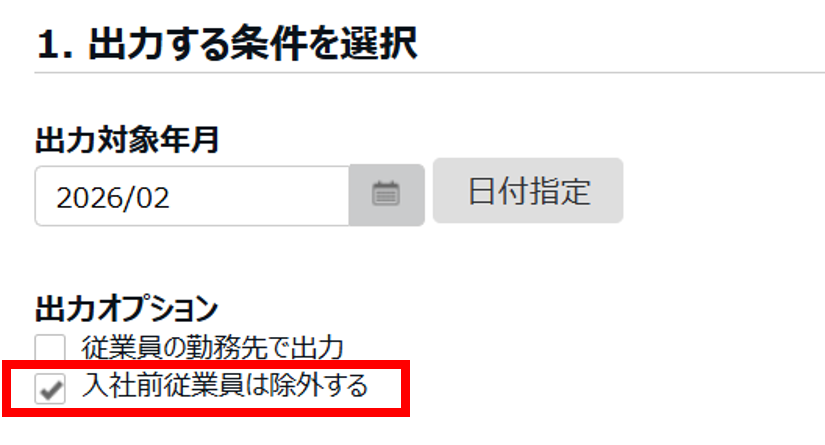
「よく使うメニュー」内[エクスポート インポート]>「データ出力(エクスポート)」カテゴリの各項目の出力オプションに「入社前従業員は除外する」のチェックボックスが追加されました。
チェックを入れると、出力対象期間よりも後に入社する従業員が出力対象から除外されます。
補足
出力範囲の指定がないエクスポート機能は、エクスポートを実行した日付よりもあとに入社する従業員が出力対象から除外されます。
《1ヶ月単位の変形労働時間制において、基準時間と予定時間の差異の確認が可能に》
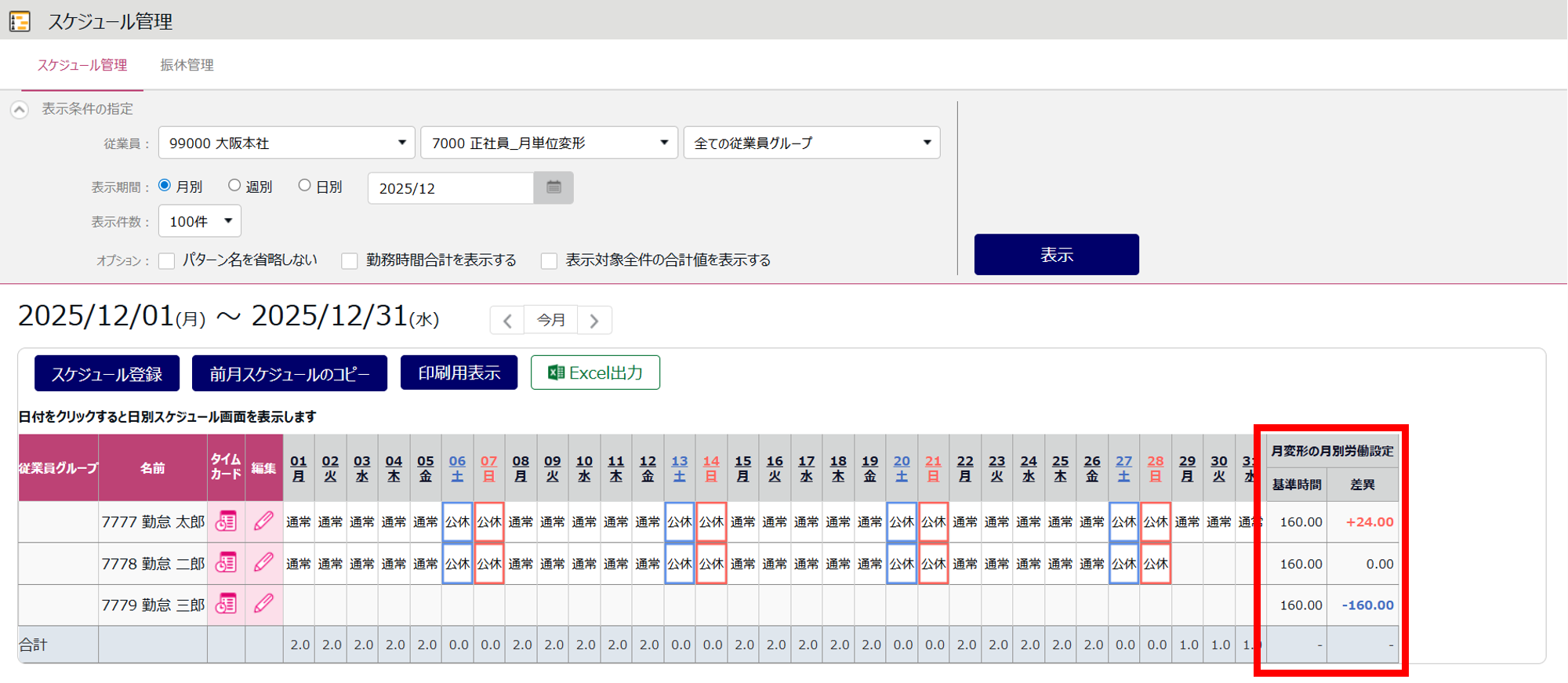
雇用区分設定1ヶ月単位の変形労働時間制が設定されている場合は、スケジュール作成・保存時に基準時間(所定労働時間)に対する予定時間の差異(過不足)を画面上で確認できるようになります。
<「月変形の月別労働設定」列の追加>
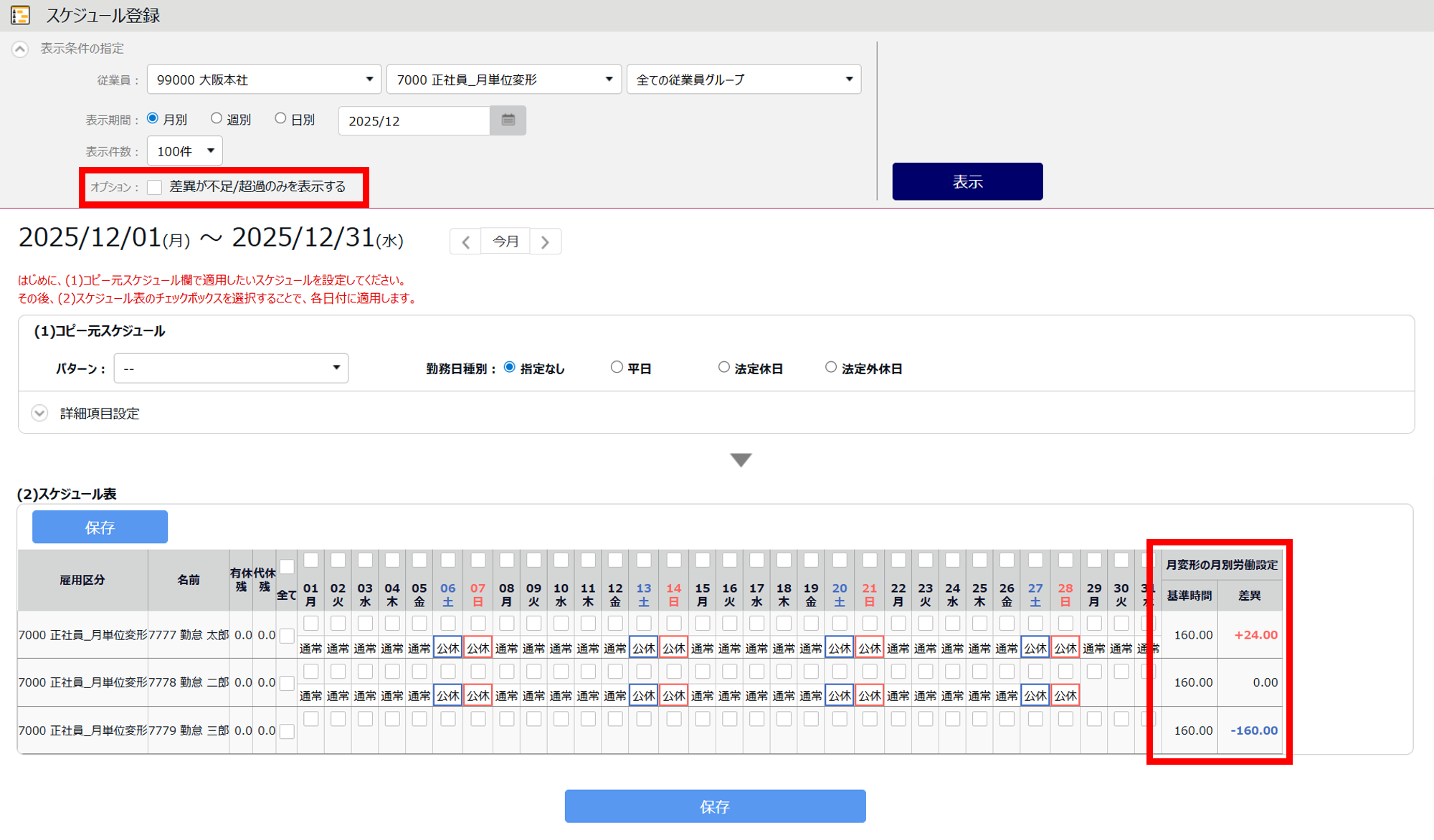
対象画面に「月変形の月別労働設定」列が追加され、「基準時間」と「差異」が表示されます。
スケジュール保存時に差異(過不足)が計算され、色分け表示されます。
これにより、スケジュール作成時の調整漏れや、意図しない時間外労働の発生を事前に確認できます。
・超過時:赤(太字)
・適正時:黒(通常)
・不足時:青(太字)
<対象画面>
雇用区分設定で1ヶ月単位の変形労働時間が設定されている場合のみ、以下の一覧画面に「月変形の月別労働設定」が表示されます。
・スケジュール管理画面
・スケジュール登録画面
「差異が不足/超過のみを表示する」にチェックを入れ[表示]ボタンをクリックすると、月別労働設定の基準時間と差異がある従業員を絞り込んで表示・調整ができます。
《「休暇残数不足エラー」の検出範囲の変更》
データ負荷軽減ため、休暇残数不足エラーの検出方法が変更されます。
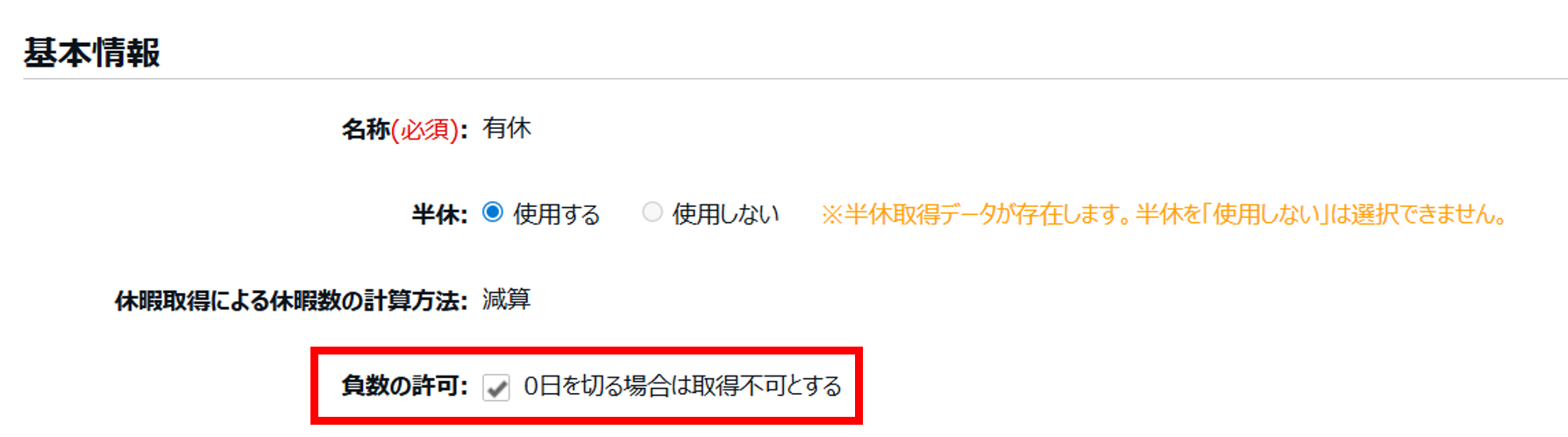
「設定」内[スケジュール]>[休暇区分設定]>減算タイプの休暇区分の編集画面で「負数の許可:0日を切る場合は取得不可とする」にチェックが入っている場合のみ、休暇残数エラーが検出されます。
補足
「負数の許可:0日を切る場合は取得不可とする」にチェックを入れると、休暇残数にマイナス値を認めず、残数を超えた休暇の登録や申請ができないよう制限されます。また、この項目にチェックを入れた場合にのみ休暇残数不足エラーが検出されます。
《詳細設定画面に編集対象の従業員を表示》
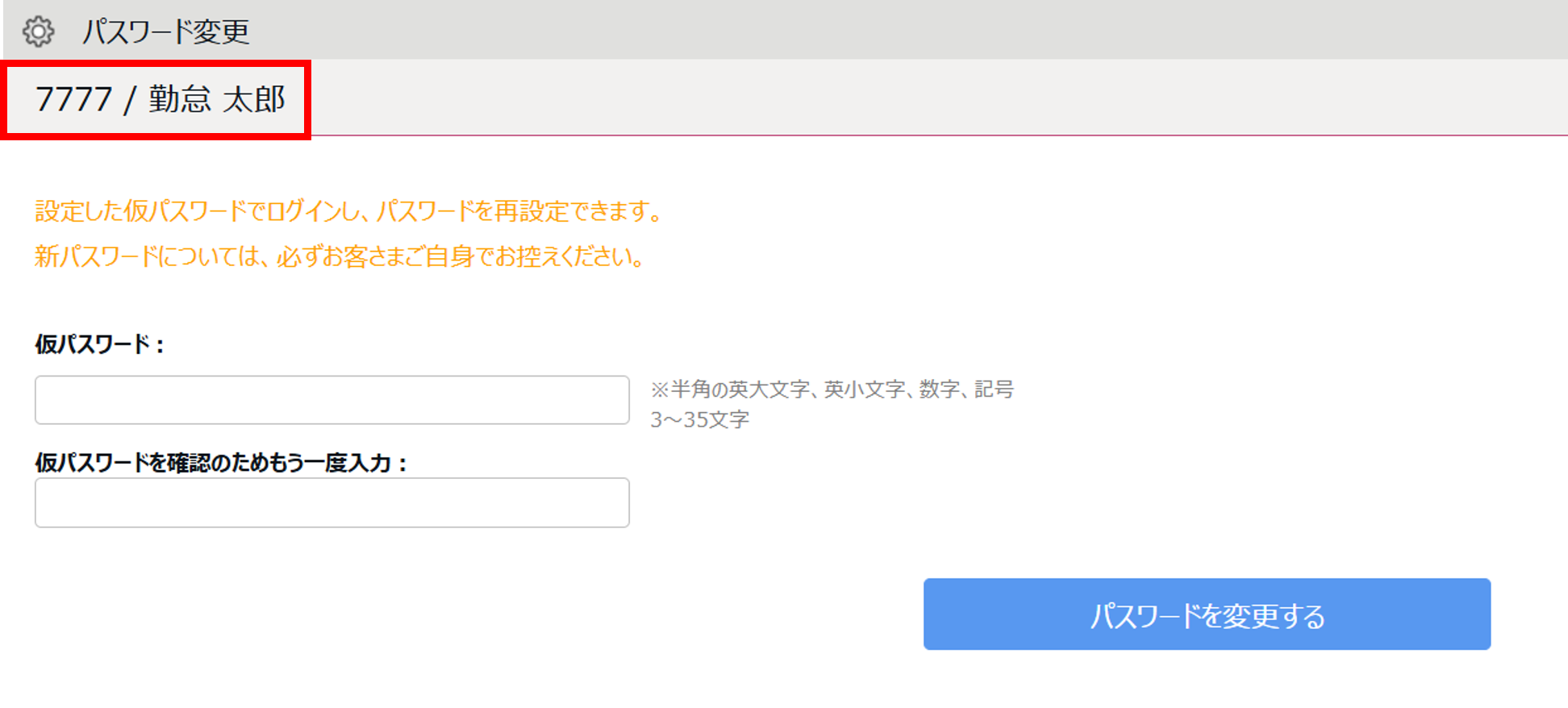
各種詳細画面設定にて、編集中の対象画面を明確にするために、編集対象の情報を表示します。
・編集対象情報が表示されていない画面の場合は、対象のコードと名称を表示します。
・名称(雇用区分名や従業員名など)のみが表示されている画面の場合は、コードを追加してコードと名称を表示します。
※コード/名称が未入力の場合は、入力済みの情報のみ表示します。
《設定画面の入力ルールの表記を統一》
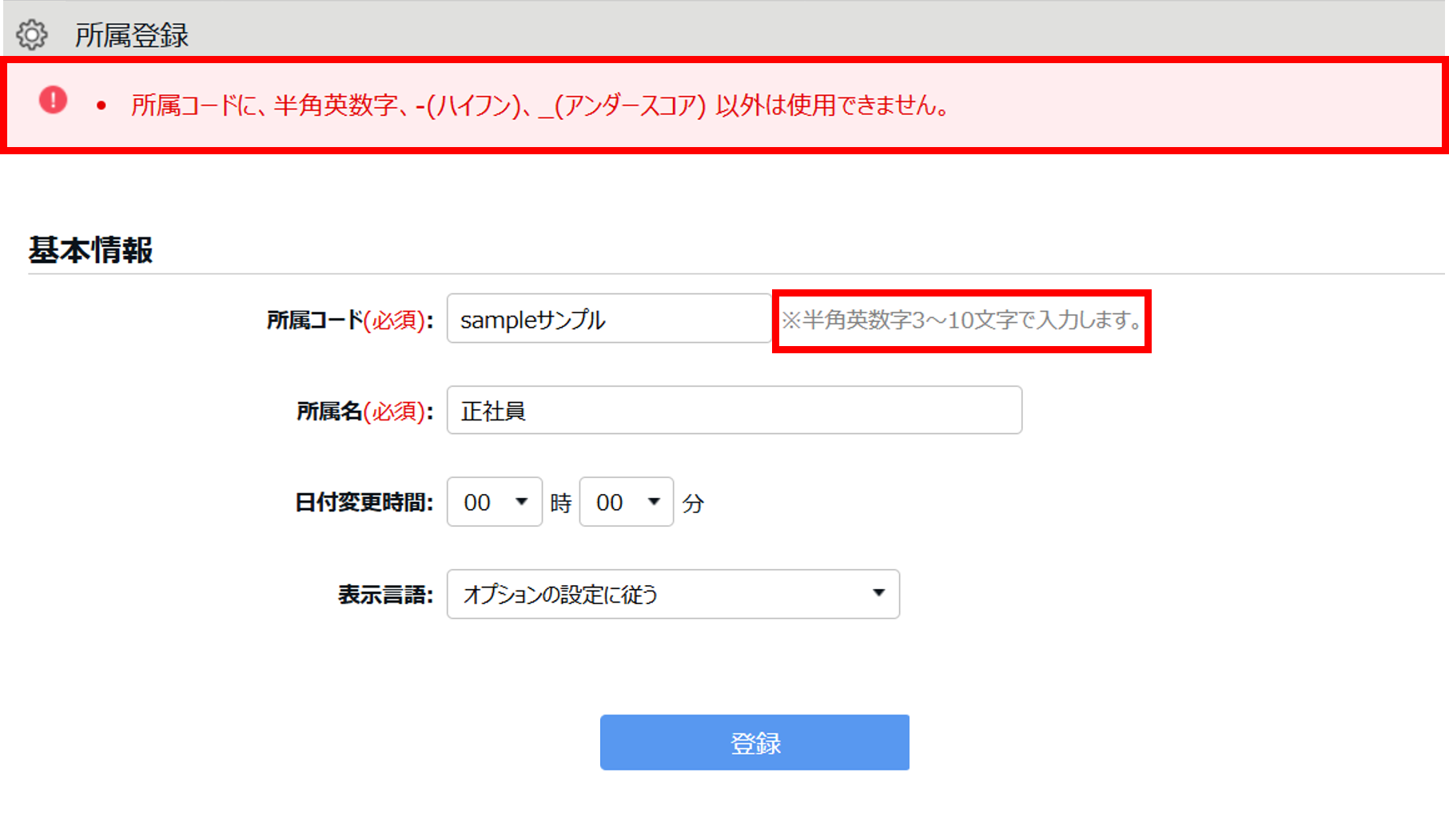
コードを要する設定画面に対して、コード項目の案内表記を統一します。
・画面上に表示している注意文言を「※半角英数字△~▲文字以内」の表記に統一
・半角英数字以外で[登録]ボタンを押下した際のエラー表示を統一
・対象画面一覧
| 設定画面 | コード | 注意文言 | エラー表示内容 |
| 所属設定 | 所属コード | ※半角英数字3~10文字で入力します。 | 所属コードに、半角英数字、-(ハイフン)、_(アンダースコア)以外は表示できません。 |
| 所属グループ設定 | 所属グループコード | ※半角英数字1~10文字で入力します。 | 所属グループコードに、半角英数字、-(ハイフン)、_(アンダースコア)以外は表示できません。 |
| 管理者設定 | 管理者コード | ※半角英数字3~10文字で入力します。 | 管理者コードに、半角英大文字小文字[A-Za-z]、半角数字[0-9]、半角記号[.-_](ピリオド、ハイフン、アンダースコア)以外は使用できません。 |
| 雇用区分設定 | 雇用区分コード | ※半角1~10文字で入力します。 | 雇用区分コードに、半角英数字、-(ハイフン)、_(アンダースコア)以外は表示できません。 |
より便利になった「オフィスステーション」を、ぜひご活用ください!