従業員情報
0209|従業員情報「表形式で編集」方法
対象製品
オフィスステーション 全製品
※「オフィスステーション 勤怠」は除く。
※「オフィスステーション 勤怠」は除く。
対象製品
オフィスステーション Pro
従業員表編集(表形式)画面から、従業員情報を編集する方法について、ご説明します。
従業員表編集(表形式)にて編集する場合、画面上で編集した内容は[保存]などの操作をおこなわず、すぐに
従業員台帳へ反映します。
従業員情報の編集
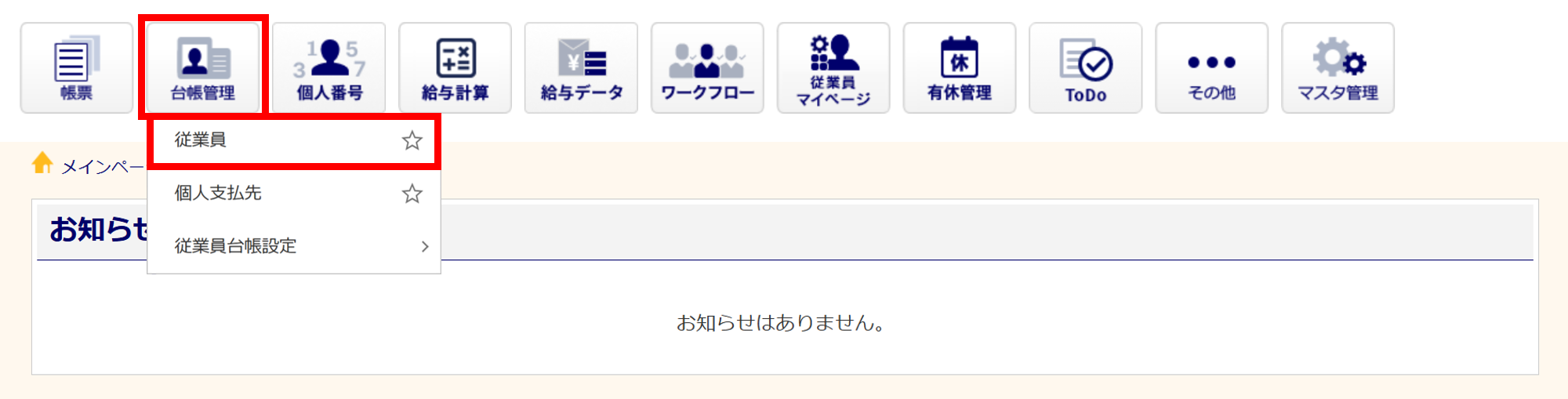
[台帳管理]>[従業員]をクリックします。
「オフィスステーション Pro」をご利用の場合、対象の顧問先をクリックします。
表編集(表形式)で編集
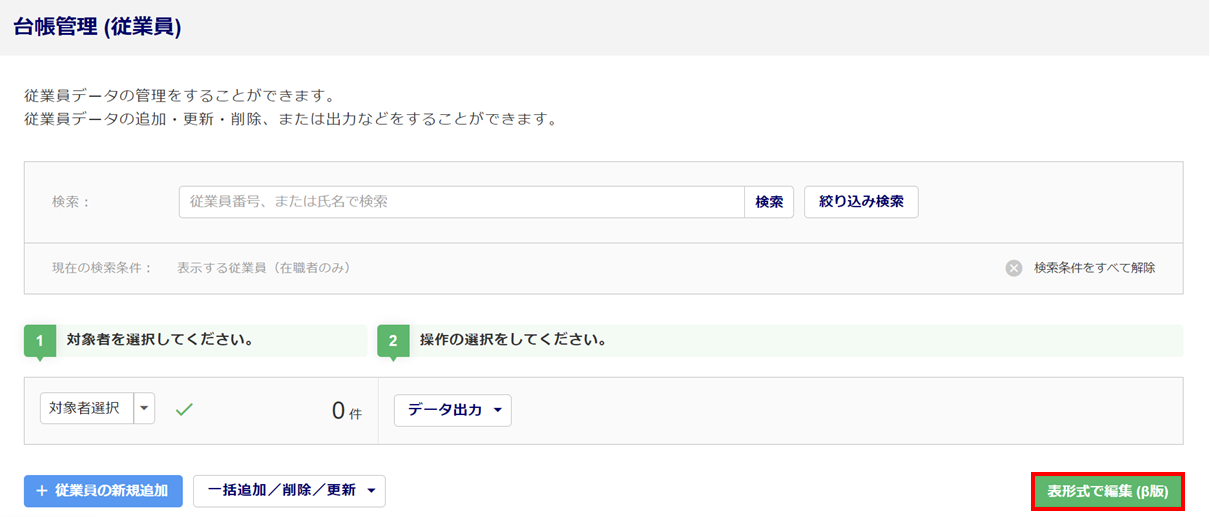
[表形式で編集(β版)]をクリックします。
ポイント
企業の場合
従業員台帳「基本情報」カテゴリに対して閲覧制限のある利用者の場合、「表形式で編集(β版)」ボタンはクリックできず、操作をおこなえません。
操作できない場合、「管理者権限」の利用者へ操作をご依頼ください。
関連記事
表編集(表形式)で 編集できる情報
- 従業員番号
- 各〇〇用台帳
- メールアドレス
- 部署メモ
- 社員区分
- 役職
- 出向労働者
- 入社年月日
- 通勤費の支給間隔
- 按分した通勤費の開始月
- 退職年月日
- 労災保険 労働者区分
- 離職等年月日
- 年末調整
- 年調情報の収集方法
- あとで回答選択(年末調整)
表編集(表形式)の 編集方法
情報を編集します。同じ情報に編集したい場合は、該当マスを選択し下にドラッグすることで、コピーができます。
※[保存]などの操作は不要で、画面上で編集した内容を即時保存します。
※背景がグレーの項目については、編集できません。
注意点
「〇〇用台帳」やオプションにチェックした場合、課金対象者としてカウントされます。
誤ってチェックされませんようご注意ください。
登録台帳やオプションの一括登録方法
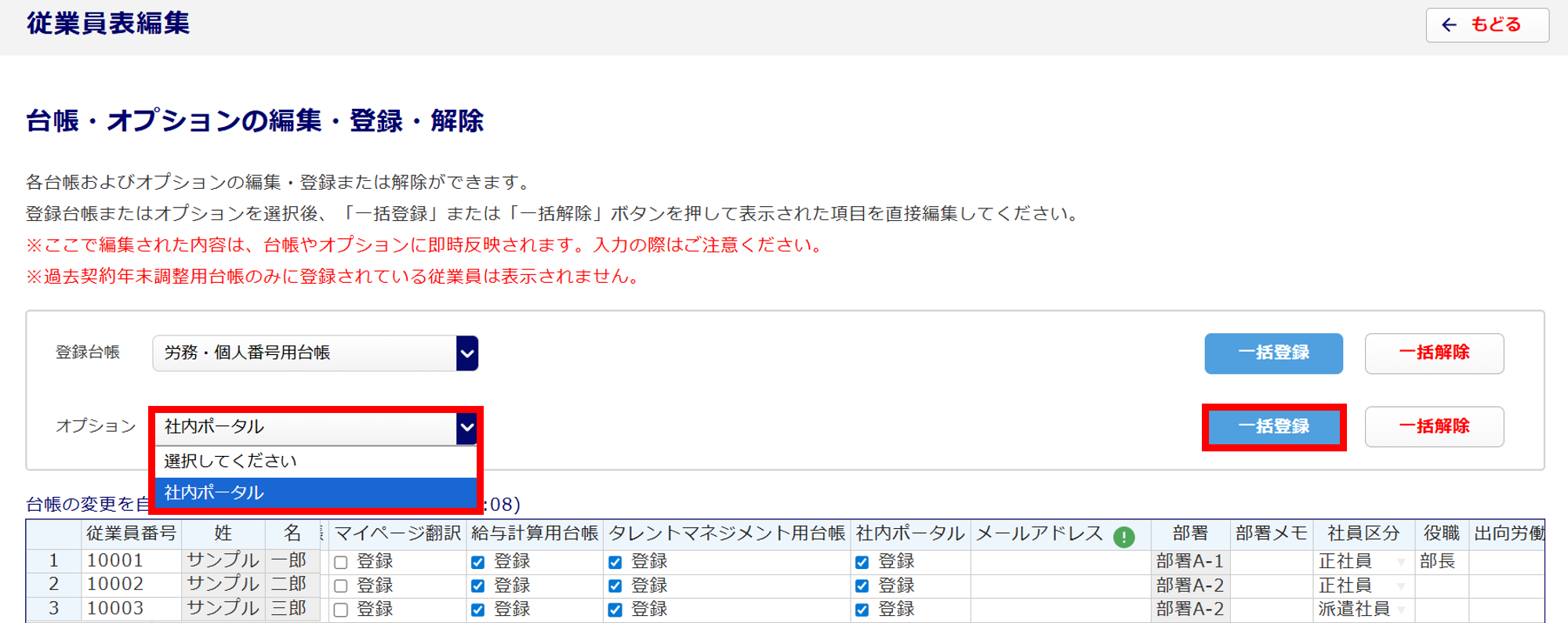
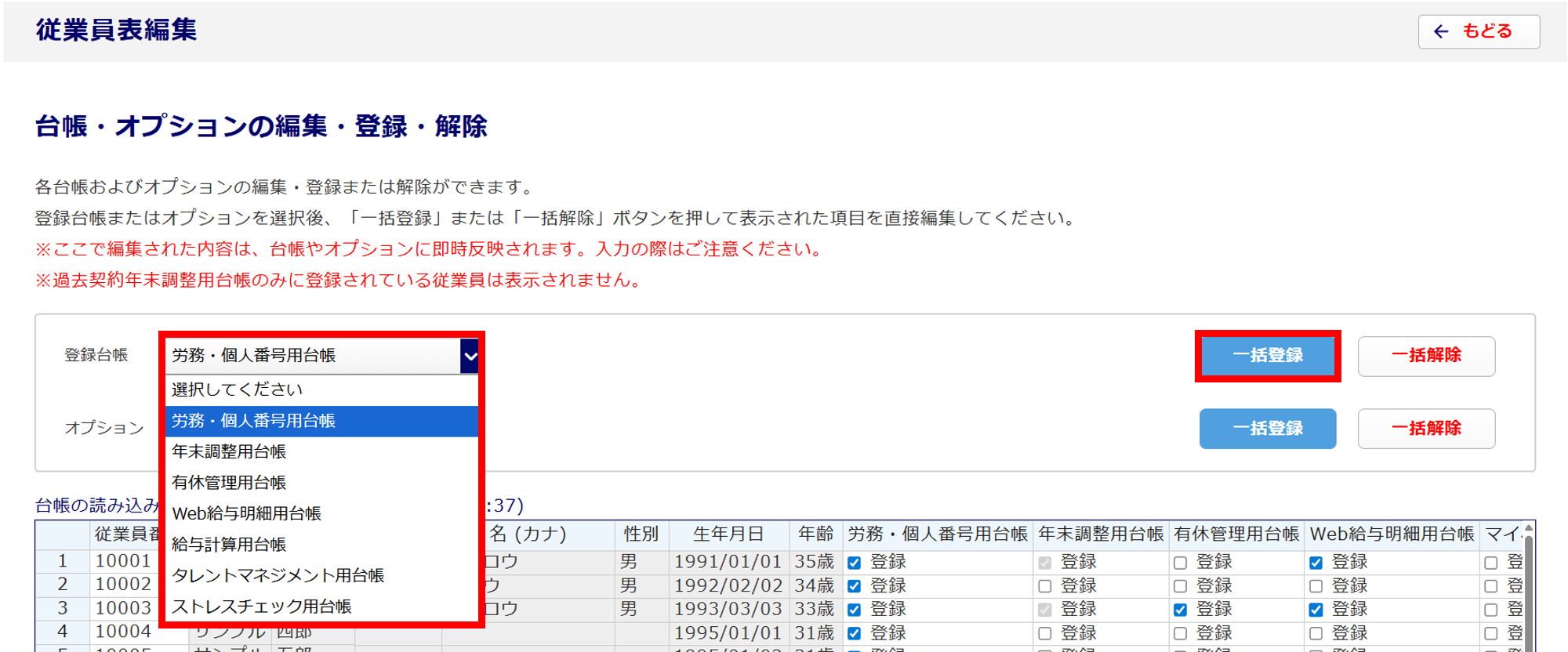
一括で登録したい登録台帳、または、オプションを選択し、[一括登録]をクリックします。
※[台帳管理]に登録している従業員全員が対象です。退職者を除いてなど一部従業員のみの登録はできません。
※ご契約内容により、ポップアップ画面が表示される場合があります。
ポップアップ画面が表示されましたら、内容を確認後[はい]をクリックお願いします。
注意点
本画面に表示されている全従業員(退職者含む)に対し、選択した台帳利用者として登録します。
※台帳利用者として登録すると、課金対象者としてカウントします。
- 登録台帳
-
- オプション
-