年末調整
0396|「申告データの連携・出力」方法
※士業用顧問先に、「オフィスステーション 年末調整」のアカウント発行が必要。
従業員から収集し確認した年末調整の申告データを連携・出力する方法について、ご説明します。
オフィスステーションが連携していない他社給与ソフトをご利用の場合でも、他社給与ソフトの取り込み仕様にあわせて、出力するCSVファイルをカスタマイズできる「汎用データ出力」機能もございます。
申告データの連携・出力
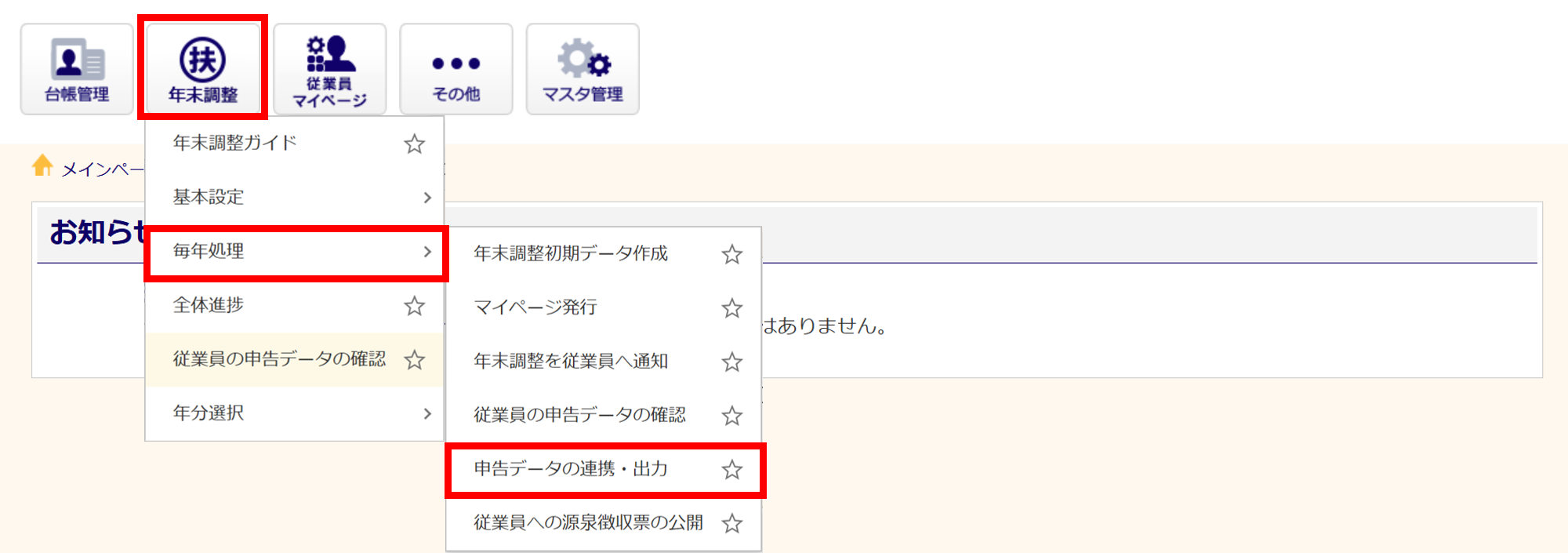
[年末調整]>[毎年処理]>[申告データの連携・出力]をクリックします。
をクリックすると、詳細が表示されます。
オフィスステーション Proの場合
[顧問先選択]をクリック、顧問先を選択し、「年末調整」画面が開きます。
「年末調整の流れ」内[申告データの連携・出力]をクリックします。

注意点
選択した顧問先は、再度[顧問先選択]をおこなう、もしくは、システムを「ログアウト」するまで固定されます。
絞り込み検索
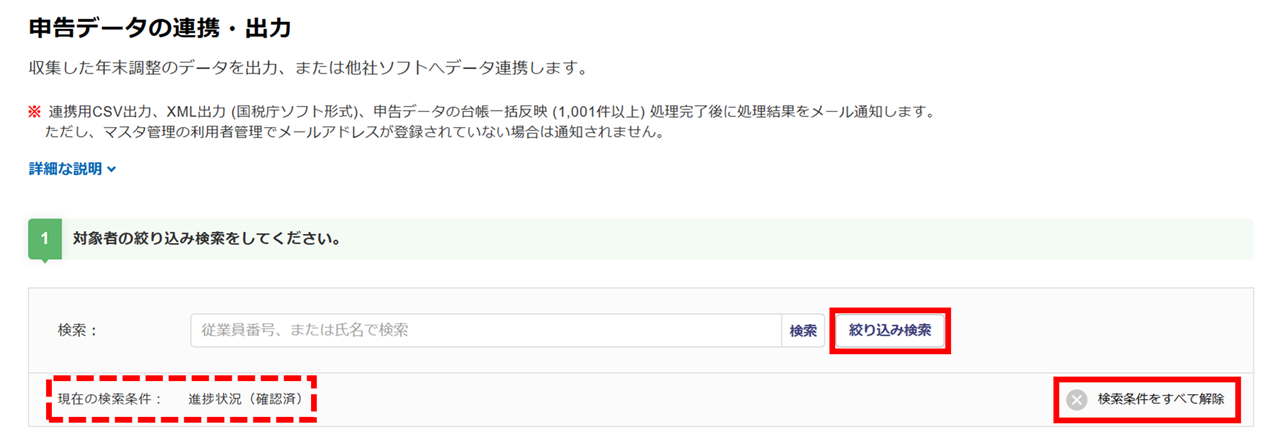
初期表示では、年末調整タスクの進捗状況が「確認済」の従業員のみが表示されます。
「確認済」以外の従業員も表示する場合は、画面右[検索条件をすべて解除]をクリックします。
また、[絞り込み検索]をクリックすると、表示する従業員を絞り込むことができます。
絞り込み検索では「基本情報」「管理情報」「詳細情報」の3つのタブに分かれています。
検索条件を設定し、[この条件で検索する]をクリックすると、設定した内容に該当する従業員が表示されます。
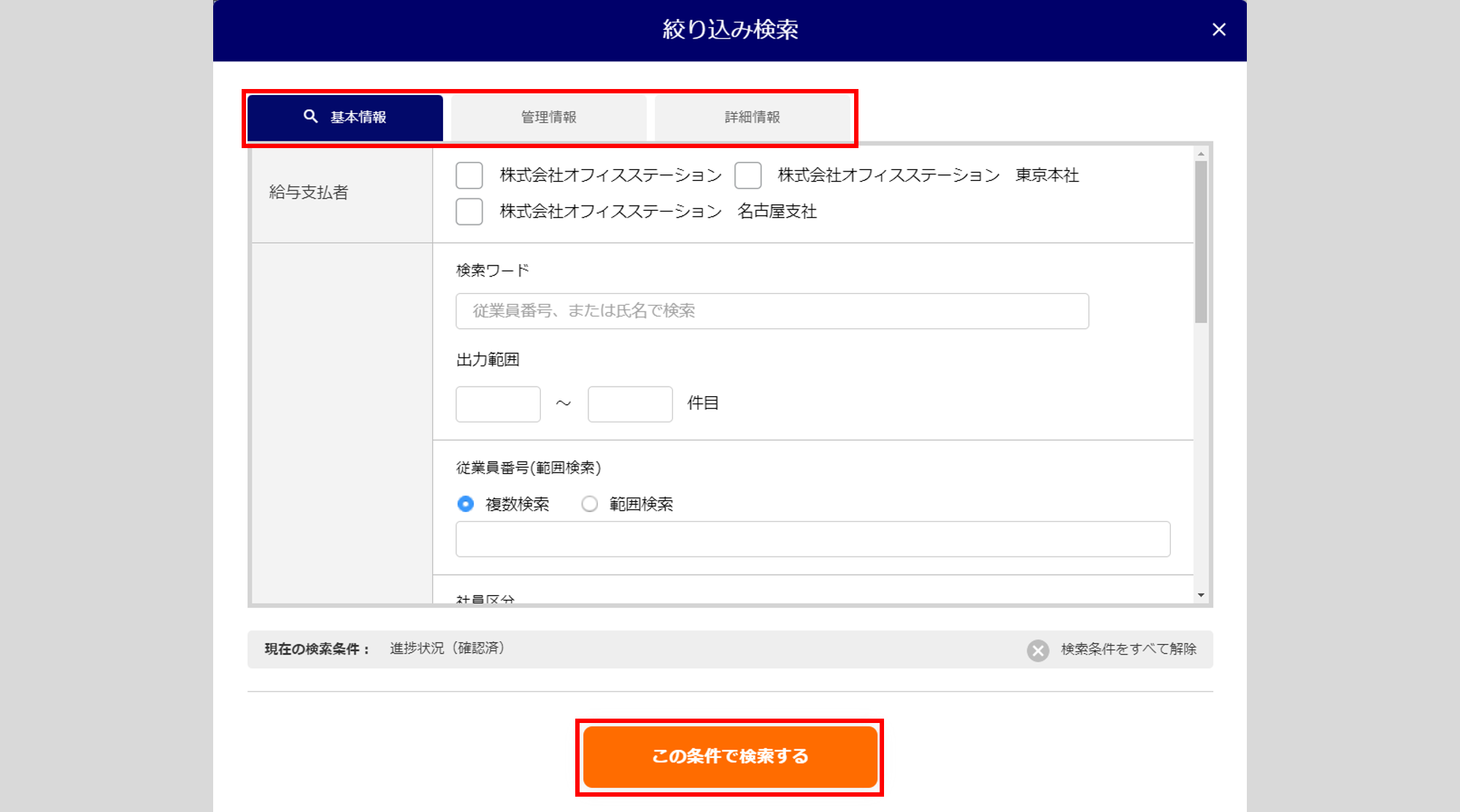
| タブ名 | 説明 |
| 基本情報 | 給与支払者、従業員台帳 |
| 管理情報 | 2025年版 ※無料トライアル、または、「オフィスステーション Pro」にてサンプルお試し企業でご利用の場合 出力の有無、タスク、添付書類、到着確認(書類ごと)、必要書類の到着確認(控除種類ごと)、 内容確認(書類ごと)、申告内容の確認(控除種類ごと)、チェック項目、年末調整全般、台帳反映 2024年版 出力の有無、タスク、添付書類、原本確認、必要書類の到着確認、申告内容の確認、チェック項目、年末調整全般、 台帳反映 |
| 詳細情報 | 前職源泉、掛け持ち、障害者区分(本人)、配偶者・扶養親族、勤労学生、保険、住宅ローン |
対象者・操作の選択
連携・出力する従業員の「選択」列(①)にチェックし、 操作の選択(②)に出力形式を選択します。
[対象者選択](③)をクリックすると、現在表示のページまたは、全ページの従業員を一括で選択できます。
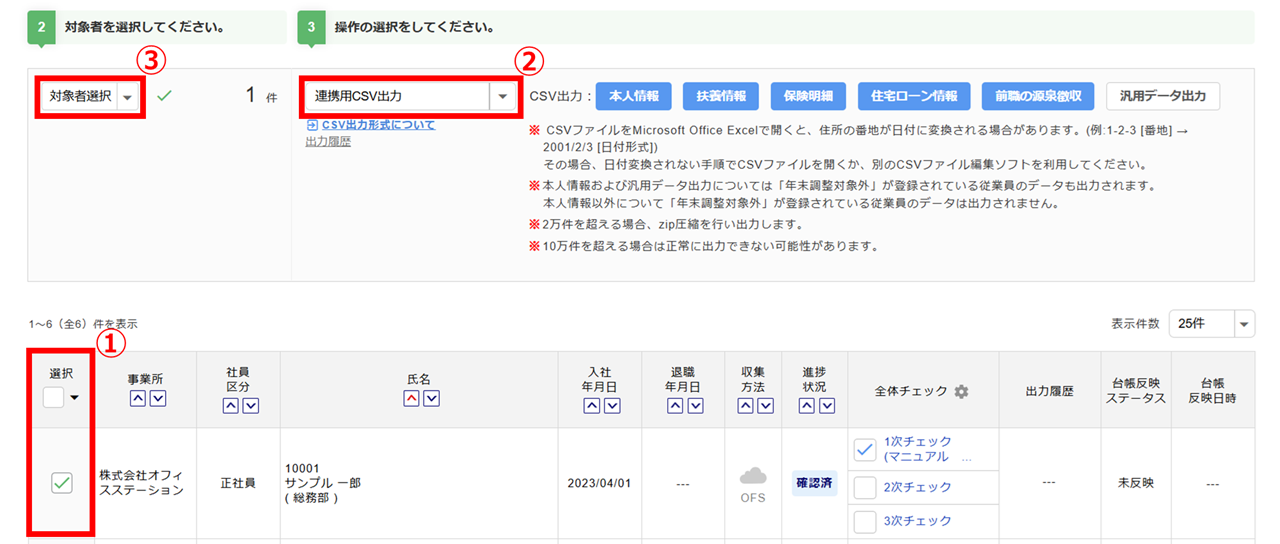
(年末調整2025 「申告データの連携・出力」画面)
ポイント
「選択」列にチェックをつけた従業員のみを表示する場合、「選択」列の[▼]>[選択した従業員のみを表示]をクリックします。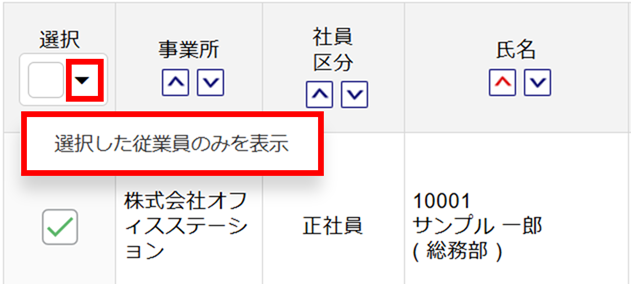
操作の選択肢
| 選択肢 | 説明 |
| 連携用CSV出力 | 「オフィスステーションテンプレート」にて5種類のCSVファイルの出力と、「汎用データ出力」機能が利用できます。 【オフィスステーションテンプレート】 ・本人情報 ・扶養情報 ・保険明細 ・住宅ローン情報 ・前職の源泉徴収 |
| PCA給与クラウド | 「PCAクラウド 給与 dx」または「PCAクラウド 給与 hyper」に申告データを連携します。 |
| PCA給与オンプレミス版 | 「PCA給与DXオンプレミス」または「PCA給与hyperオンプレミス」に取り込める形式のCSVファイルを出力します。 |
| 達人 | 「年調・法定調書の達人(令和06年分版:社員データのエクスポート)」から出力したファイルを用いて、達人で取り込める形式のファイルを出力します。 |
| XML出力(国税庁ソフト形式) | 国税庁の用意する年末調整ソフトおよび「SMILE V」へ取り込める形式でファイルを出力します。 |
| 社労夢FOREVER | 「社労夢FOREVER」に取り込める形式のCSVファイルを出力します。 |
| 申告データの台帳一括反映 | 申告データの内容を従業員台帳へ一括で反映します。 |
注意点
他社ソフトとのAPI連携には、事前に連携設定が必要です。操作の選択肢に表示されていない場合は、連携設定をおこなってください。
連携・出力
連携用CSV出力
オフィスステーションのテンプレートで「本人情報」「扶養情報」「保険明細」「住宅ローン情報」「前職の源泉情報」の各情報を出力します。
オフィスステーションと連携していない他社ソフトの形式に合わせた、テンプレートの作成および、申告データの出力ができる『汎用データ出力』の操作方法については、以下の関連記事をご参照ください。
関連記事
[本人情報][扶養情報][保険明細][住宅ローン情報][前職の源泉徴収]の中で出力する情報をクリックします。
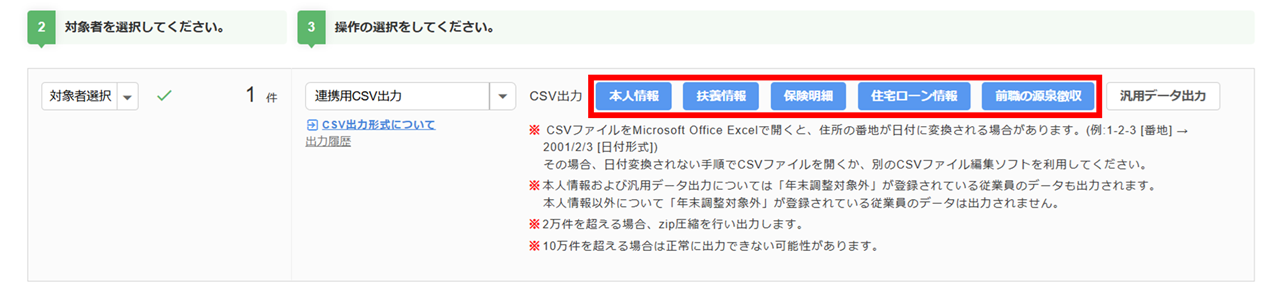
(年末調整2025 「申告データの連携・出力」画面)
ポイント
[CSV出力形式について]をクリックすると、各ファイルの出力項目を確認できます。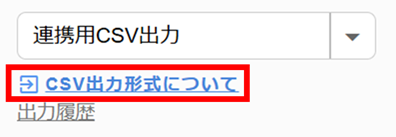
「出力状況」欄が表示されます。[ダウンロード]をクリックすると、ファイルがダウンロードされます。
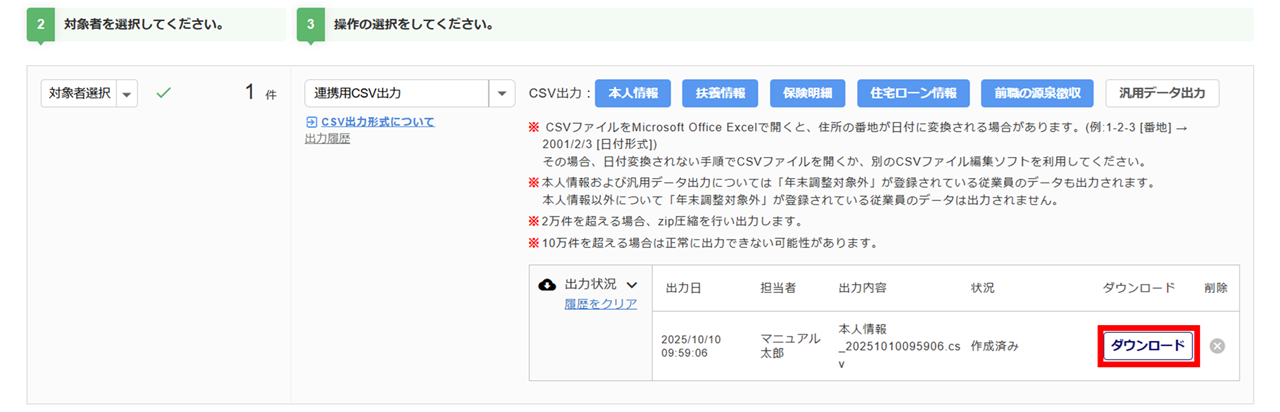
(年末調整2025 「申告データの連携・出力」画面)
注意点
・「本人情報」については、「年末調整対象外」が登録されている従業員のデータも出力されます。
「本人情報」以外については、「年末調整対象外」が登録されている従業員のデータは出力されません。
・2万件を超える場合、zip形式で出力します。
・10万件を超える場合、正しく出力されない可能性があります。
他社ソフトとの連携・出力
XML出力(国税庁ソフト形式)
国税庁が提供している「年末調整控除申告書作成用ソフトウェア」および「SMILE V」に取り込む年末調整の申告データ情報をXMLファイルに出力します。
操作方法については、以下の関連記事をご参照ください。
関連記事
PCA給与クラウド
「PCAクラウド 給与 dx」または「PCAクラウド 給与 hyper」と、年末調整の申告データ情報のAPI連携をおこないます。
操作方法については、以下の関連記事をご参照ください。
関連記事
PCA給与オンプレミス版
PCA給与DXオンプレミス版またはPCA給与hyperオンプレミス版に取り込む年末調整の申告データ情報を出力します。
操作方法については、以下の関連記事をご参照ください。
関連記事
達人
達人に取り込む年末調整の申告データ情報を出力します。
操作方法については、以下の関連記事をご参照ください。
関連記事
申告データの台帳一括反映
申告データの内容を従業員台帳へ一括で反映します。
操作方法については、以下の関連記事をご参照ください。
関連記事
出力完了時のメール通知
操作者のメールアドレスが「利用者管理」に登録されている場合は、連携用CSV出力、XML出力 (国税庁ソフト形式)、申告データの台帳一括反映 (1,001件以上) 処理完了時に、登録メールアドレス宛に完了通知メールが送信されます。
差出元のメールアドレスは「no-reply@officestation.jp」、メールの件名は「申告データの連携・出力 (操作名)」です。
![[オフィスステーション]申告データの連携・出力 連携用CSV出力 (本人情報)_0396_7](https://ofs-helpcenter-prod-site-content.s3.ap-northeast-1.amazonaws.com/helpcenter/wp-content/uploads/2025/10/10103612/cf5315030225090fa3ac5b1cf93218a1.png)
ポイント
メールアドレスは、[マスタ管理]>[利用者管理]に登録されているアドレスになります。
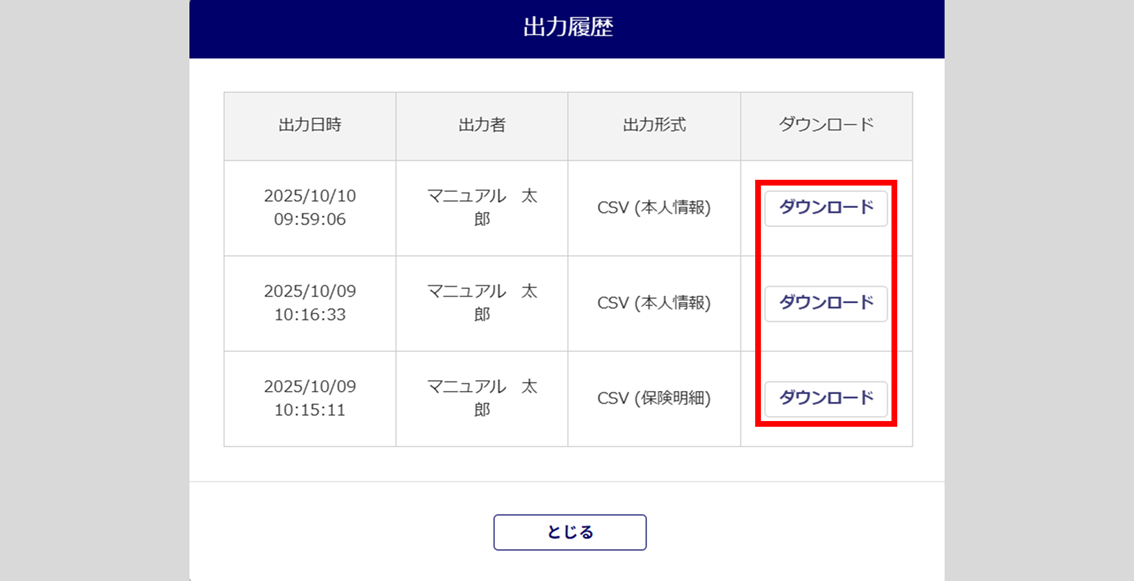
出力履歴
本画面にて、出力したすべての出力履歴を確認でき、出力したファイルを再度ダウンロードできます。
[出力履歴]をクリックします。
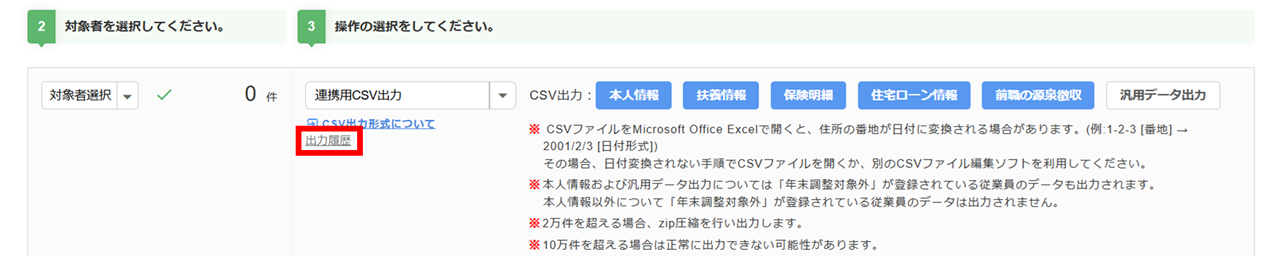
(年末調整2025 「申告データの連携・出力」画面)
「出力履歴」ウィンドウが表示されます。
[ダウンロード]をクリックすると、再度ファイルをダウンロードすることができます。