従業員情報
1837|従業員用マイページ管理「初回パスワード一括登録」方法
オフィスステーション 有休管理 オフィスステーション マイナンバープラス オフィスステーション タレントマネジメント オフィスステーション ストレスチェック
※士業用顧問先に、「オフィスステーション 労務」「オフィスステーション 給与明細」「オフィスステーション 年末調整」「オフィスステーション 有休管理」
「オフィスステーション マイナンバープラス」「オフィスステーション タレントマネジメント」「オフィスステーション ストレスチェック」いずれかの
アカウント発行が必要。
従業員マイページへログイン時に必要となる、初回パスワードの一括登録方法について、ご説明します。
ポイント
本操作は、CSVファイルを用いて一括登録をおこないます。
対象従業員の「従業員番号」と「パスワード」が入力されたCSVファイルをご用意ください。
※最大50,000行まで一括登録できます。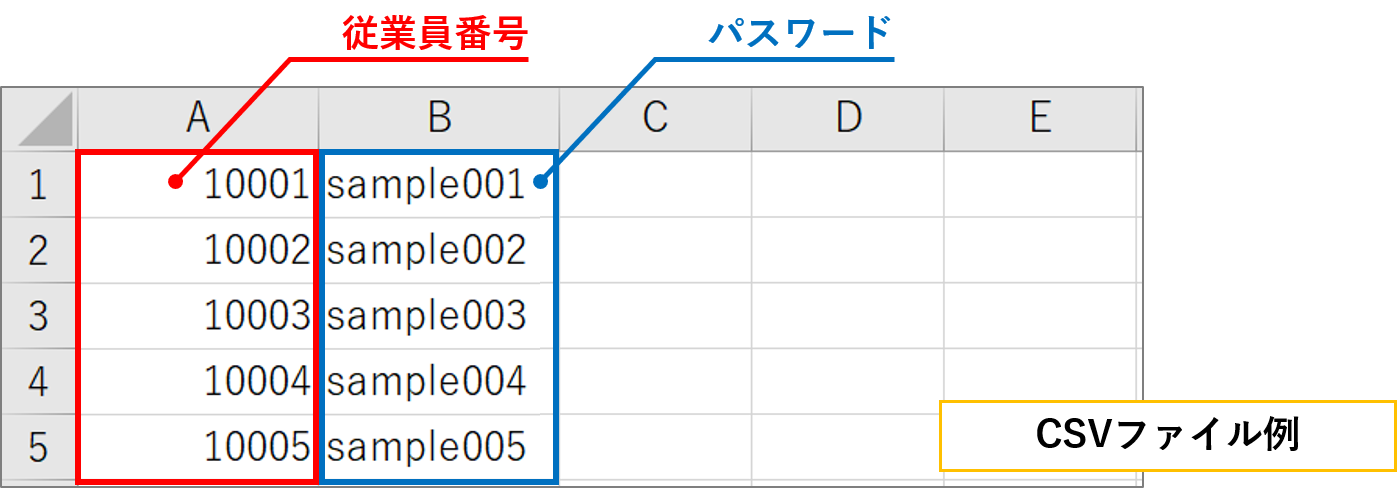
注意点
12桁以上のパスワードを設定する場合、Excel形式にて作成すると、指数表記(例:1.23E+12)になる可能性があります。アップロード前に正しい表記になっているかご確認ください。
事前準備
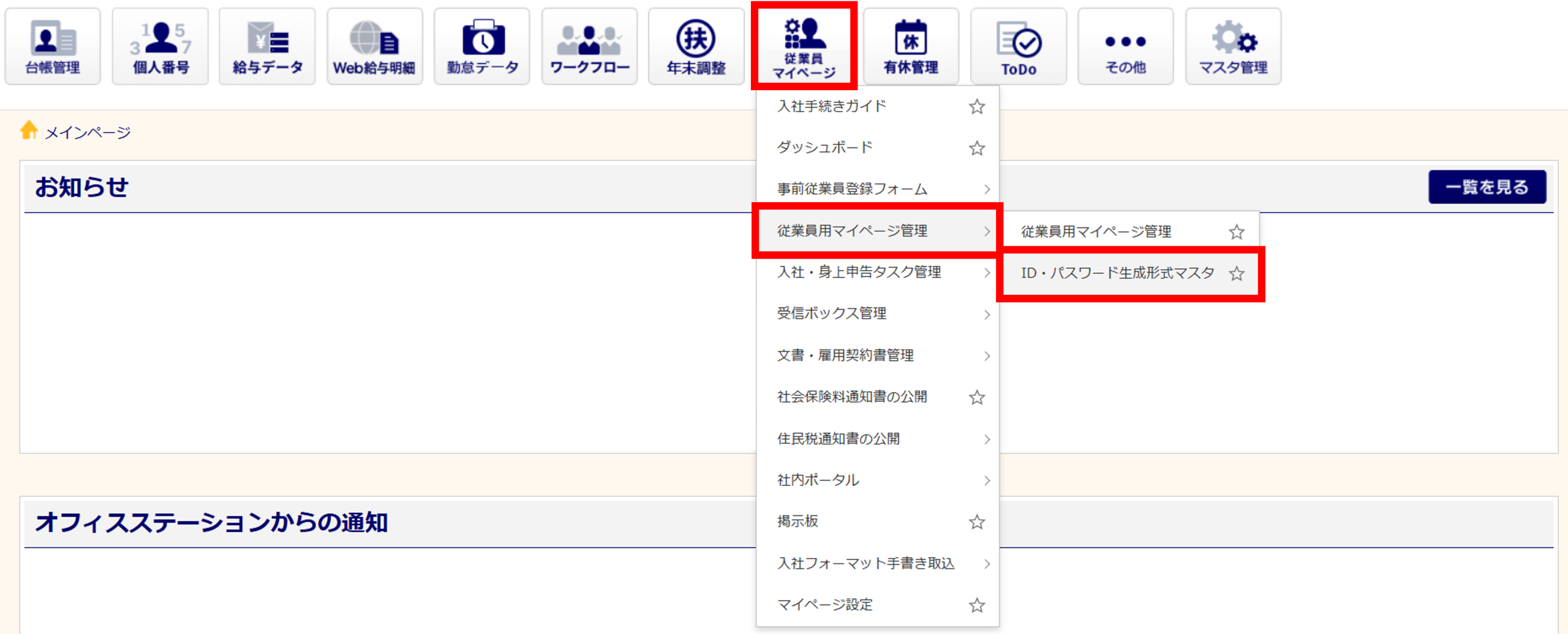
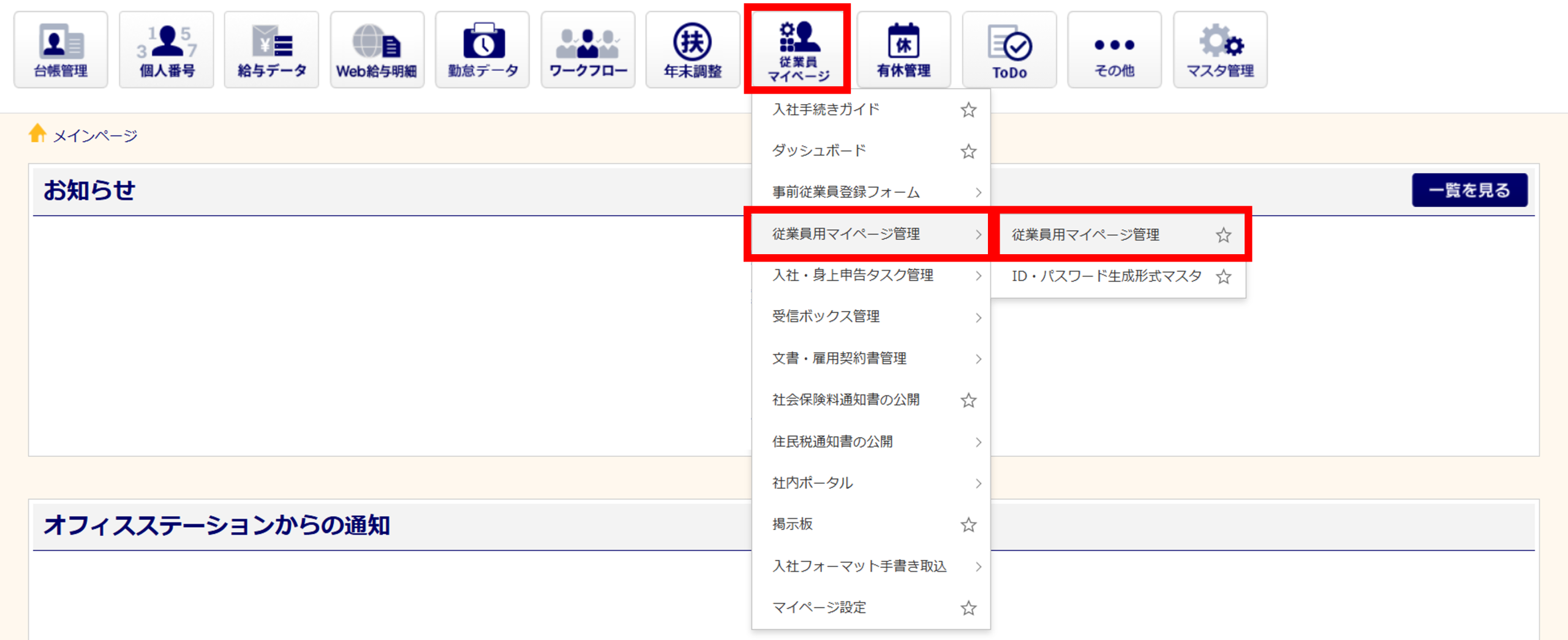
[従業員マイページ]>[従業員用マイページ管理]>[ID・パスワード生成形式マスタ]をクリックします。
注意点
ログイン者の権限が「管理者」でない場合、「ID・パスワード生成形式マスタ」は表示されません。
管理者権限を持つ方へ操作を依頼するか、管理者権限を持つ方に権限の変更を依頼してください。
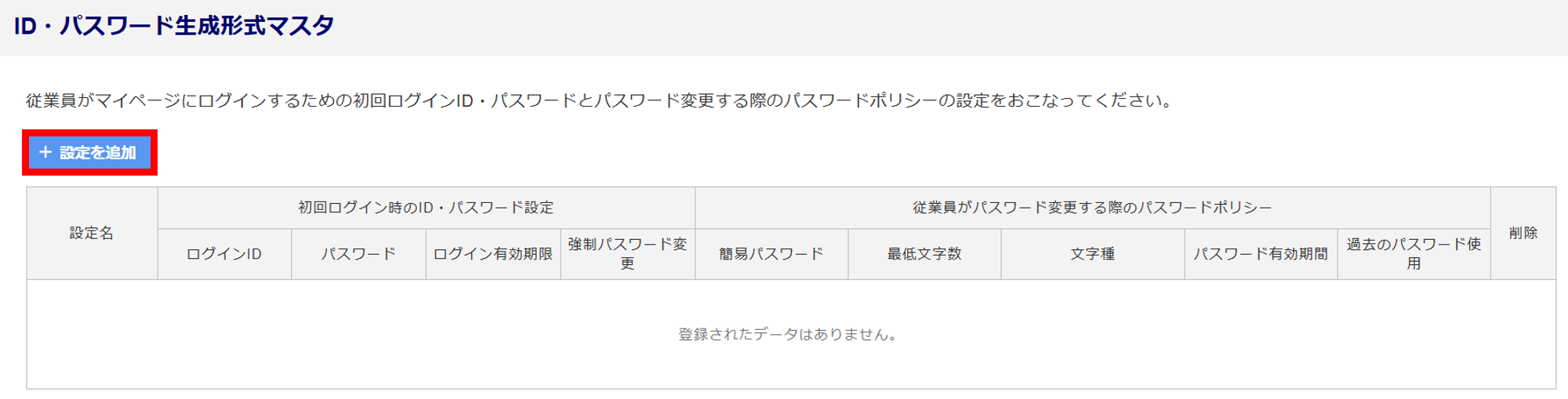
[+設定を追加]をクリックします。
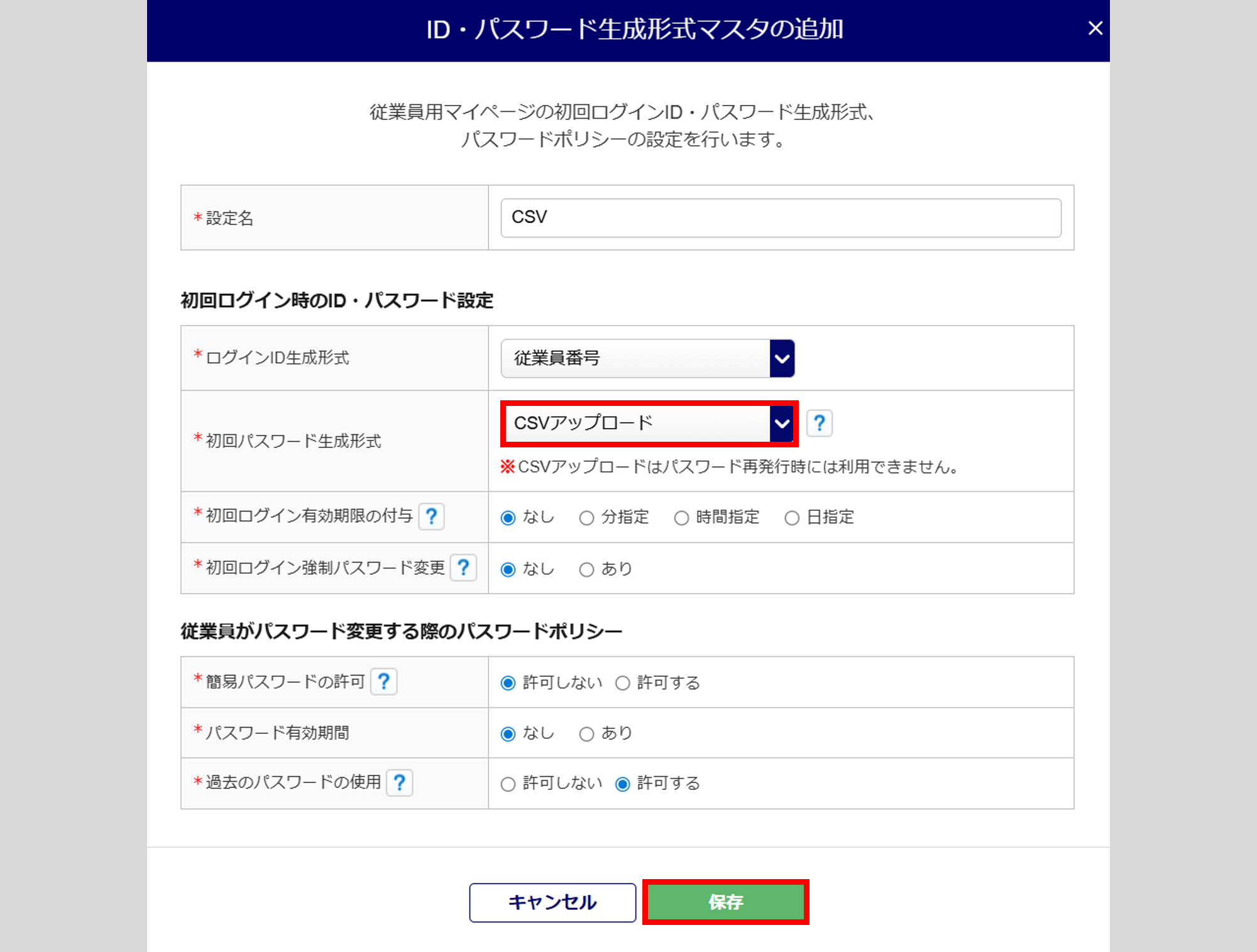
「初回パスワード生成形式」に「CSVアップロード」を選択し、各項目を設定後、[保存]をクリックします。
各項目の詳細や、設定方法については以下の関連記事をご参照ください。
マイページ発行
事前準備が完了したら、[従業員マイページ]>[従業員用マイページ管理]>[従業員用マイページ管理]をクリックします。
「オフィスステーション Pro」をご利用の場合、対象の顧問先をクリックします。
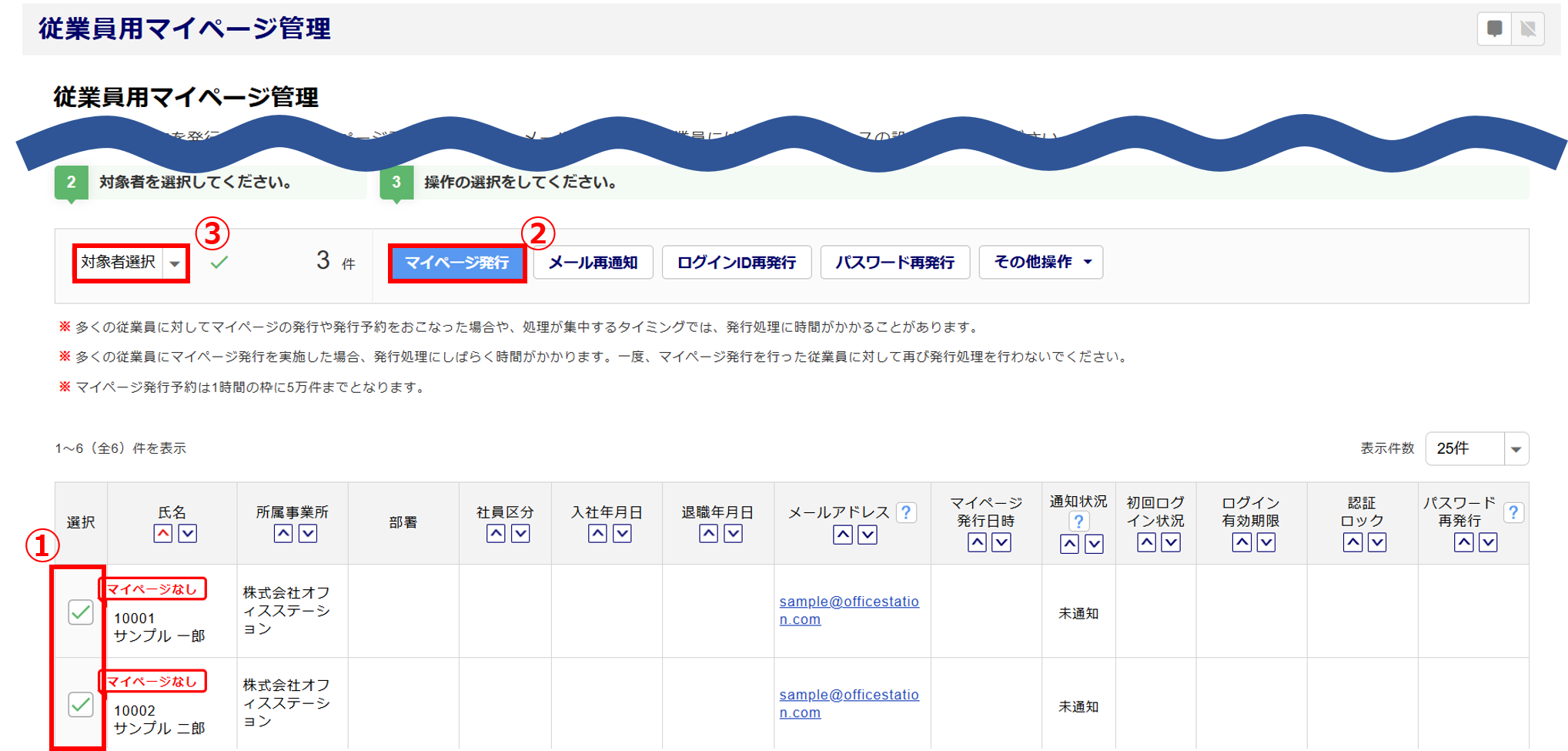
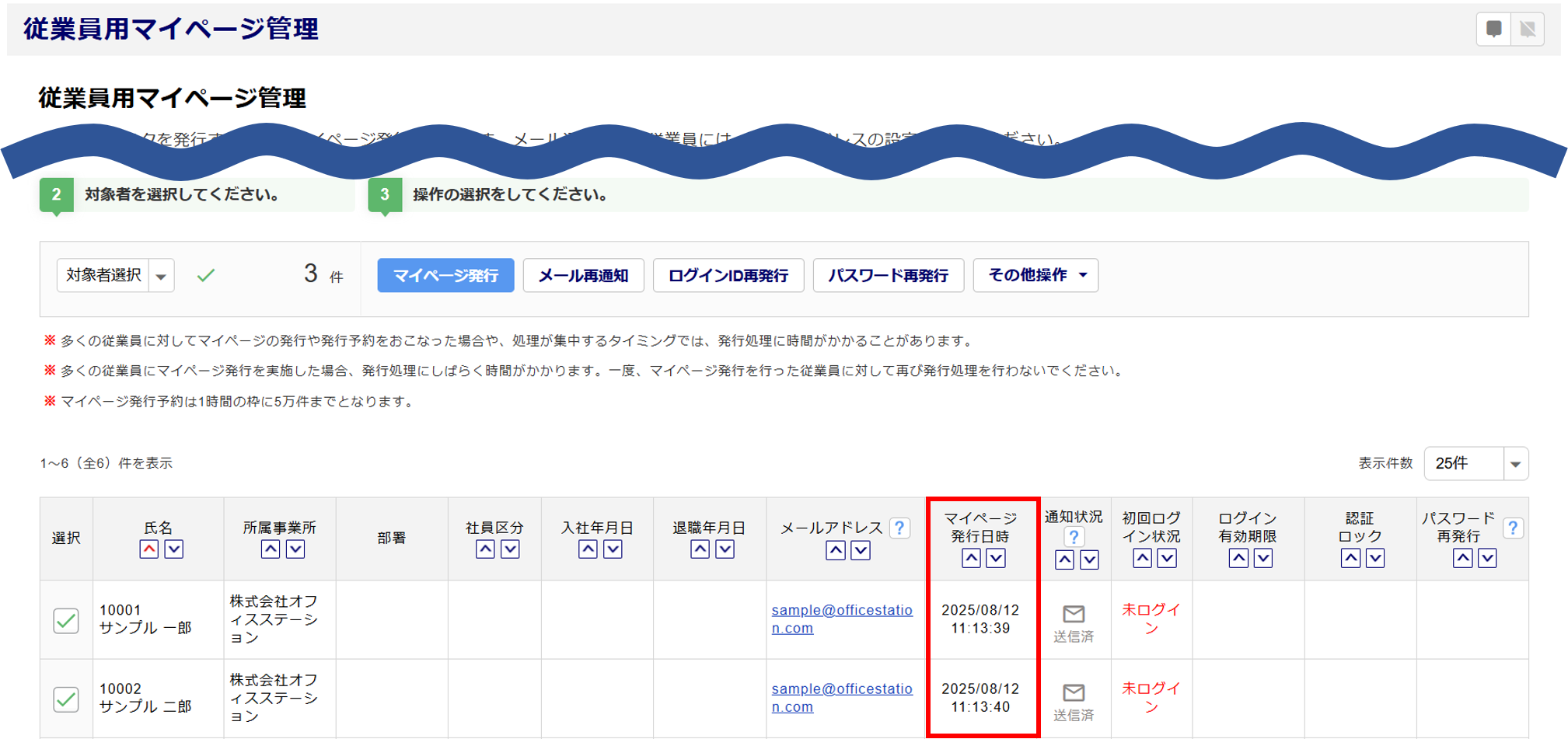
マイページを発行する従業員の「選択」列(①)にチェックをつけ、[マイページ発行](②)をクリックします。
[対象者選択](③)から一括でチェックをつけることも可能です。
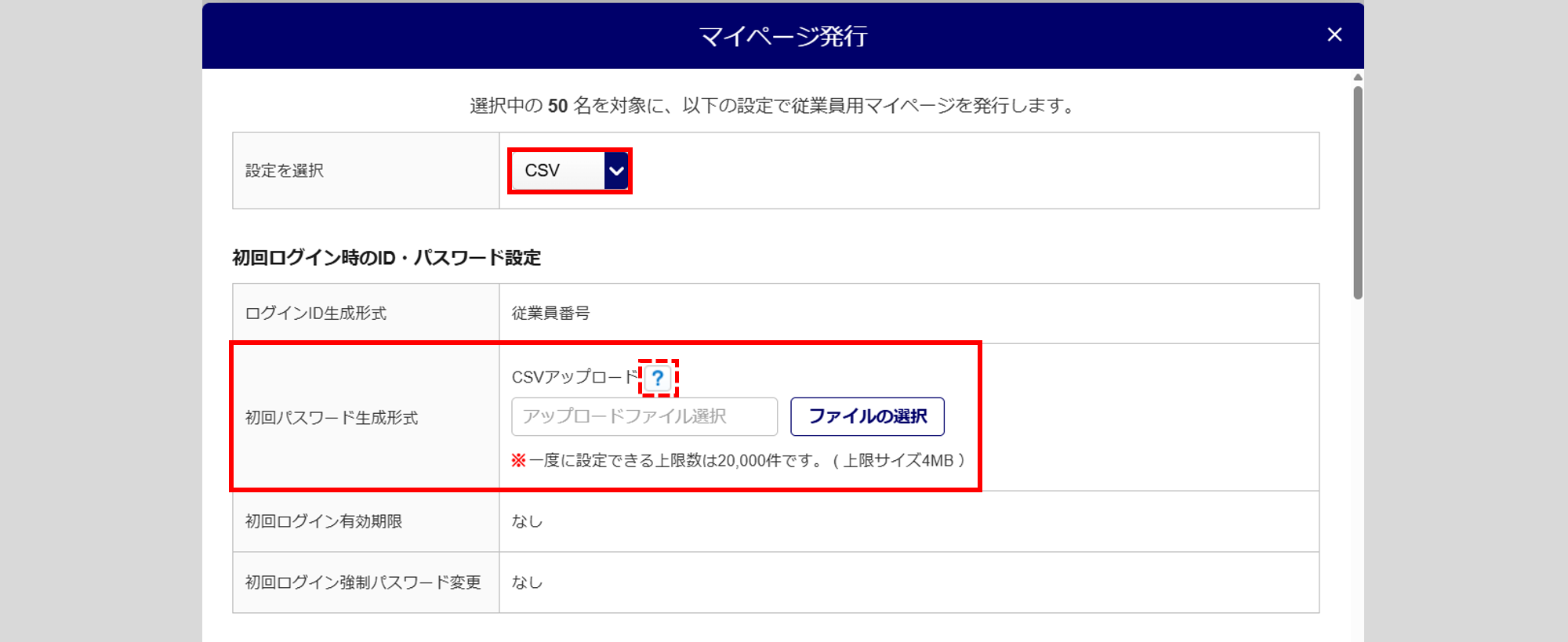
「設定を選択」に、事前準備で設定した「ログインID・パスワードの生成形式」を選択します。
選択後、「初期パスワード生成形式」に[ファイルの選択]が表示されます。
※  をクリックすると、詳細を確認できます。
注意点
・CSVアップロードは初回発行時のみ使用可能です。パスワード再発行時には利用できません。
・一度に設定できる上限数は50,000件です。 ( 上限サイズ4MB )
・パスワードは半角英数字、記号にて8~50文字で設定できます。
使用できる記号は、 /*-+.,!#$%&()~|_ です。
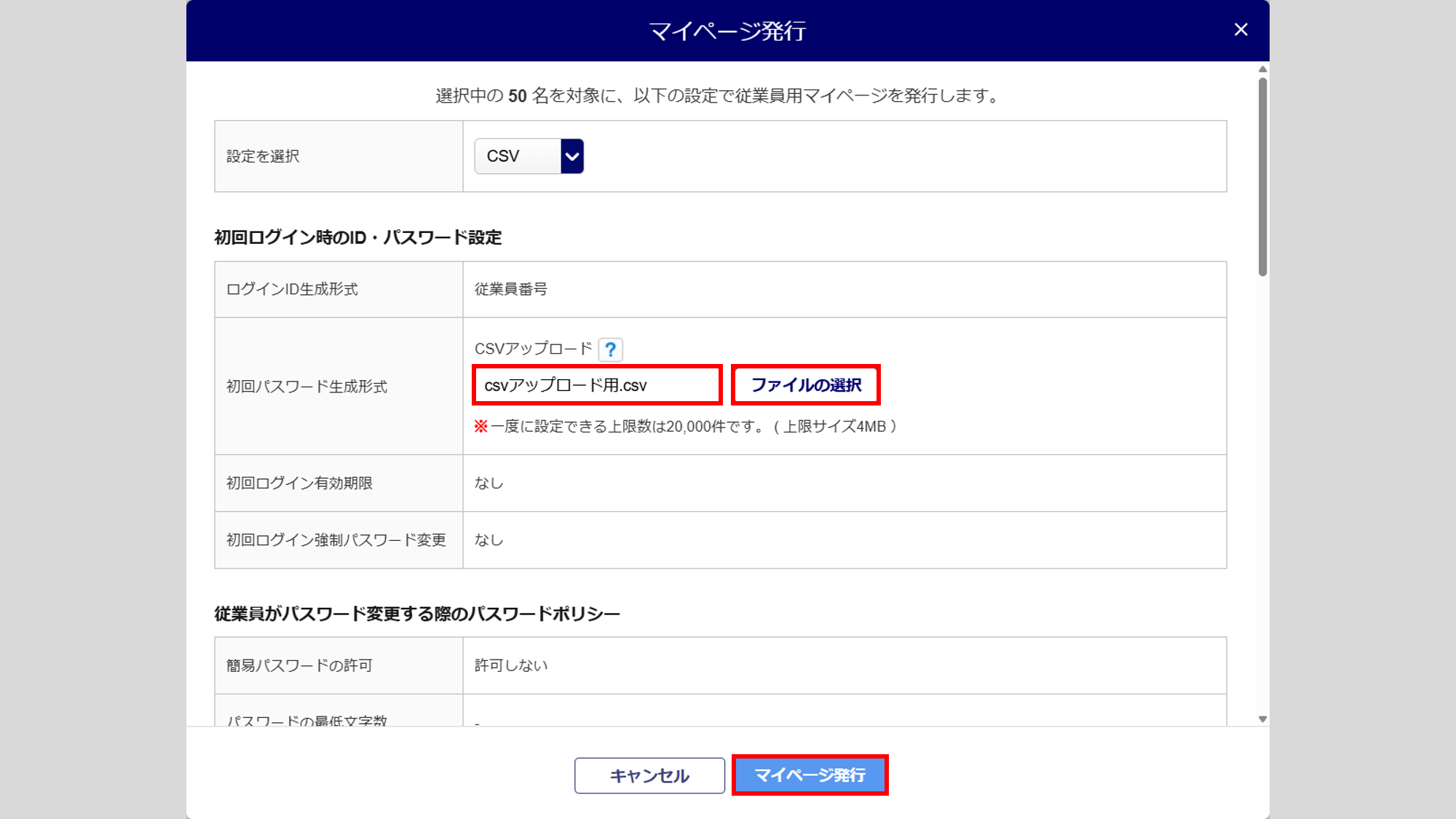
[ファイルの選択]をクリックし、「従業員番号」と「パスワード」が入力されたCSVファイルを選択します。
各項目を設定後、[マイページ発行]をクリックします。
補足
複数の従業員にマイページ発行する場合
CSVファイル内にエラーとなる対象者がいる場合でも、正常データがある対象者のみマイページが発行されます。
「マイページ発行日時」に日時が表示されたら、初回パスワードの一括登録は完了です。
注意点
パスワードの再発行について
初回パスワード生成形式が「CSVアップロード」の場合、[パスワード再発行]から、CSVファイルで設定した初回パスワードを再発行することはできません。
一度マイページ削除をおこなってから、再度、CSVアップロードしてマイページ発行をしてください。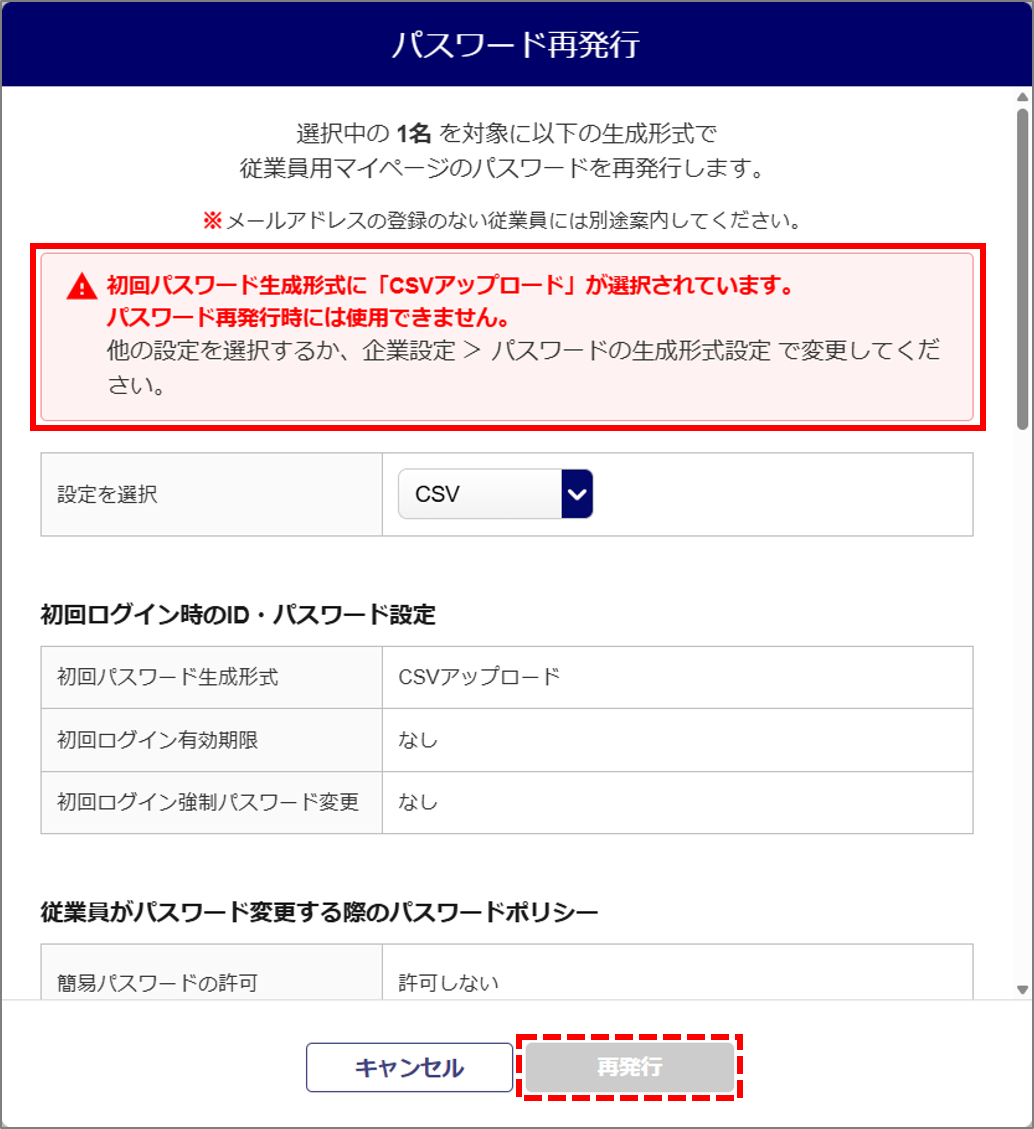
マイページ削除の方法については、以下の関連記事をご参照ください。