労務
2180|【書面申請】「被扶養者の収入確認に当たっての「一時的な収入変動」に係る事業主の証明書」作成方法
「被扶養者の収入確認に当たっての「一時的な収入変動」に係る事業主の証明書」の作成方法について、ご説明します。
対象帳票の選択
[帳票]>[帳票]をクリックします。

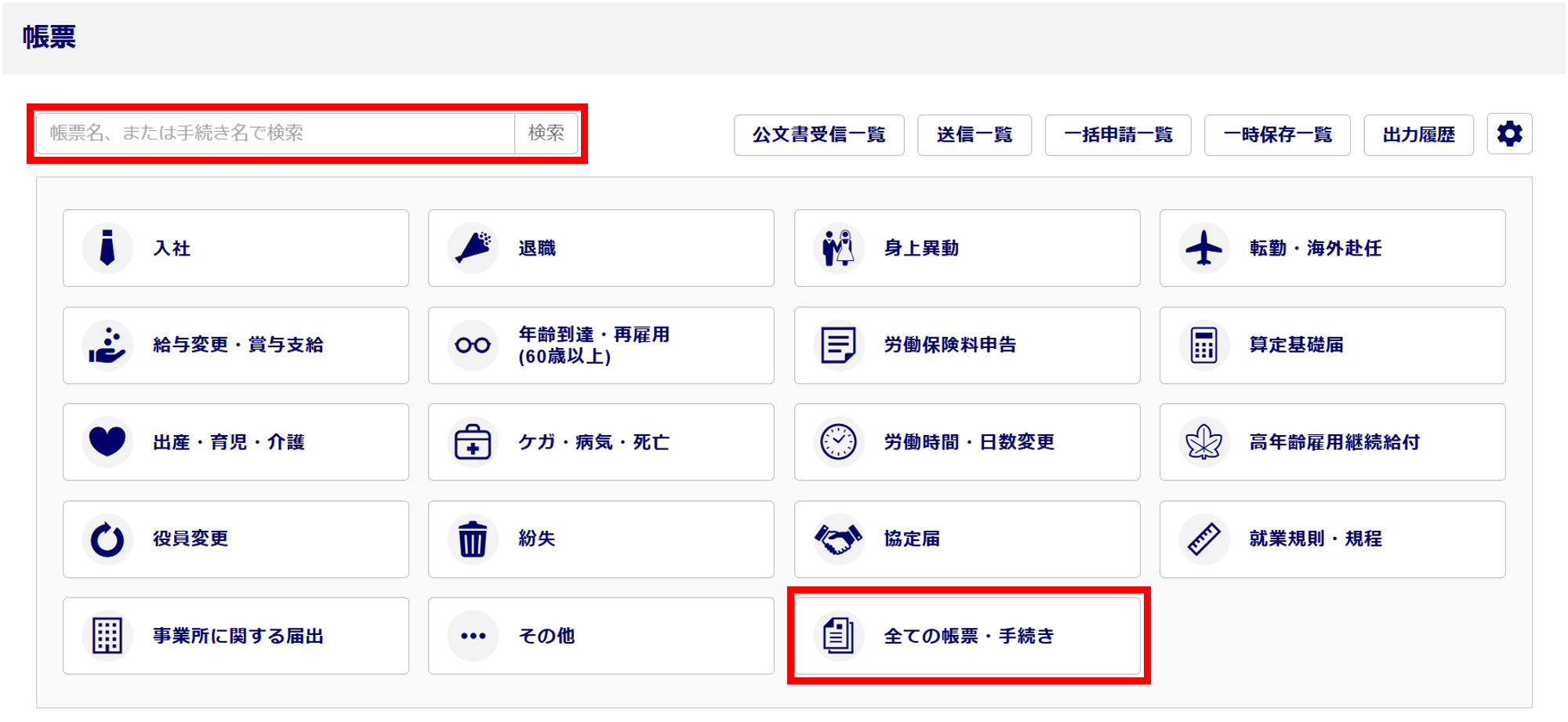
検索窓に帳票名または帳票名の一部を入力し[検索]をクリックします。
または、[全ての帳票・手続き]をクリックします。
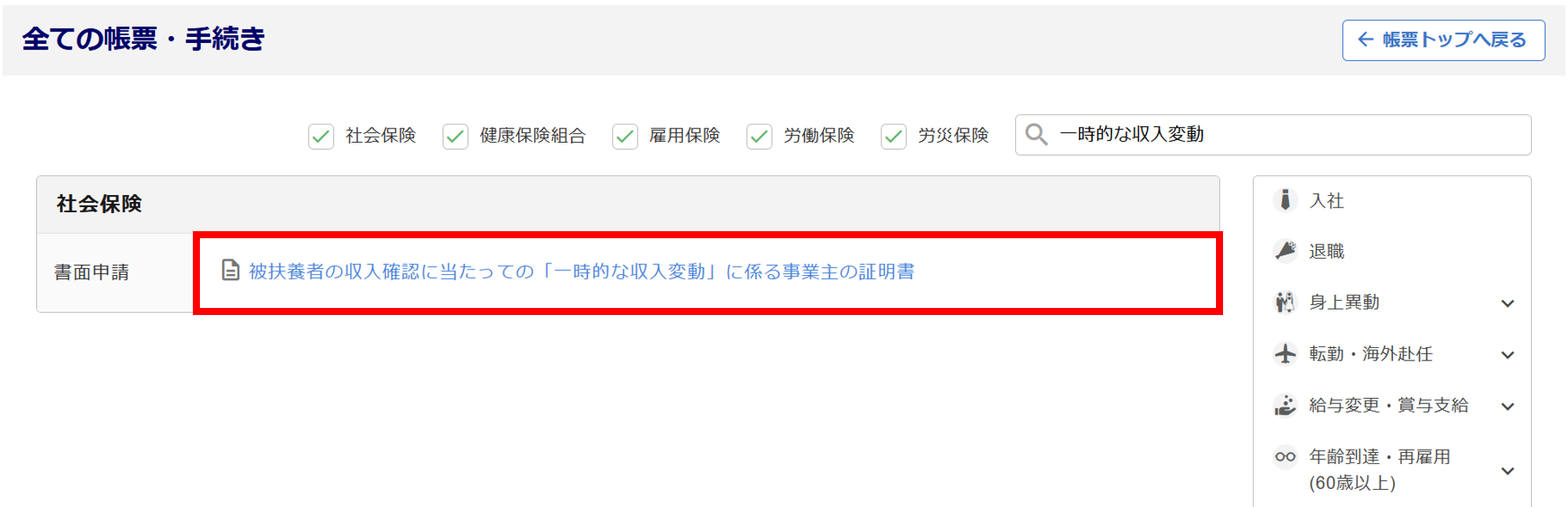
[被扶養者の収入確認に当たっての「一時的な収入変動」に係る事業主の証明書]をクリックします。
をクリックすると詳細が表示されます。
「オフィスステーション Pro」の場合
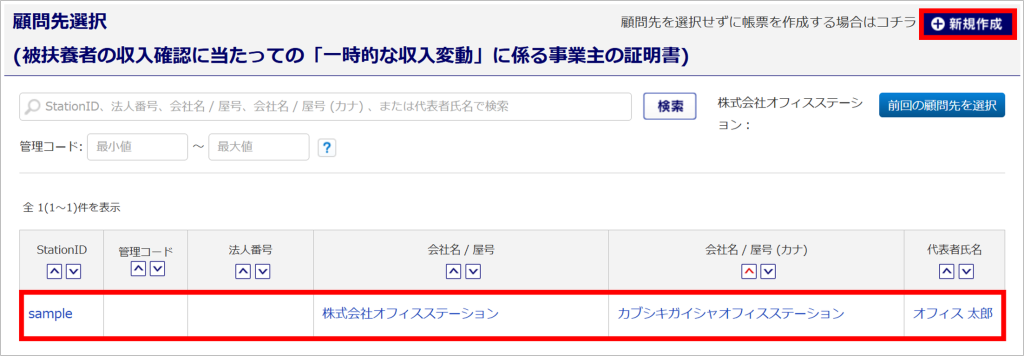
顧問先を選択します。
※顧問先を選択せずにスポットでのお手続きの場合は、[新規作成]をクリックしてください。
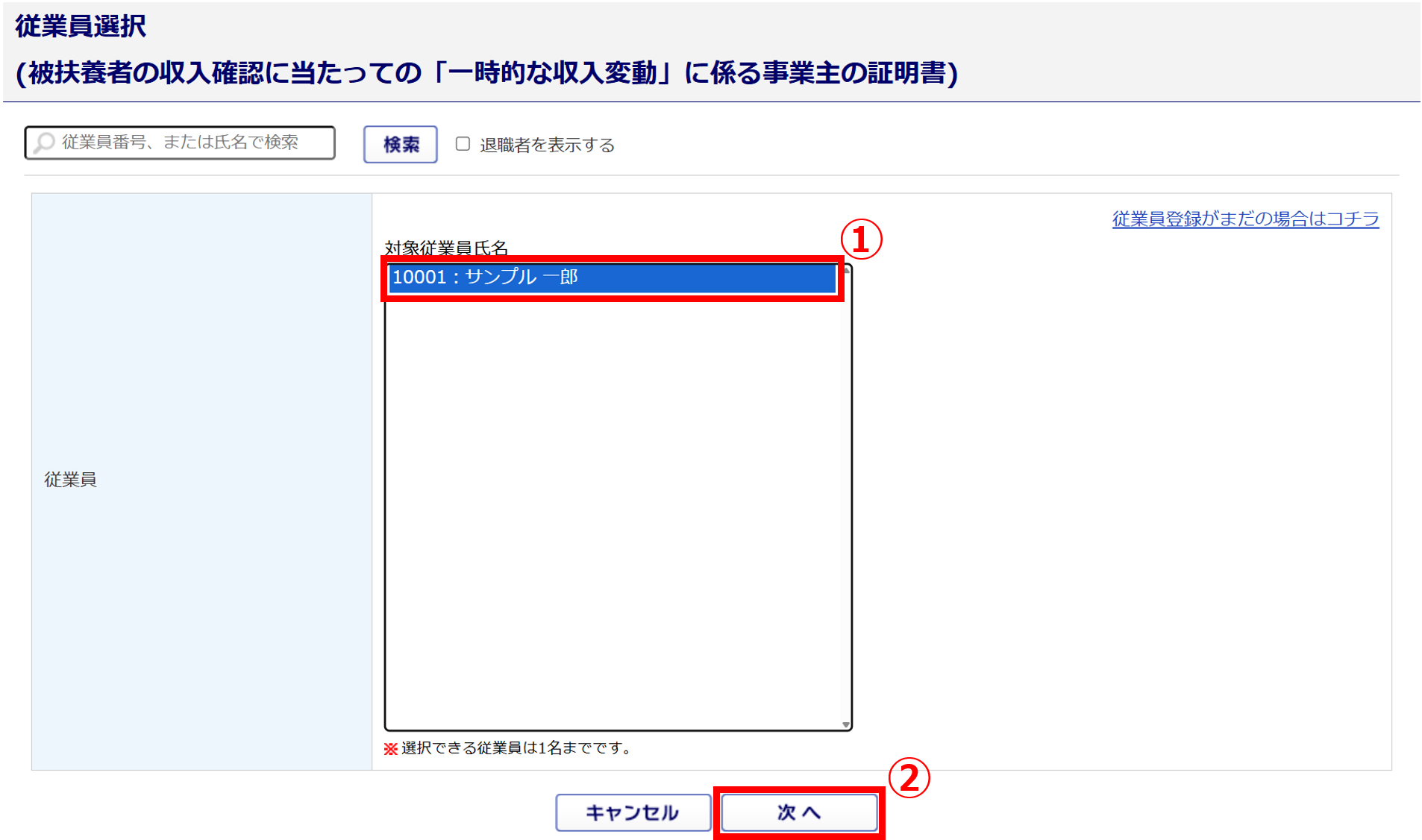
「対象従業員氏名」(①)を選択し、[次へ](➁)をクリックします。
ポイント
対象従業員氏名欄に従業員が表示されていない場合、以下のいずれかの可能性が考えられます。
・[台帳管理]に退職年月日の登録がある場合
退職年月日の登録がある場合、退職者として取り扱われます。
「退職者を表示する」(①)にチェックし、[検索]をクリックすると退職者が表示されます。
・[台帳管理]に従業員の登録がない場合
まずは、[台帳管理]に従業員情報を登録する必要があります。
「従業員登録がまだの場合はコチラ」(②)をクリックしご登録ください。
申請内容の入力
被保険者
「被保険者」の情報を入力します。

被扶養者
「被保険者」欄へ引用されている内容を確認、必要に応じて修正します。
給与データを登録している場合、「給与データ」に登録されている被扶養者の給与データを引用します。
詳細については、本マニュアル内「給与データを登録している場合」をご確認ください。
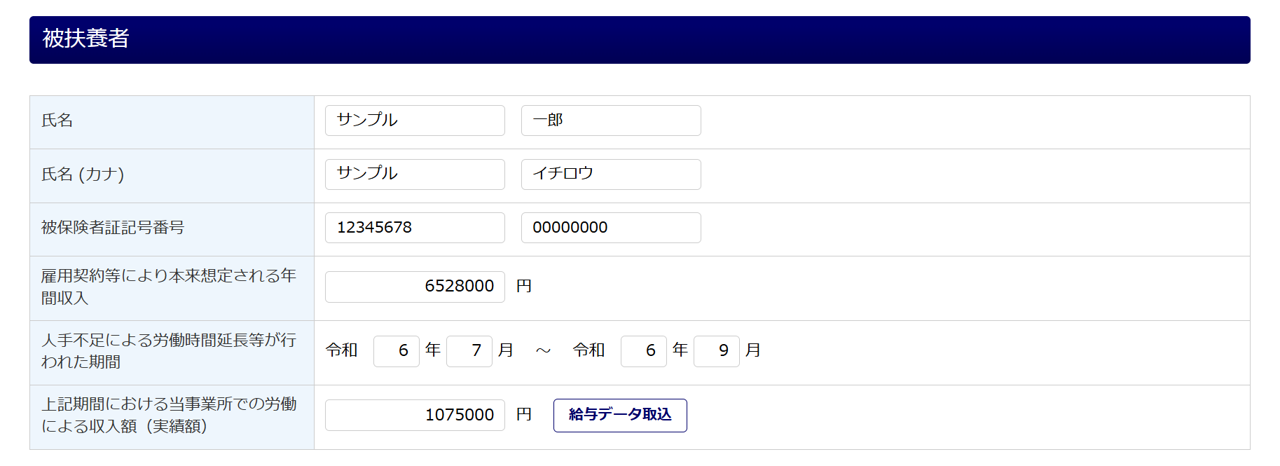
をクリックすると詳細が表示されます
給与データを登録している場合
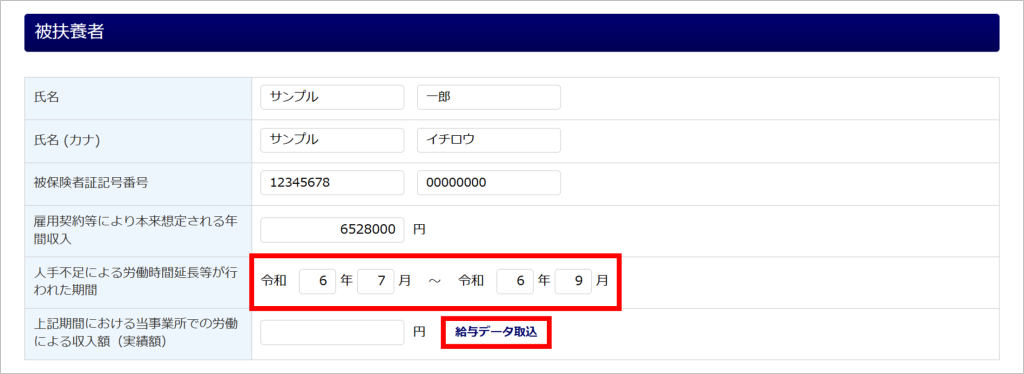
「人手不足による労働時間延長等が行われた期間」項目を入力後、[給与データ取込]をクリックします。
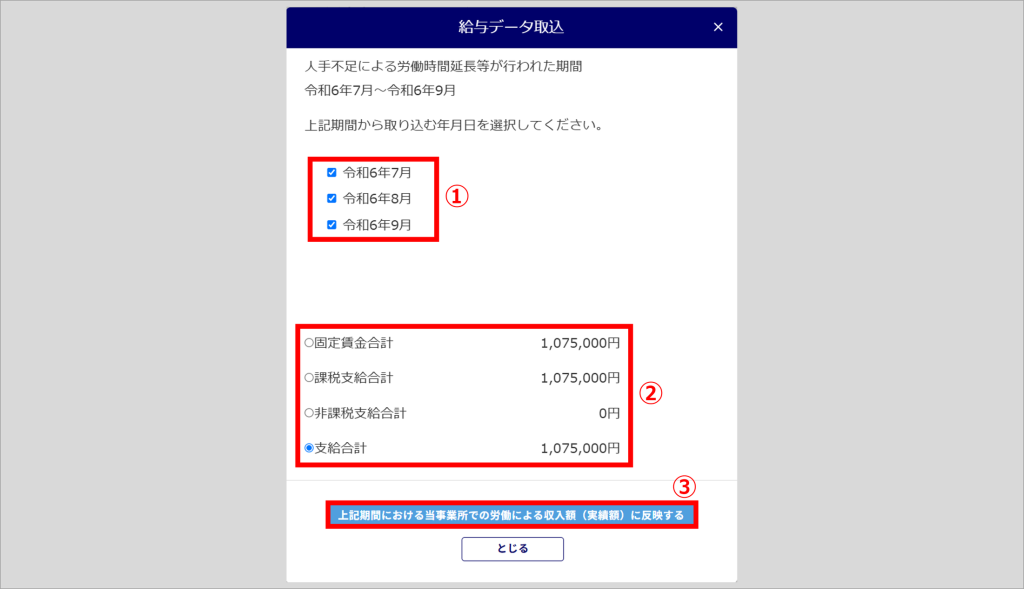
「人手不足による労働時間延長等が行われた期間」項目に入力した期間から、給与データを取り込む年月日(①)と収入額(②)を選択し、[上記期間における当事業所での労働による収入額(実績額)に反映する](③)をクリックします。
事業主
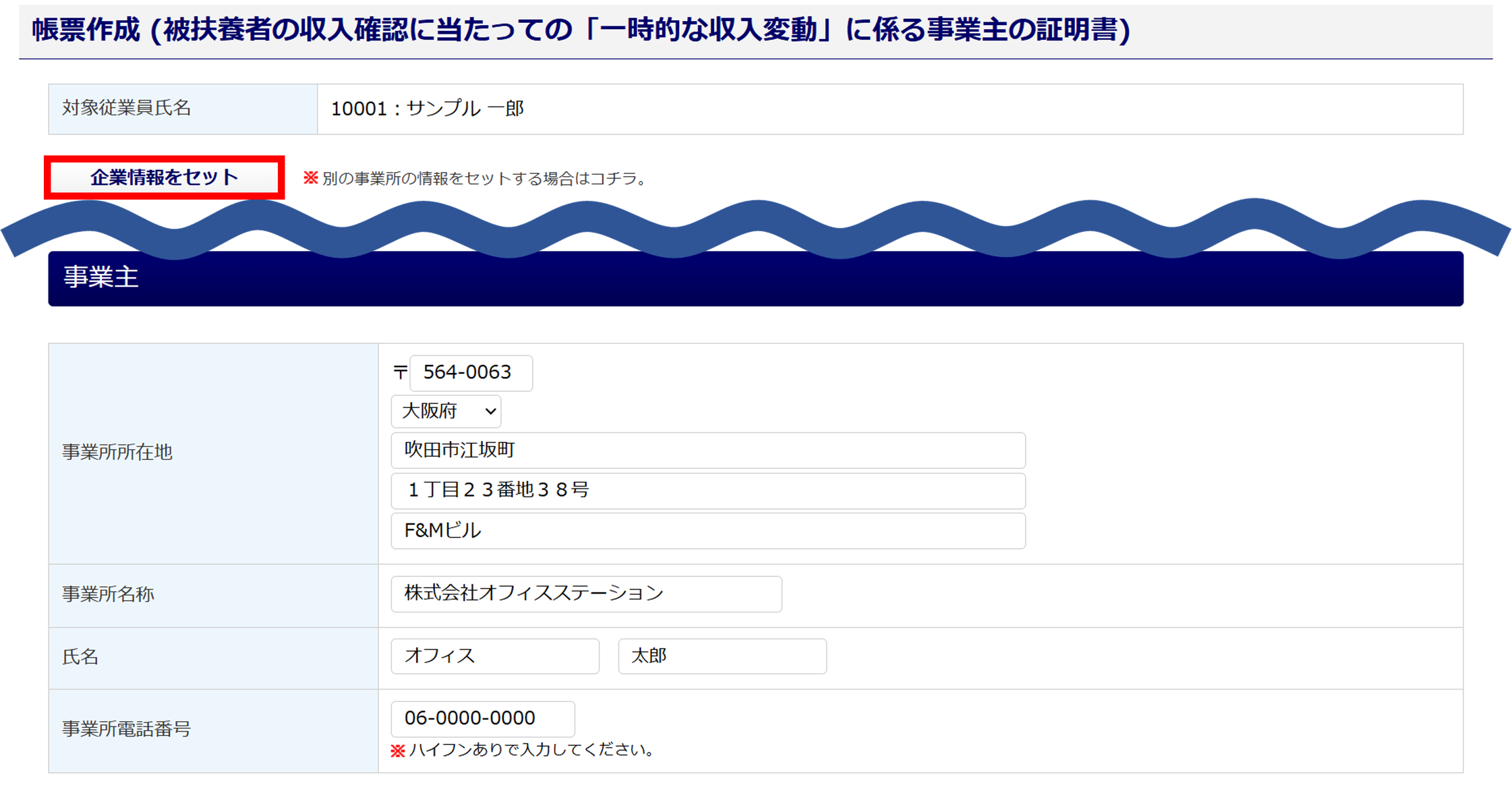
従業員台帳の「所属事業所」項目を設定している場合、設定している事業主情報が自動で引用されます。
設定をおこなっていない場合は、「企業設定」(「士業用顧問先管理」)の情報が自動で引用されます。
他事業所の情報をセットする場合は、[企業情報をセット]をクリックします。
※[企業情報をセット]で選択した情報を引用した項目は、入力フォーム部分が黄色になります。
提出年月日
「提出年月日」は、本日の日付が自動で反映されます。必要に応じて削除または修正します。

帳票の出力
[内容を確認する]をクリックします。

ポイント
申告書形式で内容を確認したい場合
以下の操作をおこなうことで、作成した帳票を申告書形式で確認することができます。
・[確認用PDF出力]
作成した帳票をPDFに出力して、内容を確認できます。
※[確認用PDF出力]から出力した場合、[帳票]>[帳票]>[出力履歴]には残りません。
・[PDFプレビュー]
様式に合わせた状態の帳票をプレビュー画面で、内容を確認できます。
・「PDFにパスワードを設定する」
パスワードを設定したPDFを出力する場合に、チェックをつけます。
※PDFにパスワードを設定する場合、[マスタ管理]>[利用者管理]もしくは、[個人設定]にて、
「新しいPDFパスワード」「新しいPDFパスワード(確認)」を設定する必要があります。
内容を確認後、[PDF出力]をクリックします。
※「PDFにパスワードを設定する」にチェックすると、PDFファイルにパスワードが設定されます。

被扶養者の収入確認に当たっての「一時的な収入変動」に係る事業主の証明書
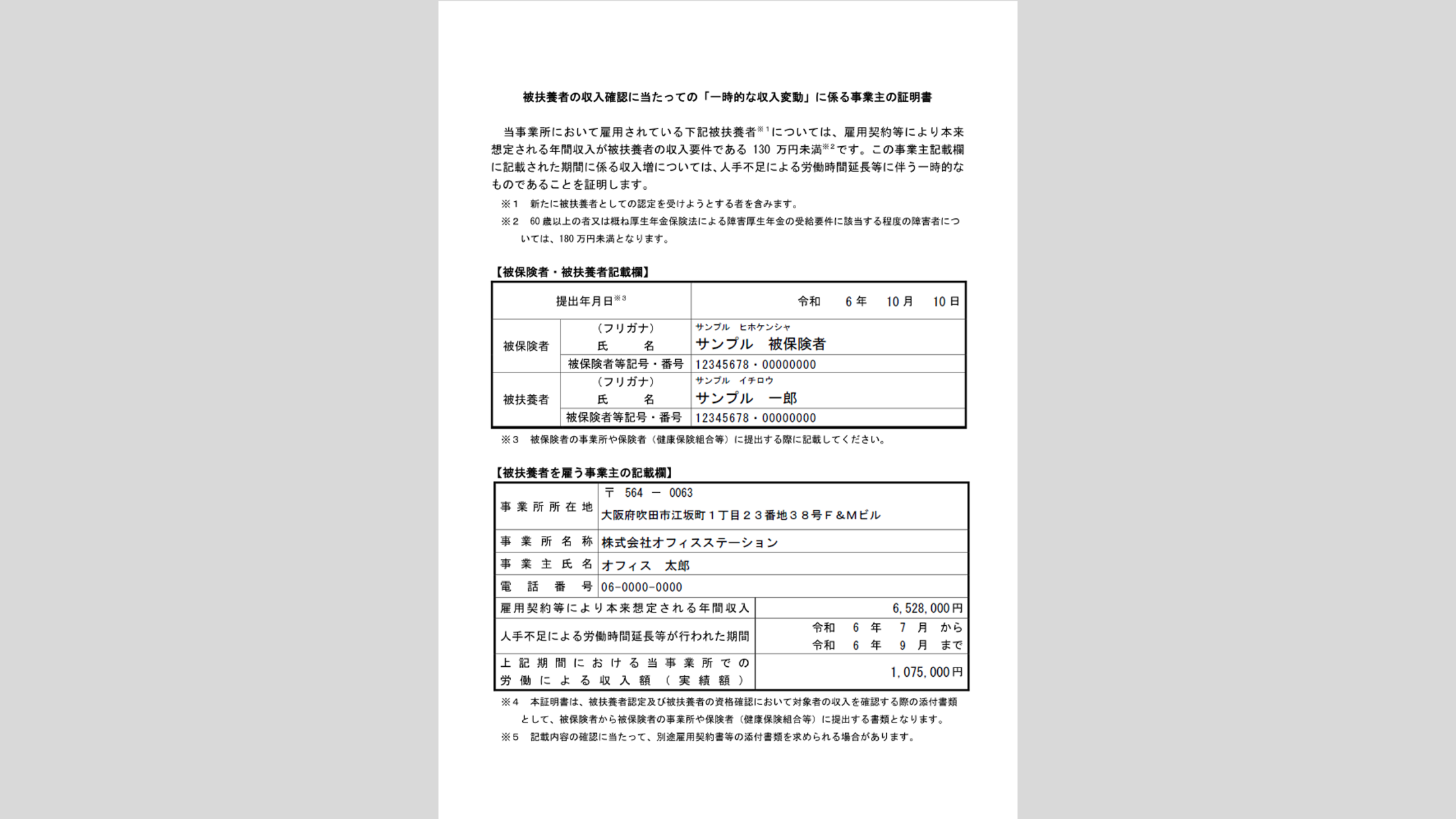
以上で、「被扶養者の収入確認に当たっての「一時的な収入変動」に係る事業主の証明書」の作成は完了です。
PDF出力した帳票を確認する場合は、以下の関連記事をご参照ください。