給与明細
0286|給与明細にコメントを挿入できますか?
※士業用顧問先に、「オフィスステーション 給与明細」のアカウント発行が必要。
回答
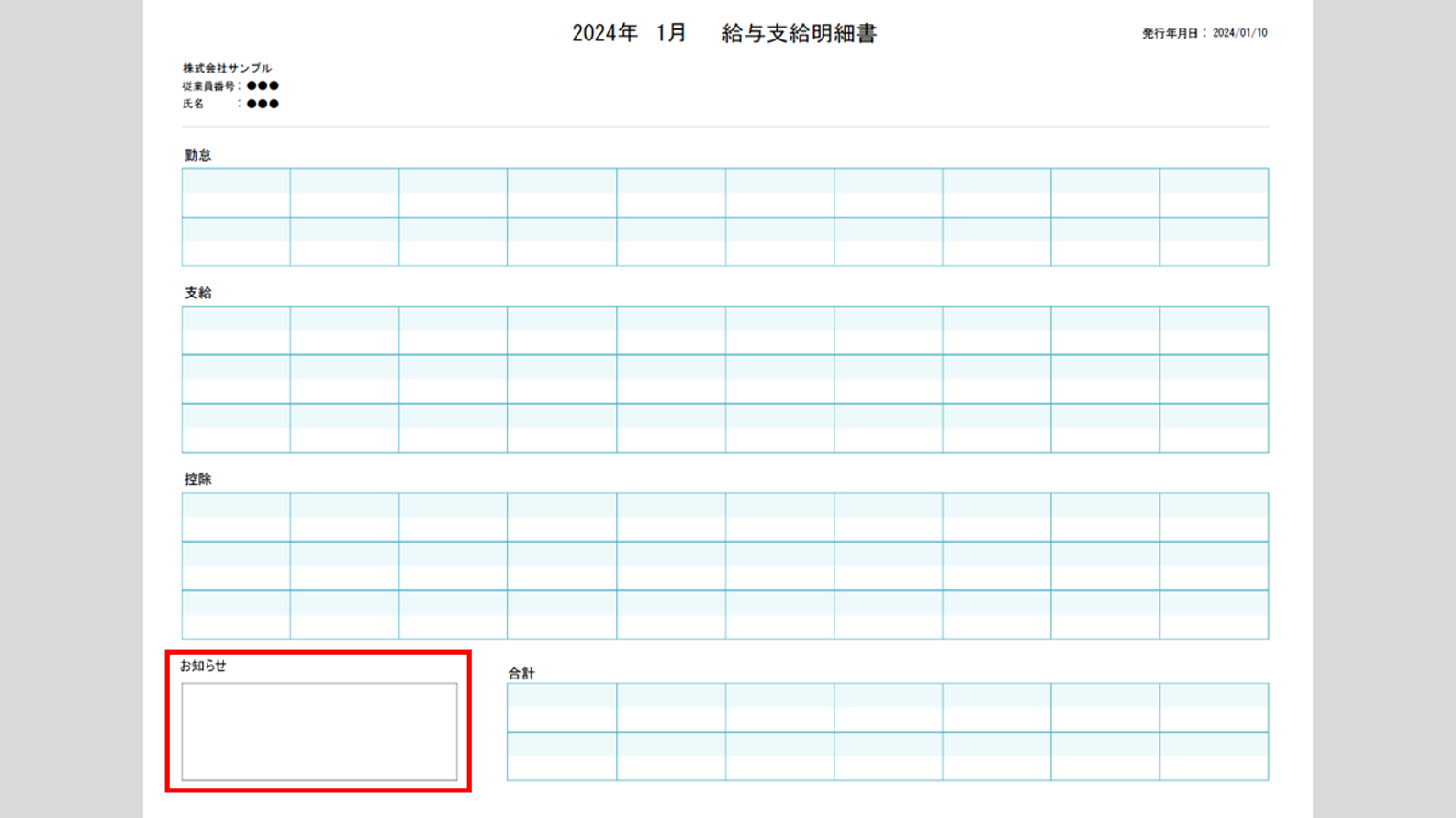
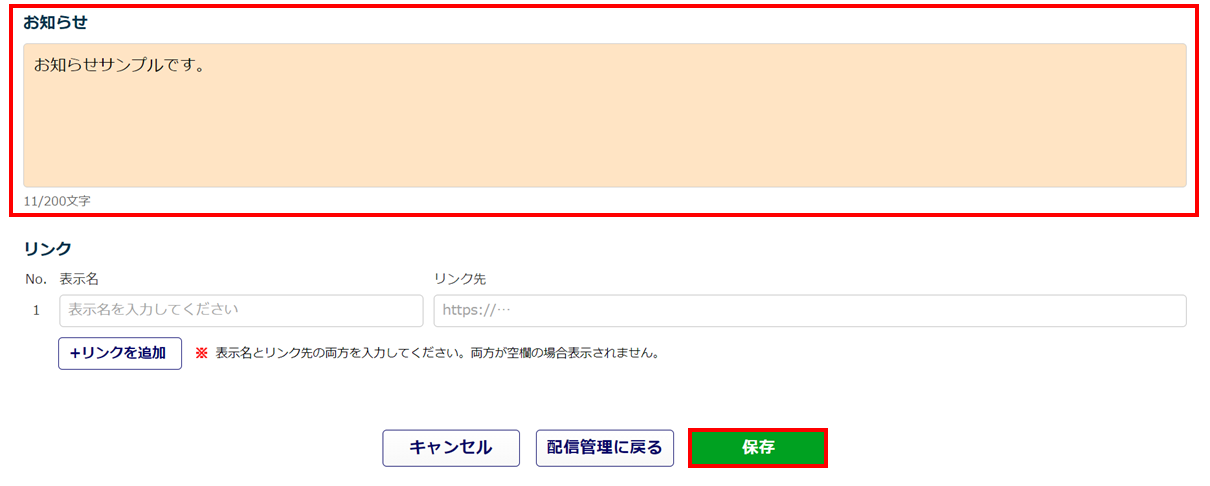
支給明細書の「お知らせ」欄へ、任意のコメントを200文字まで入力することができます。
以下のいずれかの方法で、給与明細にコメントを設定してください。
- [明細レイアウト作成]で設定する方法
設定したレイアウトを使用しているすべての従業員へ、同じ内容の「お知らせ」が設定できます。
- [給与データ取込]で設定する方法
従業員ごとに異なる内容の「お知らせ」を設定できます。
- [配信管理]の各従業員の給与明細画で設定する方法
従業員ごとに異なる内容の「お知らせ」を設定できます。
操作方法
- [明細レイアウト作成]で設定する場合
-
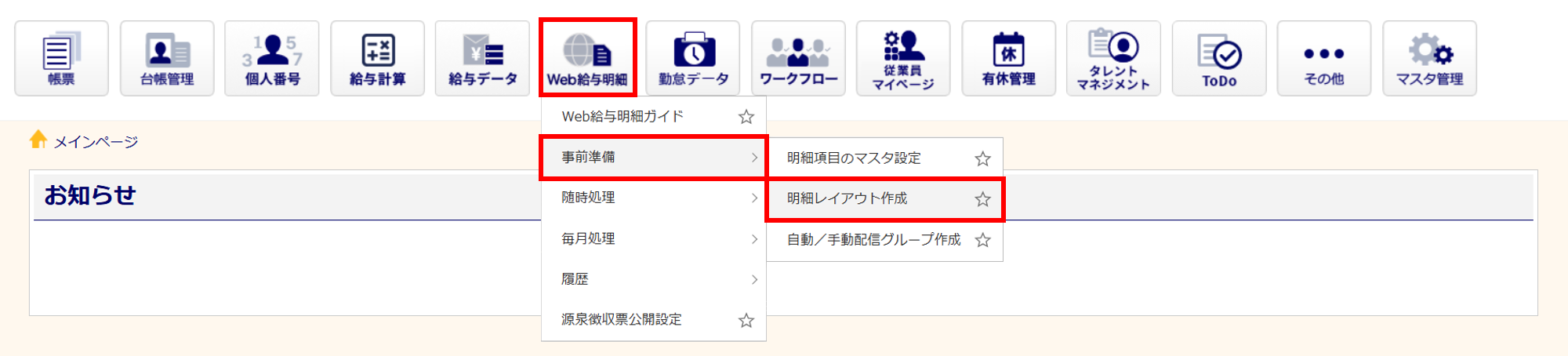
[Web給与明細]>[事前準備]>[明細レイアウト作成]をクリックします。
※「Web給与明細ガイド」から操作を進めることもできます。オフィスステーション Proをご利用の場合、対象の顧問先をクリックします。
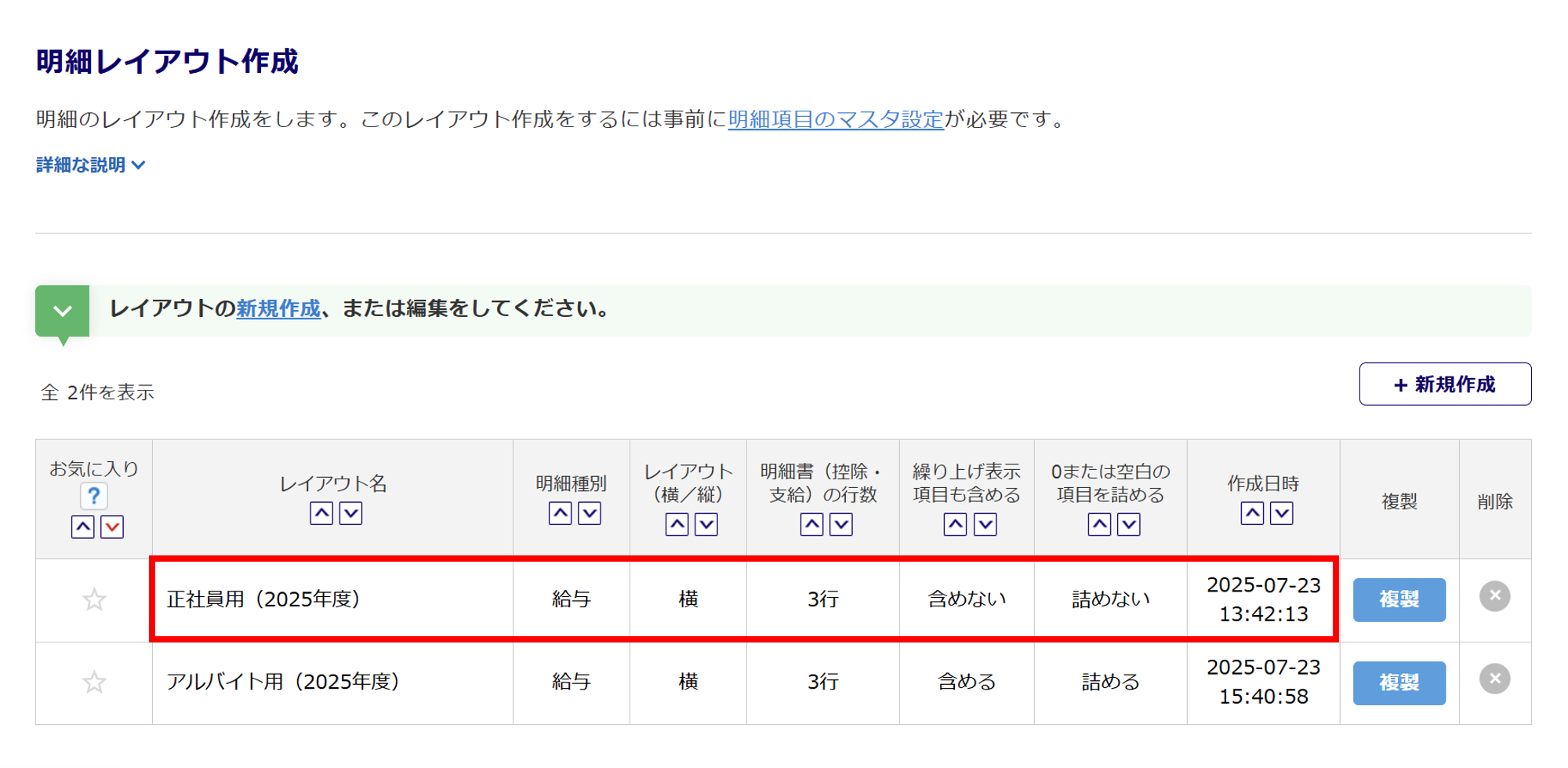
対象レイアウトの行をクリックします。
「給与明細のお知らせ・リンク」の「お知らせ」を入力し、[保存]をクリックします。
※次回の配信から、設定した内容が反映されます。
※各月で内容を変更する際や、今月のみ入力した内容を反映したい場合は、月ごとに操作をしてください。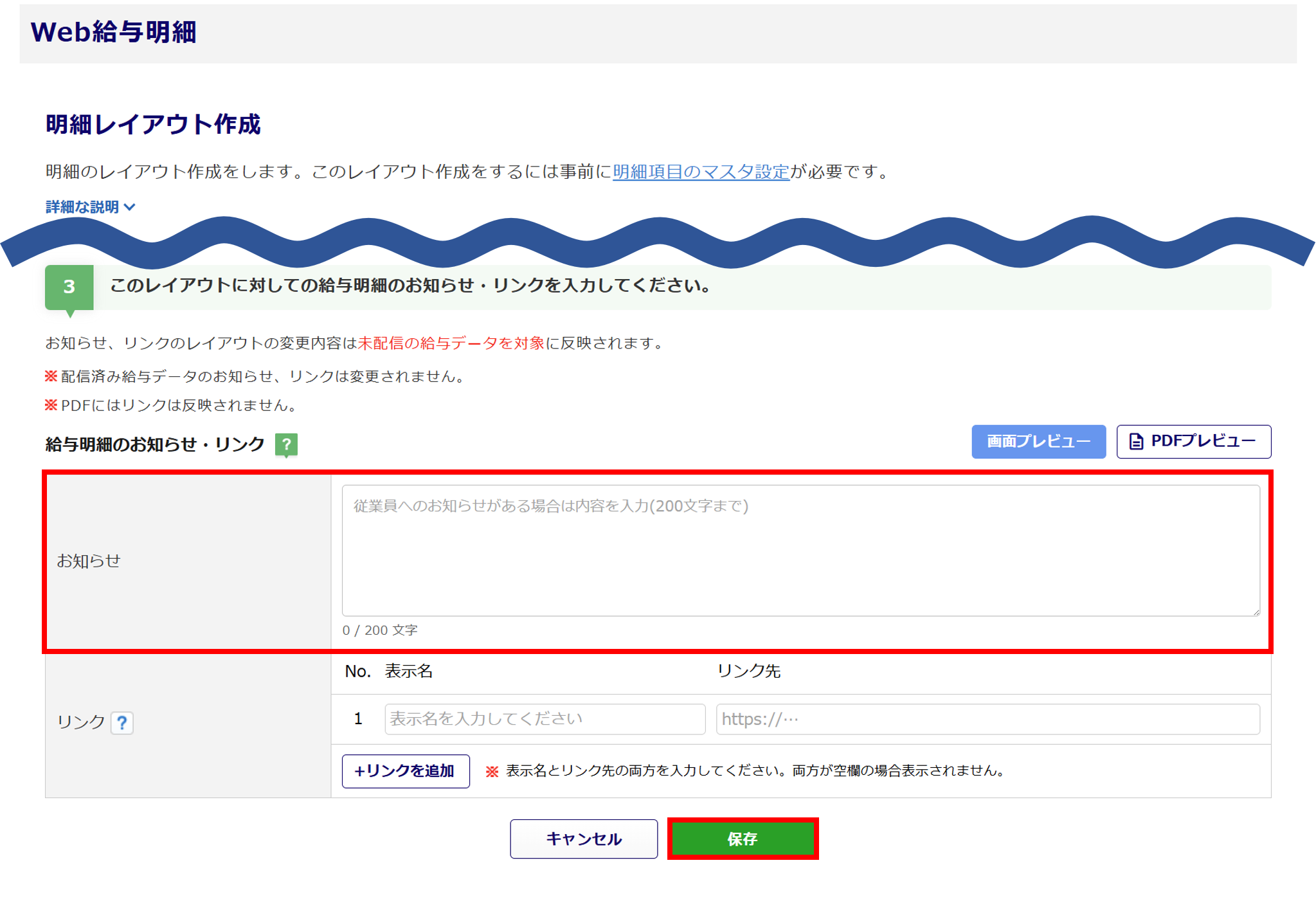
- [給与データ取込]で設定する場合
-
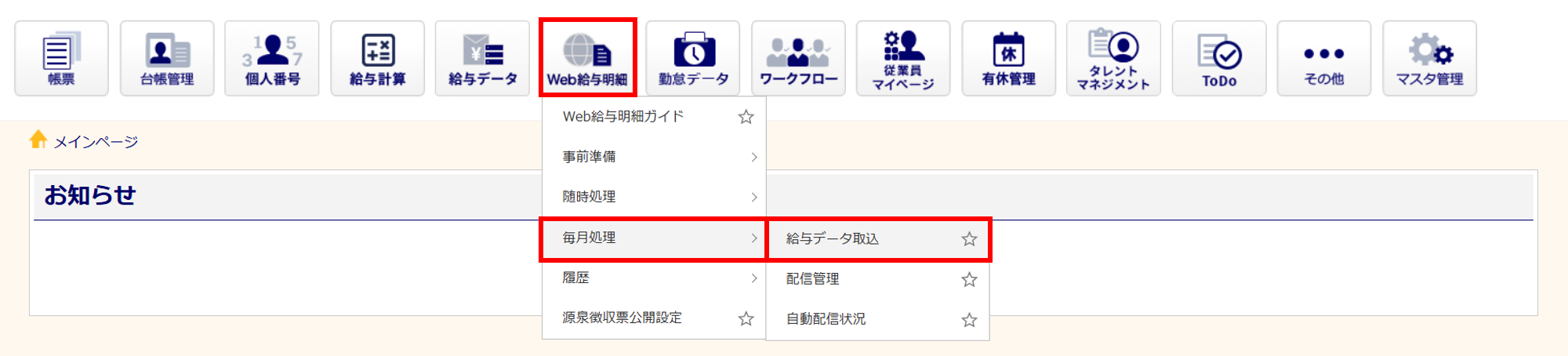
[Web給与明細]>[毎月処理]>[給与データ取込]をクリックします。
※「Web給与明細ガイド」から操作を進めることもできます。オフィスステーション Proをご利用の場合、対象の顧問先をクリックします。
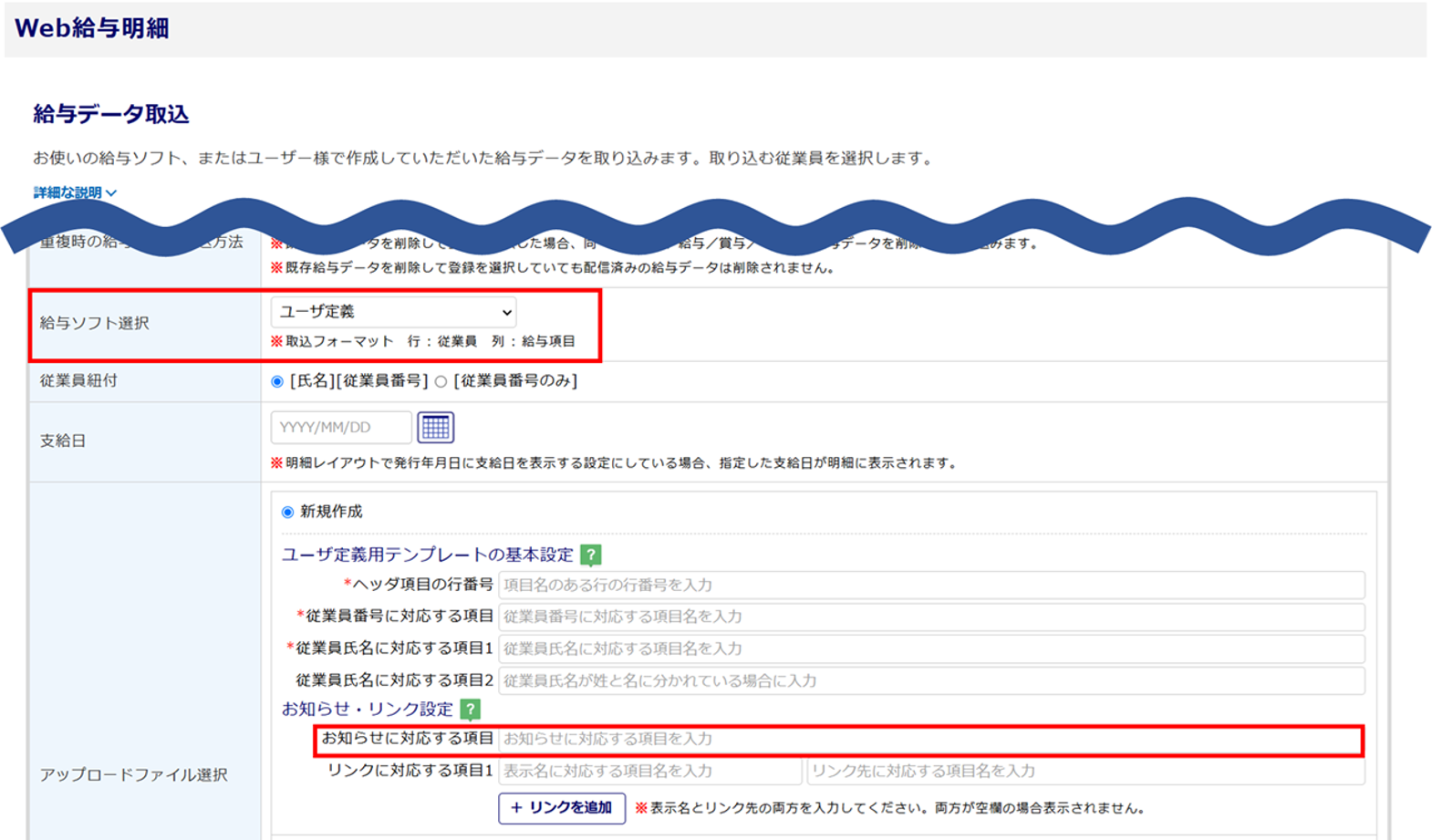
お知らせ欄の設定は、選択する給与ソフトごとに異なります。
「給与ソフト選択」に「ユーザ定義」を選択する場合は、「お知らせに対応する項目」にCSVファイルに対応する項目の名称を入力します。「ユーザ定義」での取り込み方法については、こちらをご参照ください。
給与データの取込方法については、以下の関連記事をご確認ください。
関連記事
- [配信管理]の各従業員の給与明細画面で設定する場合
-
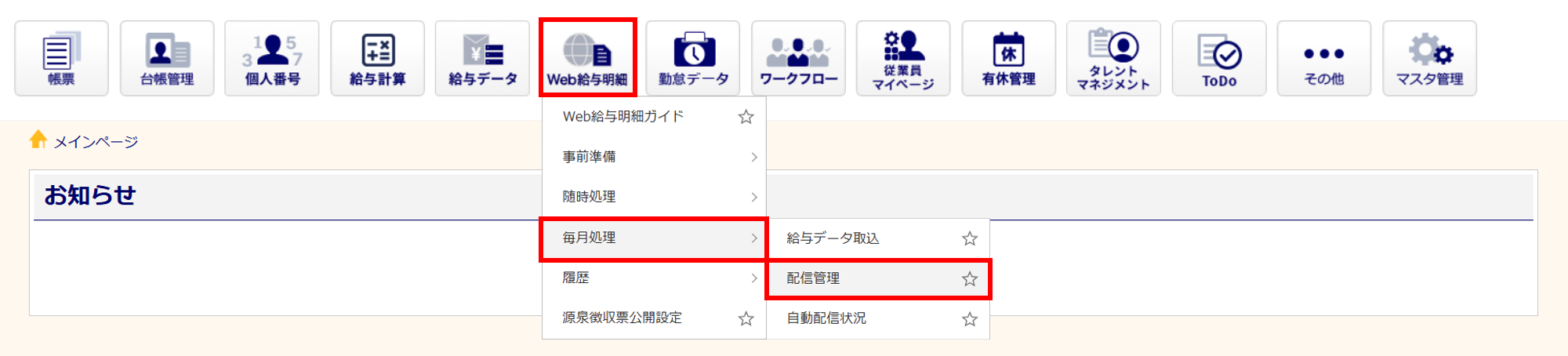
[Web給与明細]>[毎月処理]>[配信管理]をクリックします。
※「Web給与明細ガイド」から操作を進めることもできます。オフィスステーション Proをご利用の場合、対象の顧問先をクリックします。
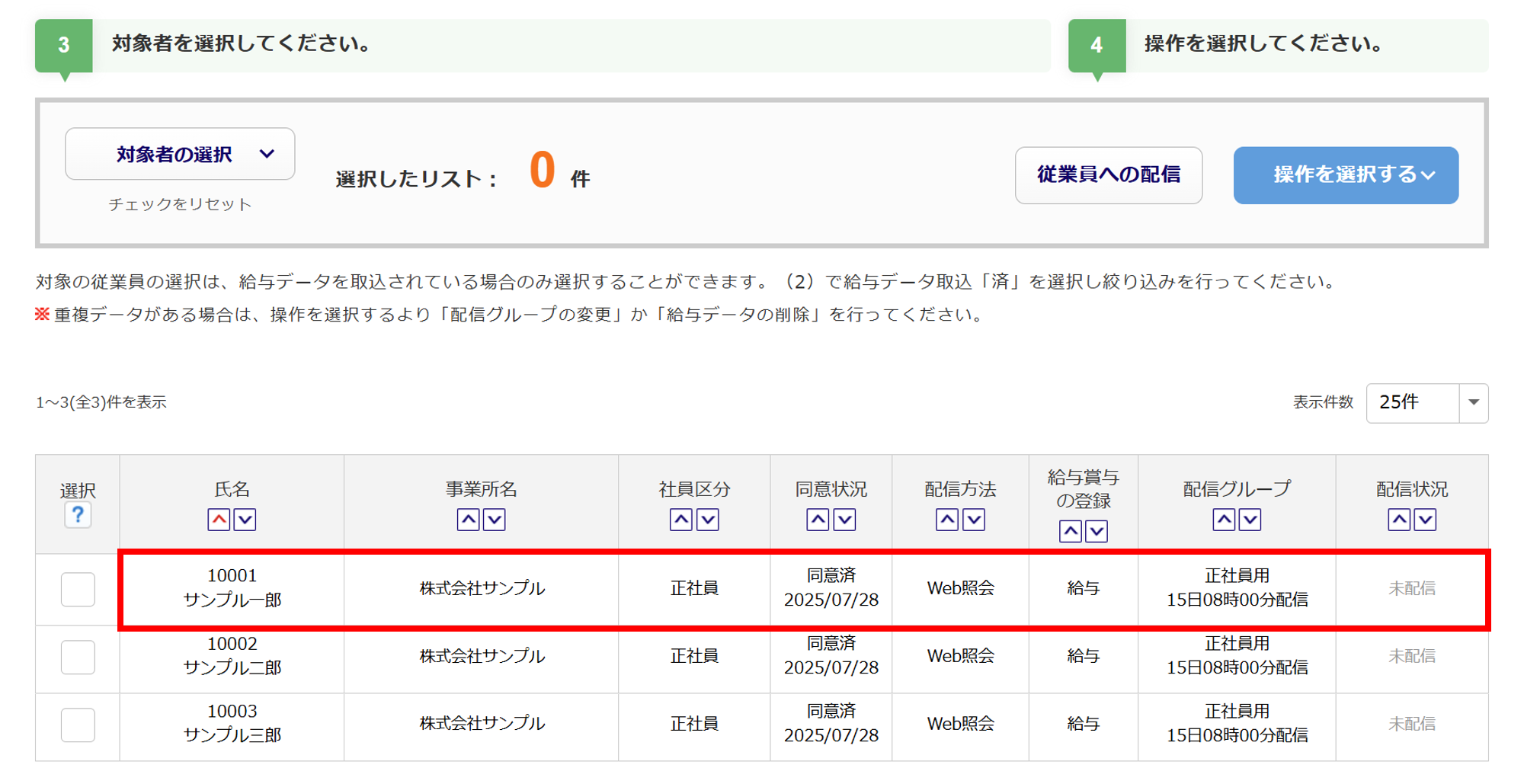
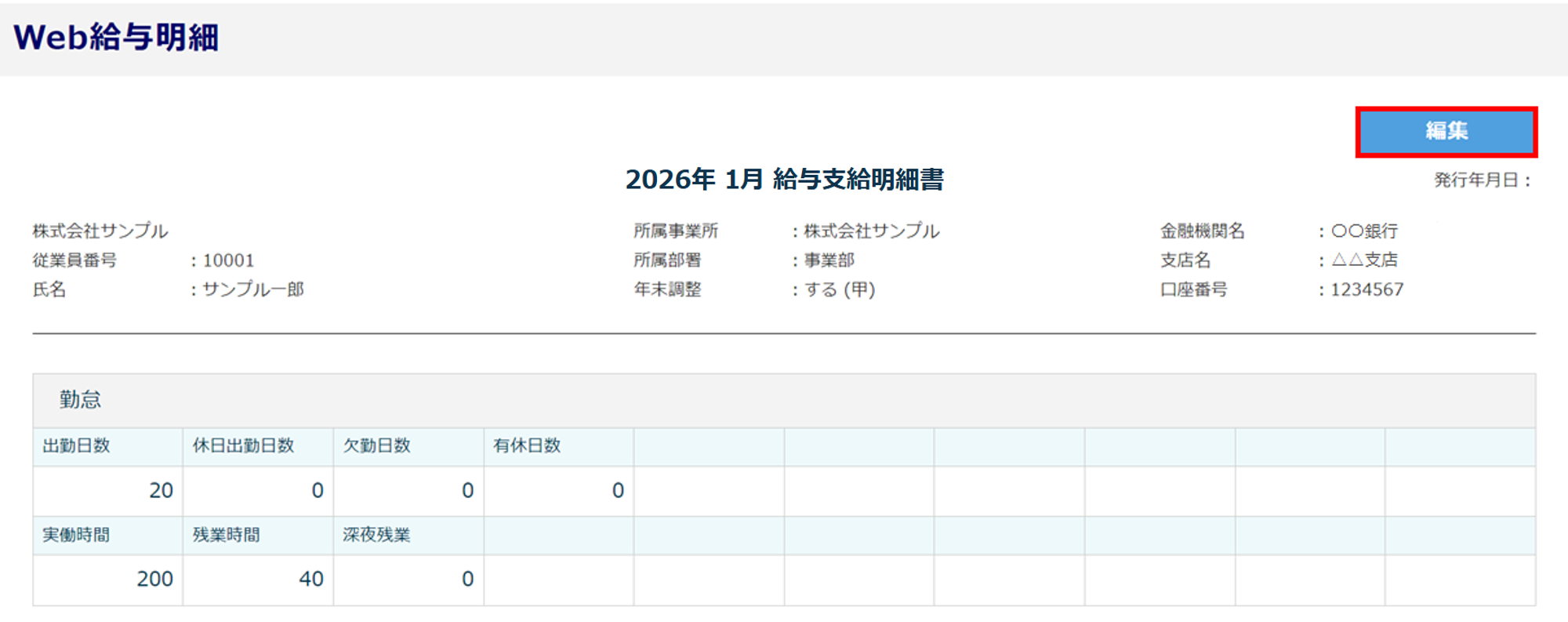
「お知らせ」を記載したい従業員をクリックし、給与明細ページを開きます。
[編集]をクリックします。
「お知らせ」を入力し、[保存]をクリックします。
画面左上に「保存しました。」と表示されたら登録完了です。