設定
2523|従業員台帳に追加できるフォーム種類
従業員台帳へ追加できる項目のフォームの種類、画面イメージについて、ご紹介します。
従業員台帳へ追加項目を設定する方法については、以下の関連記事をご参照ください。
関連記事
目次
【共通項目】
各項目について
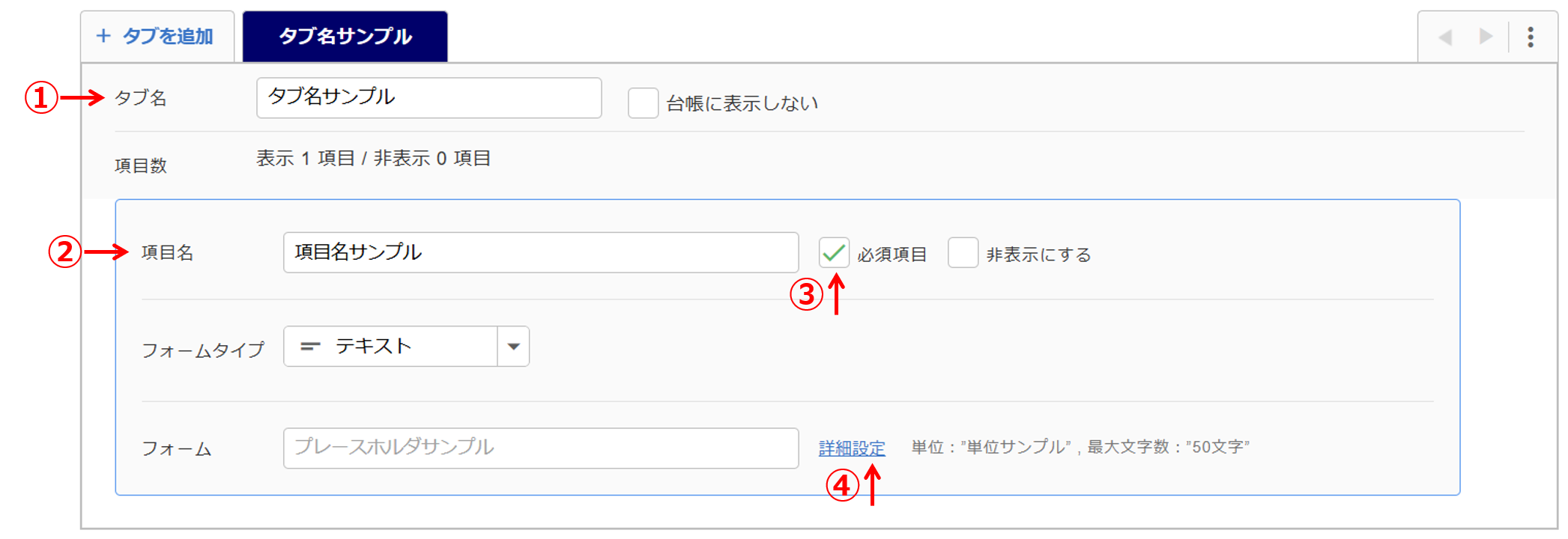
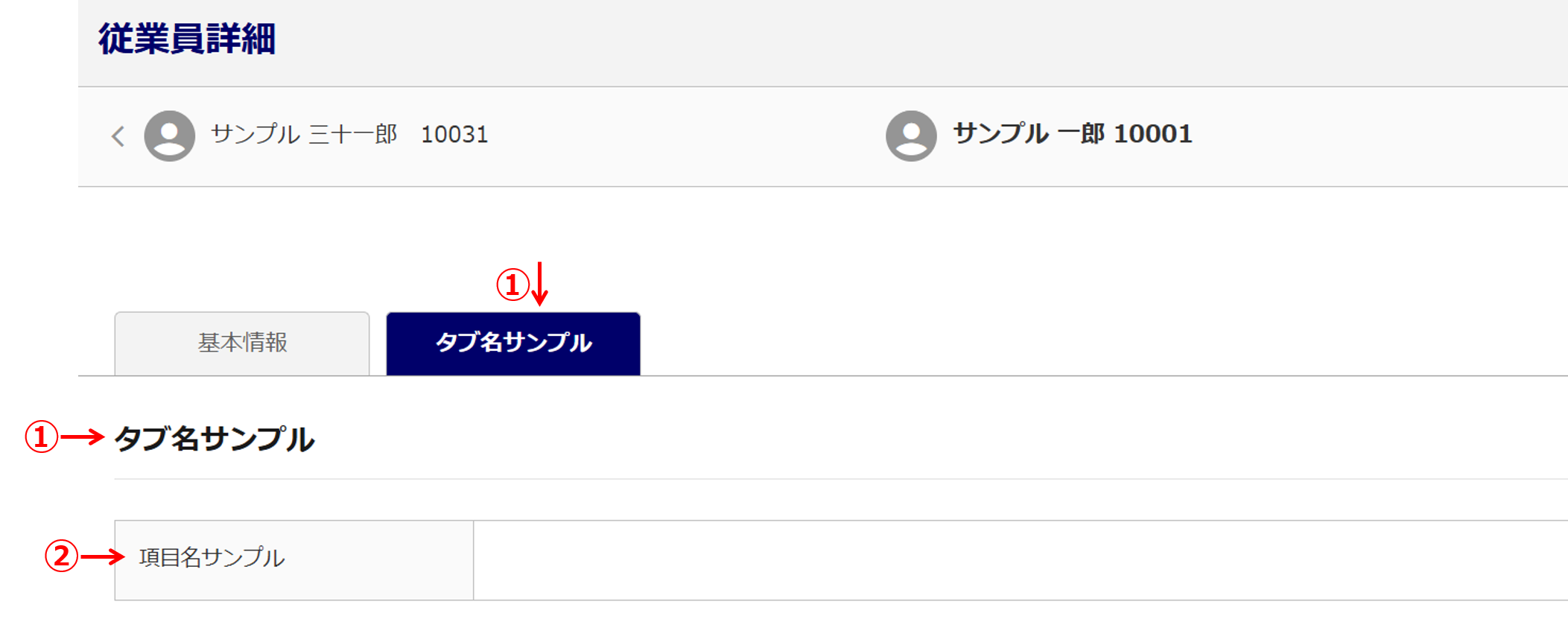
上記情報を設定時に反映される従業員台帳の画面イメージ
・「従業員詳細」画面
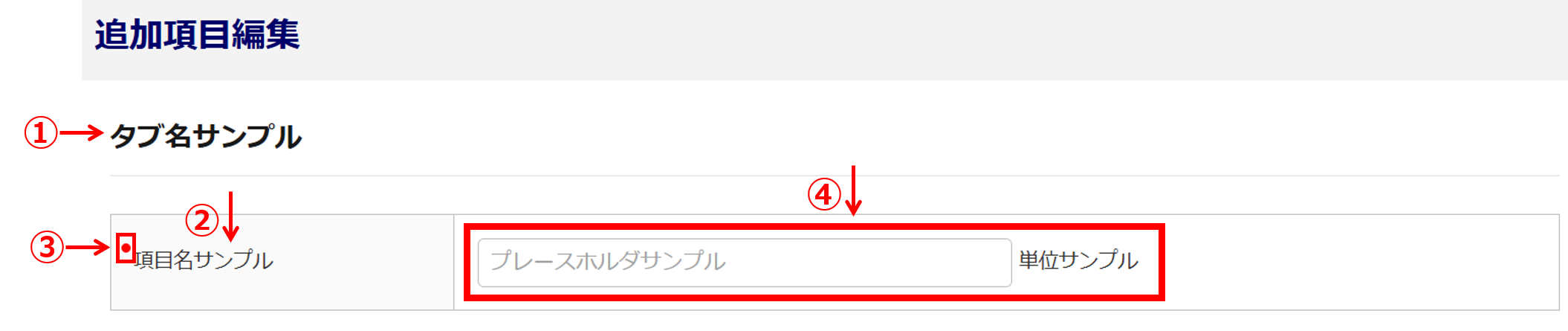
・「追加項目編集」画面
| No. | 項目名 | 説明 |
| ① | タブ名 | 従業員台帳に表示するタブ名を入力します。 ※「台帳に表示しない」にチェックを付けると、従業員台帳からタブ自体が非表示 になります。 ※50文字まで。タブ名は必須入力です。 |
| ② | 項目名 | 従業員台帳に表示する項目名を入力します。 ※「非表示にする」にチェックを付けると、従業員台帳から項目が非表示になりま す。 ※50文字まで。項目名は必須入力です。 |
| ③ | 必須項目 | 従業員台帳を保存する際、本項目を必須入力とするのか設定できます。 |
| ④ | 詳細設定 | 入力フォームの詳細設定をおこないます。クリックすると、以下3種類の設定項目が表示されます。 ※「日付」「時刻」「添付ファイル」フォーム選択時には、表示されません。 ※「均等目盛」選択時には、表示されますが、以下設定項目の内容と異なります。 単位 入力フィールドの後ろに表示する単位を入力します。 ※単位の設定が不要な場合、省略できます。 ※「テキスト」「数値」「数値の合計表示」フォーム時のみ、設定できます。 プレースホルダ 入力フィールド内に、入力に関するヒント等を入力します。 ※入力フィールド内に、薄く文字を表示できます。不要な場合、省略できます。 最大文字数 入力可能な文字数の上限を設定します。 ※1~500以下で、設定が必須です。「数値」フォーム時は12以下で設定が必須です。 |
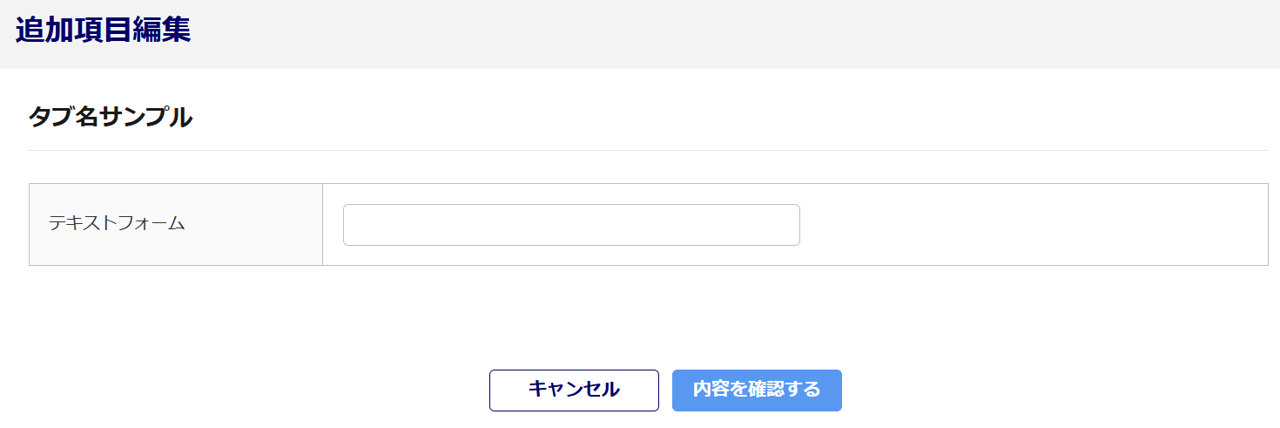
「テキスト」フォーム
1行のテキスト入力項目を作成します。
[詳細設定]にて、 入力可能な文字数の上限や、単位等を任意で設定できます。
※入力可能な文字数の設定は、500文字まで。
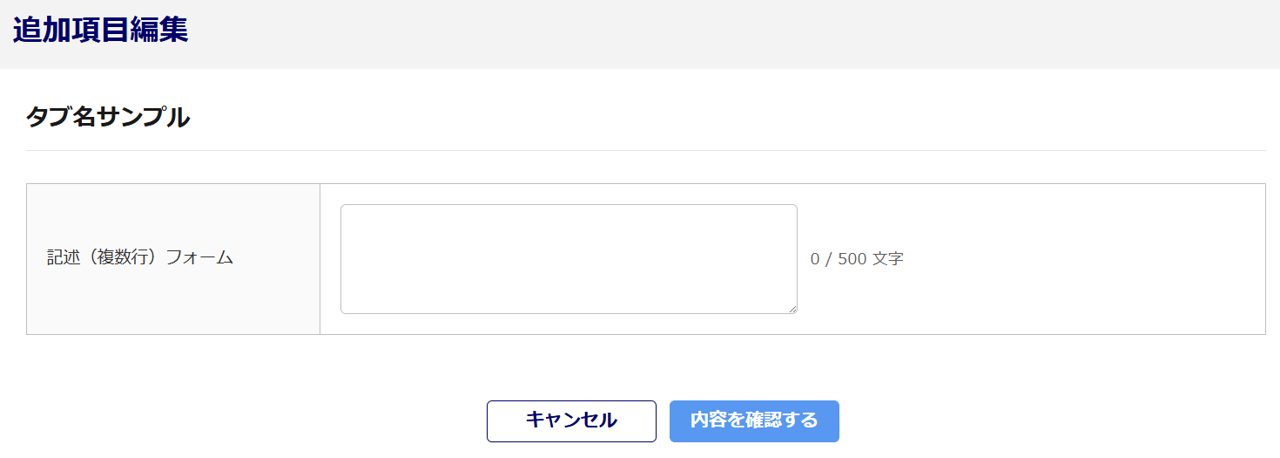
「記述(複数行)」フォーム
複数行のテキスト入力項目を作成します。
[詳細設定]にて、 入力可能な文字数の上限等を任意で設定できます。
※入力可能な文字数の設定は、500文字まで。
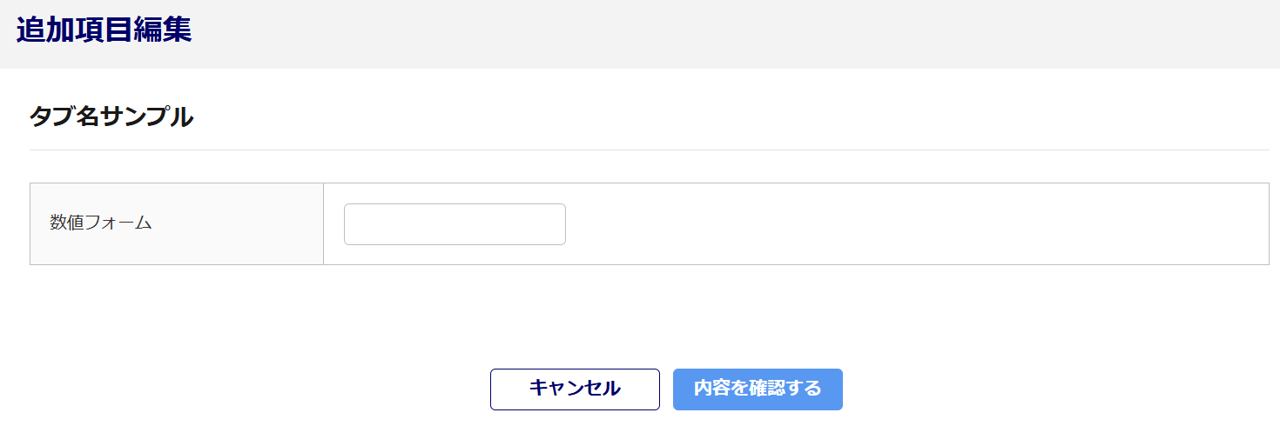
「数値」フォーム
数値入力項目を作成します。
[詳細設定]にて、 入力可能な文字数の上限や、単位等を任意で設定できます。
※入力可能な文字数の設定は、12文字まで。
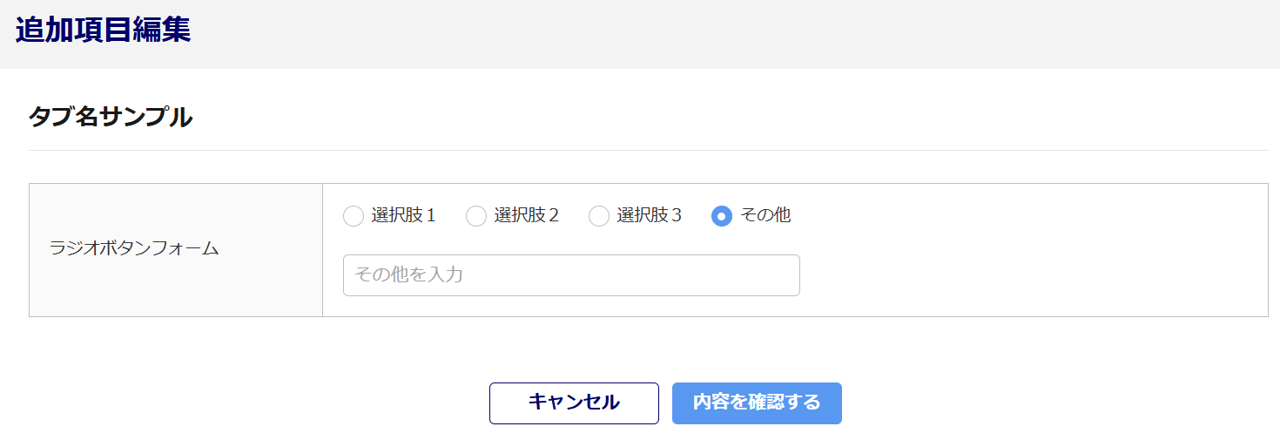
「ラジオボタン」フォーム
ラジオボタン(選択肢の中から1つだけ選べるタイプ)の入力項目を作成します。
[その他を追加]にてその他項目を追加すると、その他項目に対してのみ[詳細設定]を設定できます。
その他項目の[詳細設定]にて 、 入力可能な文字数の上限等を任意で設定できます。
※入力可能な文字数の設定は、500文字まで。
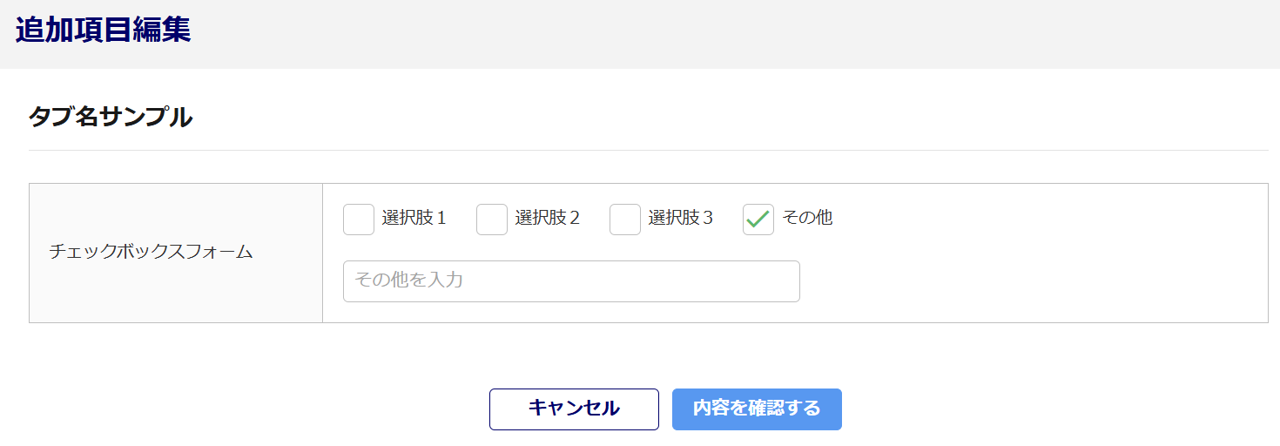
「チェックボックス」フォーム
チェックボックス(選択肢の中から複数選べるタイプ)の入力項目を作成します。
[その他を追加]にてその他項目を追加すると、その他項目に対してのみ[詳細設定]を設定できます。
その他項目の[詳細設定]にて 、 入力可能な文字数の上限等を任意で設定できます。
※入力可能な文字数の設定は、500文字まで。
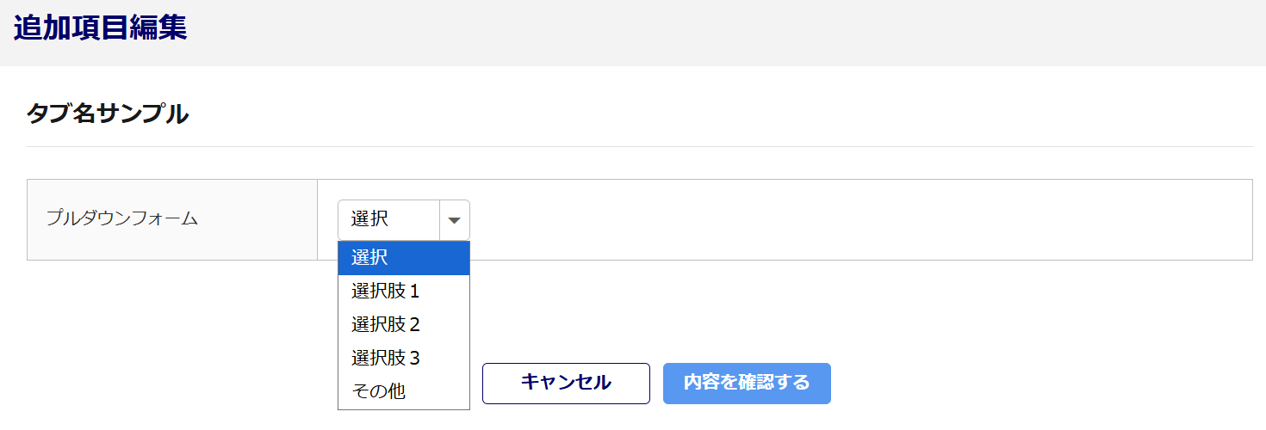
「プルダウン」フォーム
プルダウン(プルダウンメニューの中から1つだけ選べるタイプ)の入力項目を作成します。
[その他を追加]にてその他項目を追加すると、その他項目に対してのみ[詳細設定]を設定できます。
その他項目の[詳細設定]にて 、 入力可能な文字数の上限等を任意で設定できます。
※入力可能な文字数の設定は、500文字まで。
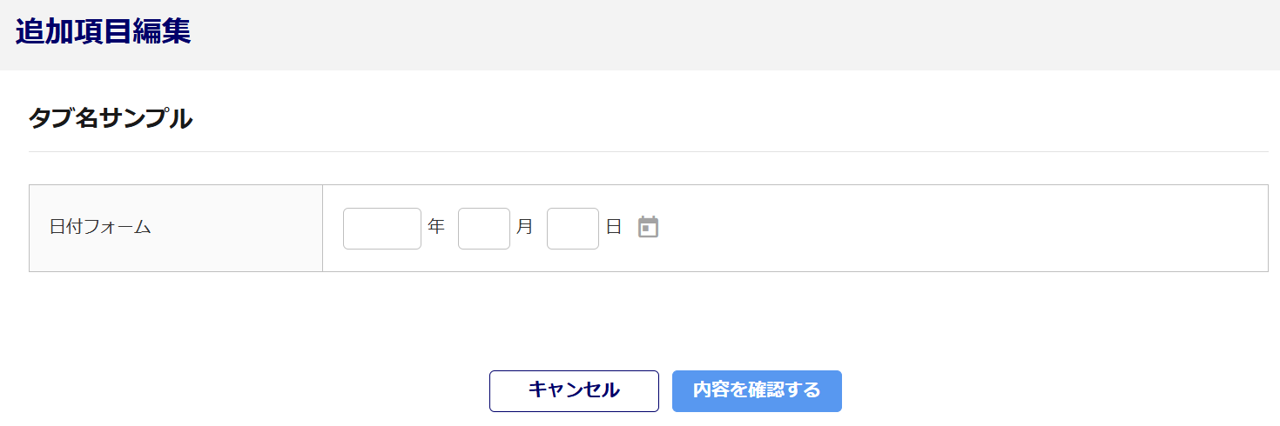
「日付」フォーム
日付(年月日)の入力項目を作成します。
ポイント
「日付」フォームに対してアラートを設定できます。設定方法については、以下の関連記事をご参照ください。
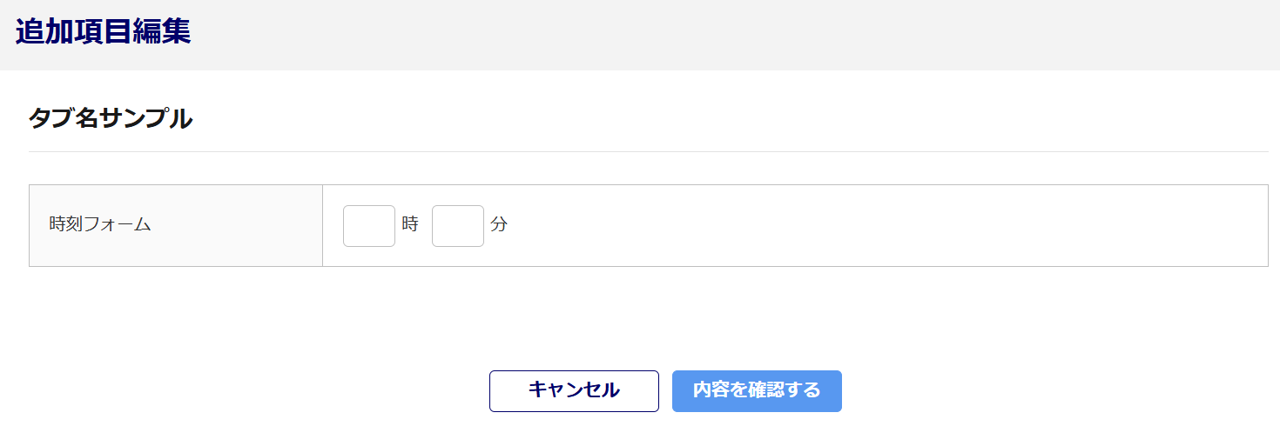
「時刻」フォーム
時間(時分)の入力項目を作成します。
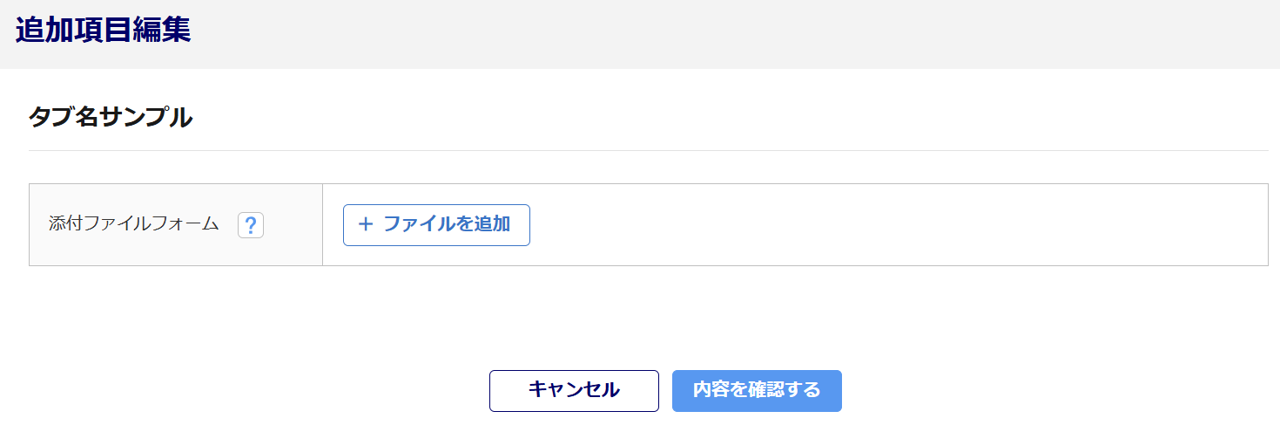
「添付ファイル」フォーム
ファイルや画像の添付機能付きの項目を作成します。
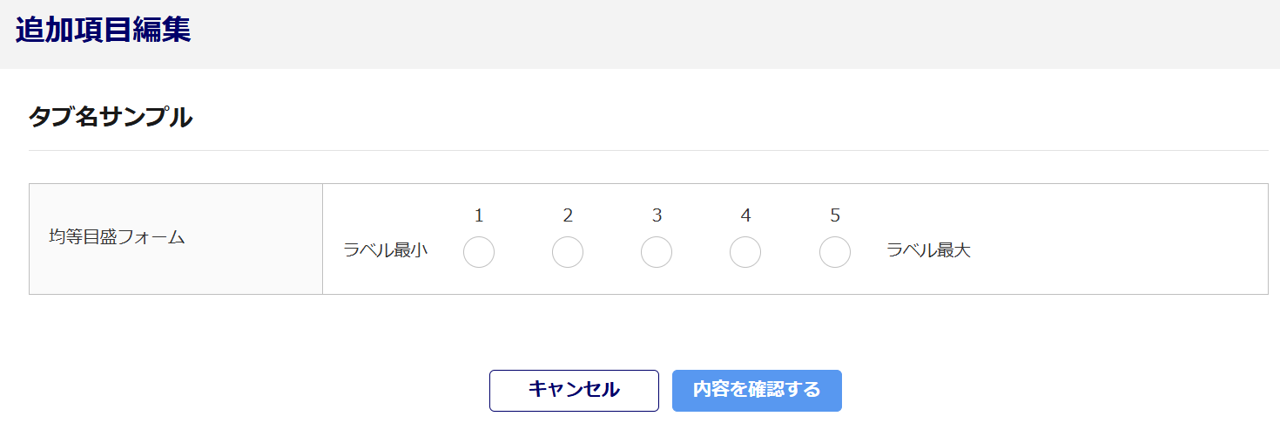
「均等目盛」フォーム
均等目盛の形式で回答する項目を作成します。
※目盛については、2~10の間で設定できます。
※以下画像に記載している「ラベル最小」「ラベル最大」の文言は、任意で編集できます。
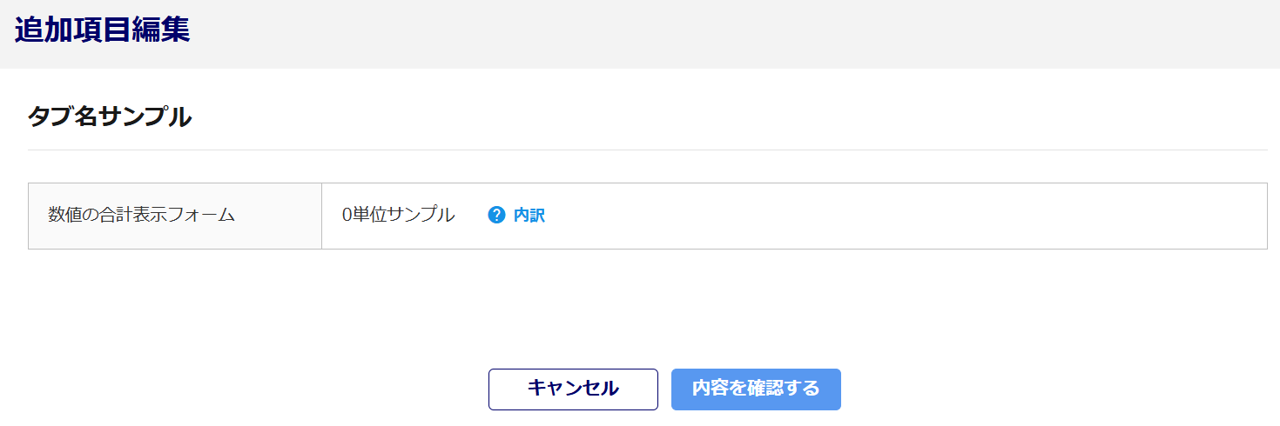
「数値の合計表示」フォーム
「数値」の項目で入力した値を使用し合計を表示する項目を作成します。
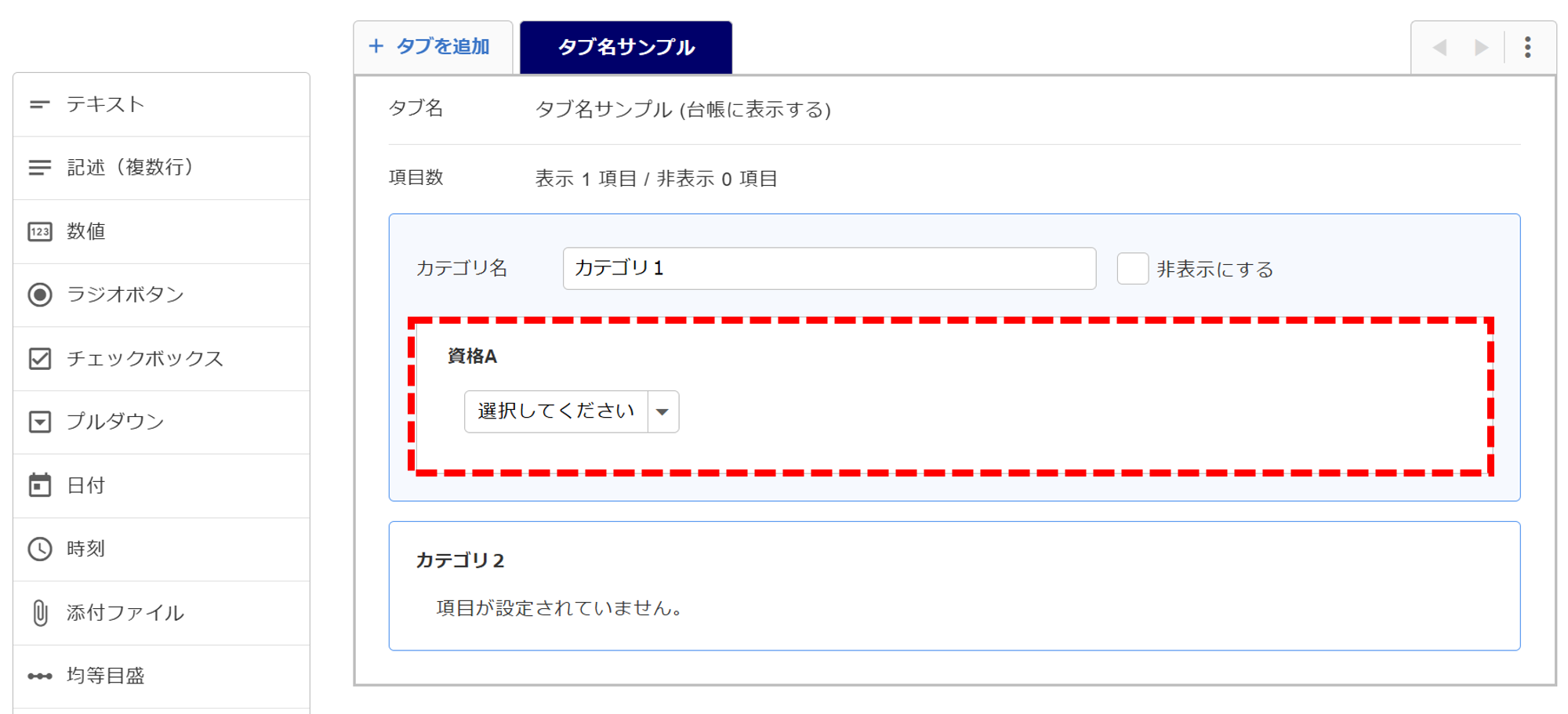
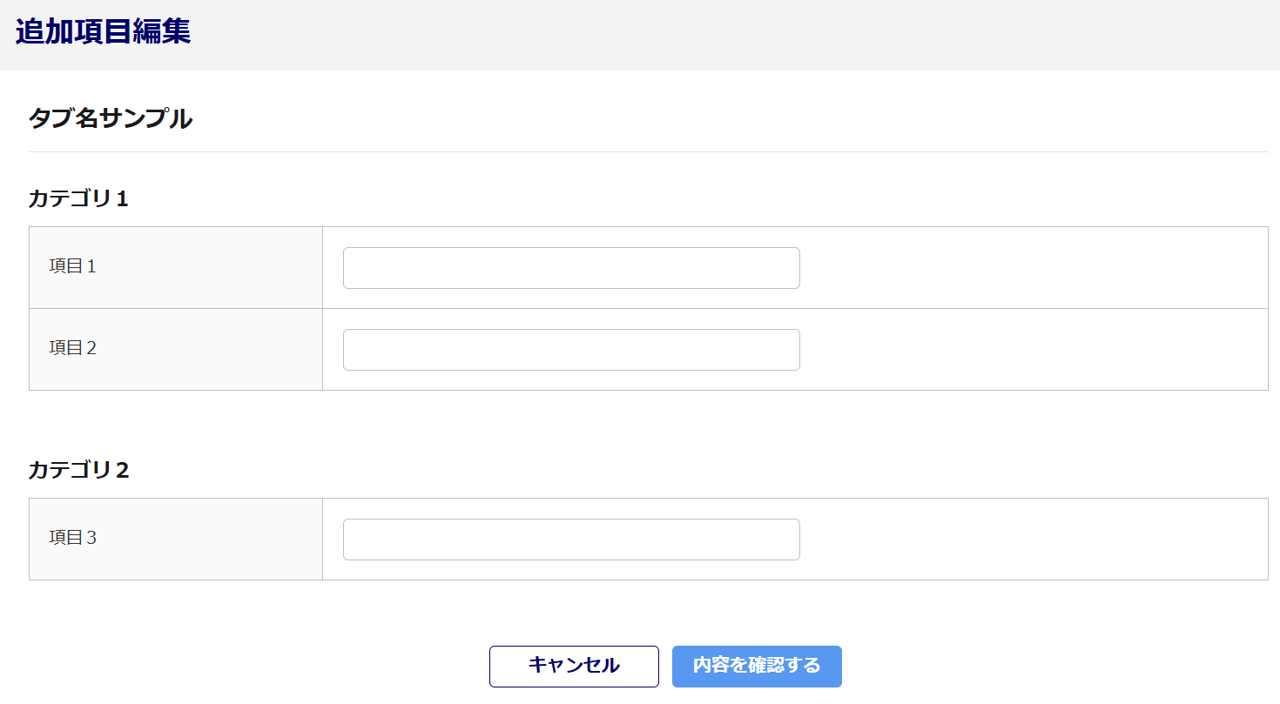
「カテゴリの挿入」
項目のカテゴリを作成します。
※入力可能な文字数の設定は、50文字まで。
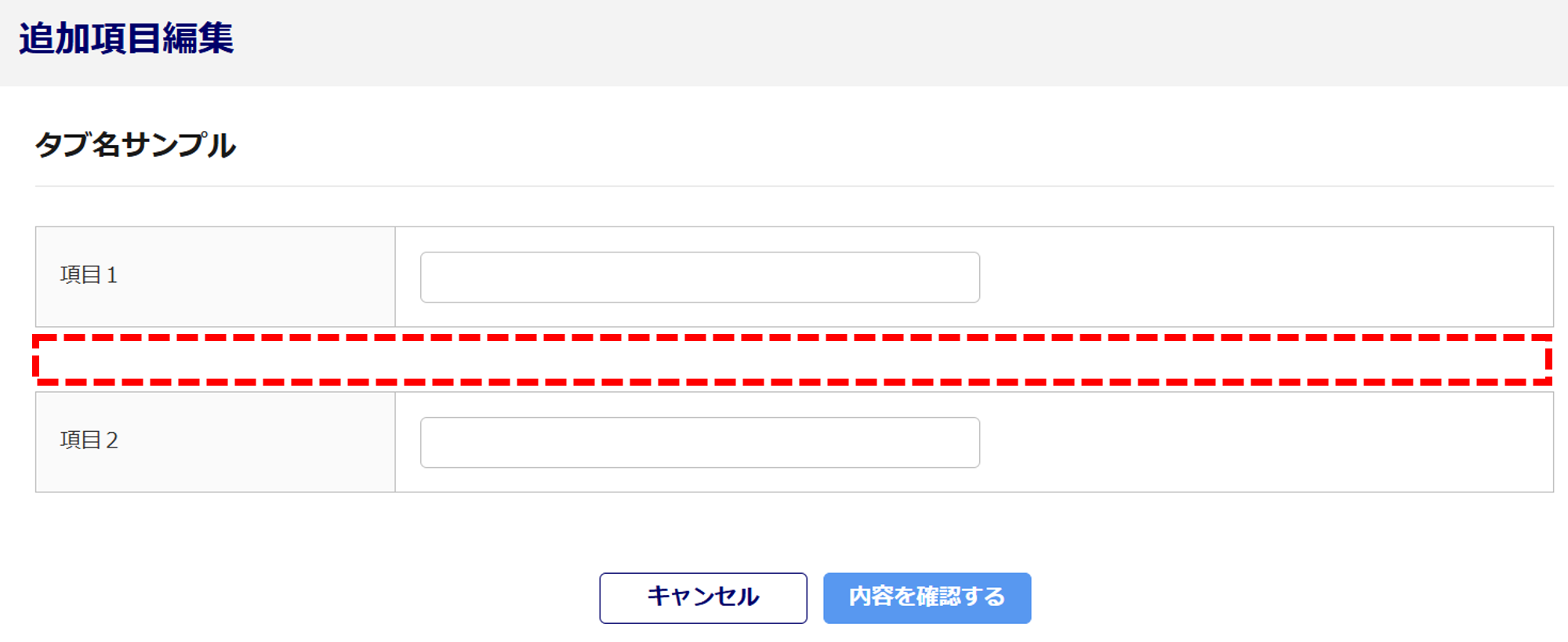
「空白行の挿入」
項目と項目の間の空白行を作成します。
【補足】「連携元から項目を追加」フォーム
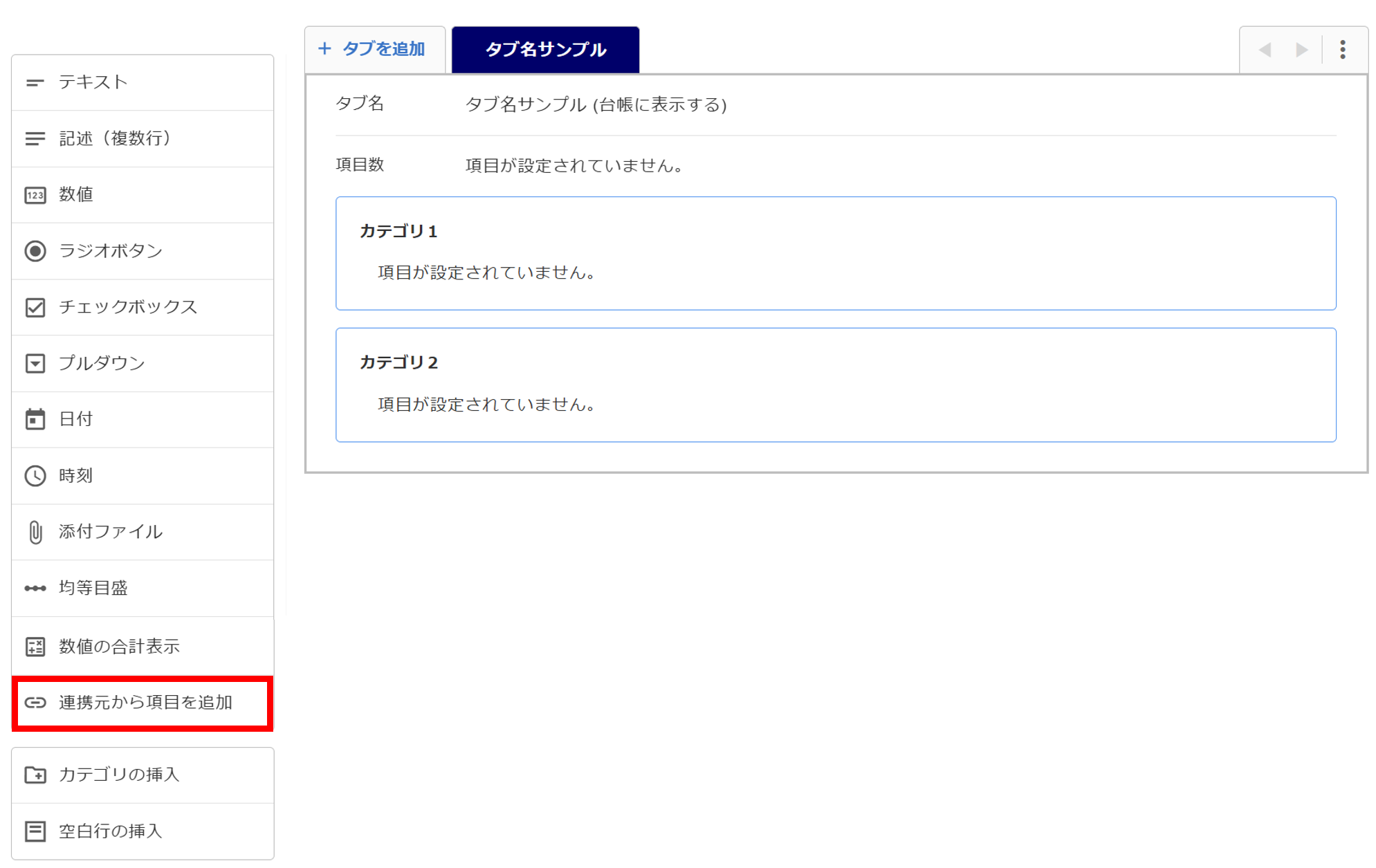
ホールディングス機能を利用し連携先企業のシステムで操作をおこなっている場合、メニュー内に連携元企業の追加項目を複製する「連携元から項目を追加」のフォームが表示されます。
連携元企業にある追加項目を複製したい場合、[連携元から項目を追加]をクリックします。
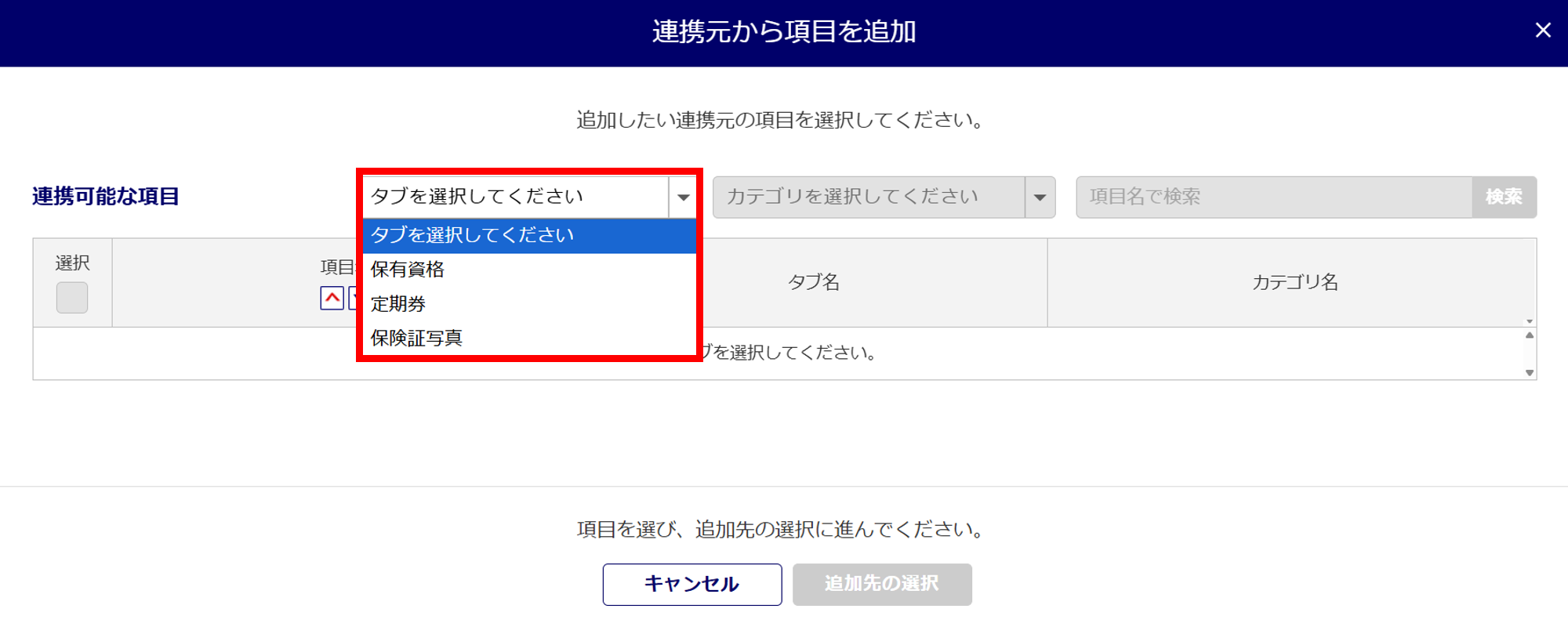
追加したい項目があるタブを選択します。
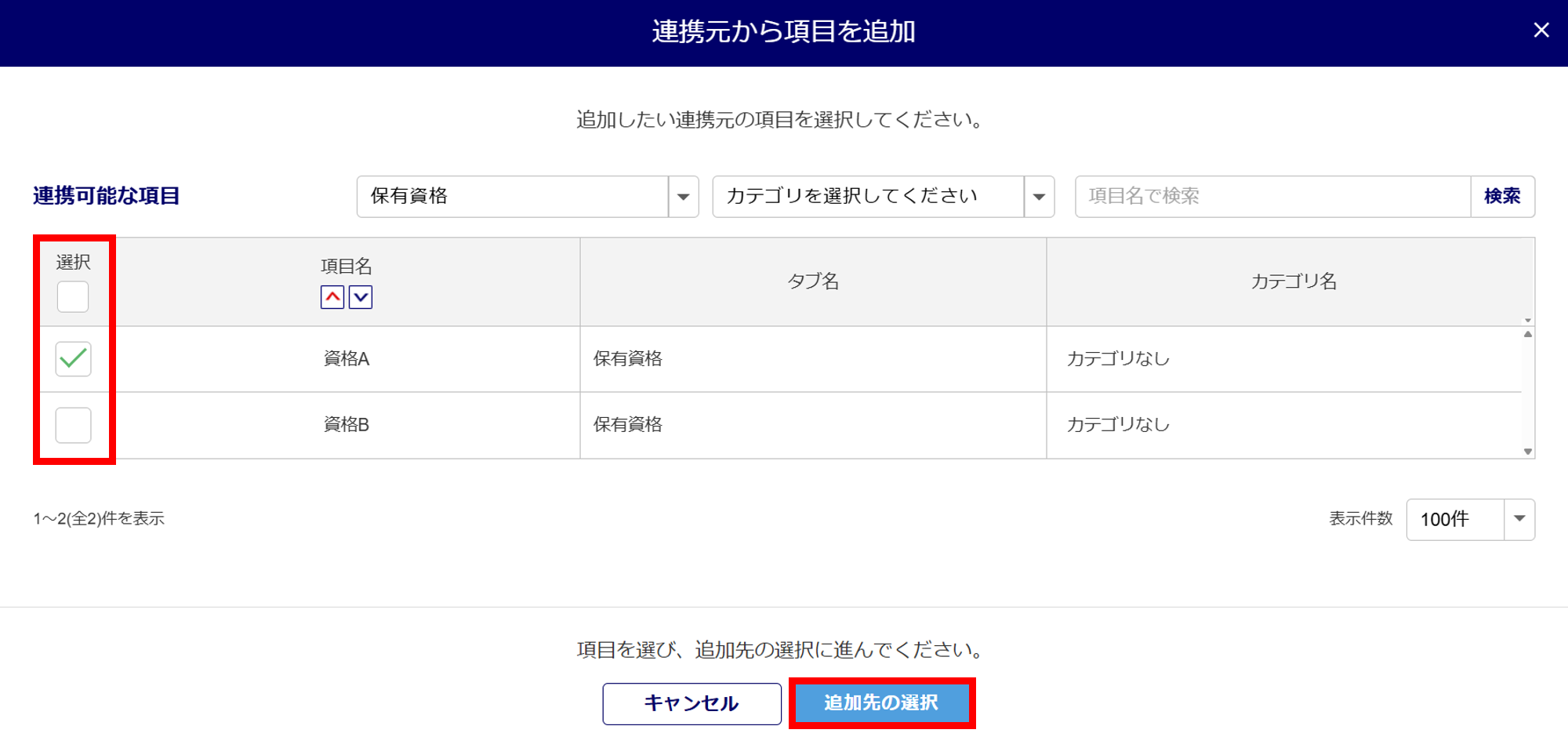
追加したい項目の「選択」列にチェックを入れ、[連携先の選択]をクリックします。
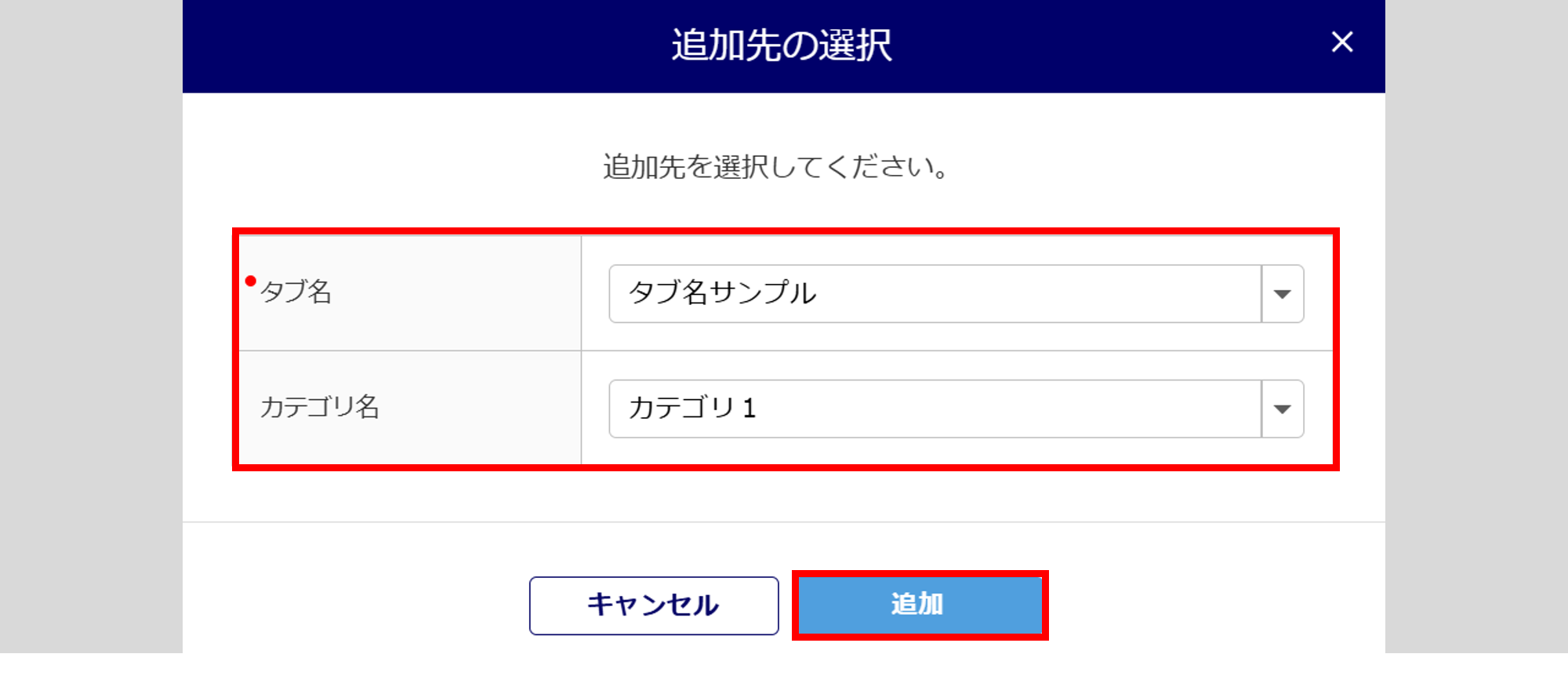
「タブ名」にて、追加対象の連携先企業のタブを選択します。
※カテゴリが存在するタブを選択した場合、追加対象の「カテゴリ名」も選択できます。
「タブ名」「カテゴリ名」の選択が完了したら、[追加]をクリックします。
連携先企業に項目が追加されたら、保存して完了です。