労務
0115|添付用CSV作成「雇用保険被保険者転勤届」作成方法
「雇用保険被保険者転勤届 連記式 (外部CSVファイル添付方式)」の手続き時に添付するCSVファイルをオフィスステーションにて作成する方法について、ご説明します。
添付用CSVファイルの作成
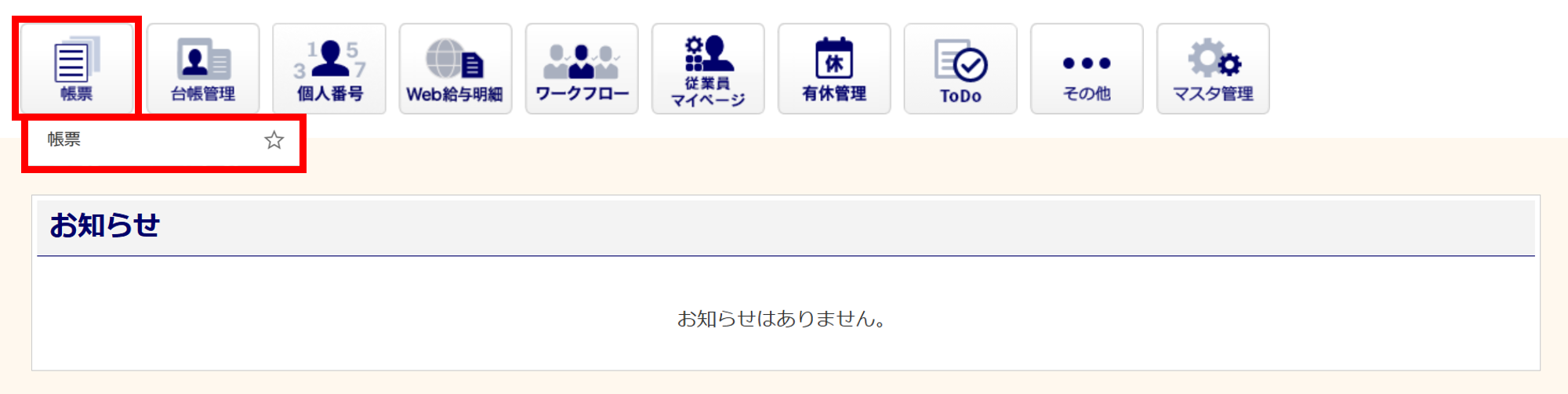
[帳票]>[帳票]をクリックします。
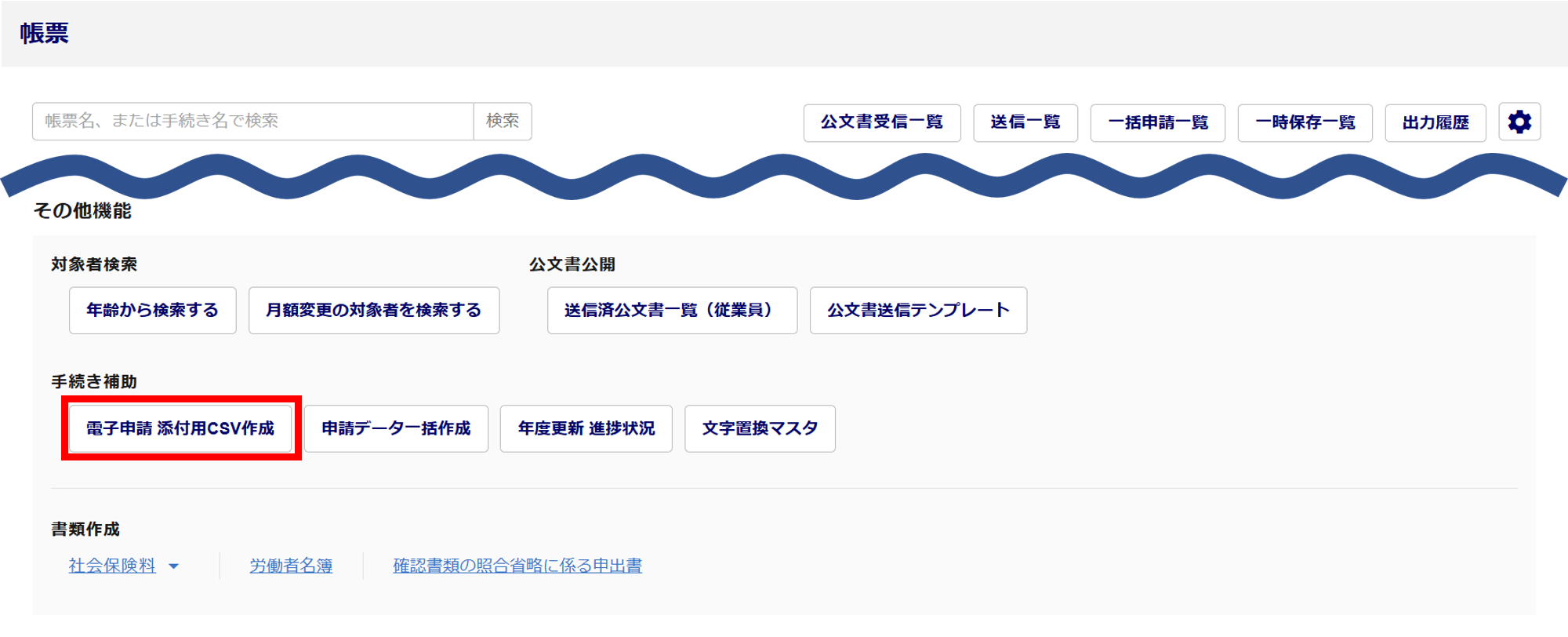
[電子申請 添付用CSV作成]をクリックします。
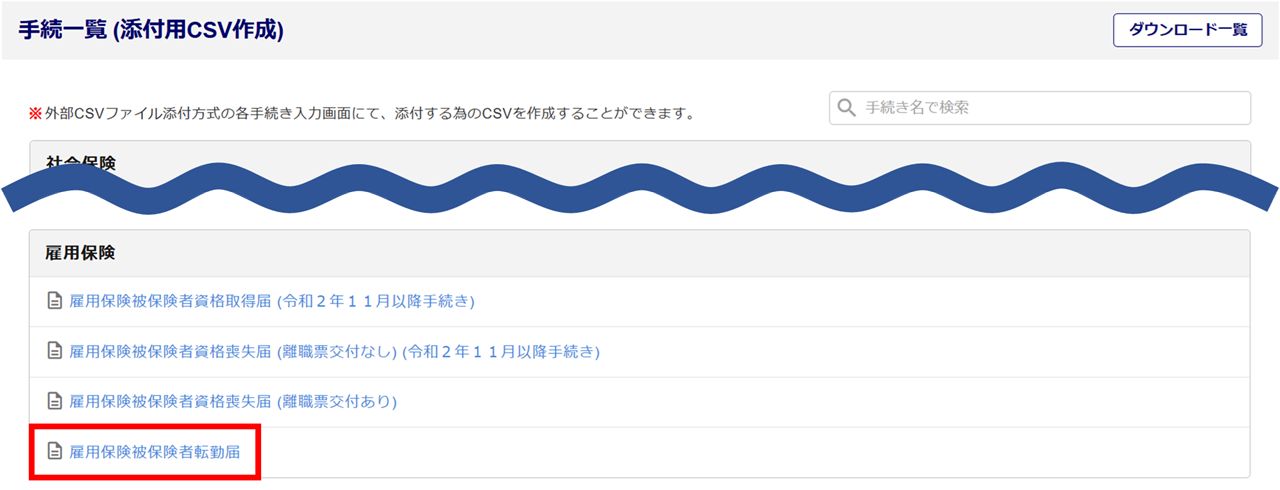
[雇用保険被保険者転勤届]をクリックします。
「オフィスステーション Pro」をご利用の場合、対象の顧問先をクリックします。
Excelファイル出力
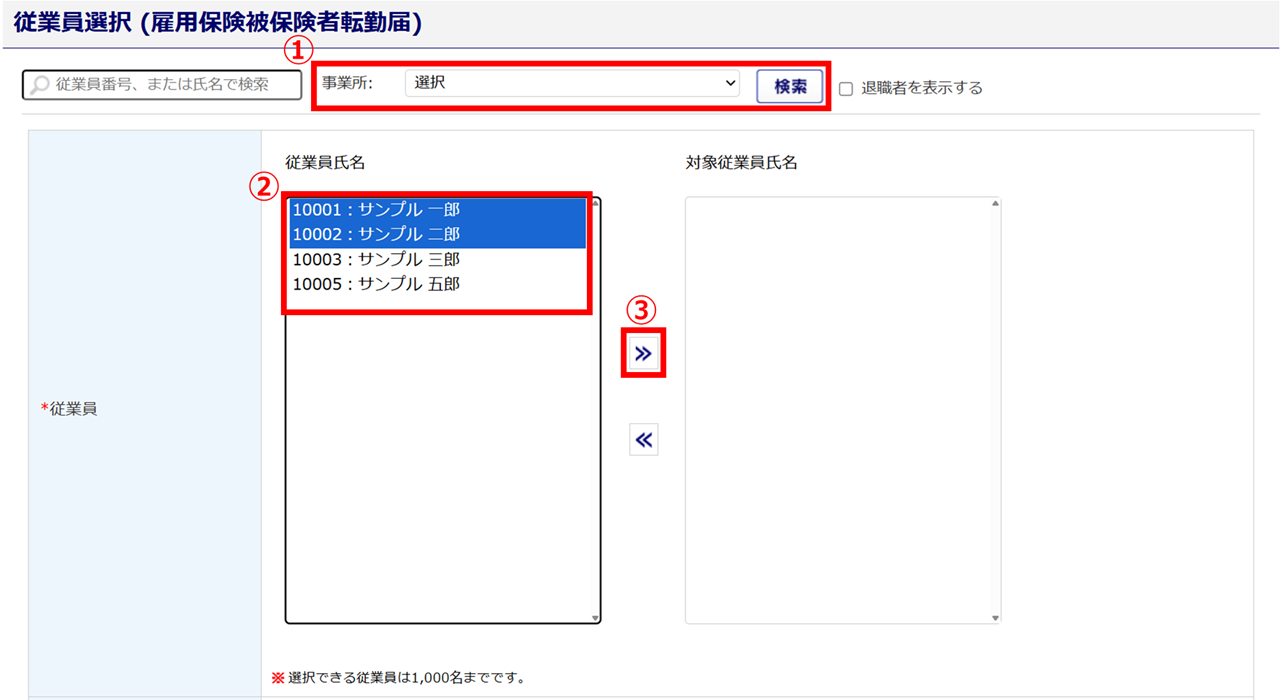
対象従業員の選択
所属している事業所の従業員のみを表示する場合は、「選択」にて事業所を選択し[検索](①)をクリックします。
対象従業員を選択(➁)し、[≫](③)をクリックします。
※選択できる従業員数の上限は、1,000名です。
各項目を設定します。
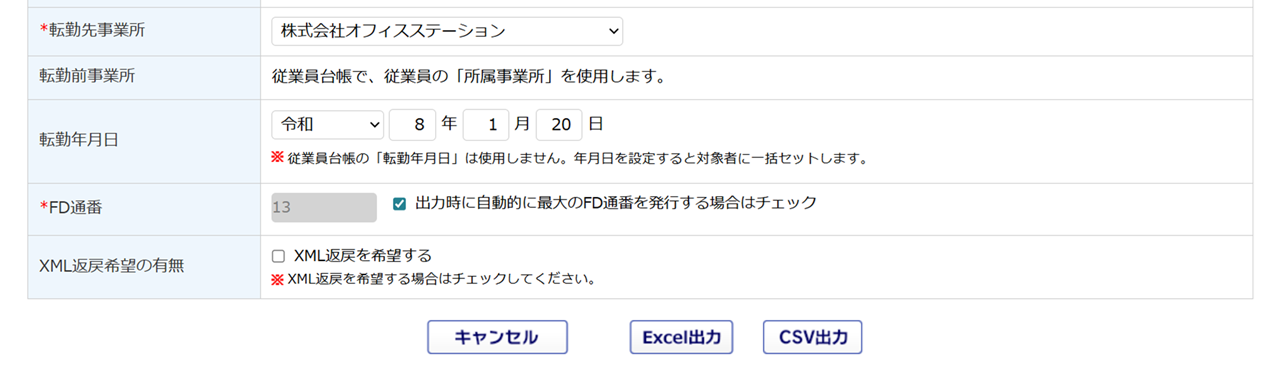
| 項目名 | 説明 |
| 転勤先事業所 | 転勤先の事業所を選択します。 選択肢が表示されていない場合、[マスタ管理]>[企業設定](Proの場合は[士業用顧問先管理])から、[他事業所管理]に事業所の情報を登録してください。 |
| 転勤前事業所 | 本画面では、転勤前の事業所情報を確認することはできません。従業員台帳の「所属事業所」から確認できます。 |
| 転勤年月日 | 申請する従業員に対し「転勤年月日」を一括で指定する場合は、「転勤年月日」を入力します。 |
| FD通番 | ・オフィスステーションでしか電子申請をおこなっていない場合 「出力時に自動的に最大のFD通番を発行する場合はチェック」にチェックします。 ・「CSVファイル」を用いて申請する手続きを直近でオフィスステーションを通さずに 電子申請をおこなった場合 「出力時に自動的に最大のFD通番を発行する場合はチェック」のチェックを外し、 FD通番を手入力します。 |
| XML返戻希望の有無 | 公文書をPDFファイルとあわせてXMLファイルでも受け取りを希望する場合にチェックします。 |
をクリックすると詳細が表示されます。
「オフィスステーション Pro」をご利用の場合
「識別情報」は、「社労士登録番号」と「FD通番」の組み合わせになります。
「社労士名」に申請をおこなう社労士名を入力します。

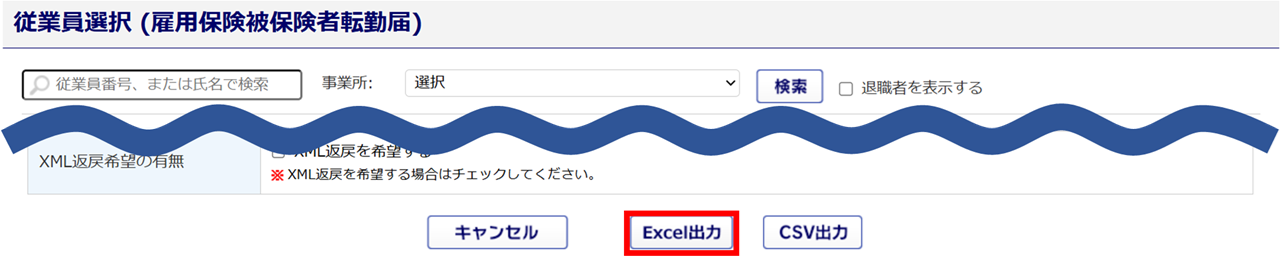
[Excel出力]をクリックします。
注意点
所定形式の「CSV出力」もできますが、「Excel出力」を推奨しています。
「Excel出力」を推奨している理由について
CSVファイルには所定の形式が決まっております。
CSVファイルを開いてしまったり、編集してしまうと、所定形式から書き換わってしまい
エラーとなる可能性があります。
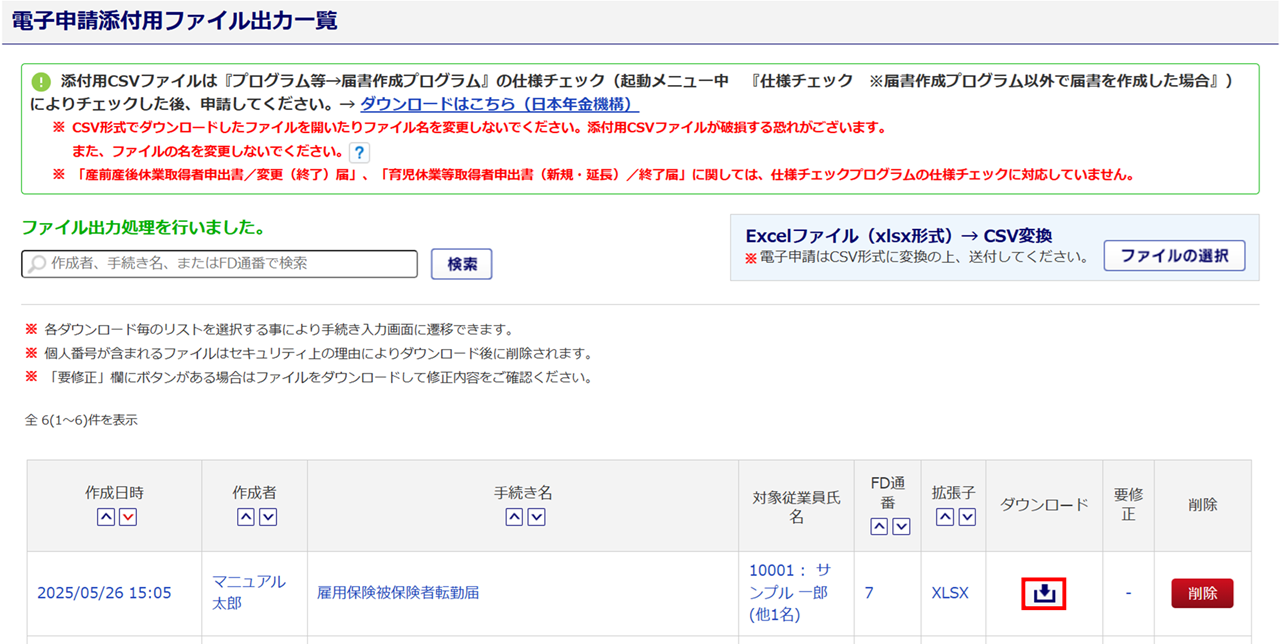
「ダウンロード」列のボタンをクリックし、Excelファイルをダウンロードします。
Excelファイルの編集
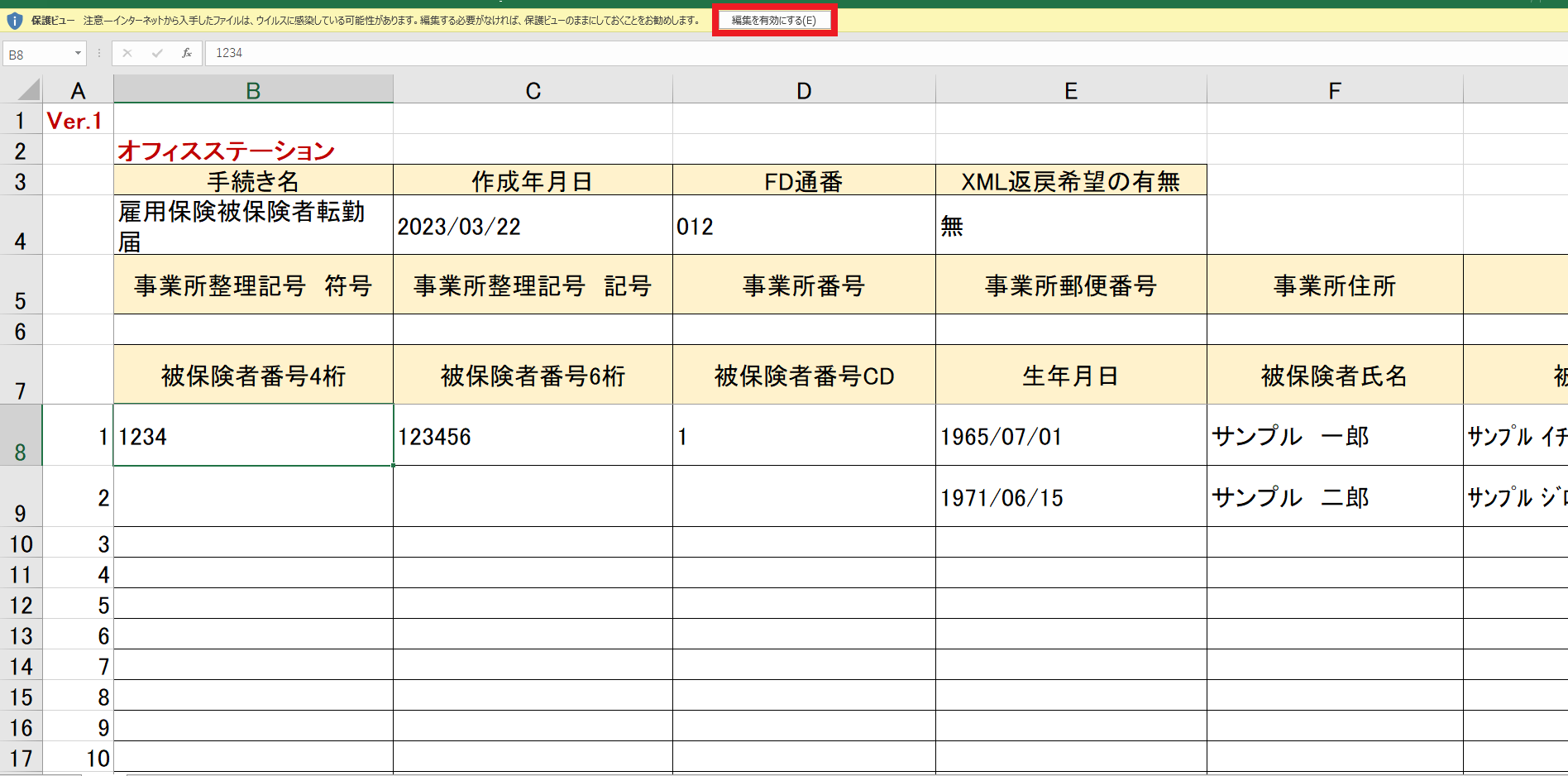
Excelファイルを開き、[編集を有効にする]をクリックします。
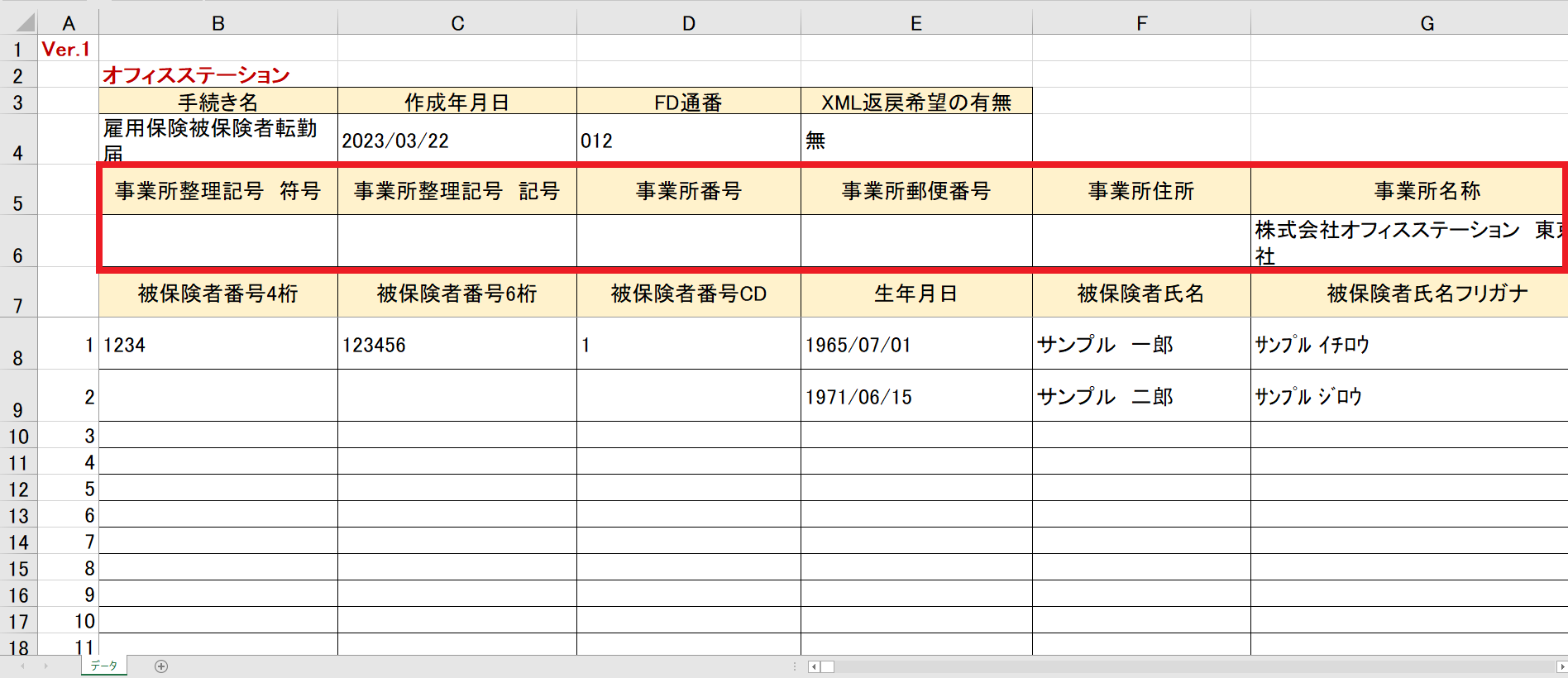
事業所情報
事業所の情報は、5,6行目に反映されています。
反映されている内容に誤りがないか確認し、空欄の箇所には情報を設定してください。
被保険者情報
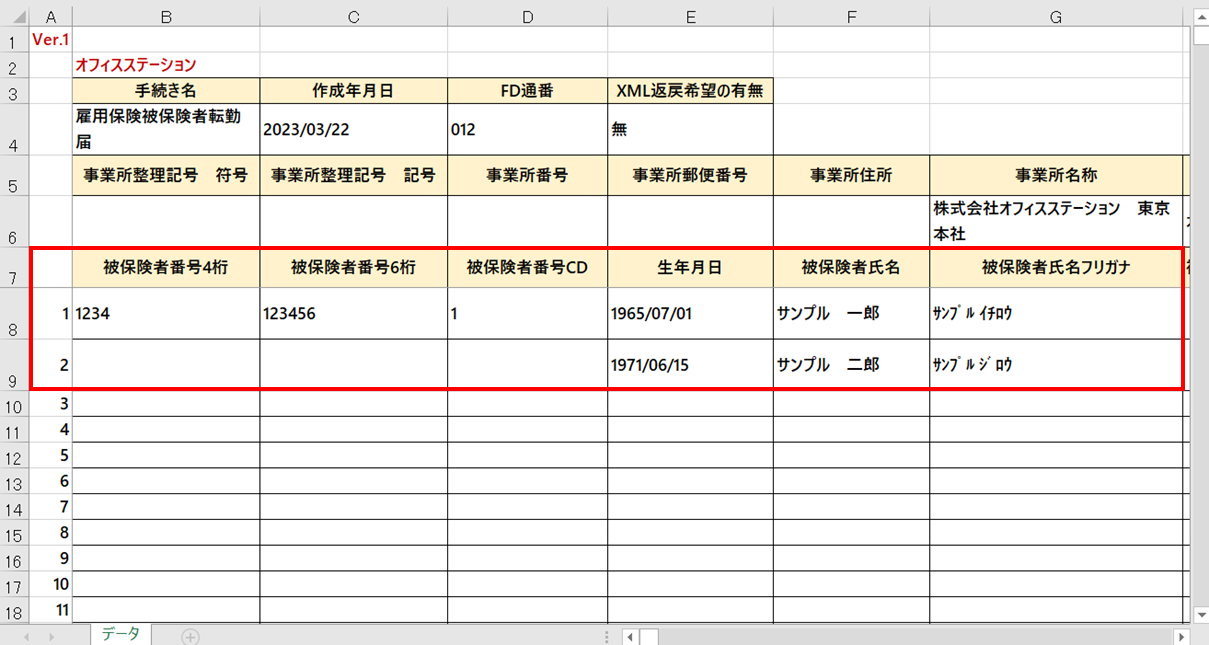
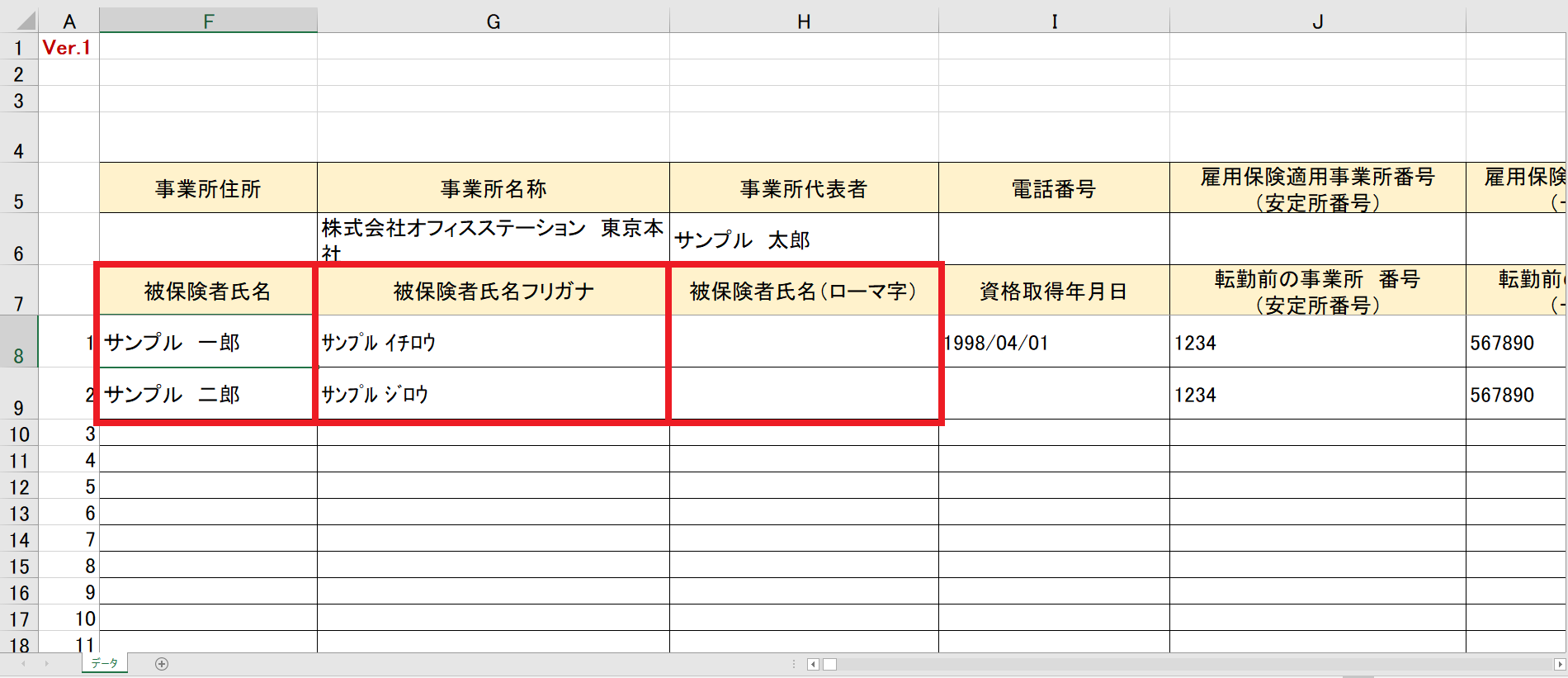
被保険者の情報は、 7行目以降に反映されていますので、被保険者の情報を設定します。
| 項目名 | 説明 |
| 被保険者氏名 | 被保険者氏名をを漢字で入力します。※12文字まで入力できます。 姓と名の間にはスペースを入力してください。 ネームを入力する場合は、ミドルネームの前後にスペースを入力します。 |
| 被保険者氏名フリガナ | 被保険者氏名をカナで入力します。※20文字まで入力できます。 姓と名の間にはスペースを入力してください。 ミドルネームを入力する場合は、ミドルネームの前後にスペースを入力します。 |
| 被保険者氏名(ローマ字) | 被保険者氏名をカナで入力します。※20文字まで入力できます。 姓と名の間にはスペースを入力してください。 ミドルネームを入力する場合は、ミドルネームの前後にスペースを入力します。 |
注意点
「スペース」も文字数に含まれるので、ご注意ください。
被保険者の氏名に変更があった場合は、「被保険者氏名」「被保険者氏名フリガナ」へ、変更後の氏名を入力します。
| 項目名 | 説明 |
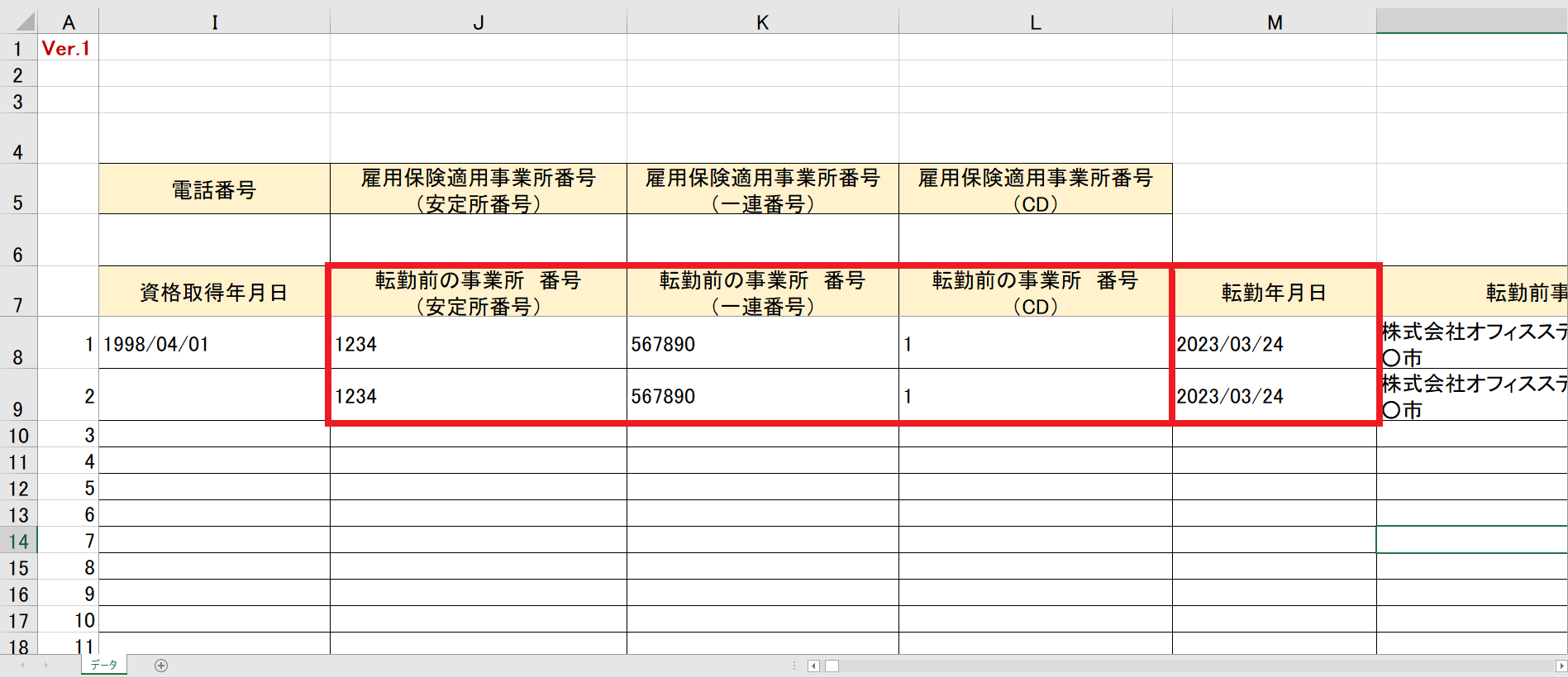
| 転勤前の事業所 番号 | 転勤前の雇用保険適用事業所番号を入力します。 |
| 転勤年月日 | Excelファイル出力時、「転勤年月日」を入力した日付が反映されています。 個別で日付を指定する場合は、入力してください。 |
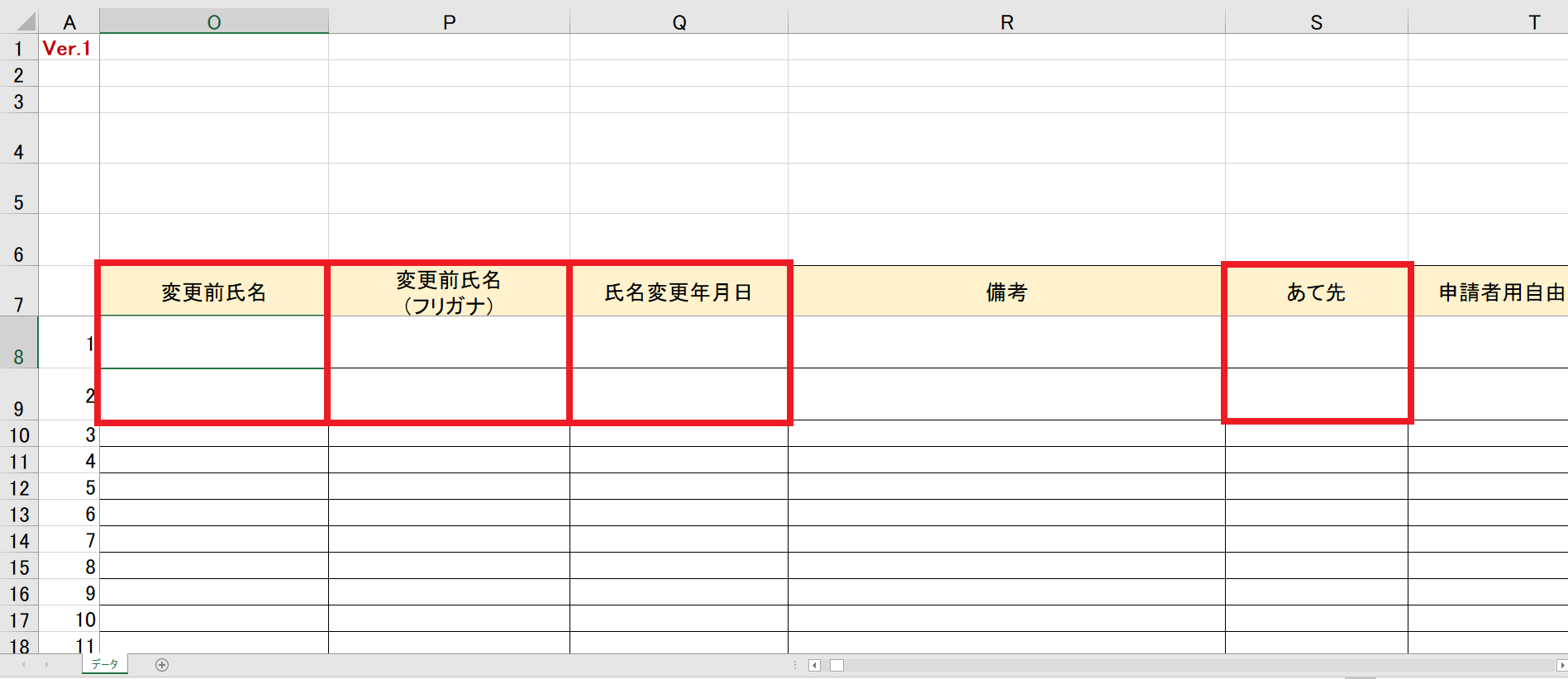
| 項目名 | 説明 |
| 変更前氏名 | 被保険者の氏名に変更があった場合は、変更前の氏名を入力します。 ※12文字まで入力できます。 |
| 転変更前氏名(フリガナ) | 被保険者の氏名に変更があった場合は、変更前の氏名フリガナを入力します。 個別で日付を指定する場合は、入力してください。 ※20文字まで入力できます。 |
| 氏名変更年月日 | 被保険者の氏名に変更があった場合は、変更があった日付を入力します。 |
| あて先 | 提出先の公共職業安定所名を入力します。※10文字まで入力できます。 例)「淀川公共職業安定所」の場合は、「淀川」と入力します。 |
注意点
「スペース」も文字数に含まれるので、ご注意ください。
Excelファイルの保存
Excelファイルを整えた後、ファイルを保存します。
CSVファイルへ変換
「電子申請添付用ファイル出力一覧」画面を表示します。
該当画面を閉じてしまった場合は、[帳票]>[帳票]>[電子申請 添付用CSV作成]をクリックし、「手続一覧 (添付用CSV作成)」画面の[ダウンロード一覧]をクリックします。
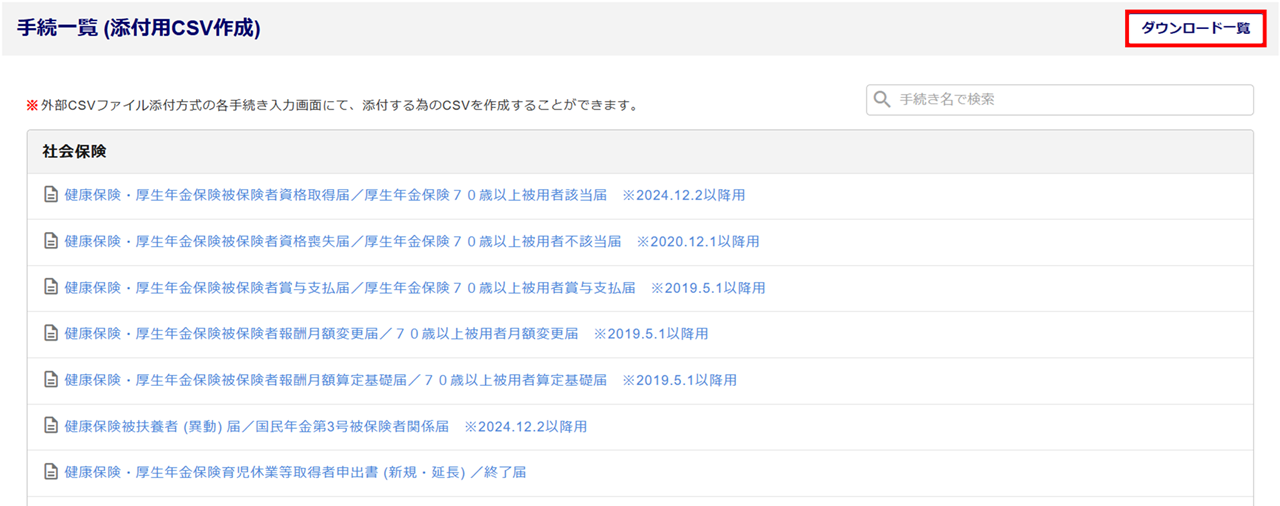
[ファイルの選択]をクリックし、保存した「Excelファイル」を選択し、CSVへ変換します。
変換後、ファイルを保存します。
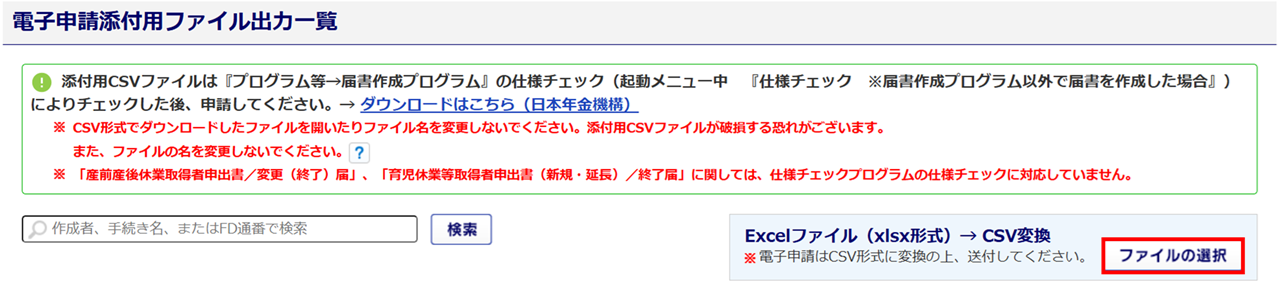
ポイント
[文字置換マスタ]に登録している文字が含まれる場合、CSVへ変換したzipファイル内に「使用できない文字について(確認&添付用).pdf」も表示されます。「提出情報入力」画面で併せて添付して申請してください。
注意点
ファイル名を『10106-tenkin.csv』から、絶対に変更しないでください。
ファイル名を変更すると、電子申請時エラーとなります。
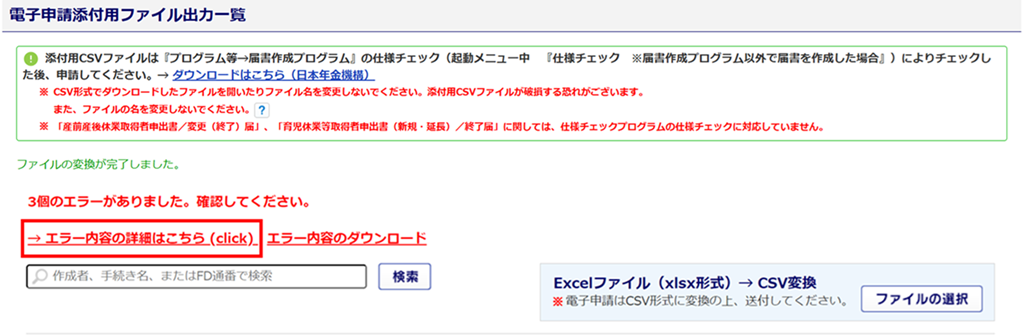
エラーが表示されている場合、「エラー内容の詳細はこちら」をクリックし内容を確認します。
エラー内容を修正する場合は、先ほど保存したExcelファイルを修正後、再度CSVファイルへの変換操作をします。
CSVファイルの作成が完了したら、日本年金機構が提供している「届書作成プログラム」の仕様チェックをおこなうことをお勧めしております。操作方法は、以下の関連記事をご参照ください。
添付用CSVファイルの電子申請
作成したCSVファイルの電子申請方法は、以下の関連記事の「ダウンロード一覧からの申請」をご参照ください。
以上で、「添付用CSV作成「雇用保険被保険者転勤届」」の操作は完了です。
【補足】「文字置換マスタ」機能
「髙」や「﨑」など、電子申請時には一部利用できない文字があり、[文字置換マスタ]に登録しておくことで電子申請時、文字を自動で利用できる文字に置換してくれる機能があります。
[文字置換マスタ]には事前にいくつかの漢字が登録されており、利用できない文字が申請データに含まれる場合、CSVファイル出力時、もしくはCSVファイルへ変換時に「使用できない文字について(確認&添付用).pdf」が併せて出力されます。
「提出情報入力」画面にてCSVファイルと併せて添付してください。
「文字置換マスタ」の設定方法については、以下の関連記事をご参照ください。