年末調整
2702|年末調整「添付台紙の受付」方法
※士業用顧問先に、「オフィスステーション 年末調整」のアカウント発行が必要。
必要書類を添付する台紙の受付を一括で登録し、提出状況を確認する方法について、ご説明します。
添付台紙に記載のバーコードをバーコードリーダーで読み取り、受付することもできます。
注意点
添付台紙に記載されているバーコードの種別は「CODE128」です。
バーコードリーダーをご利用の場合は、「CODE128」に対応したバーコードリーダーをご利用ください。
補足
本マニュアルは、『2026年版』の製品を対象としております。
無料トライアル、または、「オフィスステーション Pro」にてサンプルお試し企業でご利用の場合は、以下の関連記事をご参照ください。
関連記事
添付台紙の受付
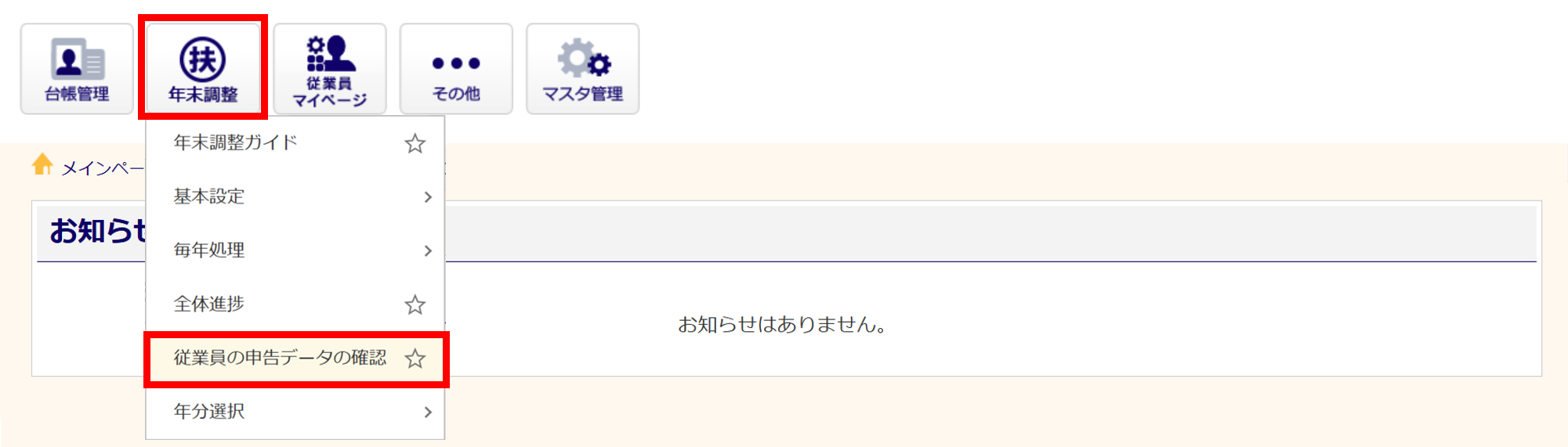
[年末調整]>[従業員の申告データの確認]をクリックします。
をクリックすると、詳細が表示されます。
オフィスステーション Proの場合
[顧問先選択]をクリック、顧問先を選択し、「年末調整」画面を開きます。
「年末調整の流れ」内[従業員の申告データの確認]をクリックします。

注意点
選択した顧問先は、再度[顧問先選択]をおこなう、もしくは、システムを「ログアウト」するまで固定されます。
「従業員の申告データの確認」画面右上の[添付台紙の受付]をクリックします。

従業員情報を取得する条件設定
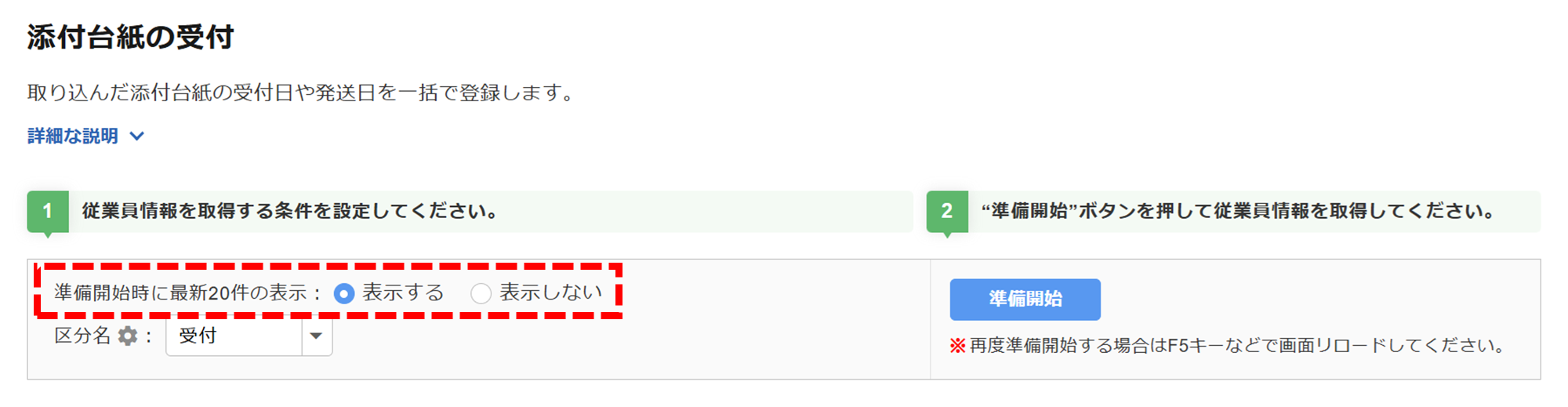
準備開始時に最新20件の表示
「準備開始時に最新20件の表示」を「表示する」に設定すると、従業員情報の取得が完了した後、直近20件の登録した履歴が一覧に表示されます。
区分名
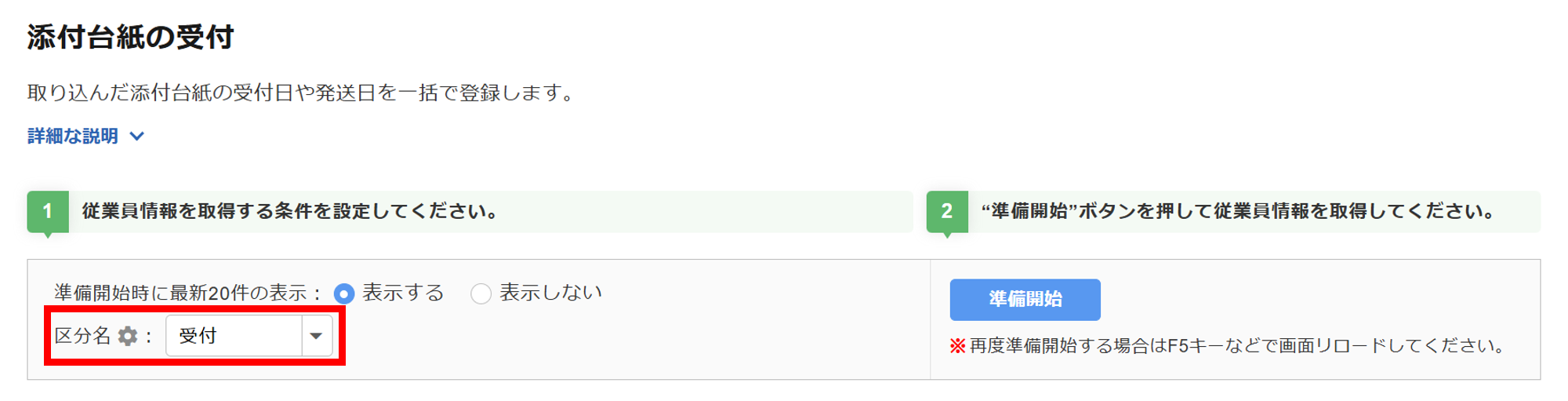
「受付」「発送」等、添付台紙について何の操作をおこなうかを「区分名」のプルダウンにて選択します。
補足
「区分名」右横の[ (歯車マーク)]をクリックすることで、「区分名」のプルダウンに表示される選択肢名や区分の表示/非表示を設定できます。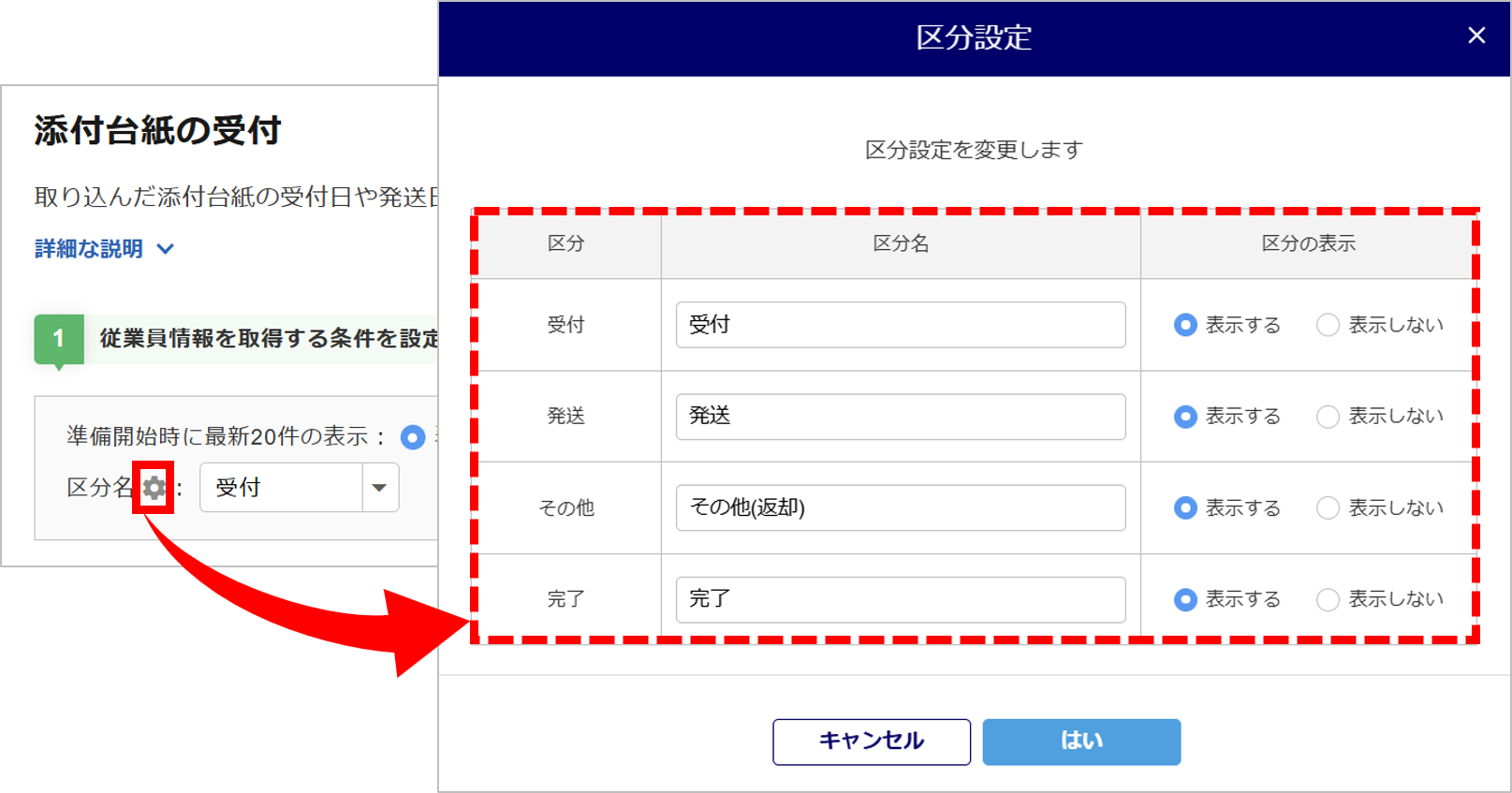
「年末調整プレミアムオプション」をご契約の場合のみ、区分名を「完了」に設定すると、申告確認や各提出書類の到着に不備がないかを確認できる「完了チェック」が表示されます。
詳細については、以下の関連記事内「添付台紙の受付の完了チェック」をご参照ください。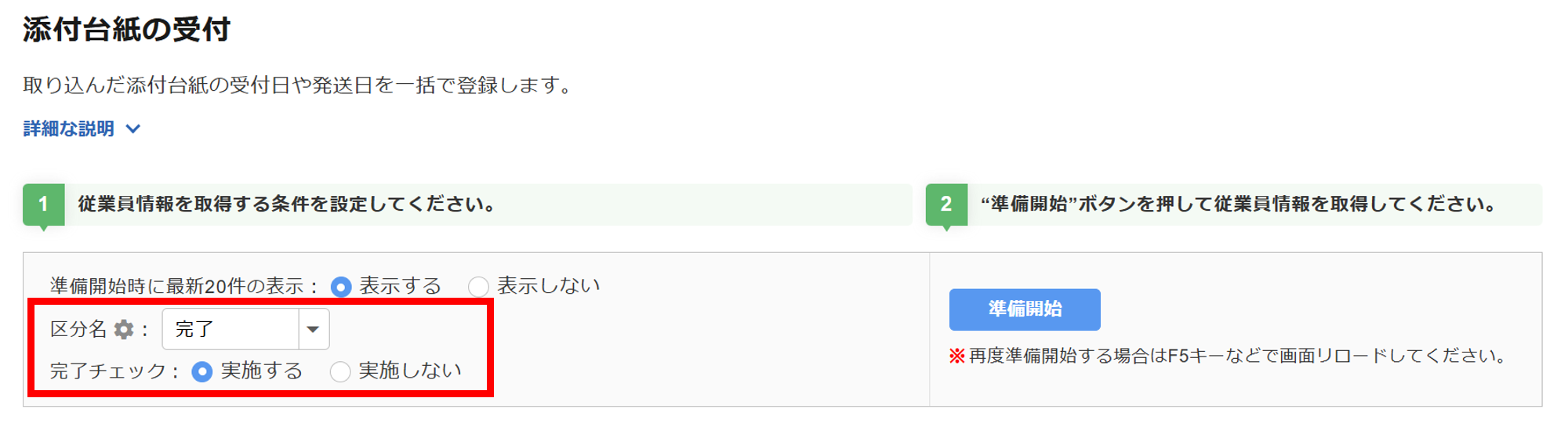
準備開始
対象者一覧で表示する従業員情報を取得します。
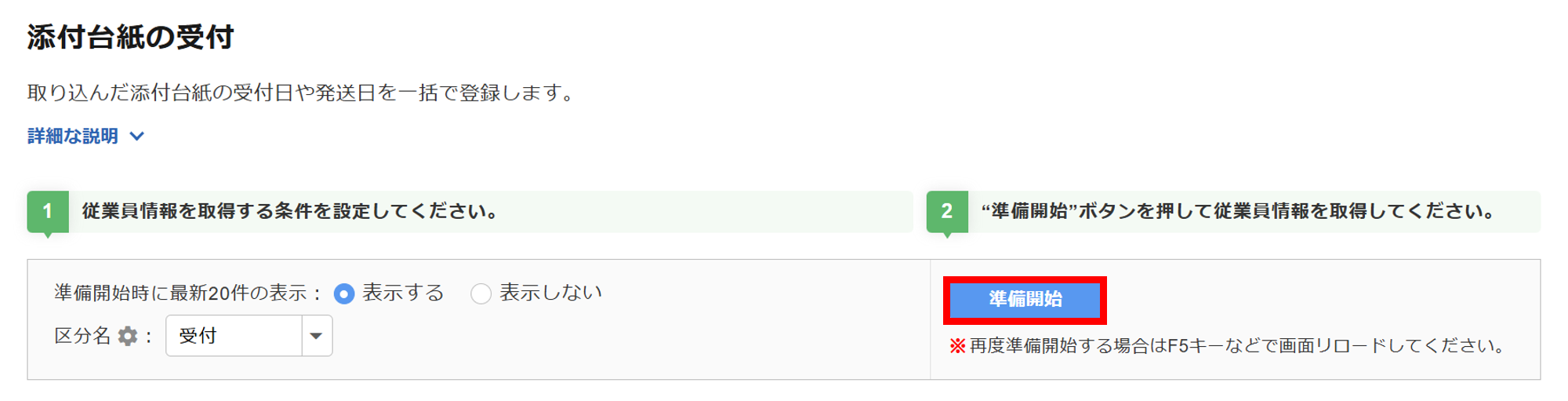
[準備開始]をクリックします。
※[準備開始]をクリックしたタイミングで未登録の従業員情報が破棄されます。
注意点
・取得する従業員情報は、年末調整タスクを発行した従業員が対象です。
・従業員の件数が多い場合、少し時間を要することがあります。
・従業員情報取得中は、タスク発行や削除の処理を並行でおこなわないでください。
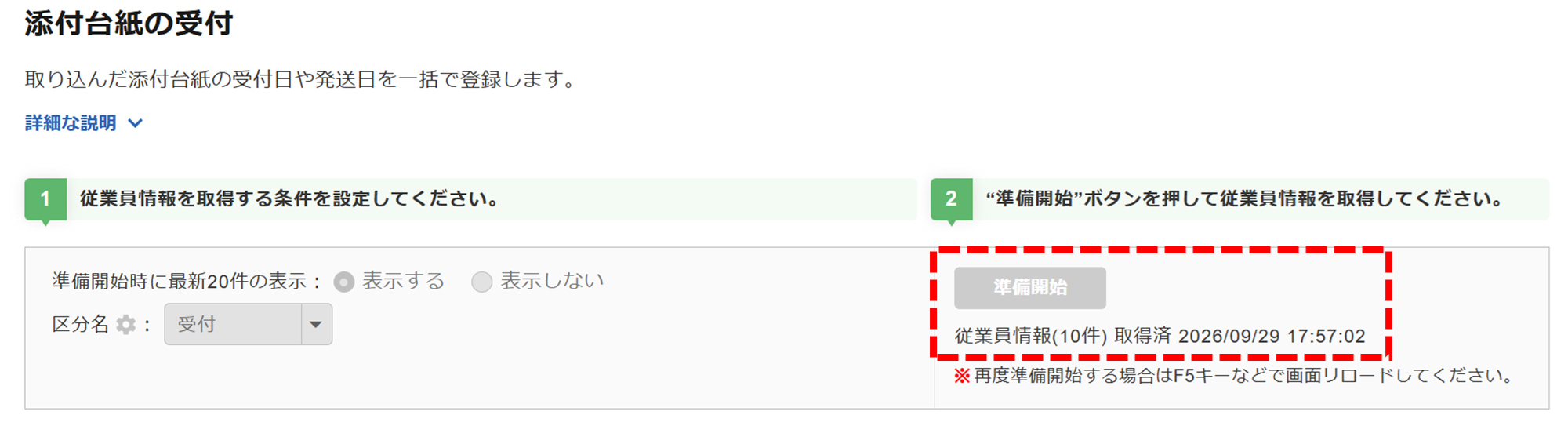
「従業員情報(〇件)取得済」と表示されたら、準備完了です。
対象者を一覧へ追加
取得した従業員情報の中から対象者を一覧へ追加します。
対象者の追加方法は、「従業員番号を入力して追加」する方法と「バーコードリーダーを利用して追加」する方法の2種類があります。
- 従業員番号を入力して追加
-
「従業員番号」を入力し、[追加]をクリックします。
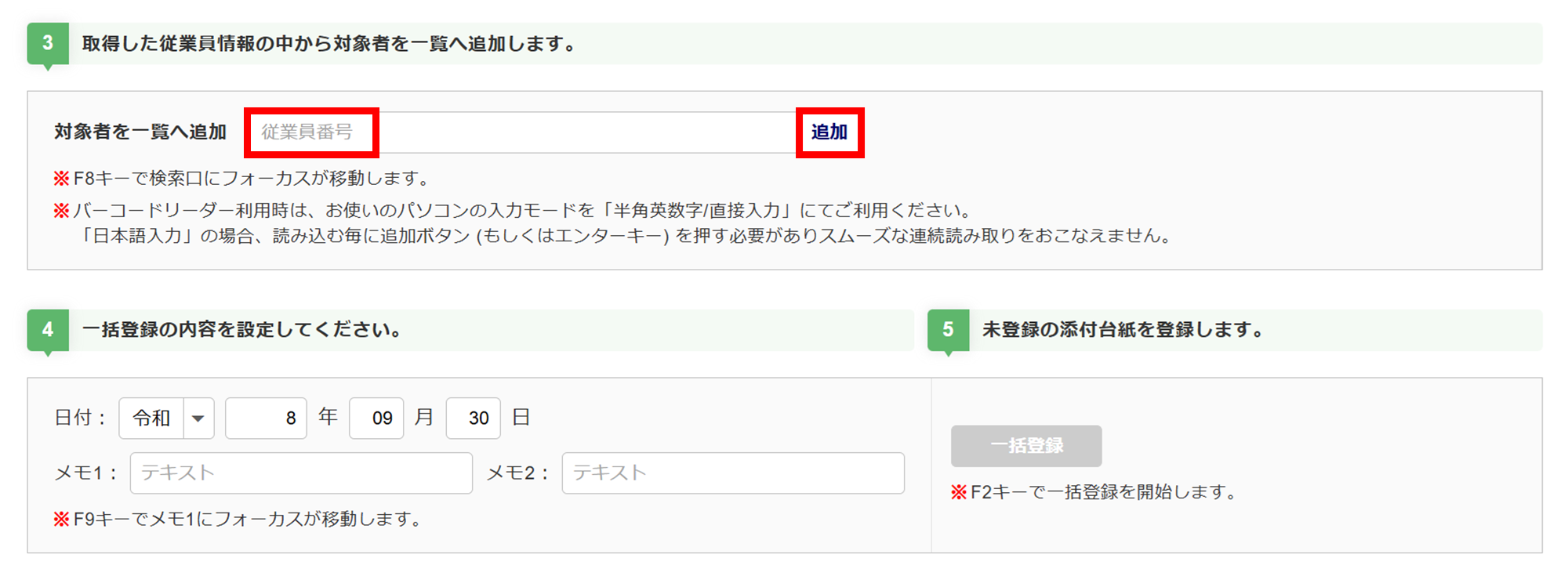
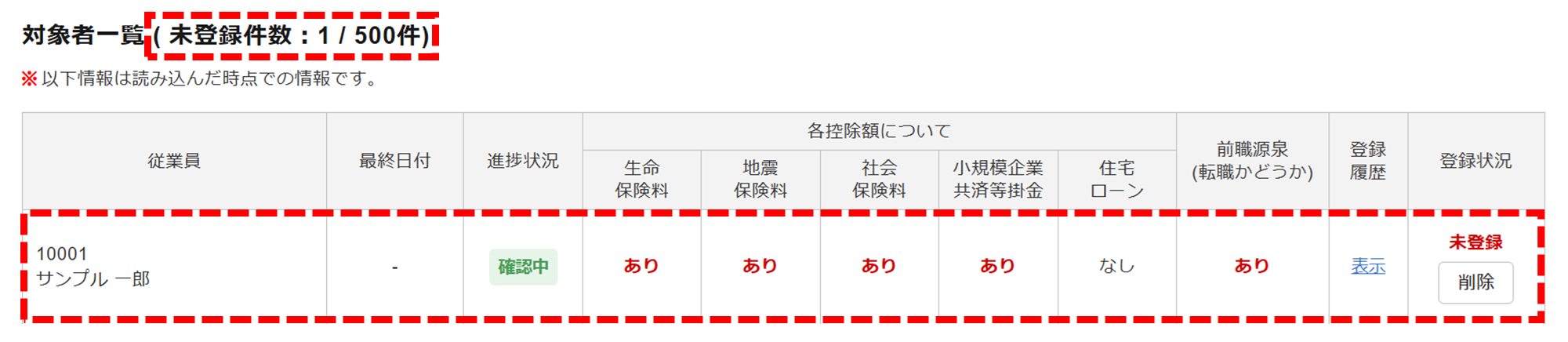
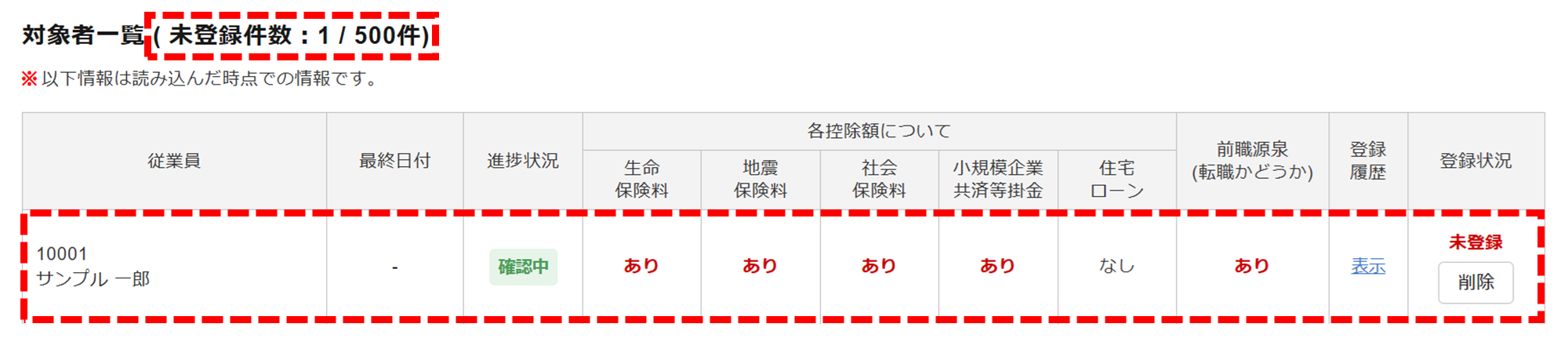
正常に追加がおこなわれると、対象者一覧の未登録件数に件数がカウントされ、対象者一覧の最上段に従業員情報が追加されます。
補足
取得した従業員情報に存在しない従業員番号を入力して追加した場合
エラーとなります。
誤って同一従業員を追加した場合
「登録状況」列にある[削除]をクリックすると、対象者一覧から削除できます。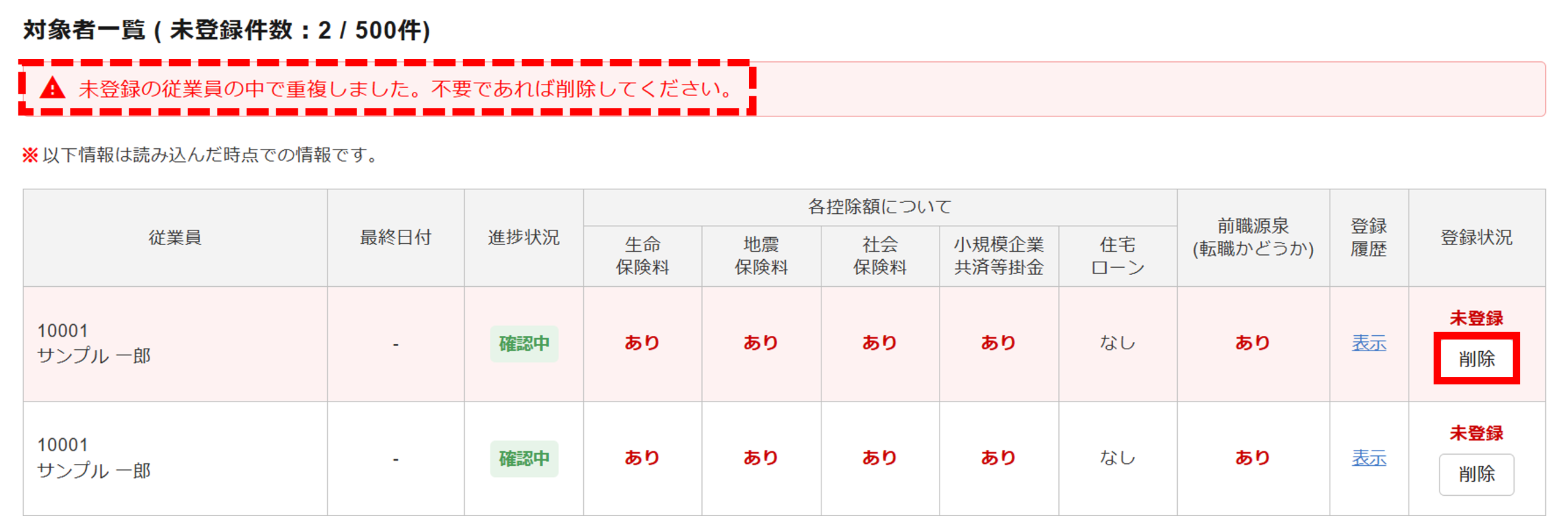
- バーコードリーダーを利用して追加
-
注意点
お使いのPCの入力モードは、「半角英数字/直接入力」にてご利用ください。
※入力モードが「日本語入力」の状態で利用すると、読み込むごとにシステム画面の[追加](もしく
はPCの「Enter」キーを押下)をクリックする作業が必要となります。
バーコードリーダーを用意し、添付台紙の左上部または下部にあるバーコードを読み取ります。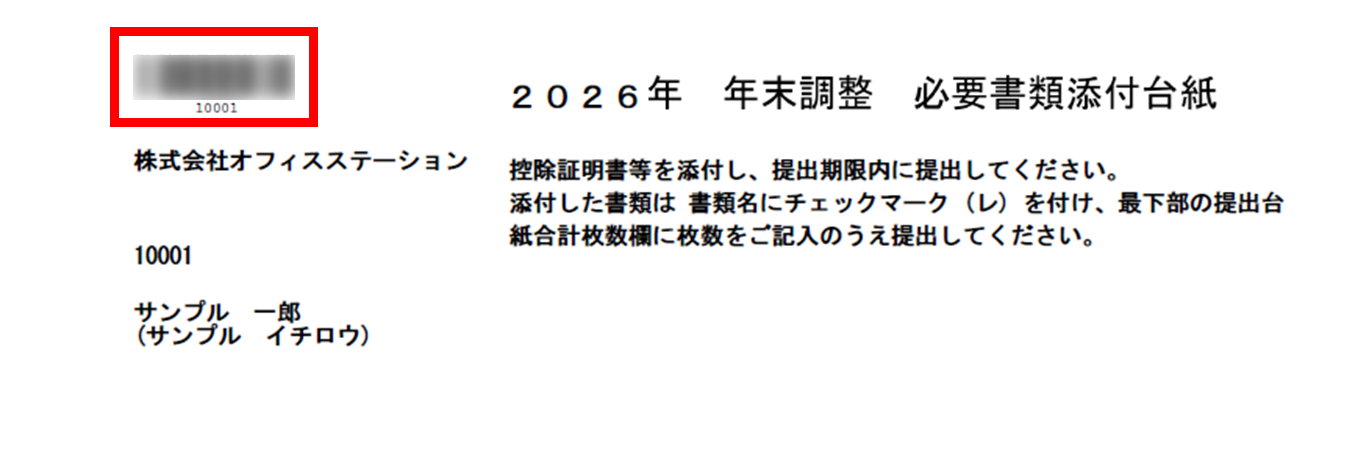
正常に追加がおこなわれると、対象者一覧の未登録件数に件数がカウントされ、対象者一覧の最上段に従業員情報が追加されます。
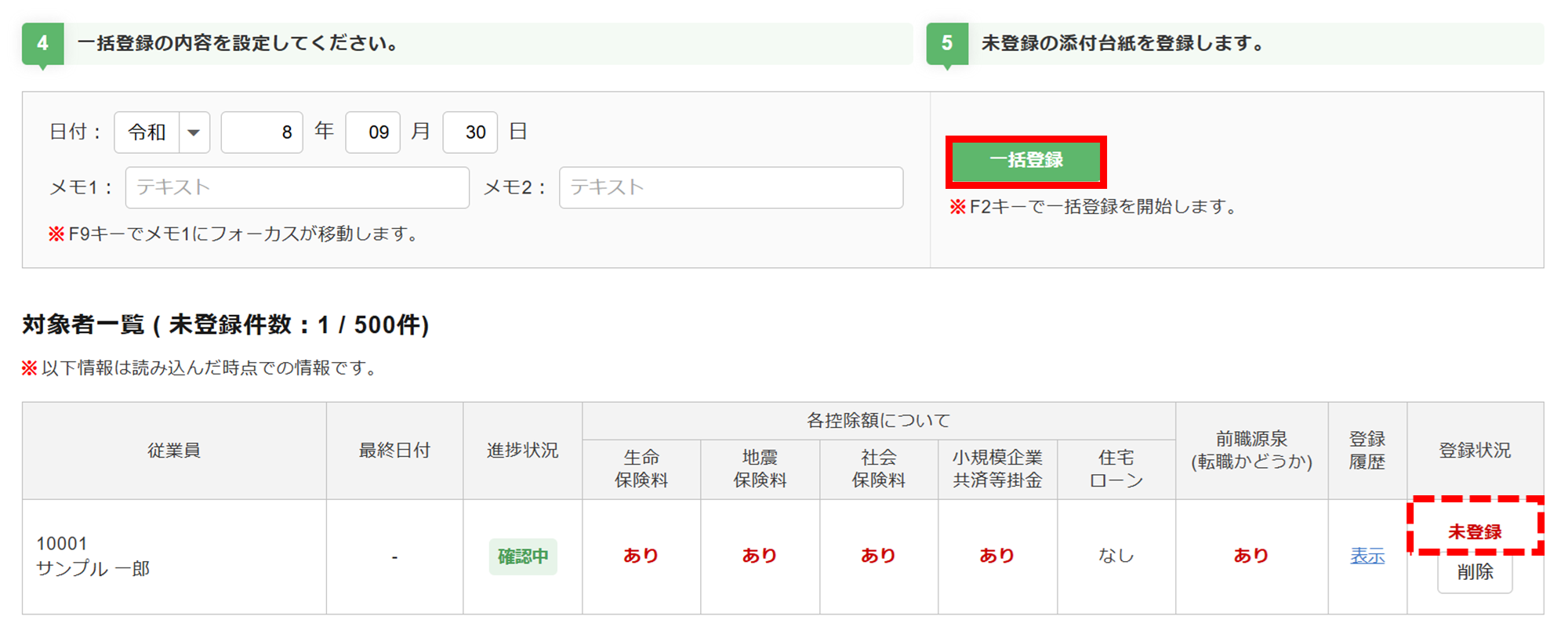
一括登録の内容設定
一括登録する際の詳細設定をおこないます。

| 項目名 | 説明 |
| 日付 | 自動で操作時の日付が反映されます。日付をさかのぼって登録したい場合に変更してください。 |
| メモ1、メモ2 | 受付履歴に登録するメモを設定します。 ※PCの「F9」キーを押下すると、「メモ1」の入力欄に移動します。 |
添付台紙の登録
対象者一覧に追加した従業員の添付台紙の履歴を登録します。
注意点
本操作をおこなわずに他の画面に移動すると、対象者一覧に従業員を追加する作業が、再度必要です。
[一括登録]または、PCの「F2」キーをクリックします。
ポイント
・登録前の「登録状況」は「未登録」と表示されます。
・一度に一括で登録できるのは、500件までです。
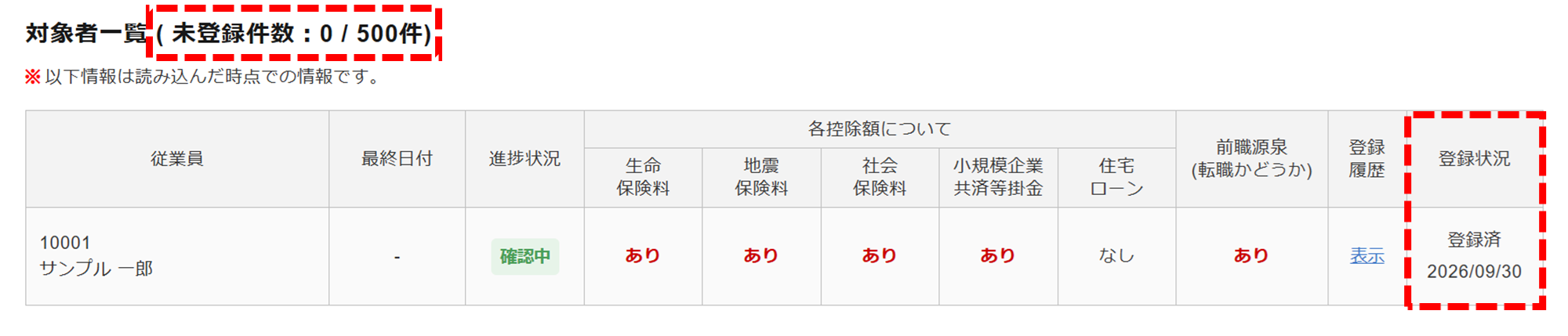
「登録状況」列に「登録済」と日付が表示されたら、登録完了です。
また、「登録済」になると、対象者一覧の未登録件数が0件に変更されます。
注意点
すでに登録している従業員に対し、再度登録をおこなうと、対象者一覧に2行で表示されます。
履歴の確認・削除
登録した履歴の確認、または削除をおこないます。
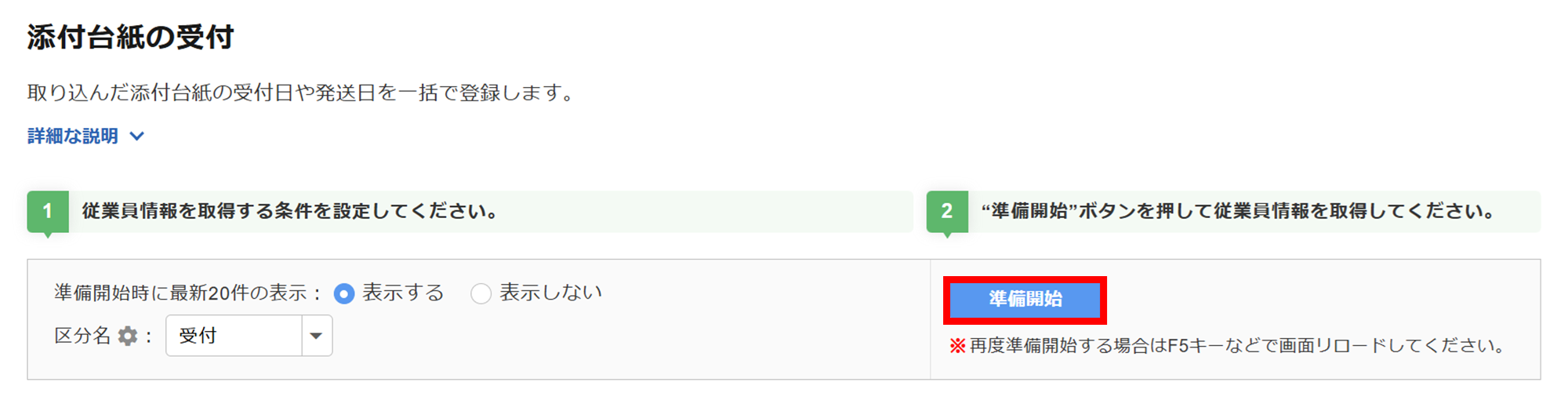
[準備開始]をクリックし、対象者一覧を表示します。
登録履歴を確認する、または登録を削除する場合、「登録履歴」列の[表示]をクリックします。
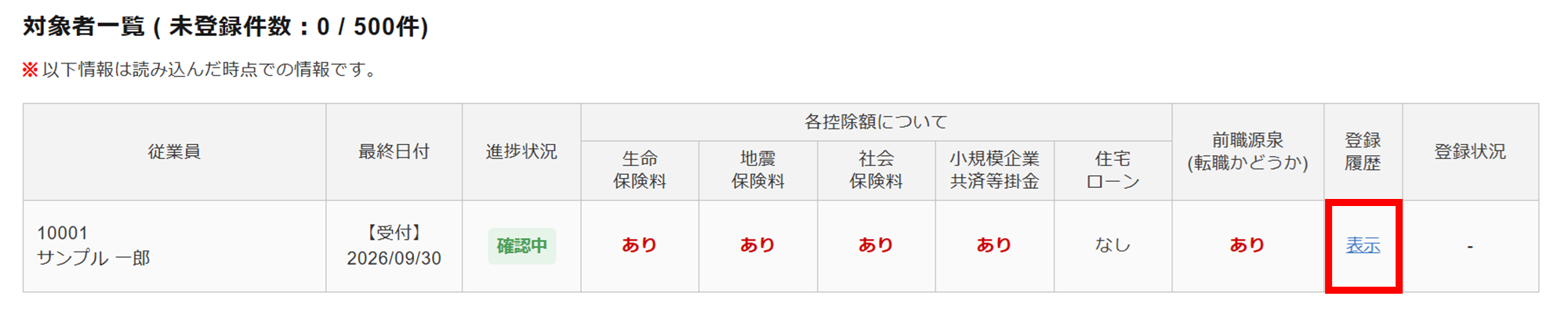
| 項目名 | 説明 |
| 最終日付 | 登録した履歴のうち、最終の日付を表示します。 |
| 進捗状況 | 申告内容の確認の進捗状況を表示します。 |
| 各控除額について | 申告内容に各控除額の登録があるか否かを表示します。 |
| 前職源泉 (転職かどうか) |
申告内容に前職源泉の情報があるか否かを表示します。 |
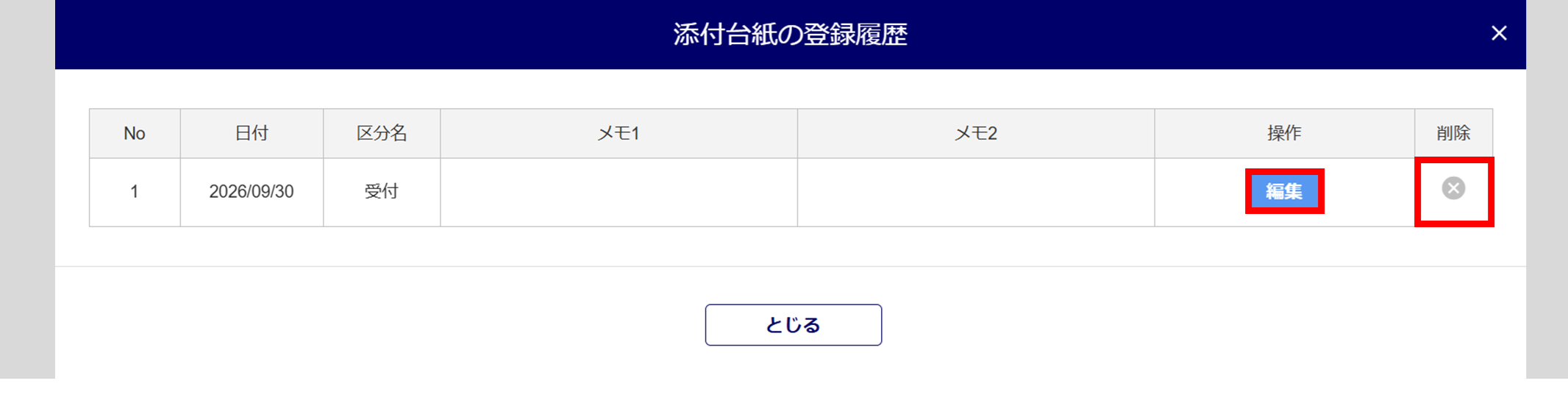
「添付台紙の登録履歴」ウィンドウが表示されます。
- 登録を削除する場合
-
「削除」列にある[
 ]>[削除]をクリックします。
 - 「メモ」を編集する場合
-
[編集]をクリック、「メモ1」「メモ2」を編集後、[登録]をクリックします。