人事
2717|「就労証明書」作成方法
従業員が自治体や保育園などに提出するための「就労証明書」を作成、出力する方法についてご説明します。
就労証明書の作成
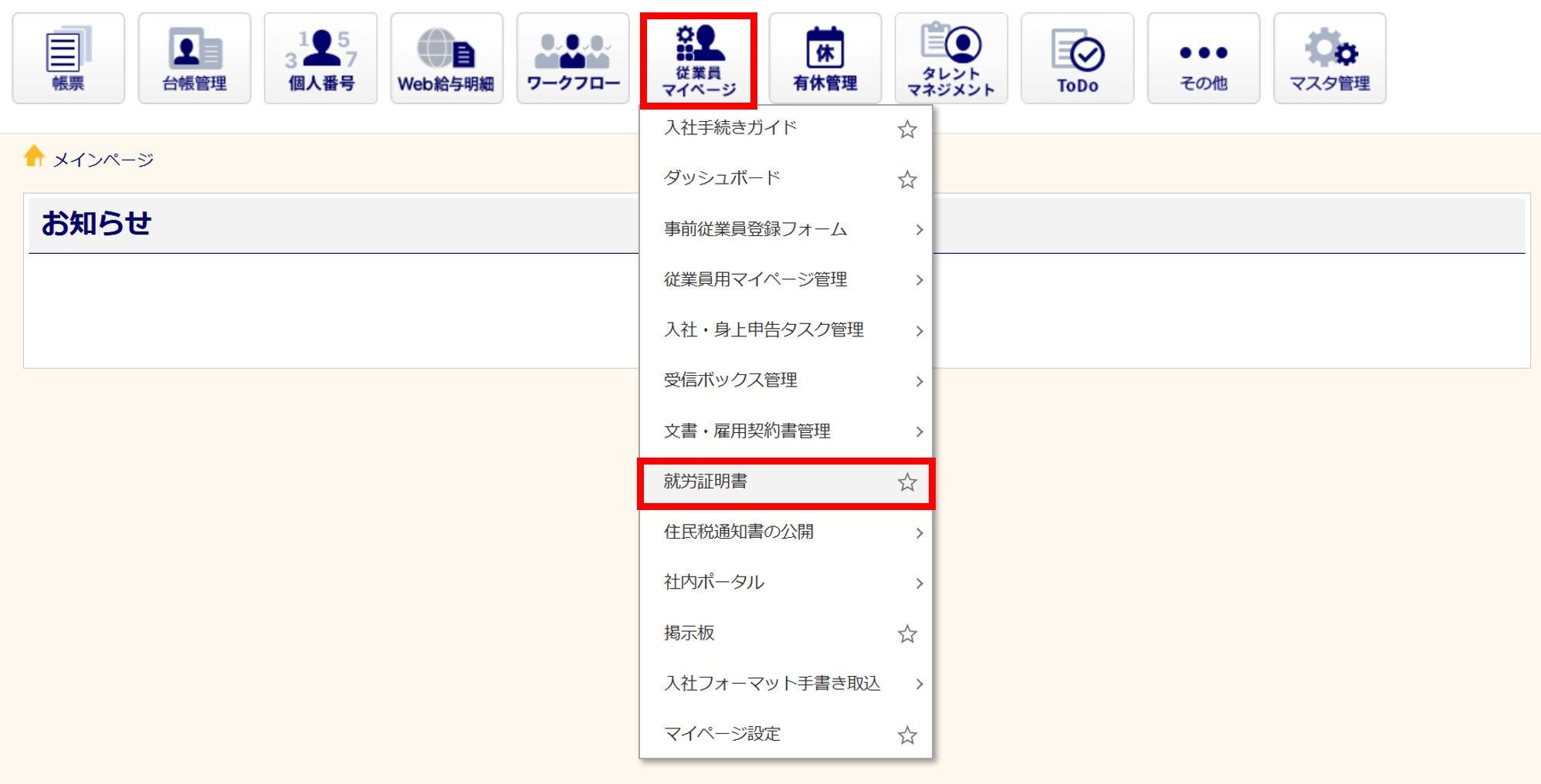
[従業員マイページ]>[就労証明書]をクリックします。
「オフィスステーション Pro」をご利用の場合、対象の顧問先をクリックします。
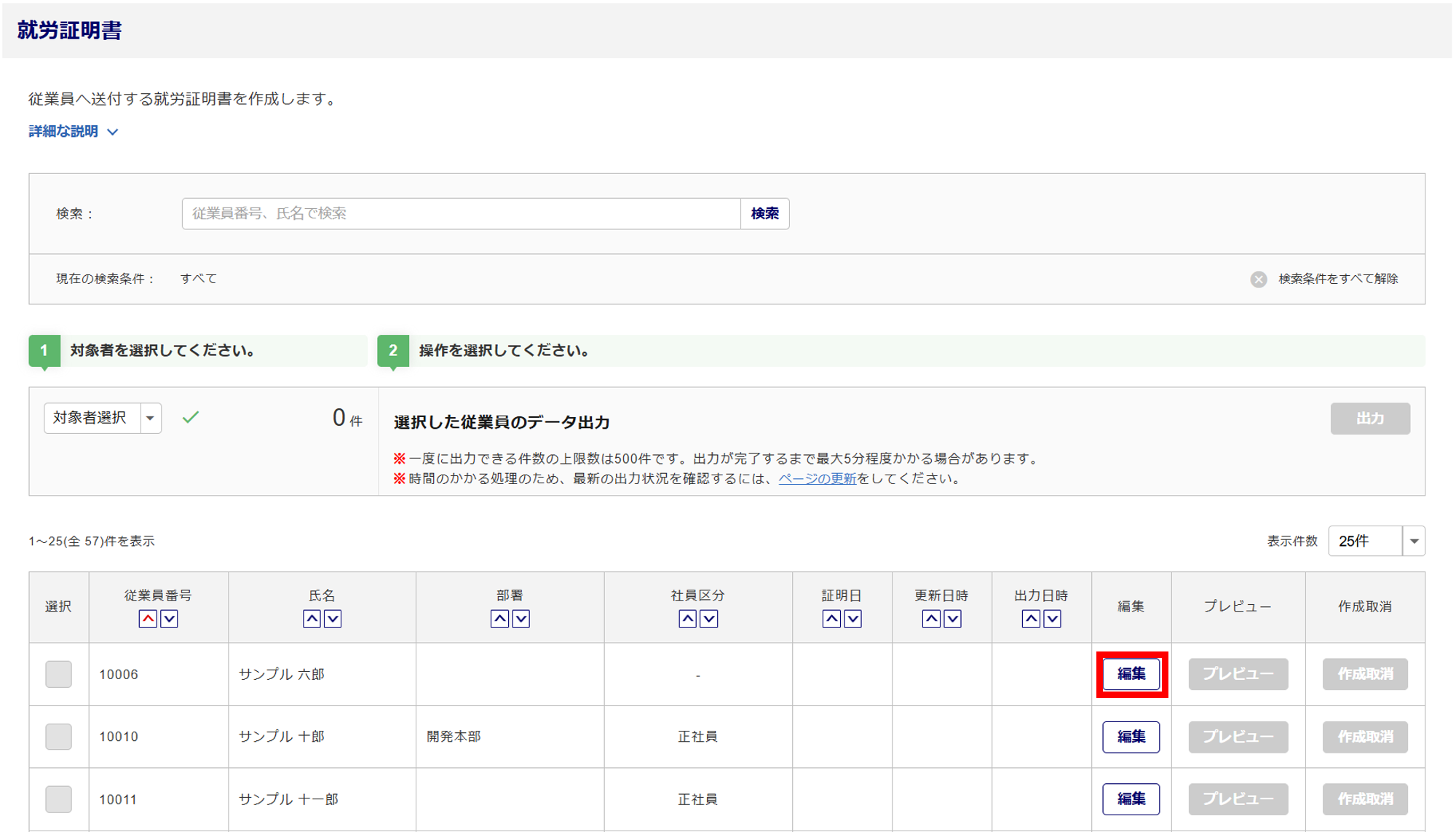
就労証明書を作成する従業員の[編集]をクリックします。
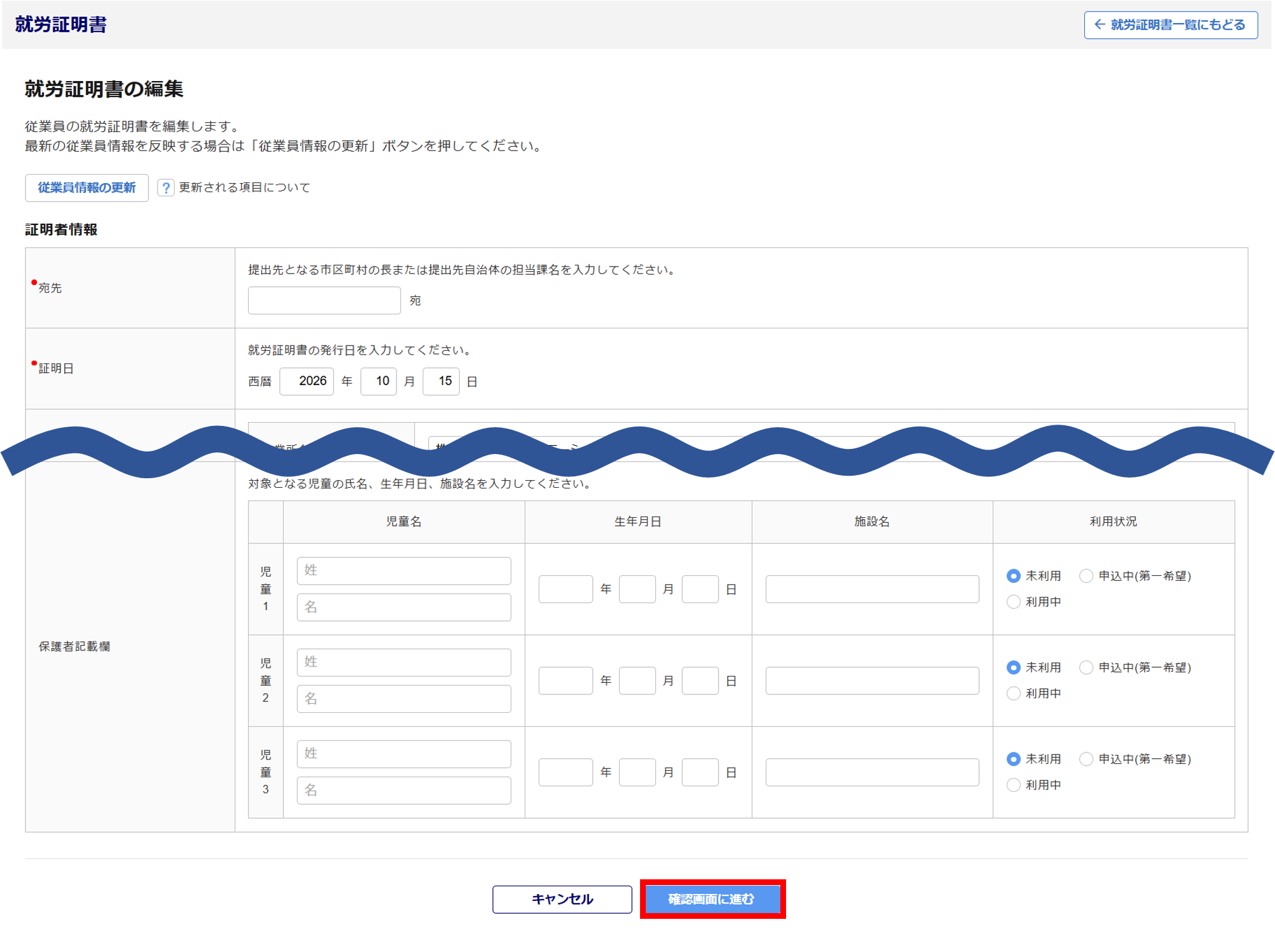
各項目を入力し、[確認画面に進む]をクリックします。
※「●」がついている項目は必須項目です。
※一度も編集をしていない場合、従業員台帳から関連する情報を引用して初期値として表示されます。
補足
[従業員情報の更新]をクリックすると、従業員台帳と事業所の最新の情報を反映することができます。
※反映される項目については、[ (はてなマーク)更新される項目について]をクリックすると確認で
きます。
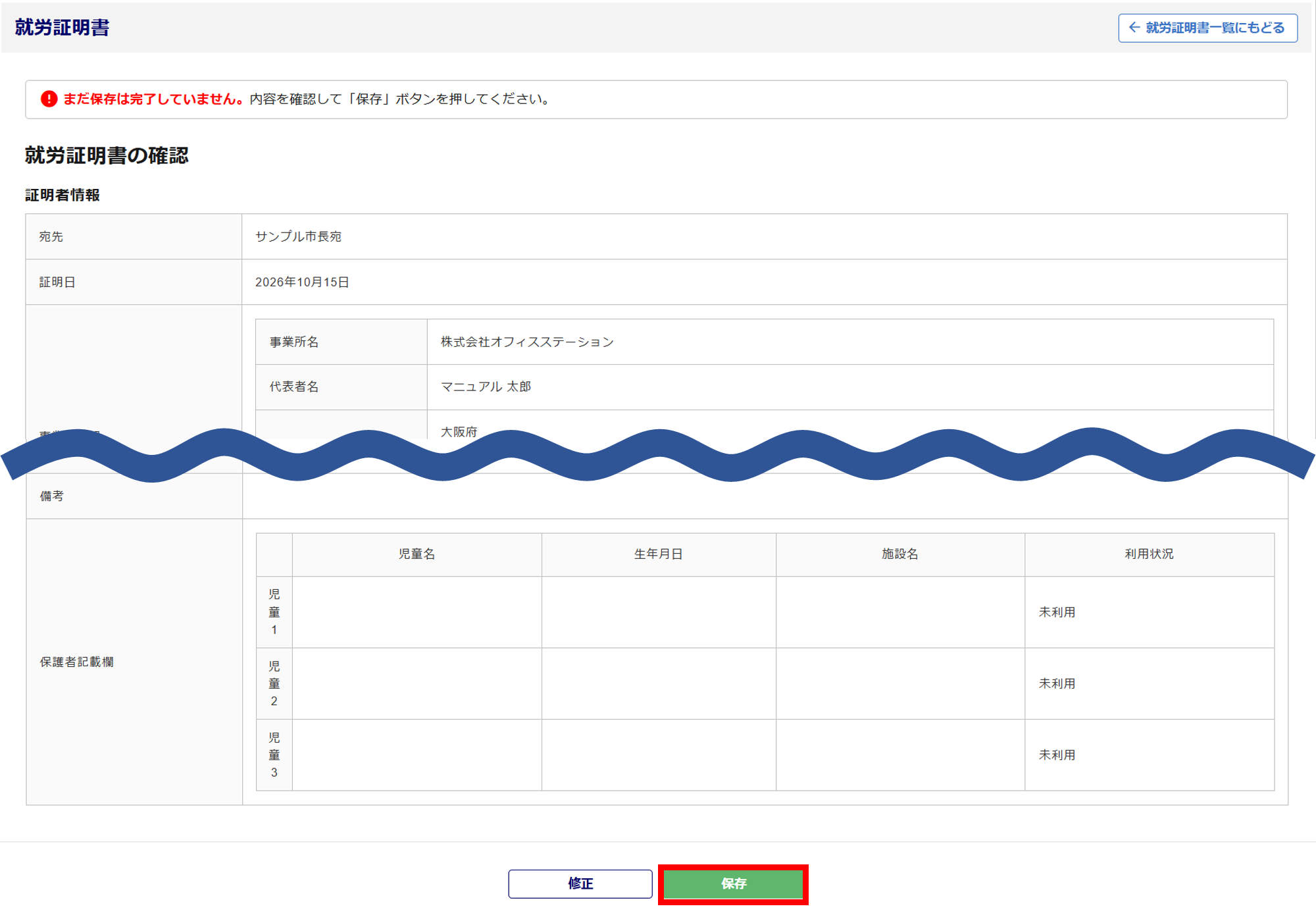
内容を確認し、[保存]をクリックすると、就労証明書が作成されます。
補足
就労証明書のプレビュー
[プレビュー]をクリックすると、「就労証明書の編集」画面で入力した内容を確認できます。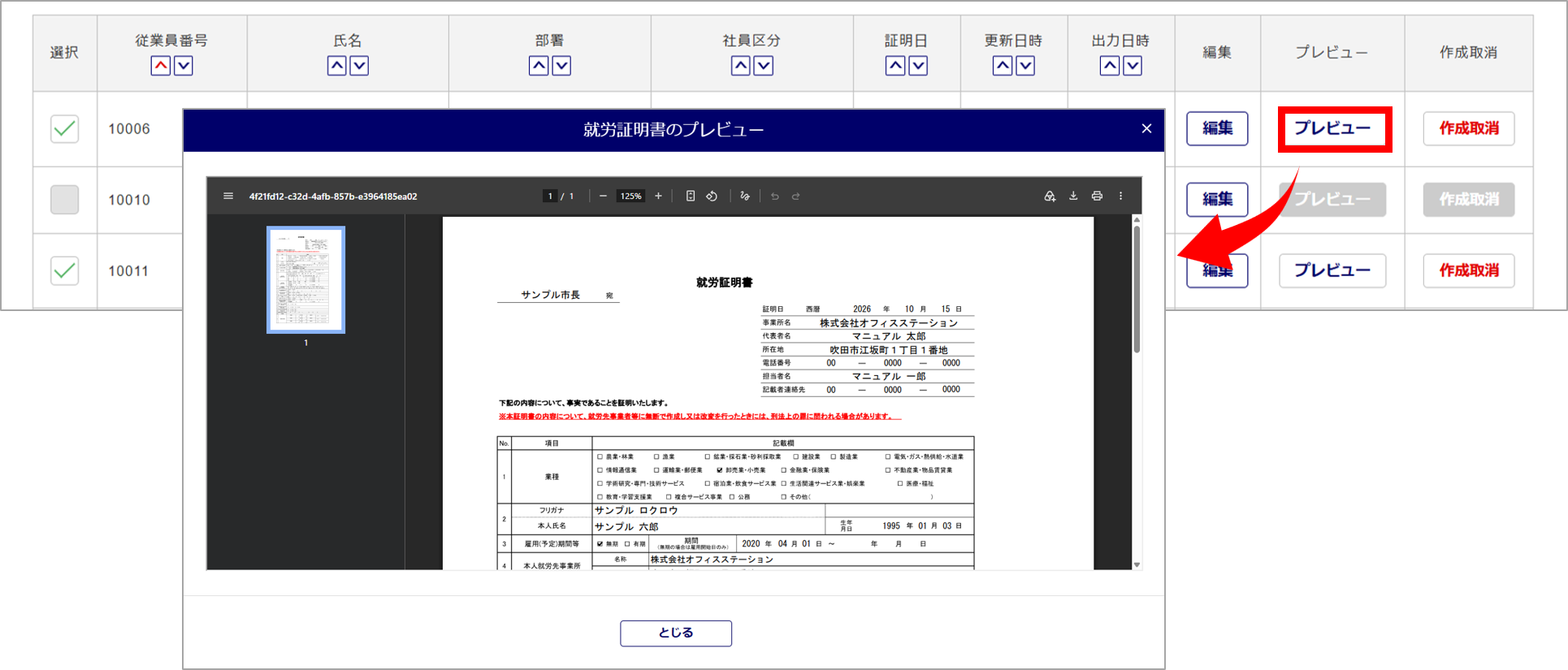
就労証明書の削除
作成した就労証明書を削除したい場合、[作成取消]>[作成取消]をクリックします。
※一度、削除した就労証明書は復元できません。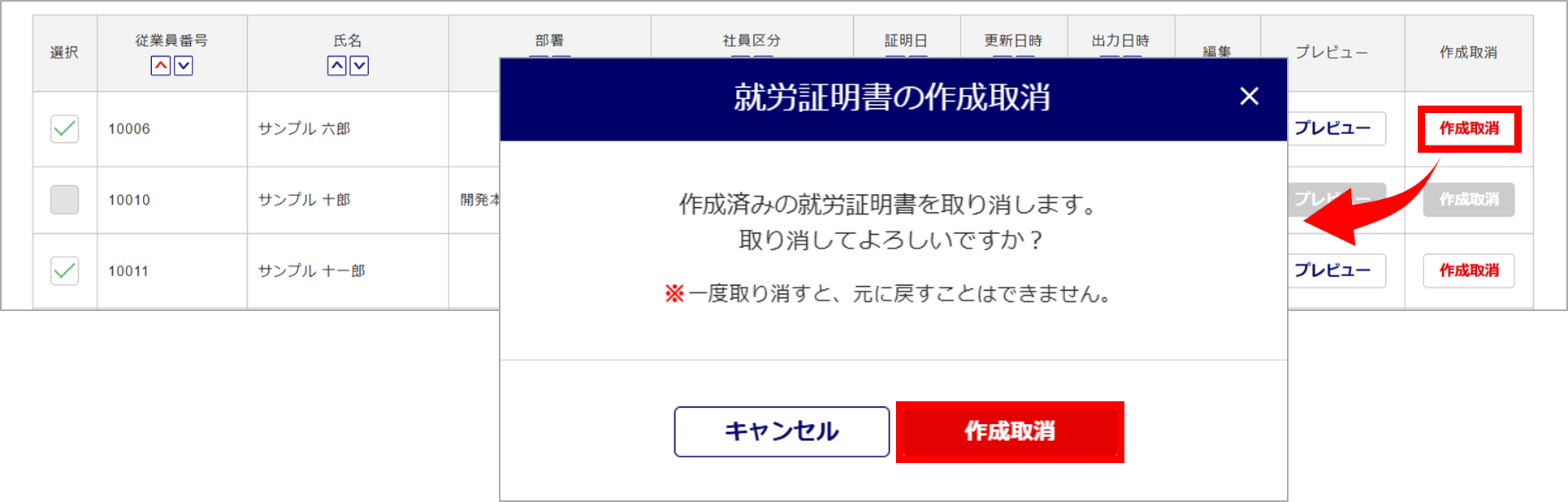
就労証明書の出力
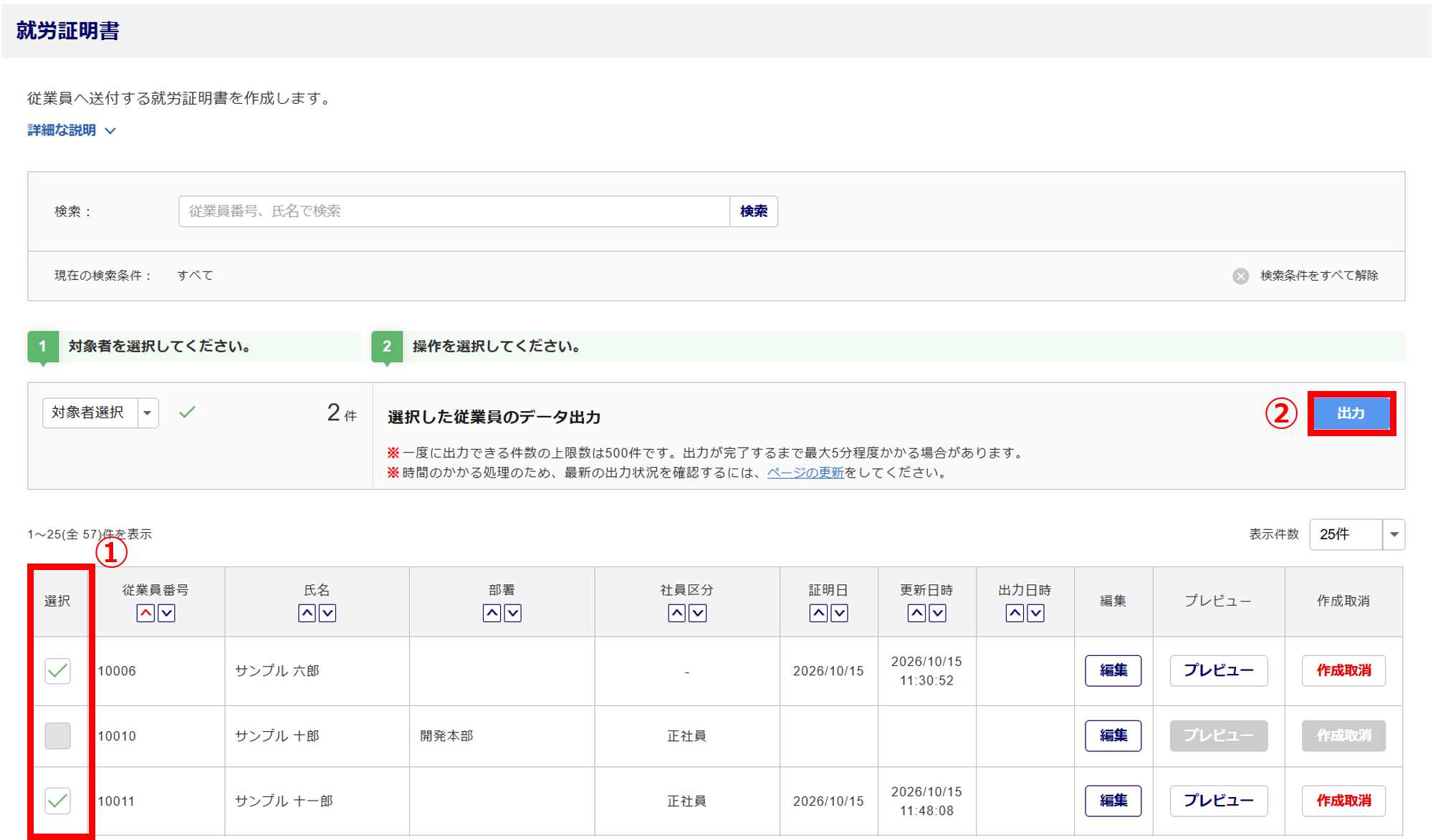
作成した就労証明書を出力します。
就労証明書を出力する従業員の「選択」列(①)にチェックし>[出力](②)をクリックします。
※就労証明書を作成済みの従業員のみ選択可能です。
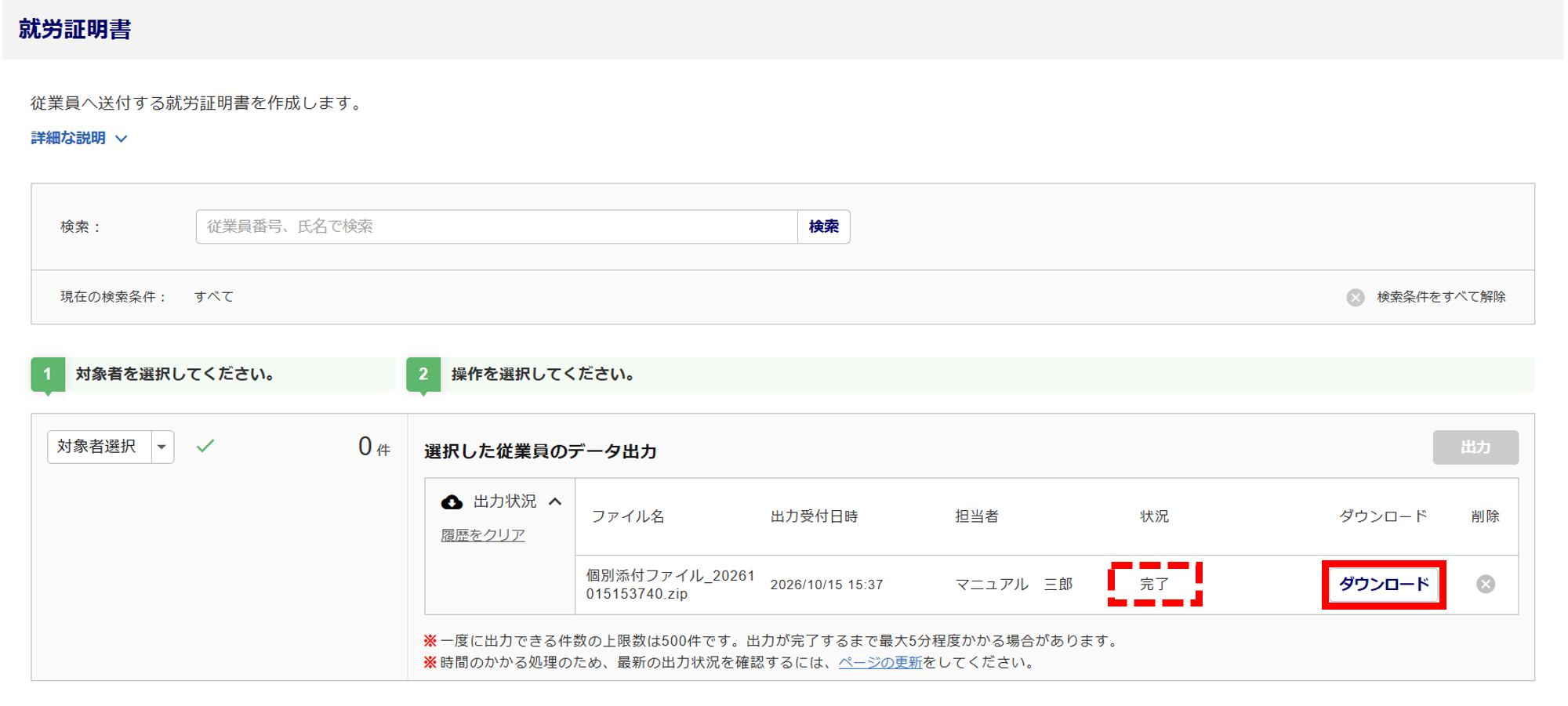
出力状況欄の「状況」が「完了」になったら、[ダウンロード]をクリックします。
※出力処理に時間がかかるため、最新の「状況」を確認するには、画面の更新をおこなってください。
【補足】就労証明書を従業員マイページへ送信
ダウンロードした就労証明書は、受信ボックス管理の「ファイル / メッセージ送信」機能を使用することで、従業員マイページへ送信することができます。
注意点
「オフィスステーション Pro」をご利用の場合、士業用顧問先に「オフィスステーション 労務」または「社内ポータルオプション」のアカウント発行が必要です。
「ファイル / メッセージ送信」機能の詳細については、以下の関連記事をご参照ください。