人事
0263|「データ分析」オプション利用方法
「データ分析オプション」では、従業員台帳、部署管理、給与データ、勤怠データの情報をもとに、データを集計・分析をおこなうことができます。また、システムで用意した内容に加えて、表示項目を作成することが可能です。
操作方法について、ご説明します。
注意点
「オフィスステーション データ分析オプション」については、オフィスステーション Proではご利用いただけません。
事前準備(役職の設定)
女性活躍推進法に係る表示項目や集計結果の表示項目に影響する役職の設定をおこないます。
ポイント
「部署管理(「適用中」「予約」「終了」の組織の部署)」にて設定された役職に対して設定をおこないますので、部署管理の設定が必要となります。
関連記事
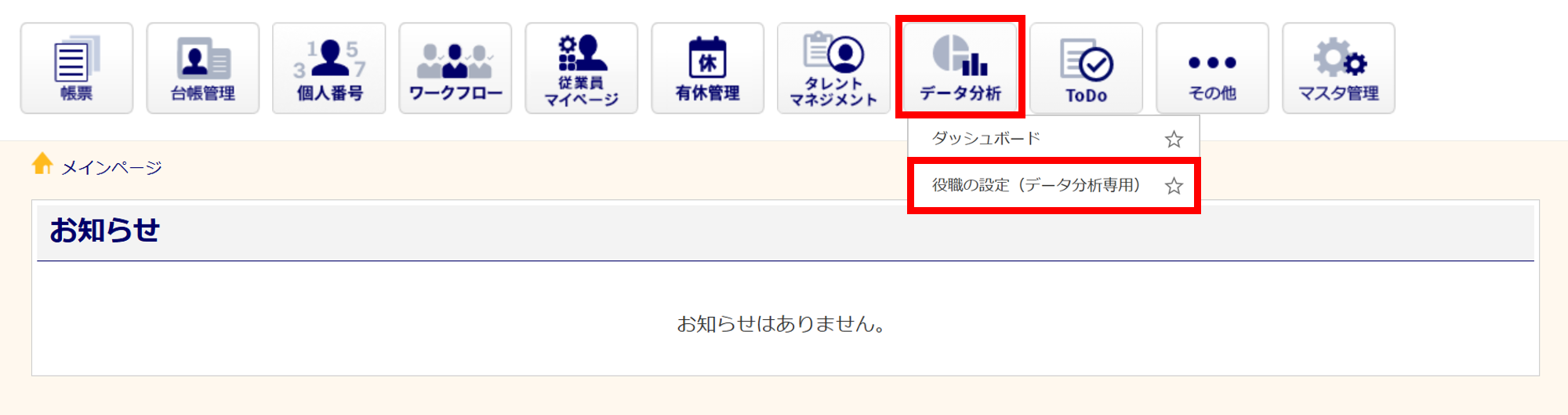
[データ分析]>[役職の設定 (データ分析専用)]をクリックします。
注意点
[利用者管理]にて、「データ分析の利用」項目が「不可」と設定されている場合、[データ分析]は表示されません。
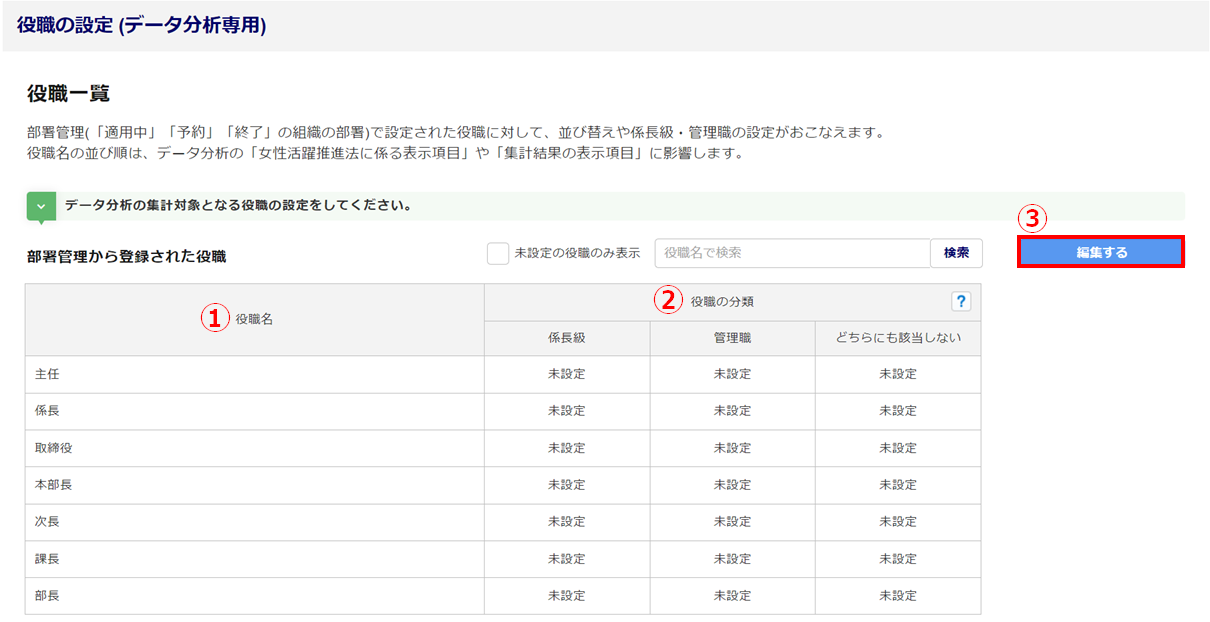
「役職の設定(データ分析専用)」画面が表示されます。
| No. | 項目名・ボタン名 | 説明 |
| ① | 役職名 | 「部署管理」にて現在適用中の組織に登録している部署の役職の一覧が表示されます。 |
| ② | 役職の分類 | 役職に対する「係長級・管理職・どちらにも該当しない」の設定状況が表示されます。 |
| ③ | 編集する | クリックすると、設定画面が表示されます。 |
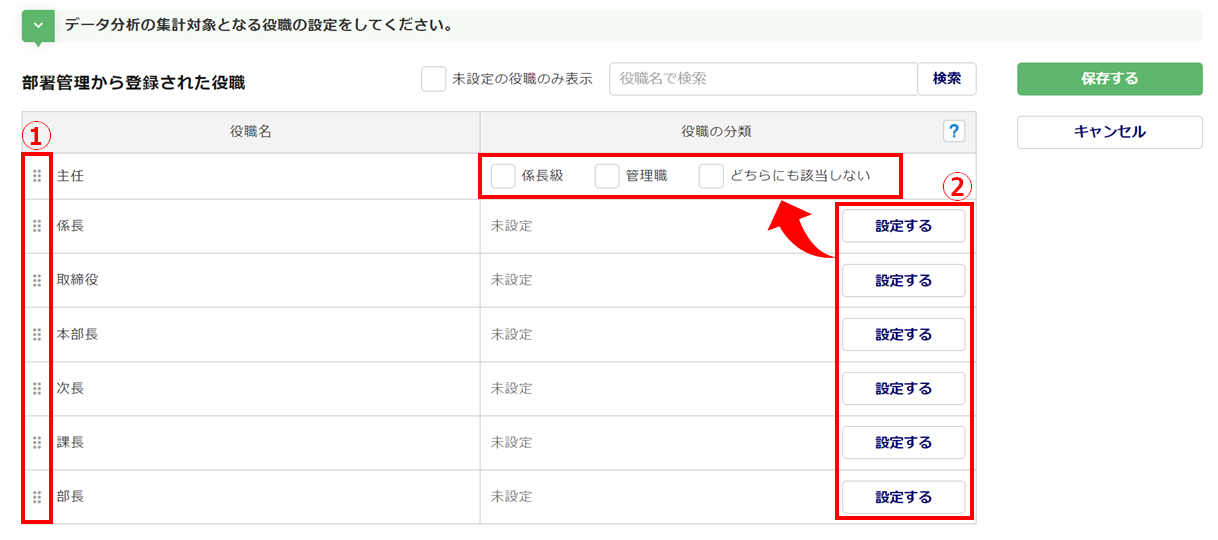
[編集する]をクリックすると、設定画面が表示されます。
| No. | ボタン名 | 説明 |
| ① |  |
ドラッグ&ドロップし、役職の順序を並び替えます。並び順は、女性活躍推進法に係る表示項目や集計結果の表示項目に反映されます。 |
| ② | 役職の分類 | クリックすると、クリックした行の「係長級・管理職・どちらにも該当しない」のチェックボックスが表示されます。 |
順序の並び替え、役職の分類の設定後、[保存する]をクリックします。
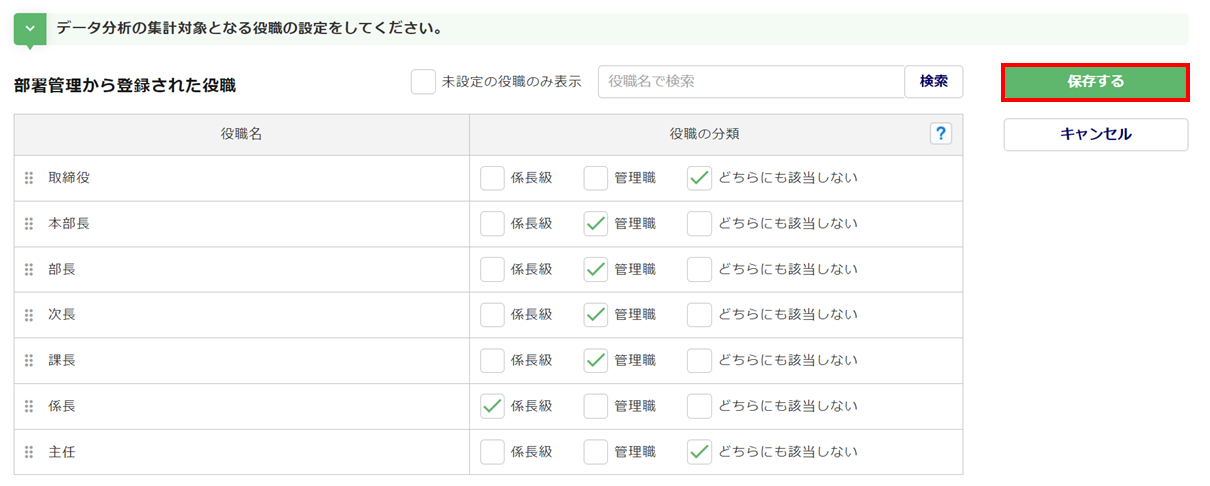
「変更しました。」と表示されたら、役職の設定は完了です。
データ分析
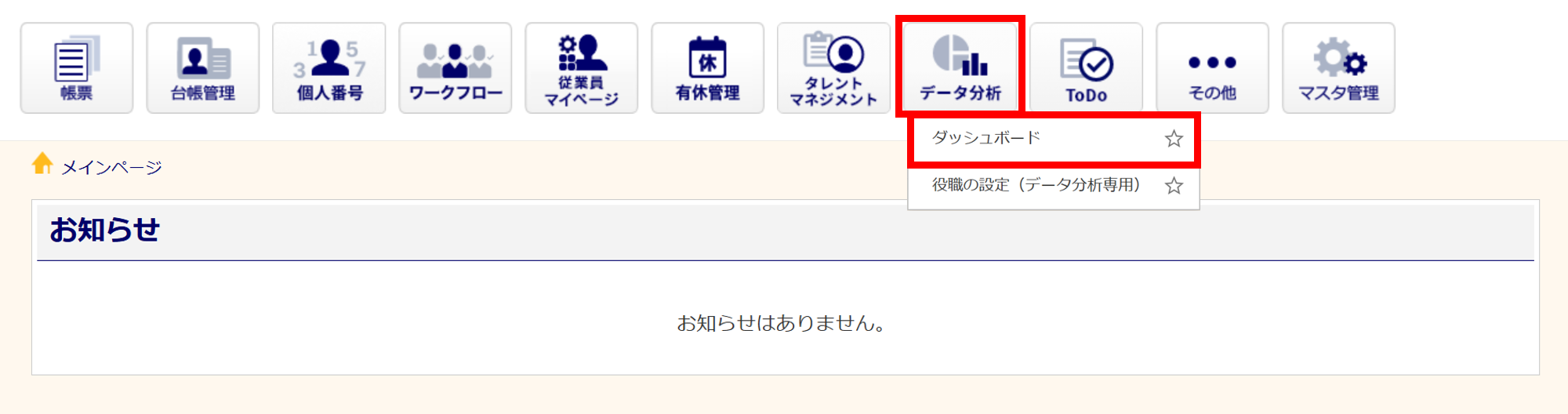
[データ分析]>[ダッシュボード]をクリックします。
注意点
[利用者管理]にて、「データ分析の利用」項目が「不可」と設定されている場合、[データ分析]は表示されません。
データ分析を実施する前に
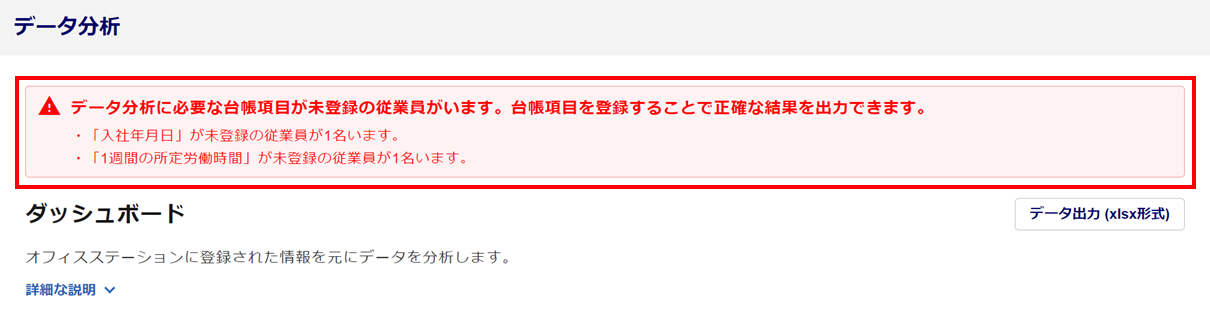
「データ分析」画面を開いた際に画面上部に注意書き(下図の赤枠部分)が表示されている場合は、注意書きに沿って従業員台帳の情報を登録してください。
情報を登録せずにデータ分析をおこなうことは可能ですが、注意書きの対象の従業員を除いたデータで集計・分析をおこないます。
データ分析
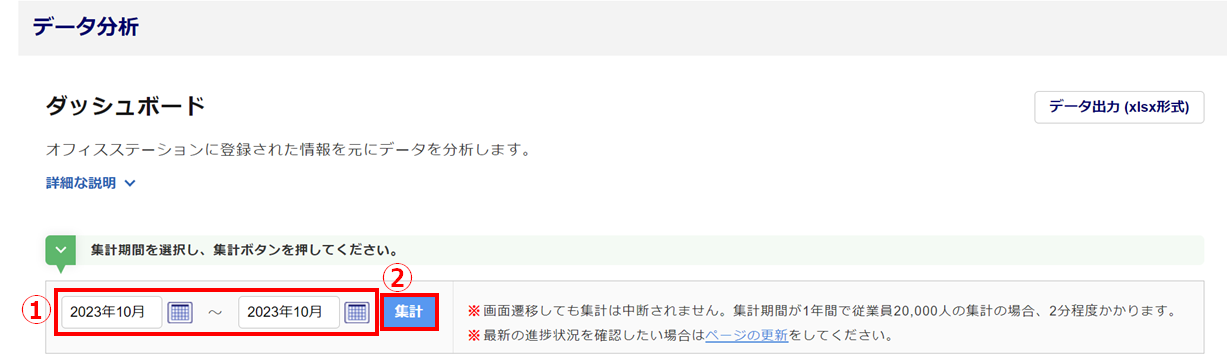
「期間」(①)を指定し、[集計](②)をクリックします。
補足
従業員20,000名・表示期間1年間の集計で2分程度かかります。
データ分析結果の表示
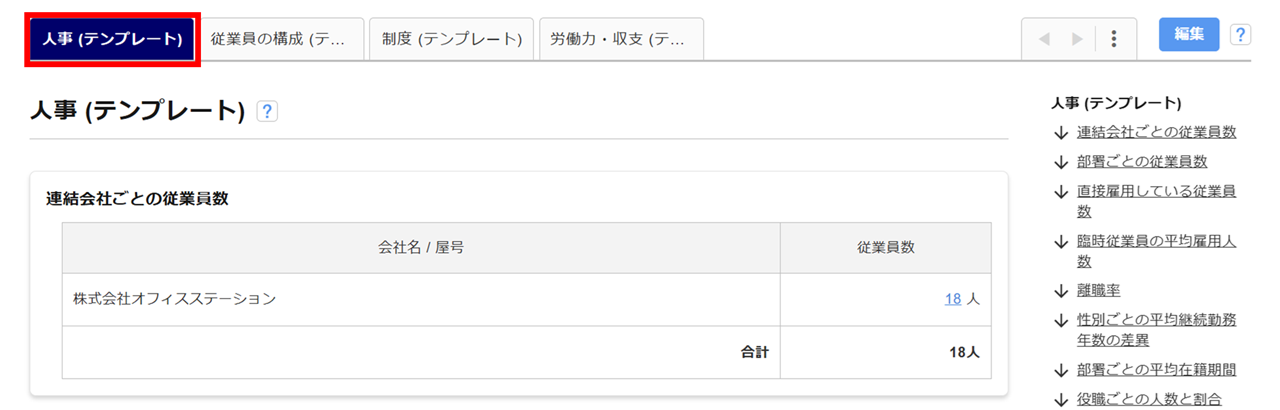
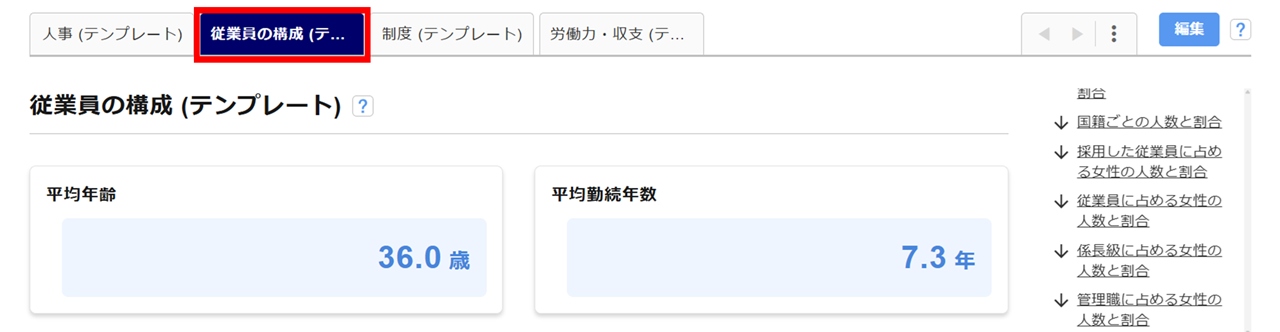
データの集計・分析結果を「人事」「従業員の構成」「制度」「労働力・収支」の4つのタブに表示します。
ポイント
・従業員台帳で「労務・個人番号用台帳」に登録されている従業員を集計します。
・表示期間の終了年月末日時点で在籍している従業員を集計します。
(入社前・退職後の従業員は含みません)
・部署や社員区分は、表示期間の終了年月末日時点で判断します。
・出力項目の「従業員」とは、社員区分が「兼務役員」「正社員」「契約社員」「アルバイト」
「パートタイマー」「家族従事者」「出向者(他の事業場へ出向)」の従業員です。
人事
・連結会社ごとの従業員数
・部署ごとの従業員数
・直接雇用している従業員数
・臨時従業員の平均雇用人数
・離職率
・性別ごとの平均継続勤務年数の差異
・部署ごとの平均在籍期間
・役職ごとの人数と割合 (役員含む)
・性別ごとの非正規雇用から正規雇用への転換実績数と割合
・10事業年度前およびその前後の事業年度に採用された従業員の性別ごとの継続雇用人数と割合
従業員の構成
・平均年齢・平均勤続年数
・年齢層ごとの人数と割合
・勤続年数ごとの人数と割合
・フルタイム・パートタイム従業員の人数と割合
・性別ごとの従業員の人数と割合
・従業員に占める障害者の人数と割合
・社員区分ごとの人数と割合
・国籍ごとの人数と割合
・採用した労働者に占める女性の人数と割合
・労働者に占める女性の人数と割合
・係長級に占める女性の人数と割合
・管理職に占める女性の人数と割合
・役員に占める女性の人数と割合
・性別ごとの管理職の人数と割合
・役員の年齢層ごとの人数と割合
・役員の性別ごとの人数と割合
・役員に占める障害者の人数と割合
・役職ごとの最年少年齢 (役員含む)
制度
・育児休業取得者の人数と割合
・産前産後・育児休業取得者と復職者の人数と割合
・介護休業取得者の人数と割合
・社会保険の加入者の人数と割合
・雇用保険の加入者の人数と割合

労働力・収支
・平均収入(賞与を含む)
・平均月給(賞与を含まない)
・年齢層ごとの平均収入 (賞与を含む)
・年齢層ごとの平均月給 (賞与を含まない)
・性別ごとの収入の差異
・社員区分ごとの従業員の1ヶ月当たりの平均労働時間
・従業員の1ヶ月当たりの平均残業時間
・社員区分ごとの従業員の1ヶ月当たりの平均残業時間
・事業年度別の従業員の1ヶ月当たりの平均残業時間
・集計期間におけるフルタイム当量 (FTE)
・総労働力コスト
・労災の件数
・労災による死亡者数
・労災により失われた時間

データ出力
データ分析の項目および出力期間を指定し、Excelファイルに出力します。
注意点
・従業員台帳で「労務・個人番号用台帳」に登録されている従業員を集計します。
・出力期間の終了年月末日時点で在籍している従業員を集計します。
(入社前・退職後の従業員は含みません)
・部署や社員区分は、出力期間の終了年月末日時点で判断します。
・出力項目の「従業員」とは、社員区分が「兼務役員」「正社員」「契約社員」「アルバイト」
「パートタイマー」「家族従事者」「出向者(他の事業場へ出向)」の従業員です。
[データ出力(xlsx形式)]をクリックします。

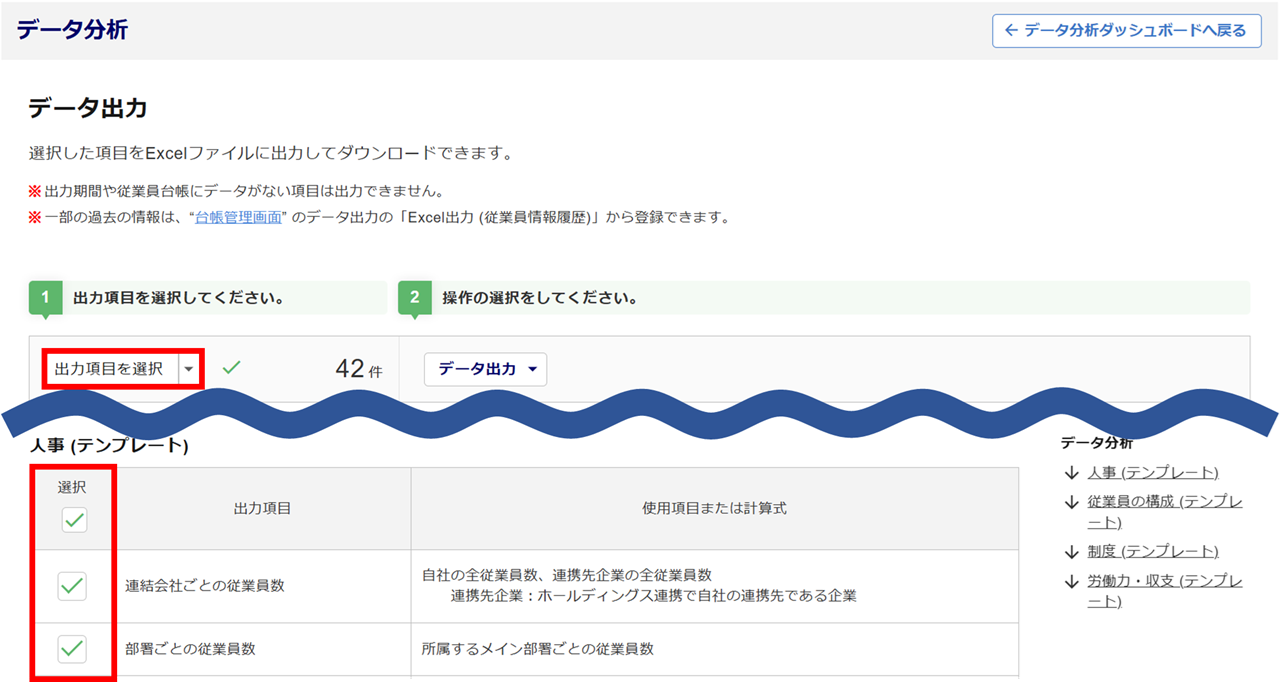
「データ出力」画面が表示されます。出力するデータ分析項目の「選択」列にチェックします。
[出力項目を選択]からすべての項目にチェックすることができます。
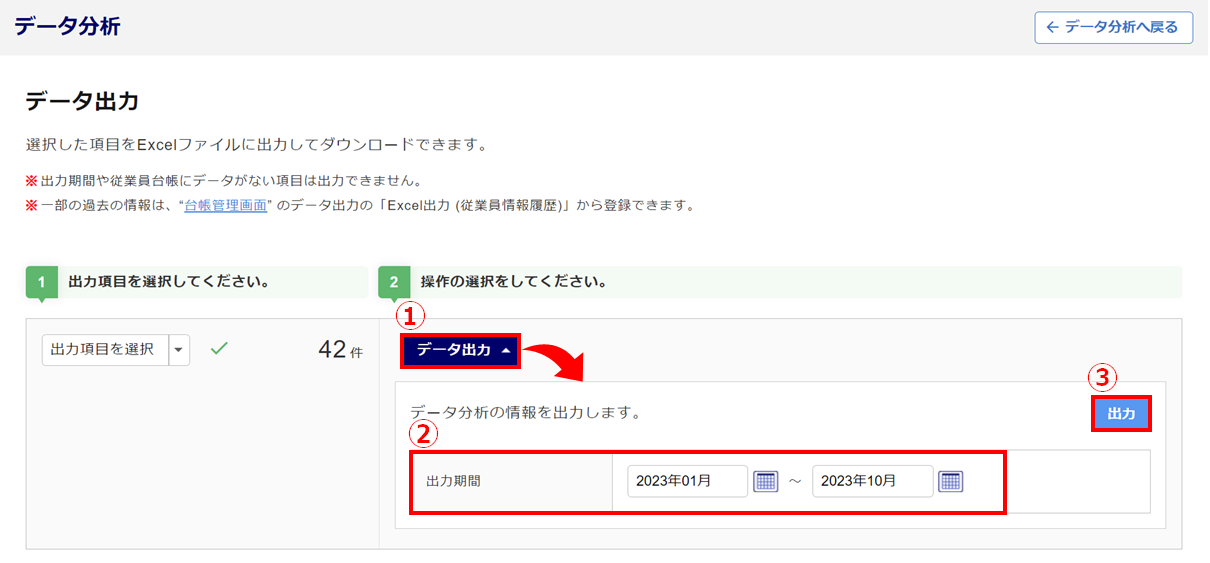
[データ出力](①)をクリックします。
データ出力の入力欄が表示されますので、「出力期間」(②)を指定し、[出力](③)をクリックします。
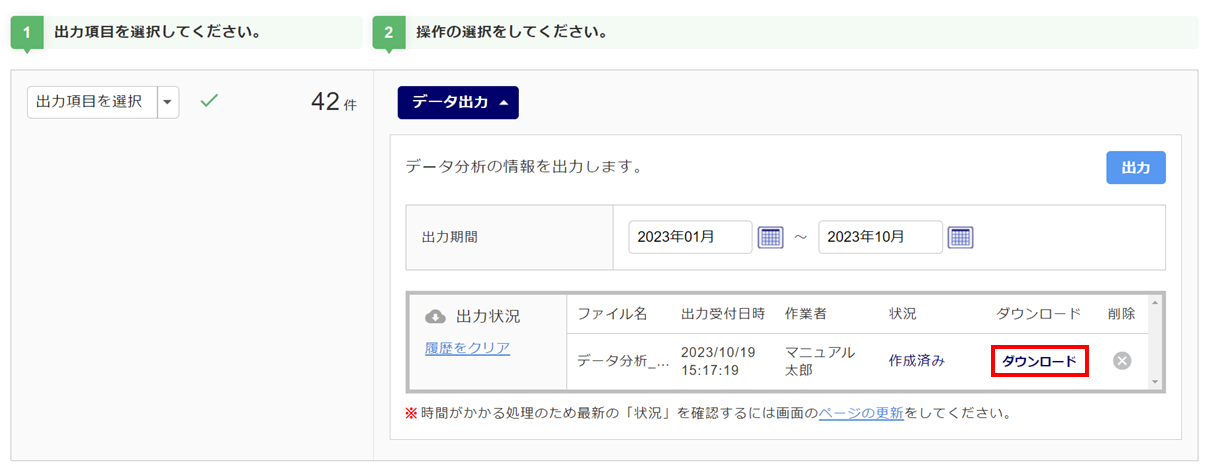
「出力状況」欄が表示されます。[ダウンロード]をクリックし、Excelファイルをダウンロードします。
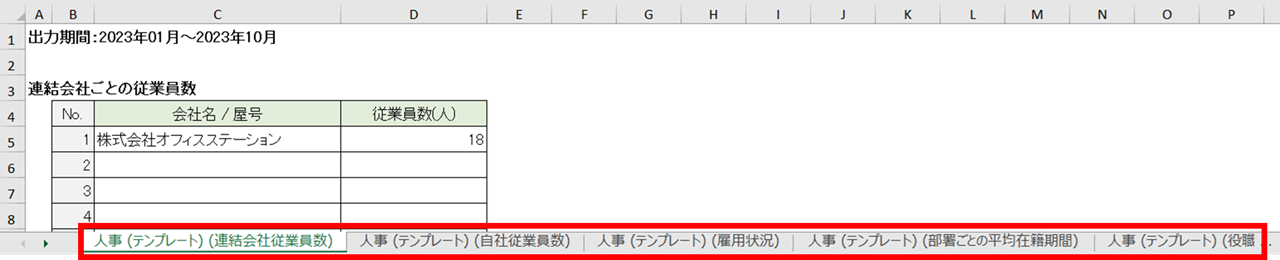
Excelファイルの各シートに情報が出力されます。
表示項目の作成
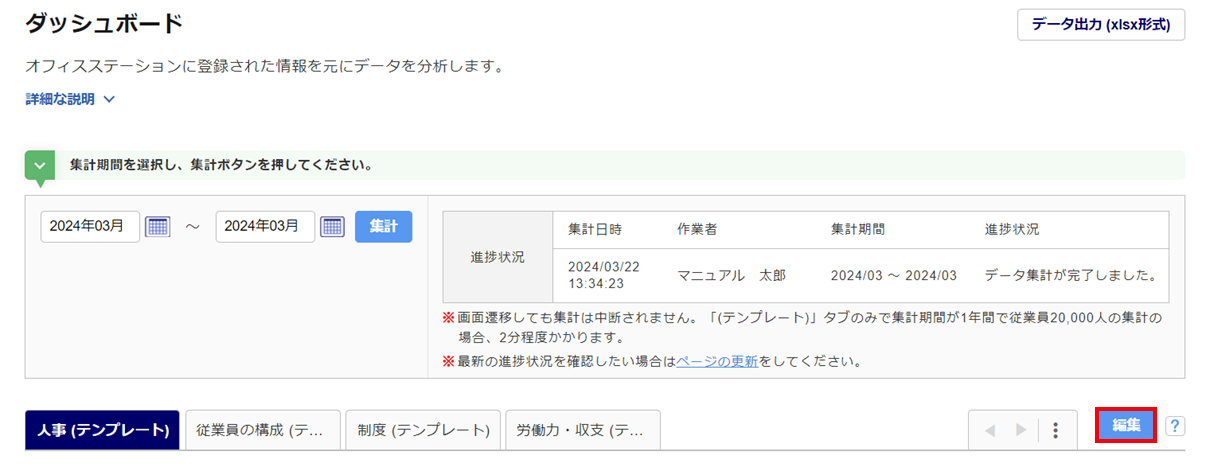
データ分析結果表示画面にて、[編集]をクリックします。
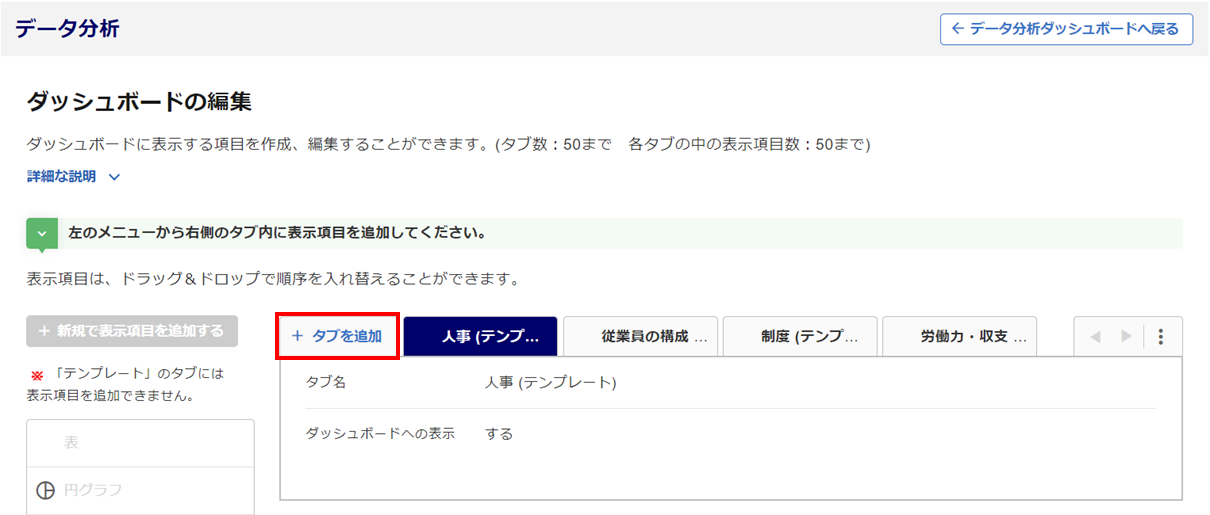
[タブを追加]をクリックします。
注意点
「テンプレート」のタブには、表示項目を追加できません。[タブを追加]から新規にタブを作成してください。
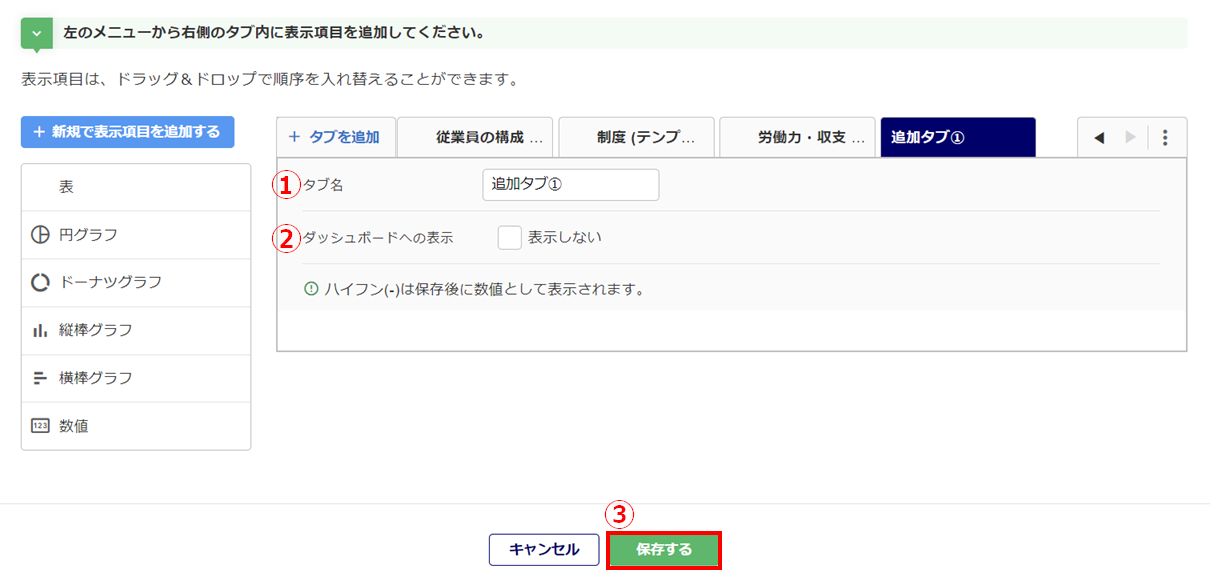
「タブ名」(①)を入力します。
追加したタブをダッシュボードに表示しない場合は、「ダッシュボードへの表示」(②)にチェックします。
[保存する](③)をクリックします。
再度[編集]をクリックし、「ダッシュボードの編集」画面を開きます。
追加したタブに、[新規で表示項目を追加する]または、各表示形式の名称をクリックし、表示項目を作成します。
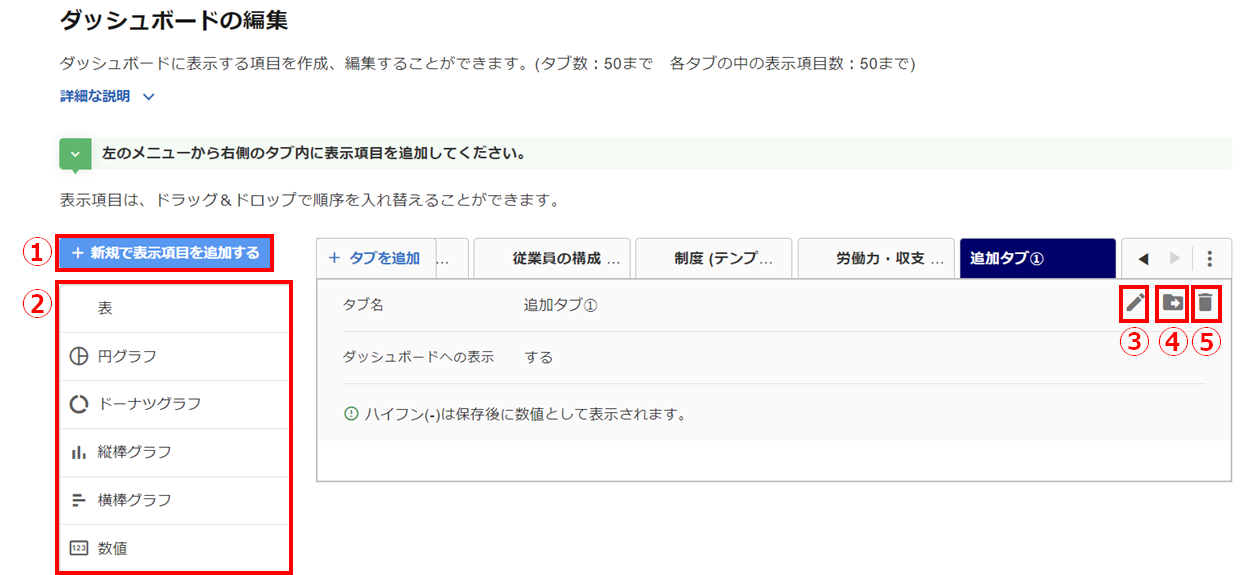
| No. | 項目名 | 説明 |
| ① | 新規で表示項目を追加する | 表示項目を追加します。表示形式は後程選択します。 |
| ② | 各表示形式 | 表示形式の名称をクリックすると対象表示形式が選択された状態でウィンドウが開きます。 |
| ③ |  (編集) (編集) |
タブを編集します。 |
| ④ |  (移動) (移動) |
タブを移動します。 |
| ⑤ |  (削除) (削除) |
タブを削除します。 |
「表示項目の追加」ウィンドウが表示されます。各項目を設定し、[追加する]をクリックします。
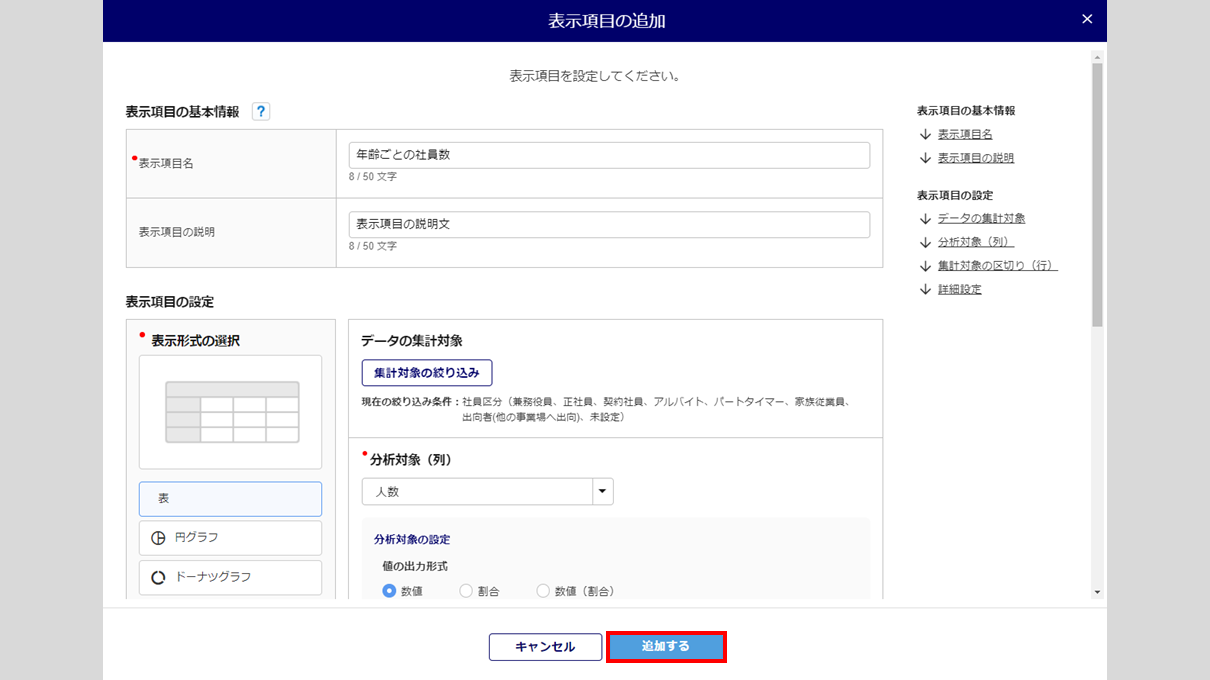
各項目について
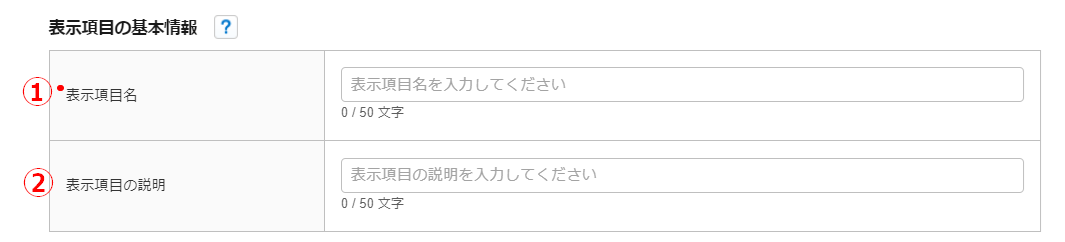
| No. | 項目名 | 説明 |
| ① | 表示項目名 | 表示項目の名称を入力します。 |
| ② | 表示項目の説明 | 表示項目名の下に表示する説明文を設定します。 |
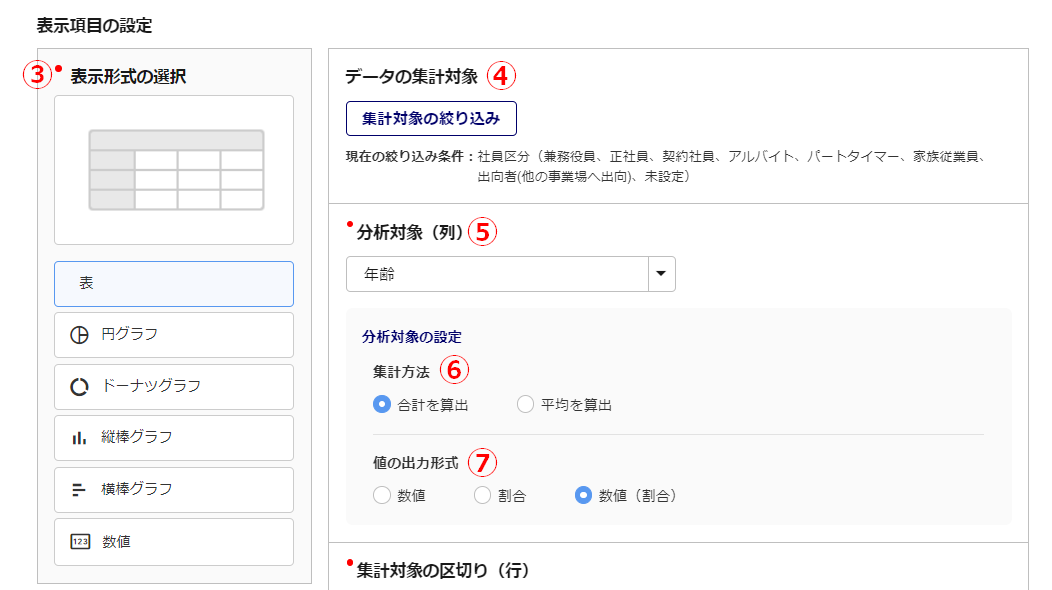
| No. | 項目名 | 説明 |
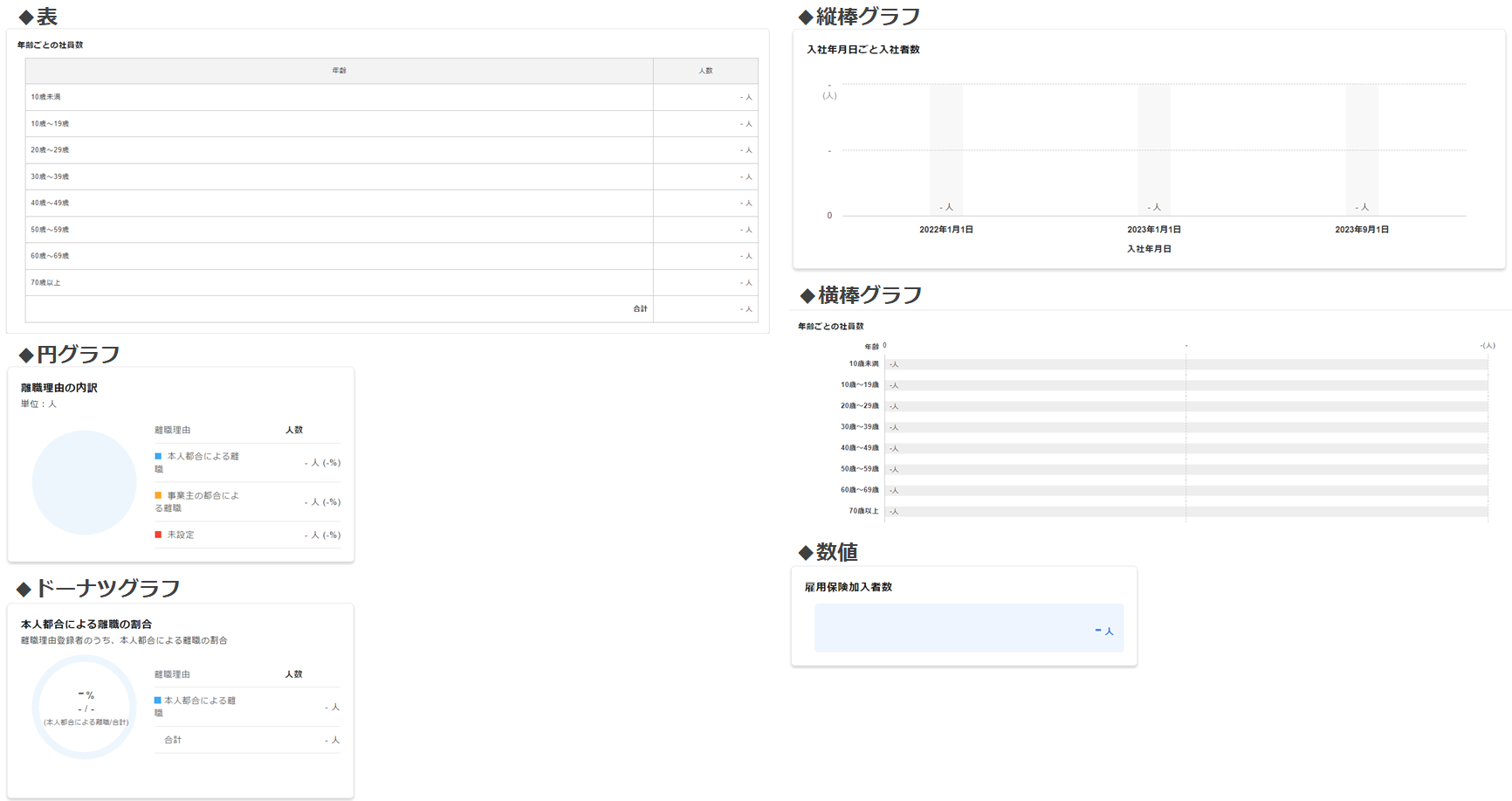
| ③ | 表示形式の選択 | 「表/円グラフ/ドーナツグラフ/縦棒グラフ/横棒グラフ/数値」から表示形式を選択します。 表示サンプルは本マニュアル内「各表示形式の表示サンプル」をご確認ください。 |
| ④ | データの集計対象 | データの集計母数を設定します。従業員台帳の基本情報・障害者、寡婦(夫)勤労学生情報・社会保険・労災保険について絞り込みが可能です。 |
「分析対象」
※⑥⑦については、選択した表示形式により非表示となります。
| No. | 項目名 | 説明 |
| ⑤ | 分析対象 | 分析対象の集計が数値でおこなえる項目を設定します。 |
| ⑥ | 分析対象の設定・集計方法 | 分析対象の集計方法を設定します。 ※⑤に「人数」を選択した場合、非表示となります。 |
| ⑦ | 分析対象の設定・値の出力形式 | 分析対象の値の出力形式を設定します。 |
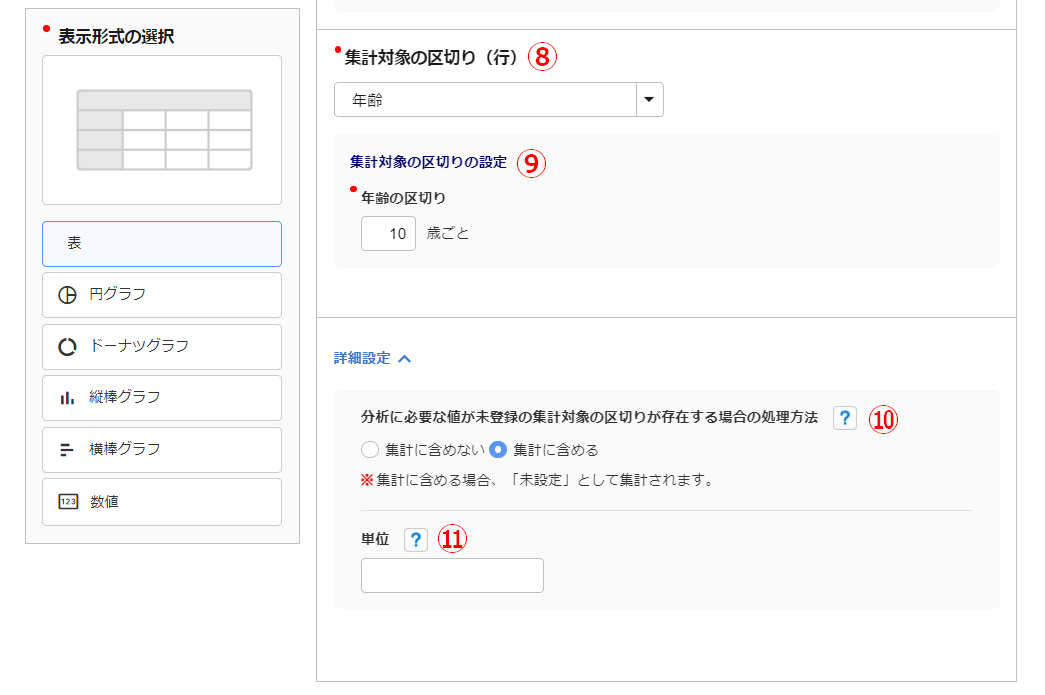
「集計対象の区切り」
※⑧~⑪については、選択した表示形式により非表示となります。
| No. | 項目名 | 説明 |
| ⑧ | 集計対象の区切り | 集計対象の区切りを設定します。 |
| ⑨ | 集計対象の区切りの設定 | 区切りの間隔を設定します。 ※⑧に「年齢」、「勤続年数」、日付データ項目を選択した場合に表示されます。 |
| ⑩ | 分析に必要な値が未登録の集計対象の区切りが存在する場合の処理方法 | 分析に必要な値が未登録の集計対象の区切りが存在する場合、その項目を集計に含めるか含めないかを設定します。 |
| ⑪ | 単位 | 分析対象に対しての単位を設定します。 |
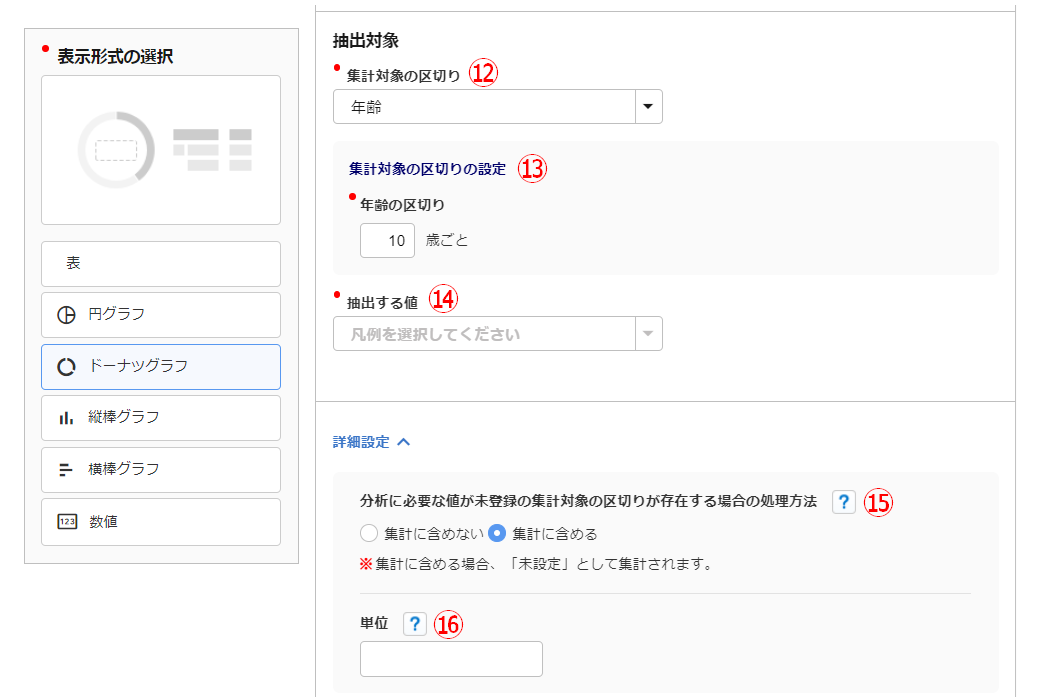
「抽出対象」
※⑫~⑯については、選択した表示形式により非表示となります。
| No. | 項目名 | 説明 |
| ⑫ | 集計対象の区切り | 集計対象の区切りを設定します。 |
| ⑬ | 集計対象の区切りの設定 | 区切りの間隔を設定します。 ※⑫に「年齢」、「勤続年数」、日付データ項目を選択した場合に表示されます。 |
| ⑭ | 抽出する値 | 抽出する値を設定します。 ※⑫に設定した内容により、プルダウンの項目が変わります。 |
| ⑮ | 分析に必要な値が未登録の集計対象の区切りが存在する場合の処理方法 | 分析に必要な値が未登録の集計対象の区切りが存在する場合、その項目を集計に含めるか含めないかを設定します。 |
| ⑯ | 単位 | 抽出対象に対しての単位を設定します。 |
各表示形式の表示サンプル
項目の追加完了後、[保存する]をクリックします。
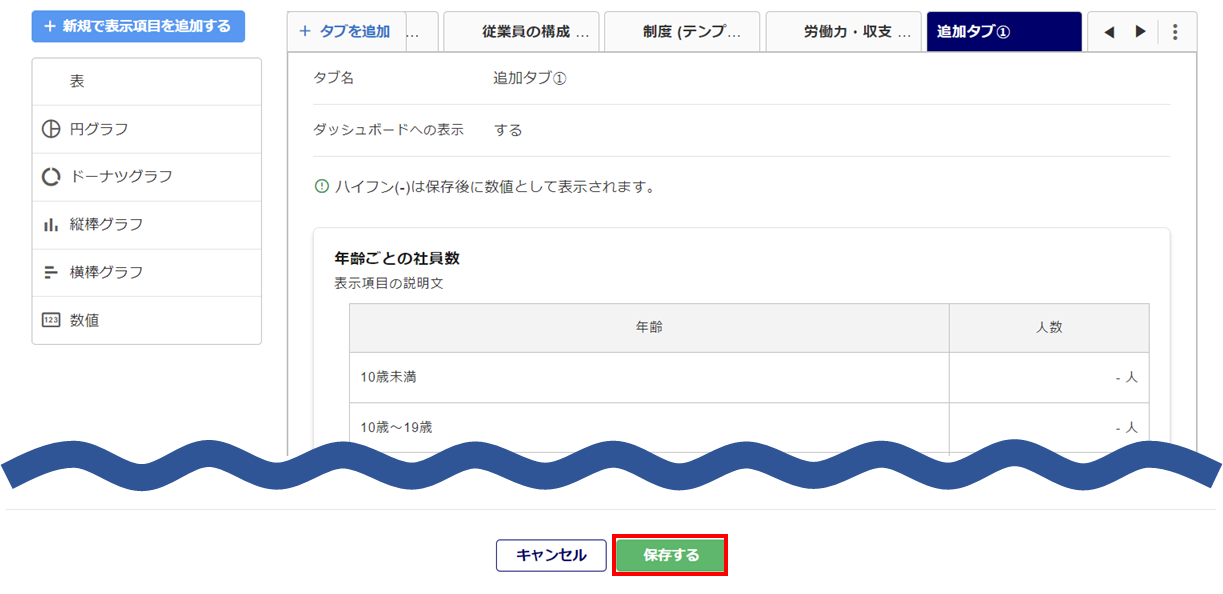
以上で、表示項目の作成は完了です。