セキュリティ
0302|「Google Authenticator」設定方法
対象製品
オフィスステーション 全製品
※「オフィスステーション 勤怠」は除く。
※「オフィスステーション 勤怠」は除く。
対象製品
オフィスステーション Pro
対象製品
オフィスステーション 事務組合 for SR
ログイン時に、Google Authenticatorによる2要素認証を設定する方法について、ご説明します。
注意点
「Google Authenticator」による2要素認証を利用するには、事前設定が必要となります。
事前設定方法については、以下の関連記事をご参照ください。
Google Authenticatorの設定
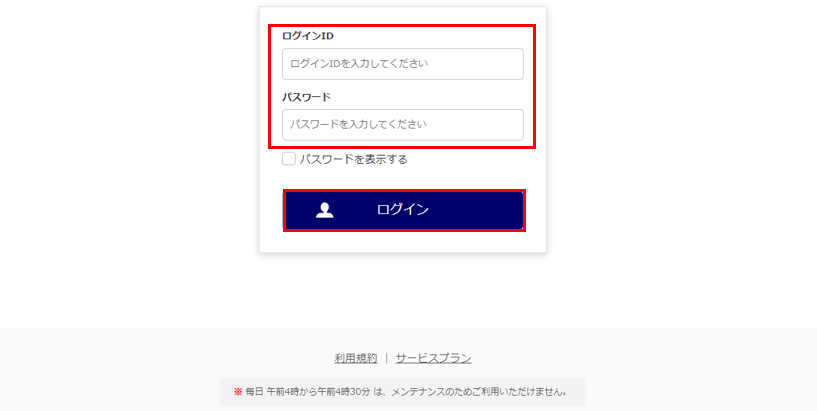
オフィスステーションログイン用のID・パスワードを入力し、[ログイン]をクリックします。
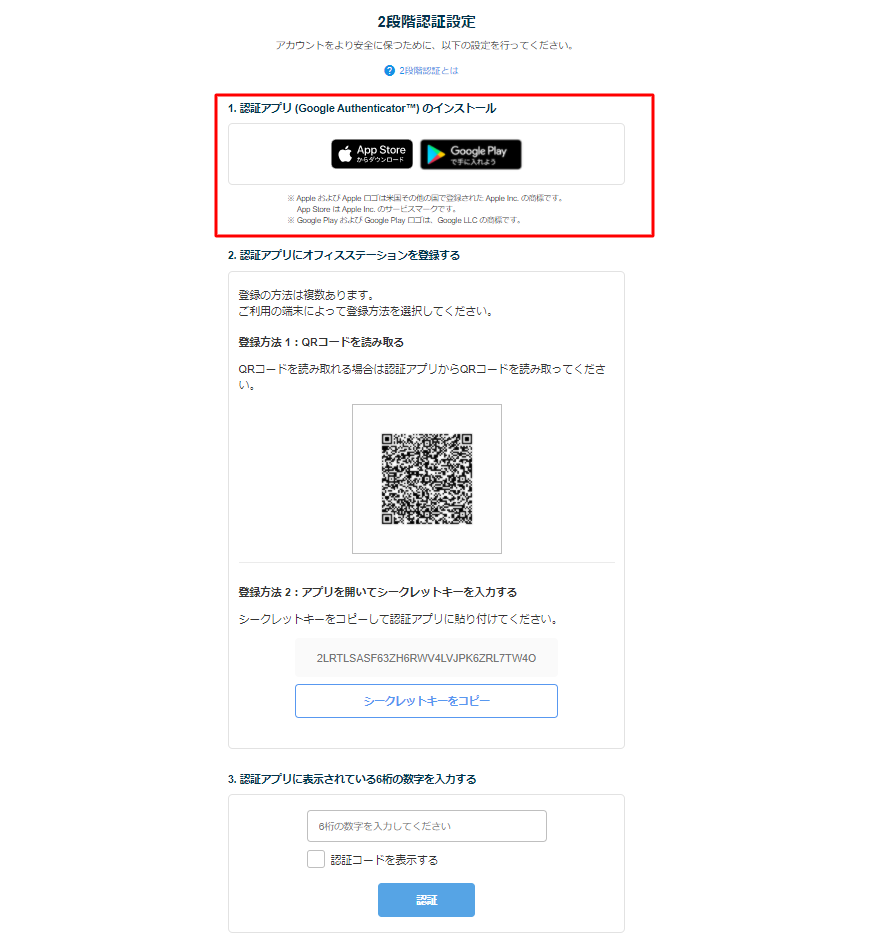
Google Authenticatorのインストール
認証アプリ(Google Authenticator)を、スマホへインストールします。
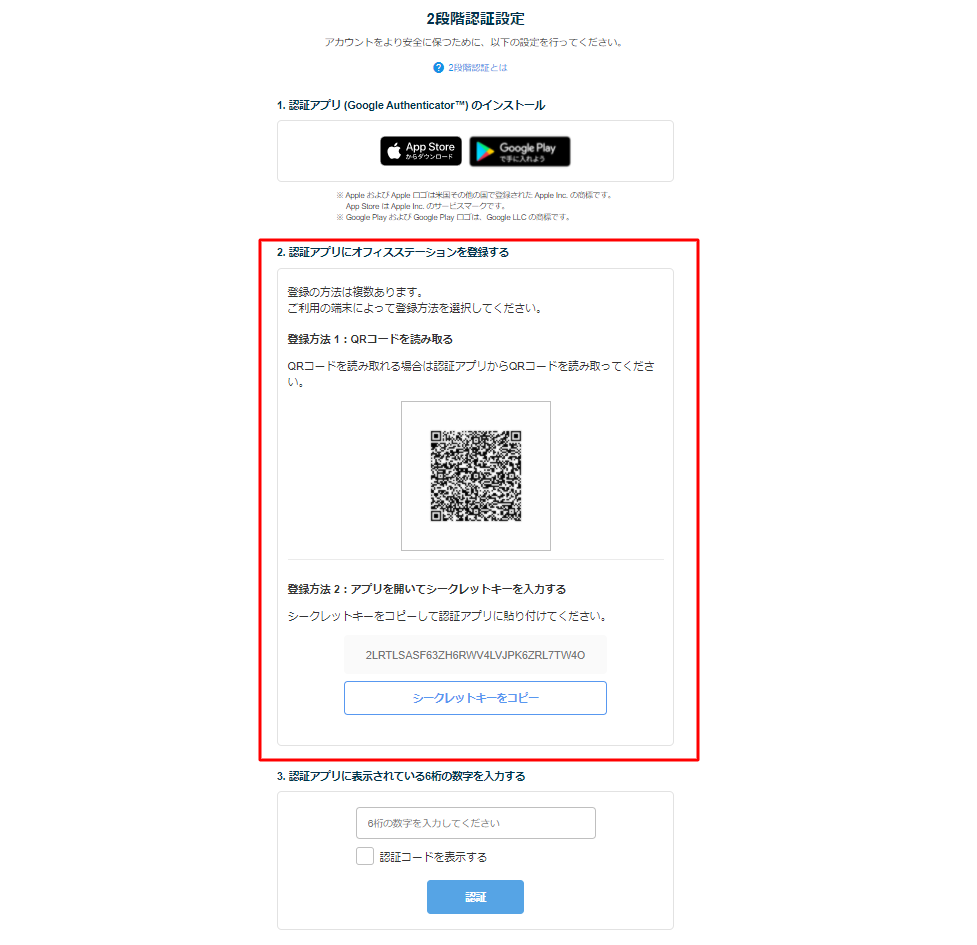
Google Authenticatorとの紐付け
スマホにインストールした Google Authenticator を起動します。
なお、Google Authenticatorとの紐付けには、2種類の方法があります。
- QRコード*を読み込む方法
-
Google Authenticatorアプリ、右下
 >[QRコードスキャン]をクリックし、オフィスステーションに表示されているQRコード*を読み取ります。
* : QRコードは株式会社デンソーウェーブの登録商標です。 - シークレットキーを入力する方法
-
Google Authenticatorアプリ、右下
>[セットアップ キーを入力]をクリックし、オフィスステーションに表示されているシークレットキーを入力します。
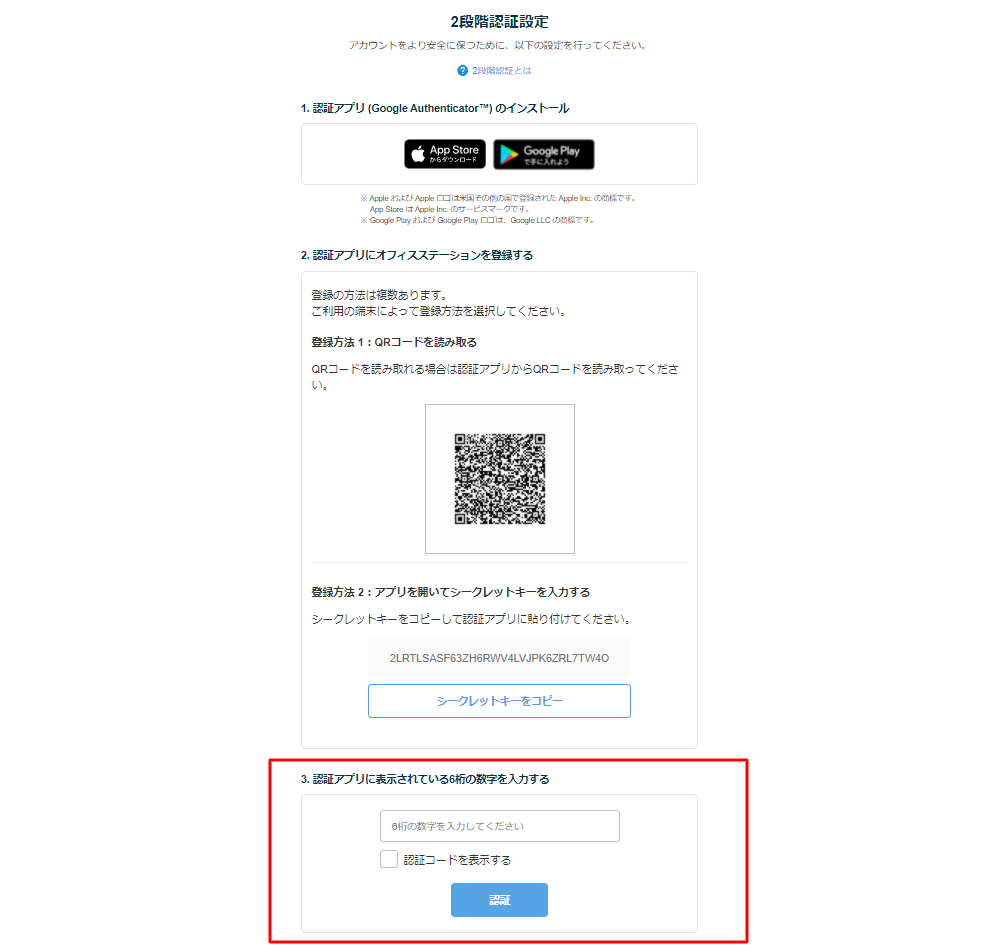
Google Authenticatorに表示されている6桁の数字を入力し、[認証]をクリックします。
以上で、設定は完了です。
設定後のログイン画面
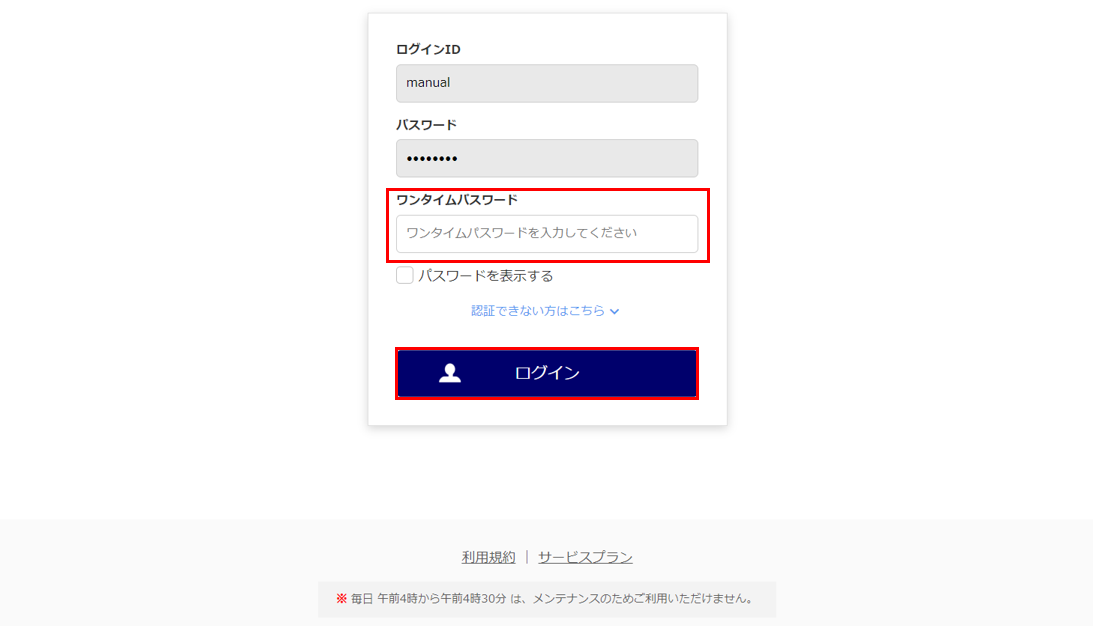
ログインID、パスワードを入力後に[ログイン]をクリックすると、「ワンタイムパスワード」項目が表示されます。
Google Authenticatorに表示されている6桁の数字を入力し、再度[ログイン]をクリックします。
ポイント
ワンタイムパスワードは、一定時間経過すると自動で更新されます。
都度、Google Authenticatorをご確認ください。