労務
1220|「給与データ」手入力・手修正方法
対象製品
オフィスステーション 労務 オフィスステーション マイナンバープラス
対象製品
オフィスステーション Pro
電子申請や書面申請等の手続きで利用する「給与データ」情報を、システム画面上に直接入力・修正する方法について、ご説明します。
事前準備
システム画面で直接入力または修正をおこなうには、対象従業員の給与データを、最低ひと月分取り込んでおく必要があります。「給与データ」を取り込んだことがない場合は、まずは「給与データ」を取り込みます。
「給与データ」を取り込んだことがある場合は、本マニュアル内「給与データの手入力・手修正」へお進みください。
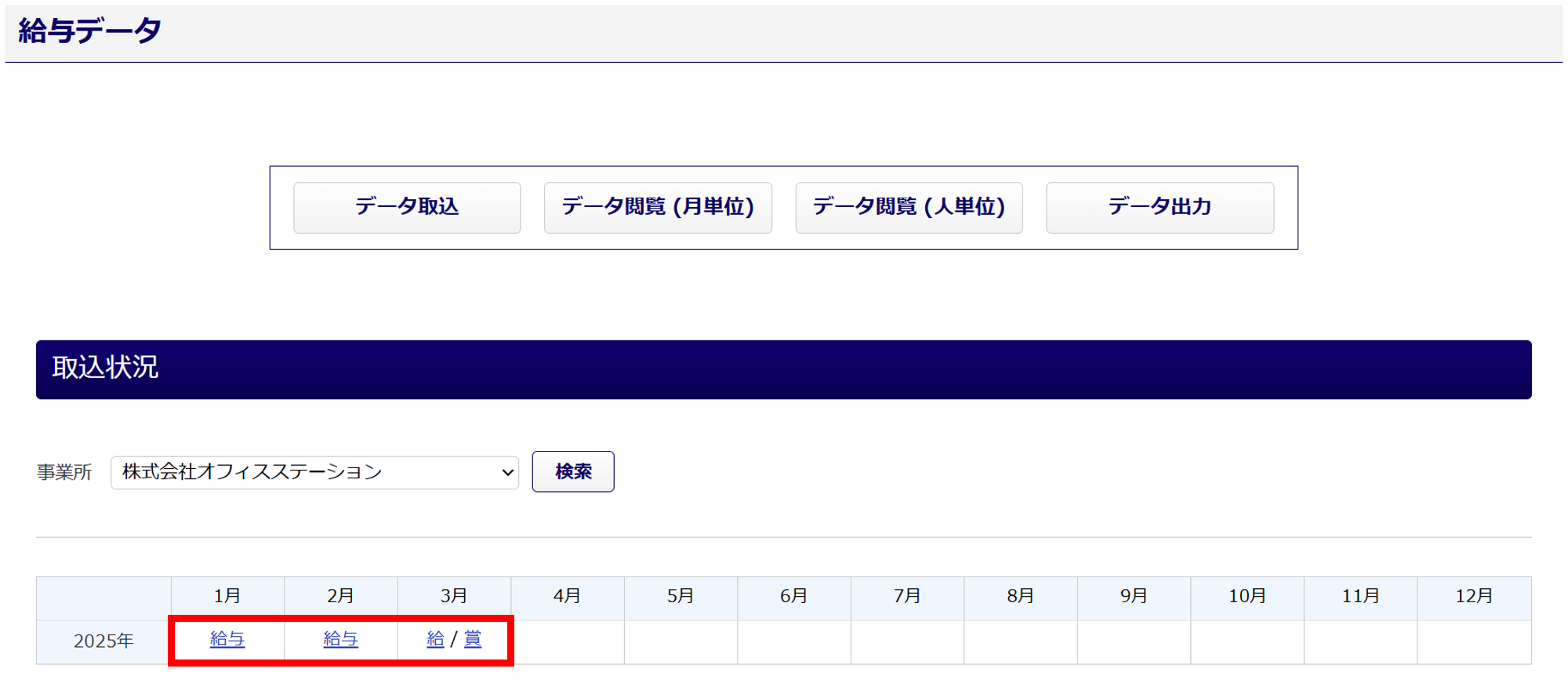
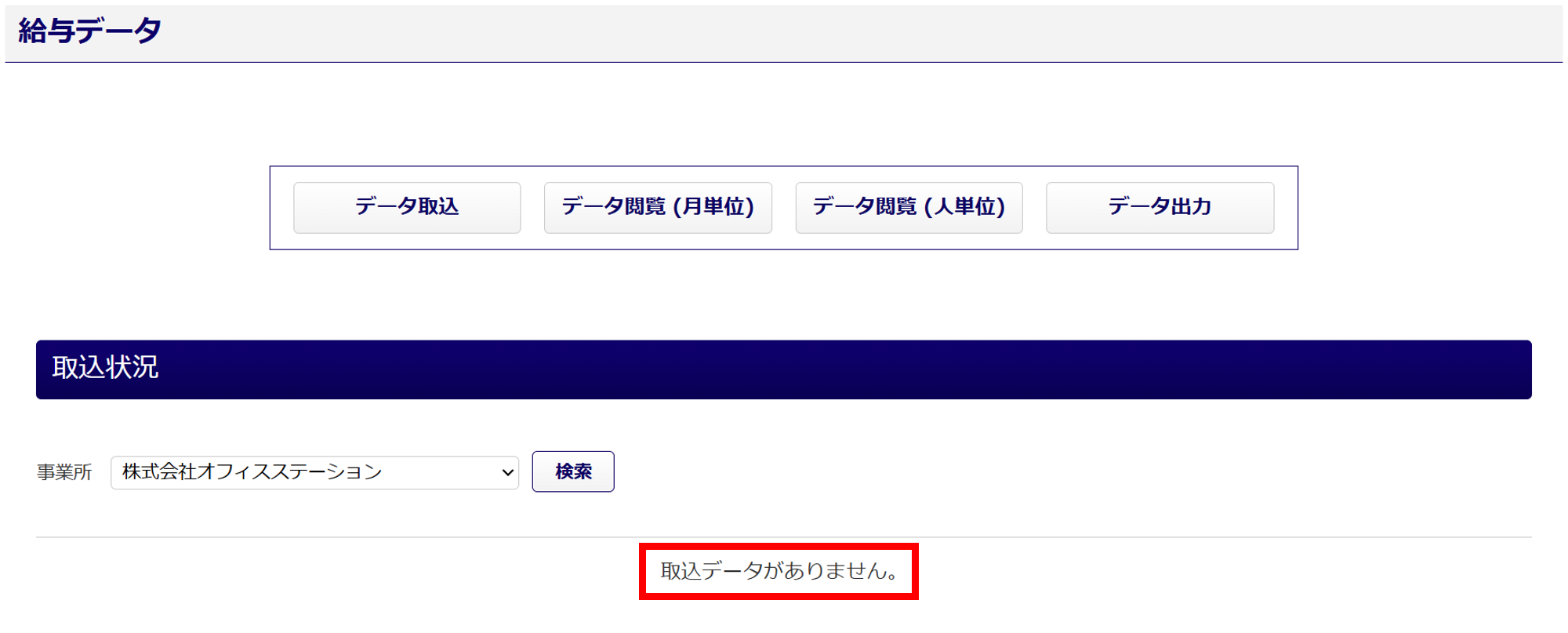
「給与データ」の取り込み状況確認
- 「給与データ」を取り込んだことがある場合
-
- 「給与データ」を取り込んだことがない場合
-
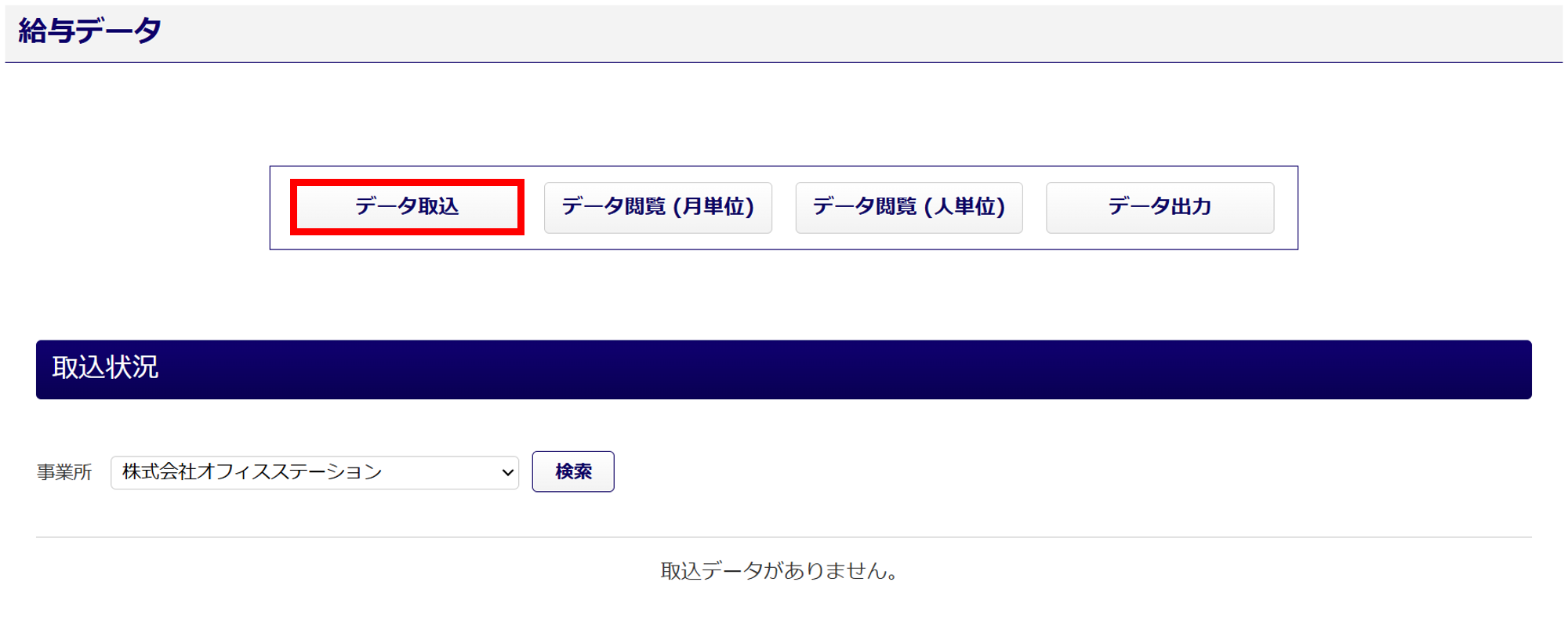
「給与データ」の取り込み
[データ取込]から、給与データを取り込みます。
操作方法については、以下の関連記事をご参照ください。
給与データの手入力・手修正
手入力・手修正は、従業員・ひと月ごとの操作となります。
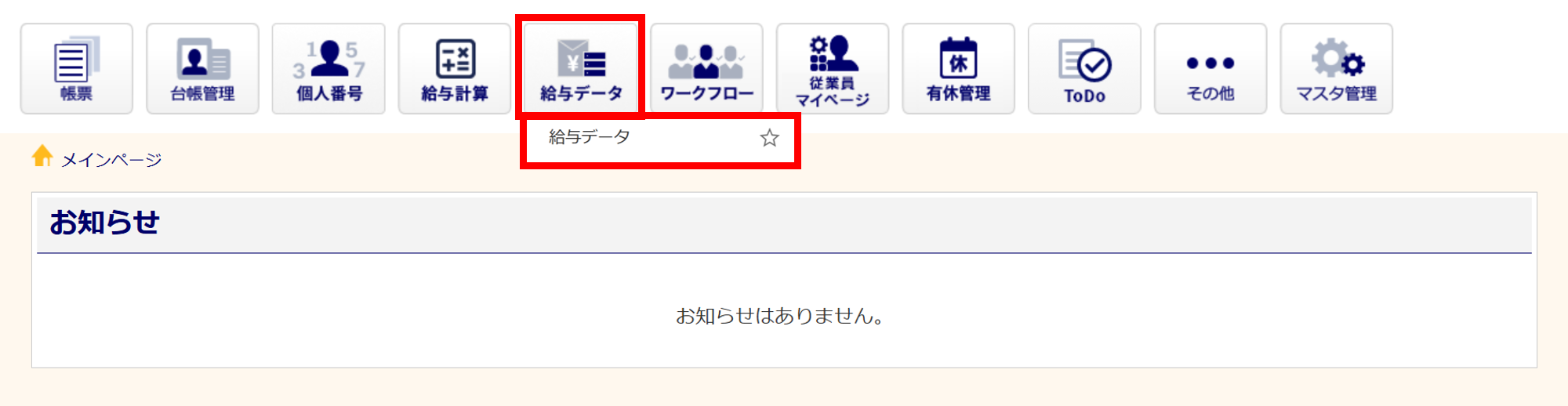
[給与データ]>[給与データ]をクリックします。
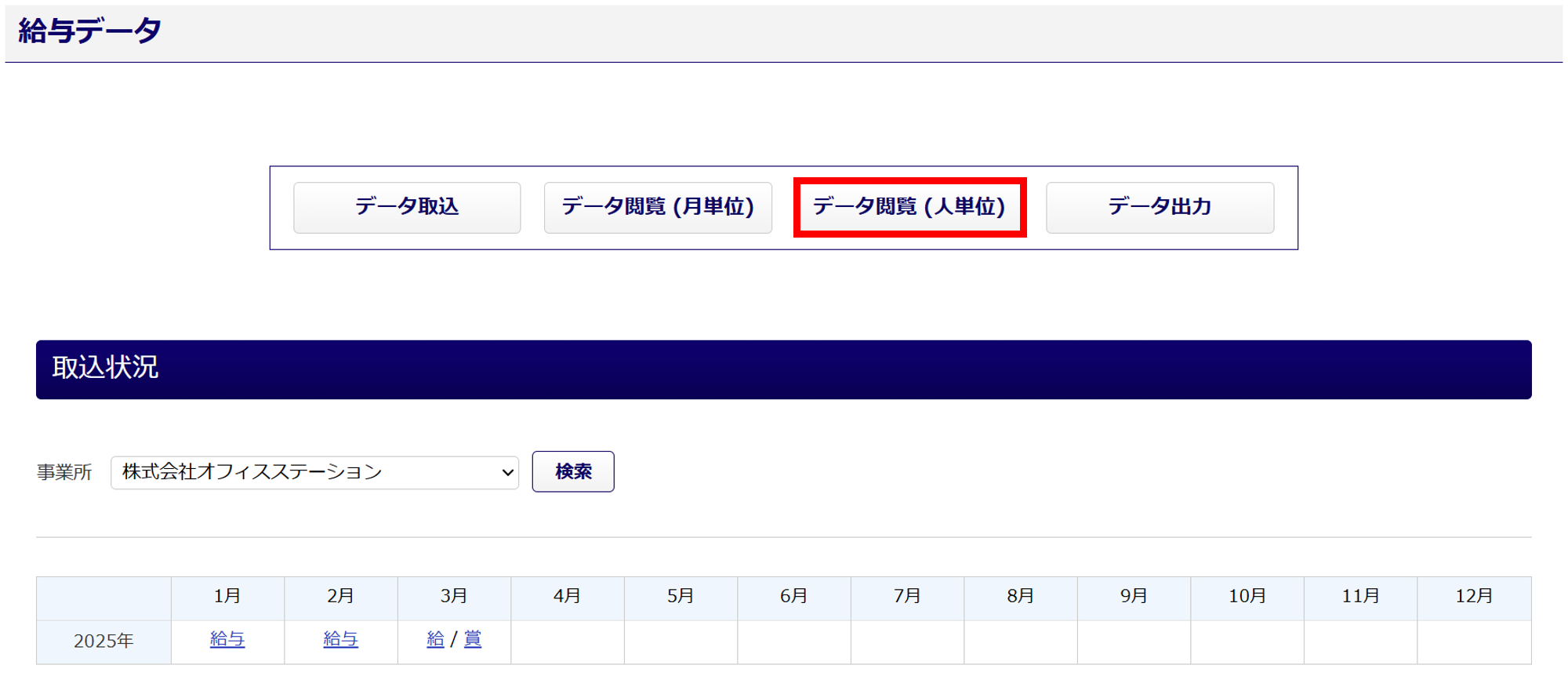
[データ閲覧(人単位)]をクリックします。
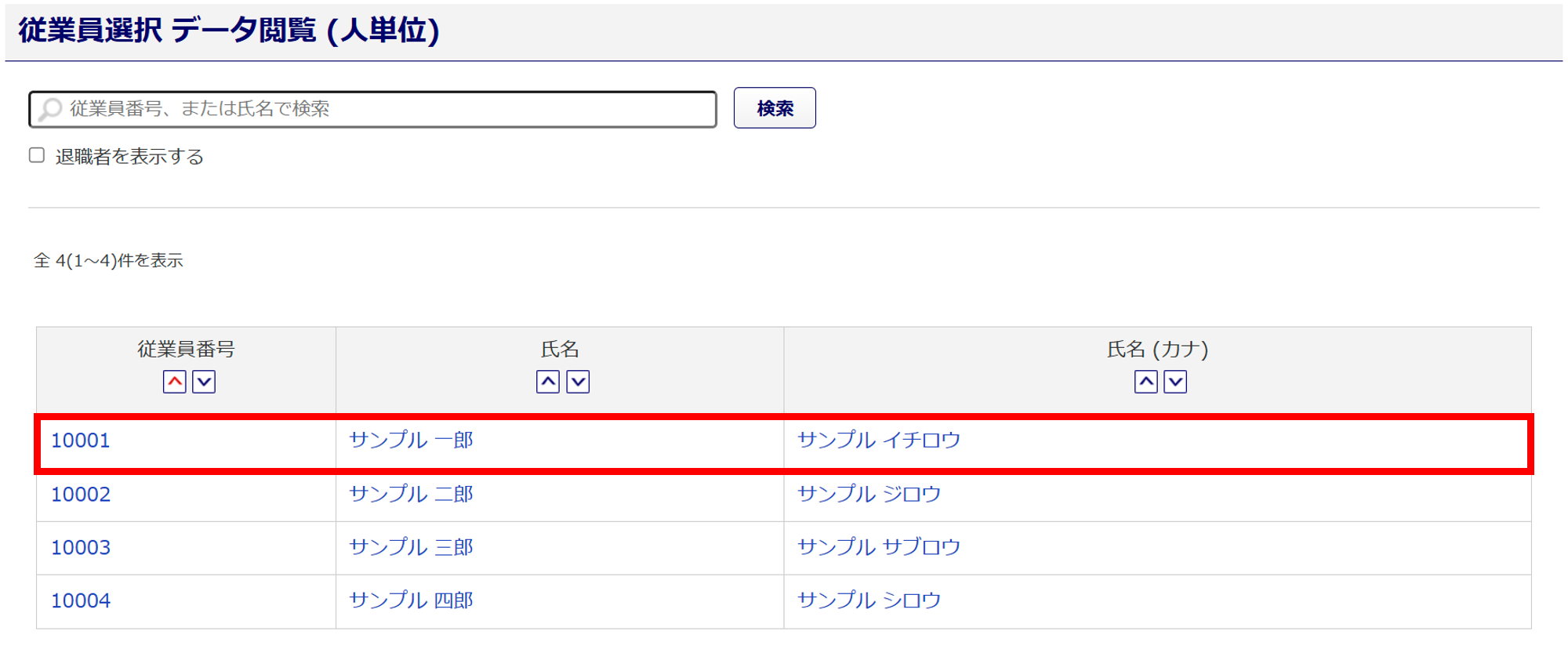
給与データの登録・編集をおこなう従業員をクリックします。
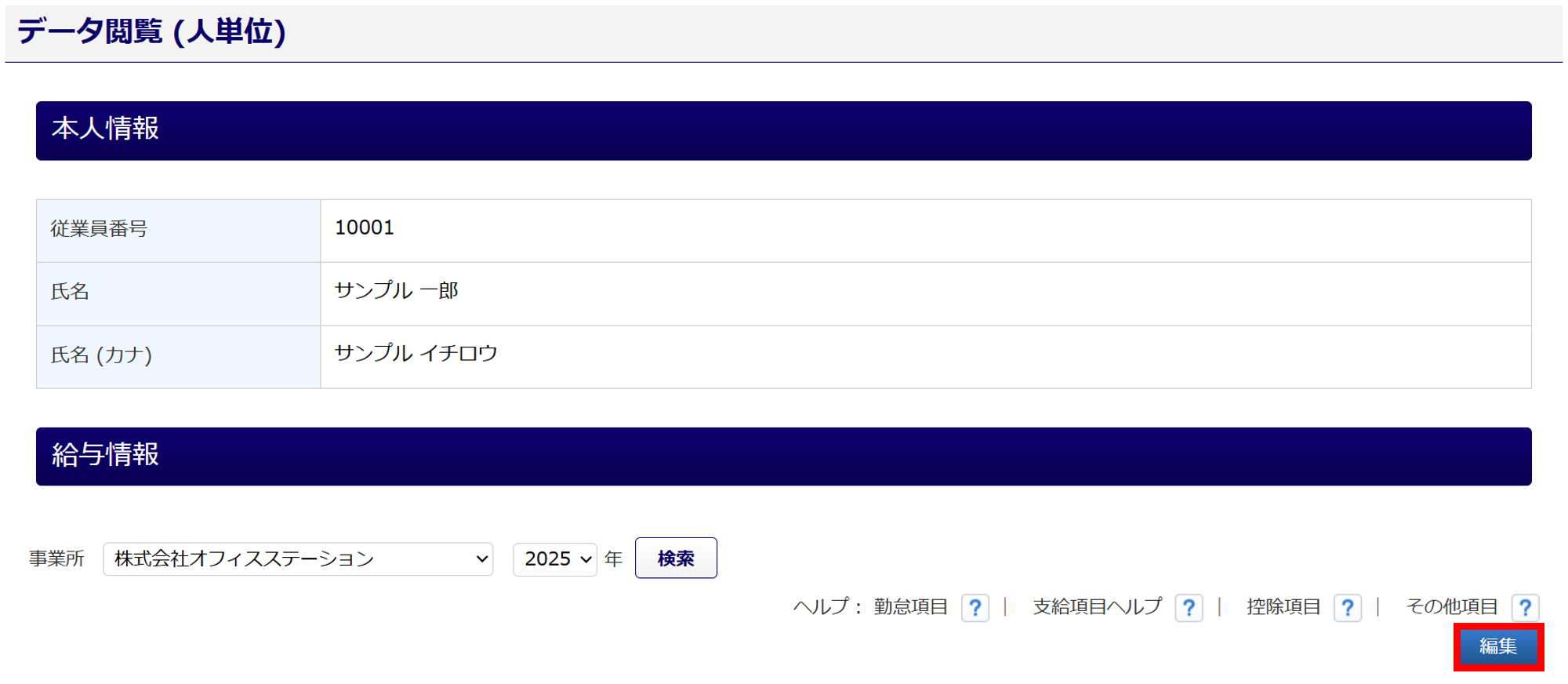
[編集]をクリックします。
各項目を設定し、[編集]をクリックします。
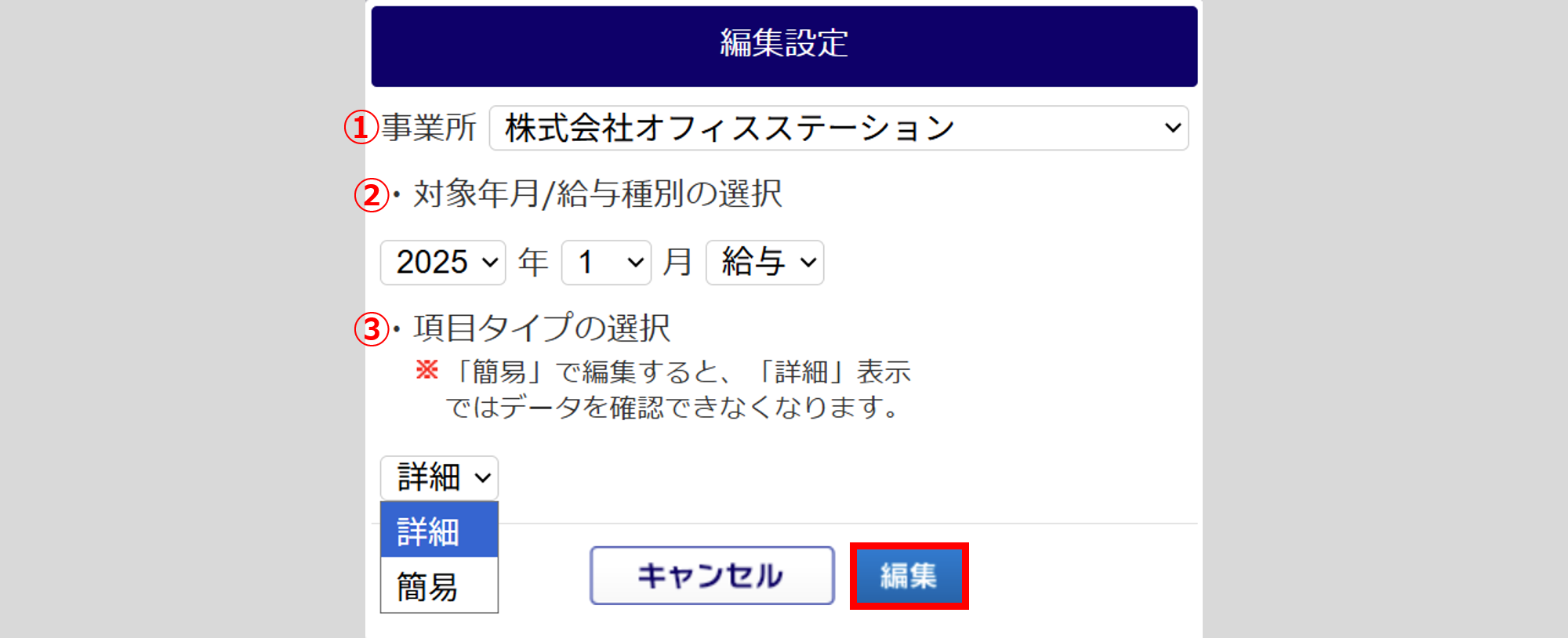
| No. | 項目名 | 説明 |
| ① | 事業所 | 他事業所の設定をしている場合、選択した従業員の給与データを登録する事業所を選択します。 |
| ② | 対象年月/給与種別の選択 | データを取り込む対象年月を選択し、「給与」「賞与」を選択します。 ※「給与」の場合は、「〇月分の給与として支払うか」を基準に月を選択して ください。「賞与」の場合は、支給する月を選択してください。 |
| ③ | 項目タイプの選択 | 「詳細」「簡易」を選択します。 |
「給与情報」欄を入力します。
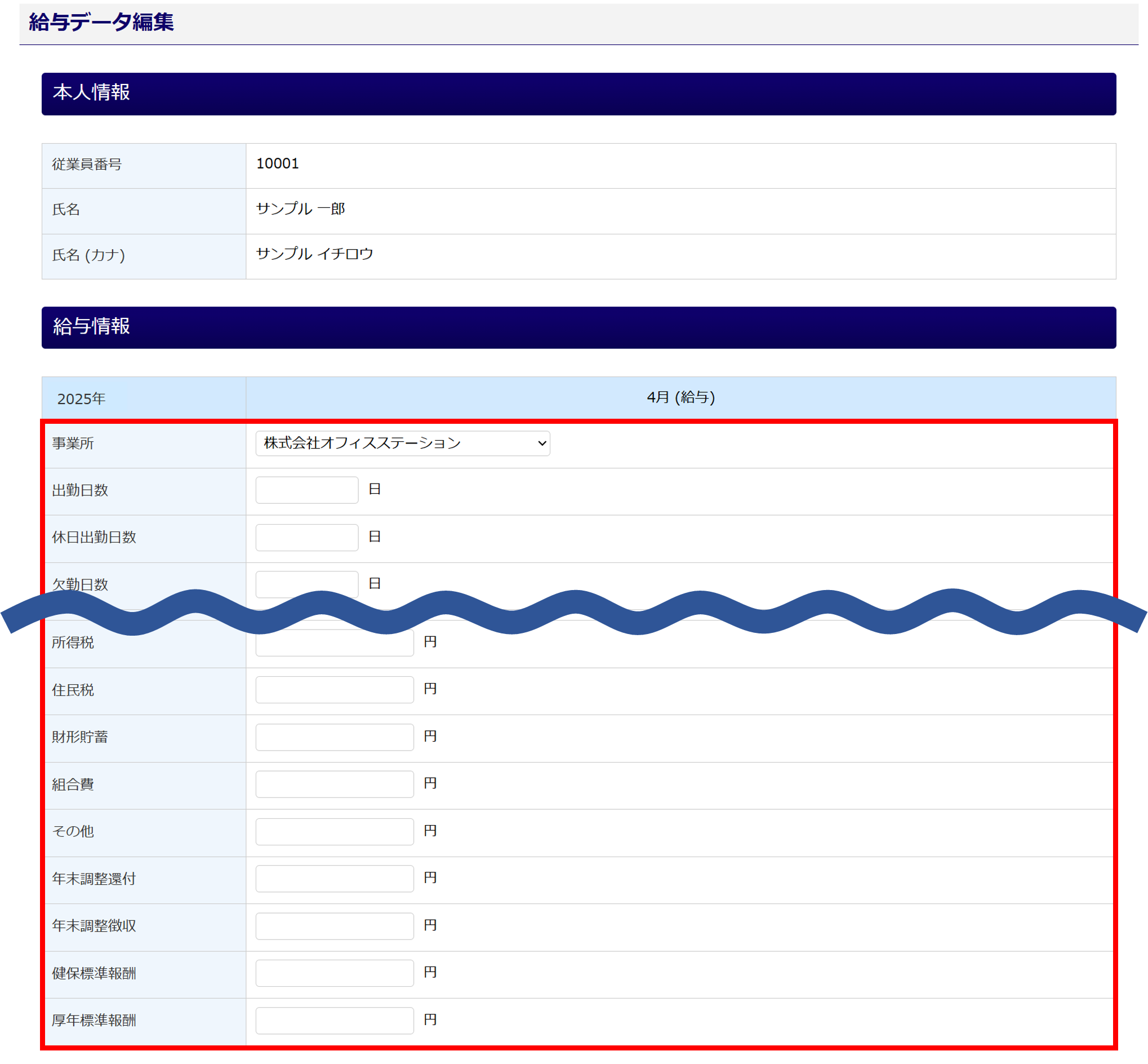
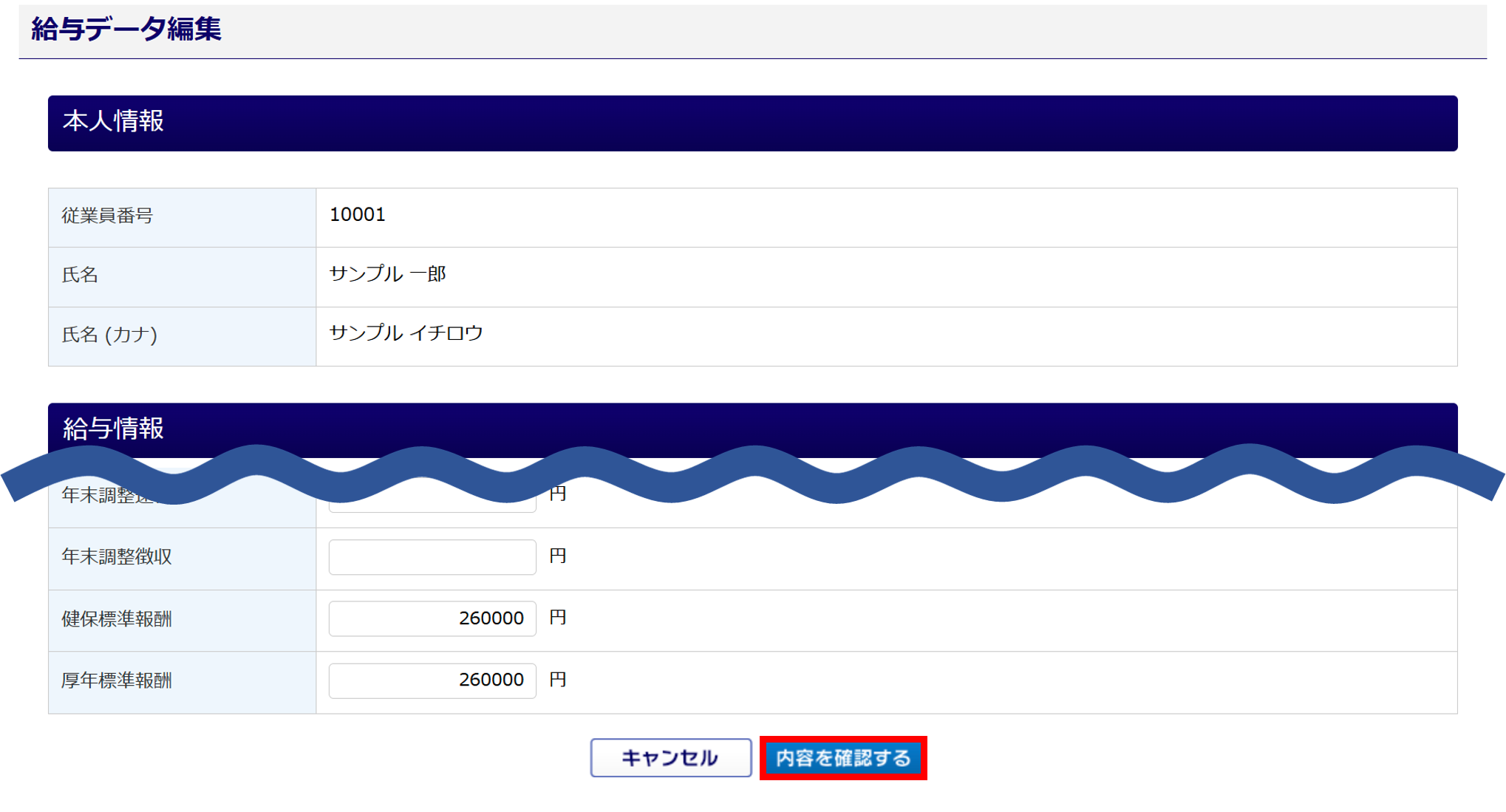
入力後、画面最下部の[内容を確認する]をクリックします。
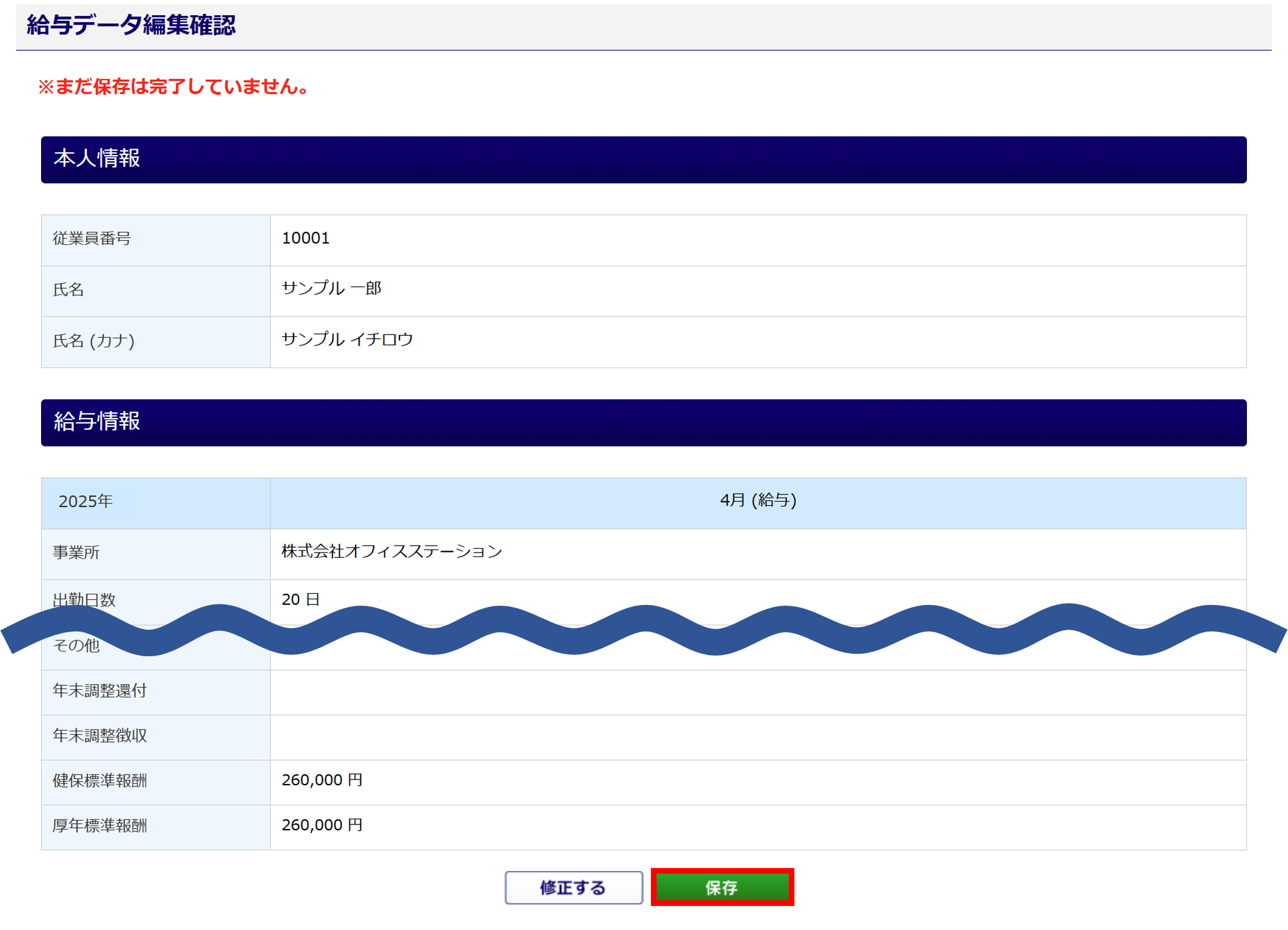
内容を確認し、画面最下部の[保存]をクリックします。
画面左上に「編集しました。」と表示されたら、登録・編集は完了です。
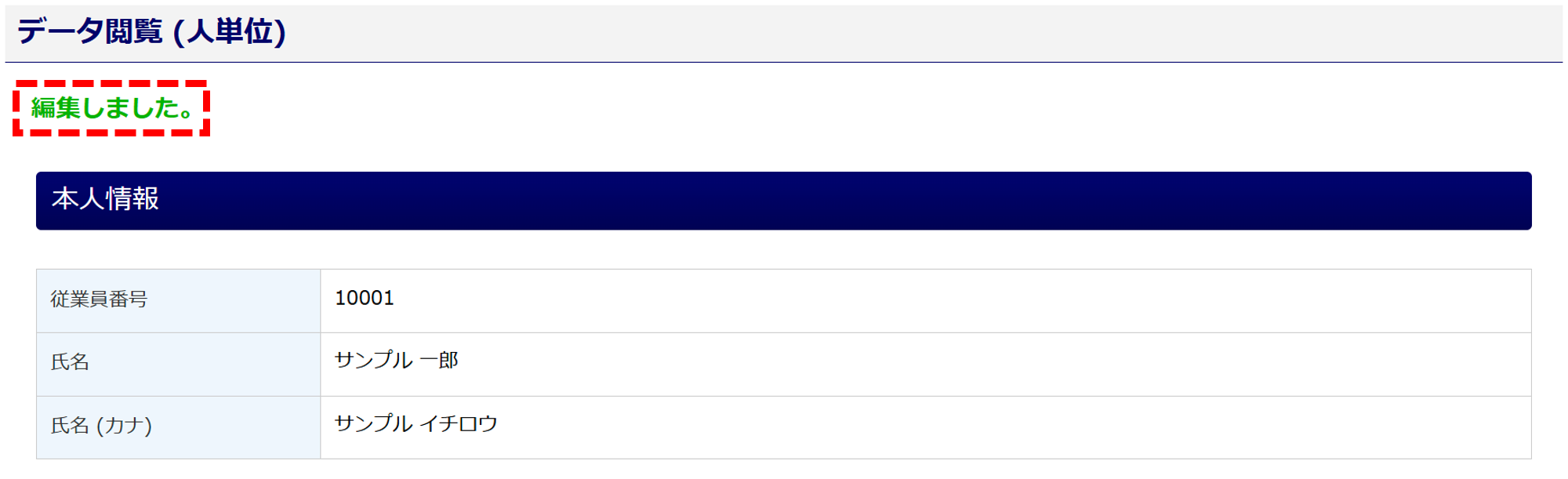
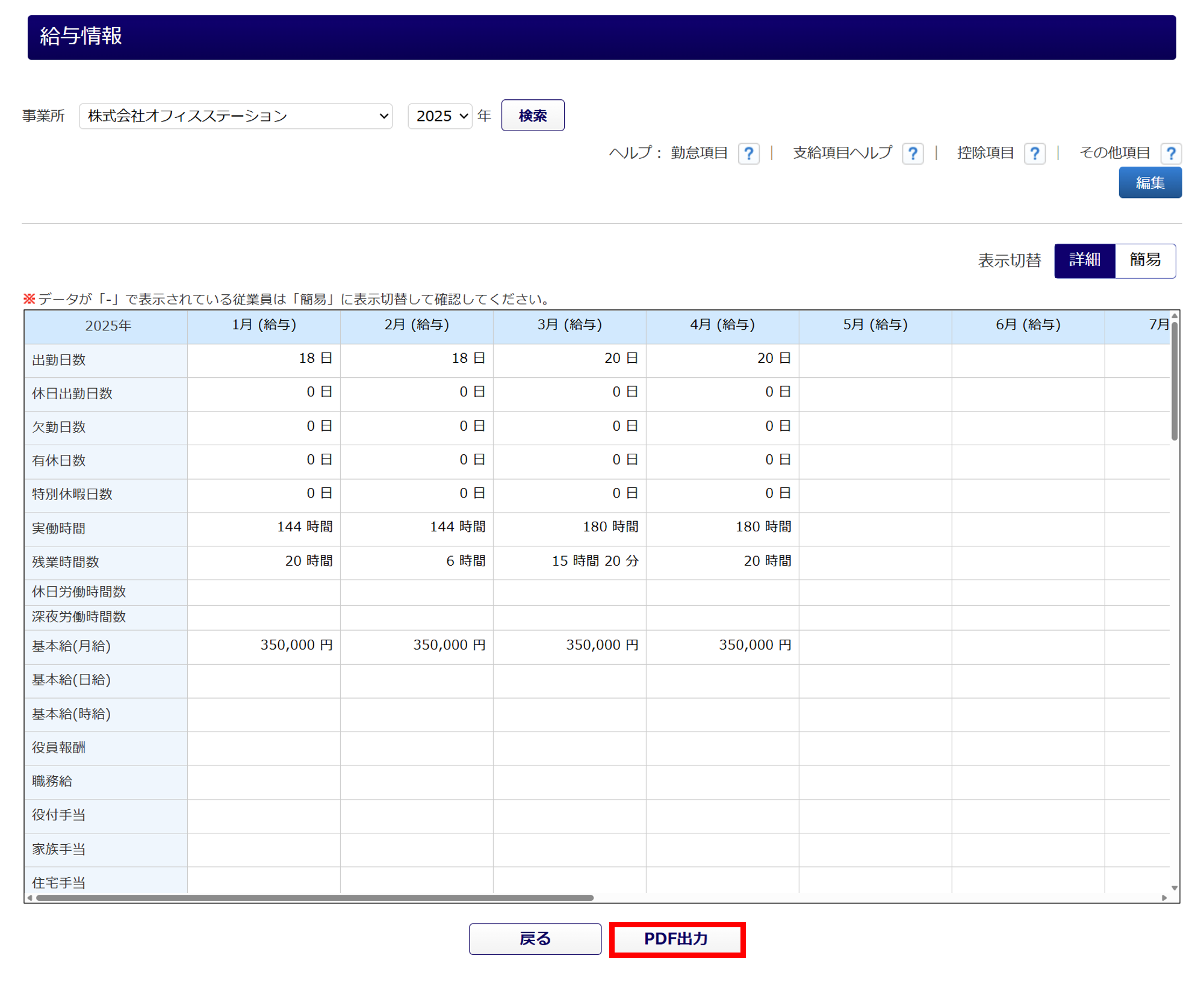
登録・編集した給与情報は、下図のように表示されます。
画面最下部の[PDF出力]をクリックすると、選択している従業員の賃金台帳を出力できます。