人事
0232|「承認経路の作成」方法
ワークフローや入社、身上タスク発行時の承認経路を個別に作成する方法について、ご説明します。
注意点
本マニュアルの承認経路の作成方法は、「オフィスステーション 有休管理」の承認経路と異なります。
有休申請の承認経路については、こちらをご参照ください。
承認経路を一括で登録する場合は、以下の関連記事をご参照ください。
関連記事
承認経路の作成
以下のいずれかから、承認経路の作成をおこないます。
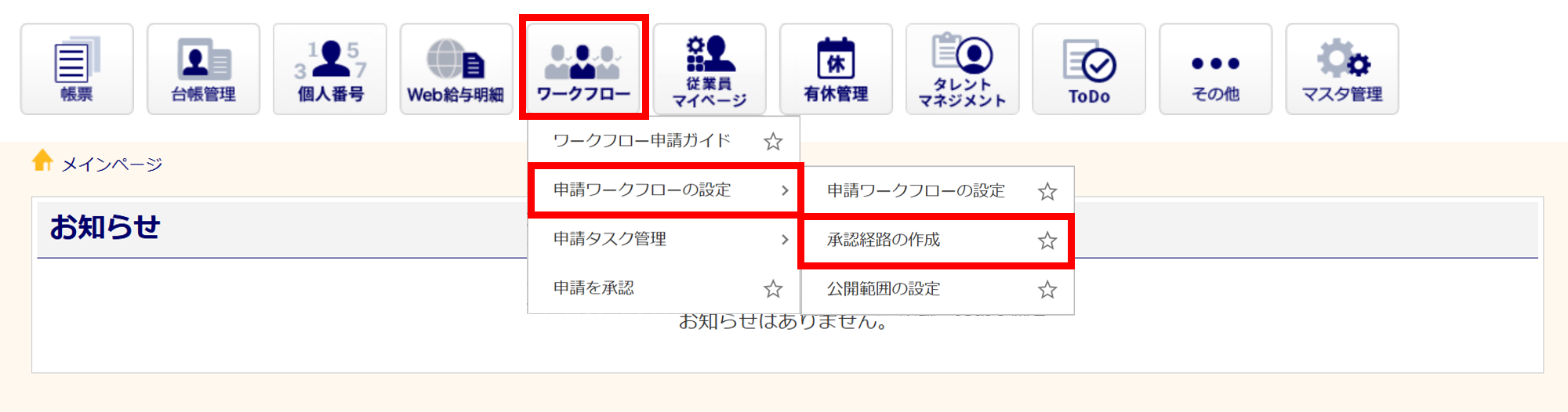
- [ワークフロー]から進む場合
-
[ワークフロー]>[申請ワークフローの設定]>[承認経路の作成]をクリックします。
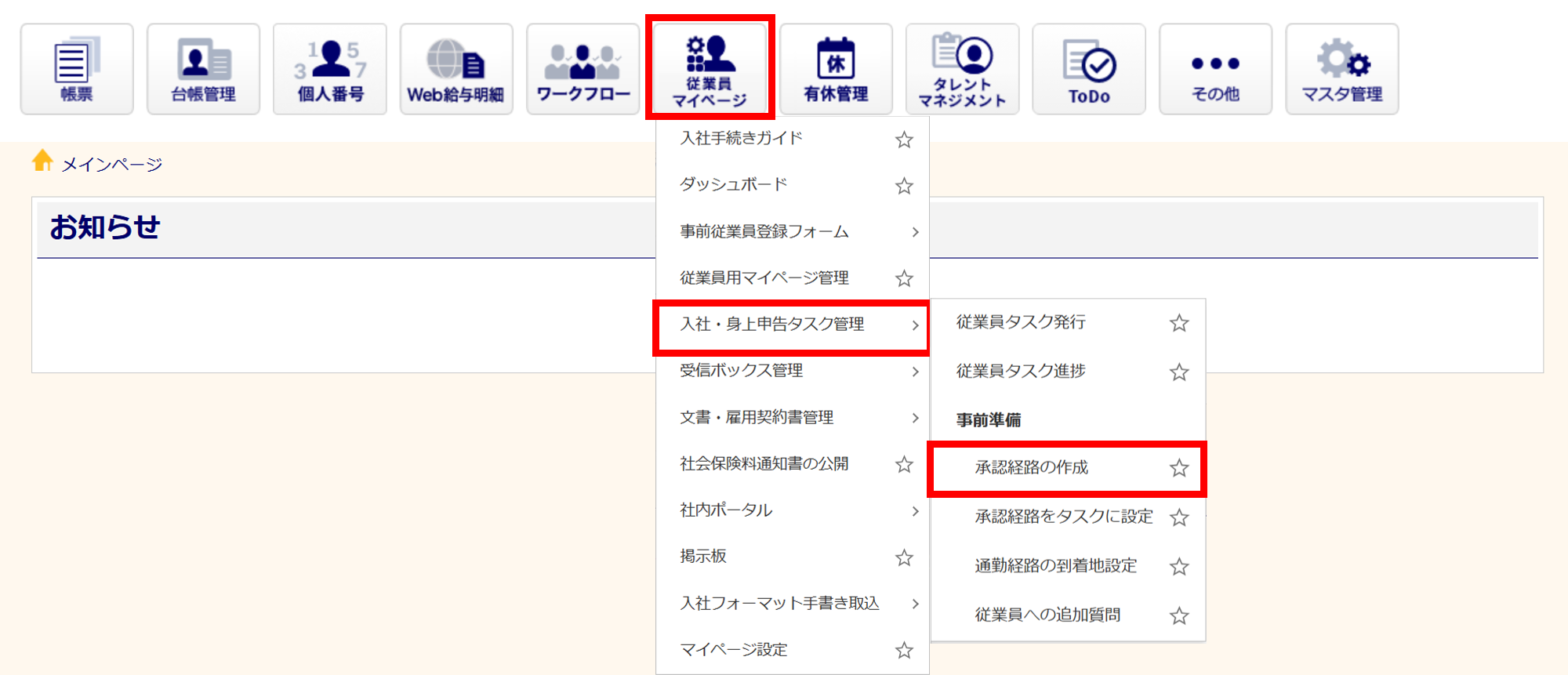
- [従業員マイページ]から進む場合
-
[従業員マイページ]>[入社・身上申告タスク管理]>[承認経路の作成]をクリックします。
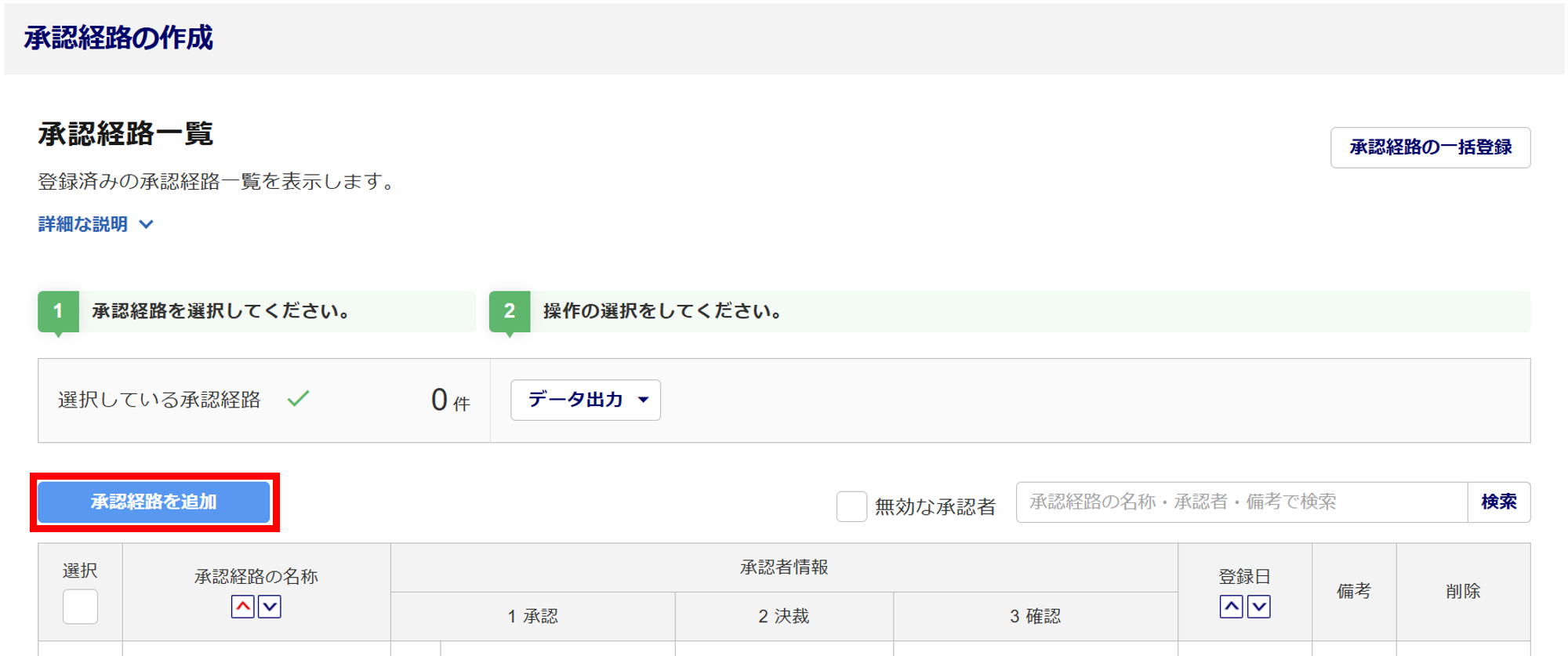
[承認経路を追加]をクリックします。
注意点
利用者管理にて、利用者が「一般」権限でかつ「承認経路の管理」が不可となっている場合、[承認経路を追加]を操作できません。
基本情報の入力
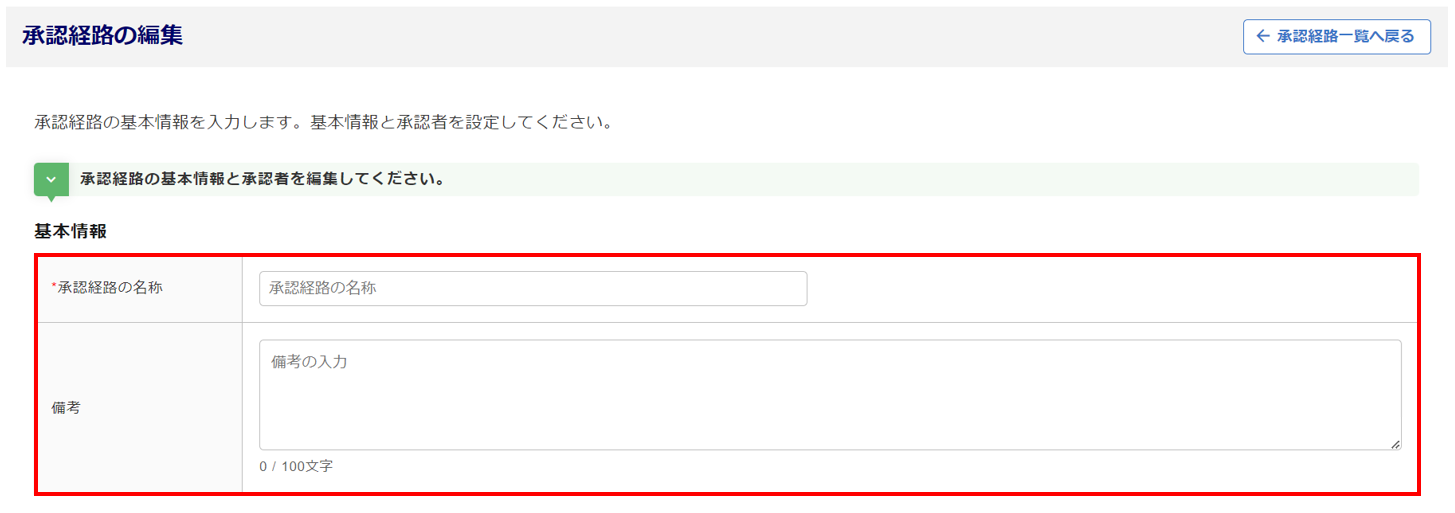
基本情報の各項目を入力します。
各項目の詳細については、下表をご確認ください。
| 項目名 | 説明 |
| 承認経路の名称 | 承認経路の名称を入力します。
※50文字まで |
| 備考 | 承認経路の説明などを任意で入力します。 ※100文字まで |
承認者(または確認者)の追加
[承認者を追加]をクリックし、承認者(または確認者)を追加します。

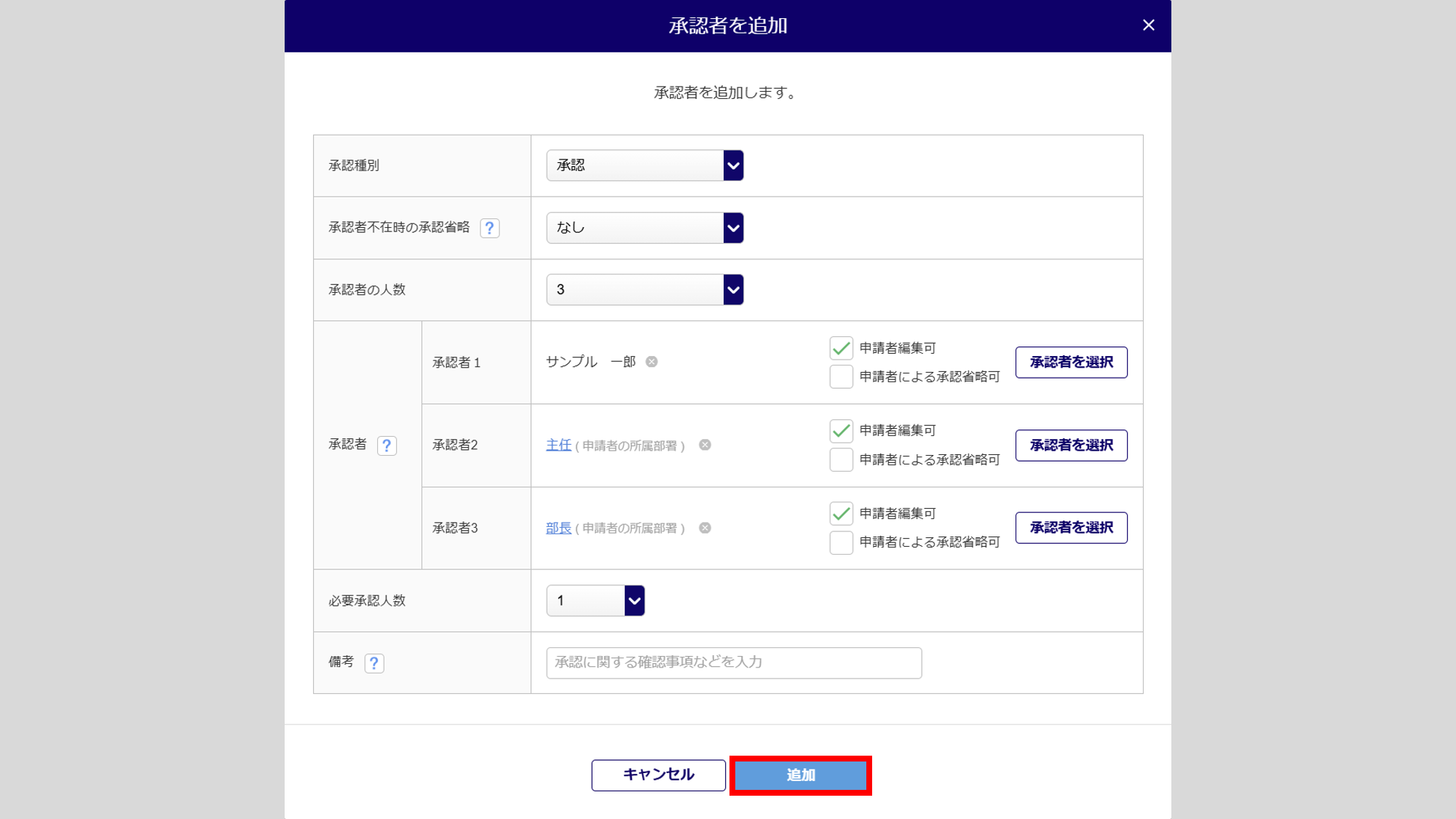
「承認者を追加」ウィンドウにて、各項目を入力します。
各項目の詳細については、下表をご確認ください。
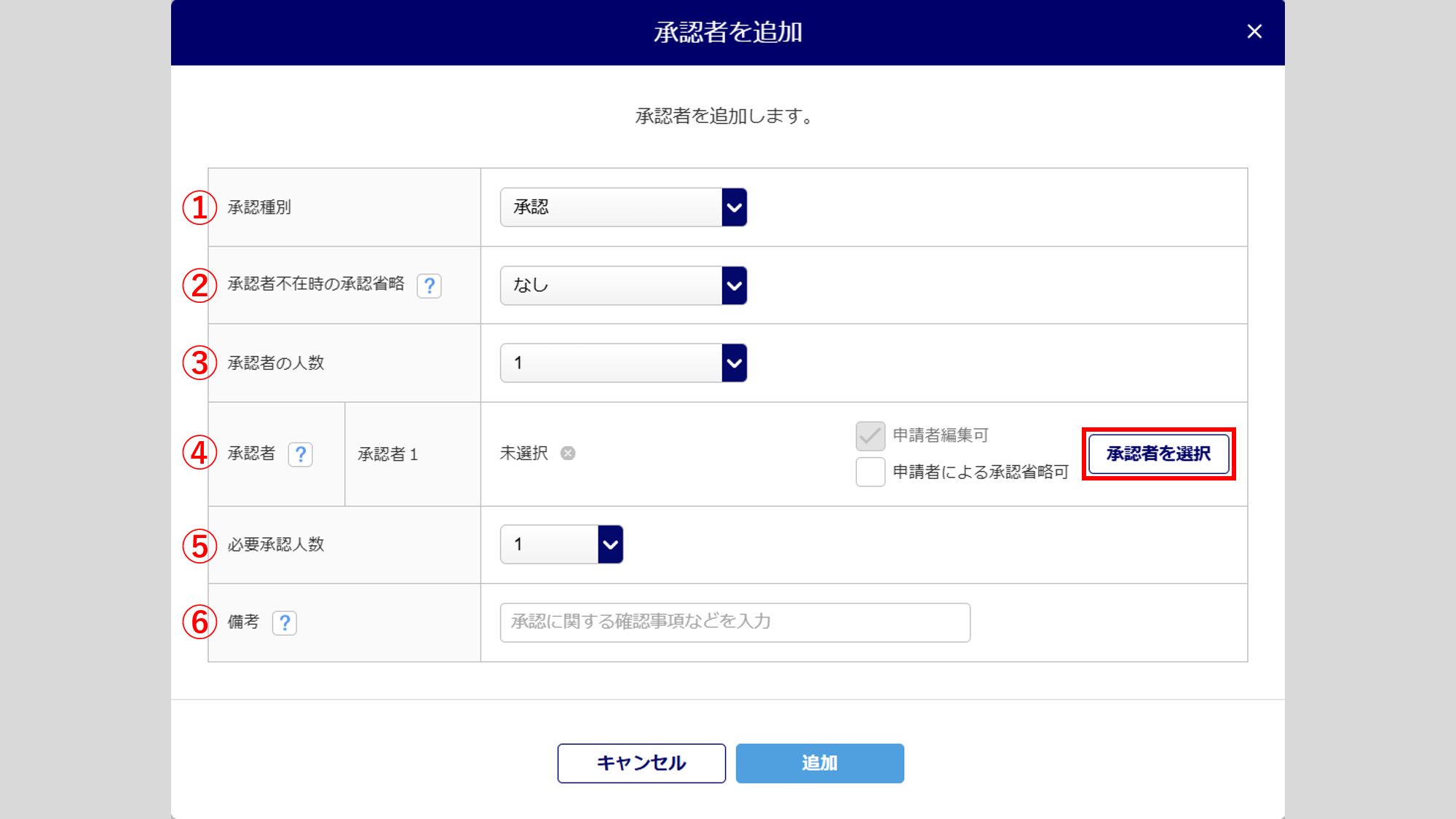
| 番号 | 項目名 | 説明 |
| ① | 承認種別 | 「承認」もしくは「確認」を選択します。 ・承認 申請を決裁より前に承認します。 ・確認 決裁後に申請を確認します。 |
| ② | 承認者不在時の承認省略 | 承認者が不在の場合、該当の承認を省略することができます。
※初期設定は「なし」です。 |
| ③ | 承認者の人数 | 承認者の人数を設定します。1~10人まで選択できます。 | ④ | 承認者 | [承認者を選択]をクリックし、承認者を設定します。 承認者の選択については、以下の「承認者を選択」をご確認ください。 ・申請者編集可 従業員がタスクの提出時に、承認者もしくは確認者を変更することが できます。 ・申請者による承認省略可 従業員がタスクの提出時に、承認もしくは確認を省略することができ ます。 |
| ⑤ | 必要承認人数 | 承認者の人数のうち、必要な承認人数を設定します。 |
| ⑥ | 備考 | 承認に関する確認事項などを入力します。
※50文字まで |
承認者を選択
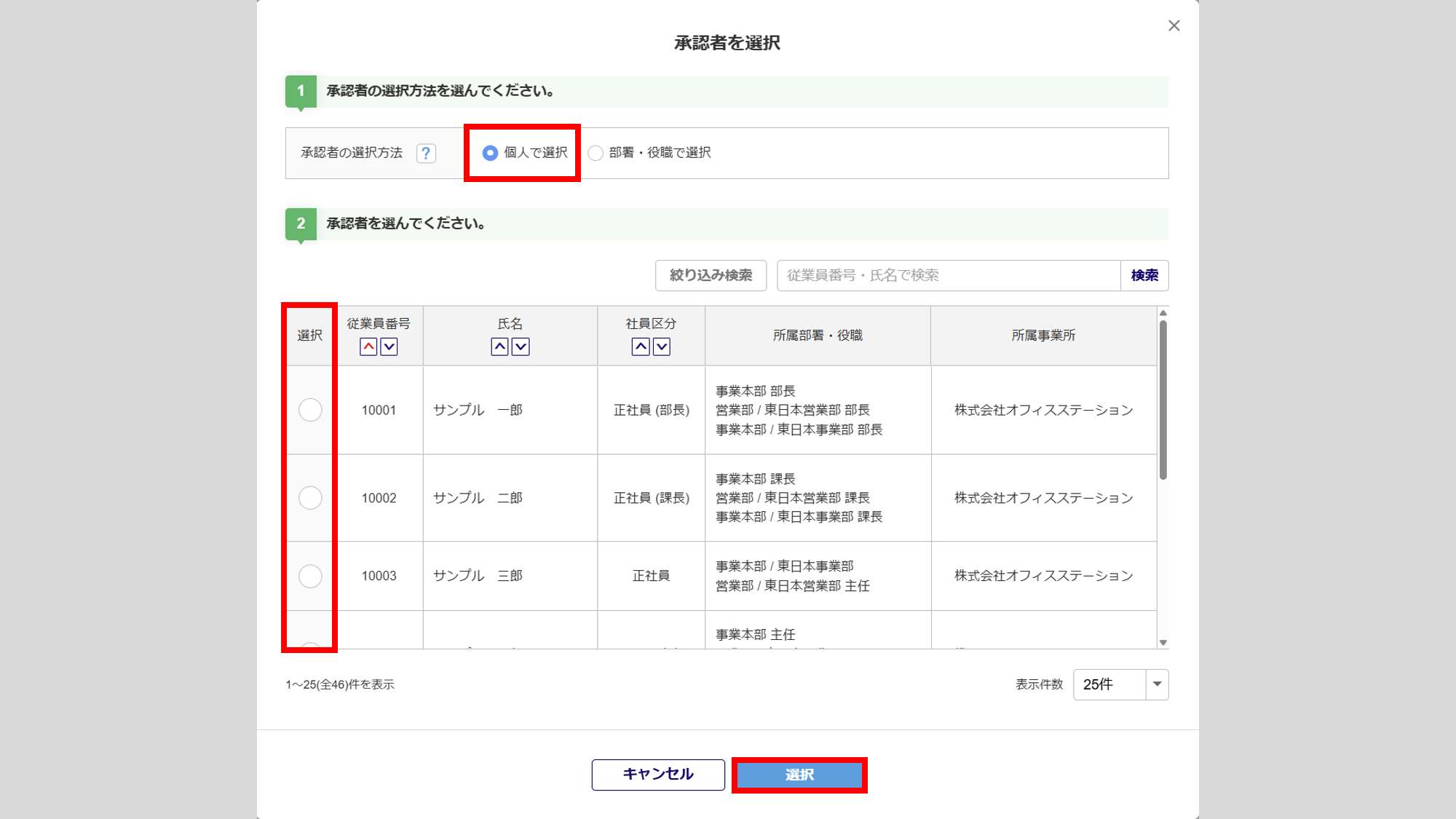
「承認者を追加」ウィンドウ内「承認者」項目の[承認者を選択]をクリックした場合、以下の画面が表示されます。
- 「個人で選択」を選択した場合
-
承認者(または確認者)に設定する従業員の「選択」列を選択し、[選択]をクリックします。
- 「部署・役職で選択」を選択した場合
-
「部署の選択」「役職の選択」を設定します。
部署の選択 説明 申請者の所属部署 申請者が所属する部署から役職を指定し、承認者へ設定することができます。 申請者の所属部署以上 申請者が所属する部署以上の役職者を指定し、承認者へ設定することができます。
※申請者の所属部署以上の範囲は、親子関係部署の最上位部署までが対象となりま
す。また、申請者の所属部以上の部署に、同名の役職者が存在する場合は、申請者
の所属部署を起点に最も近い上位部署の役職者が承認者に設定されます。指定の部署 任意で選択した部署の役職を指定し、承認者へ設定することができます。 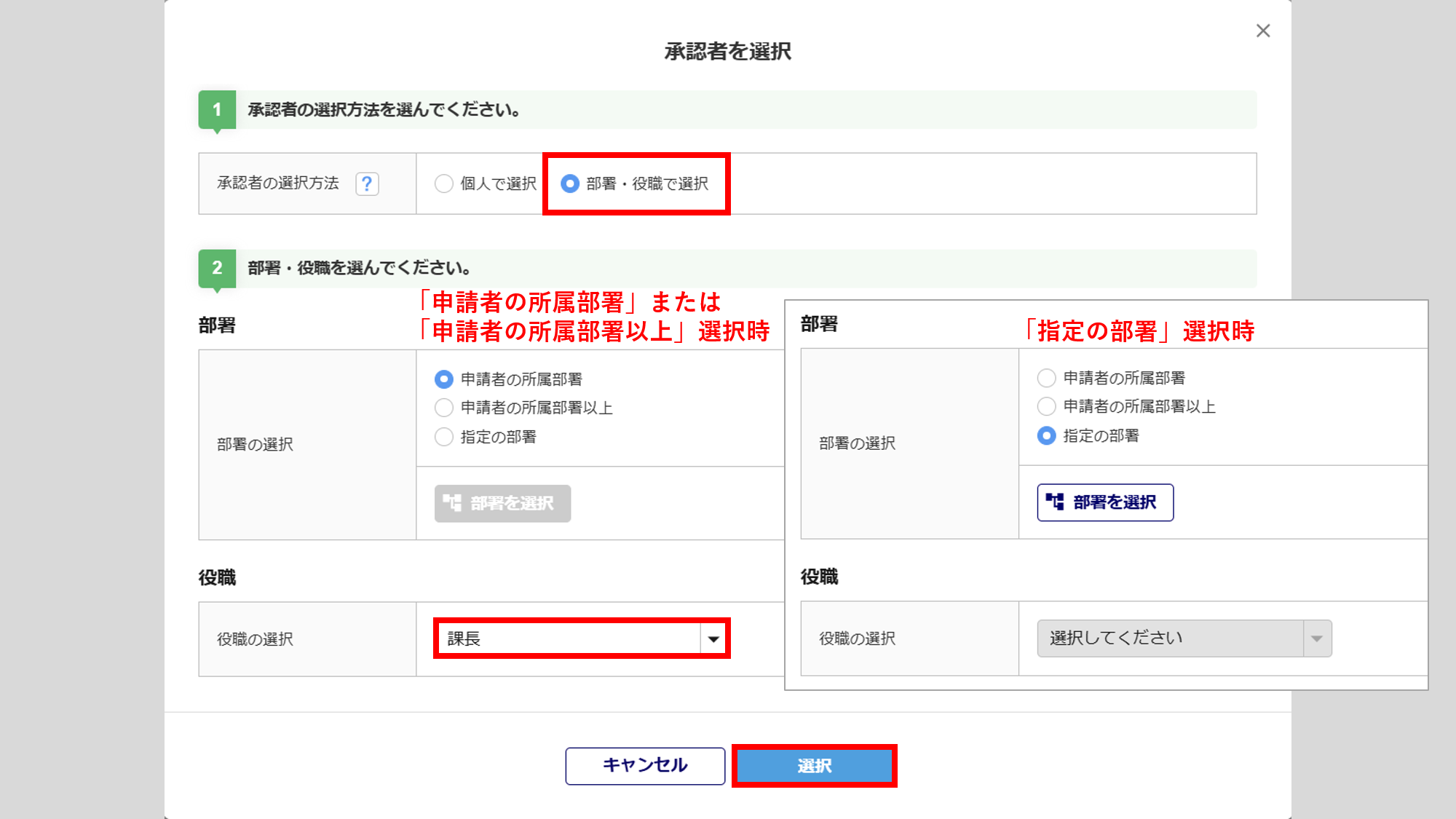
「承認者」を部署・役職で選択した場合、「役職名」または「部署 役職名」が表示されます。
青文字部分をクリックすると、選択されている部署・役職に該当する従業員を確認できます。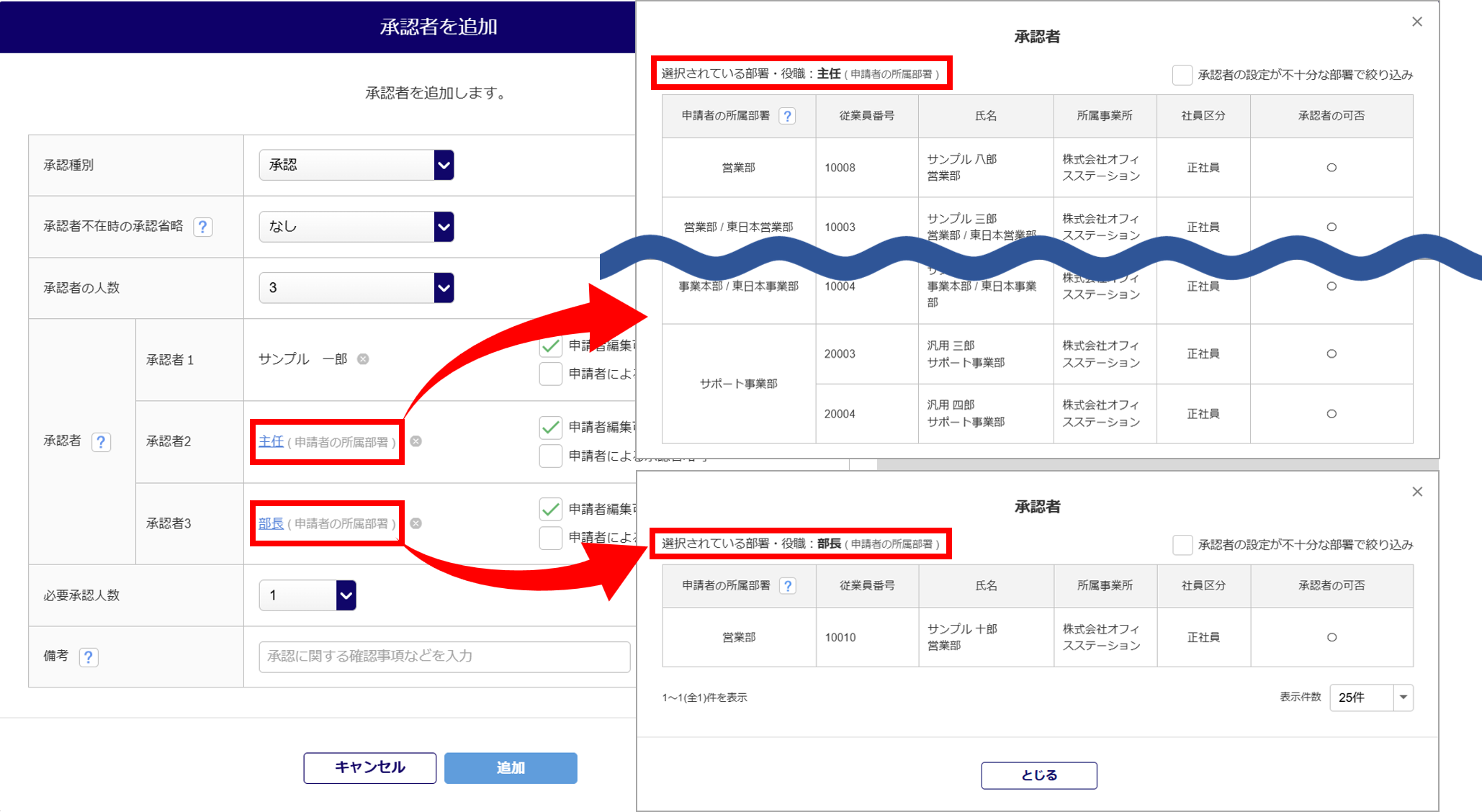
なお、「承認者の可否」に以下のメッセージが表示されることがあります。必要に応じて対応をおこなってください。
| メッセージ | 対応 |
| マイページ発行が必要です。 | [従業員マイページ]>[従業員用マイページ管理]より該当従業員に従業員マイページの発行をおこなってください。 操作方法については、こちらをご参照ください。 |
| 〇〇の役職が必要です。 | [マスタ管理]>[部署管理]>[組織の作成・編集]より該当部署に〇〇の役職の従業員の登録をおこなってください。 操作方法については、こちらをご参照ください。 |
| 労務台帳登録が必要です。 | [台帳管理]>[従業員]より該当従業員の「労務・個人番号登録台帳」の登録をおこなってください。 操作方法については、こちらをご参照ください。 |
各項目の設定後、[追加]をクリックします。
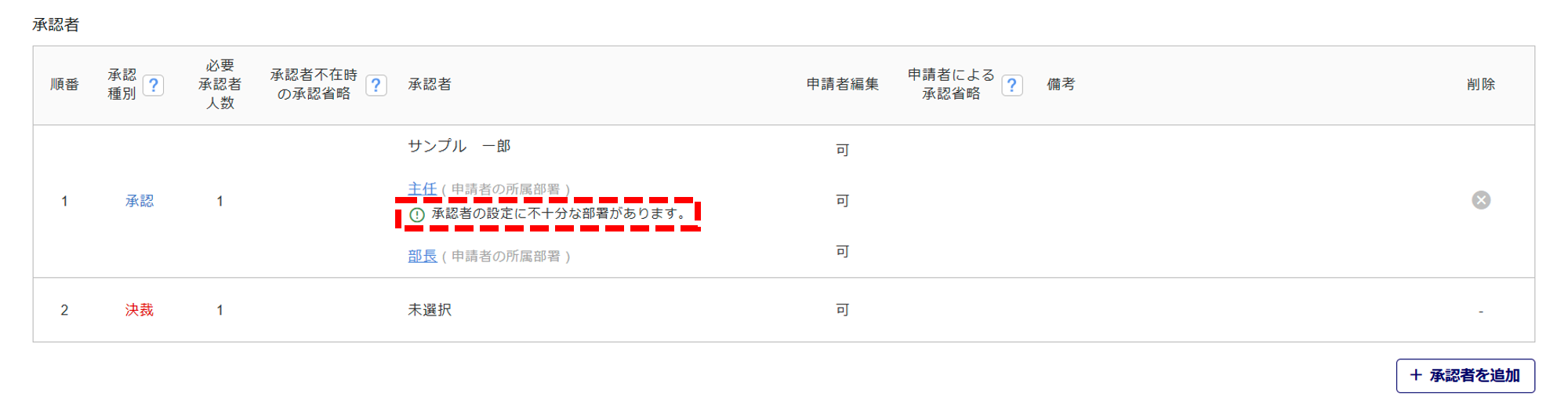
追加した承認者(または確認者)が表示されます。
「承認者」を部署・役職で選択した際に、不十分な部署が存在する場合は、メッセージが表示されます。
メッセージが表示されている役職(青文字部分)をクリックし、詳細をご確認ください。
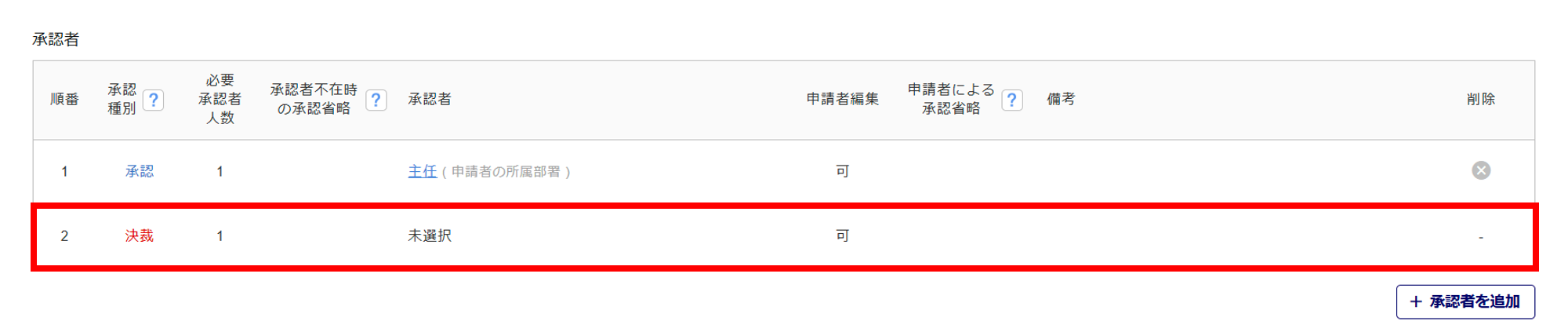
決裁者の追加
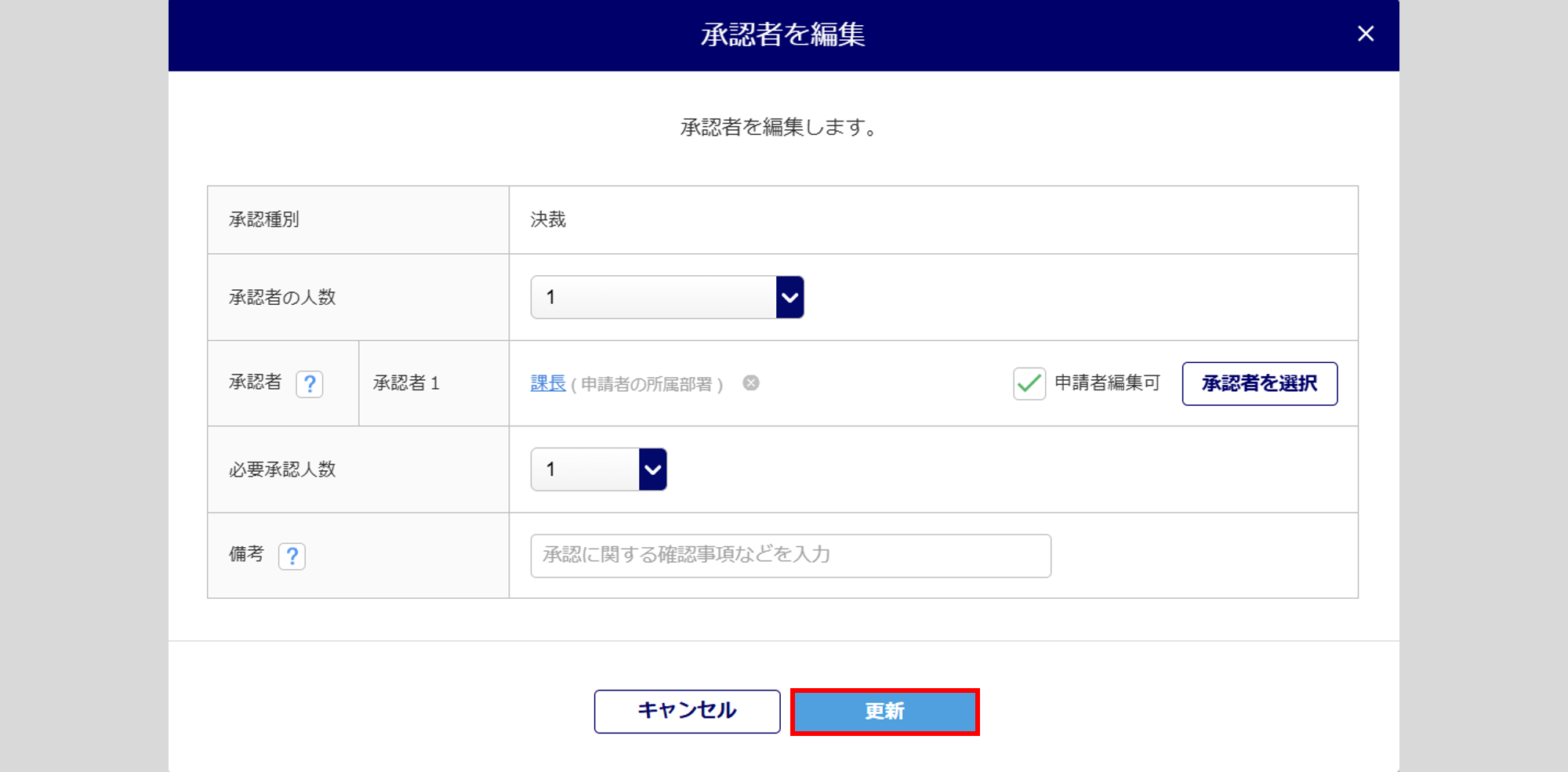
「承認種別:決裁」の行をクリックします。
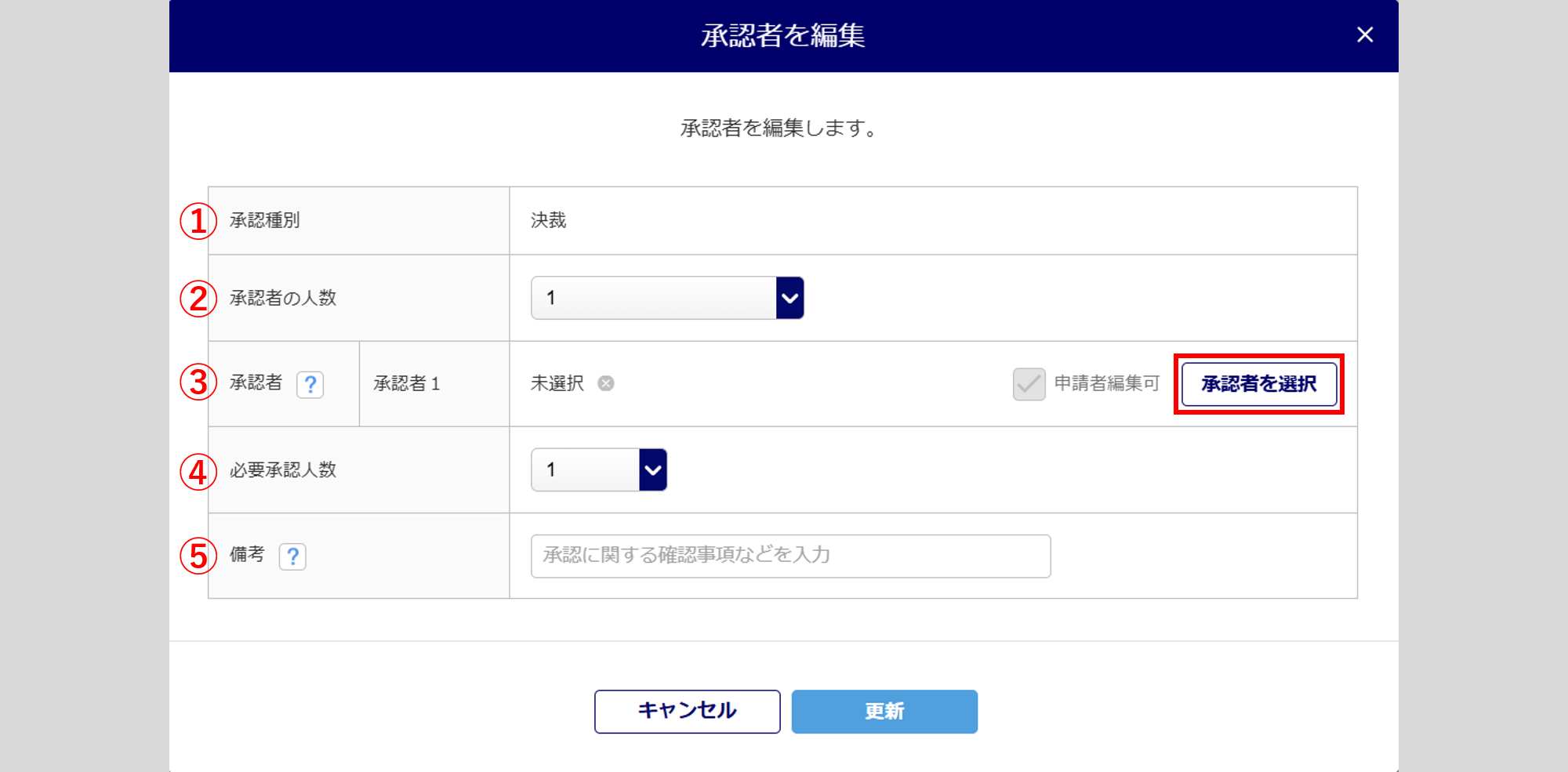
各項目を設定します。
各項目の詳細については、下表をご確認ください。
| 番号 | 項目名 | 説明 |
| ① | 承認種別 | 「決裁」固定です。 ・決裁 申請を決裁します。 |
| ② | 承認者の人数 | 承認者の人数を設定します。1~10人まで選択できます。 | ③ | 承認者 | [承認者を選択]をクリックし、承認者を設定します。 承認者の選択については、本マニュアル内「承認者を選択」をご確認ください。 ・申請者編集可 従業員がタスクの提出時に、承認者もしくは確認者を変更することができます。 |
| ④ | 必要承認人数 | 承認者の人数のうち、必要な承認人数を設定します。 |
| ⑤ | 備考 | 承認に関する確認事項などを入力します。
※50文字まで |
各項目を設定後、[更新]をクリックします。
内容を確認後、[保存する]>[はい]をクリックします。
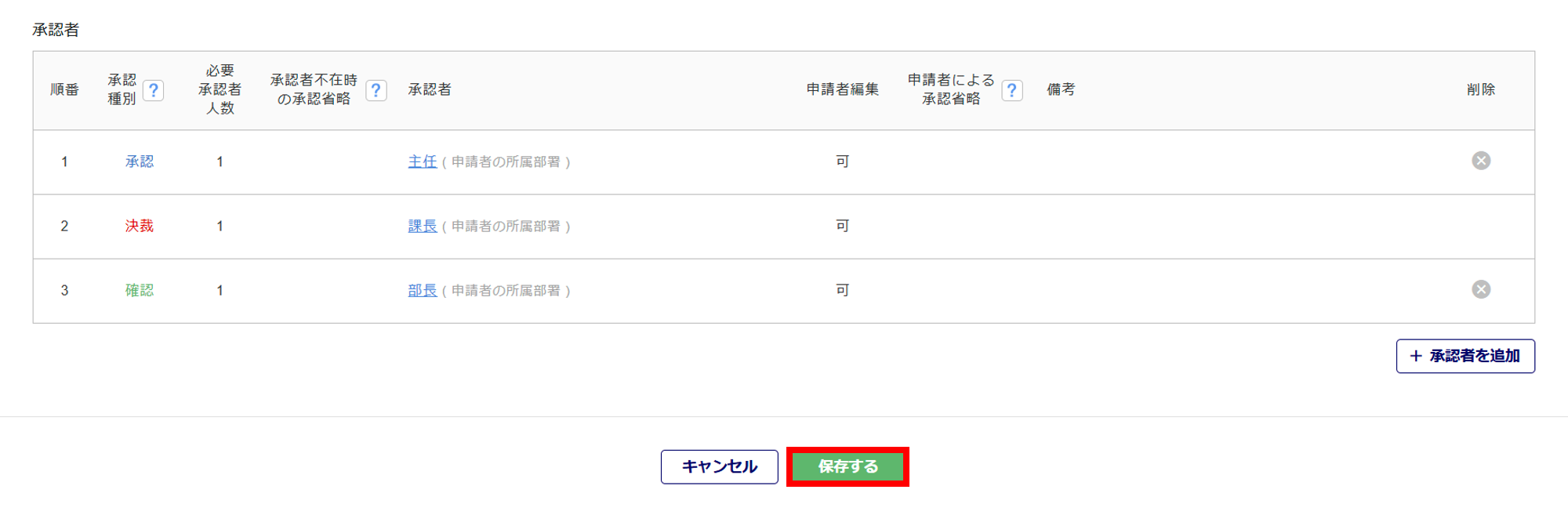
以上で、承認経路の作成は完了です。
作成した承認経路を、各身上変更申請(入社、雇用契約タスク含む)に設定する場合は、以下の関連記事をご参照ください。