士業のみ
0998|公文書「顧問先へ提示」方法
※士業用顧問先に、「オフィスステーション 労務」または「オフィスステーション マイナンバープラス」のアカウント発行が必要。
もしくは、「オフィスステーション 労務」または「オフィスステーション マイナンバー」を契約している企業とのシステム上の委託関係が必要。
オフィスステーション Proで電子申請し、提出機関から届いた「公文書/コメント」を顧問先企業へ送信する方法について、ご説明します。
公文書の送信
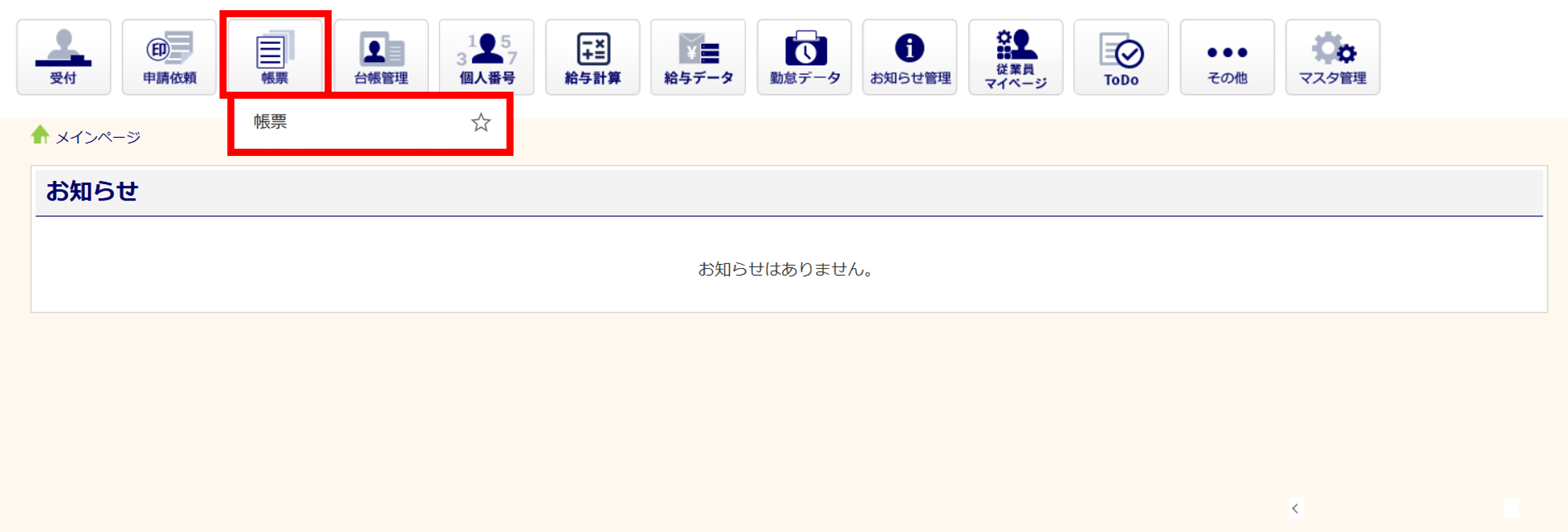
[帳票]>[帳票]をクリックします。
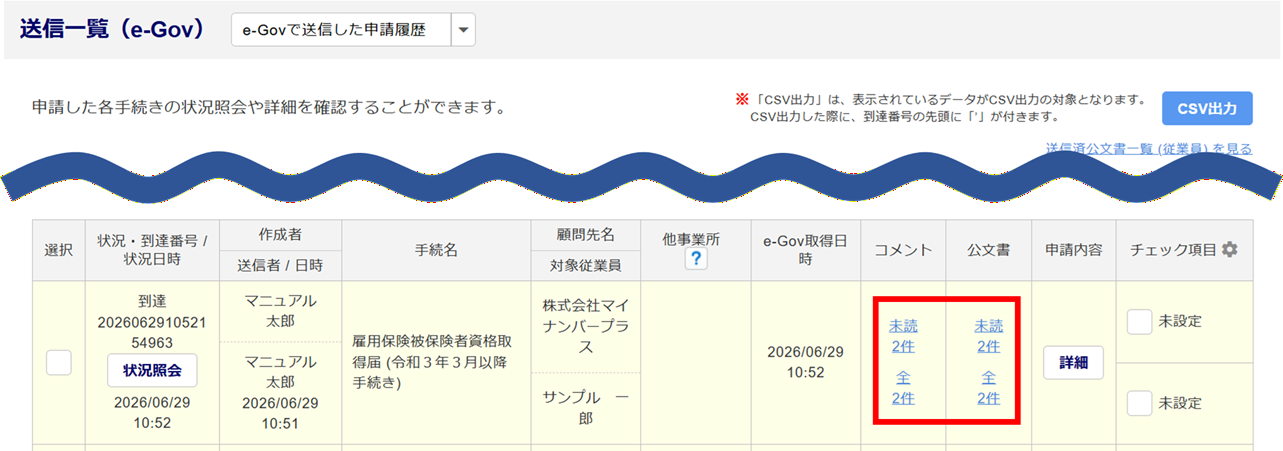
[送信一覧]>[e-Gov]または[マイナポータル]をクリックします。

送信する「コメント」または「公文書」の件数部分をクリックします。
補足
[e-Gov情報の取得]ボタンは、「e-Gov情報取得方式切替」にて「手動取得」を選択している場合のみ表示されます。
取得方式の切替方法の設定については、以下の関連記事内「【補足】e-Gov情報取得方式切替方法」をご確認ください。
関連記事
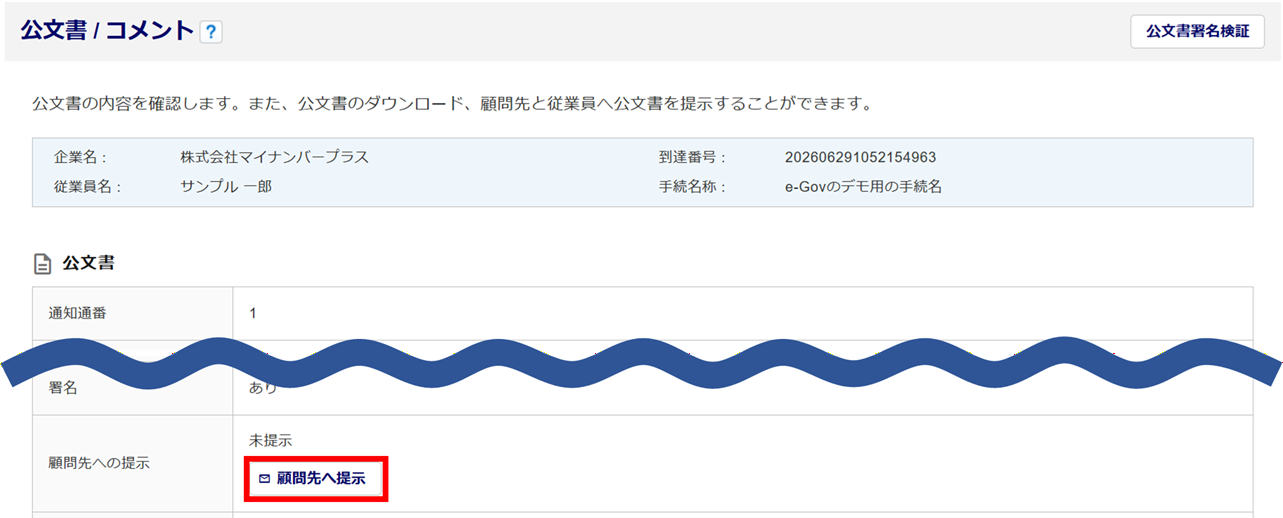
顧問先へ送信する公文書もしくはコメント項目の[顧問先へ提示]をクリックします。
注意点
以下の場合に、[顧問先へ提示]ボタンが表示され、顧問先へ公文書を送信できます。
以下いずれかの機能をアカウント発行している士業用顧問先
・マイナンバープラス
・労務(マイナンバーオプション付き)
以下いずれかの製品をご契約している顧問先(システム上の委託関係が必要)
・オフィスステーション マイナンバー
・オフィスステーション 労務
・オフィスステーション 労務(マイナンバーオプション)
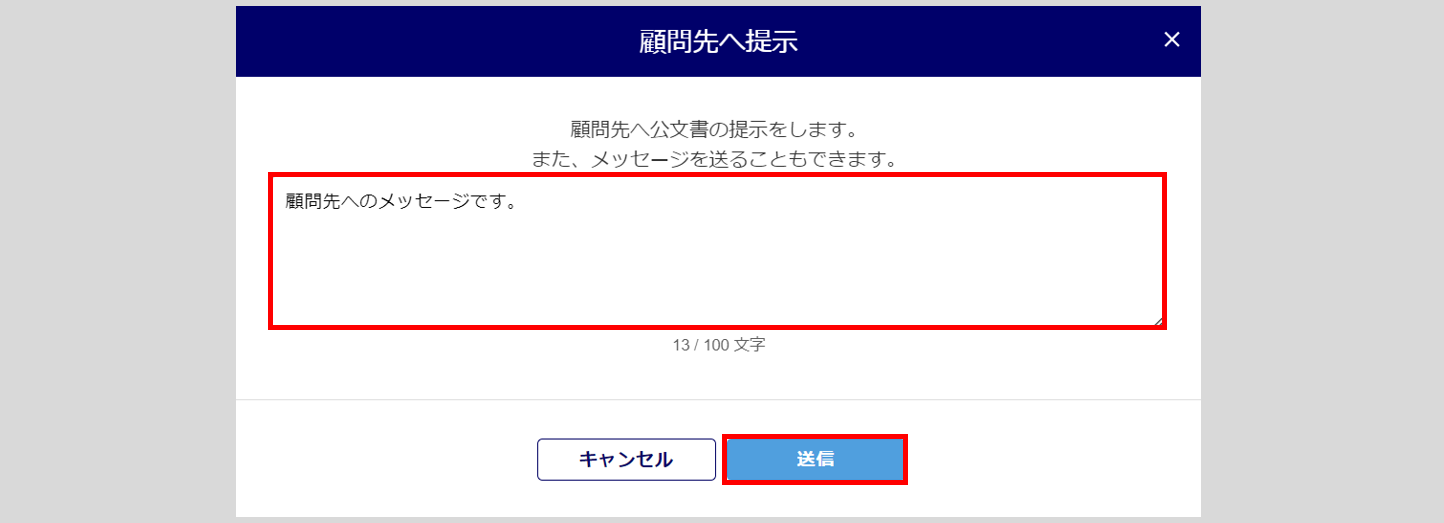
顧問先へのメッセージを入力し、[送信]をクリックします。
「メッセージ」欄に関しては、任意の項目となり入力しなくても、送信は可能です。
ポイント
顧問先への通知について
送信すると、「公文書受信のメール通知」を「通知する」に設定している顧問先利用者の登録メールアドレス宛に、以下の通知メールが送信されます。
・メール件名 : [オフィスステーション]○○○○* 様から公文書 (e-Gov) が届きました。
*:○○○○には、自事務所名が入ります。
・送信元 : no-reply@officestation.jp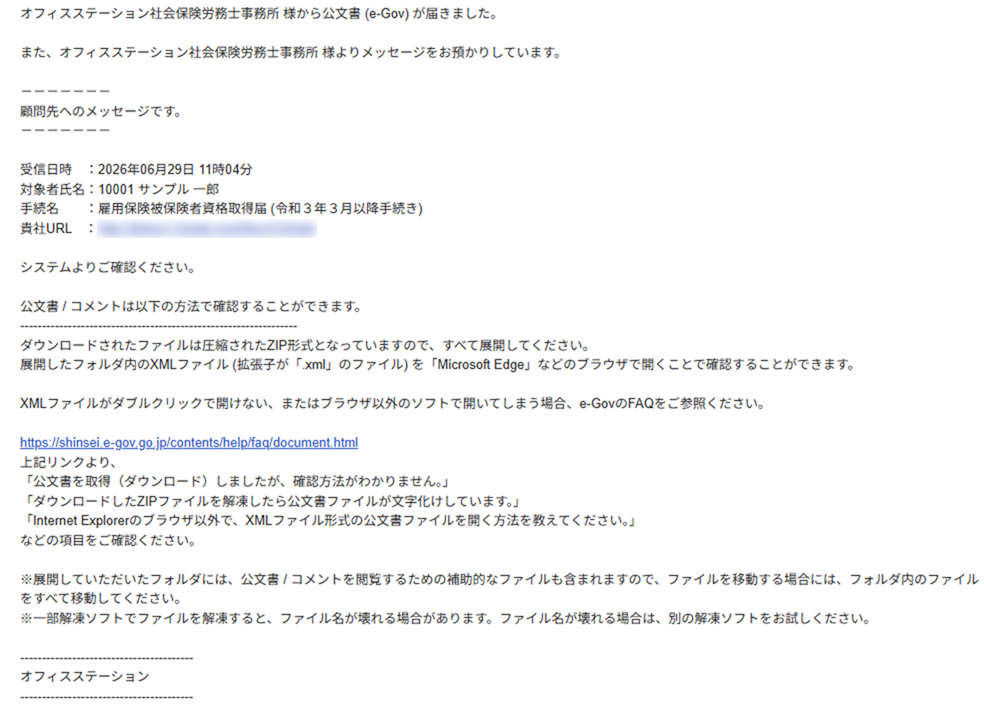
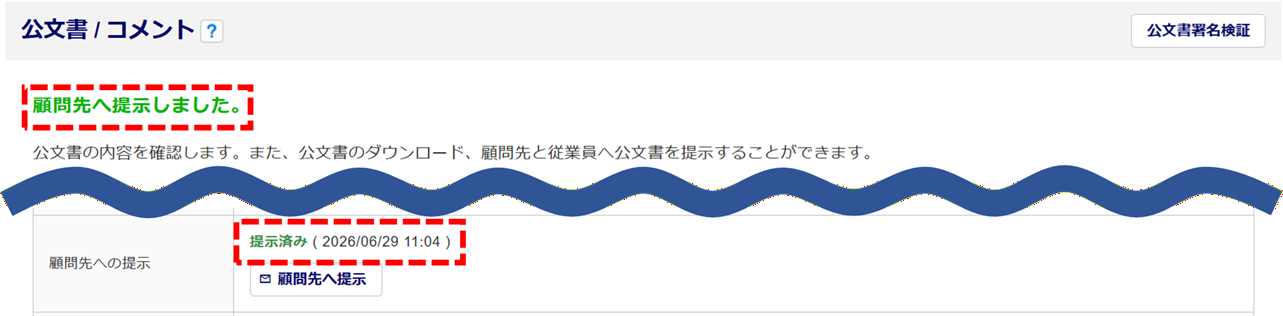
「顧問先へ提示しました。」と表示されたら、公文書または、コメントの送信は完了です。
また、[顧問先へ提示]ボタン付近に「提示済み」という文言とあわせて、送信日時が表示されます。
【補足】送信した公文書の確認・削除
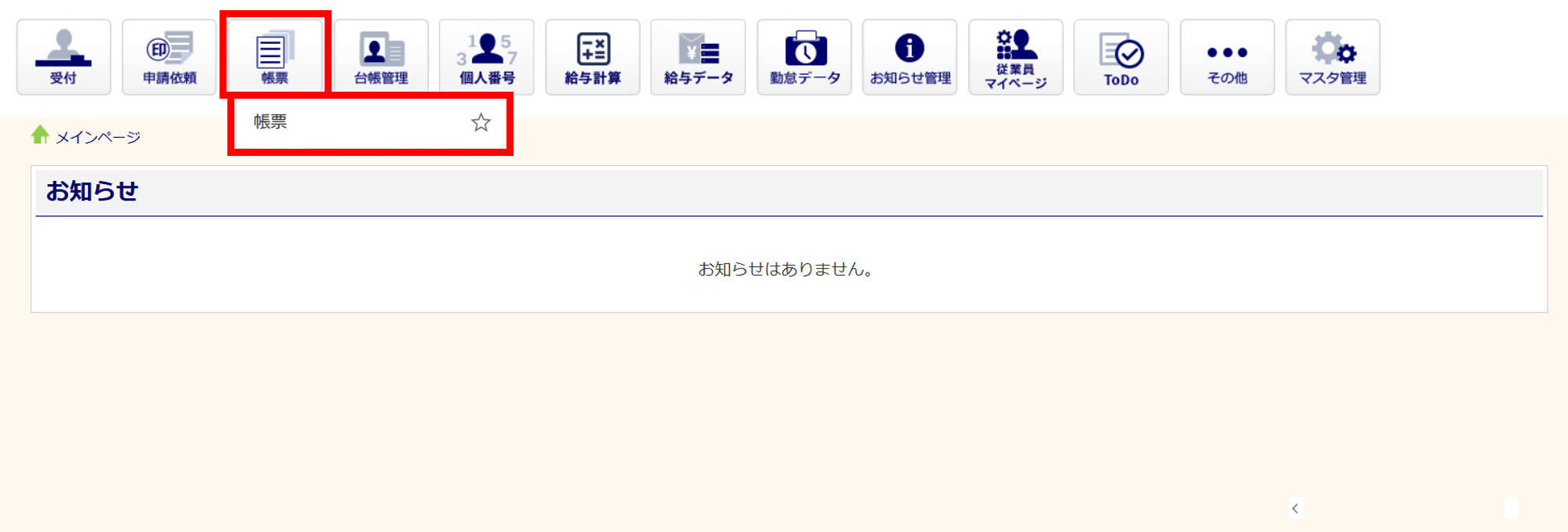
[帳票]>[帳票]をクリックします。
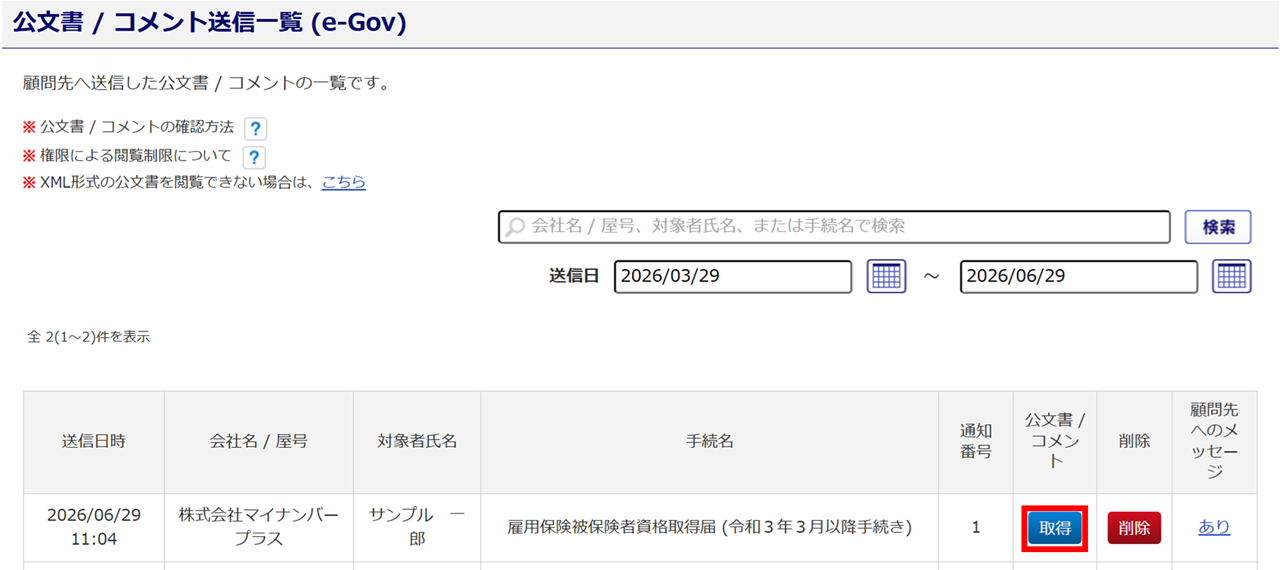
[公文書送信一覧]>[e-Gov]または[マイナポータル]をクリックします

- 顧問先へ送信した公文書やコメントを確認する場合
-
対象行の「公文書 / コメント」列にある[取得]をクリックすると、公文書もしくはコメントをダウンロードできます。
関連記事
- 顧問先へ送信した公文書やコメントを削除(非表示)にしたい場合
-
対象行の「削除」列にある[削除]をクリックします。
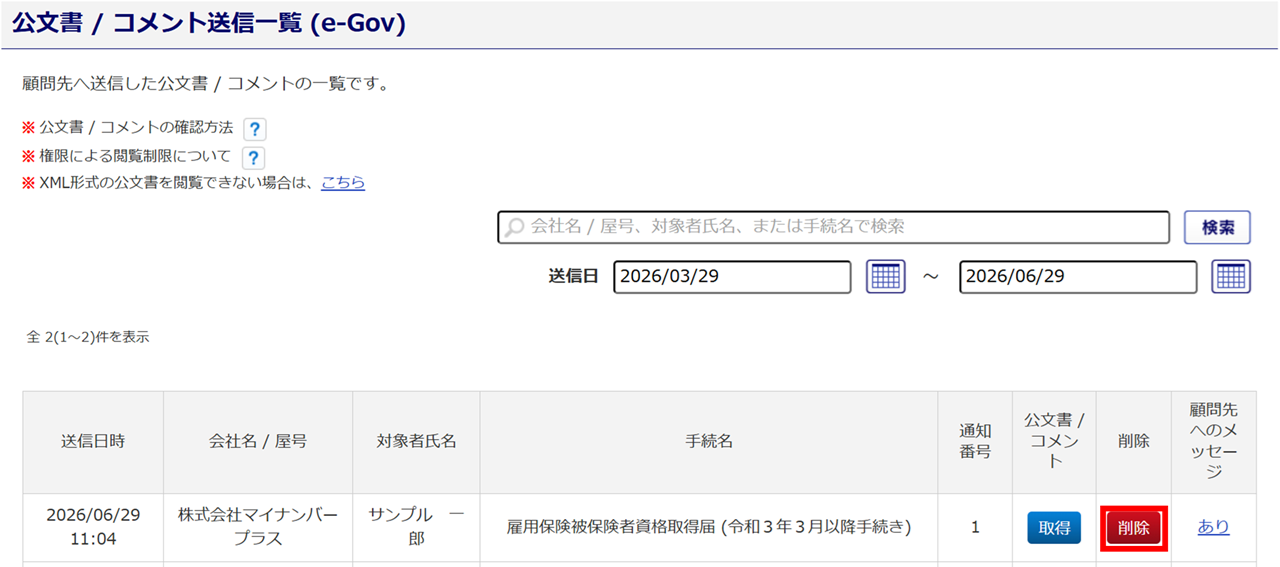
[削除]をクリックします。