士業のみ
1825|【事務組合】「特別加入申請書(海外派遣者)」作成方法
「特別加入申請書(海外派遣者)」の作成方法について、ご説明します。
対象帳票の選択
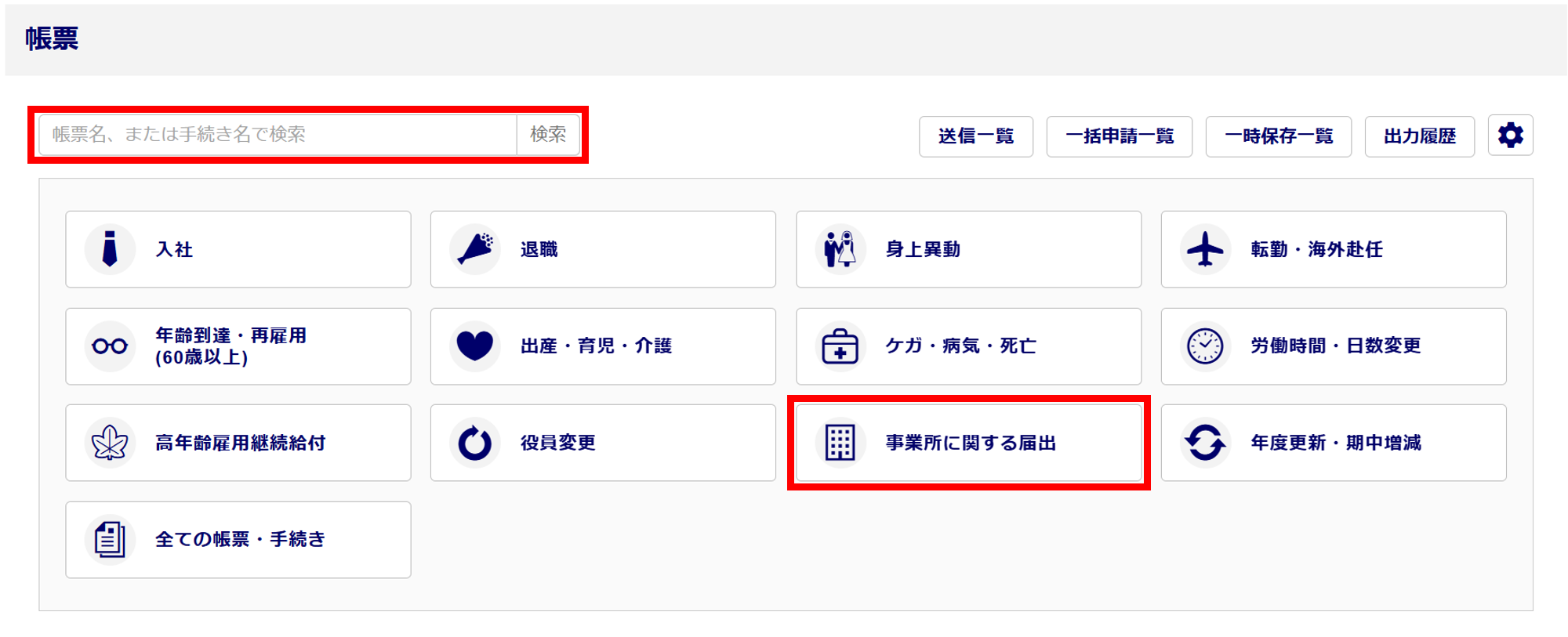
[帳票]>[帳票]をクリックします。

検索窓に帳票名または帳票名の一部を入力し[検索]をクリックします。
または、[事業所に関する届出]をクリックします。
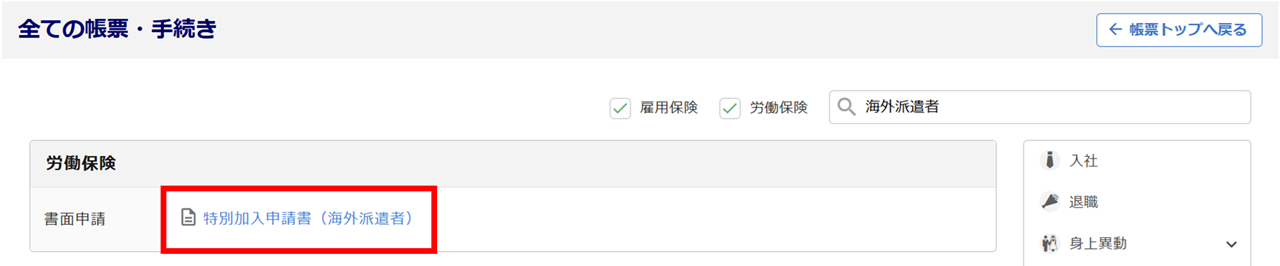
[特別加入申請書(海外派遣者)]をクリックします。
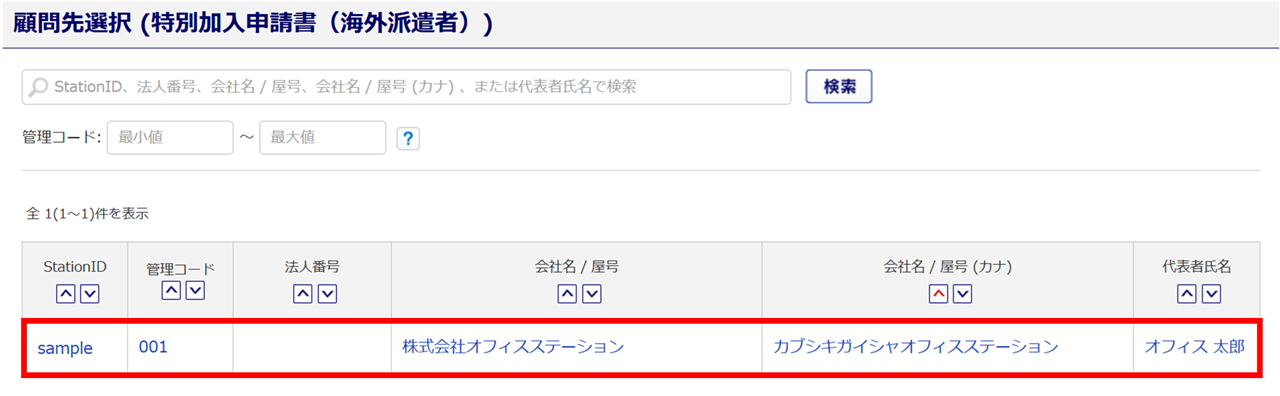
顧問先を選択します。
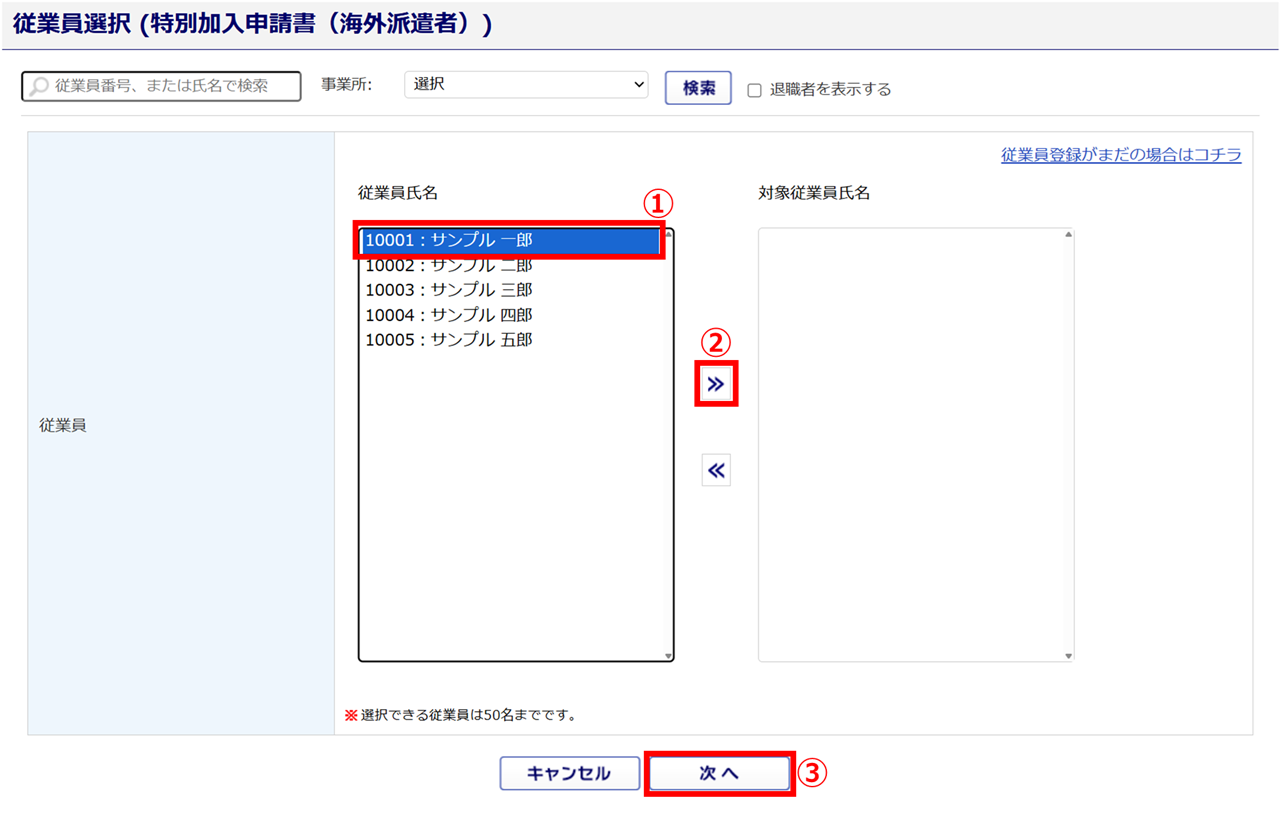
「従業員氏名」欄で、海外派遣者である従業員(①)を個別にクリックもしくは複数名を選択し、 (②)をクリックします。
従業員を選択後、[次へ](③)をクリックします。
※選択できる従業員は50名までです。
ポイント
「従業員氏名」欄に従業員が表示されていない場合、以下の可能性が考えられます。
1.[台帳管理]に従業員の登録がない場合
まずは、[台帳管理]に従業員情報を登録する必要があります。
「従業員登録がまだの場合はコチラ」をクリックしご登録ください。
2.[台帳管理]に退職年月日の登録がある場合
退職年月日の登録がある場合、退職者として取り扱われます。
「退職者を表示する」にチェック、[検索]をクリックすると退職者が表示されます。
帳票作成
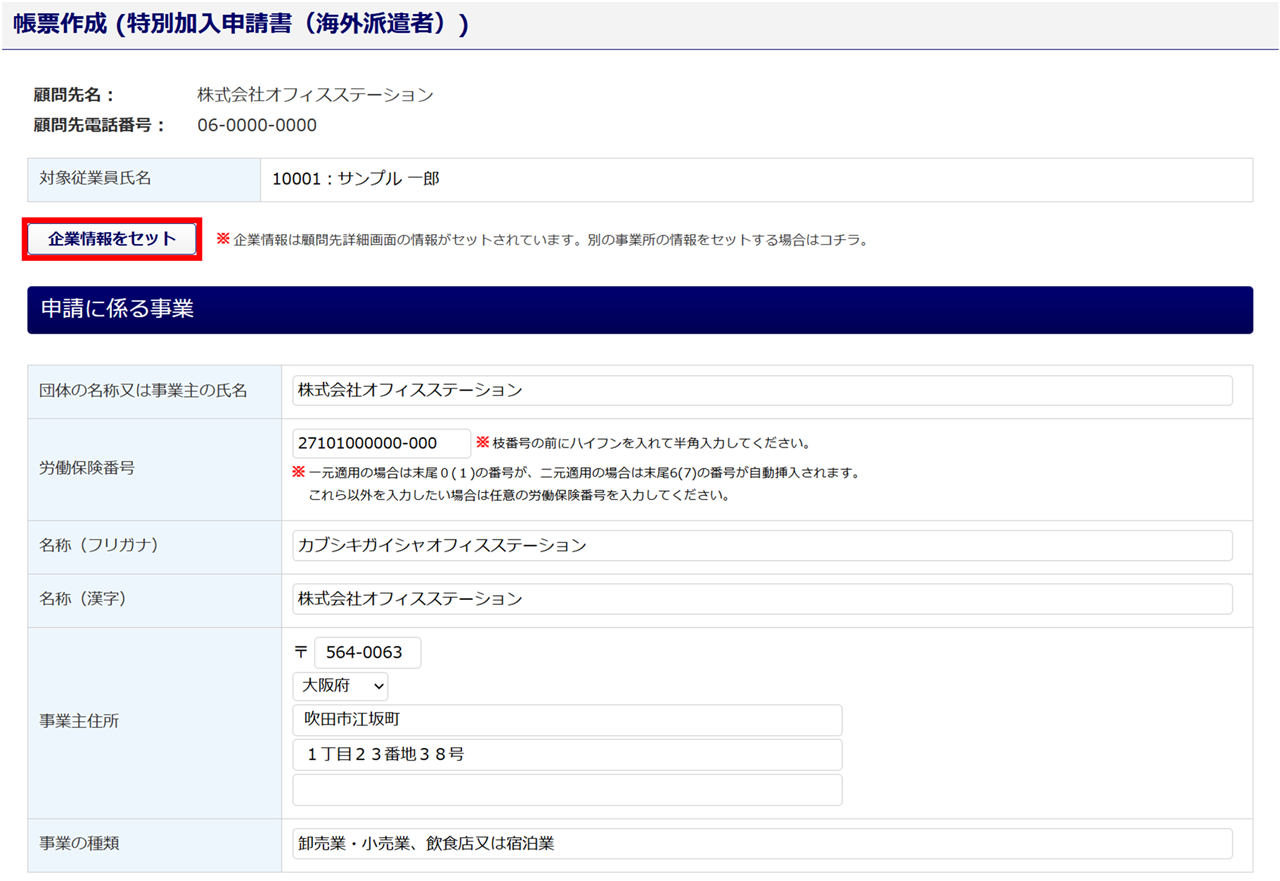
申請に係る事業
申請に係る事業の情報は、「顧問先管理」の情報を引用しています。
引用されていない項目または修正が必要な場合は、編集をおこなってください。
他事業所の情報をセットする場合は、[企業情報をセット]をクリックします。
※[企業情報をセット]で選択した情報を引用した項目は、入力フォーム部分が黄色になります。
補足
従業員台帳に「所属事業所」項目を設定している場合
「顧問先管理」または「他事業所管理」の事業所情報が自動で引用されます。
複数名の従業員を選択している場合も、「所属事業所」項目が同様であれば自動で引用されます。
※「所属事業所」項目が、従業員によって異なる場合は、「顧問先管理」に登録している事業所情報を引
用します。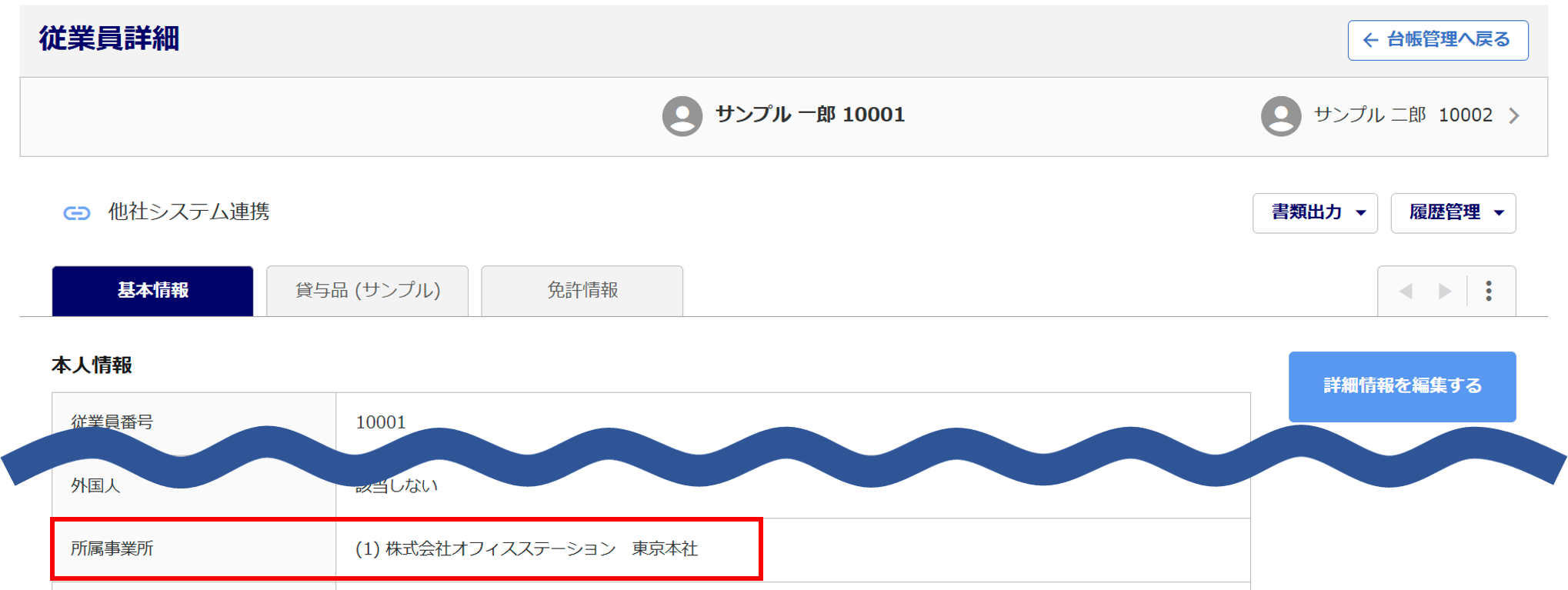
特別加入予定者
特別加入予定者には、「従業員選択 (特別加入申請書(海外派遣者))」画面で選択した従業員が表示されます。
「派遣先」等の情報と「特別加入を希望する日」を入力します。
※項目はすべて必須入力です。未入力のまま進めることはできません。
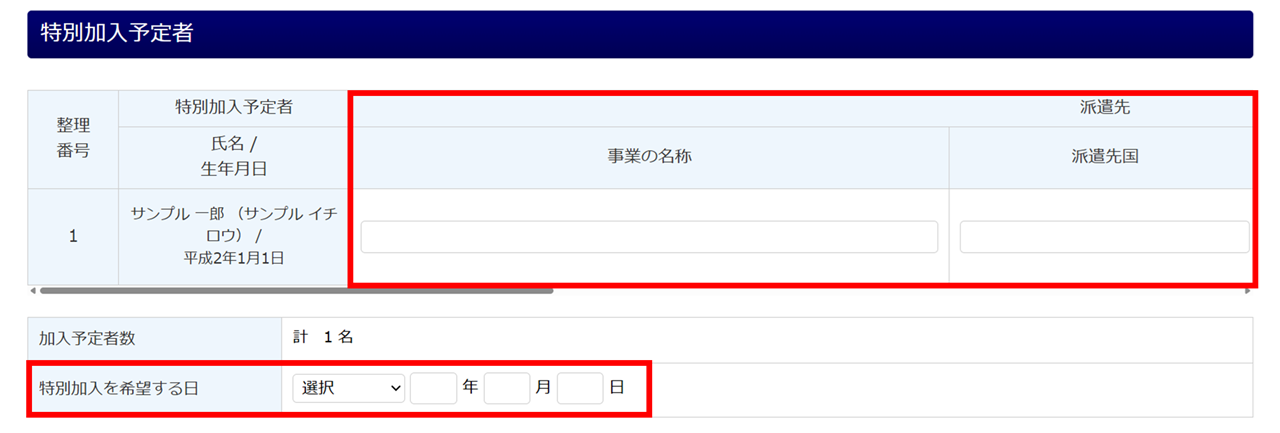
| 項目名 | 説明 |
| 事業の名称 | 派遣先の事業の名称を入力します。※最大40文字まで |
| 派遣先国 | 派遣先の国名を入力します。※最大40文字まで |
| 事業場の所在地 | 派遣先の事業場の所在地を入力します。※最大150文字まで |
| 派遣先の事業において従事する業務の内容 | 派遣先の事業において従事する業務の内容、地位、役職名について入力します。 特別加入予定者が、派遣先の事業において使用される労働者以外の場合(派遣先事業の代表者、役員等)には、派遣先の事業の種類、労働者数、所定の始業および就業の時刻を入力します。 |
| 希望する給付基礎日額 | 希望する給付基礎日額を入力します。 |
| 派遣者区分 | 派遣者区分を選択します。 |
| 特別加入を希望する日 | 特別加入を希望する日付を入力します。 ※申請日の翌日から起算して30日以内の日付です。 |
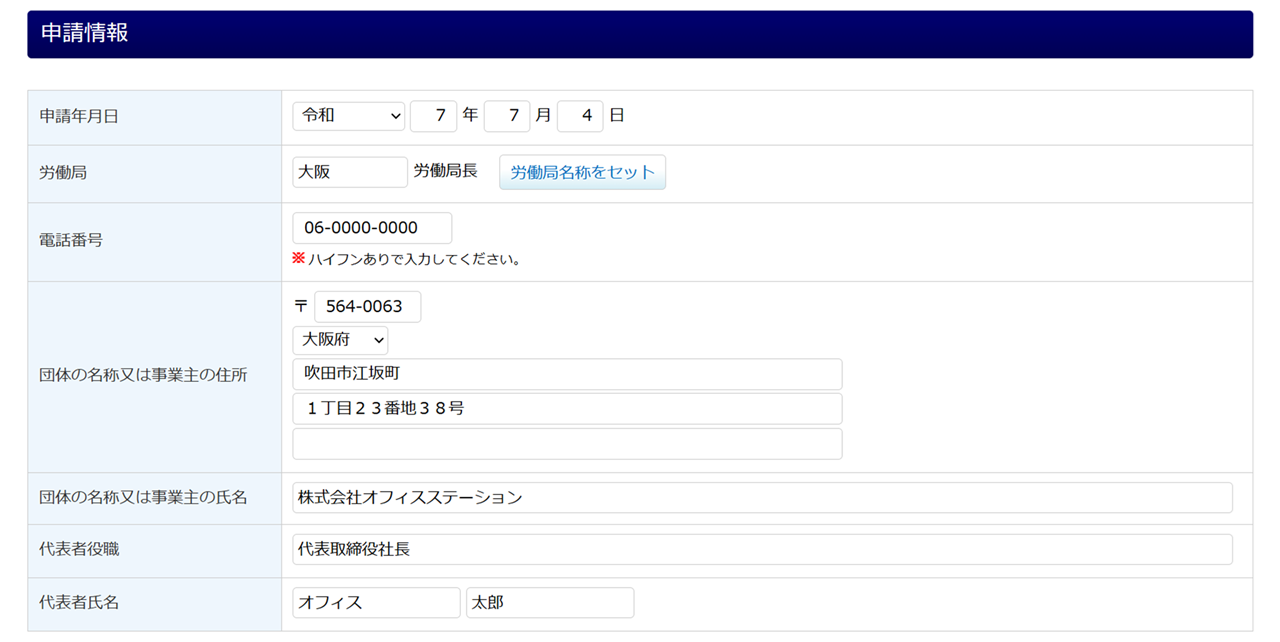
申請情報
申請情報は、「顧問先管理」の情報を引用しています。
引用されていない項目または修正が必要な場合は、編集をおこなってください。
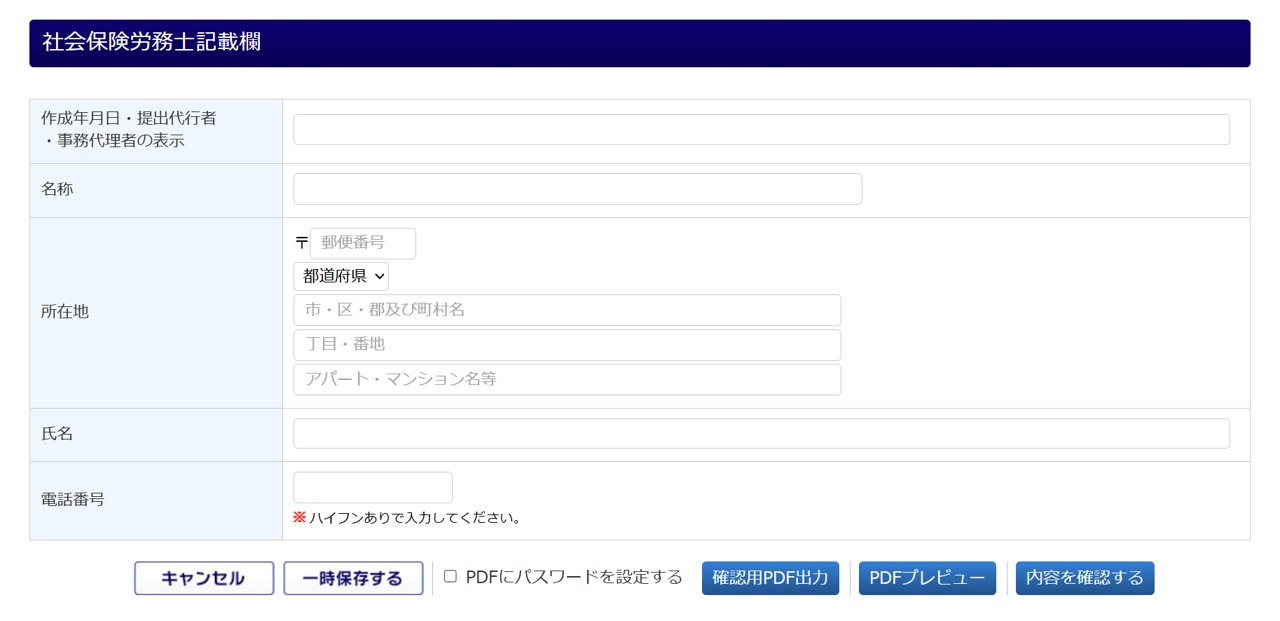
社会保険労務士記載欄
社会保険労務士記載欄を入力します。
帳票の出力
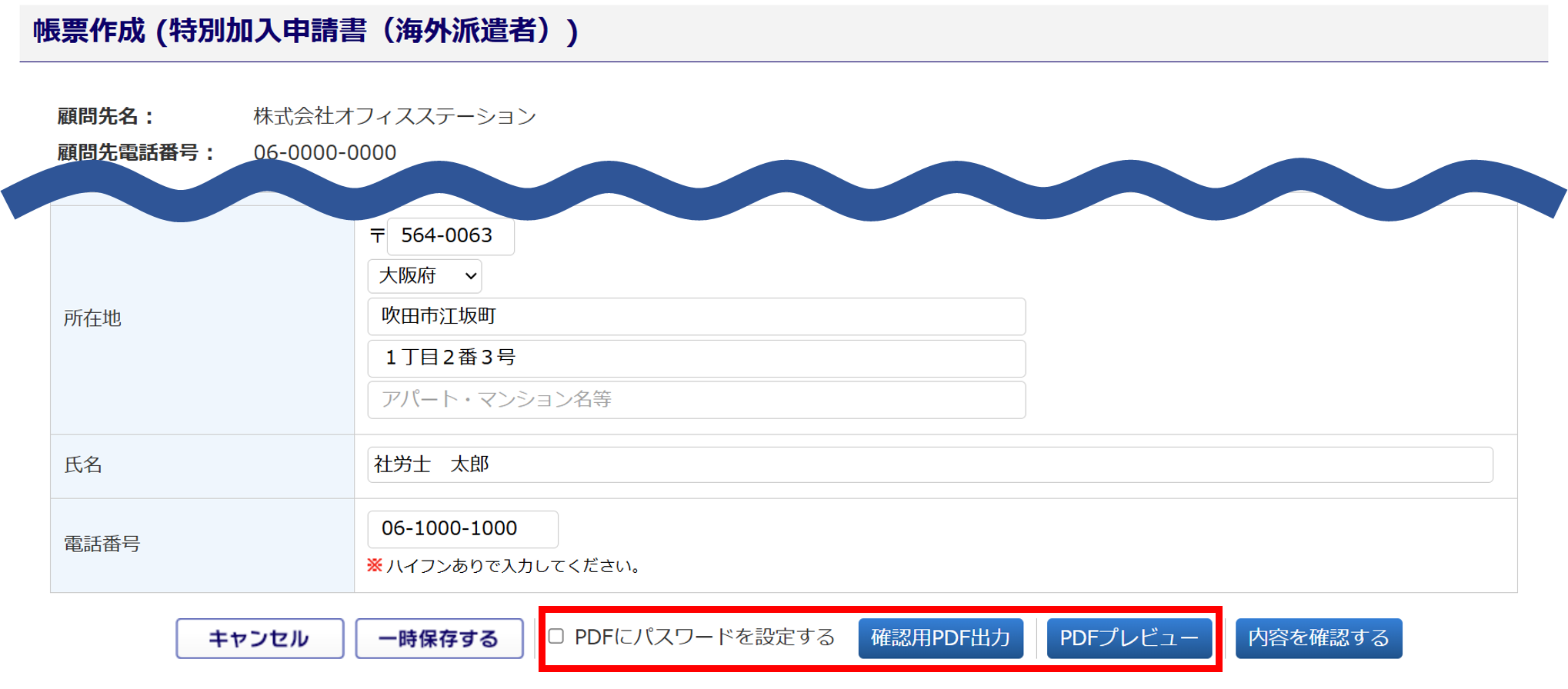
確認用PDF出力/PDFプレビュー
「PDFにパスワードを設定する」にチェックすると、PDFファイルにパスワードが設定されます。
※PDFにパスワードを設定する場合、[マスタ管理]>[個人設定]にて、 「新しいPDFパスワード」「新しいPDFパス
ワード(確認)」を設定する必要があります。
作成した帳票をPDFに出力して確認する場合は、[確認用PDF出力]をクリックします。
※[確認用PDF出力]から出力した場合、[帳票]>[帳票]>[出力履歴]には残りません。
[PDFプレビュー]をクリックすると、様式に合わせた状態の帳票をプレビューで確認できます。
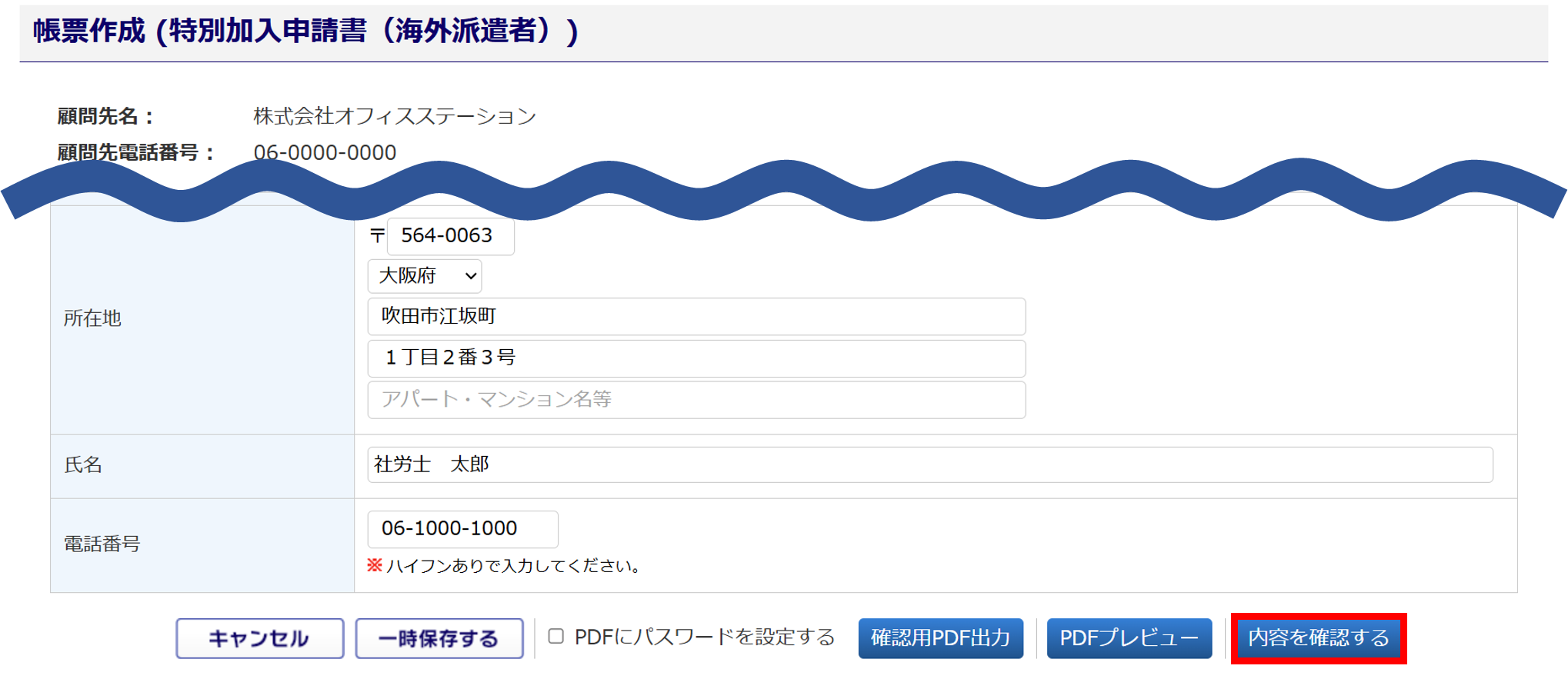
内容を確認する/PDF出力
[内容を確認する]をクリックします。
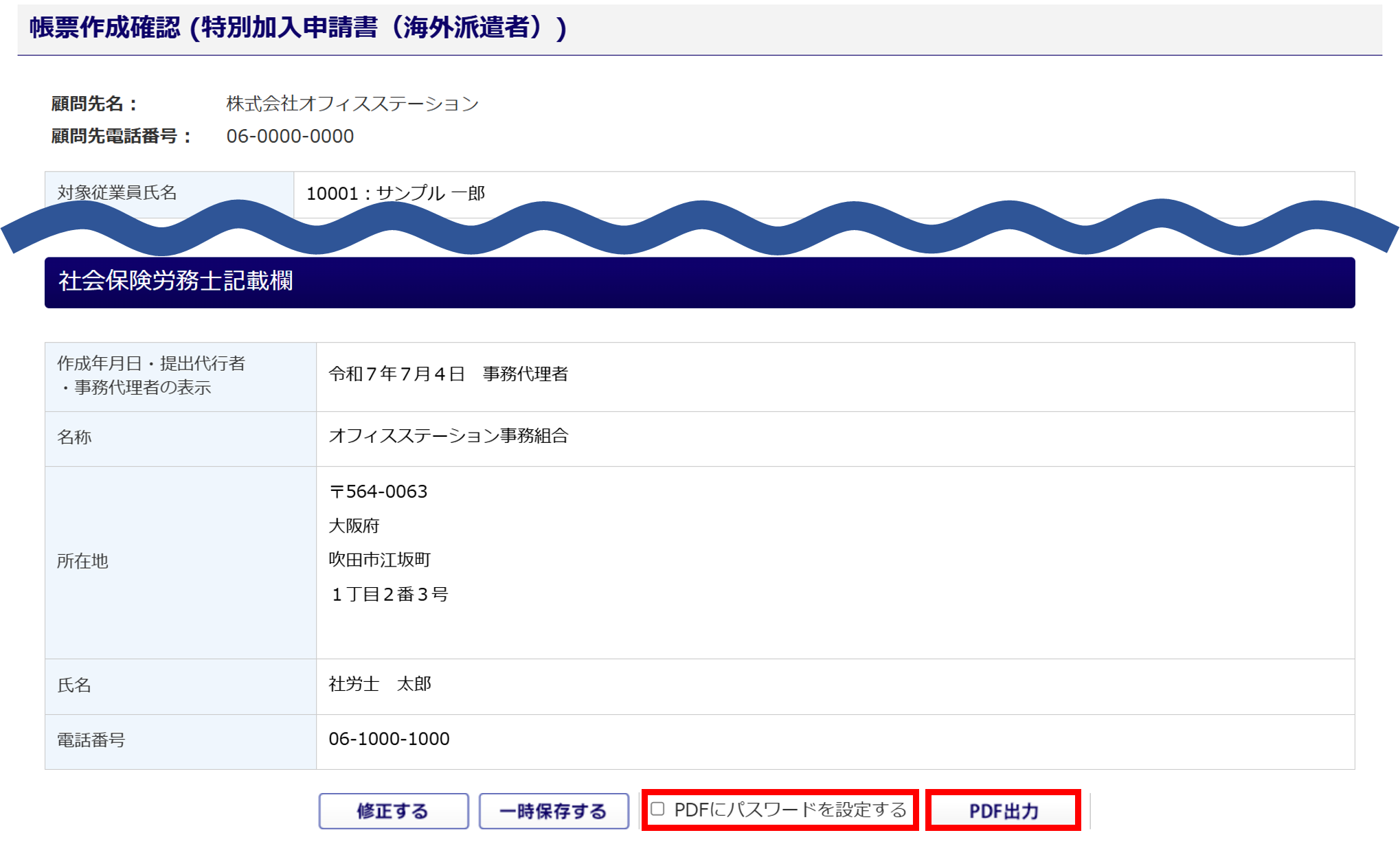
「帳票作成確認」画面が開きますので、内容を確認します。
「PDFにパスワードを設定する」にチェックすると、PDFファイルにパスワードが設定されます。
[PDF出力]をクリックします。
「特別加入申請書(海外派遣者)」が出力されます。
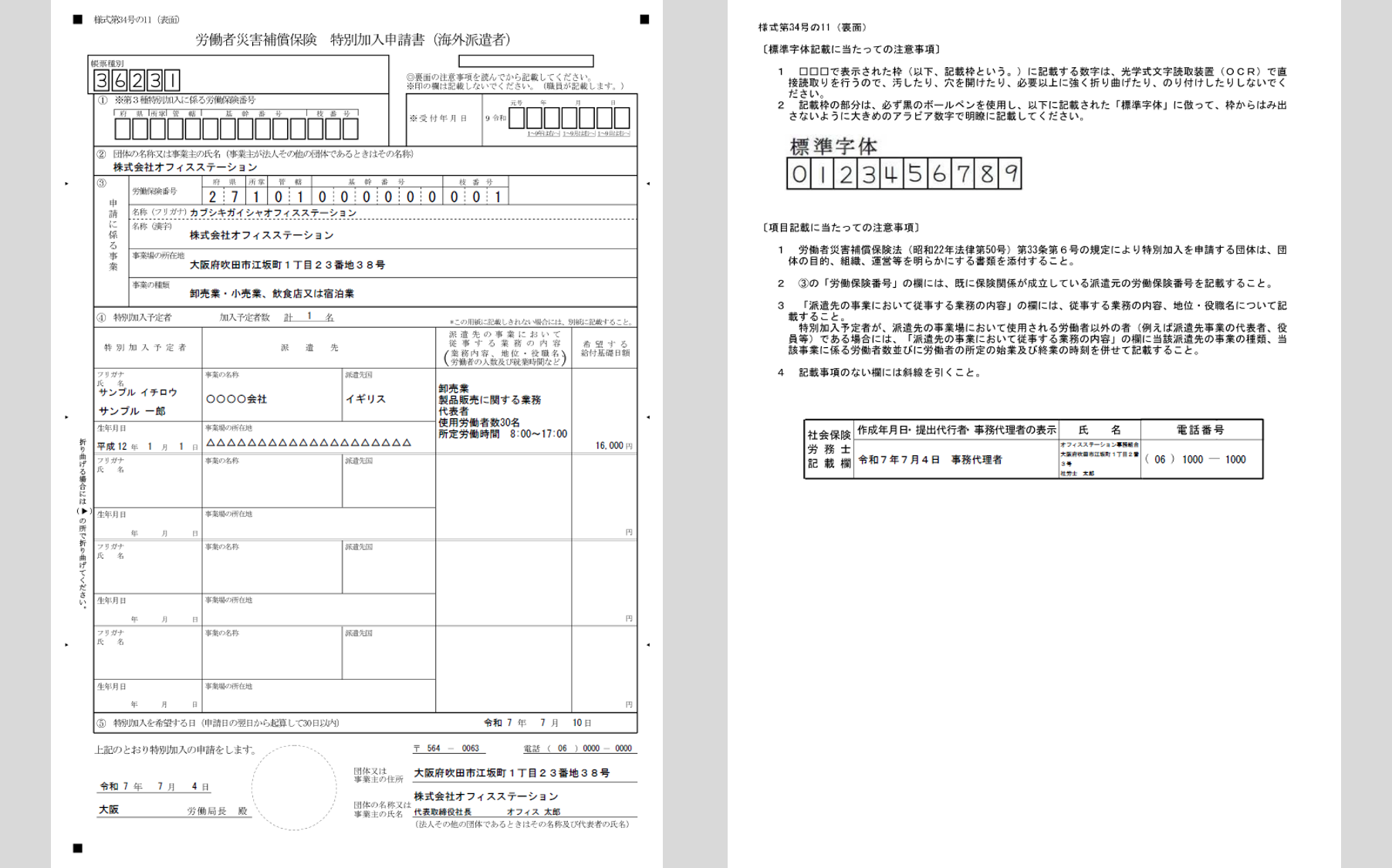
以上で、「特別加入申請書(海外派遣者)」の作成は完了です。
PDF出力した帳票を確認する場合は、以下の関連記事をご参照ください。