給与計算
1958|【給与計算】「明細レイアウト作成」方法
※従業員マイページに給与明細をweb公開するには、「オフィスステーション 給与明細」のご契約が必要。
※従業員マイページに給与明細をweb公開するには、士業用顧問先に、「オフィスステーション 給与明細」のアカウント発行が必要。
給与明細(カスタマイズ版)の明細レイアウトを作成する方法について、ご説明します。
明細レイアウトの作成
注意点
本操作は、オフィスステーション本体でおこないます。
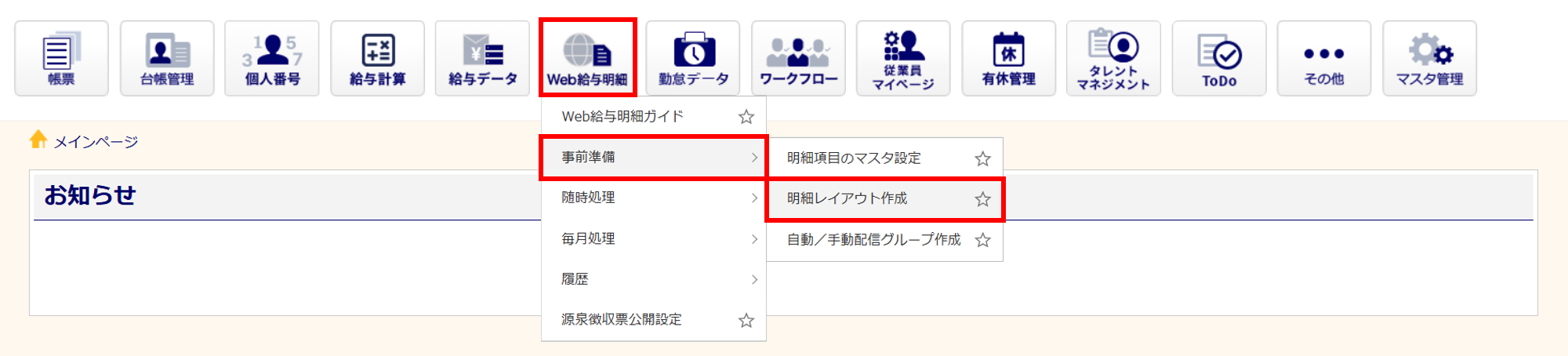
[Web給与明細]>[事前準備]>[明細レイアウト作成]をクリックします。
※「Web給与明細ガイド」から操作を進めることもできます。
オフィスステーション Proをご利用の場合、対象の顧問先をクリックします。
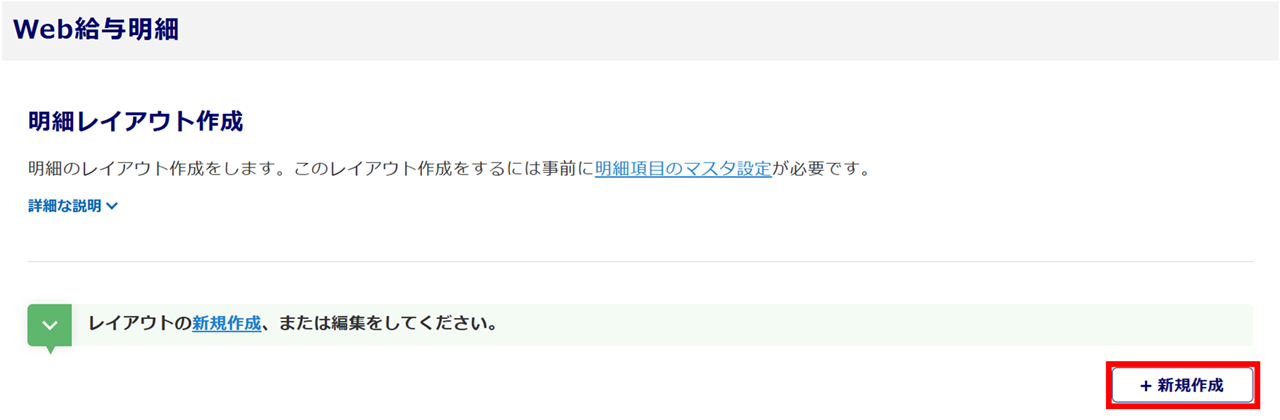
[新規作成]をクリックします。
補足
既存のレイアウトを利用して作成する場合
「複製」列の[複製]をクリックすると、既存のレイアウトを利用して新規作成が可能です。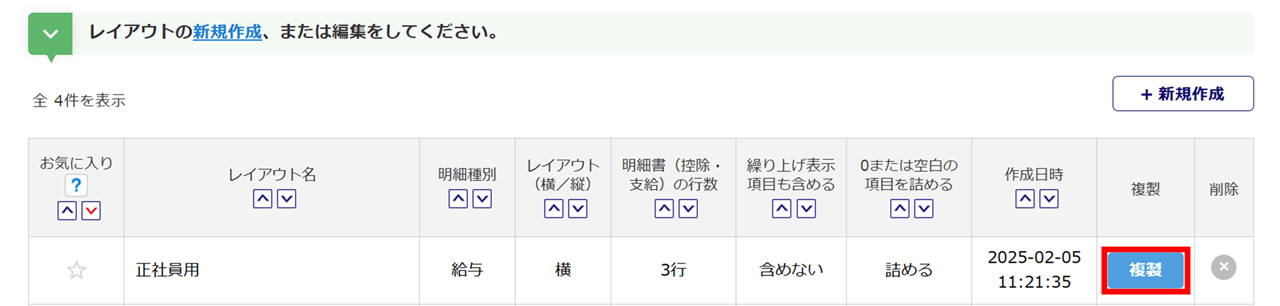
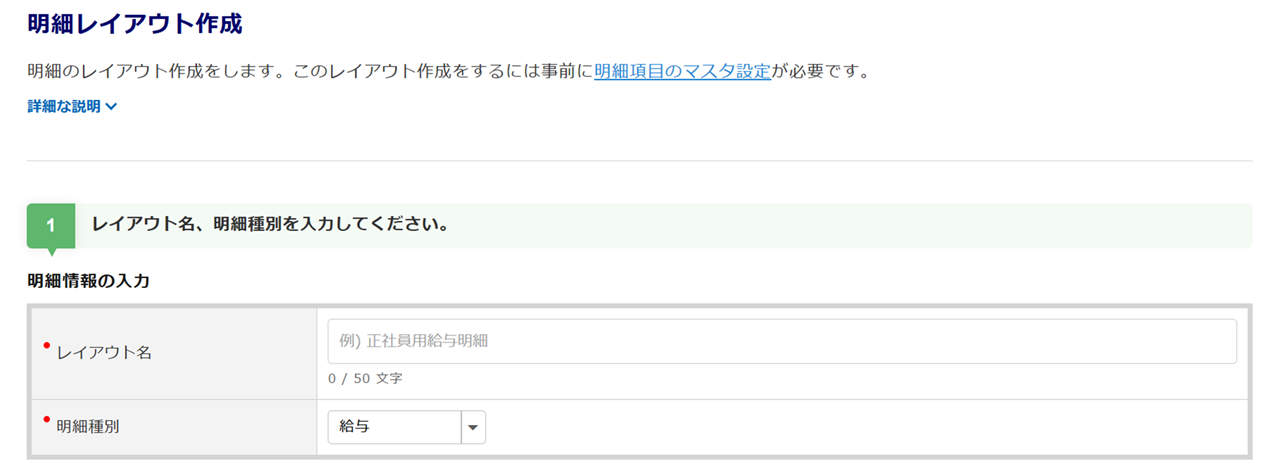
明細情報の入力
明細情報を入力します。各項目については、下表をご参照ください。
| 項目名 | 説明 |
| レイアウト名 | 管理用の名称を入力します。※50文字まで |
| 明細種別 | 「給与」「賞与」「その他」から選択します。 選択した「明細種別」が、給与明細にタイトルとして表示されます。 例) 「給与」を選択した場合、給与明細のタイトルが「〇〇年〇月 給与支給明細書」となります。 |
| 支給明細名 | 「明細種別」に「その他」を選択した場合に、入力フォームが表示されます。※12文字まで 入力した内容が、給与明細にタイトルとして表示されます。 例) 「差額支給明細書」と入力した場合、給与明細のタイトルが「〇〇年〇月 差額支給明細書」となります。 |
ヘッダー設定
注意点
設定したヘッダー項目は、配信(出力)時に従業員台帳に登録されている内容が反映されます。
・2023年1月27日以降に「ヘッダー設定」に項目を追加した場合
配信(出力)済みの給与明細のヘッダーには追加した項目名のみが表示され、内容は空白となります。
・2025年1月31日以降に「発行年月日」を「支給日」に変更した場合
配信(出力)済みの給与明細のヘッダーには「支給日」の名称のみが表示され、内容は空白となりま
す。
氏名の敬称については、配信済みの給与明細のヘッダーの氏名の後ろに表示されます。
配信済みのレイアウトに影響を与えずにヘッダー項目を追加したい場合は、新たにレイアウトを作成し、配信グループに設定をお願いします。
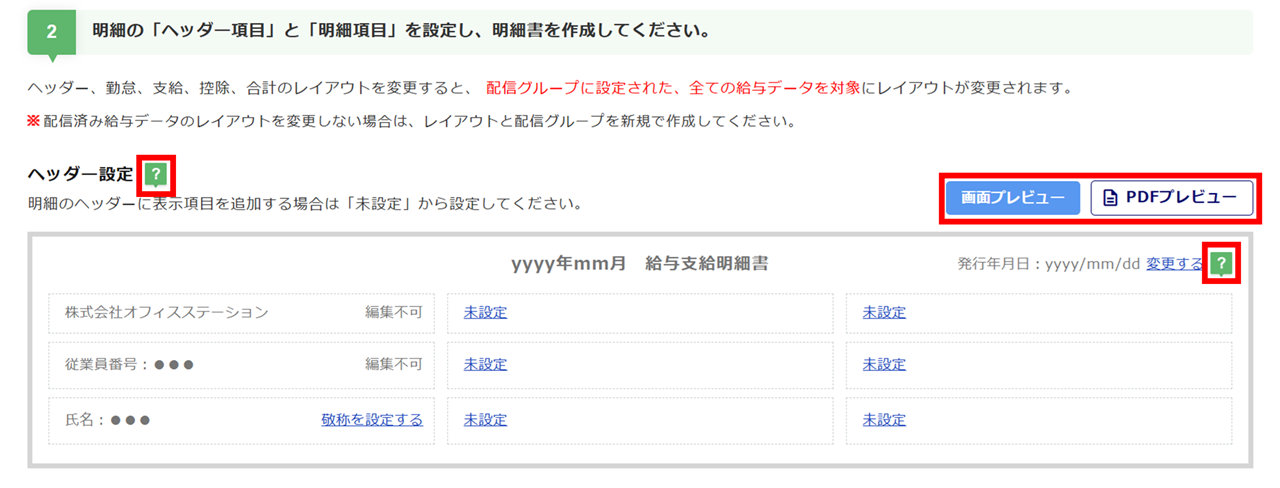
明細のヘッダーに表示する項目を設定します。ヘッダーに最大6つまで、従業員台帳の項目を追加できます。
※[ (はてなマーク)]をクリックすると、「明細のヘッダー項目について」「支給日について」の詳細を確認でき
ます。
[画面プレビュー]をクリックすると、「レイアウト作成 Webプレビュー」画面が開き、設定内容を確認できます。
[PDFプレビュー]をクリックすると、「レイアウト作成 PDFプレビュー」画面が開き、設定内容を確認できます。
ポイント
ヘッダー左側の「企業名」「従業員番号」「氏名」は固定項目となり、項目名の編集や削除、位置の変更はできません。
「氏名」の敬称設定については、本マニュアル内「従業員氏名に敬称を設定」をご確認ください。
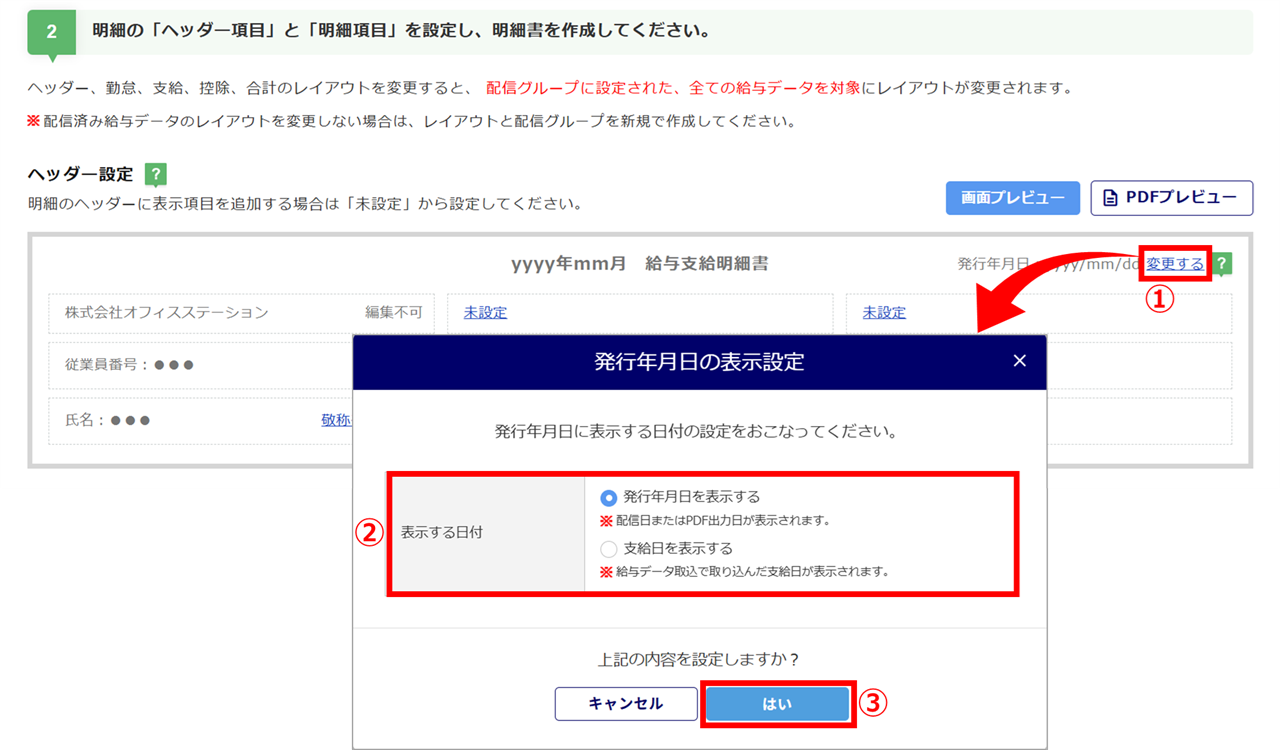
表示する日付(発行年月日または支給日)の切替
[変更する](①)をクリックし、「表示する日付」(②)を選択、[はい](③)をクリックします。
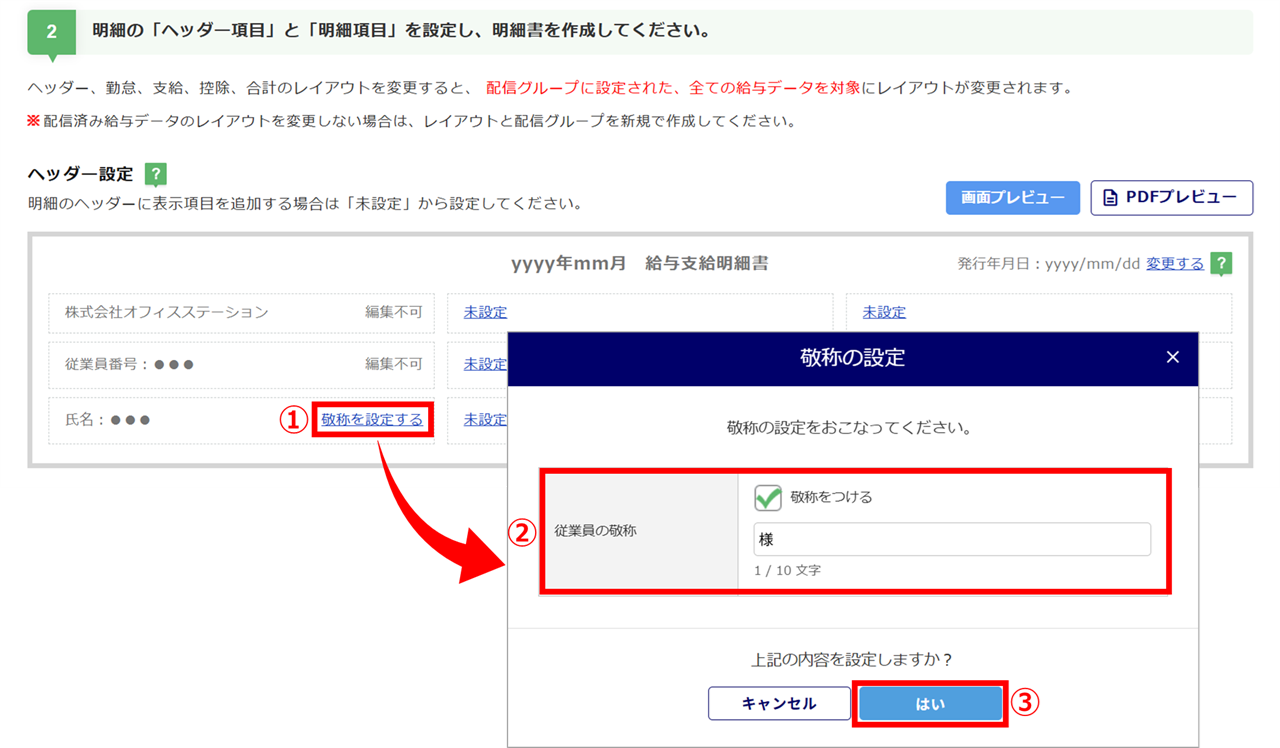
従業員氏名に敬称を設定
明細に表示される従業員氏名に敬称をつける場合は、[敬称を設定する](①)をクリックし、「従業員の敬称」(②)の「敬称をつける」にチェック、「敬称」を入力後、[はい](③)をクリックします。
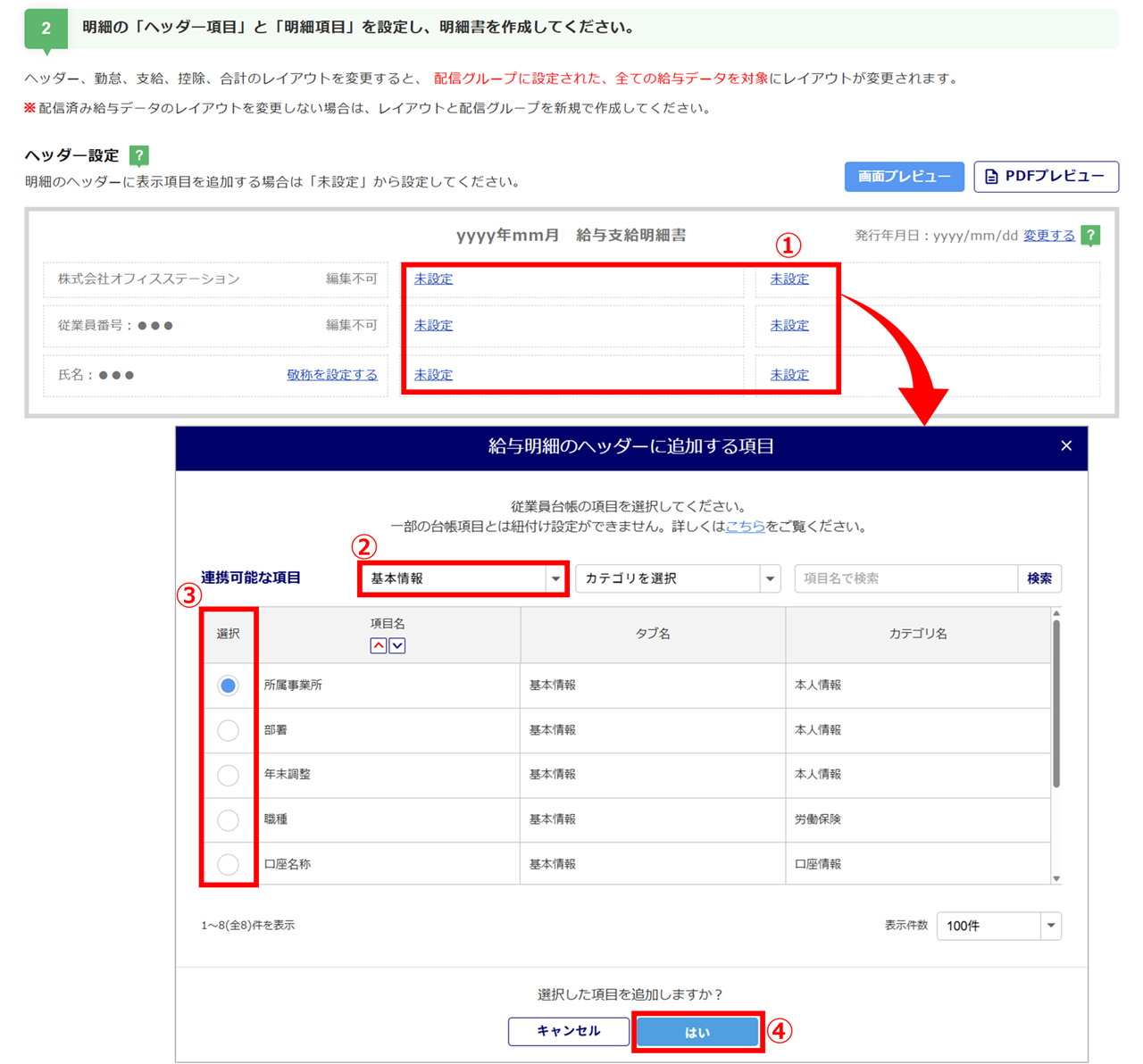
従業員台帳の項目の表示を追加
[未設定](①)をクリックします。
「台帳のタブ名」(②)を選択し、明細のヘッダーに追加する従業員台帳の項目の「選択」列(③)にチェックし、[はい](④)をクリックします。
ポイント
明細のヘッダーに追加可能な従業員台帳の項目は、以下の8項目が対象となります。
「所属事業所」「部署」「年末調整」「職種」「口座名称」「金融機関名」「支店名」「口座番号」
「オフィスステーション 労務」をご契約の場合は、8項目に加えて、[従業員台帳への追加項目設定]で追加したタブ(項目)も選択可能です。
※記述(複数行)、添付ファイル、カテゴリ、空白行の項目は対象外となります。
をクリックすると詳細が表示されます。
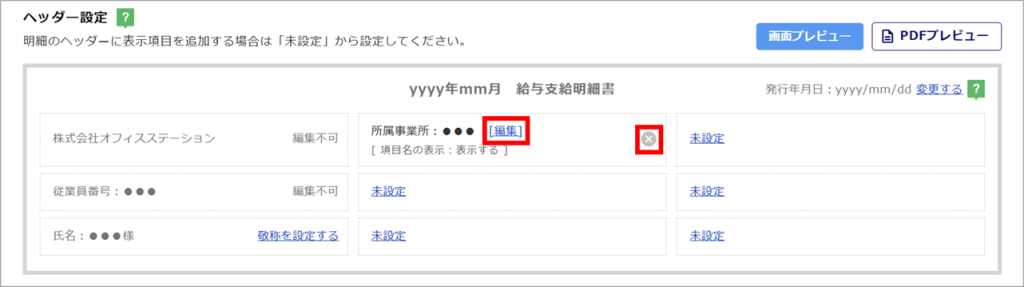
追加した項目の変更、項目名の表示設定、明細上の表示名の変更をおこなう場合
対象の項目の[編集]をクリックします。
追加した項目を削除する場合、対象の項目の[ ]をクリックします。
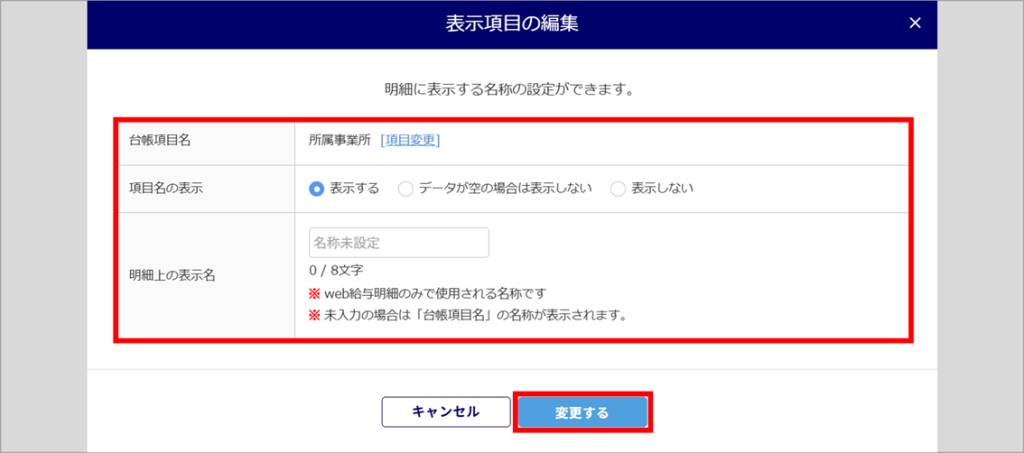
「表示項目の編集」画面にて、各項目に必要な編集をおこない、[変更する]をクリックします。
各項目については、下表をご参照ください。
| 項目名 | 説明 |
| 台帳項目名 | 表示する従業員台帳の項目を変更する場合、[項目変更]をクリックします。 |
| 項目名の表示 | 「台帳項目名」で選択した項目を、明細に表示するかを設定します。 ・表示する 「台帳項目名」で選択した項目を表示します。 ・データが空の場合は表示しない 「台帳項目名」で選択した項目が従業員台帳にデータがない場合、項目を表示しません。 ・表示しない 「台帳項目名」で選択した項目を表示しません。 |
| 明細上の表示名 | 「明細のみで使用される名称を設定できます。※8文字まで 未入力の場合は、「台帳項目名」が表示されます。 |
明細設定
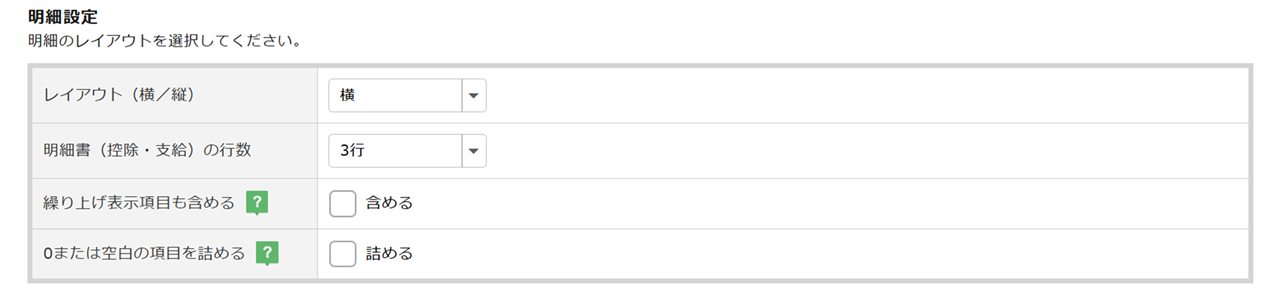
明細設定を設定します。各項目については、下表をご参照ください。
| 項目名 | 説明 |
| レイアウト(横/縦) | レイアウトの表示方向を選択できます。※設定可能な各項目の上限数が異なります。 ・横 勤怠20項目/支給40項目/控除40項目/合計32項目 ・縦 勤怠35項目/支給35項目/控除35項目/合計35項目 |
| 明細書(控除・支給)の行数 | 控除・支給に関してのみ、2行~4行まで選択できます。 |
| 繰り上げ表示項目も含める | 「含める」にチェックを入れると、自動的に「0または空白の項目を詰める」にチェックが入った状態となり、項目を詰めて表示します。 レイアウトテーブルに「繰り上げ表示項目を設定する」欄が追加され、配置した項目は自動的に繰り上がり、既定の明細レイアウトの項目数を上限に表示されるようになります。 ※項目横の[ (はてなマーク)]をクリックすると、配置や表示方法について詳細を確認できます。 |
| 0または空白の項目を詰める | 「詰める」にチェックを入れると、明細書の各項目の値が0または空白の場合、項目を詰めて表示します。 ※項目横の[ (はてなマーク)]をクリックすると、表示方法について詳細を確認できます。 |
「繰り上げ表示項目」機能を利用して、1つのレイアウトで複数職種や雇用形態に対応する方法については、以下の関連記事をご参照ください。
レイアウト作成
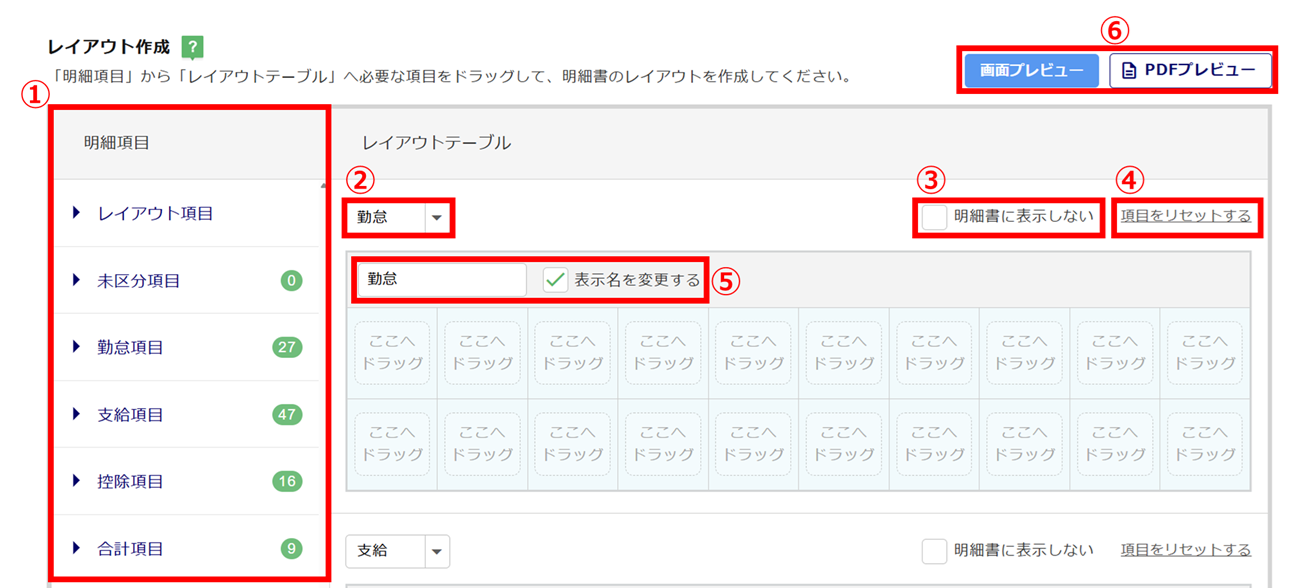
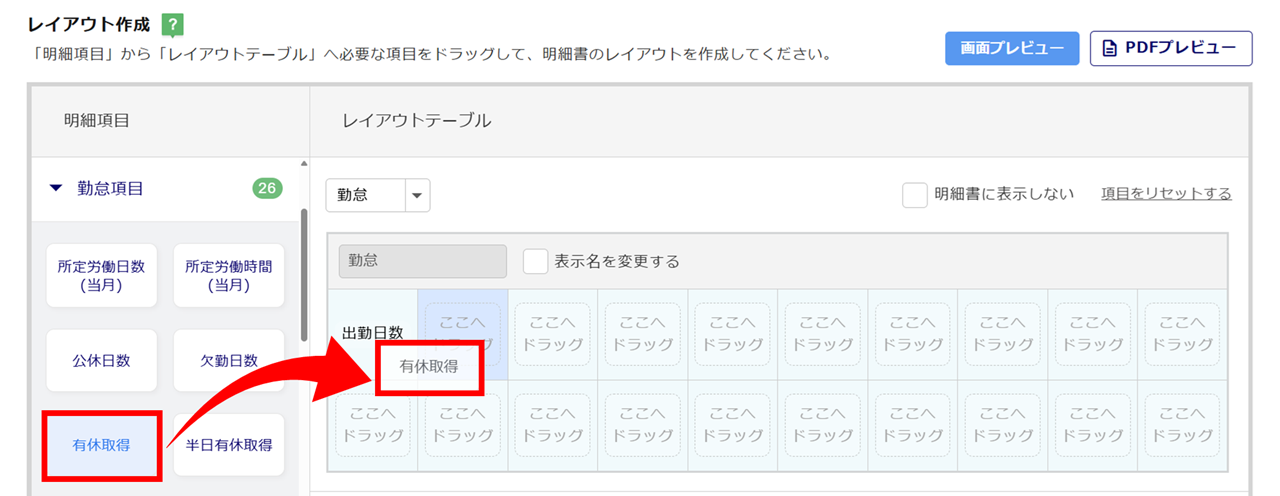
「明細項目のマスタ設定」に登録されている明細項目をレイアウトテーブルに紐づけて、レイアウトを作成します。
詳細は、下表をご確認ください。
| No. | 項目・ボタン名 | 説明 |
| ① | 明細項目 | 「明細項目のマスタ設定」に登録されている明細項目が設定した「区分」別に表示されます。 「区分」が未設定の項目は、「未区分項目」内に表示されます。 |
| ② | 見出し | レイアウトに表示する項目の見出しをプルダウンより選択し、表示順を変更できます。 |
| ③ | 明細書に表示しない | チェックすると、指定した見出し全体が非表示となります。 |
| ④ | 項目をリセットする | クリックすると、設定した見出し全体のレイアウトテーブルをリセットします。 |
| ⑤ | 表示名を変更する | 「勤怠」「支給」「控除」の見出しの明細表示名を変更する場合は、「表示名を変更する」にチェックし、表示名を編集します。 ※10文字まで |
| ⑥ | 画面プレビュー PDFプレビュー |
クリックすると、「レイアウト作成 Webプレビュー」画面または「レイアウト作成 PDFプレビュー」が開き、設定内容を確認できます。 |
「明細項目」をドラッグ&ドロップで「レイアウトテーブル」に移動します。
※複数の項目を選択しておこなうことも可能です。
ポイント
給与明細には、「明細項目のマスタ設定」にて設定した「明細に表示する項目」名が表示されます。
設定したレイアウトの実際の表示画面およびPDF表示の確認は、[画面プレビュー][PDFプレビュー]からご確認ください。
給与明細のお知らせ
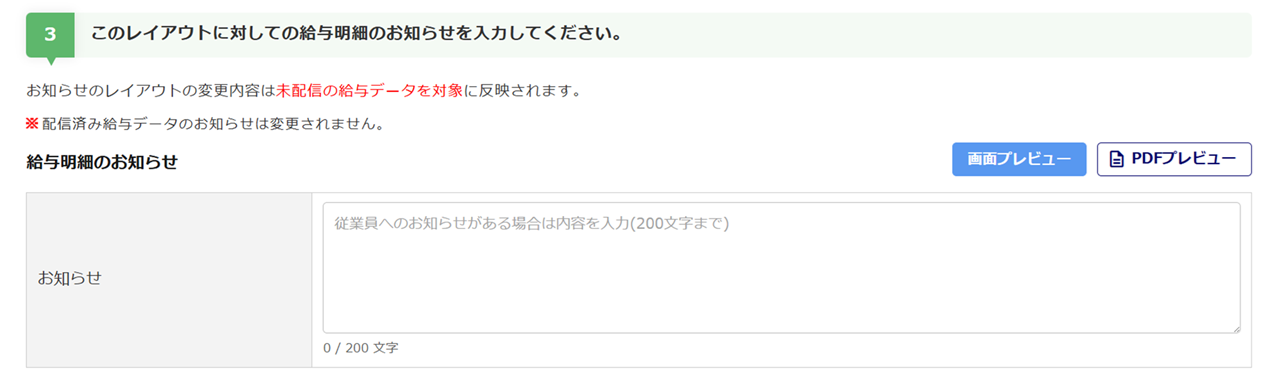
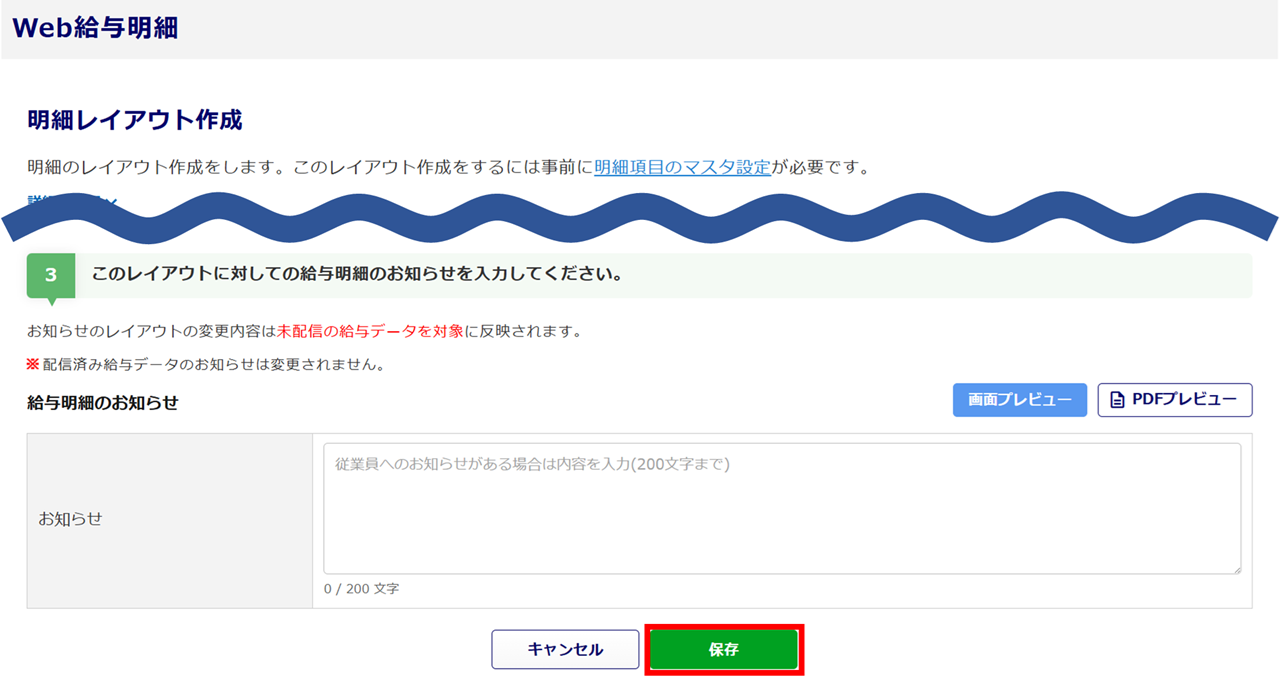
選択しているレイアウトを使用する給与明細に表示するお知らせを設定します。
注意点
このレイアウトを設定している配信グループで配信する従業員共通の内容になります。
また、配信に紐づいているレイアウトの「お知らせ」を変更しても、過去に配信した明細のお知らせは
変更されません。
従業員共通のお知らせがある場合、「お知らせ」を入力します。 ※200文字まで
ポイント
設定した給与明細のお知らせの実際の表示画面およびPDF表示の確認は、[画面プレビュー][PDFプレビュー]からご確認ください。
をクリックすると詳細が表示されます。
「オフィスステーション 給与明細」のご契約がある場合
※「オフィスステーション Pro」をご利用の場合は、士業用顧問先に、「オフィスステーション 給与明細」のアカウント発行
がある場合
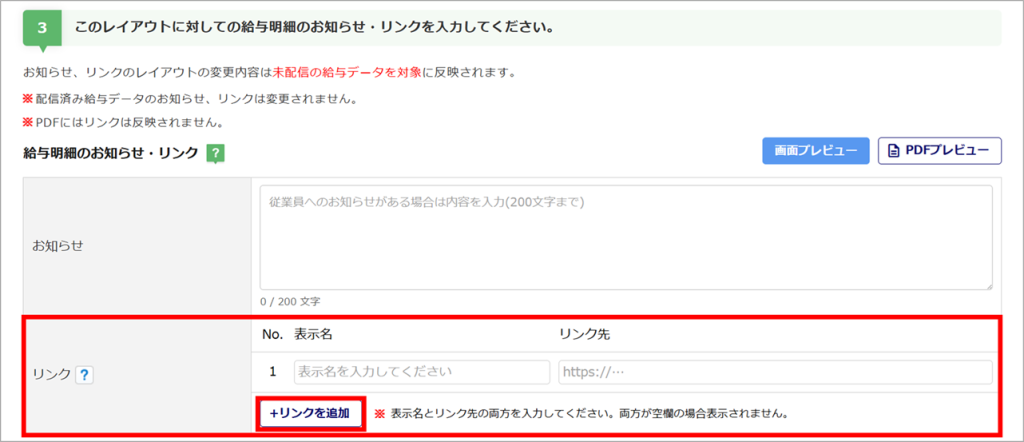
従業員共通のリンクがある場合、「リンク」欄の「表示名」に給与明細に表示する名称を、「リンク先」にURLを入力します。
※[リンクを追加]をクリックすると、最大5件まで登録できます。
「給与明細のお知らせ・リンク」右横の[(はてなマーク)]をクリックすると、お知らせとリンク設定時のサンプルを確認できます。
注意点
配信に紐づいているレイアウトのリンクを変更しても、過去に配信した明細のリンクは変更されません。
各従業員に個別のお知らせを設定する方法は、以下の関連記事内「「給与データ取込」にて設定」「「配信管理」の各従業員の給与明細画面にて設定」をご参照ください。
画面プレビュー/PDFプレビュー
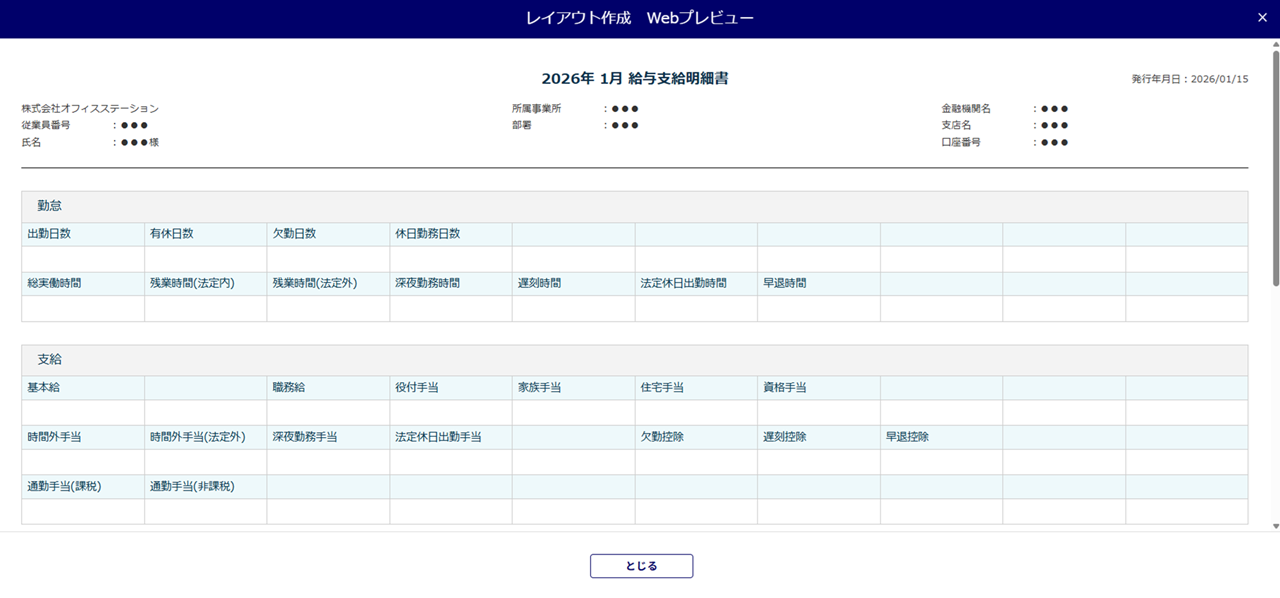
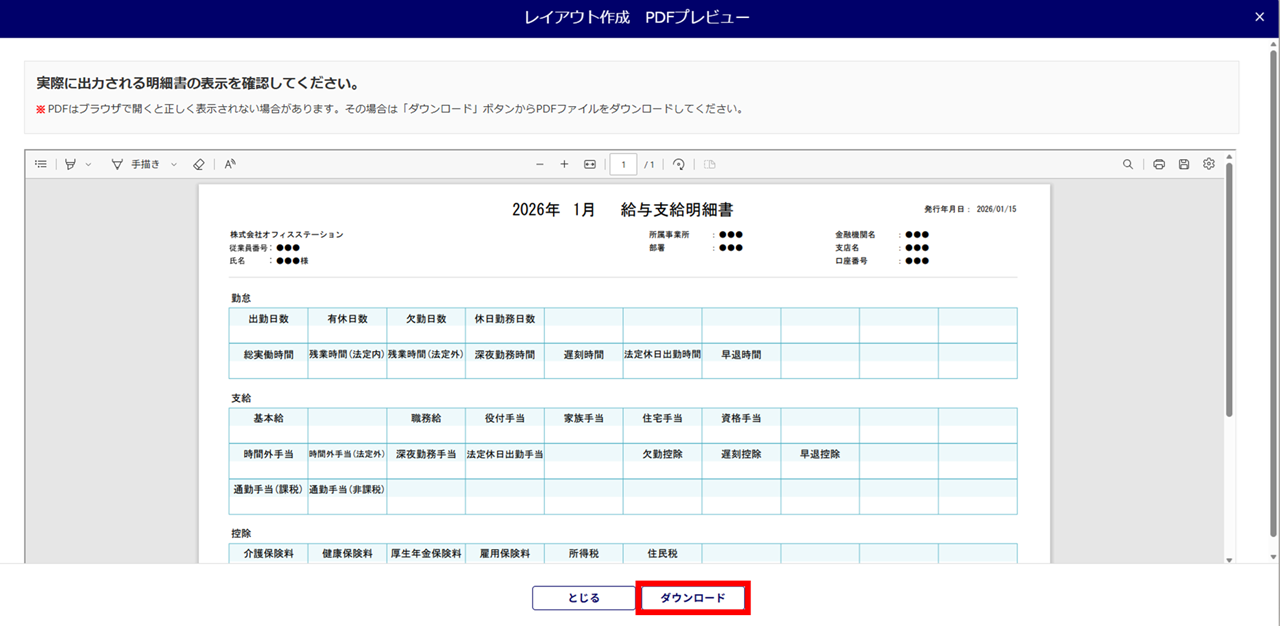
[画面プレビュー][PDFプレビュー]から、作成した明細レイアウトの実際の表示画面およびPDF表示を確認します。
画面プレビュー サンプル
PDFプレビュー画面 サンプル
[ダウンロード]をクリックすると、PDFファイルをダウンロードできます。
明細レイアウトの保存
各設定の完了後、[保存]をクリックします。
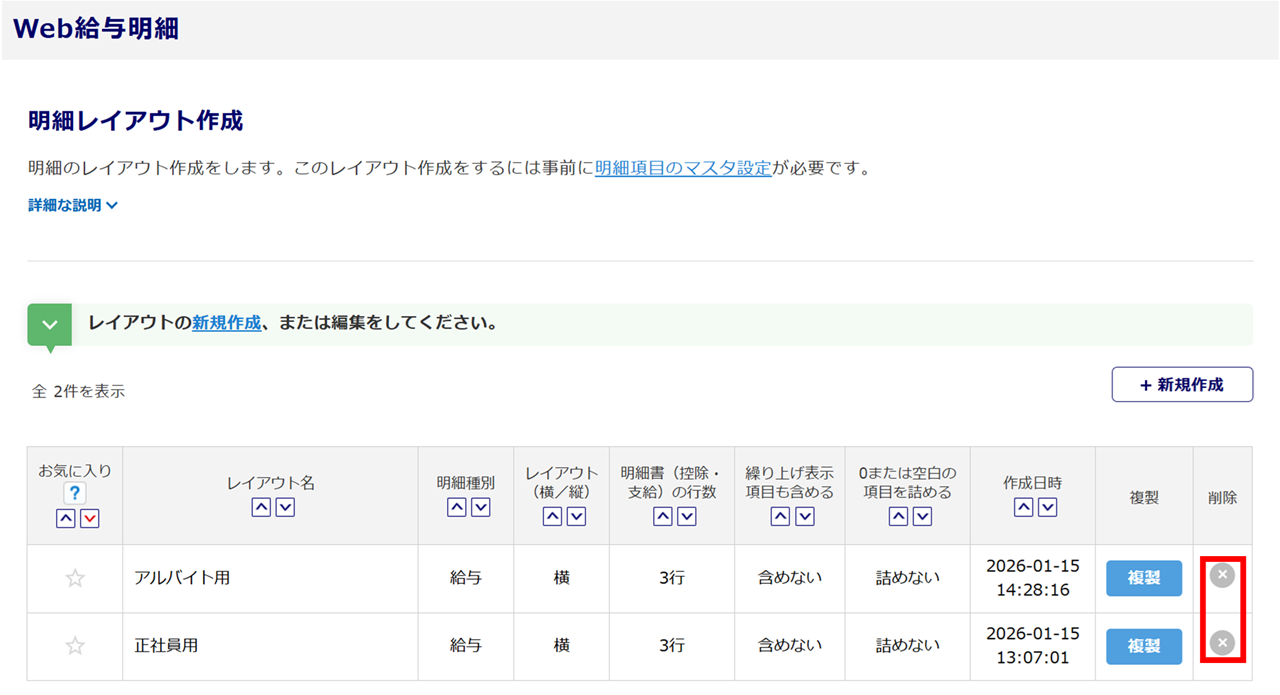
明細レイアウトの一覧に、作成したレイアウトが表示されます。
また、明細レイアウトは雇用形態別に分けて、複数作成することができます。
明細レイアウトを削除する場合は、[]ボタンをクリックします。
※配信グループに紐付いている明細レイアウトは、削除できません。
削除する場合、配信グループで紐付けている明細レイアウトを、別の明細レイアウトに変更する必要があります。
ポイント
「お気に入り」列の「☆」にチェックを入れると、レイアウト選択時にリストの上位に表示されます。
※「お気に入り」の設定をした明細レイアウトは、利用者間で共有されます。
そのため、「お気に入り」の設定を変更した場合、他の利用者にも変更内容が適用されます。

以上で、明細レイアウトの作成は完了です。
次の操作「自動/手動配信グループの作成」については、以下の関連記事をご参照ください。