給与計算
1960|【給与計算】「従業員への設定」方法
※従業員マイページに給与明細をweb公開するには、「オフィスステーション 給与明細」のご契約が必要。
※従業員マイページに給与明細をweb公開するには、士業用顧問先に、「オフィスステーション 給与明細」のアカウント発行が必要。
給与明細(カスタマイズ版)の従業員への設定について、ご説明します。
注意点
「従業員への設定」画面に、設定対象とする従業員を表示するには、事前に一度、給与計算のデータを連携(または取り込み)する必要があります。
メニュー[基本設定]>「データ連携」タブ >「給与明細データ連携設定」にて、「自動連携:する」と設定しておらず、一度もデータを連携(または取り込み)していない場合は、「給与データ取込」操作を先におこなってください。
「オフィスステーション 給与明細」のご契約がある場合
※「オフィスステーション Pro」をご利用の場合は、士業用顧問先に、「オフィスステーション 給与明細」
のアカウント発行がある場合
給与明細をWeb配信する場合、「従業員への設定」の前に従業員用マイページの発行が必要です。
操作方法については、以下の関連記事をご参照ください。
従業員への設定
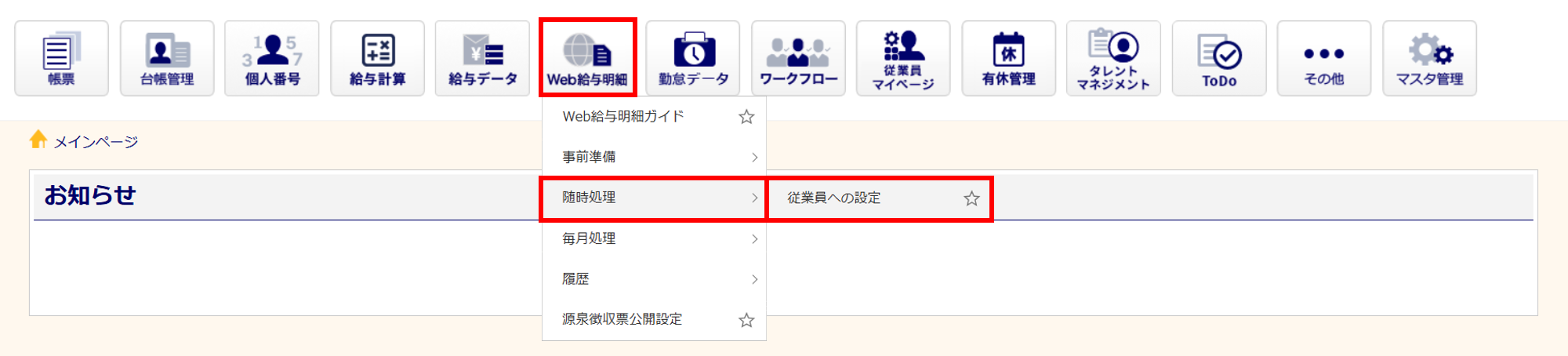
[Web給与明細]>[随時処理]>[従業員への設定]をクリックします。
※「Web給与明細ガイド」から操作を進めることもできます。
オフィスステーション Proをご利用の場合、対象の顧問先をクリックします。
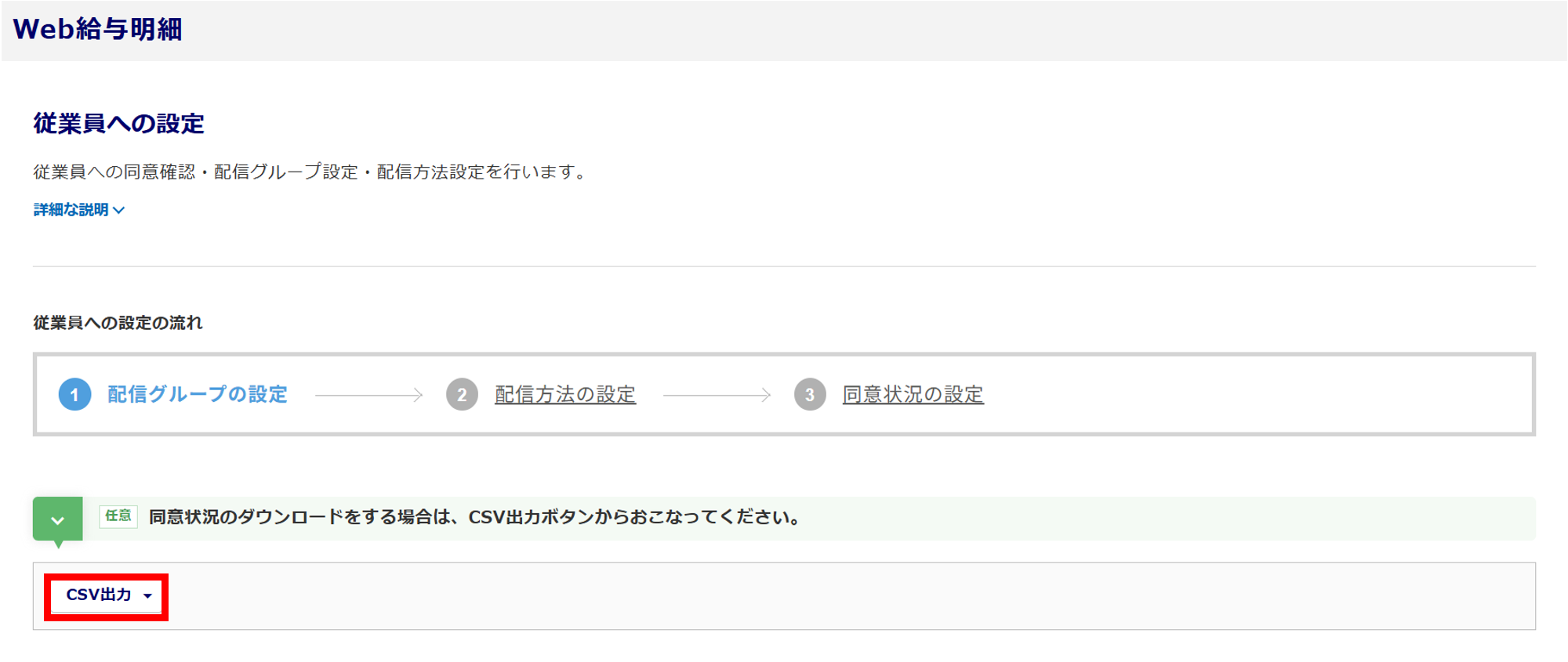
同意状況の出力
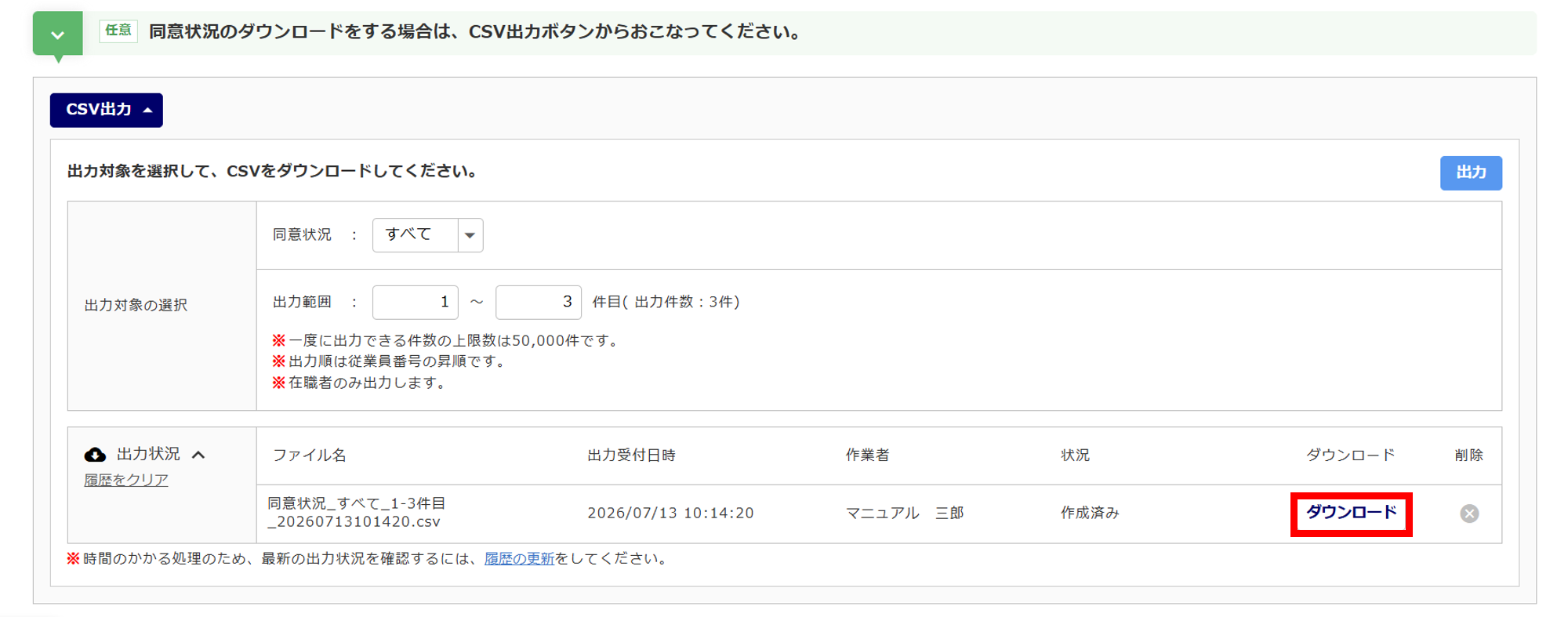
[CSV出力]をクリックします。
※同意状況のCSV出力は任意です。従業員の同意状況を、ファイル出力して確認したい場合などにご利用ください。
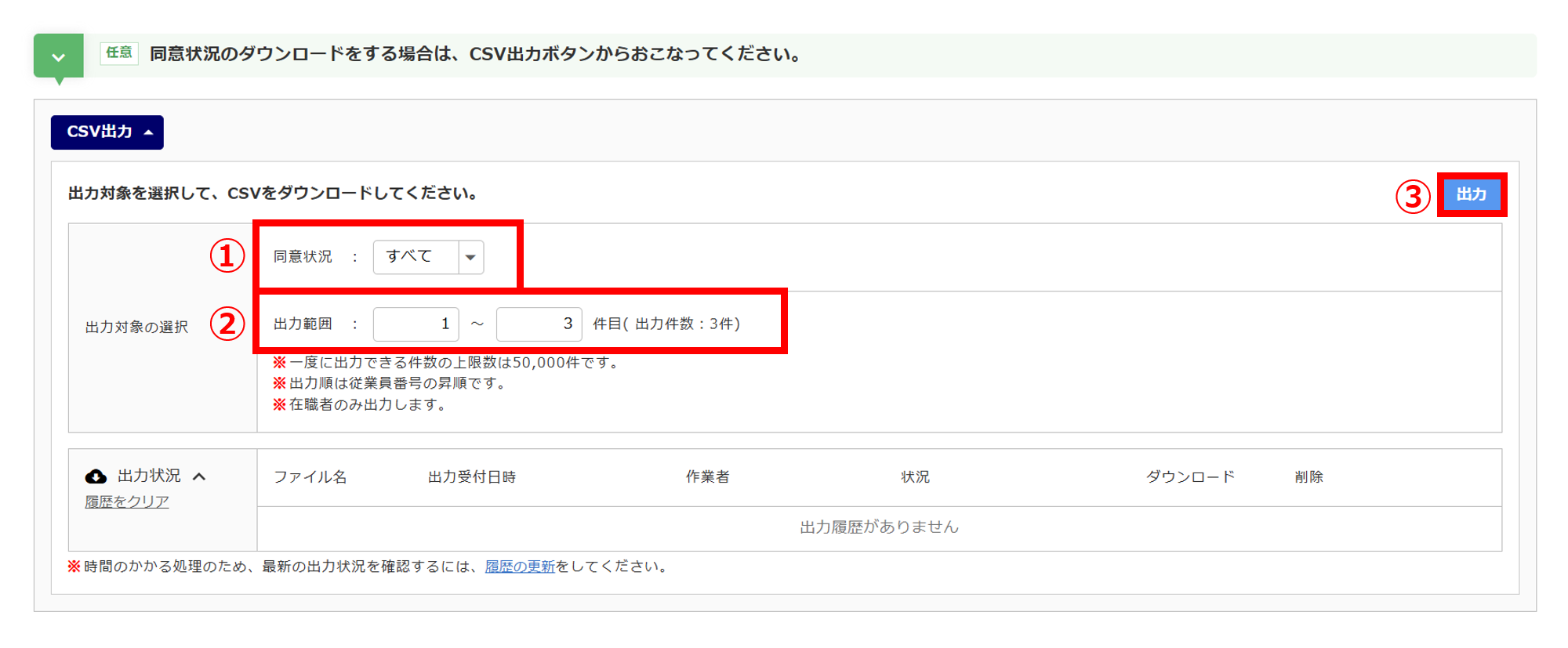
「同意状況」(①)のプルダウンから出力する同意状況を選択します。
必要に応じて「出力範囲」(②)を設定し、[出力](③)をクリックします。
[ダウンロード]をクリックします。
※ファイルの作成に時間を要します。
最新状況の確認をおこなうには、PCの「F5」キーもしくは、[履歴の更新]のクリックをお願いします。
補足
選択した「同意状況」に対象の従業員が存在しない場合は、「出力範囲」が0件となり、[出力]ボタンが非活性となります。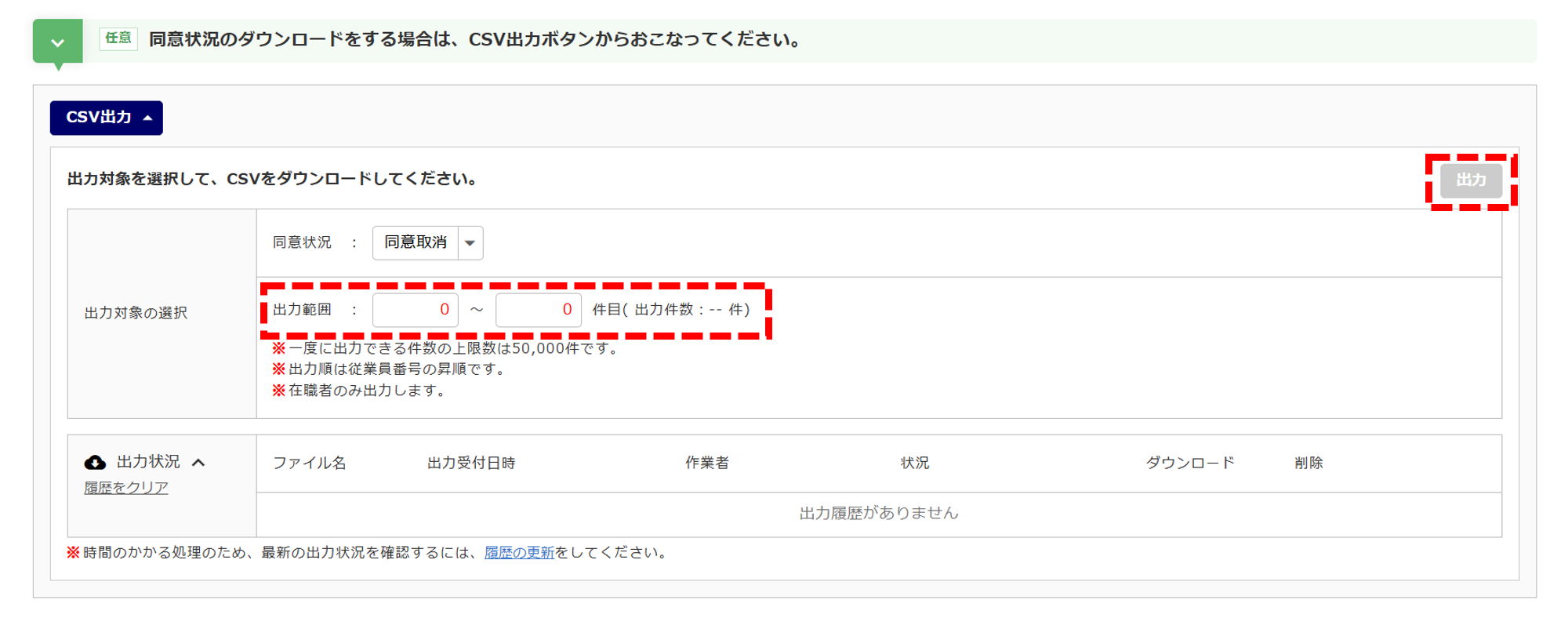
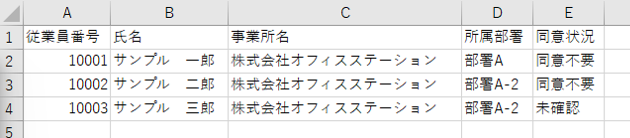
CSV出力ファイル サンプル
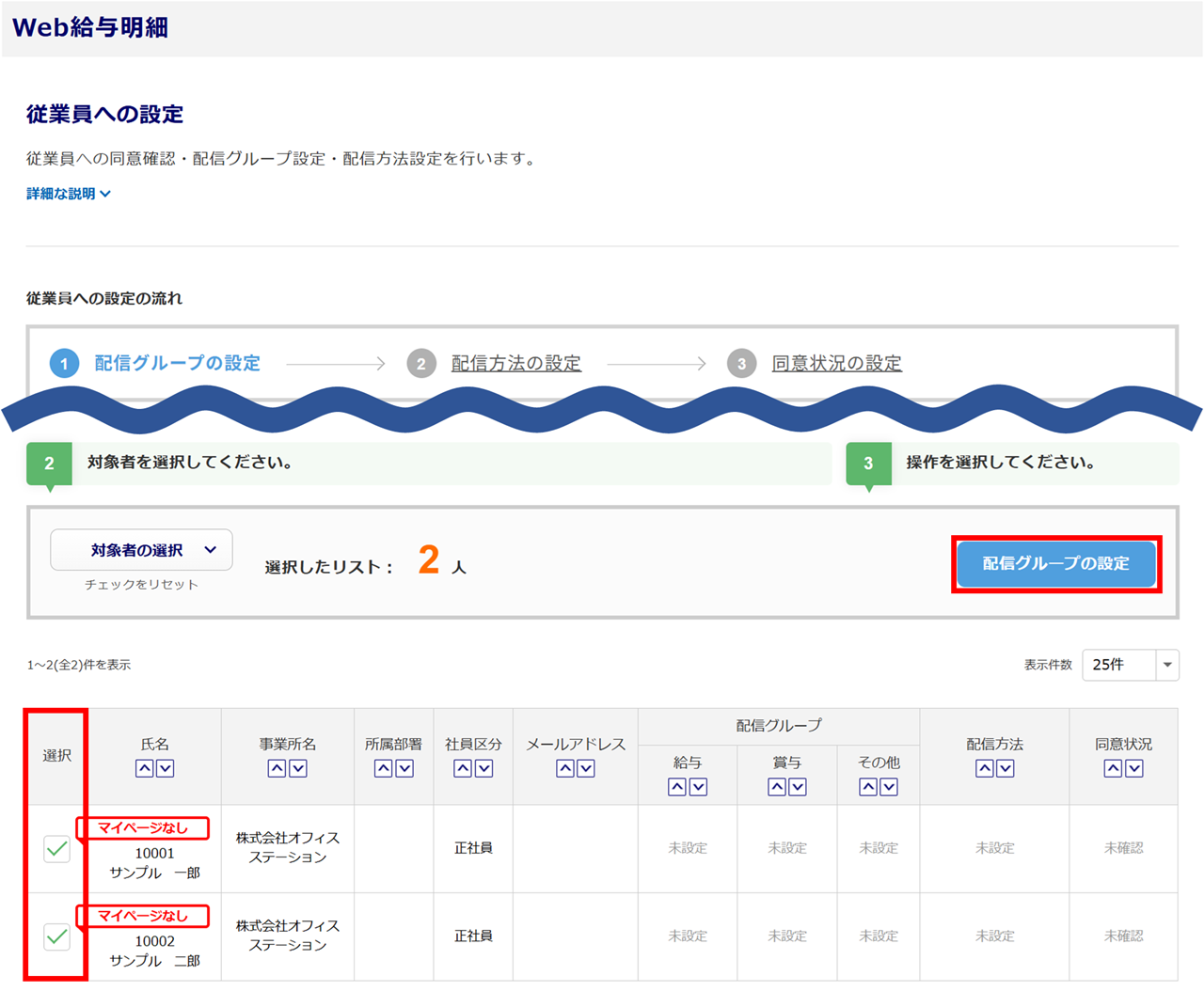
配信グループの設定
対象従業員の「選択」列にチェックし、[配信グループの設定]をクリックします。
「種別」と「配信グループ」を選択し、[はい]をクリックします。
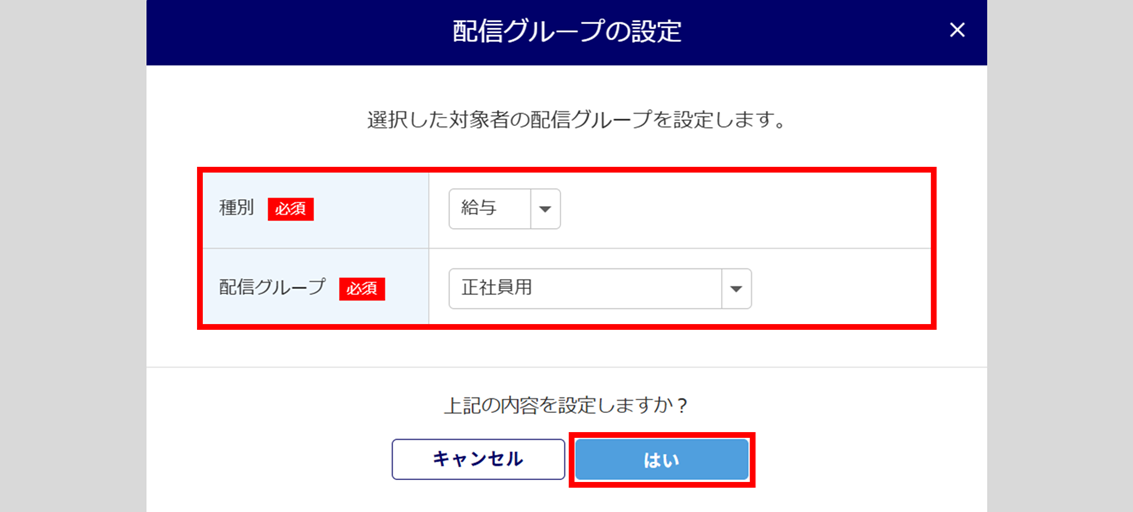
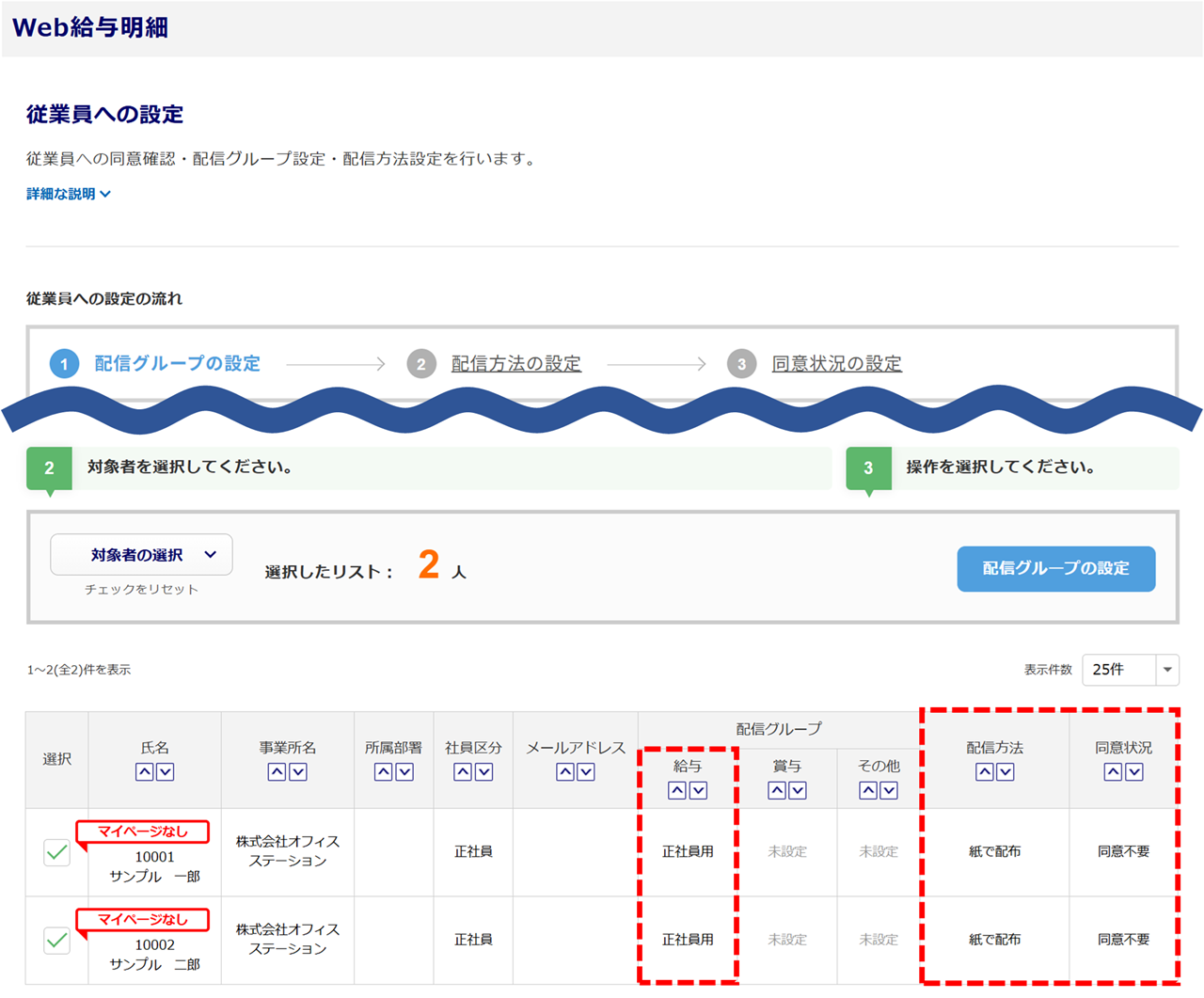
「配信グループ」を設定すると「配信方法」に「紙で配布」、「同意状況」に「同意不要」が自動で設定されます。
残りの「種別」(「給与」、「賞与」、「その他」)についても、「配信グループ」を設定します。
※「➁配信方法の設定」「③同意状況の設定」は、操作不要です。
注意点
「オフィスステーション 給与明細」のご契約がある場合
※「オフィスステーション Pro」をご利用の場合は、士業用顧問先に、「オフィスステーション 給与明細」
のアカウント発行がある場合
「配信方法」「同意状況」は自動で設定されないため、「配信方法の設定」「同意状況の設定」の操作が必要です。本マニュアル内「【補足】」をご確認ください。
補足
一覧に「データが見つかりませんでした」と表示されている場合
「現在の設定状況」欄の人数(数字)をクリックすると、従業員が表示されます。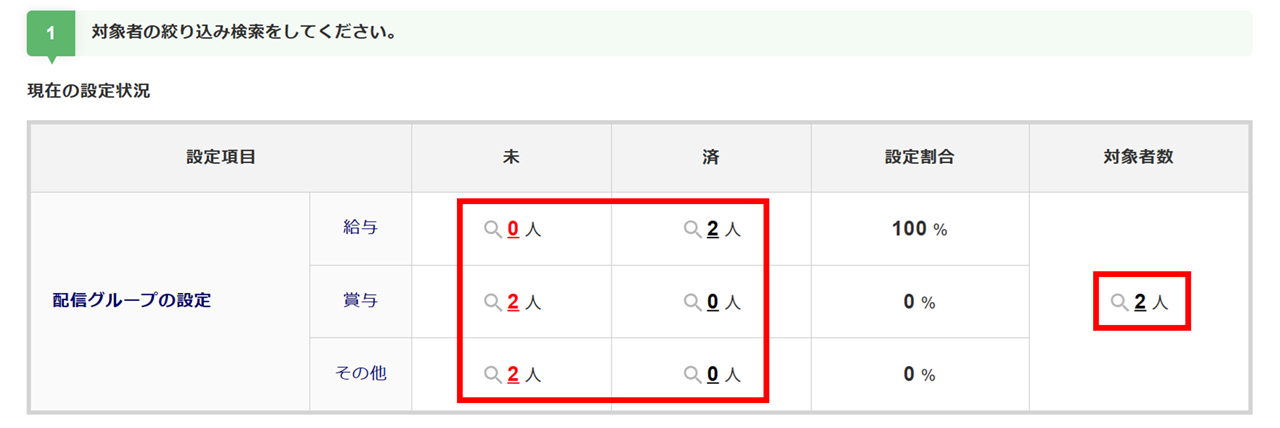
以上で、従業員への設定は完了です。
次の操作「給与データ取込」または「配信管理」については、以下の関連記事をご参照ください。
【補足】
注意点
「オフィスステーション 給与明細」のご契約がある場合
※「オフィスステーション Pro」をご利用の場合は、士業用顧問先に、「オフィスステーション 給与明細」
のアカウント発行がある場合
「配信方法」「同意状況」は自動で設定されないため、「配信方法の設定」「同意状況の設定」の操作が必要です。
配信方法の設定
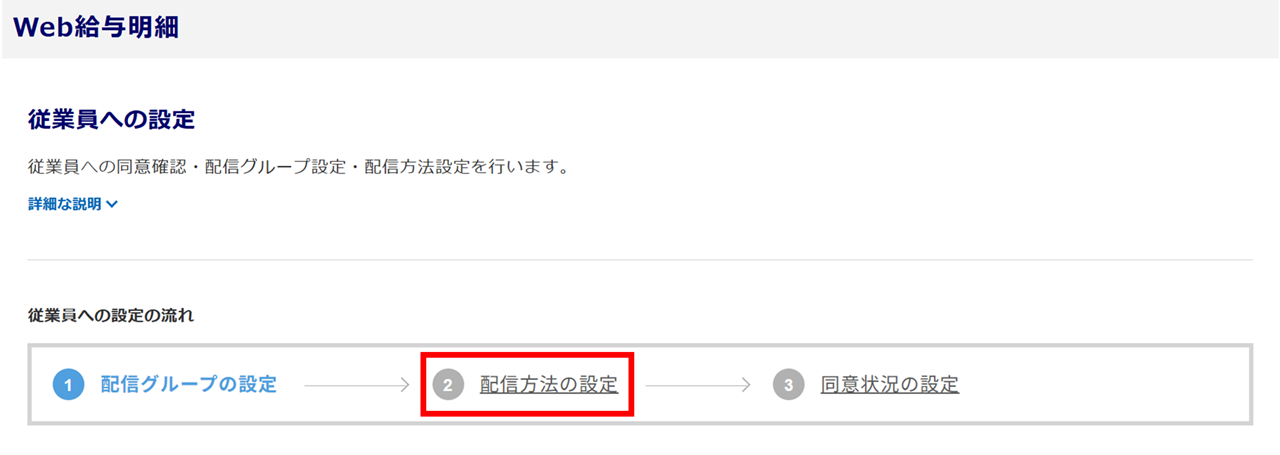
[➁配信方法の設定]をクリックします。
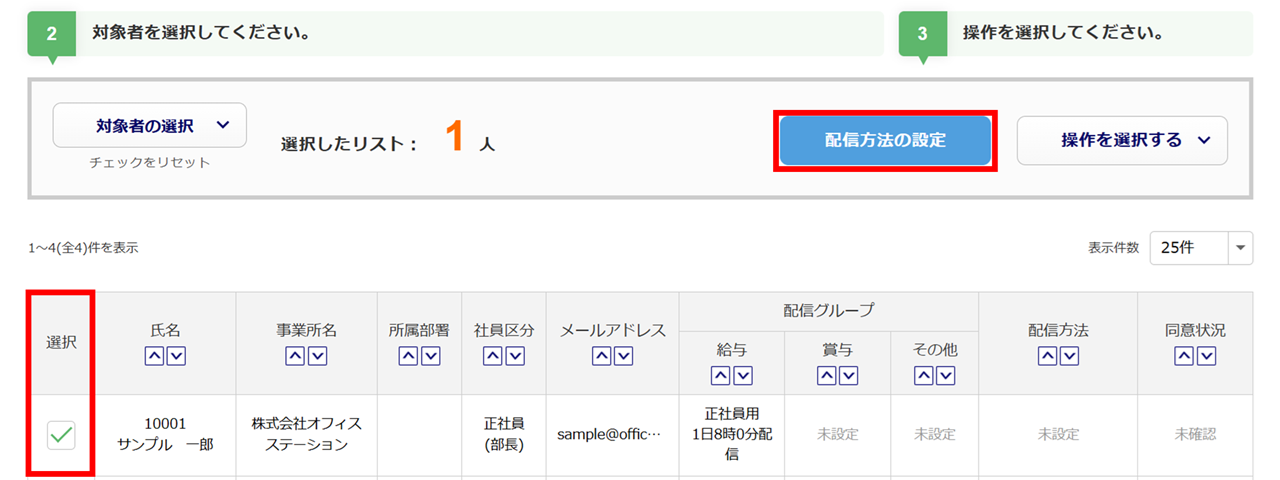
対象従業員の「選択」列にチェックし、[配信方法の設定]をクリックします。
各項目を設定し、[はい]をクリックします。
※「電子交付配信方法設定のお知らせ」メールは、[はい]をクリックしたタイミングで送信します。
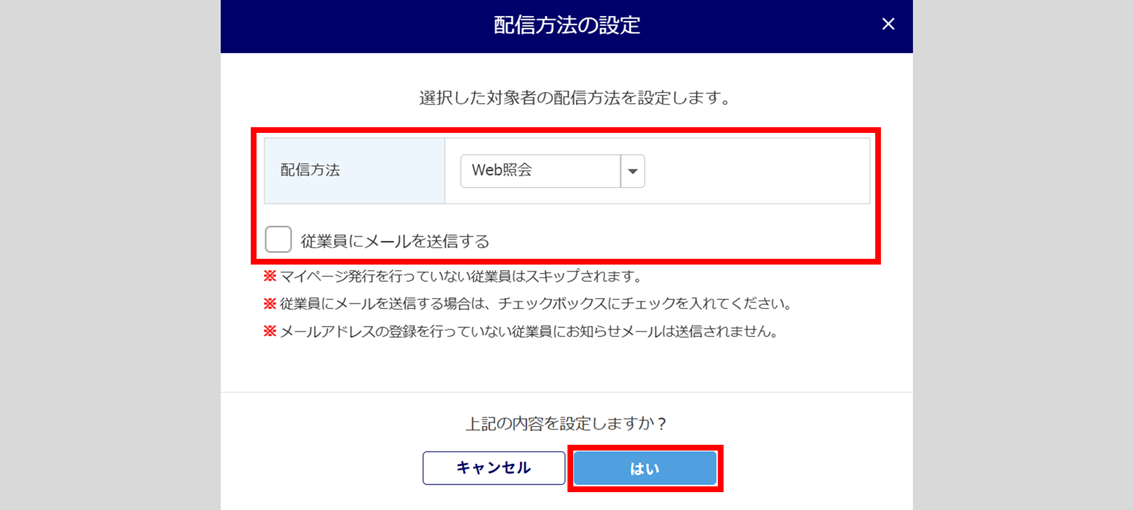
| 項目名 | 説明 |
| 配信方法 | 以下から給与明細の配信方法を選択します。 web照会 従業員マイページへ給与明細を配信します。 メール(PDF) 登録されている従業員のメールアドレス宛に、明細PDFを添付し送信します。 メール(テキスト) 登録されている従業員のメールアドレス宛に、明細をテキスト形式で記載し送信します。 紙で配布 明細を印刷し、従業員へ配布します。 ※フィーチャーフォンに対しては、従業員用マイページの発行ができないため、「Web照会」を選択 できません。「Web照会」以外を選択してください。 |
| 従業員にメールを送信する | チェックすると「電子交付配信方法設定のお知らせ」メールが従業員のメールアドレス宛に、自動で送信されます。 ※「配信方法」に「紙で配布」を選択時は表示されません。 |
| ※以下の項目は「配信方法」に「メール(PDF)」を選択時に表示されます。 | |
| PDFパスワードの設定 | 添付するPDFにパスワードを設定するかを選択します。 |
| パスワード生成形式設定名 | パスワードの生成形式設定を選択します。 ※[マイページ管理]>[従業員用マイページ管理]>[ID・パスワード生成形式マスタ]にて登録 した「初回ログイン時のID・パスワード設定/マイページのパスワードポリシー設定」です。 ※初回パスワード生成形式に「CSVアップロード」が選択されている設定は非表示になります。 |
| パスワード生成形式 | 「パスワード生成形式設定名」で選択した生成形式の初回パスワード生成形式が表示されます。 |
注意点
従業員からの「電子交付の同意」について
・配信方法に「Web照会」を選択した場合
従業員マイページから「電子交付の同意」情報を回収することができます。
・配信方法に「メール(PDF)」「メール(テキスト)」を選択した場合
オフィスステーションで「電子交付の同意」情報を回収することはできませんので、同意状況を手動で
登録する必要があります。
・配信方法に「紙で配布」を選択した場合
従業員からの同意は不要です。
「配信方法」欄に設定した配信方法が表示されていれば、配信方法の設定は完了となります。
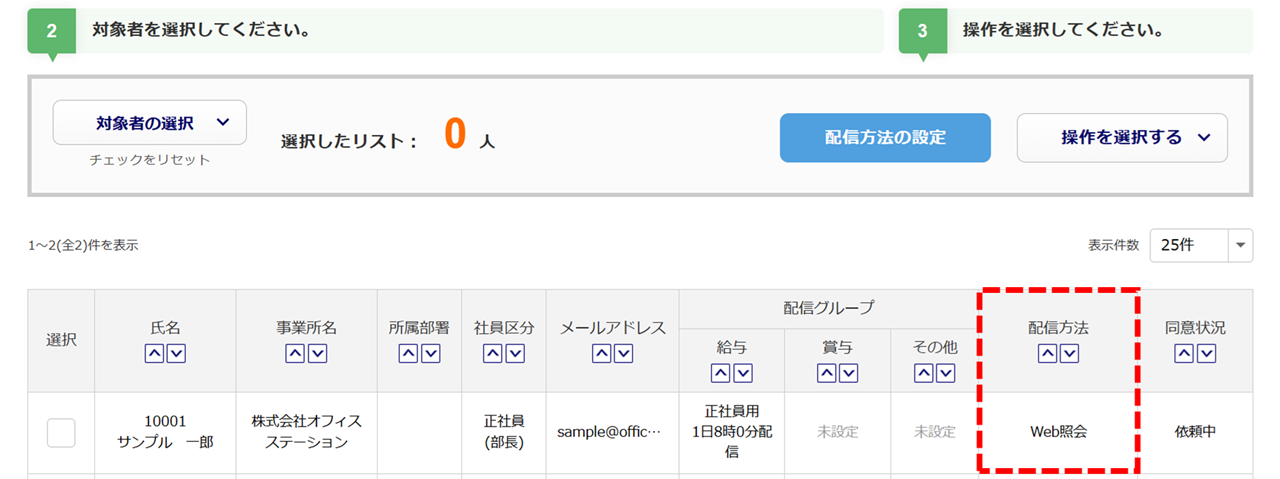
ポイント
「同意状況」が「依頼中」の場合
すでに対象の従業員へ同意依頼が送信されているため、「同意状況の設定」操作は不要です。次の操作「給与データ取込」または「配信管理」にお進みください。
ただし、事前に口頭や書面などで同意を得ている場合は、「同意状況の設定」から手動で「同意済」に変更してください。
「同意状況」が「同意不要」の場合
次の操作「給与データ取込」または「配信管理」にお進みください。
同意状況の設定
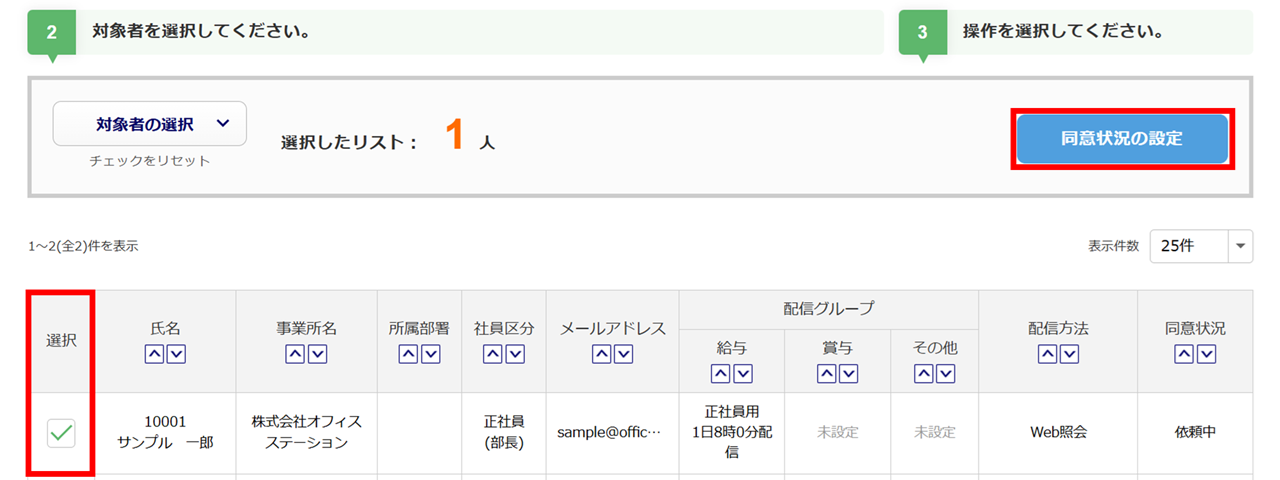
[③同意状況の設定]をクリックします。
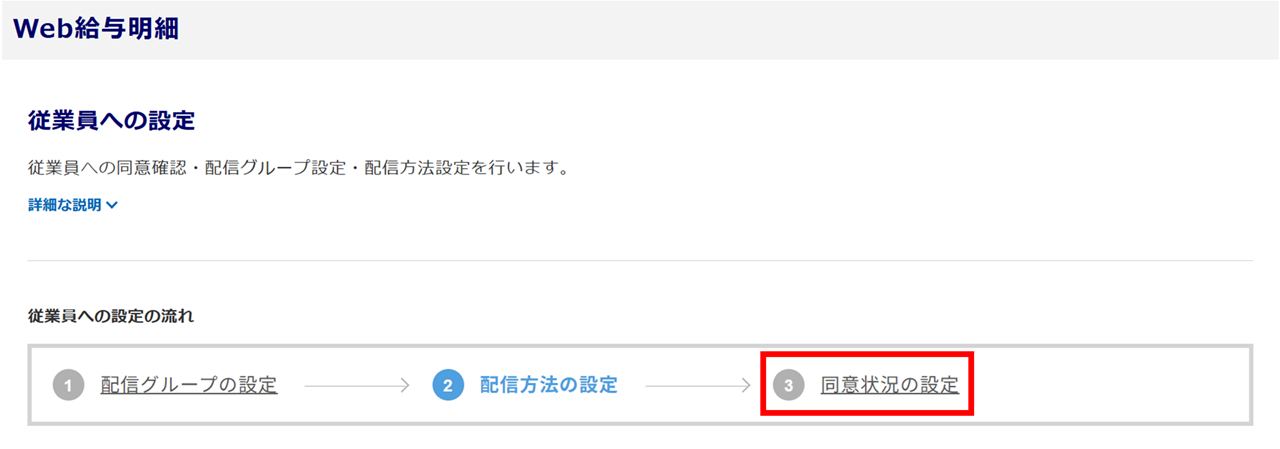
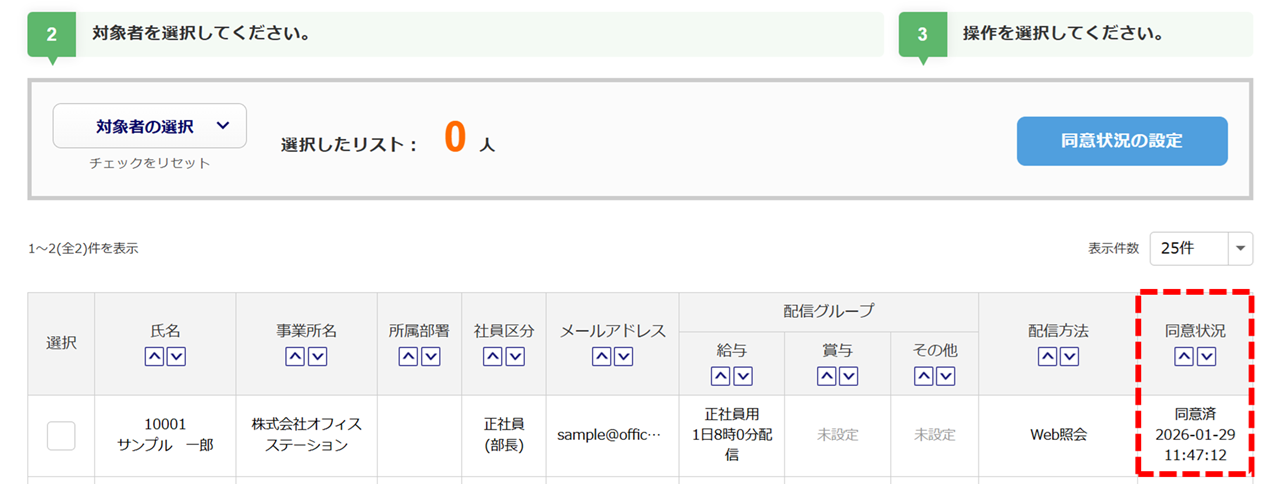
対象従業員の「選択」列にチェックし、[同意状況の設定]をクリックします。
各項目を設定し、[はい]をクリックします。
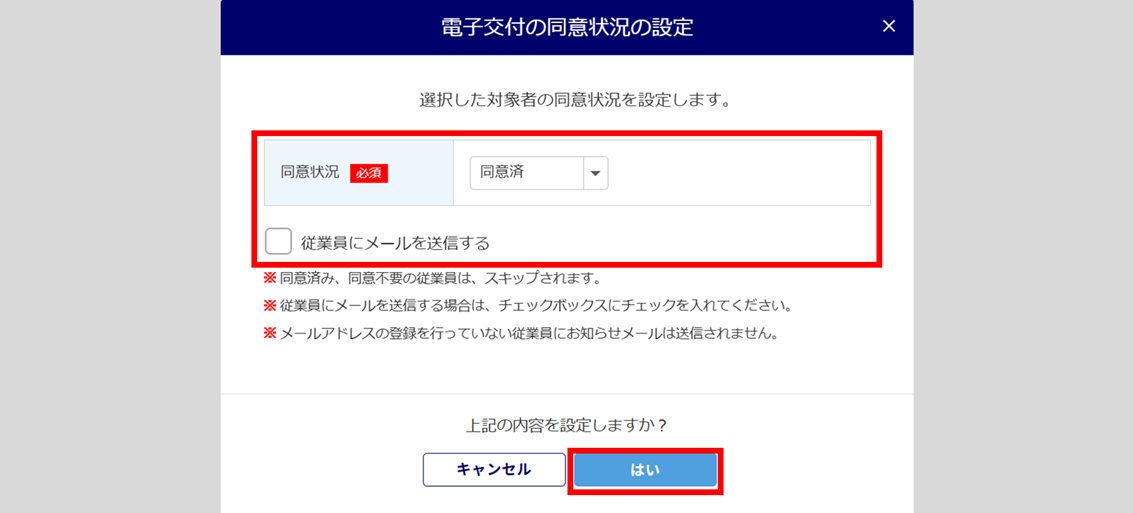
| 項目名 | 説明 |
| 同意状況 | 以下から従業員の同意状況を選択します。 同意依頼送信 従業員用マイページから「電子交付の同意」情報を回収する場合に選択します。 ※「配信方法」を「Web照会」に設定した場合のみ選択できます。 同意済 従業員から口頭や書面等で同意を得ている場合に選択します。 また、「配信方法」に「メール(PDF)」「メール(テキスト)」を設定し、同意を得た場合もこちらを選択します。 同意取消 誤って「同意済」と設定した場合等、従業員の同意を取り消す場合に選択します。 不同意 管理上の項目です。必要に応じて選択してください。 ※従業員がマイページの同意確認画面で「同意しない」と設定すると、「同意状況」欄は自動 的に「不同意」となります。 |
| 従業員にメールを送信する | チェックすると、従業員のメールアドレス宛に「同意状況」に選択した内容の電子交付に関するお知らせが送信されます。 |
「同意状況」に設定した同意状況が表示されていれば、同意状況の設定は完了となります。