人事
2251|【社内ポータル】「ファイル管理」方法
従業員マイページへファイルを表示する方法について、ご説明します。
注意点
社内ポータルの「ファイル管理」機能については、オフィスステーション Proではご利用いただけません。
「ファイル管理」機能の操作は、顧問先企業側システムでのみおこなえます。
事前準備
本機能を利用するために、従業員台帳の「社内ポータル」設定を有効にする必要があります。
設定方法については、以下の関連記事をご参照ください。
関連記事
ファイル管理の利用
[従業員マイページ]>[社内ポータル]>[ファイル管理]をクリックします。
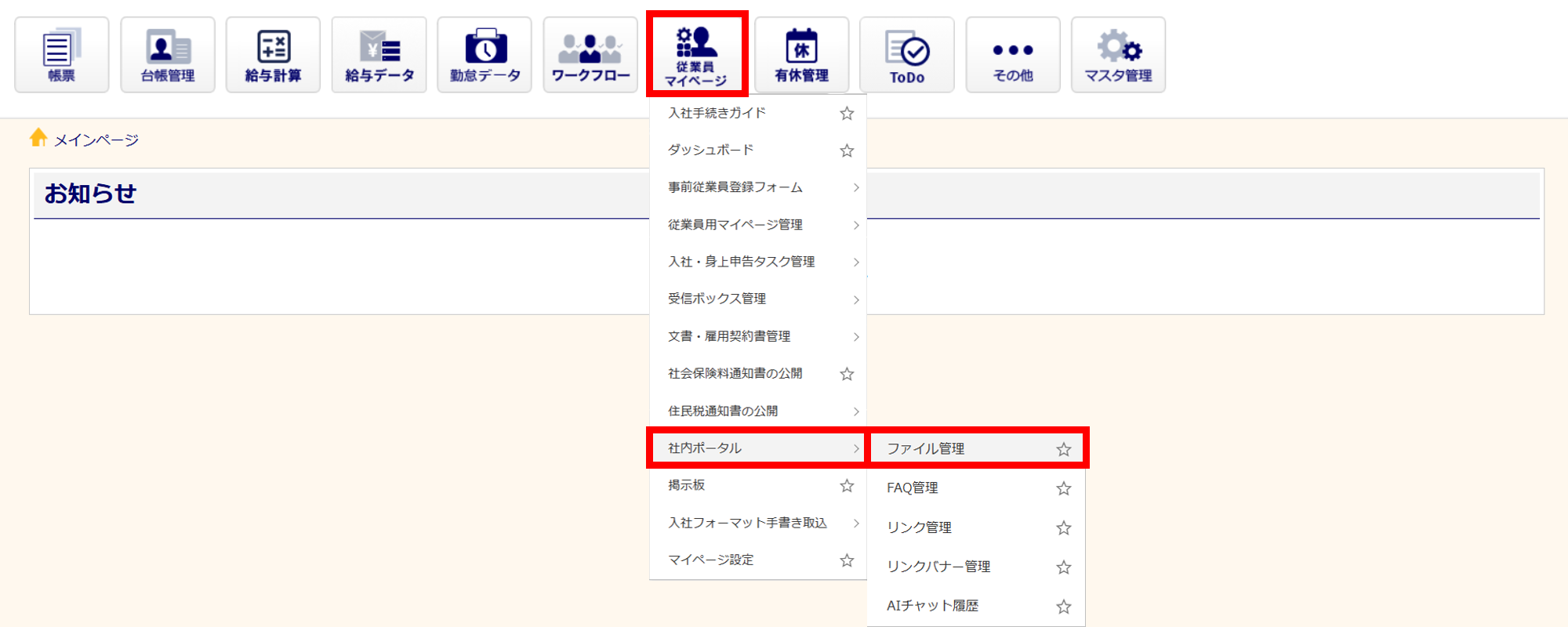
フォルダの作成
フォルダ追加
ポイント
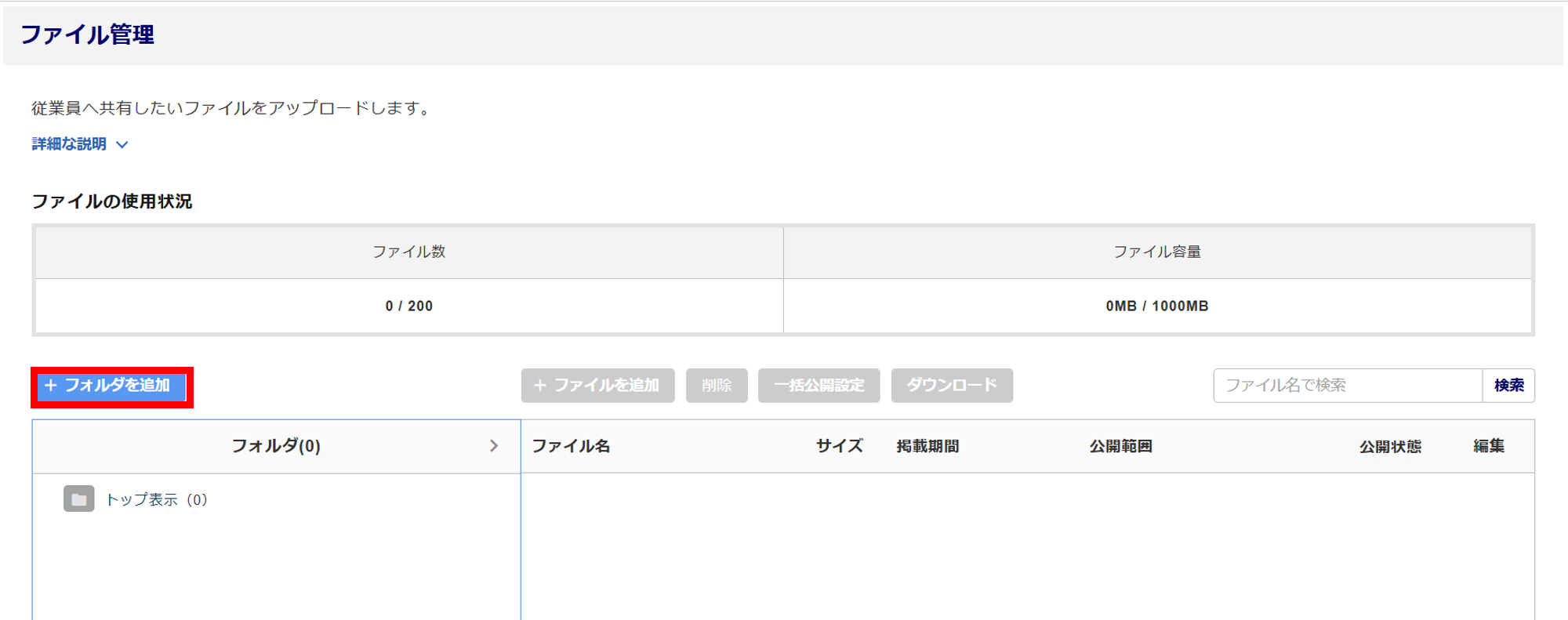
最大200件、1,000MBまで登録できます。
最大2階層までフォルダを追加できます。
[+フォルダを追加]をクリックします。
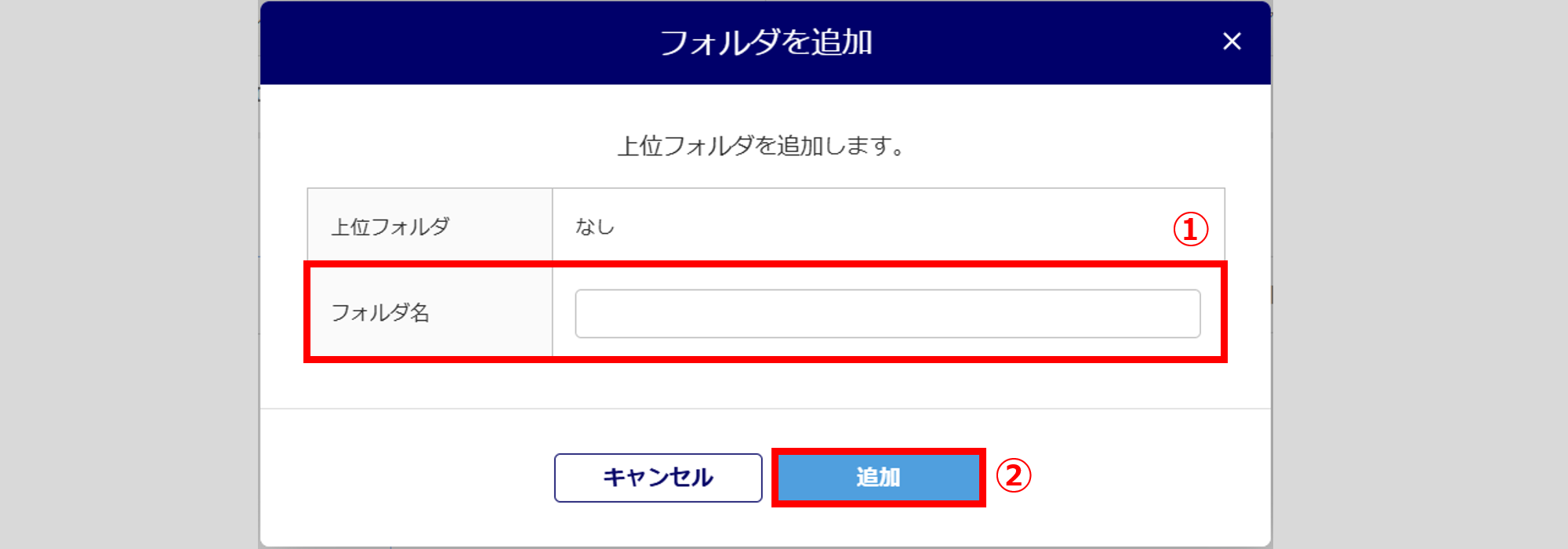
[フォルダ名](①)を入力し、[追加](②)をクリックします。
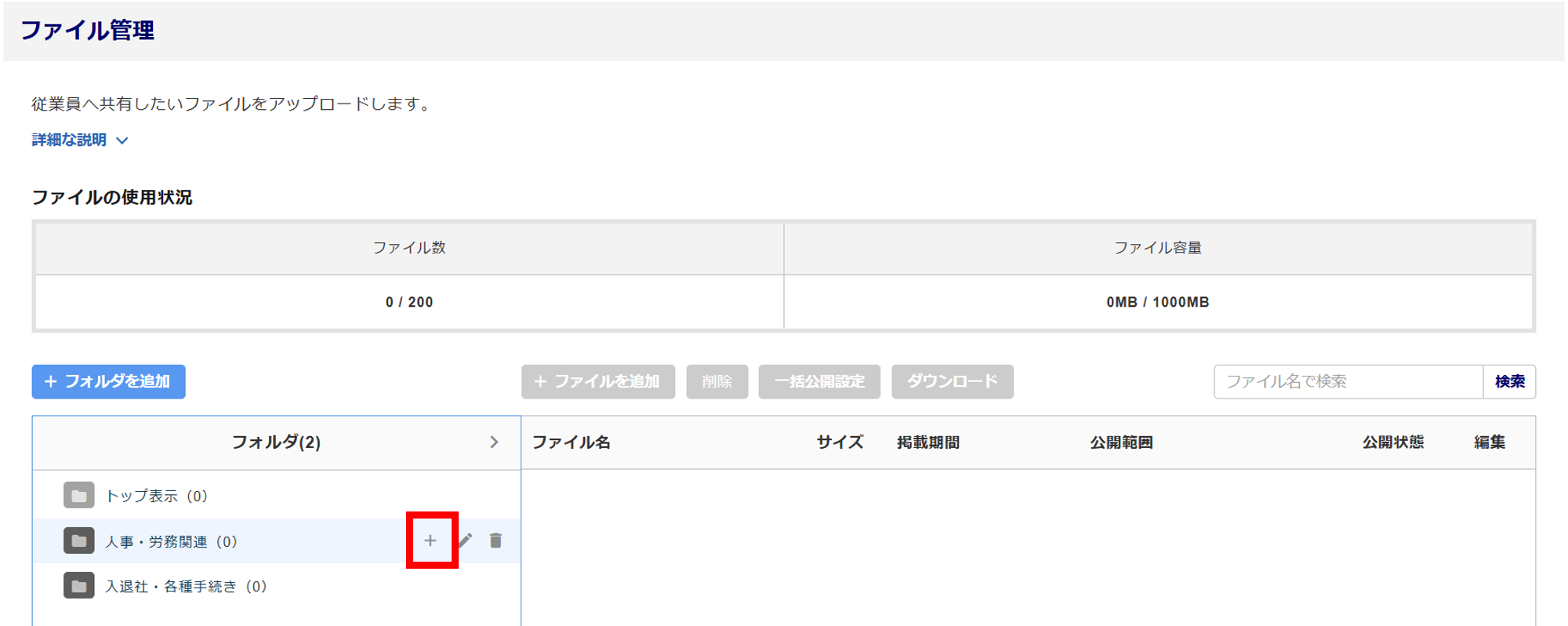
該当フォルダ内に2階層目のフォルダを作成する場合は、1階層目のフォルダにカーソルを合わせ、[+(プラスマーク)]をクリックします。
フォルダ編集
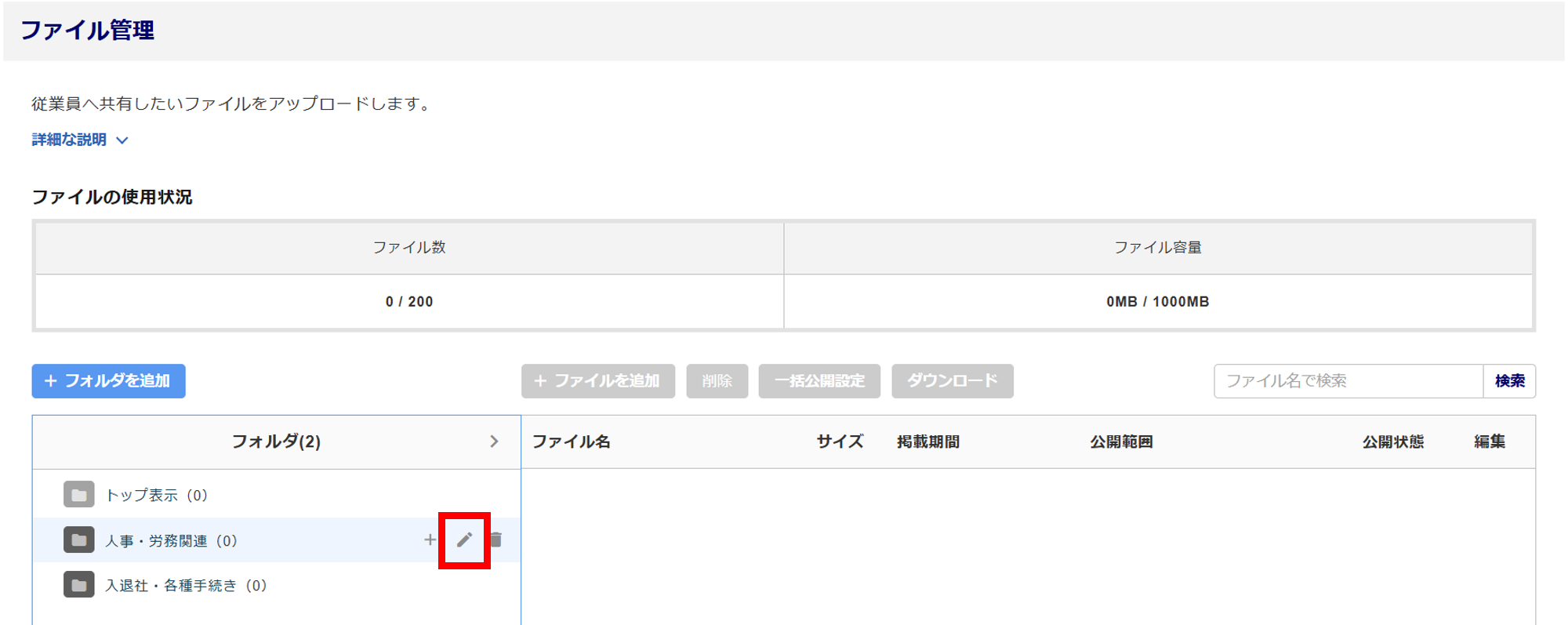
[ (ペンマーク)]をクリックします。
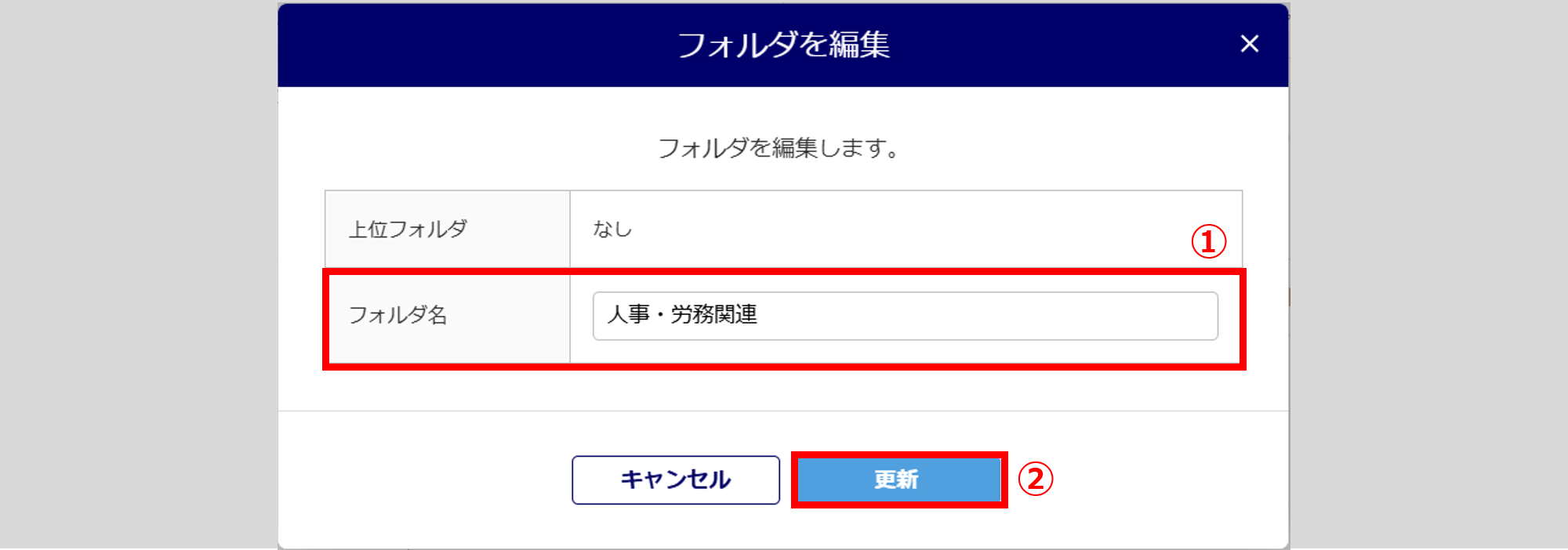
[フォルダ名](①)を編集し、[更新](②)をクリックします。
補足
選択したフォルダを、ドラッグ&ドロップで移動することができます。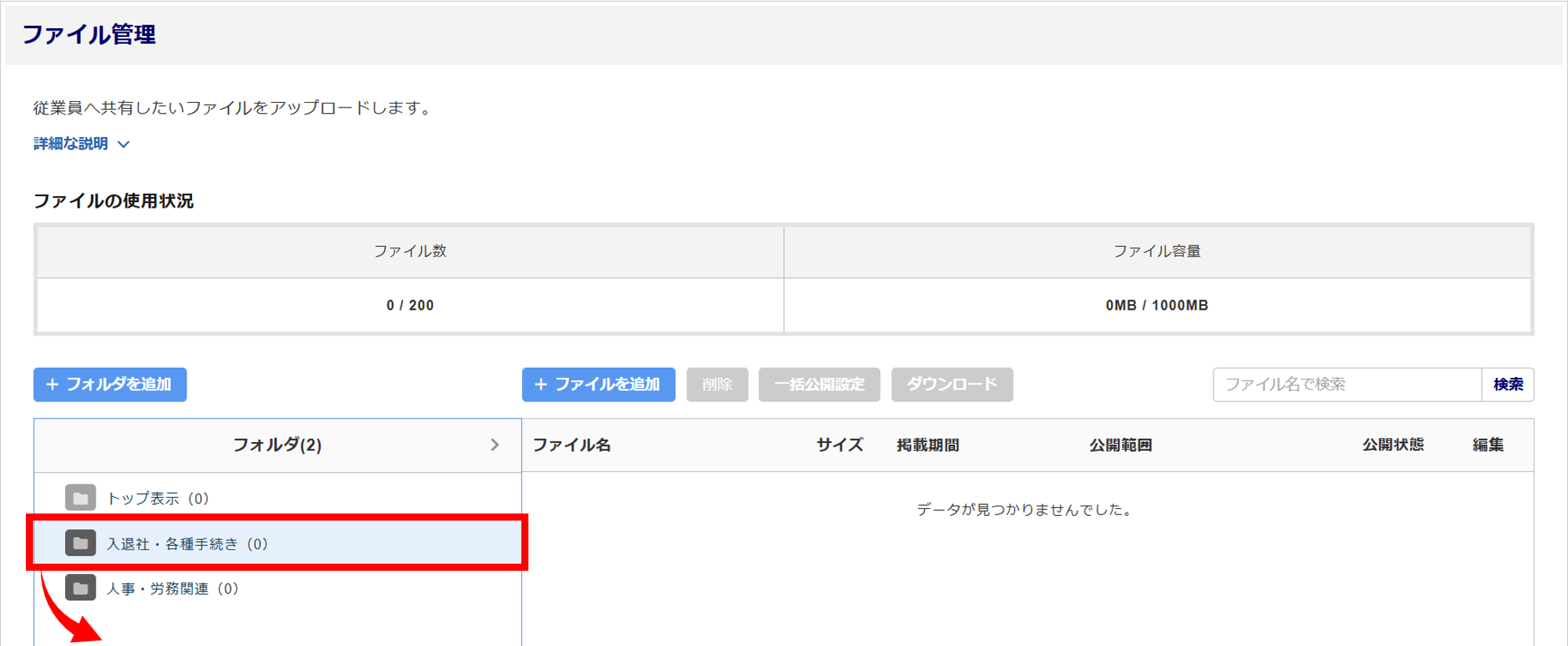
フォルダ削除
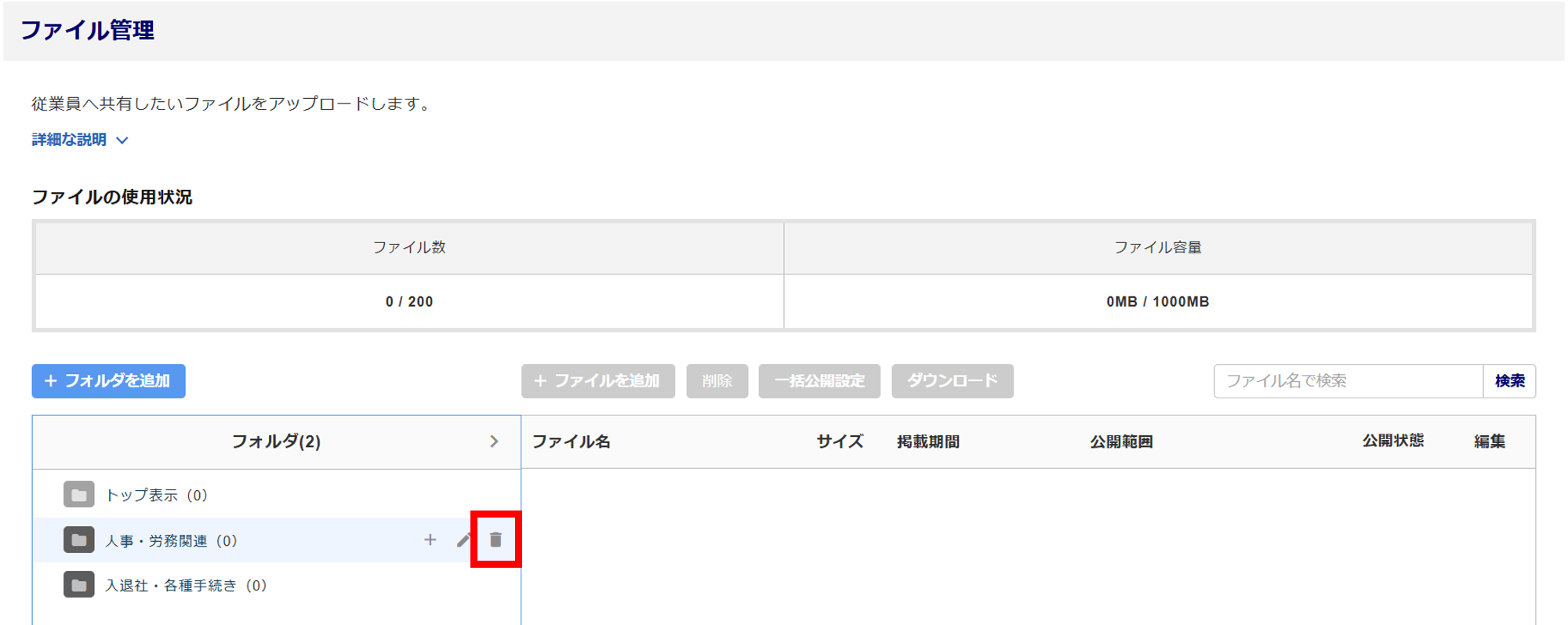
[ (ゴミ箱マーク)]をクリックすると、削除できます。
ファイルの作成
作成したフォルダにファイルを追加します。
ファイル追加
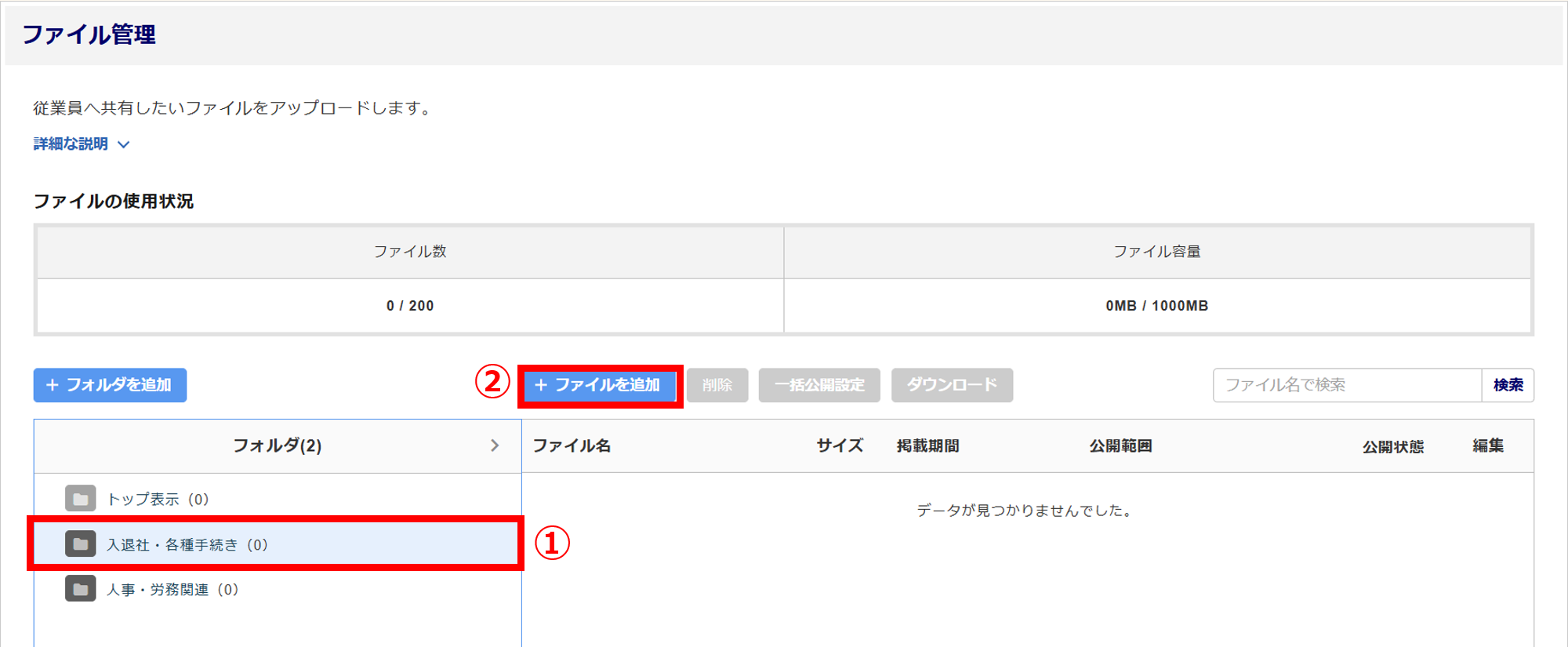
ファイルを追加したいフォルダ(①)を選択し、[+ファイルを追加](②)をクリックします。
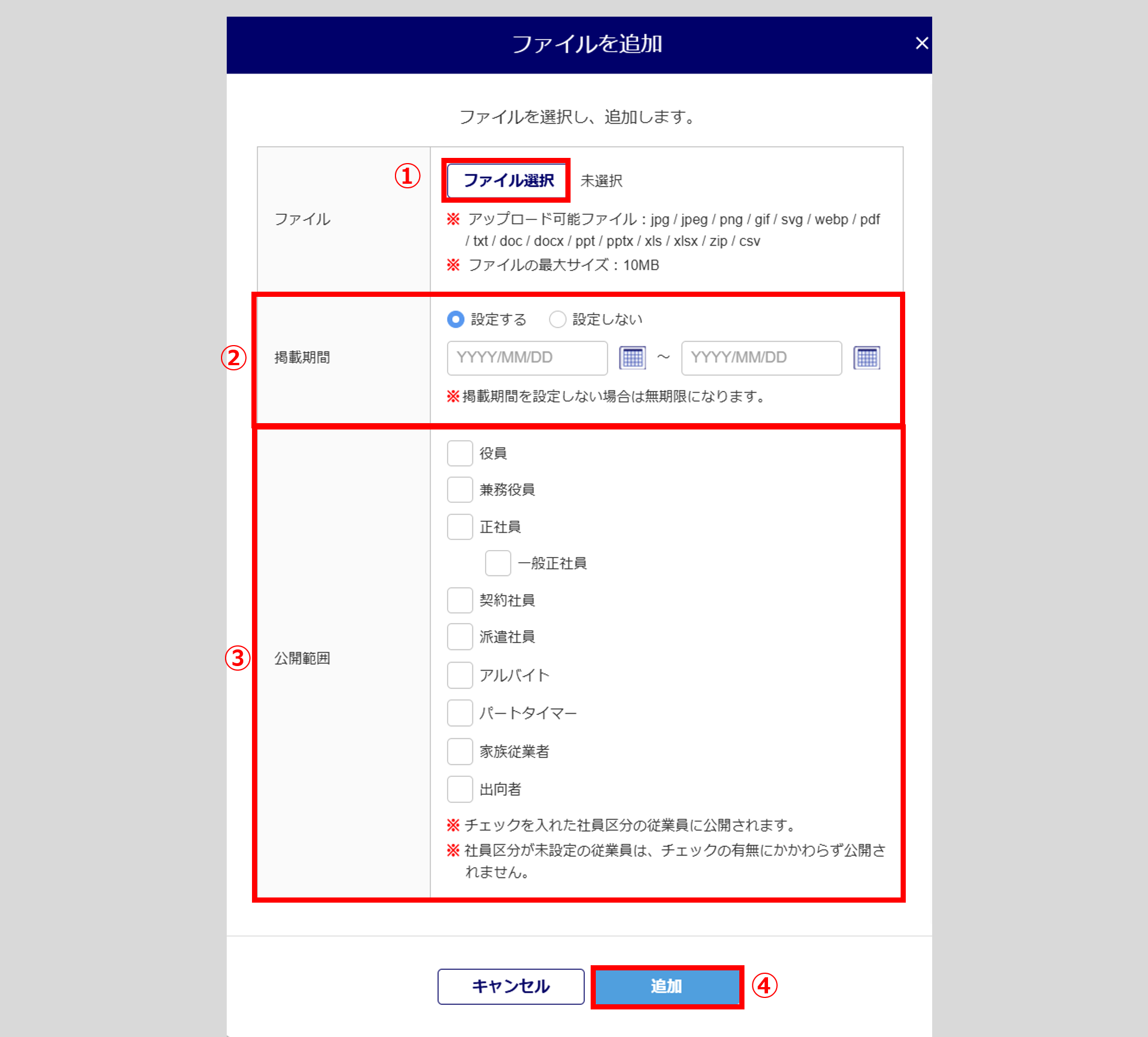
[ファイル選択](①)をクリックし、ファイルを選択します。
従業員への「掲載期間」(②)を設定します。
「公開範囲」(③)にチェックし、[追加](④)をクリックします。
注意点
【ファイル】
アップロード可能ファイルは「jpg」「jpeg 」「png 」「gif」「 svg」「webp」「pdf」「txt 」「doc」
「 docx」 「ppt」 「pptx」「xls」 「xlsx」「zip」 「csv」の16種類です。
※ファイルの最大サイズは「10MB」です。
【掲載期間】
[設定する]の場合
・掲載開始日を過去日に設定している場合は即時公開されます。
・掲載開始日を未来日に設定している場合は「非公開」のステータスとなり、設定日に自動公開され
ます。
[設定しない]の場合
・掲載期間は無期限となり、即時公開されます。
【公開範囲】
チェックを入れた社員区分の従業員に公開されます。
社員区分が未設定の従業員はチェックの有無にかかわらず公開されません。
ファイル編集
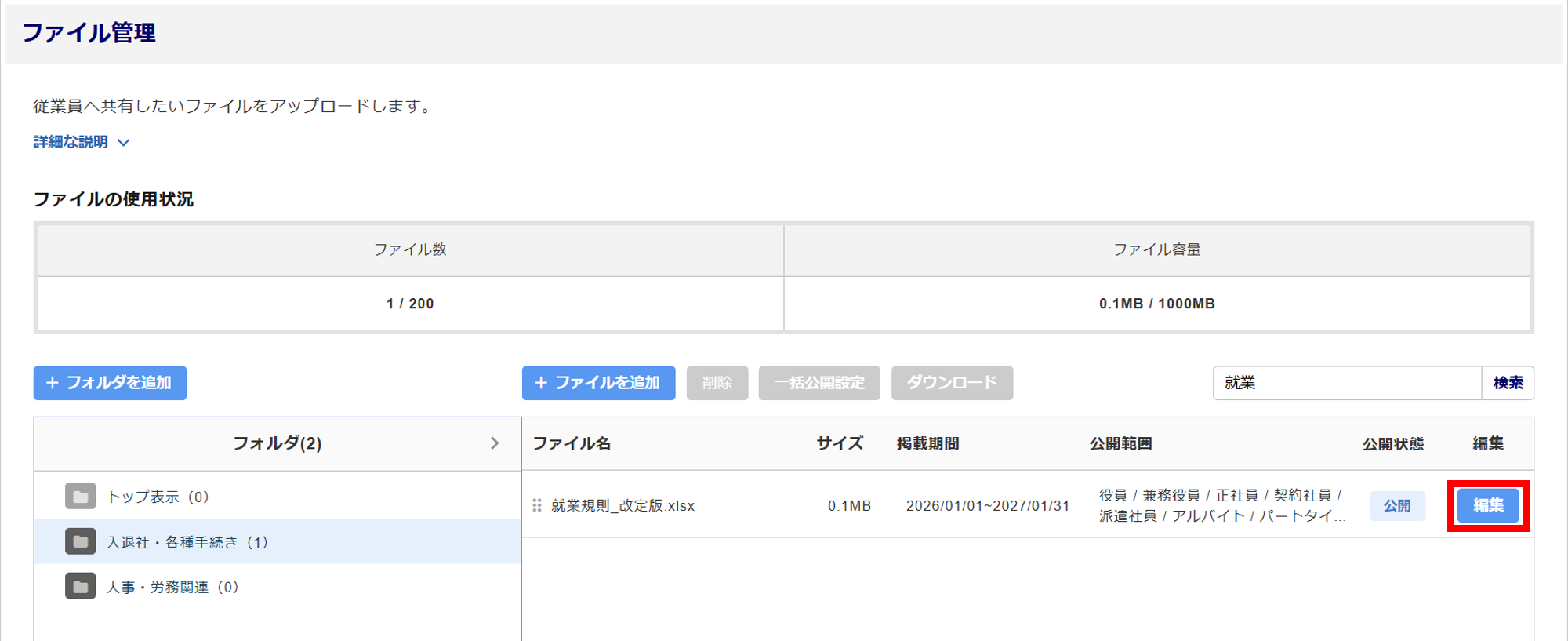
[編集]をクリックします。
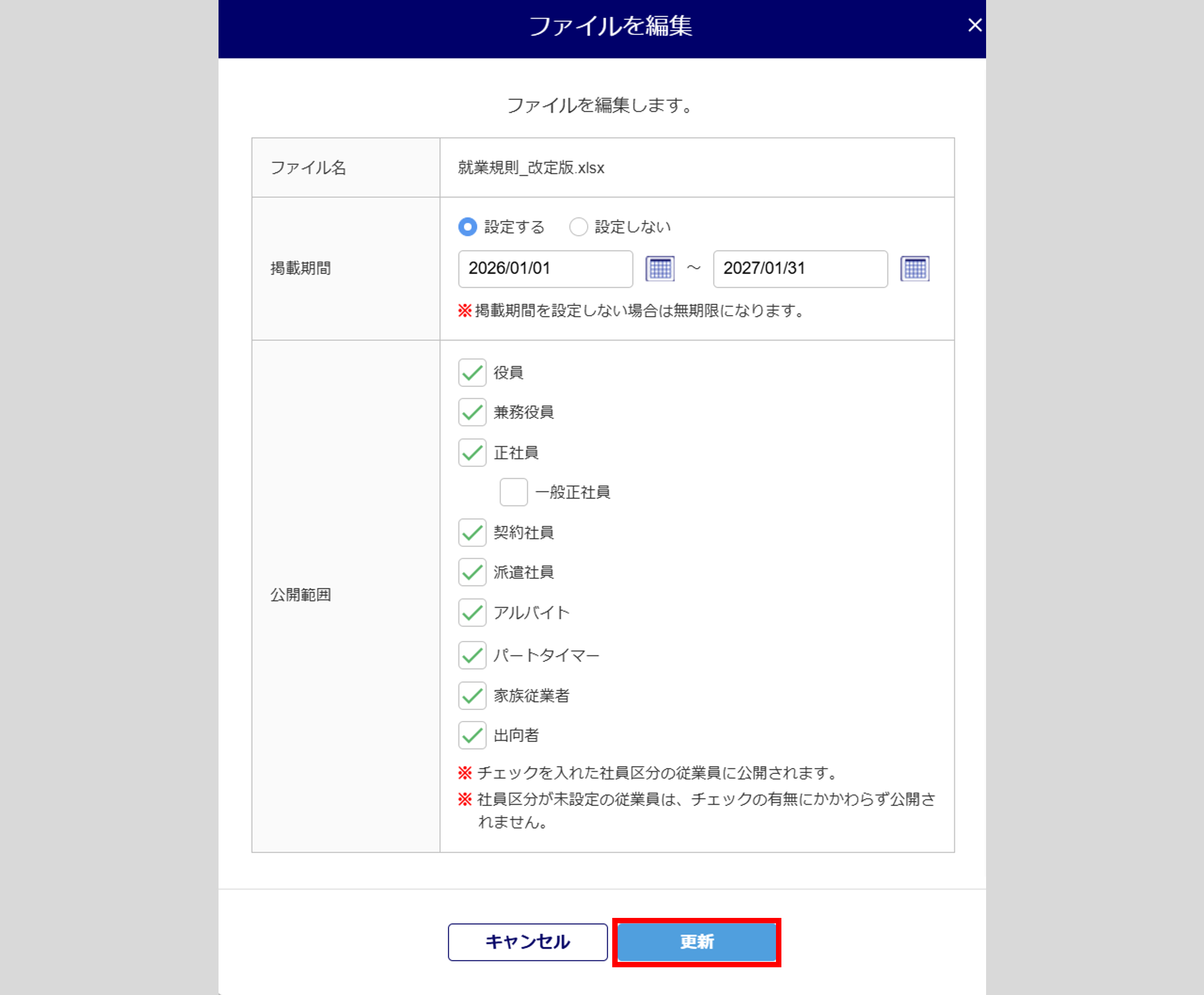
内容を変更後、[更新]をクリックします。
注意点
編集画面から、アップロードファイルの変更はできません。
アップロードファイルを変更する場合は、ファイルを一度削除する必要があります。
補足
[ ]の上でファイルをクリックし、ドラッグ&ドロップでファイルの移動ができます。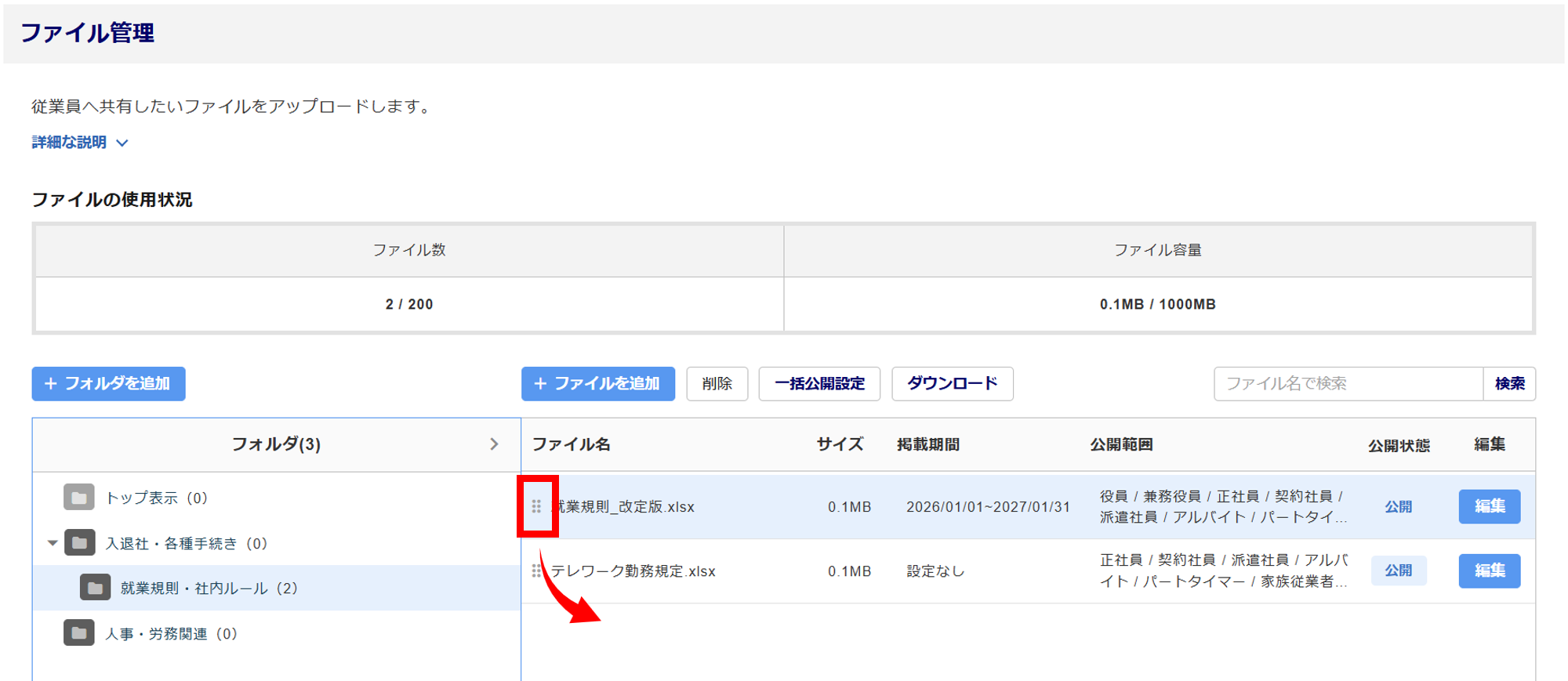
ファイル削除
削除したいファイル(①)を選択し、[削除](②)をクリックします。
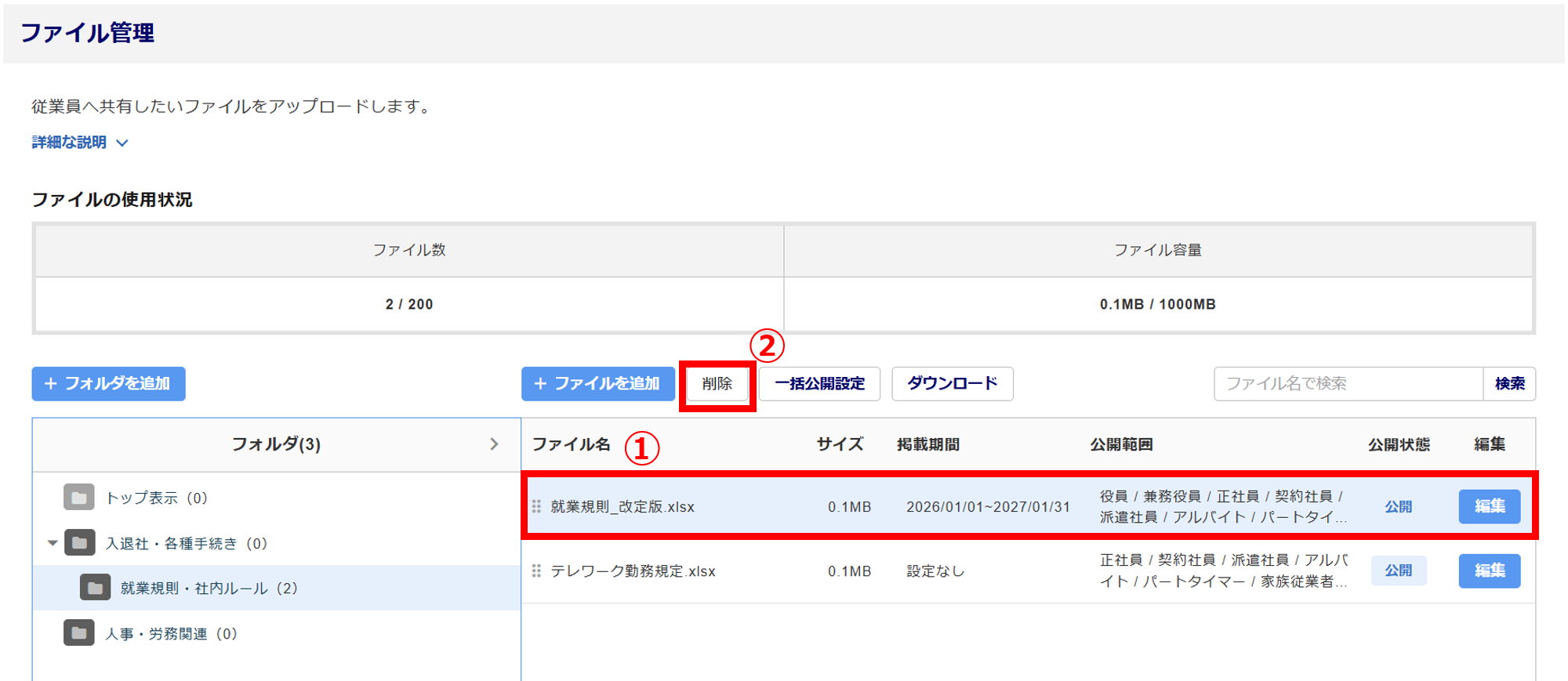
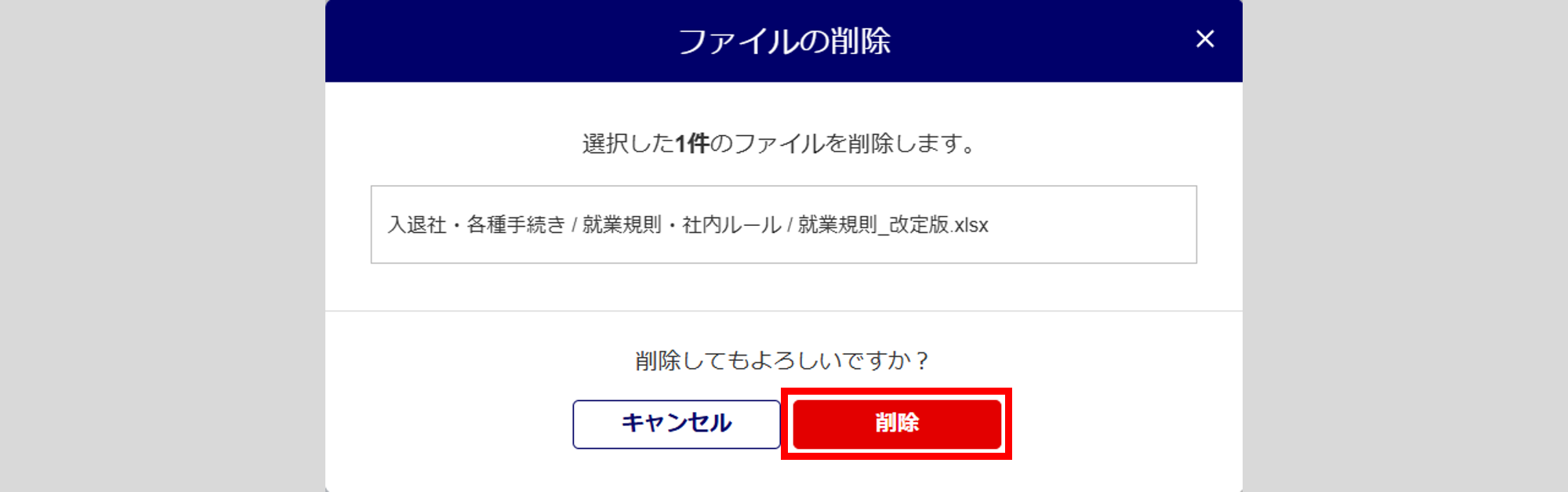
[削除]をクリックすると、ファイルの削除ができます。
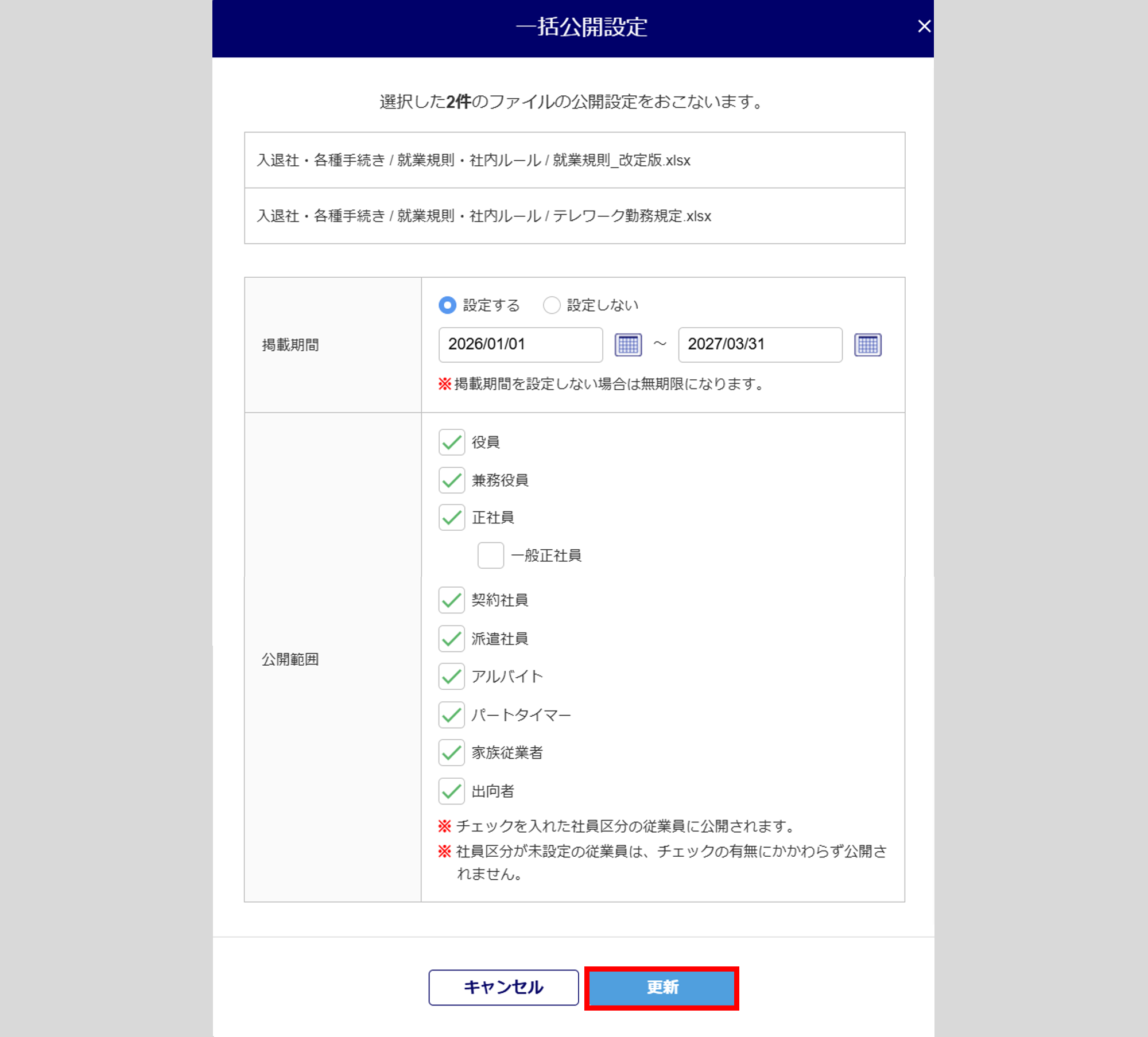
一括公開設定
設定済みの公開設定内容を一括で変更することができます。
設定を変更したいファイル(①)を選択し、[一括公開設定](②)をクリックします。
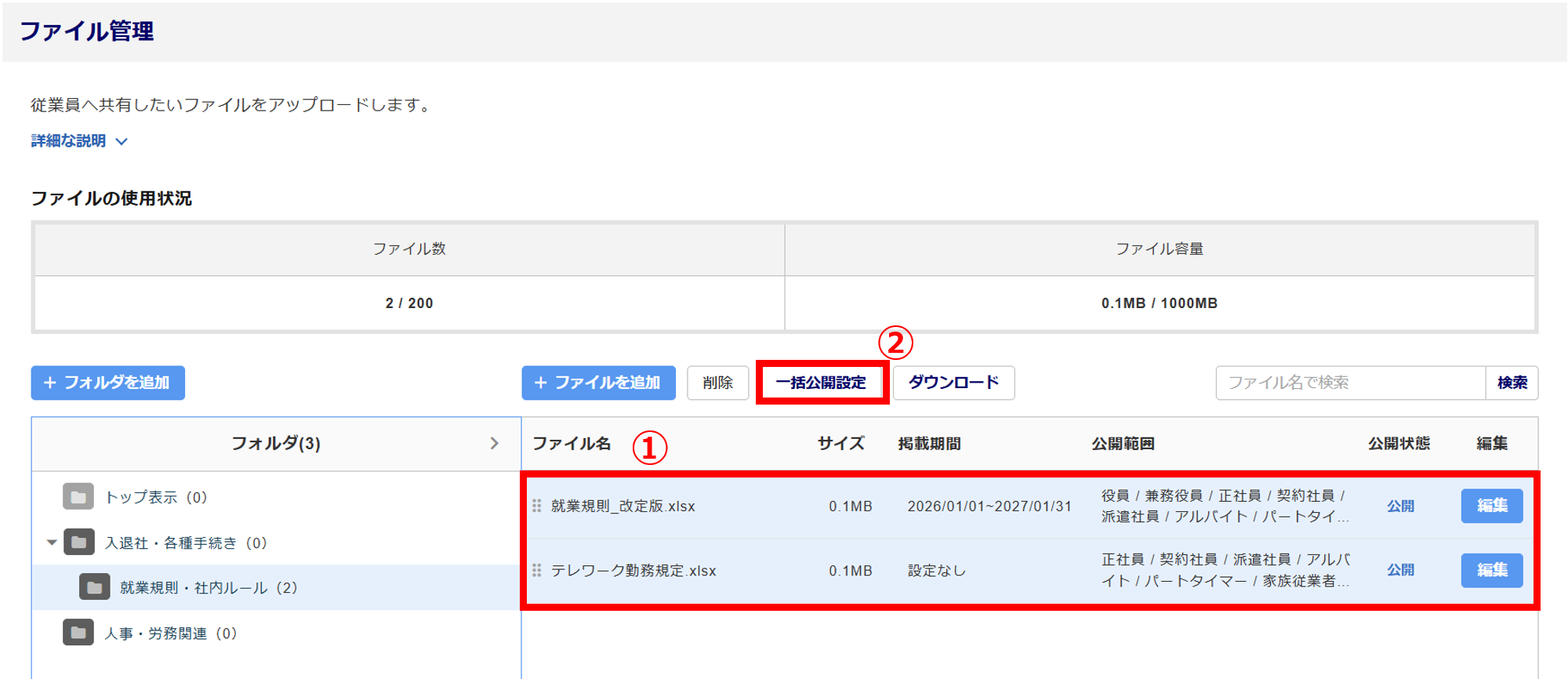
内容を変更し、[更新]をクリックします。
ダウンロード
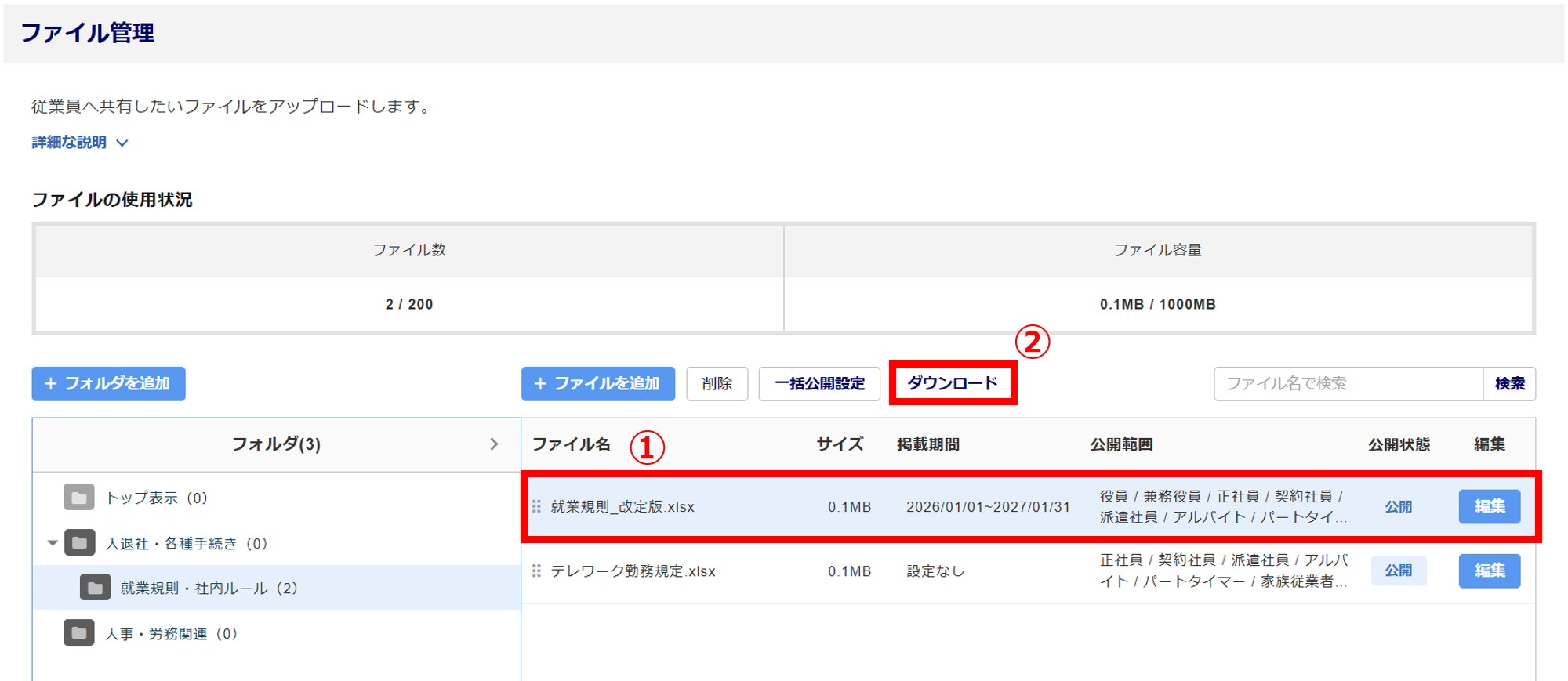
登録しているファイルをダウンロードすることができます。
ダウンロードしたいファイル(①)を選択し、[ダウンロード](②)をクリックします。
注意点
複数ファイルを選択後に[ダウンロード]をおこなう場合、ご利用のブラウザ(Google Chrome / Microsoft Edge 等)のセキュリティ仕様により、初回のみ「複数ファイルのダウンロード許可」を求める確認ダイアログが表示される場合があります。
許可をおこなうことで複数のファイルを一括でダウンロードすることができます。
詳細についてはご利用のブラウザのサポートデスクへお問い合わせください。
【補足】AIチャット機能の利用
[従業員マイページ]>[マイページ設定]>「AIチャット機能の利用許可設定」を「許可する」と設定している場合、アップロードしたファイル情報がAIチャット機能の回答として利用されます。
注意点
・AIチャット機能に利用できるファイル形式は「pdf」または「txt」のみです。
・パスワード保護などの暗号化されているファイルは対象外となります。
・掲載期間内のファイルのみ、AIチャットの回答に利用されます。
・2026年4月23日以前に登録済みのファイルは、AIチャットの回答には利用されません。回答へ反映するに
は、再度アップロードしてください。
・AIチャットに登録済みの情報は、公開範囲で設定した「社員区分」に該当する従業員に対してのみ、回
答に利用されます。
また、「ファイル管理」画面に「AIチャット」列が表示されます。
「AIチャット」列のステータスは下表をご参照ください。
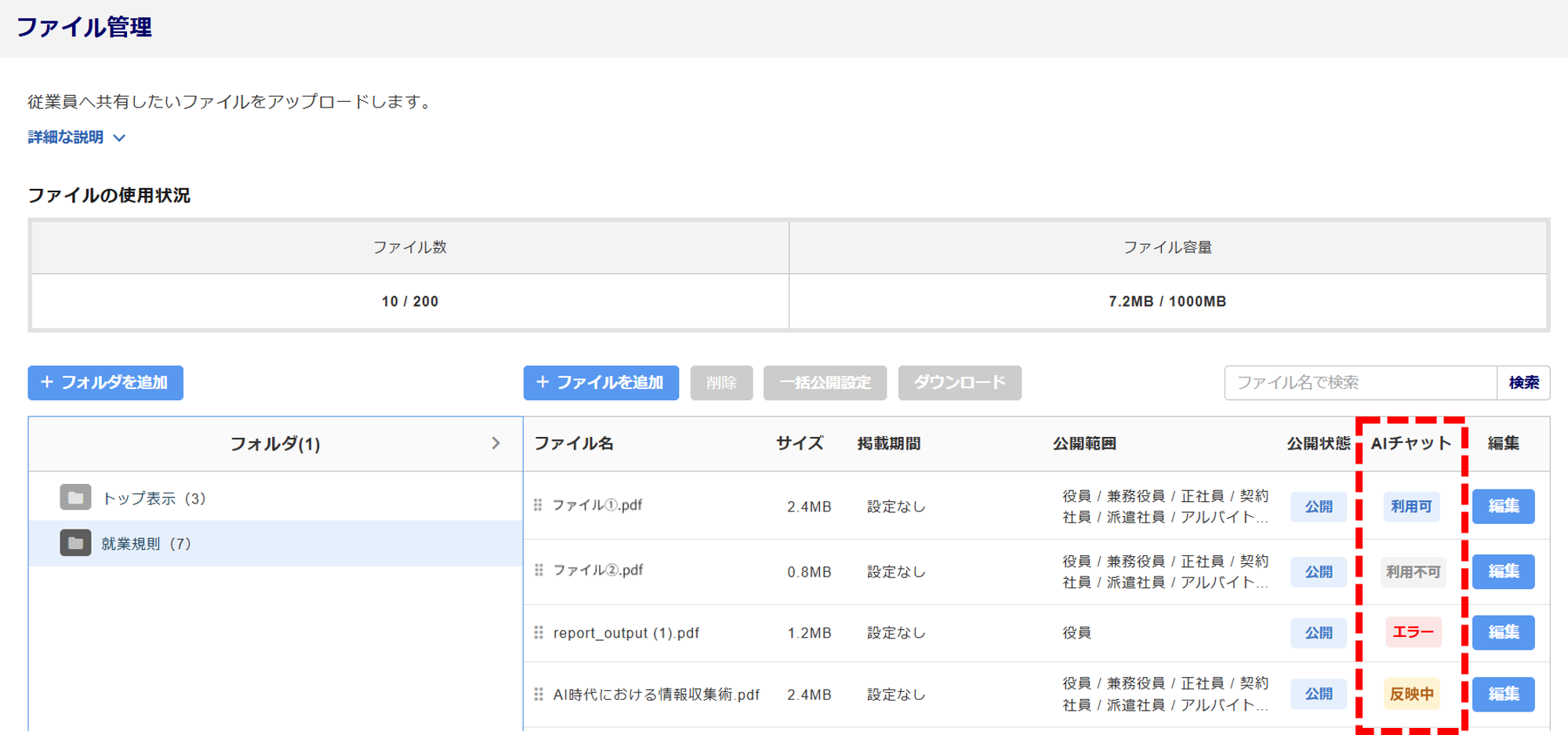
| ステータス | 説明 |
| 利用可 | 該当ファイルの情報が、AIチャットの回答に利用される状態です。 |
| 利用不可 | 該当ファイルの情報が、AIチャットの回答に利用されない状態です。 AI情報生成に利用する場合、再度、アップロードし直してください。 |
| エラー | 該当ファイルをアップロードした際、何かしらの原因によりAI情報生成処理が失敗した場合に表示されます。 再度、アップロードし直してください。 |
| 反映中 | AI情報生成処理中です。 ステータスが変更されるまで、しばらくお待ちください。 |
補足
従業員がAIチャットを利用した際の質問・回答履歴の確認方法については、以下の関連記事をご参照ください。