ストレスチェック
2322|ストレスチェック「実施状況」操作方法
※士業用顧問先に、「オフィスステーション ストレスチェック」のアカウント発行が必要。
ストレスチェック「実施状況」画面の操作方法について、ご説明します。
本画面では、従業員に対してストレスチェックのタスク発行や、状況の確認などをおこないます。
注意点
・企業側の設定により、オフィスステーション Proでは操作できない場合があります。
・先にストレスチェックの新規作成をおこなう必要があります。
操作方法は以下の関連記事をご参照ください。
関連記事
「実施状況」画面
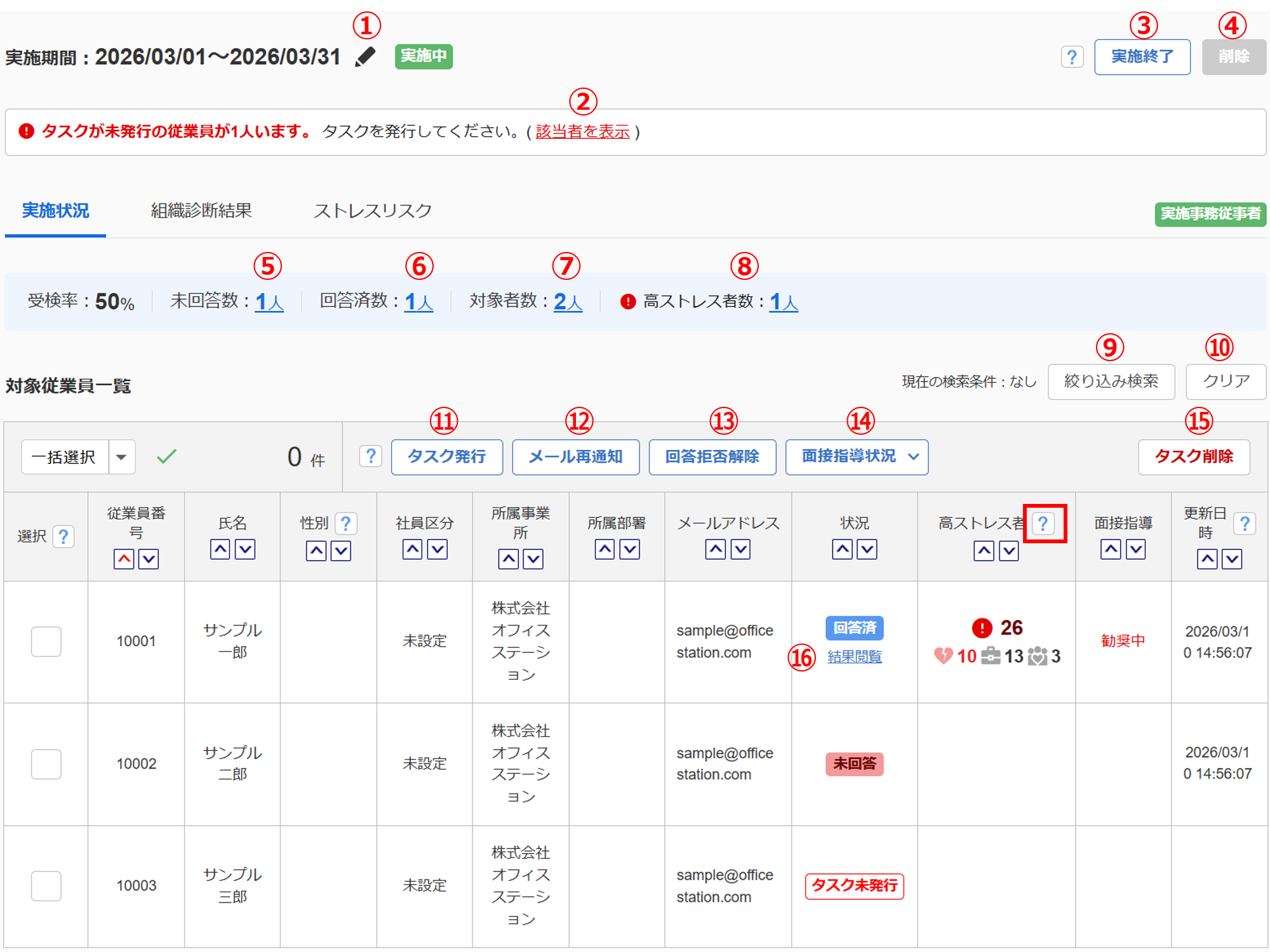
| No | 項目名 | 説明 |
| ① |  (鉛筆マーク) (鉛筆マーク) |
クリックすると、実施期間を変更できます。 |
| ② | 該当者を表示 | 警告に対しての対象者を絞り込んで対象従業員一覧に表示します。 |
| ③ | 実施終了 | ストレスチェックの実施を終了します。 ストレスチェックの終了後は、[実施再開]となります。 詳細は、本マニュアル内「実施終了」「実施再開」をご参照ください。 |
| ④ | 削除 | クリックすると、ストレスチェックを削除します。 ※タスク未発行の場合のみ |
| ⑤ | 未回答数:〇人 | [〇人]をクリックすると、対象者を絞り込んで対象従業員一覧に表示します。 |
| ⑥ | 回答済数:〇人 | |
| ⑦ | 対象者数:〇人 | |
| ⑧ | 高ストレス者数:〇人 | [〇人]をクリックすると、高ストレス者を絞り込んで対象従業員一覧に表示します。 高ストレス者の詳細については、対象従業員一覧の「高ストレス者」項目横[  (はてなマーク)]をクリックしてご確認ください。 (はてなマーク)]をクリックしてご確認ください。 |
| ⑨ | 絞り込み検索 | クリックすると、「絞り込み検索」画面が表示され、対象従業員一覧に表示する対象者を絞り込めます。 |
| ⑩ | クリア | 絞り込みの検索条件を削除します。 |
| ⑪ | タスク発行 | 従業員にストレスチェックのタスクを発行します。 詳細は本マニュアル内「タスク発行」をご参照ください。 |
| ⑫ | メール再通知 | 従業員を選択しクリックすると、タスク発行後にメールを再通知します。 |
| ⑬ | 回答拒否解除 | 従業員を選択しクリックすると、「状況」のステータス「回答拒否」を「未回答」に変更します。 |
| ⑭ | 面接指導状況 | 従業員を選択しクリックすると、「面接指導」のステータスを「日程調整中」「日程確定」「実施済」のいずれかに変更できます。 |
| ⑮ | タスク削除 | 従業員を選択しクリックすると、タスクの削除をおこないます。 詳細は本マニュアル内「タスク削除」をご参照ください。 |
| ⑯ | 結果閲覧 | クリックすると、個人のストレスチェックの結果が確認できます。 |
ポイント
「実務担当者」の場合、従業員が[同意して事業者に開示]した場合のみ、個人結果の閲覧、「面接指導」状況の閲覧が可能です。
タスク発行
注意点
事前に従業員用マイページの発行が必要です。
操作方法は以下の関連記事をご参照ください。
関連記事
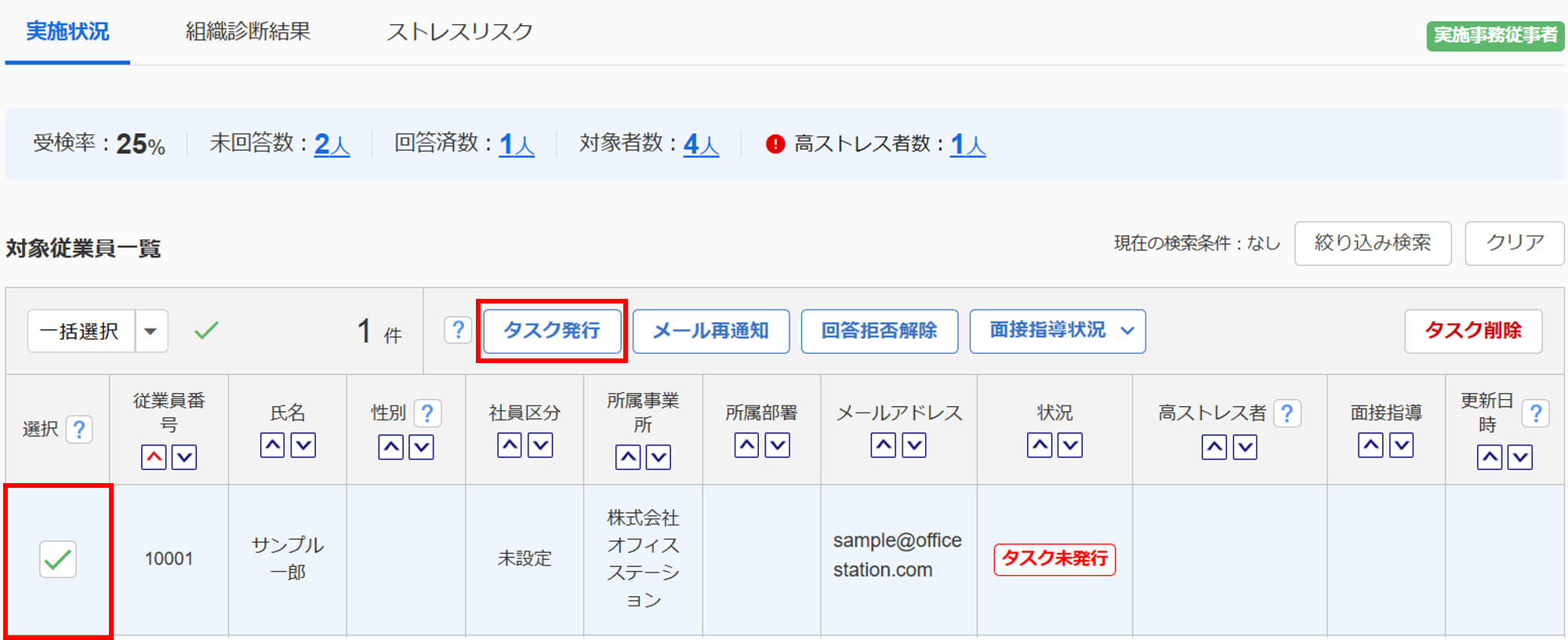
タスクを発行する従業員の「選択」列にチェックし、[タスク発行]をクリックします。
※一度に処理できる件数は、5,000件までです。
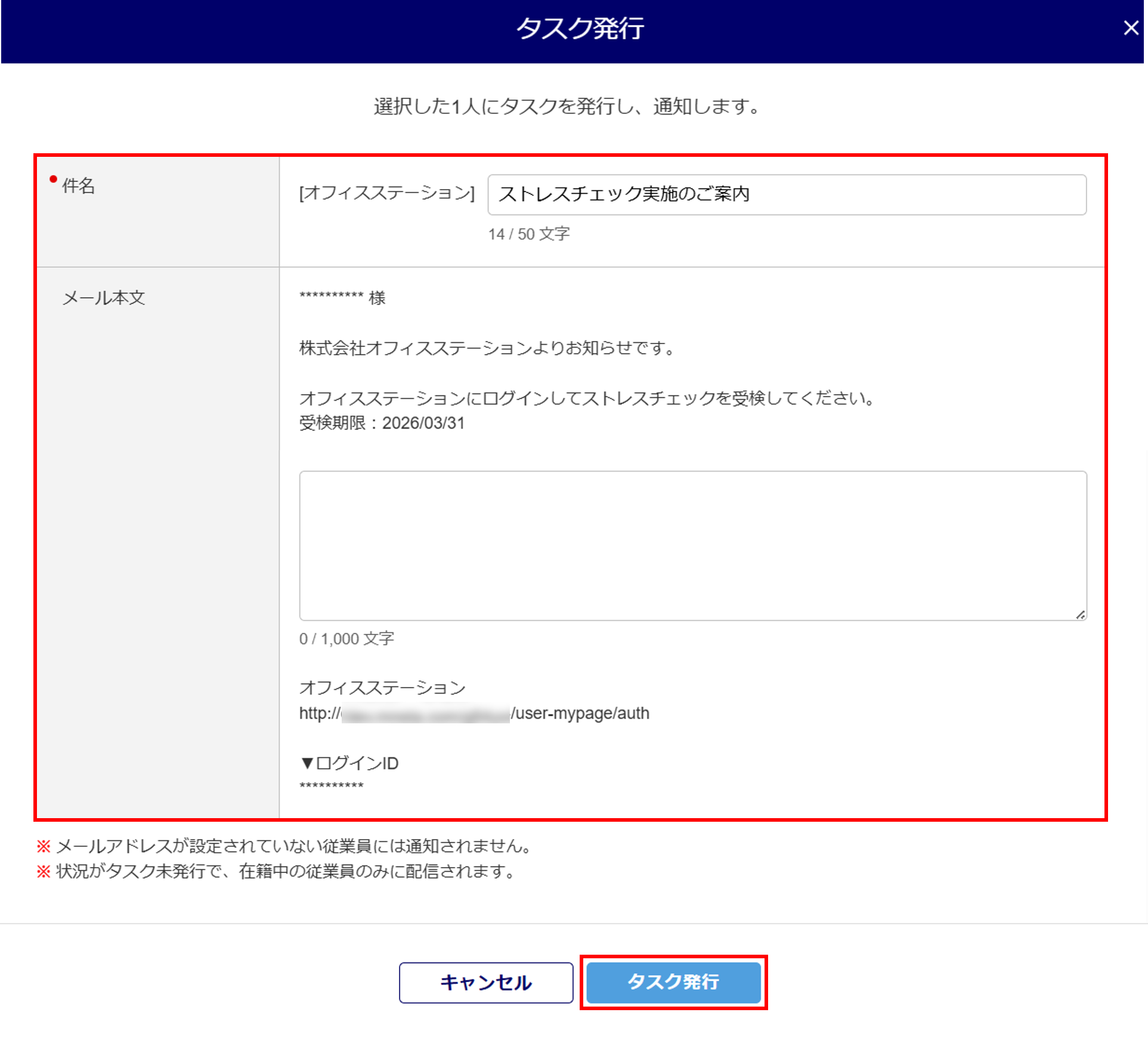
「件名」「メール本文」を入力し、[タスク発行]をクリックします。
※「件名」の初期設定は、「ストレスチェック実施のご案内」です。任意で変更ができます。
注意点
実施期間に限らず、タスクを発行した時点で、従業員はタスクの回答を開始できます。
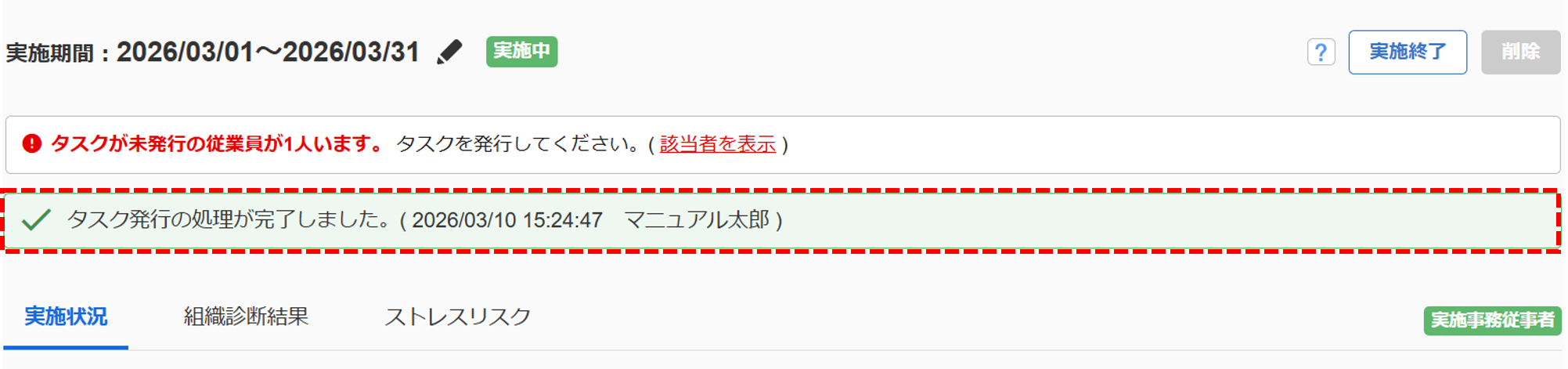
「タスク発行の処理が完了しました。」と表示されれば、タスクの発行は完了です。
タスク削除
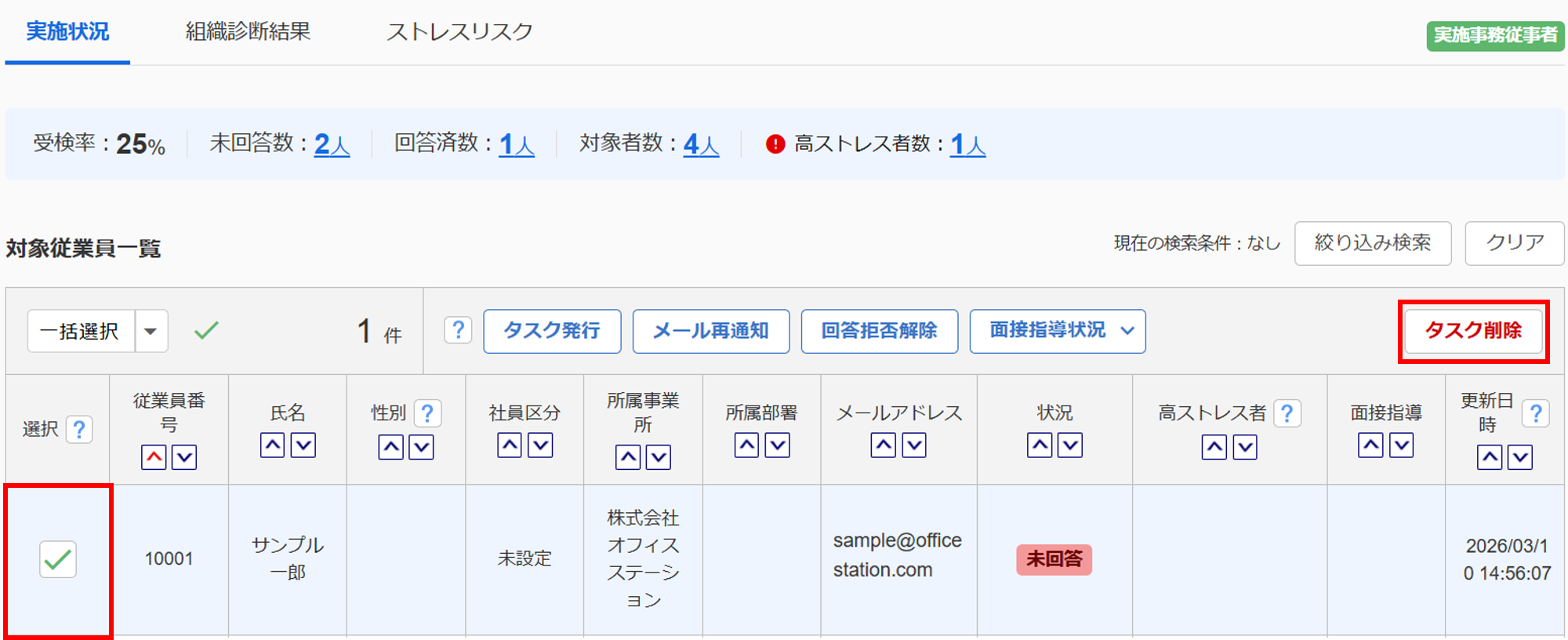
対象の従業員の「選択」列にチェックし、[タスク削除]>[削除]をクリックします。
※一度に処理できる件数は、5,000件までです。
ポイント
タスク削除がおこなえるのは、「状況」が「未回答」の従業員のみです。
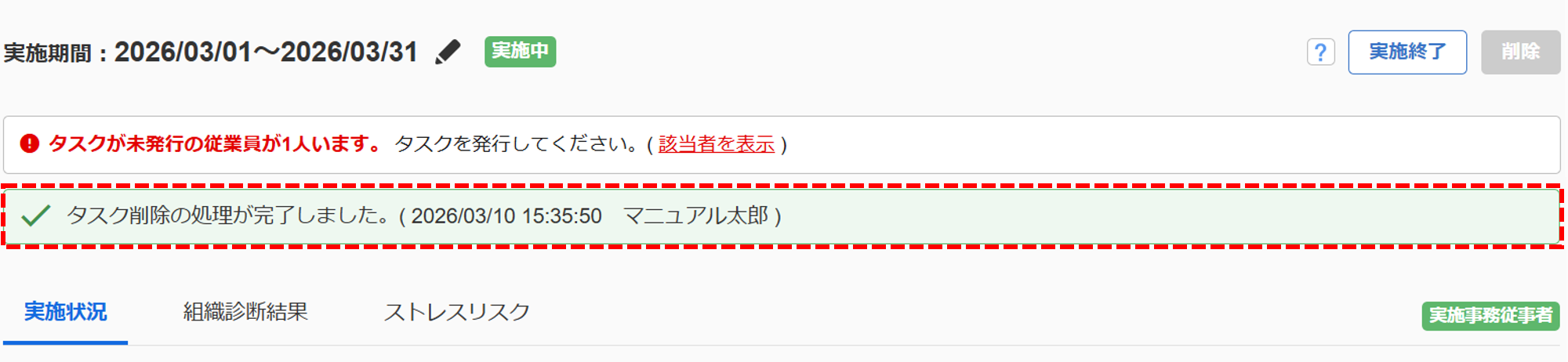
「タスク削除の処理が完了しました。」と表示されれば、タスクの削除は完了です。
実施終了
[実施終了]をクリックします。

注意点
実施終了の操作をおこなわない限り、実施期間に関わらず、従業員はストレスチェックの回答ができます。
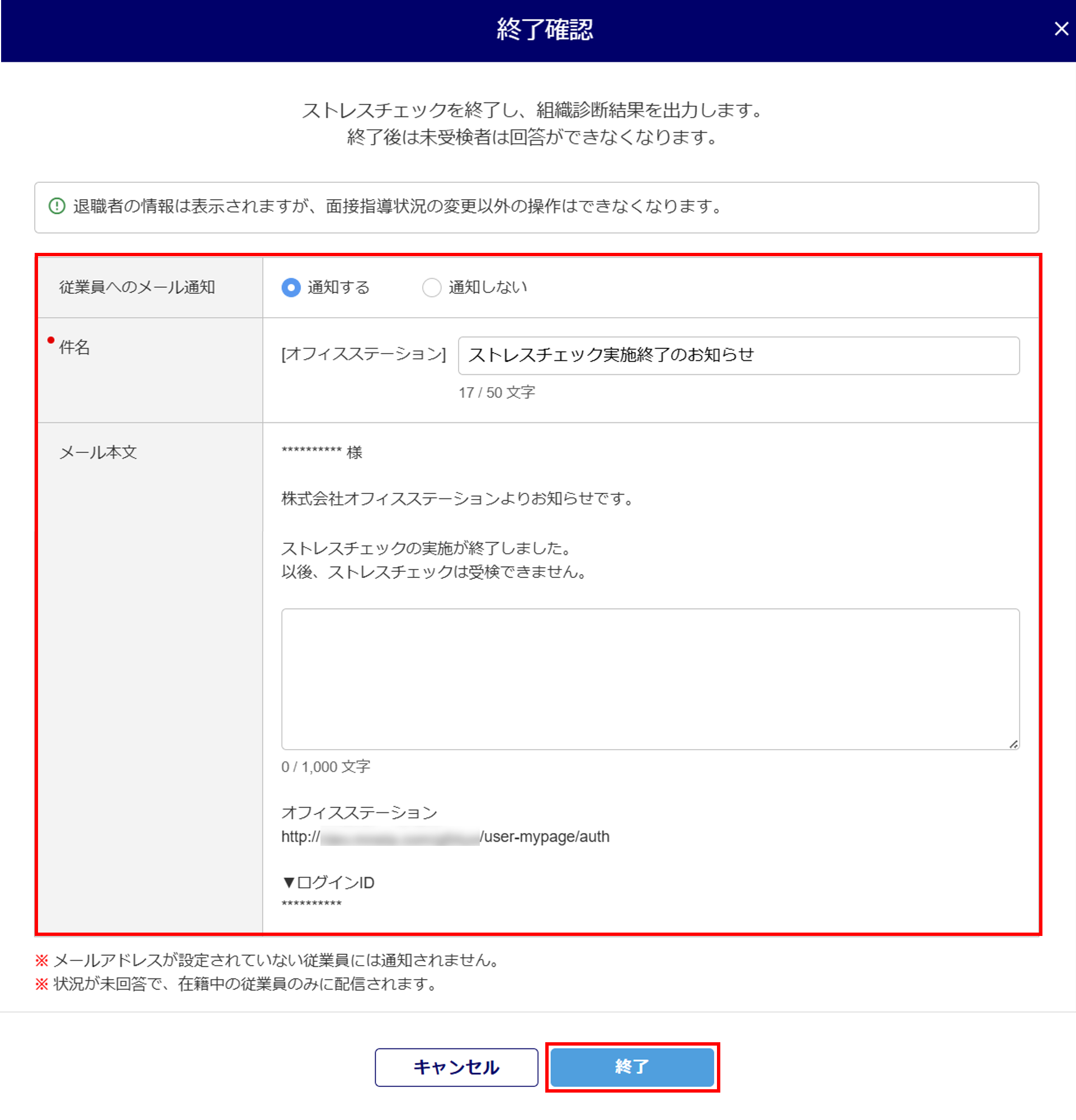
従業員へメールを通知する場合、「従業員へのメール通知」に「通知する」を選択し、「件名」「メール本文」を入力し、[終了]をクリックします。
※「件名」の初期設定は、「ストレスチェック実施終了のお知らせ」です。任意で変更ができます。
「ストレスチェック終了の処理が完了しました。」と表示されれば、ストレスチェックの実施終了は完了です。
実施終了後、ストレスチェックの組織分析結果を自動で作成します。

補足
ストレスチェックを終了後、ストレスチェック用台帳から削除、または従業員台帳から従業員を削除した場合でも回答結果は表示されます。
ただし、ストレスチェック終了後に従業員台帳に登録された従業員は表示されません。
※実施終了後、実施再開すると一覧に表示されなくなります。
実施再開
[実施再開]をクリックします。

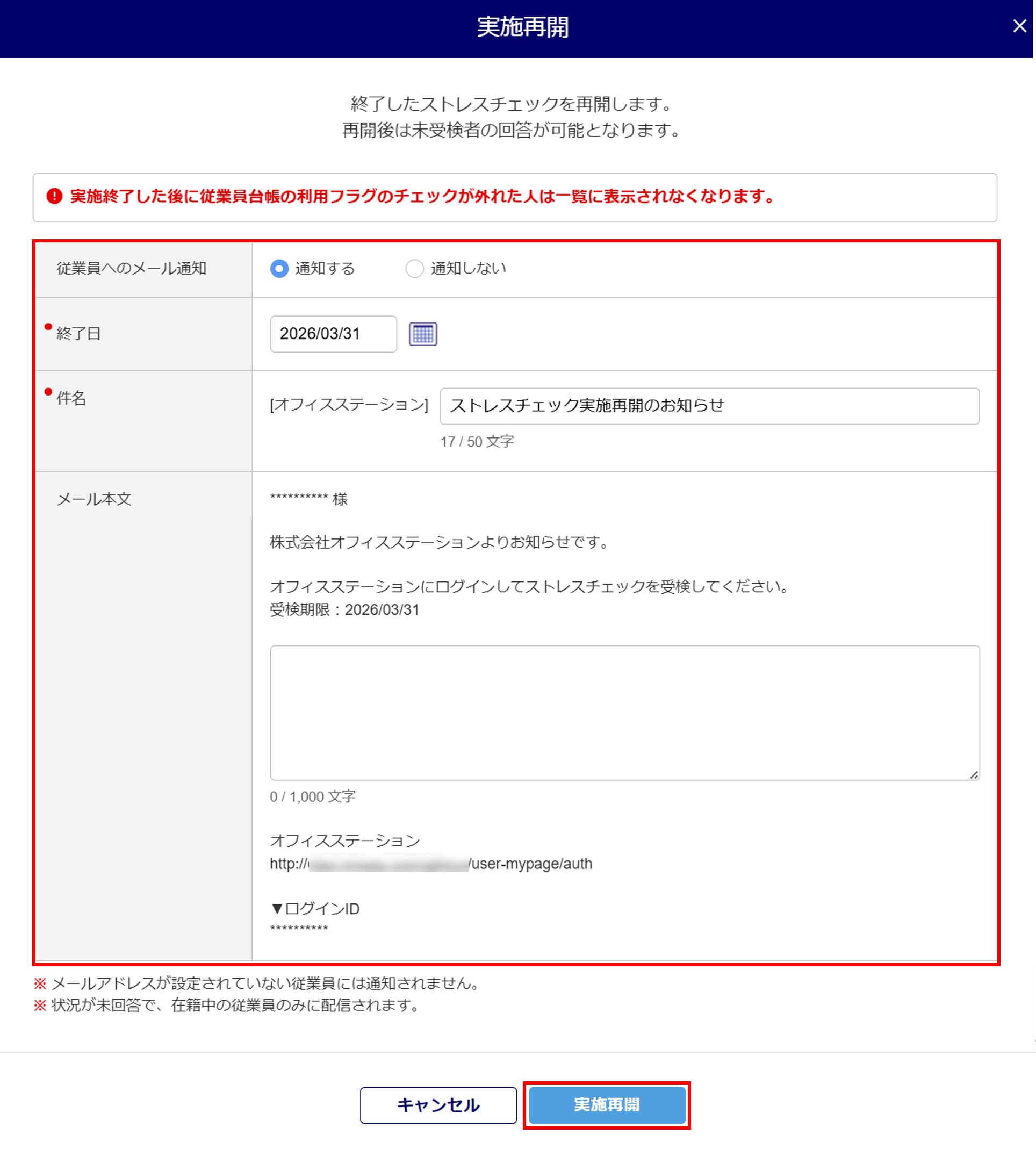
従業員へメールを通知する場合、「従業員へのメール通知」に「通知する」を選択し、「件名」「メール本文」を入力し、[実施再開]をクリックします。
※「件名」の初期設定は、「ストレスチェック実施再開のお知らせ」です。任意で変更ができます。
「ストレスチェック再開の処理が完了しました。」と表示されれば、実施再開の操作は完了です。
