労務
2361|「紛失/基礎年金番号通知書(旧:年金手帳)」の申請依頼登録方法
※委託先社労士事務所の「オフィスステーション Pro」と利用環境が接続されている必要があります。
委託先社労士へ、「紛失/基礎年金番号通知書(旧:年金手帳)」の申請依頼をおこなう方法について、ご説明します。
「紛失/基礎年金番号通知書(旧:年金手帳)」の申請依頼
申請依頼「紛失/基礎年金番号通知書(旧:年金手帳)」に進みます。
操作方法は、以下の関連記事をご確認ください。
関連記事
従業員選択
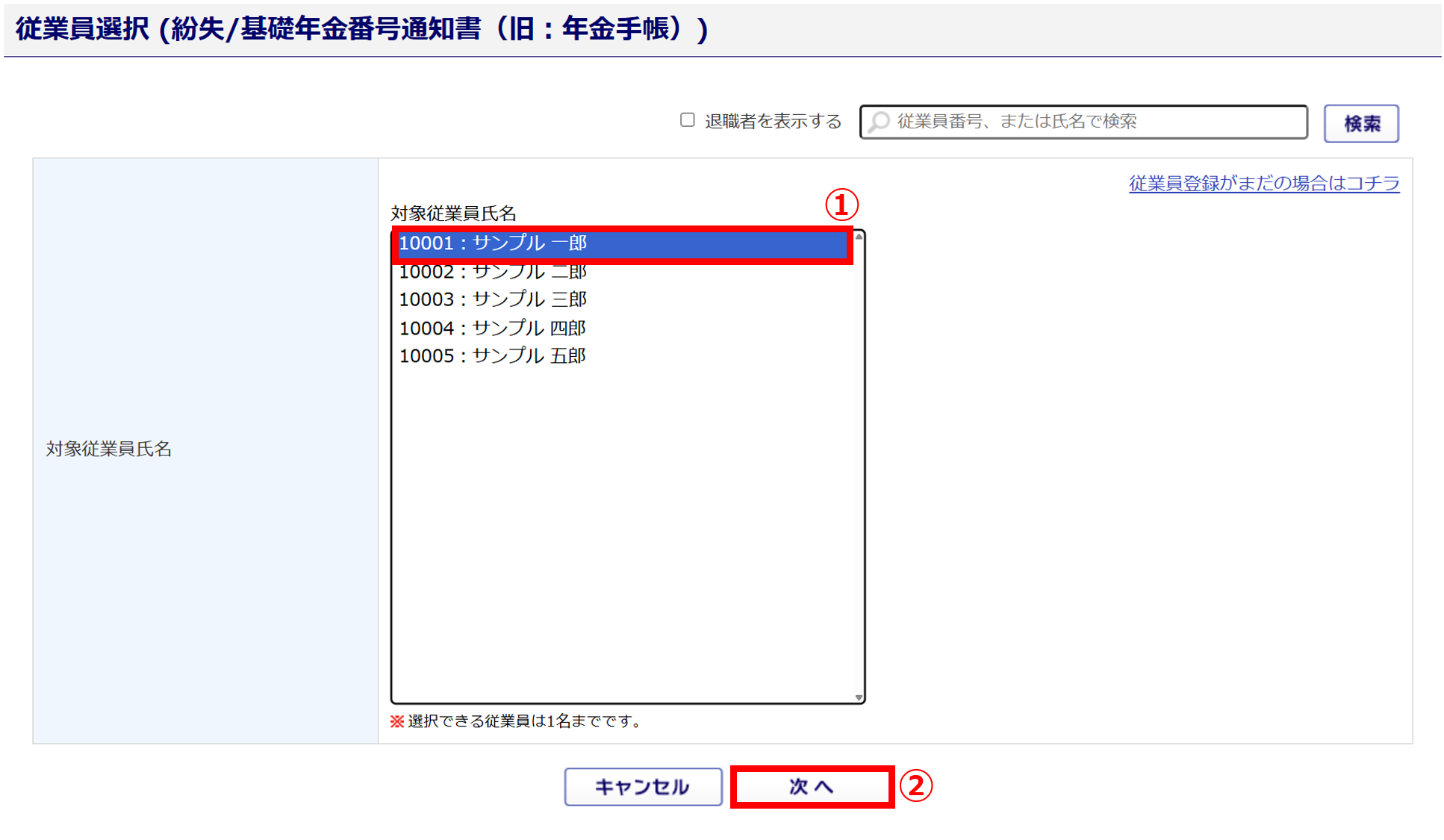
「対象従業員氏名」(①)を選択し、[次へ](➁)をクリックします。
ポイント
「対象従業員氏名」欄に従業員が表示されていない場合、下記の可能性が考えられます。
1.[台帳管理]に従業員の登録がない場合
まずは、[台帳管理]に従業員情報を登録する必要があります。
「従業員登録がまだの場合はコチラ」をクリックし、ご登録ください。

2.[台帳管理]に退職年月日の登録がある場合
退職年月日の登録がある場合、退職者として取り扱われます。
「退職者を表示する」にチェック、[検索]をクリックすると退職者が表示されます。

申請依頼登録
委託先社労士が、社会保険の申請をする際に必要な情報を入力します。
ポイント
入力項目について
「*」がついている項目は必須入力です。未入力のまま完了することはできません。
※委託先社労士側の設定により、「*」が表示されない場合があります。
被保険者
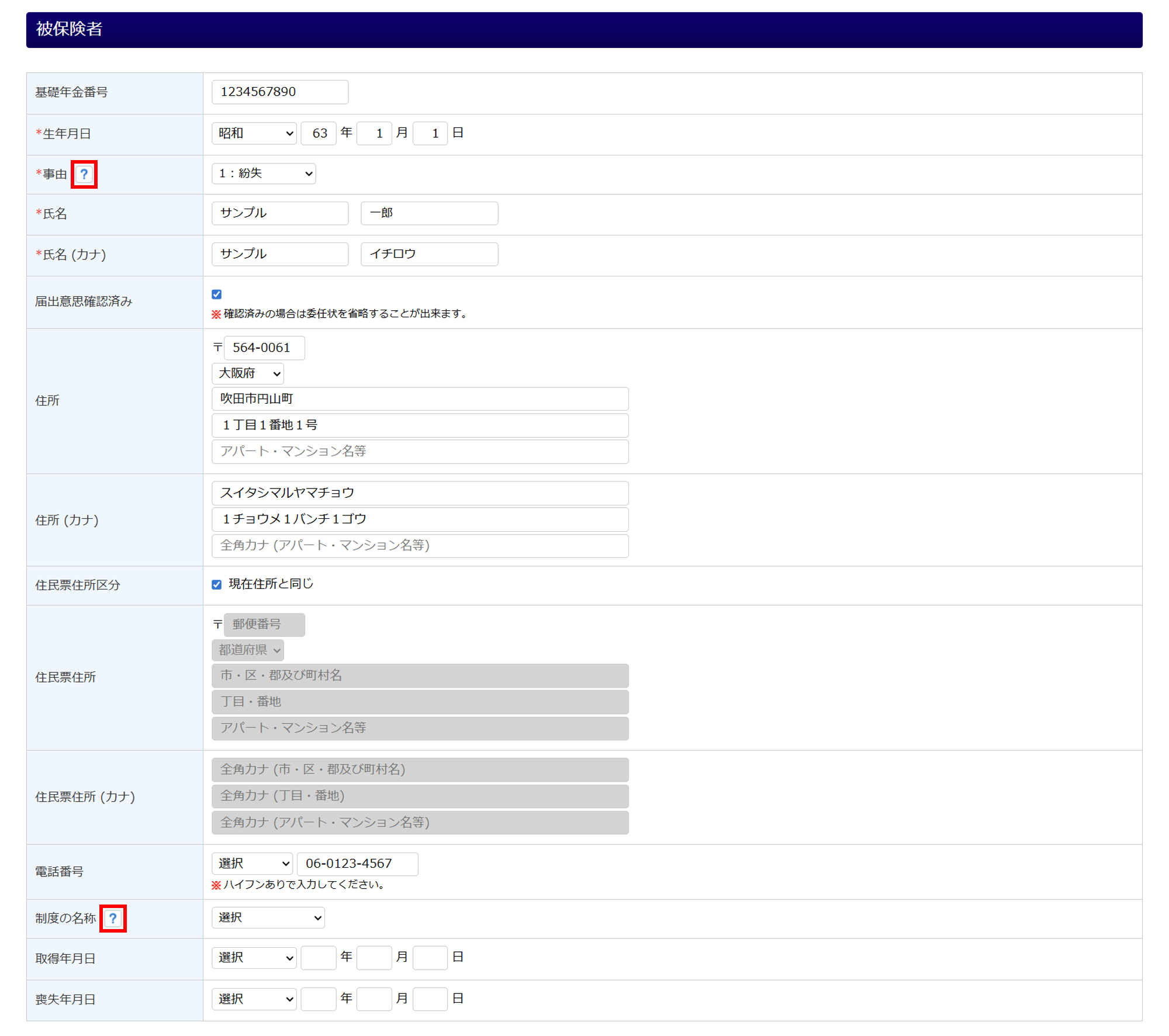
「被保険者」欄は[台帳管理]に登録している従業員情報を反映しています。
反映されている情報を確認、必要に応じて修正します。
※項目横の をクリックすると、対象項目の詳細について確認できます。
最初に被保険者として使用されていた事業所
「制度の名称」に「2:厚生年金保険」または「3:船員保険」を選択している場合に、各項目を入力します。
※詳細については、をクリックしてご確認ください。

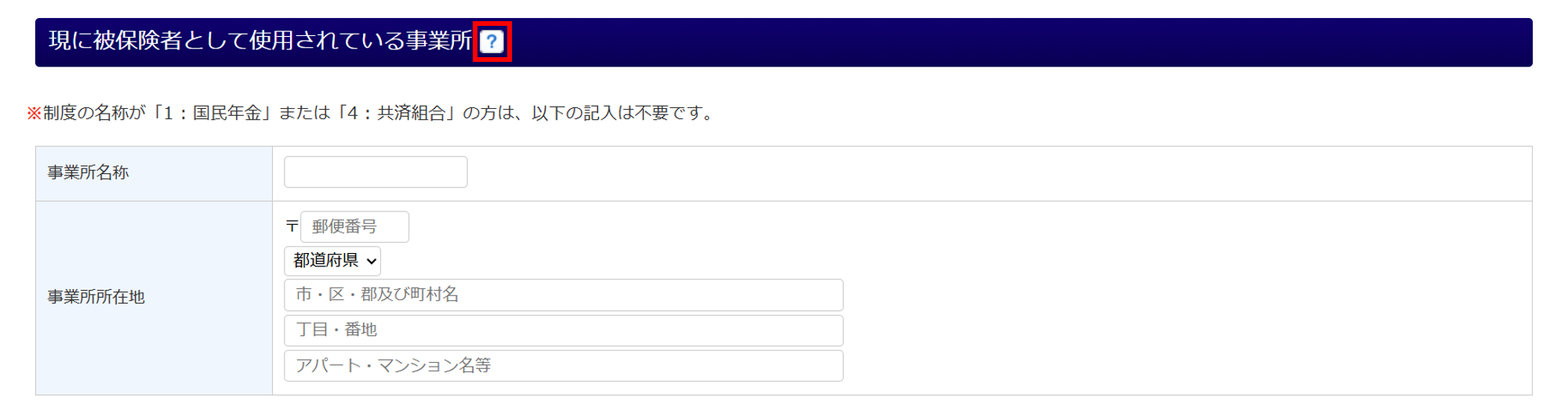
現に被保険者として使用されている事業所
「制度の名称」に「2:厚生年金保険」または「3:船員保険」を選択している場合に、各項目を入力します。
※詳細については、をクリックしてご確認ください。
事業所
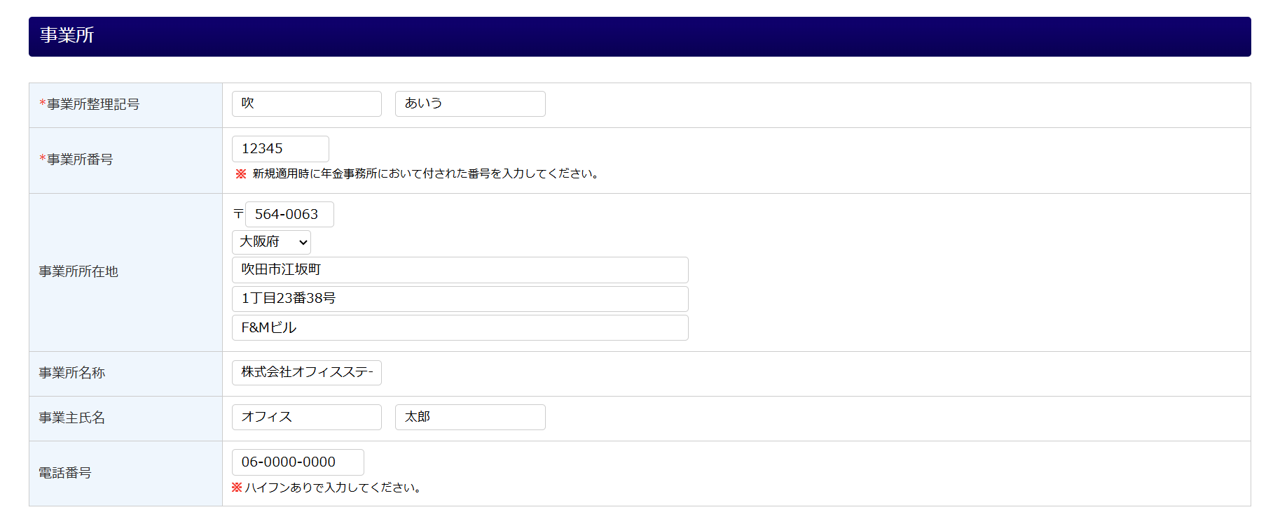
「事業所」欄は、[企業設定](もしくは[士業用顧問先管理])の情報を反映しています。
反映されている情報を確認、必要に応じて修正します。
その他
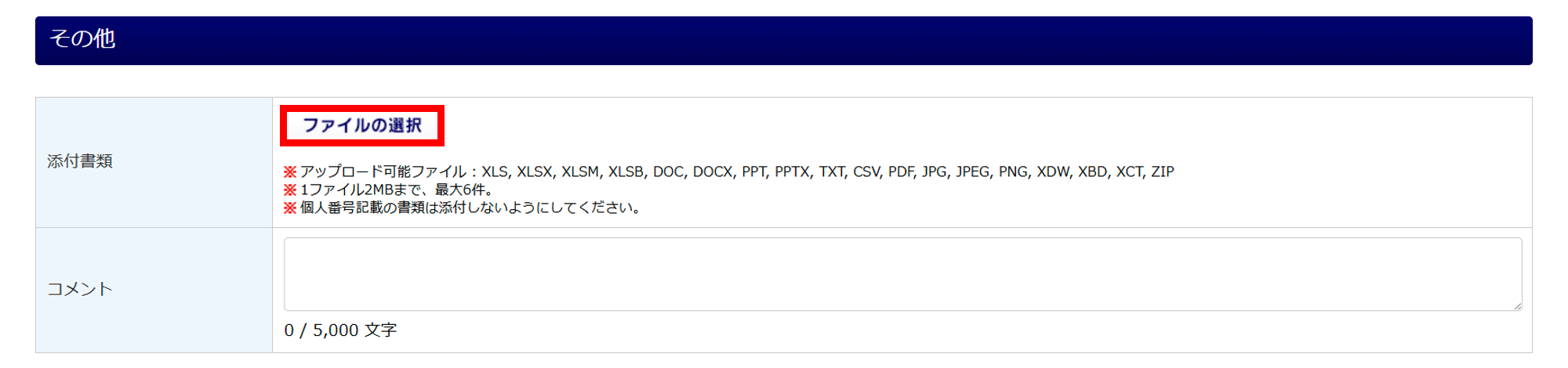
添付書類がある場合は、[ファイルの選択]をクリックし、添付するファイルを選択します。
※個人番号記載の書類は添付しないようにしてください。
委託先社労士に対してコメントがある場合は「コメント」に入力します。
注意点
「添付書類」項目には、個人番号記載の書類は添付しないようにしてください。
誤って、「添付書類」項目へ個人番号記載の書類は添付されてしまった場合、自身以外のシステム利用者や、委託先の社労士事務所にて、いつでも対象者の個人番号情報が確認できてしまう状態となります。
また、その際の個人番号を確認した履歴情報は、システム内に保管されません。
申請依頼送信
設定後、[内容を確認する]をクリックします。
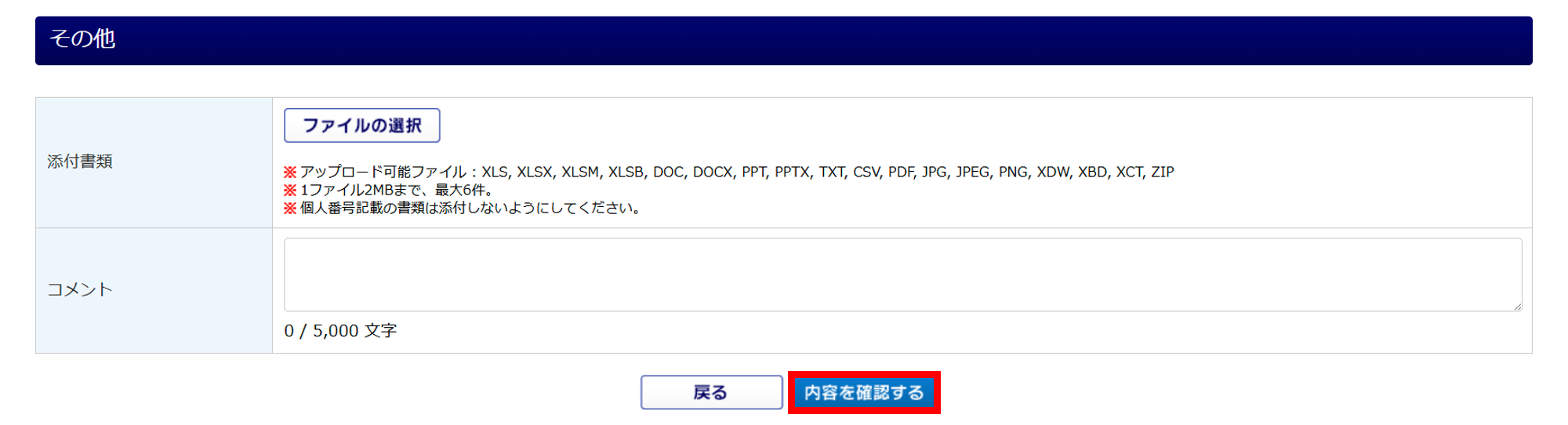
[送信]をクリックします。

注意点
申請依頼後は、委託先社労士側で手続き完了するまで、従業員台帳の更新をおこなわないでください。
更新した従業員情報が変更される可能性がございます。
「登録しました。」と表示されたら、「紛失/基礎年金番号通知書(旧:年金手帳)」の申請依頼は完了です。
受付状況の確認方法については、以下の関連記事の「受付状況の確認」をご参照ください。