勤怠
0467|【勤怠】「振休」振替出勤日と振替休日の同時申請機能の機能概要 / 事前設定
「振休申請機能」を利用して、振替出勤日と振替休日をセットで同時に申請することができます。
※振替出勤日、振替休日どちらの日程も決まっている場合にのみ申請できます。
本マニュアルでは、「振休申請機能」の利用条件、事前設定、承認方法、承認結果をご説明します。
ポイント
・「振休」と「代休」について
「振休」と「代休」はどちらも、もともと休日であった日に労働させ、その結果休日が生じますが、取得
条件、休暇の取得単位などに違いがあります。事前にこちらの記事を参照し、貴社の運用が「振休」
「代休」のどちらに該当するかご確認ください。
・従業員による申請方法
「振休申請機能」では、基本的に従業員が申請を行います。申請方法はこちらの記事をご参照くださ
い。
目次
利用条件
1.休暇:「公休」と、勤務日種別:「法定休日」「法定外休日」が割り当ててあること
公休日に対して、以下のスケジュールをあらかじめ割り当てておく必要があります。
- 休暇:「公休(全日休暇)」 ※加算タイプ / 全日休暇 であること
- 勤務日種別:「法定休日」または「法定外休日」

補足
休暇区分「公休」がない場合
「公休」を新たに作成する場合は、こちらの手順をご参照ください(休暇の名称は「公休」でなくても構いません)。
2.勤務日に「出勤 / 退勤予定」と「勤務日種別:平日」が登録されていること
本来の勤務予定日に対して、以下のスケジュールをあらかじめ割り当てておく必要があります。
- 出勤 / 退勤予定 : 出勤予定時刻、退勤予定時刻
- 勤務日種別 : 「平日」

事前設定
休暇区分を設定します。
※admin全権管理者および全権管理者、または「オプション」権限が「◯ 閲覧・編集」の一般管理者だけが可能な操作です。
1.ホーム画面[設定]内[スケジュール]>[休暇区分設定]をクリックします。
「振替休日」という名称の休暇区分が表示されている場合は[編集]をクリックします。表示されていない場合は[+新規登録]をクリックします。
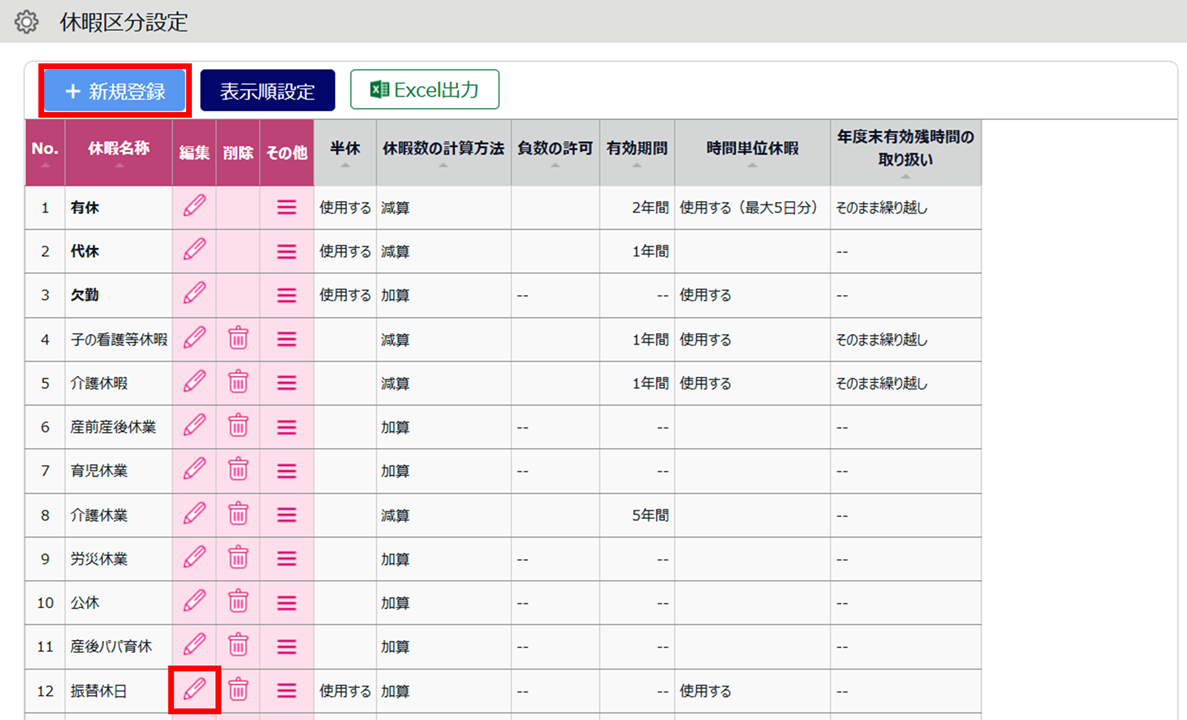
2.以下のように入力して登録します。
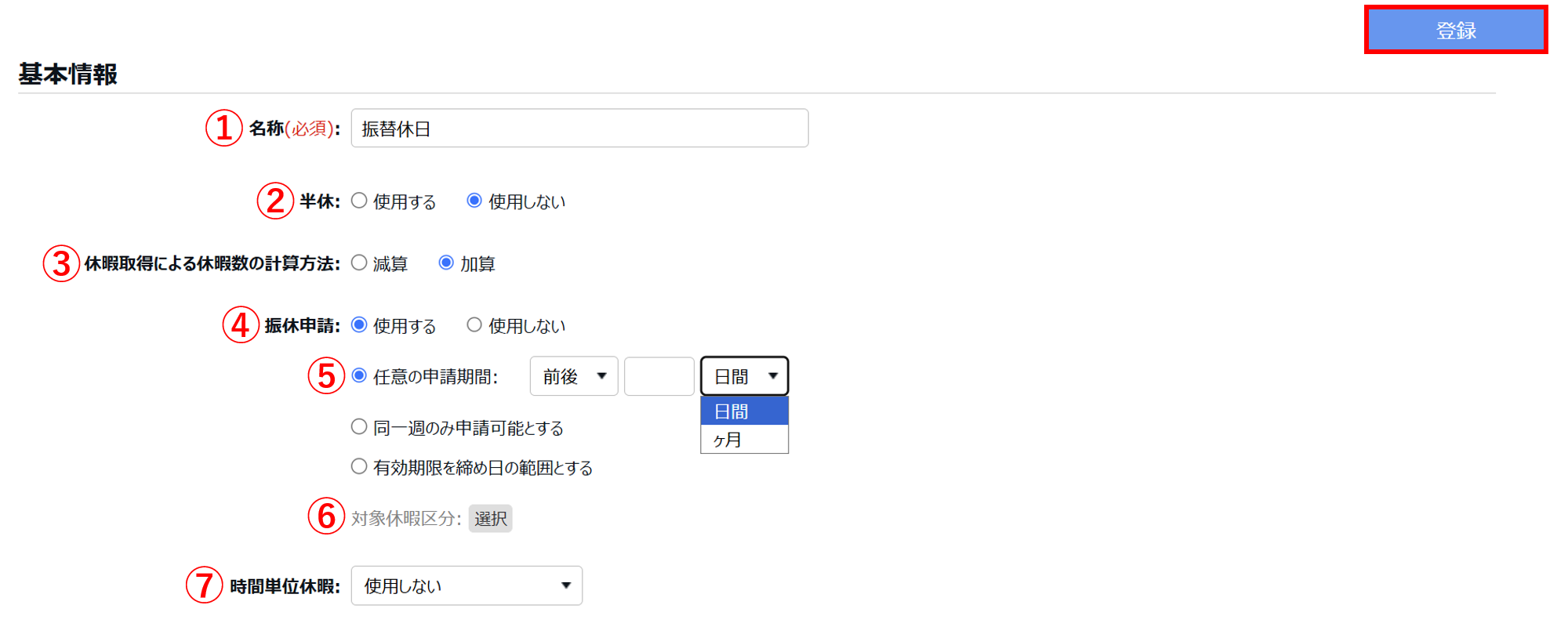
| 番号 | 項目名 | 説明 |
| ① | 名称 | 任意の名称を入力します(「振替休日」など)。 |
| ② | 半休 | 「使用しない」を選択することをおすすめします。 ・「振休申請機能」では半日単位の振り替えはできません。 ・法定休日に振替出勤した場合に振替休日を半日に分割して取得することは、労働基準法で認められていません。 ・法定外休日に振替出勤した場合に振替休日を半日単位で取得することは法律上問題ありません。この場合はこの項目を「使用する」としたうえで、半休取得時は通常のスケジュール申請でご対応ください(詳細は本マニュアル内「【補足】振休を半日単位 / 時間単位で取得したい場合」をご確認ください)。 |
| ③ | 休暇取得による休暇数の計算方法 | 「加算」を選択します。 |
| ④ | 振休申請 | 「使用する」を選択します。 |
| ⑤ | 申請期間 | 振替休日を申請できる期間を選択します。 任意の申請期間 振替出勤日から振休取得日までの期間を上限を1以上の整数で入力します。単位は、「日間」、「ヶ月」が選択可能です。 同一週のみ申請可能とする 振替出勤した日と同一の週内で、振替休日を申請できます。 ※雇用区分設定で設定した「週の締め日」を基準とし、週の範囲を算出します。 有効期限を締め日の範囲とする 振替出勤した日と同一の月内で、振替休日を申請できます。 ※雇用区分設定で設定した「締め日」を基準とし、月の範囲を算出します。 |
| ⑥ | 対象休暇区分 | 振替対象となる休暇区分を選択します(「公休」など)。お客様の環境に登録されている休暇区分のうち、加算タイプのものを選択できます。 ※「有休」と「代休」は選択できません。 |
| ⑦ | 時間単位休暇 | 「使用しない」を選択することをおすすめします。 ・「振休申請機能」では時間単位の振り替えはできません。 ・法定休日に振替出勤した場合に振替休日を時間単位に分割して取得することは、労働基準法で認められていません。 ・法定外休日に振替出勤した場合に振替休日を時間単位で取得することは法律上問題ありません。この場合はこの項目を「使用する」としたうえで、時間単位休暇取得時は通常のスケジュール申請でご対応ください(詳細は本マニュアル内「【補足】振休を半日単位 / 時間単位で取得したい場合」をご確認ください)。 |
承認 / 登録方法
従業員からの申請
従業員画面にて、振替出勤日と振替休日をセットで同時に申請します。詳細はこちらをご参照ください。
従業員から申請があがると、申請承認フロー設定に従い、管理画面ホーム「対応が必要な処理」に「振休申請」と表示されますので、対象従業員や申請内容(振替出勤日、振休取得日、振替休暇区分、申請メッセージなど)を確認し、[承認]もしくは[棄却]をクリックしてください。

管理画面での直接登録
「よく使うメニュー」内 [スケジュール管理] > [振休管理]タブ にて、振替休日と振替出勤日を新規登録できます。
詳細はこちらをご参照ください。
承認 / 登録結果
タイムカード画面での表示
振替出勤日および振替休日が承認(登録)されると、以下のようなスケジュールになります。

| 番号 | 内容 | 説明 |
| ① | 振休取得日 | 休暇区分「振替休日」、取得単位「全日休暇」が登録されます。また、振替出勤日にもともと登録されていた、スケジュール(パターンや出勤/退勤予定など)と勤務日種別が登録されます。 |
| ② | 振替出勤日 | 振休取得日にもともと登録されていたスケジュールが登録されます。勤務日種別は平日になります。 |
補足
エラー勤務
以下に当てはまる場合、エラー勤務として管理画面ホームの「対応が必要な処理」に表示されます。
・申請期間の範囲外で、振替出勤日と振休取得日が紐づいている
[休暇区分設定]> 振替休日の[編集]>「振休申請」で設定されている申請期間(「任意の申請期間」
「同一週」「同一月」のいずれか)の範囲外で、振替出勤日と振休取得日が紐づいているとエラーになり
ます。振休申請の取り消し、または振替出勤日や振休取得日の変更をおこなってください(操作方法は
こちら)。
・振休取得日は登録されているが、紐づく振替出勤が登録されていない
振替出勤日を登録してください。または、すでに登録済みの振替出勤日がある場合は、振替休日との紐
づけ操作をおこなってください(操作方法はこちら)。
・振替出勤日と振休取得日のどちらかが、在職期間外となっている
振休申請の取り消し、または振替対象日や振休取得日の変更をおこなってください
(操作方法はこちら)。
[振休管理]タブ での表示
「よく使うメニュー」内[スケジュール管理]>[振休管理]タブ にて、振休取得日と振替出勤日の紐づきを一覧で確認できます。またこの画面では、振替休日と振替出勤日の新規登録や、紐づき削除、振替出勤日の日付変更ができます。
詳細はこちらをご参照ください。
【補足】振休を半日単位 / 時間単位で取得したい場合
「振休申請機能」では半日単位の振り替えはできません。
法定外休日に振替出勤した際に、振替休日を半日単位や時間単位で取得したい場合は、管理者が次の操作で対応してください。
事前設定
- 半日単位で取得したい場合
-
ホーム画面「設定」内[スケジュール]>[休暇区分設定]> 振替休日の[編集]をクリックし、「半休」を「使用する」に設定して[登録]をクリックします。

- 時間単位で取得したい場合
-
1.ホーム画面「設定」内[従業員]>[雇用区分設定]> 対象区分の[編集]> 基本情報カテゴリの[詳細]>「日の契約労働時間」を入力して[登録]をクリックします。
※時間休の取得には「日の契約労働時間」の設定が必要です。
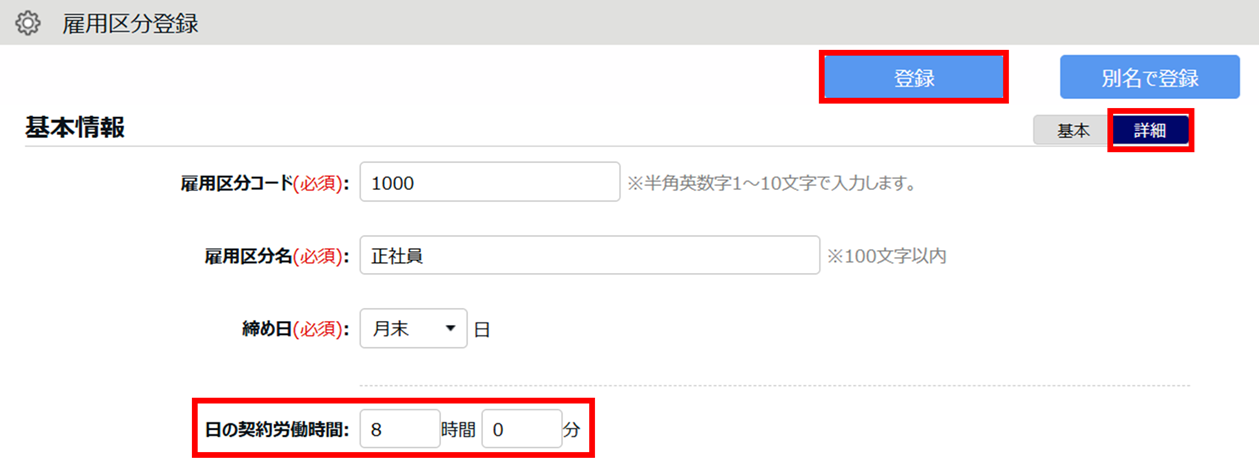
2.ホーム画面「設定」内[スケジュール]>[休暇区分設定]> 振替休日の[編集]をクリックし、時間単位休暇を「使用する」に設定して[登録]をクリックします。

取得単位の変更方法
- 半日単位で取得したい場合
-
振替出勤日および振替休日の申請を承認した後、勤務データ編集画面から、振替休日の取得単位を「全日休暇」から「半休」に変更します。続いて、振替出勤日に対して残りの「半休」の取得をスケジュール登録します。

- 時間単位で取得したい場合
-
振替出勤日および振替休日の申請を承認した後、勤務データ編集画面から、振替休日の取得単位を「全日休暇」から「時間単位休暇」に変更します。続いて、振替出勤日に対して残りの「時間単位休暇」の取得をスケジュール登録します。
