お知らせ
2026.03①|「オフィスステーション マイナンバープラス」のアップデートについて
平素より、オフィスステーションをご利用いただき、誠にありがとうございます。
このたび、オフィスステーションの機能改修をおこないましたので、ご案内申し上げます。
<アップデート日>
- 2026年3月25日(水)
<リリース情報>
【機能改修】
《タスク進捗表示機能の改修》
「入社手続き」、「雇用契約書の更新」、「氏名変更・住所変更・扶養家族の変更」のタスクに、以下の改修をおこないました。
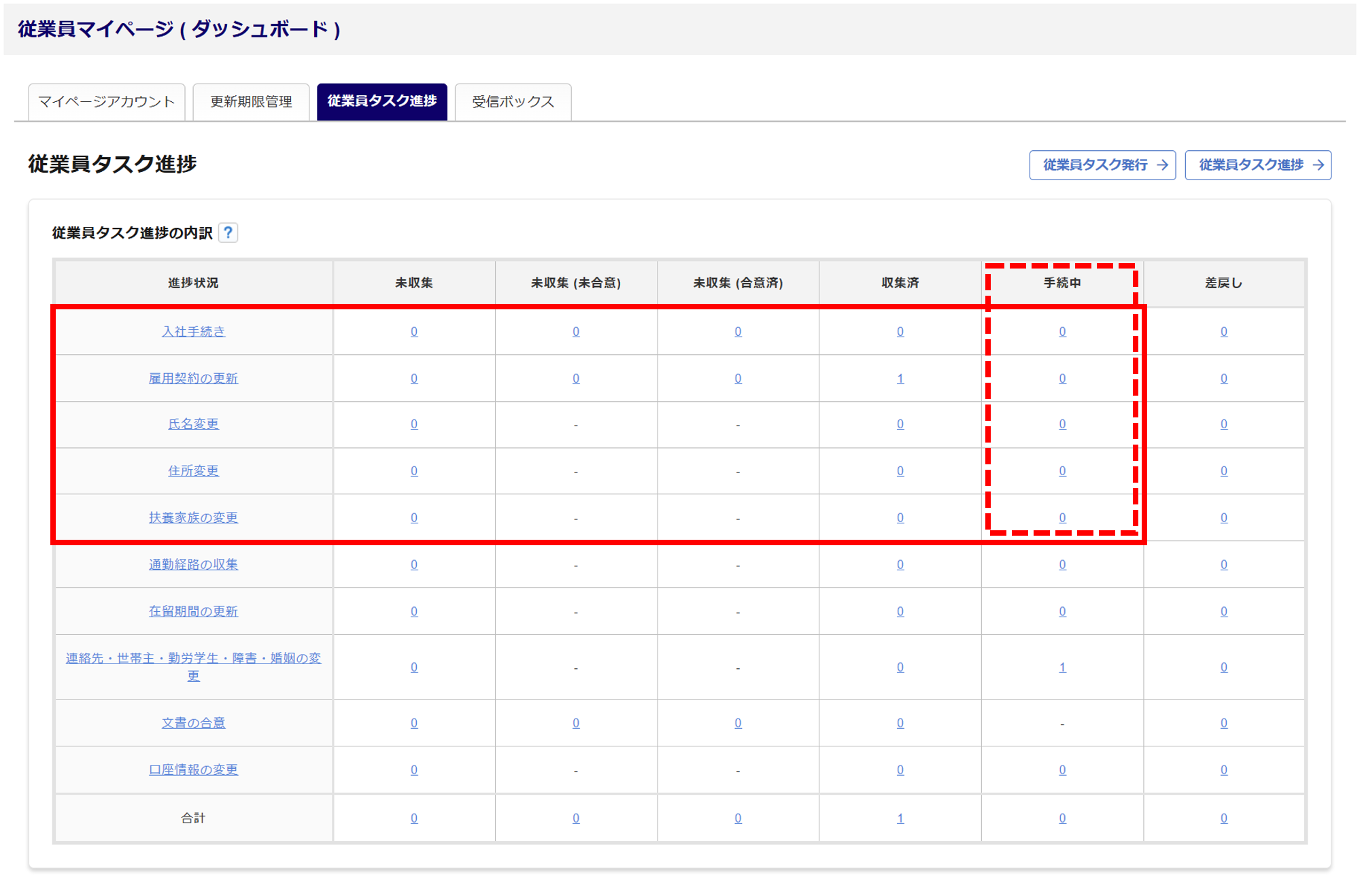
〇進捗状況「手続中」を非表示
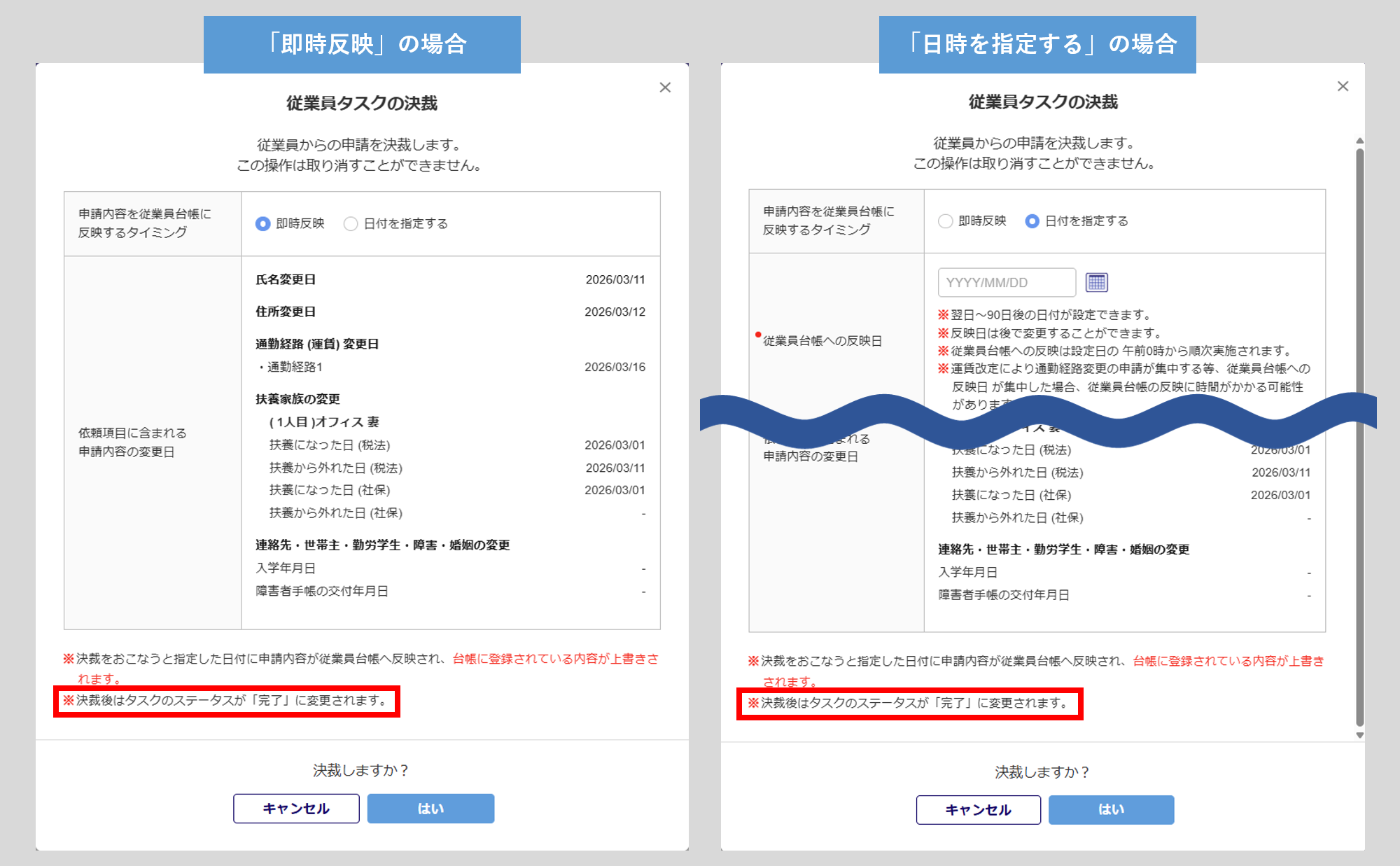
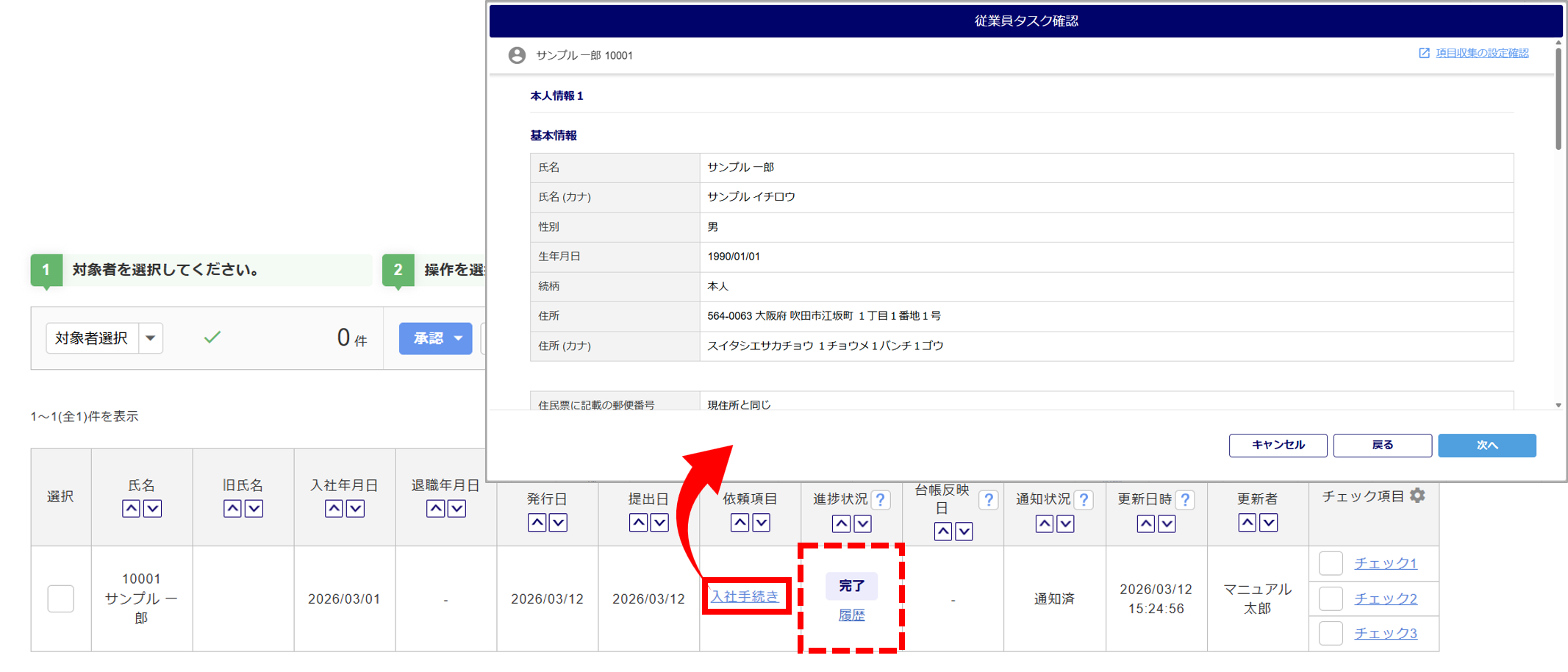
以下のタスクにおいて、決裁後、労務手続きをおこなわずに進捗状況を「完了」へ進めることができるようになりました。また、対象画面に表示されていた進捗状況「手続中」を非表示、もしくは「完了」へ変更し、絞り込み検索時に「完了」で検索されるよう改修をおこないました。
<対象タスク>
・入社手続き
・雇用契約書の更新
・氏名変更
・住所変更
・扶養家族の変更
<対象画面>
●「手続中」を非表示
・未完了タスク一覧

・従業員マイページ ( ダッシュボード )
●「手続中」を「完了」へ変更
・従業員タスクの決裁
・従業員タスク発行「タスク削除」時
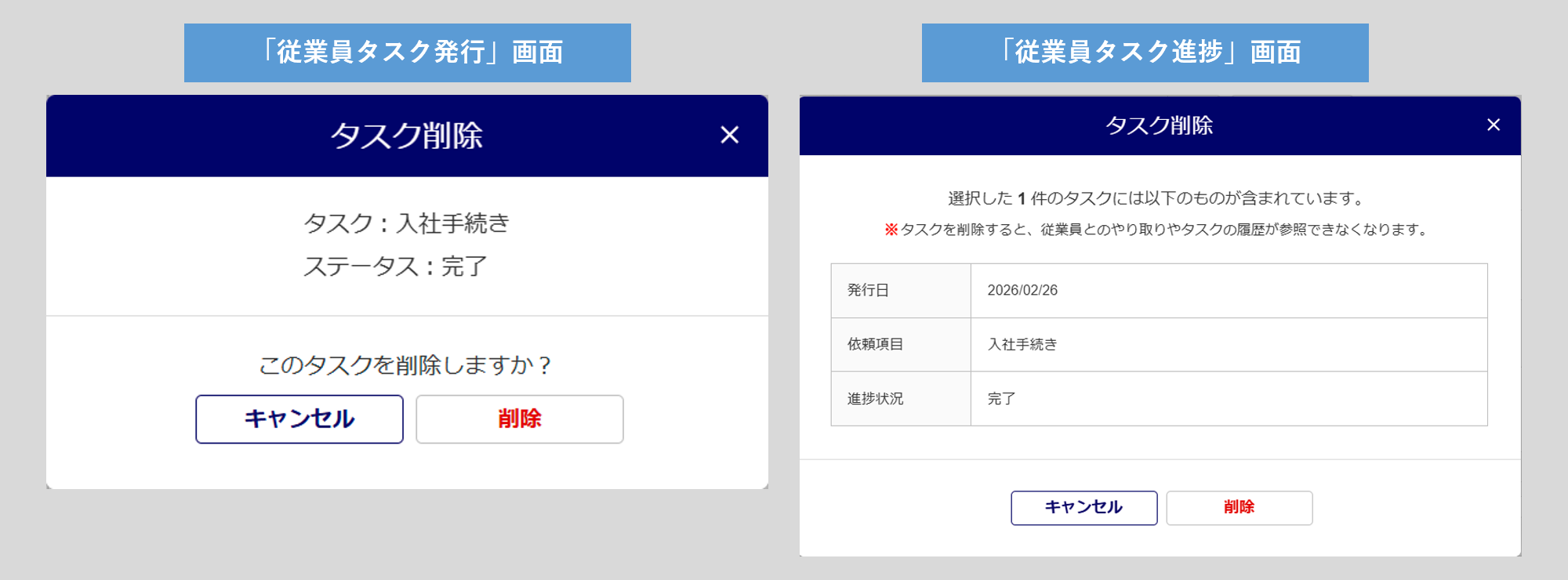
・従業員タスク進捗「タスク名」クリック時
・タスク進捗情報(Excel形式)
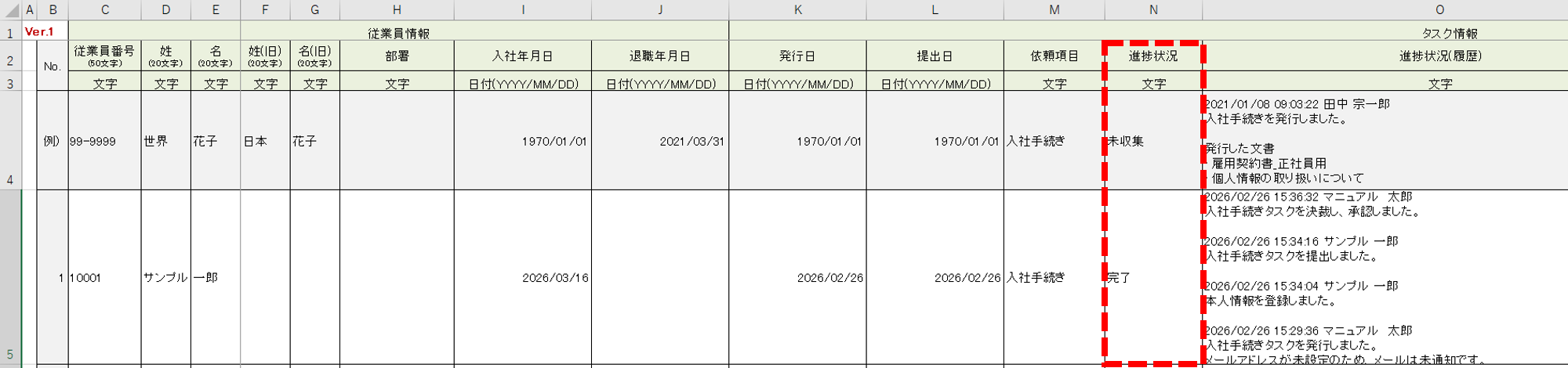
・入社手続き情報(CSV形式)

・通勤経路・定期情報 (CSV形式)

・ 氏名/住所/本人状況/扶養家族の変更 申請と台帳の差分情報 (CSV形式)

〇雇用契約書の更新条件を変更
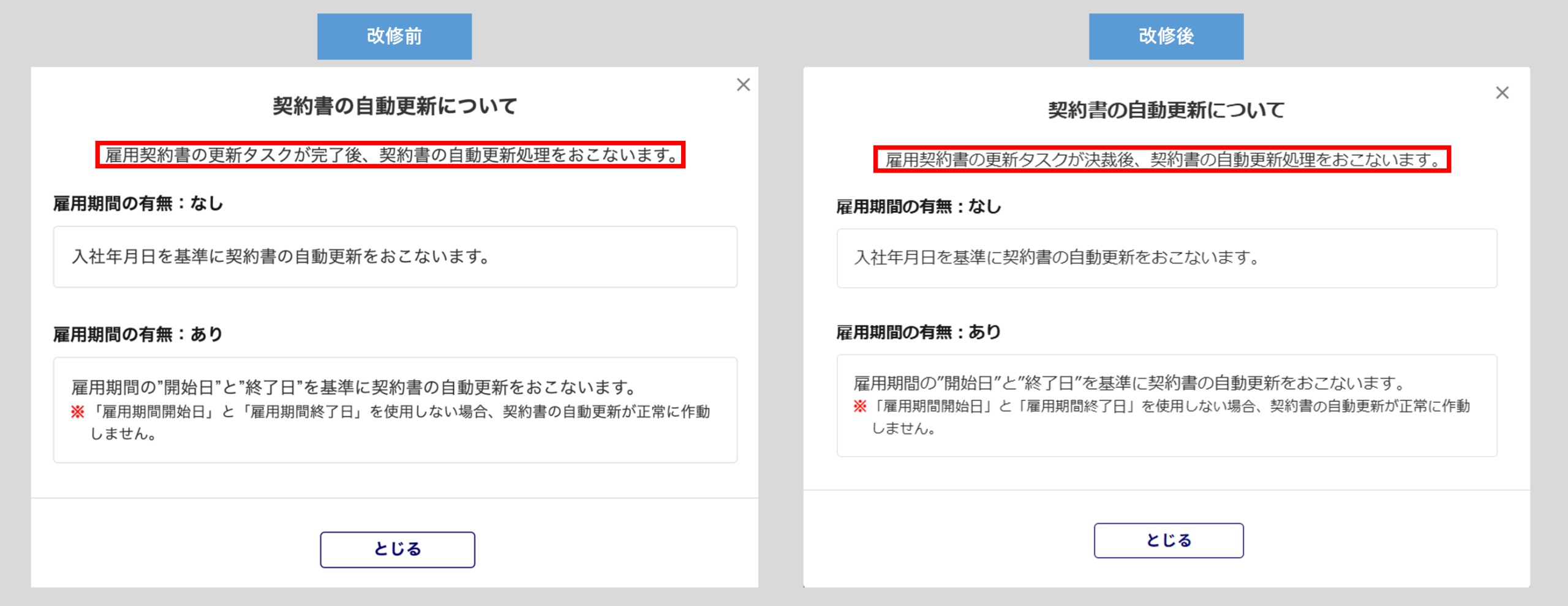
雇用契約書の更新で、「現在有効な契約書」へ切り替える条件を、以下のとおりへ改修しました。
| 条件 | |
| 変更前 |
・「次回の雇用契約書」がある ・該当雇用契約書のタスクの進捗状況が「完了」である |
| 変更後 |
・「次回の雇用契約書」がある ・該当雇用契約書のタスクの進捗状況が「手続中」または「完了」である |
さらに、雇用契約書の更新の条件変更に伴い、以下の画面を変更しました。
《「雇用契約書編集制御」機能を追加》
「雇用契約書編集制御」機能を新たに追加し、一般権限の利用者が操作できる雇用契約書の項目を制御できるようになりました。
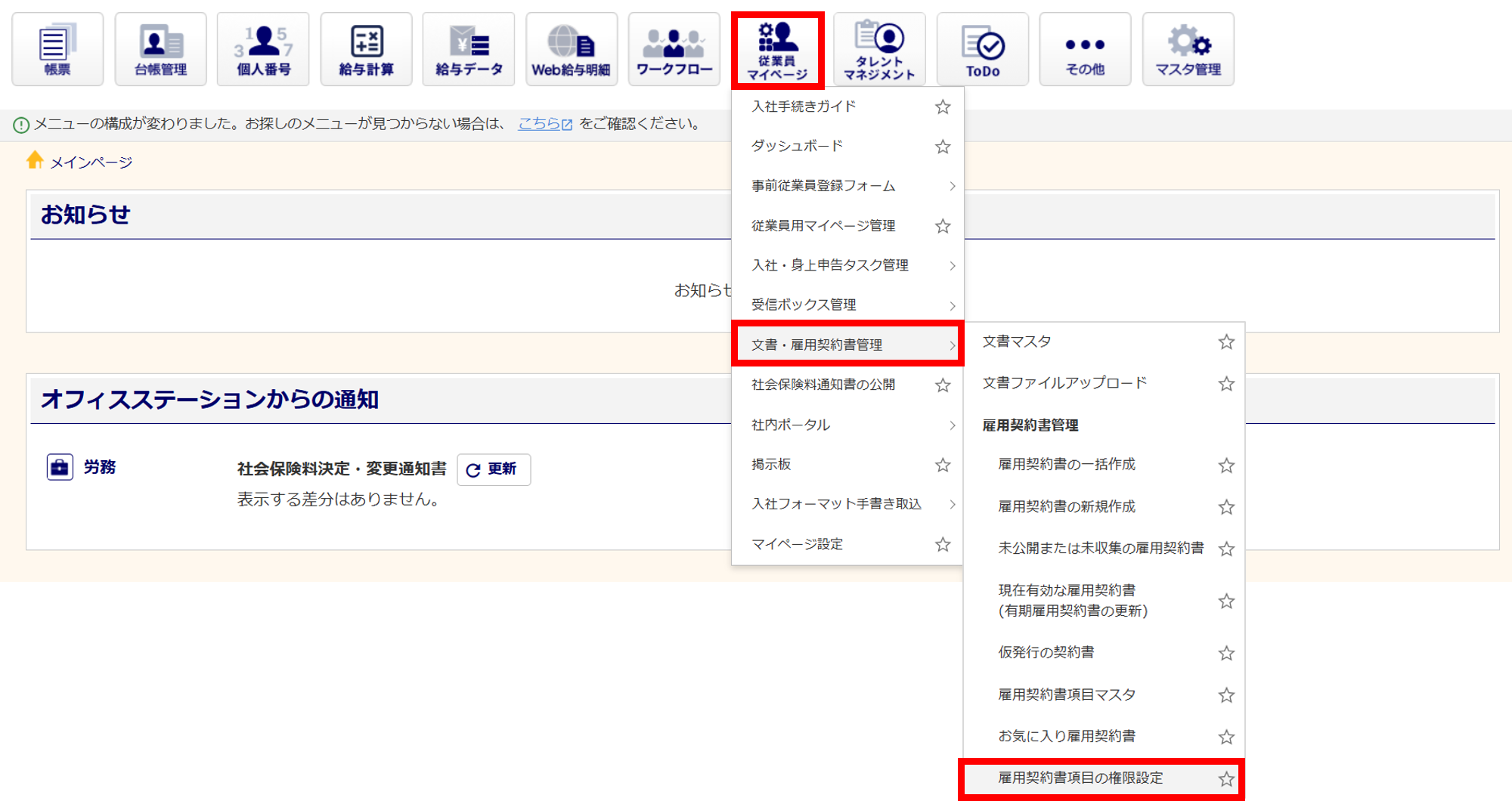
〇「雇用契約書項目の権限設定」メニューを追加
管理者権限の利用者がログインした場合のみ、[従業員マイページ]>[文書・雇用契約管理]>[雇用契約書項目の権限設定]メニューが表示されるようになりました。
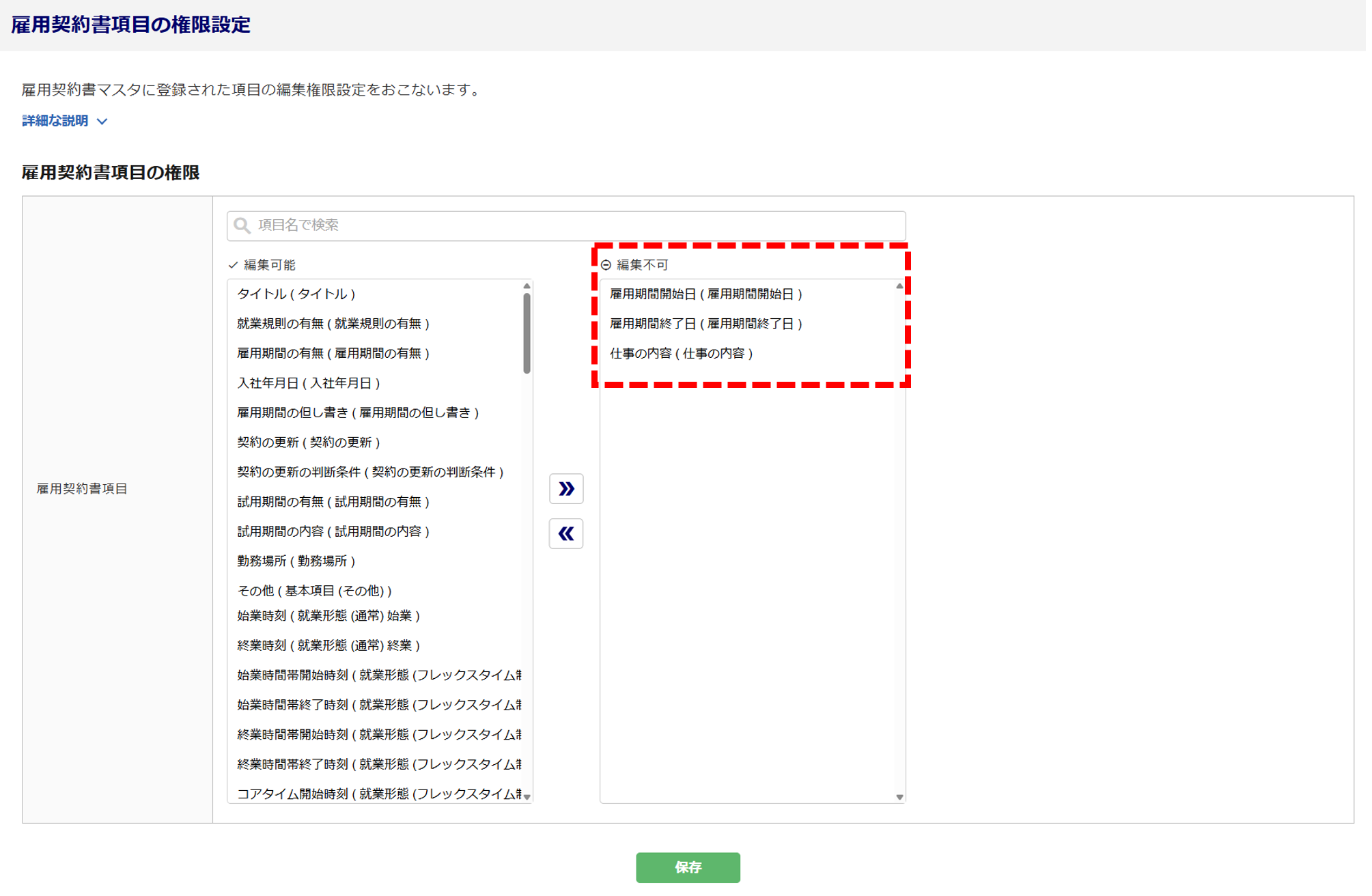
〇「雇用契約書項目の権限設定」画面について
初期値では、すべての項目が「編集可能」欄に表示されます。
「編集不可」に移動した項目は、一般権限の利用者に対して項目操作が制限されます。
注意点
・一般権限の利用者全員に対して一律で設定されます。制限をかける利用者を指定することはできませ
ん。
・「雇用契約書項目マスタ」画面で「停止項目」タブにある項目は本画面には表示されません。
・一度も雇用契約書に追加されたことのない「従業員台帳への追加項目」は本画面には表示されません。
〇「一般権限」利用者の場合
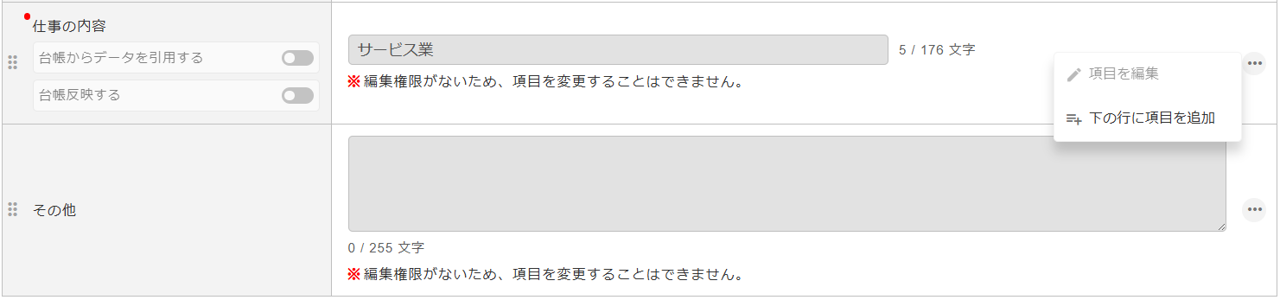
「雇用契約書項目の権限設定」画面で「編集不可」に移動した項目については、一般権限の利用者側で以下のとおりへ制限されます。
・「台帳からデータを引用する」と「台帳反映する」のON・OFFの変更ができません。
・項目の内容を変更できません。
・項目の桁数や選択肢を編集できません。
・項目を雇用契約書から外すことができません。
・権限設定されている項目を雇用契約書へ追加できません。
詳細については、以下の関連記事をご参照ください。
《従業員台帳に紐付け可能な、雇用契約書の項目を追加》
従業員台帳から雇用契約書へ引用、または、雇用契約書から従業員台帳へ反映できる項目を追加しました。
〇新たに従業員台帳から雇用契約書へ引用できる項目
<対象項目>
・従業員番号
・社員区分(区分)
※「社員区分詳細マスタ」が登録されている場合、社員区分詳細も引用できます。
・社員区分(適用日)
・社員区分(役職)
・氏名
・性別
・生年月日
・給与日
※「企業設定」にて事前の登録が必要です。
・1日の所定労働時間
・1週間の所定労働時間
・1ヶ月の所定労働時間
・「従業員台帳への追加項目設定」にて追加した項目
〇新たに雇用契約書から従業員台帳へ反映できる項目
<対象項目>
・給与日
※「企業設定」にて事前の登録が必要です。
・1日の所定労働時間
・1週間の所定労働時間
・1ヶ月の所定労働日数
・「従業員台帳への追加項目設定」にて追加した項目
〇雇用契約書への反映方法
本リリースにより追加となった項目を使用する場合は、雇用契約書項目マスタの[停止項目]タブから項目の使用を再開する必要があります。
※「従業員台帳への追加項目設定」にて追加した項目は操作方法が異なります。
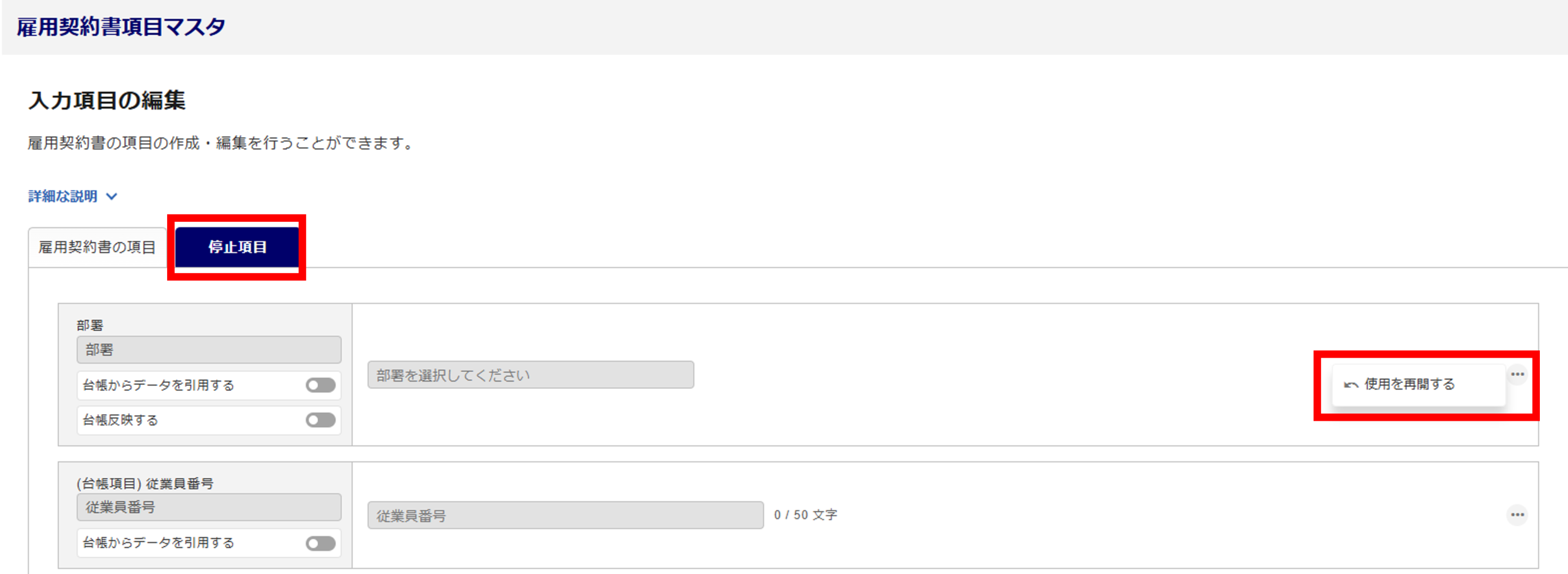
「従業員台帳への追加項目設定」にて追加した項目は、以下の手順で雇用契約書に追加する必要があります。
操作方法
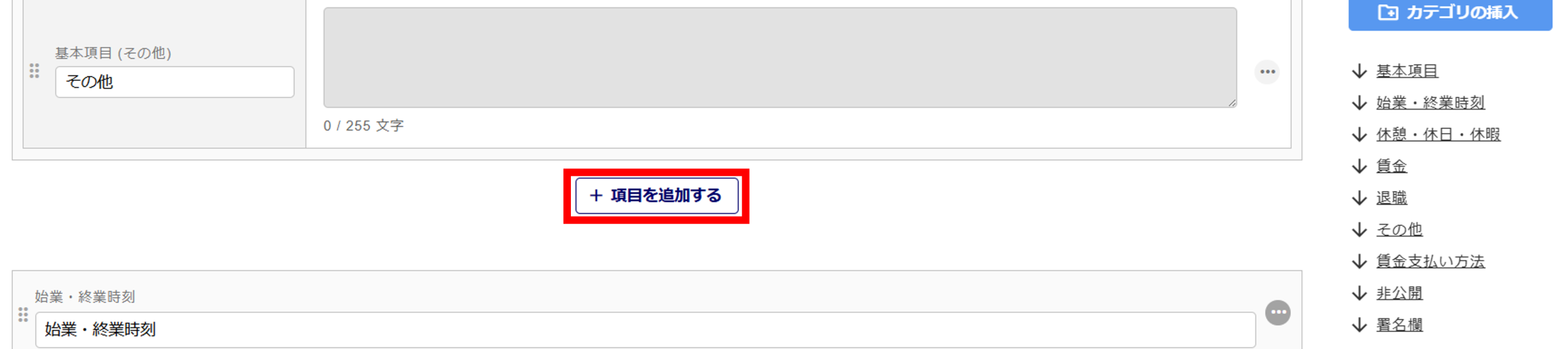
[従業員マイページ]>[文書・雇用契約書管理]>[雇用契約書項目マスタ]>[編集]
各カテゴリ下部にある[+項目を追加する]をクリック
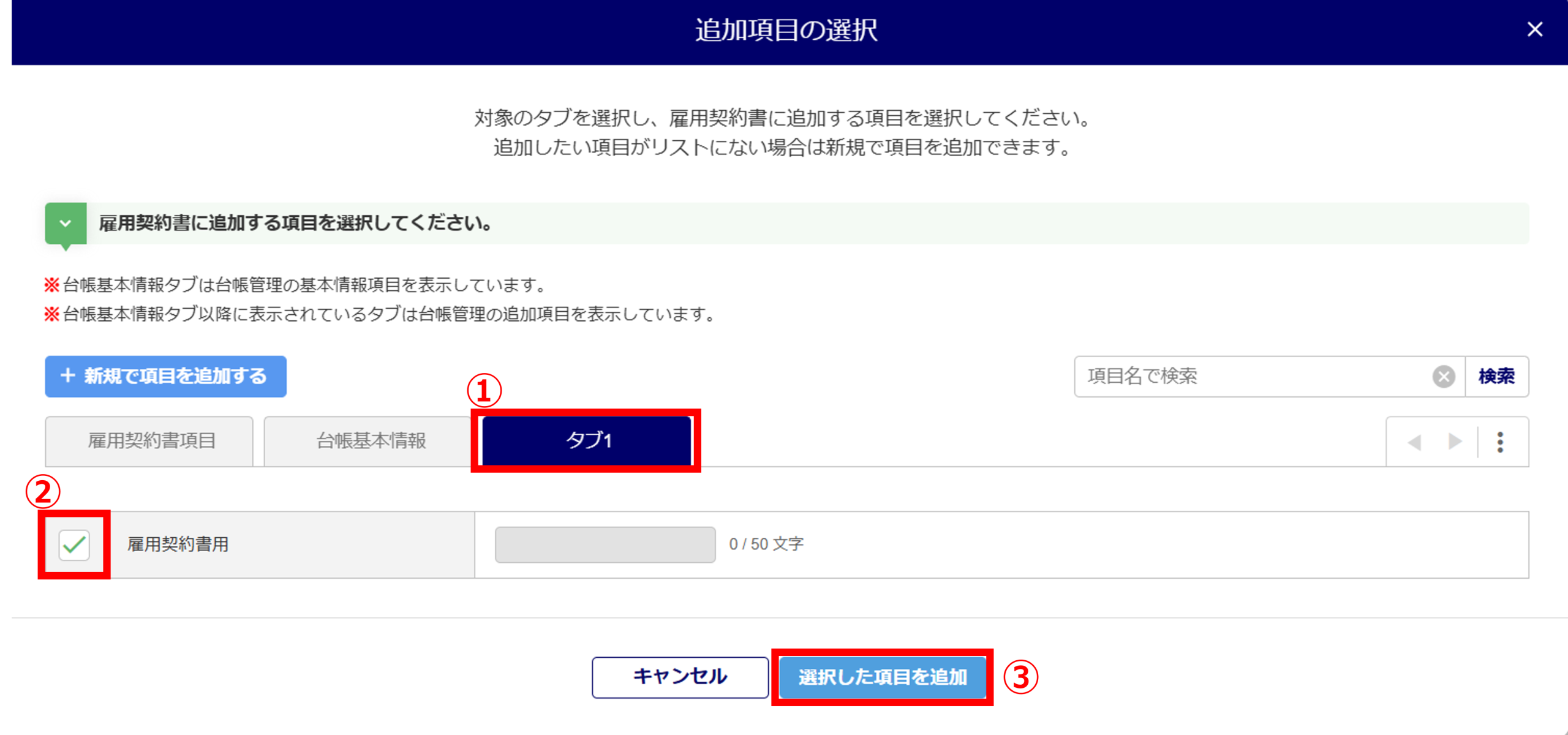
「従業員台帳への追加項目設定」で追加したタブ(①)をクリック
項目を選択(②)し、[選択した項目を追加](③)をクリック
補足
「従業員台帳への追加項目設定」にて追加した項目について、以下のフォームタイプが対象です。
・テキスト
・記述(複数行)
・ラジオボタン
・チェックボックス
・プルダウン
・日付
・時刻
「従業員台帳への追加項目設定」から削除された場合、自動的に停止項目へ移動します。
詳細については、以下の関連記事をご参照ください。
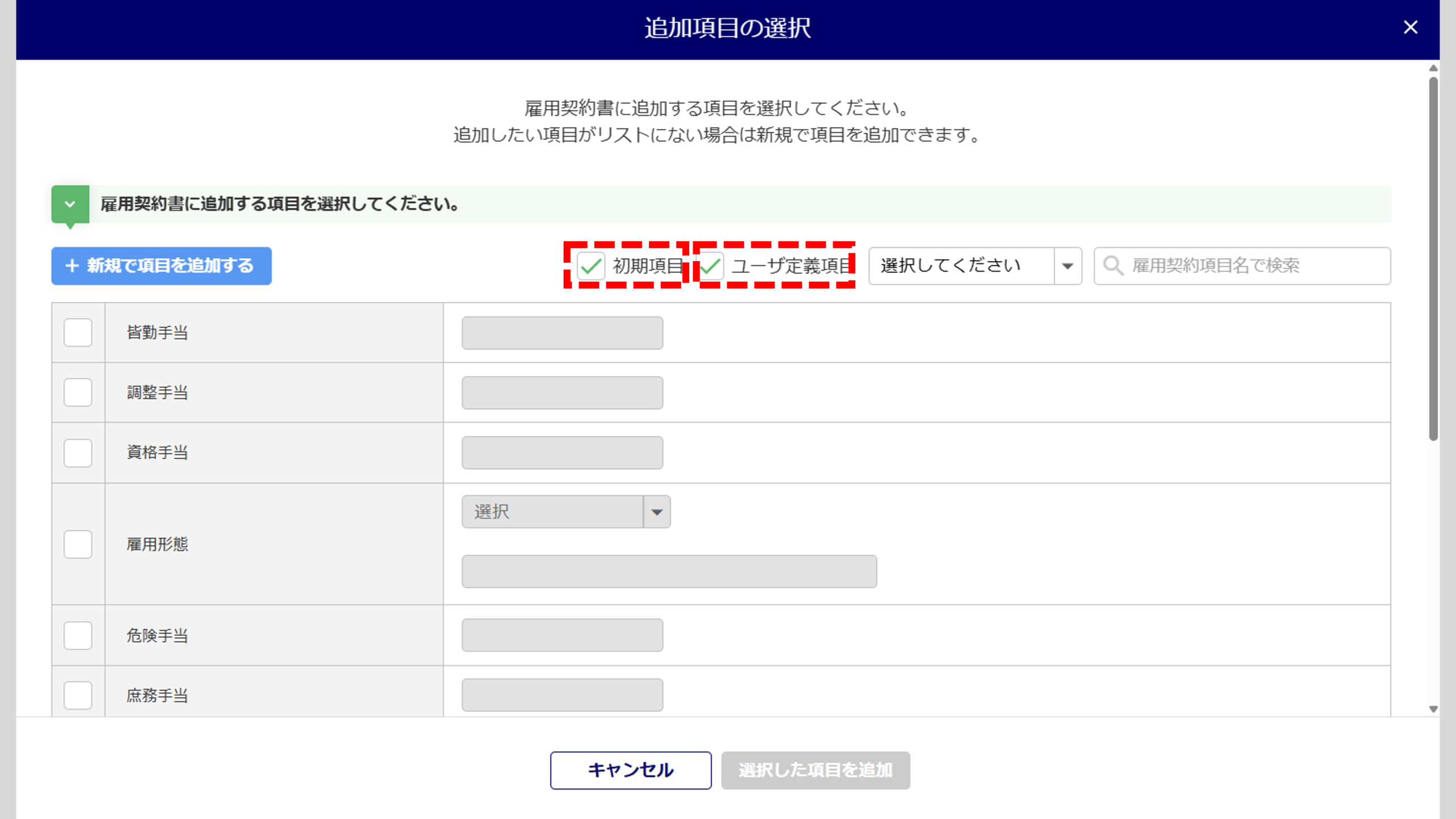
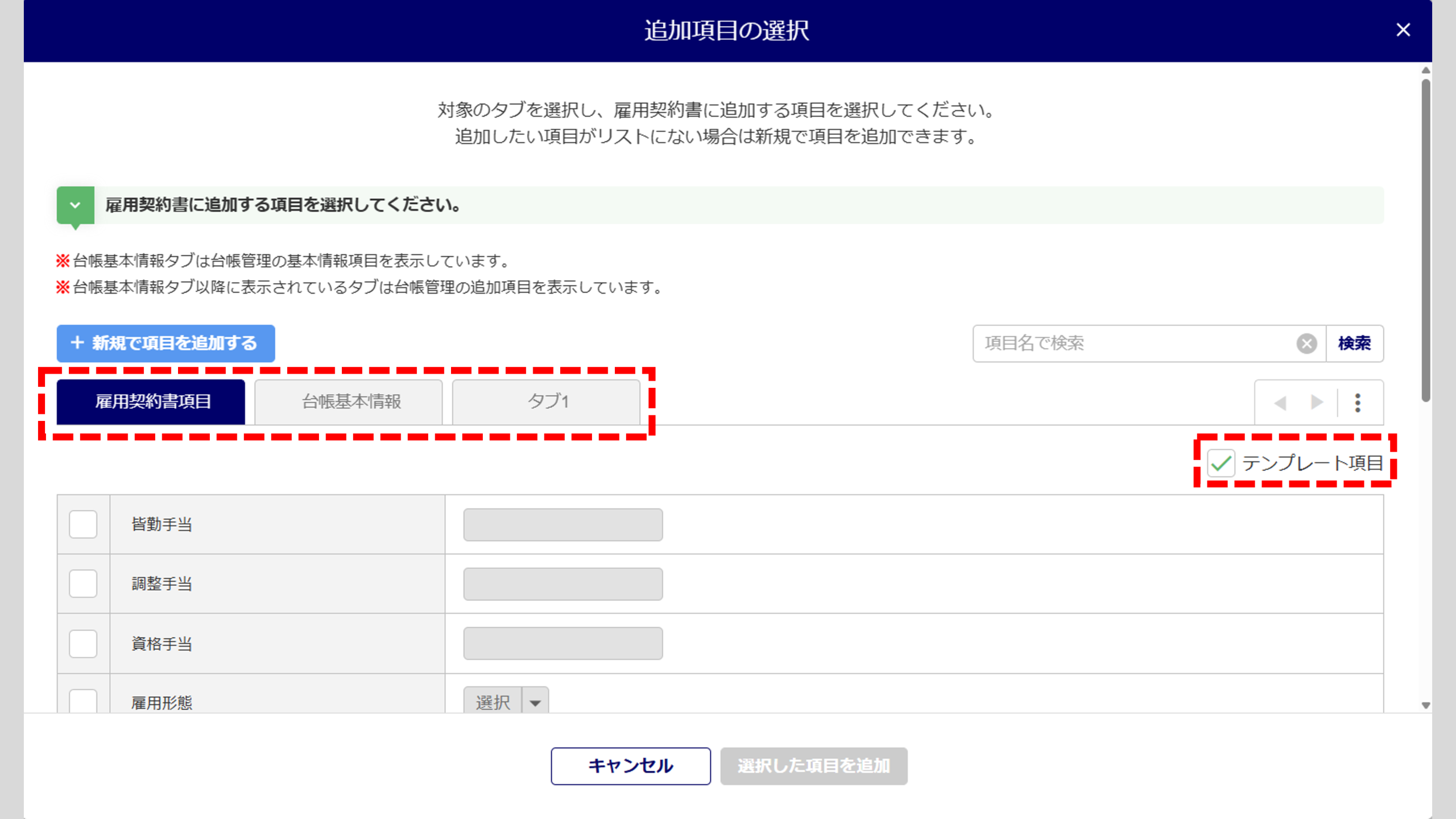
〇追加項目の選択ウィンドウのメニュー変更
雇用契約書を作成時の「追加項目の選択」ウィンドウ内「初期項目」を「テンプレート項目」に変更しました。
また、「ユーザー定義項目」と従業員台帳と紐づけられる項目を別タブへ分割しました。
・変更前
・変更後
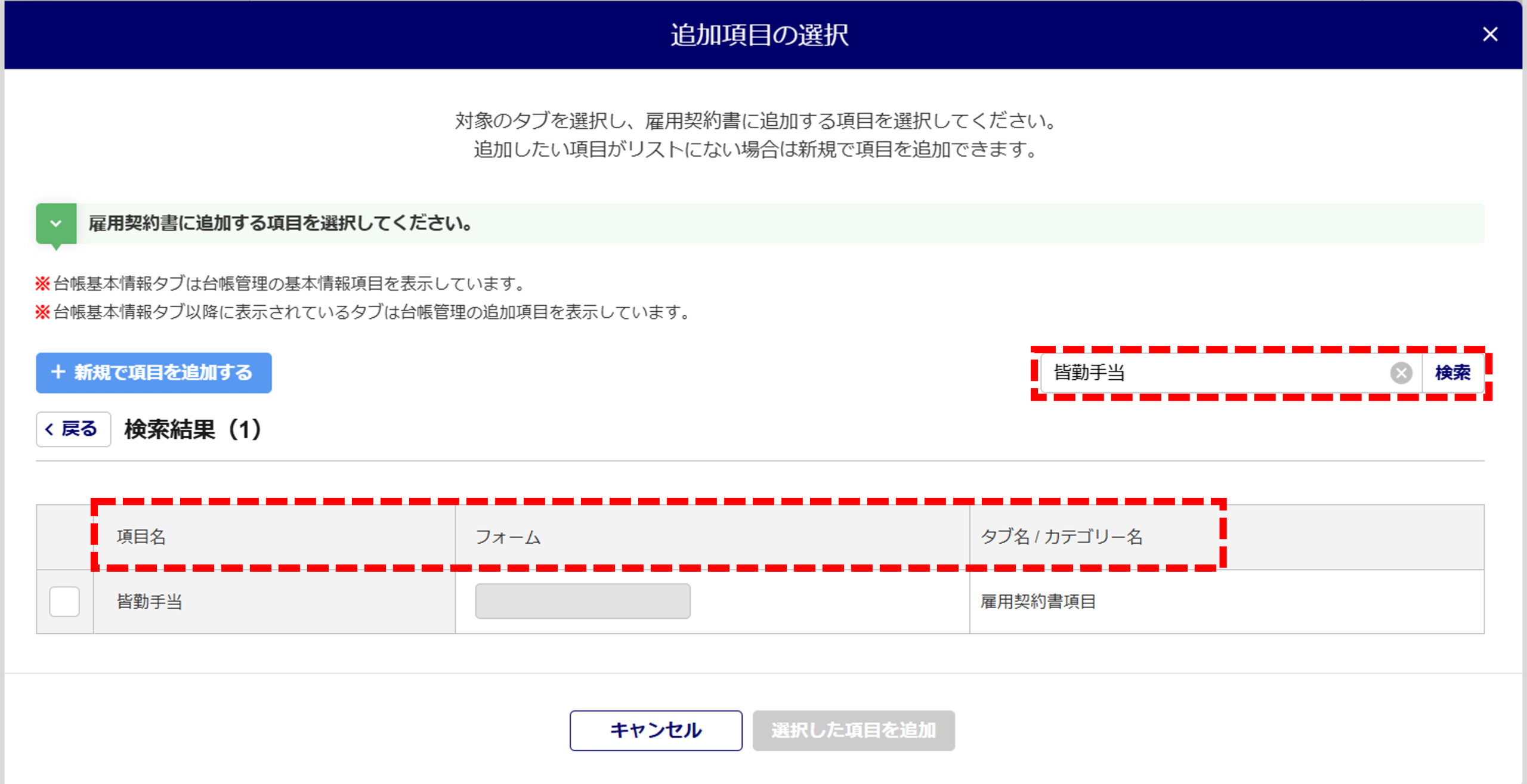
対象項目を検索すると、ヒットした「項目名」「フォーム」「タブ名/カテゴリ名」が表示されます。
詳細については、以下の関連記事をご参照ください。
《「本人状況 (勤労学生、障害、婚姻) の変更」申請の改修》
「本人状況 (勤労学生、障害、婚姻) の変更」申請で、「本人の連絡先」「世帯主」「緊急連絡先」情報を収集できるようになりました。
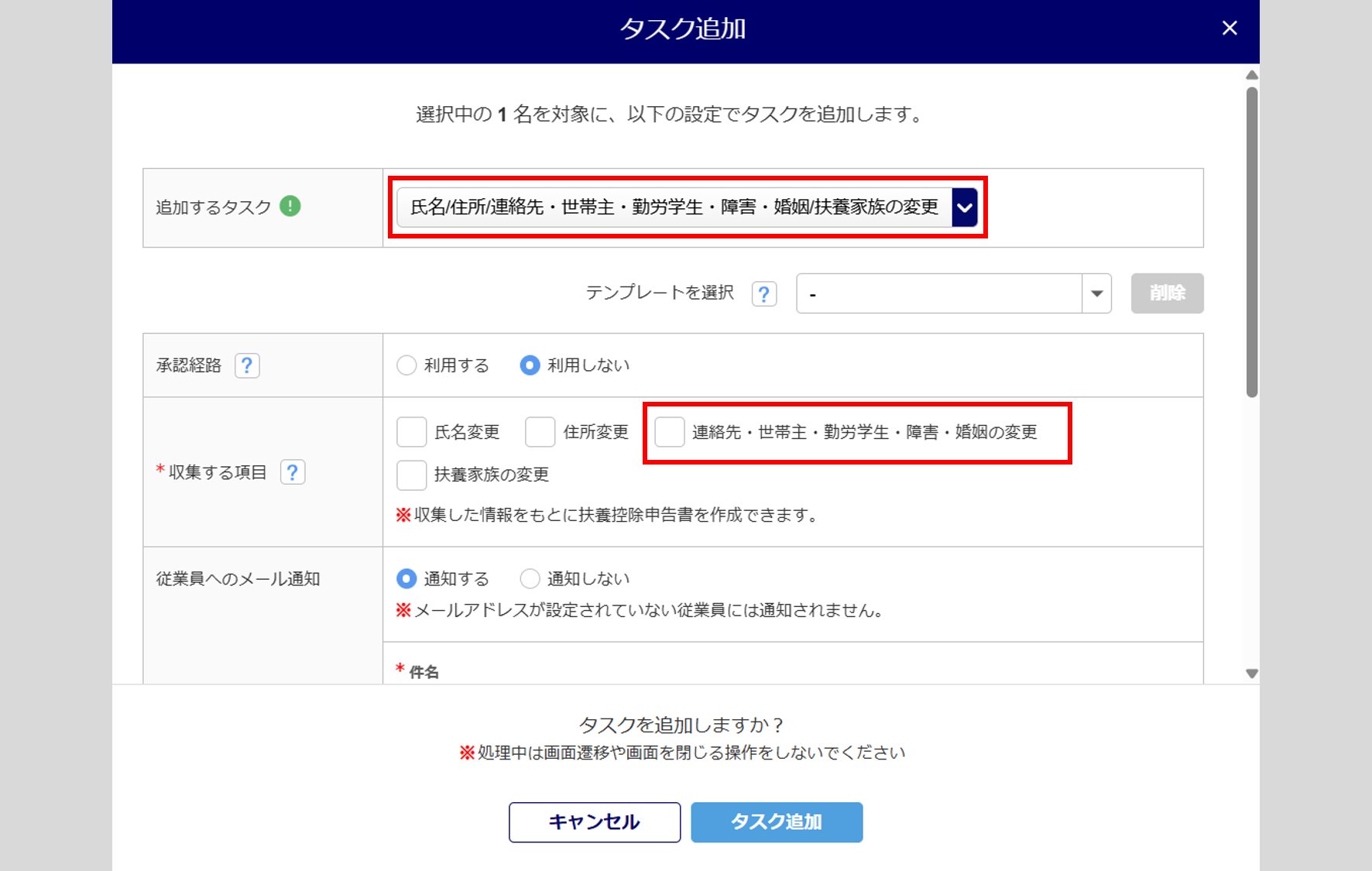
また、本リリースに伴い、「本人状況 (勤労学生、障害、婚姻) の変更」の名称を、「連絡先・世帯主・勤労学生・障害・婚姻の変更」に変更しました。
〇従業員タスク、および、身上変更申請の名称を変更
画面、メール、データ出力など、「本人状況 (勤労学生、障害、婚姻) の変更」の名称が表示されていた全ての箇所を「連絡先・世帯主・勤労学生・障害・婚姻の変更」に変更しました。
・「従業員タスク発行」画面
・従業員マイページの「身上変更申請」画面
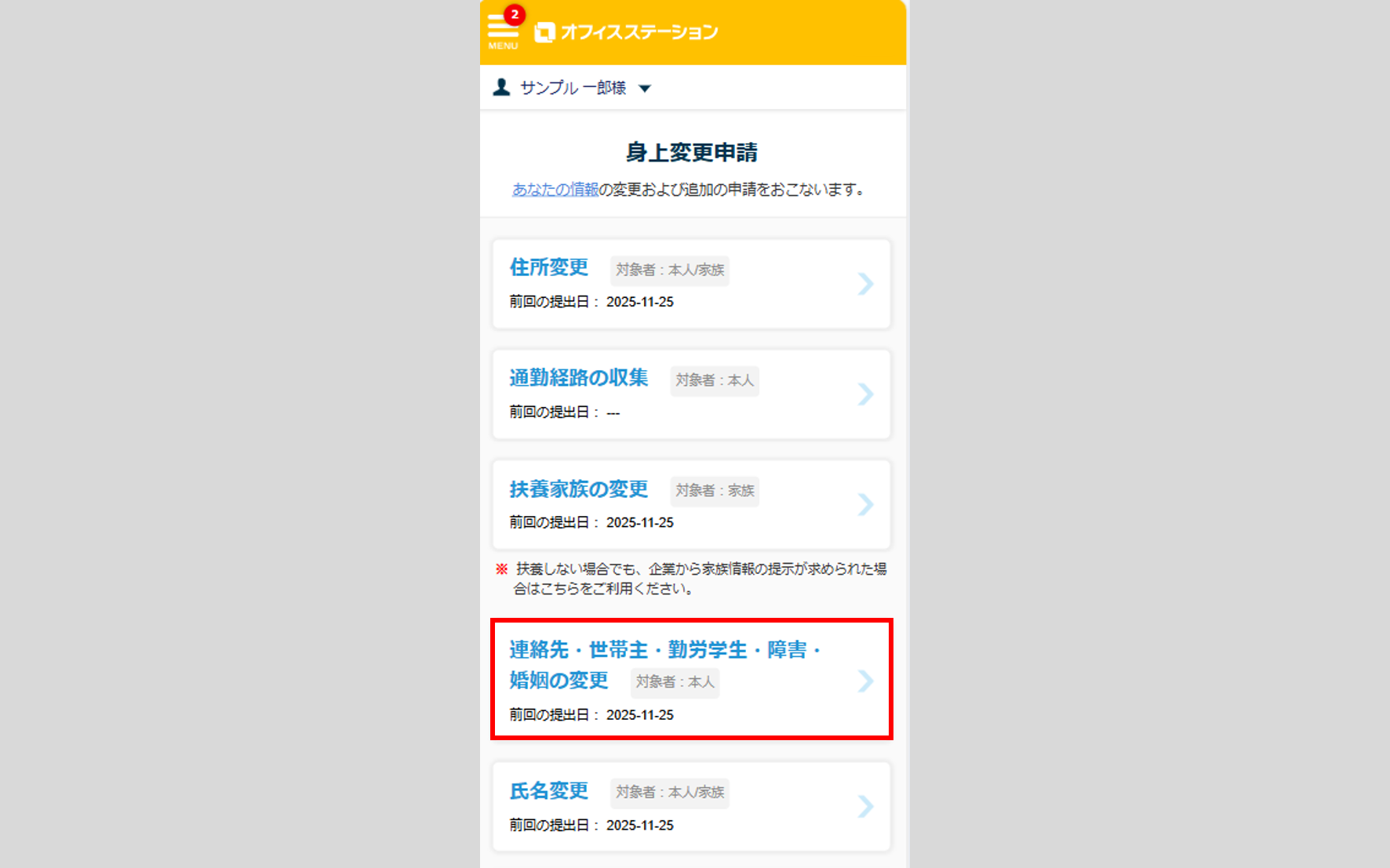
・扶養控除申告書のPDFファイル
従業員台帳から出力された扶養控除申告書に「氏名/住所/本人状況/扶養家族の変更日」と表示されていた箇所は、文字数の関係上、「承認日」に文言を変更しました。
※令和8年度以降の扶養控除申告書が変更の対象です。
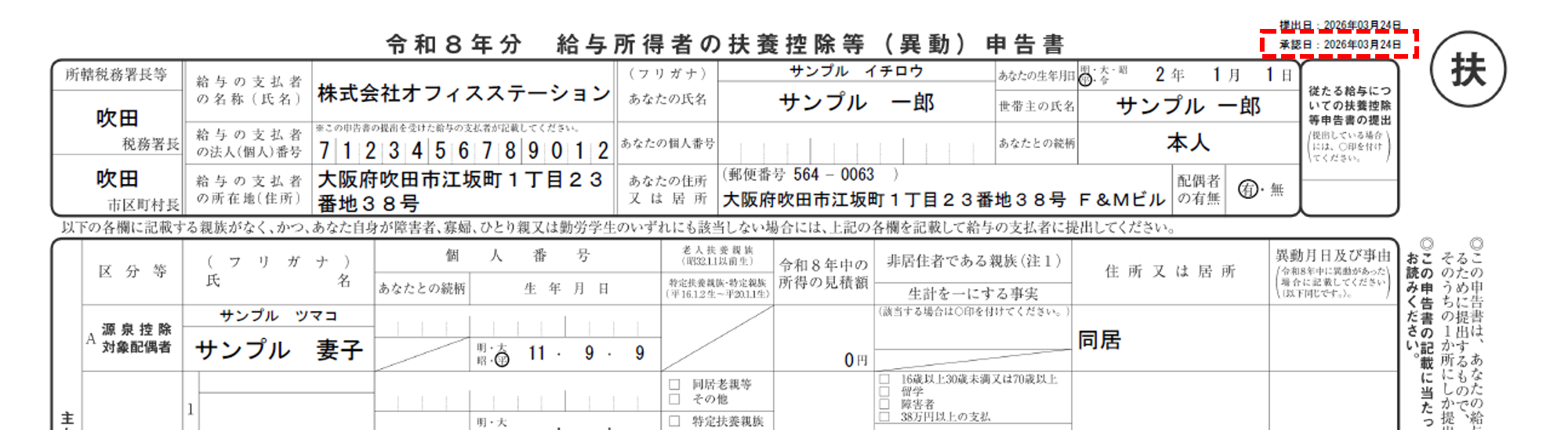
〇「本人の連絡先」「世帯主」「緊急連絡先」情報を収集できるよう改修
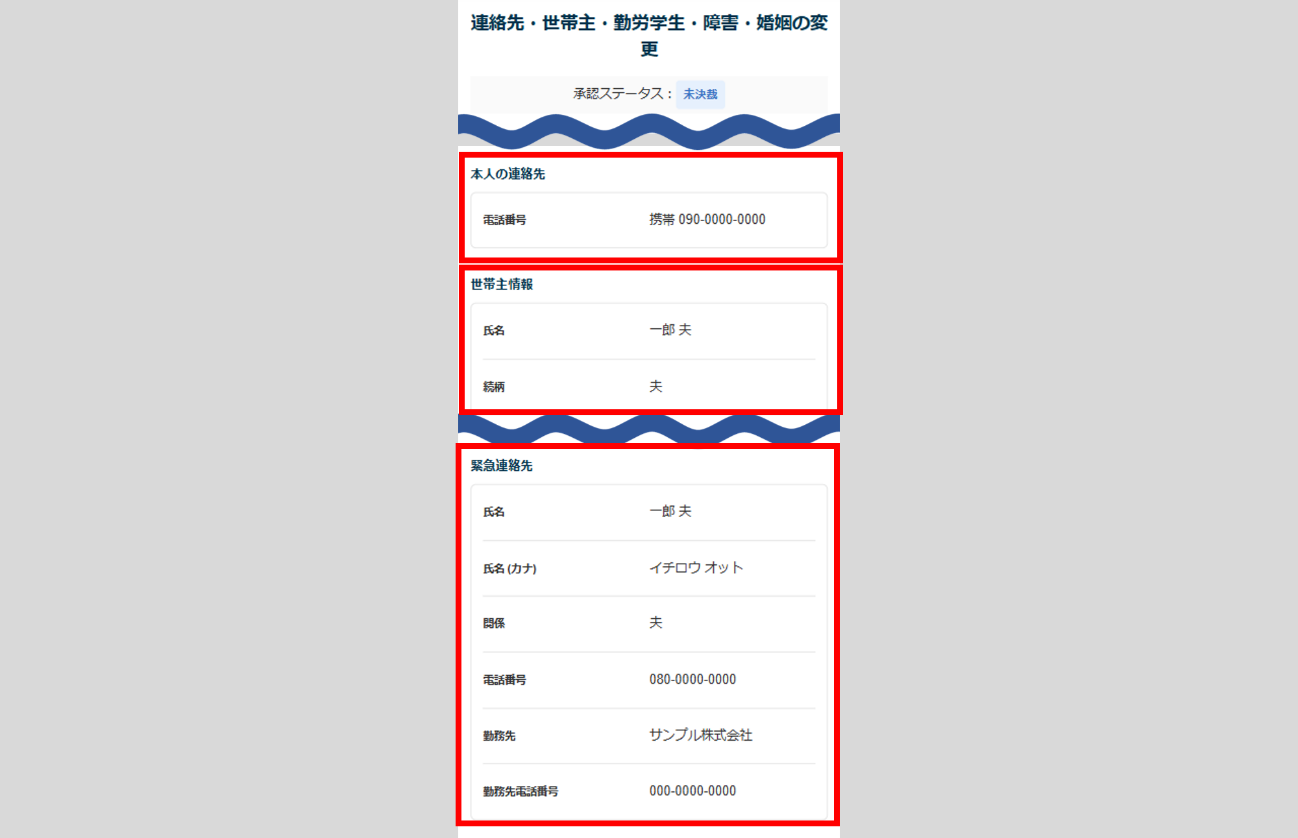
「連絡先・世帯主・勤労学生・障害・婚姻の変更」申請で「本人の連絡先」「世帯主」「緊急連絡先」情報を収集できるよう改修しました。収集項目については、下表をご確認ください。
| 収集する情報 | 収集項目 | 必須/任意 |
| 本人の連絡先 | 電話番号区分 | 任意 |
| 電話番号 | 任意 | |
| 世帯主 | 世帯主氏名 | 必須* |
| 続柄 | 必須 | |
| 緊急連絡先 | 氏名 | 任意 |
| 氏名 (カナ) | 任意 | |
| 関係 | 任意 | |
| 電話番号 | 任意 | |
| 勤務先 | 任意 | |
| 勤務先電話番号 | 任意 |
*「姓」または「名」のいずれかに値が入力されていると登録できます。
・従業員マイページの[身上変更申請]または「タスク一覧」内[連絡先・世帯主・勤労学生・障害・婚姻の変更]
※従業員台帳に登録済みの値が初期値として表示されます。
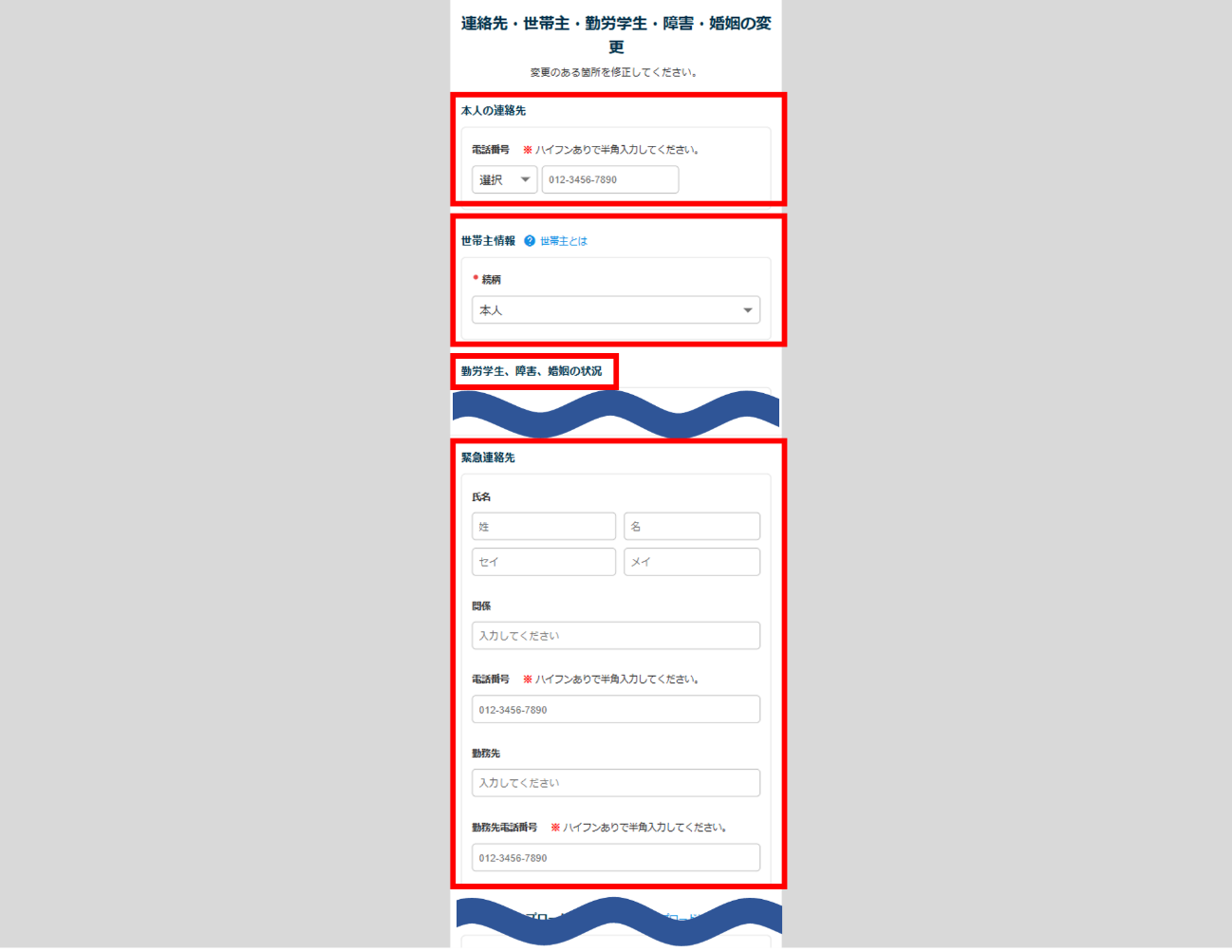
・「従業員タスク進捗」画面
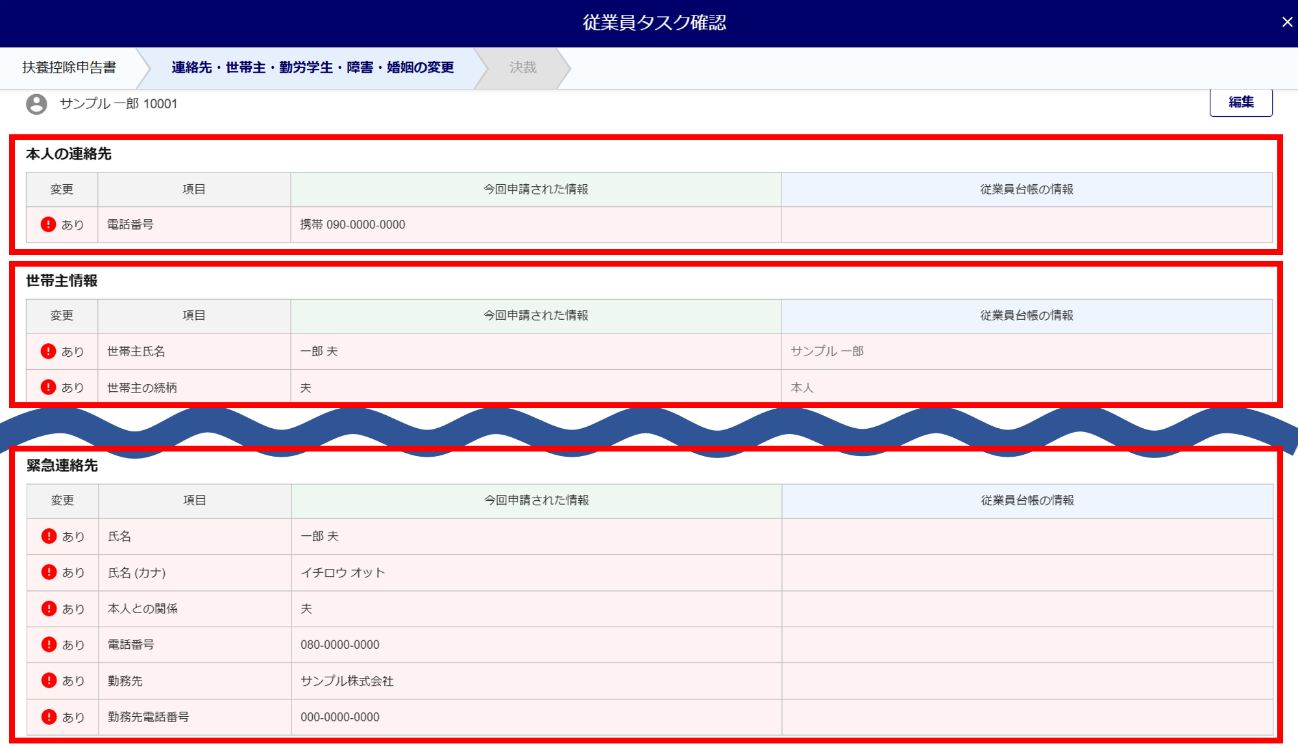
・「従業員タスク進捗」画面内[データ出力]>「〇〇と台帳の差分情報 (CSV形式) 」
本人情報の差分に「本人の連絡先」「世帯主」「緊急連絡先」を追加しました。
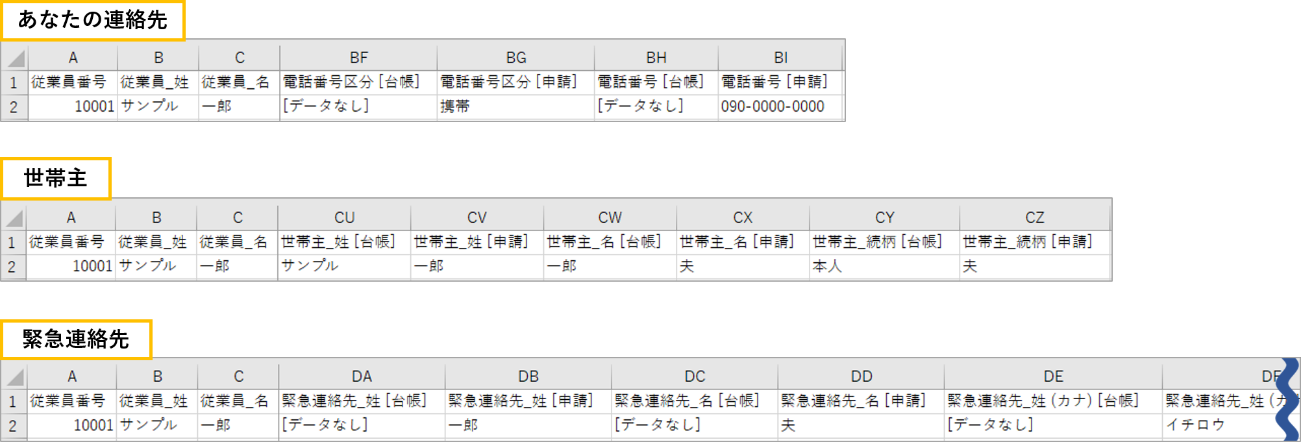
・従業員マイページの[承認]>[連絡先・世帯主・勤労学生・障害・婚姻の変更]
「本人状況の変更 (勤労学生)」「本人状況の変更 (障害)」「本人状況の変更 (婚姻)」を1つにまとめ、名称を「勤労学生、障害、婚姻の状況」に変更しました。
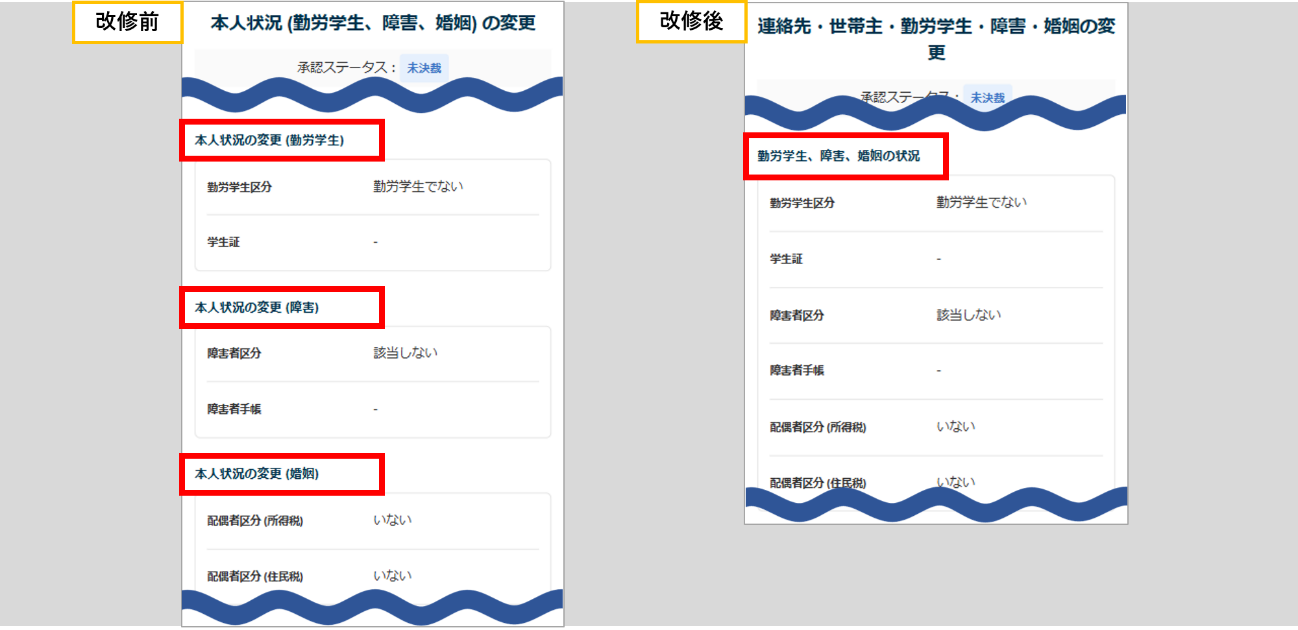
「本人の連絡先」「世帯主」「緊急連絡先」を追加しました。
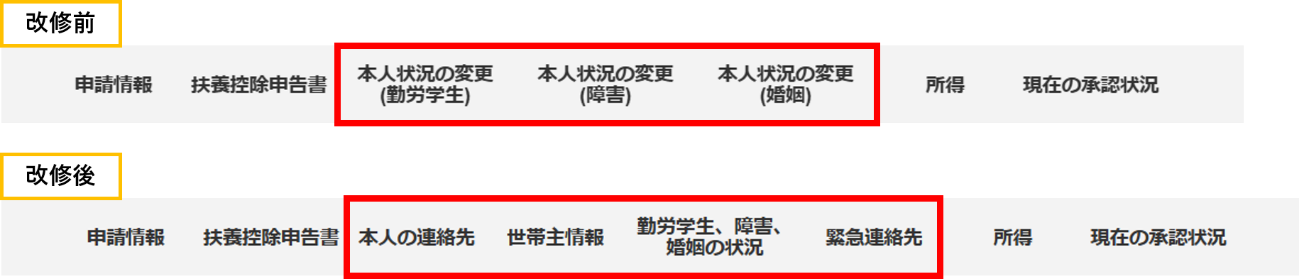
アンカーメニューにも同様の改修をおこないました。
「本人状況 (勤労学生、障害、婚姻) の変更」申請については、以下の関連記事をご参照ください。
関連記事
《従業員の所属部署に応じて到着地の初期値を設定できるよう改修》
部署情報と勤務地情報を紐付け、到着地の初期値を効率的に設定できるよう変更しました。
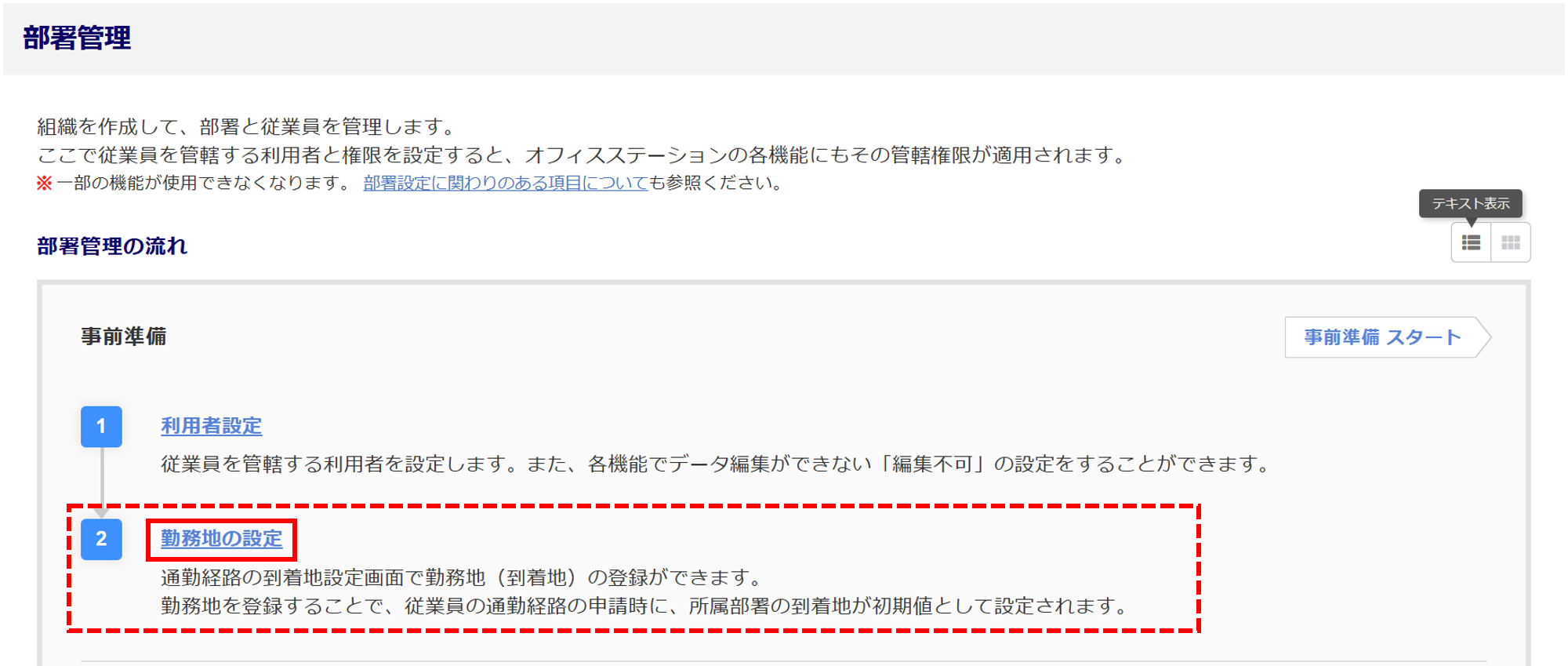
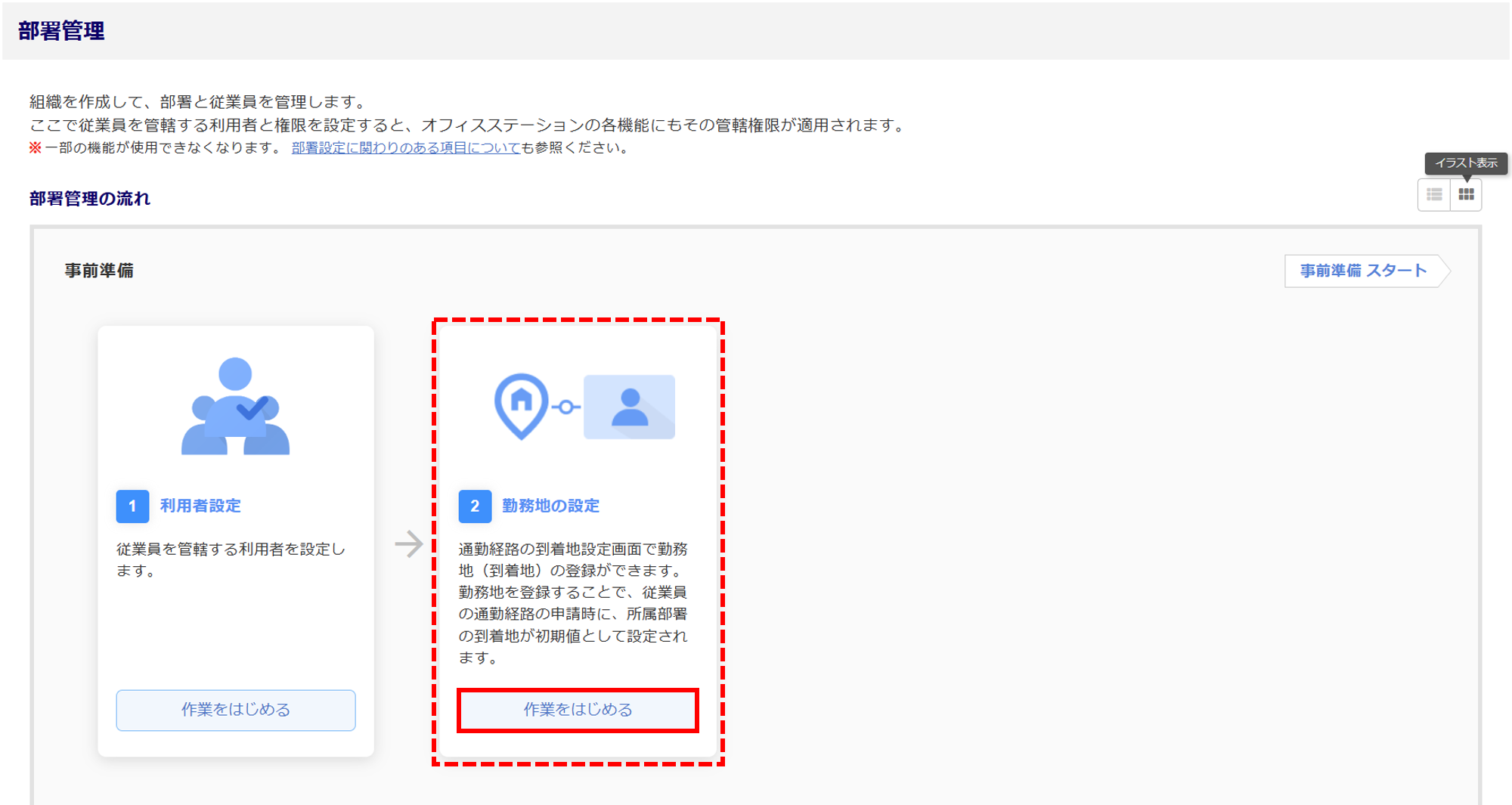
〇「部署管理設定ガイド」に「勤務地の設定」項目を追加
「部署管理設定ガイド」画面に「勤務地の設定」項目を追加しました。
「テキスト表示」の場合
「イラスト表示」の場合
[勤務地の設定]または[作業をはじめる]をクリックすると、「通勤経路の到着地設定」画面が表示され、勤務地の設定ができます。
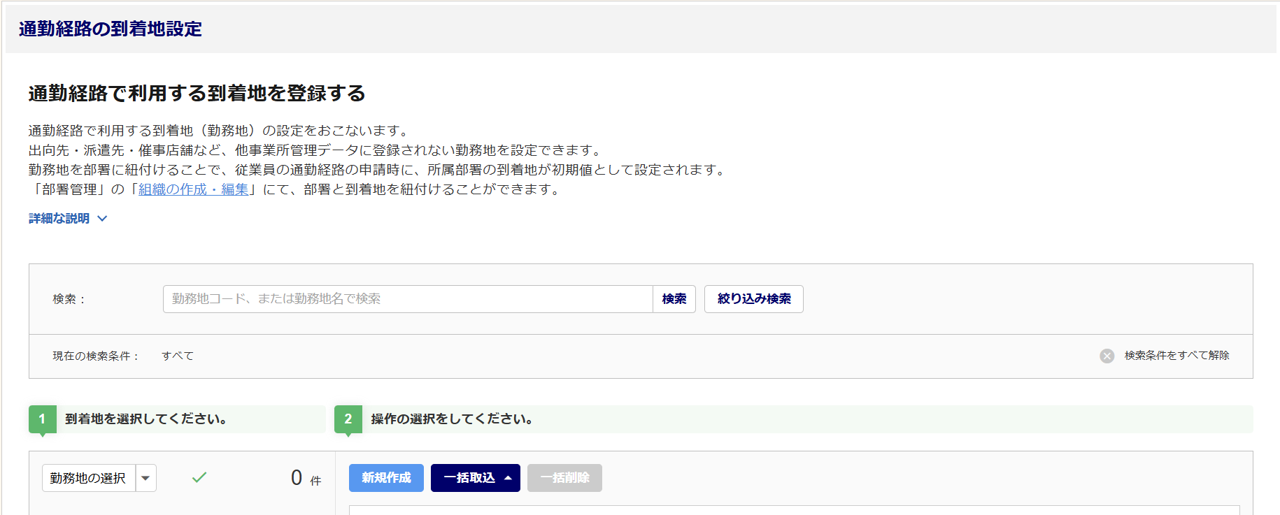
〇「通勤経路の到着地設定」画面の改修
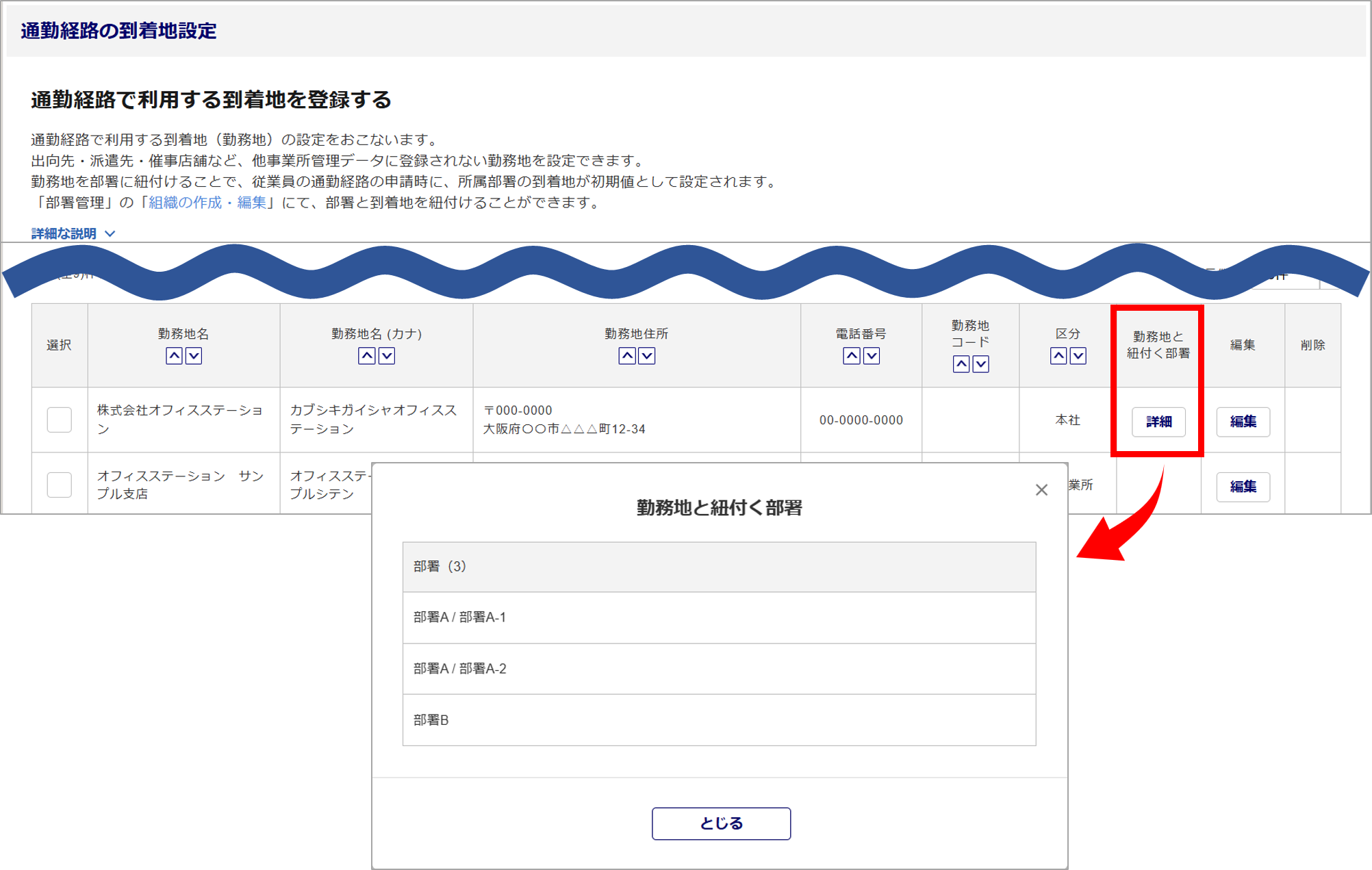
「通勤経路の到着地設定」にて、部署の紐付けができるようになりました。
詳細
「通勤経路の到着地設定」画面の説明文に、部署と紐付けが可能である文言を追加しました。
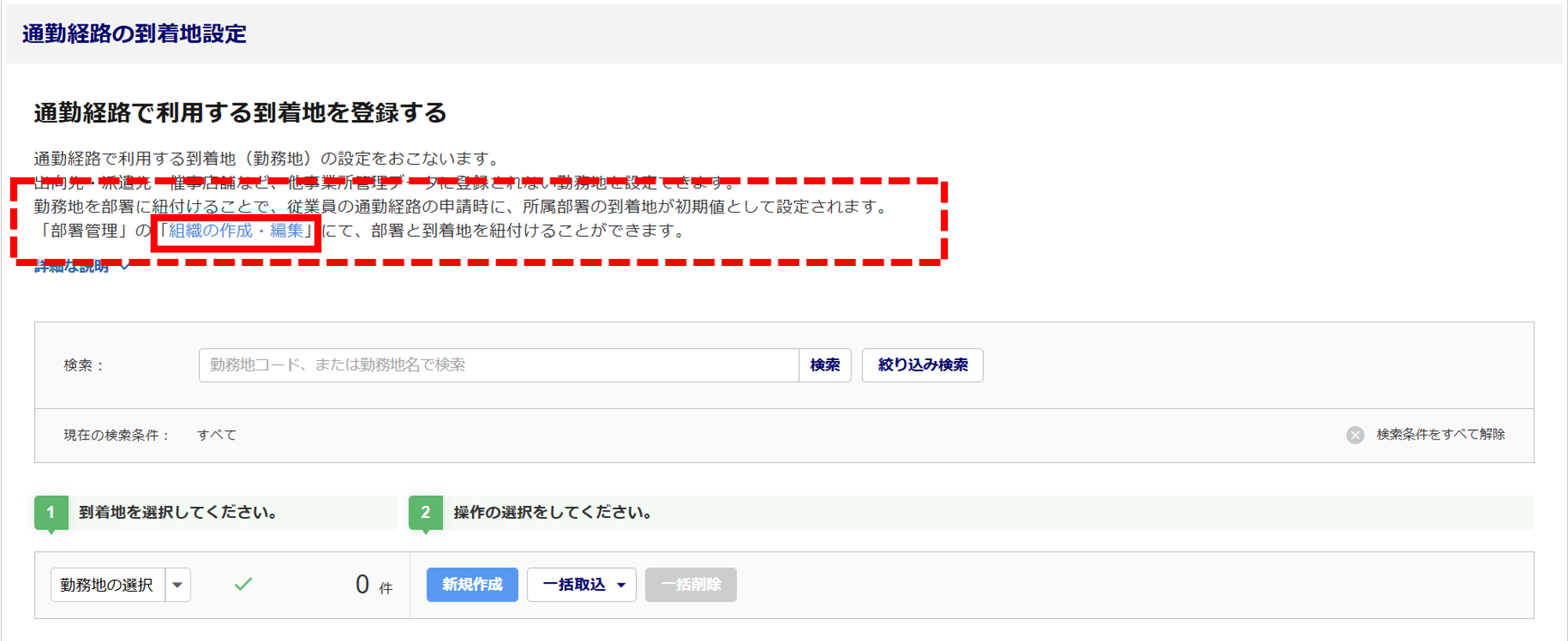
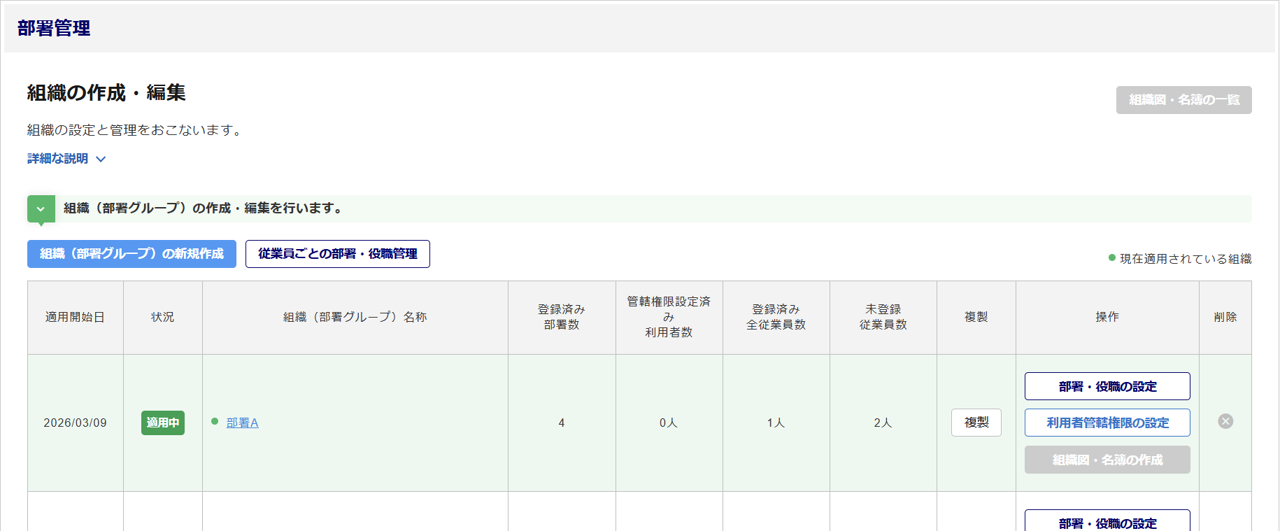
[組織の作成・編集]をクリックすると、「部署管理」画面が表示されます。
到着地の一覧にて、「適用中」の組織で到着地と紐付いている部署の確認ができます。
詳細については、以下の関連記事をご参照ください。
関連記事
〇「組織の作成・編集」画面の改修
[マスタ管理]>[部署管理]>[組織の作成・編集]にて、勤務地設定に関する文言を追加しました。
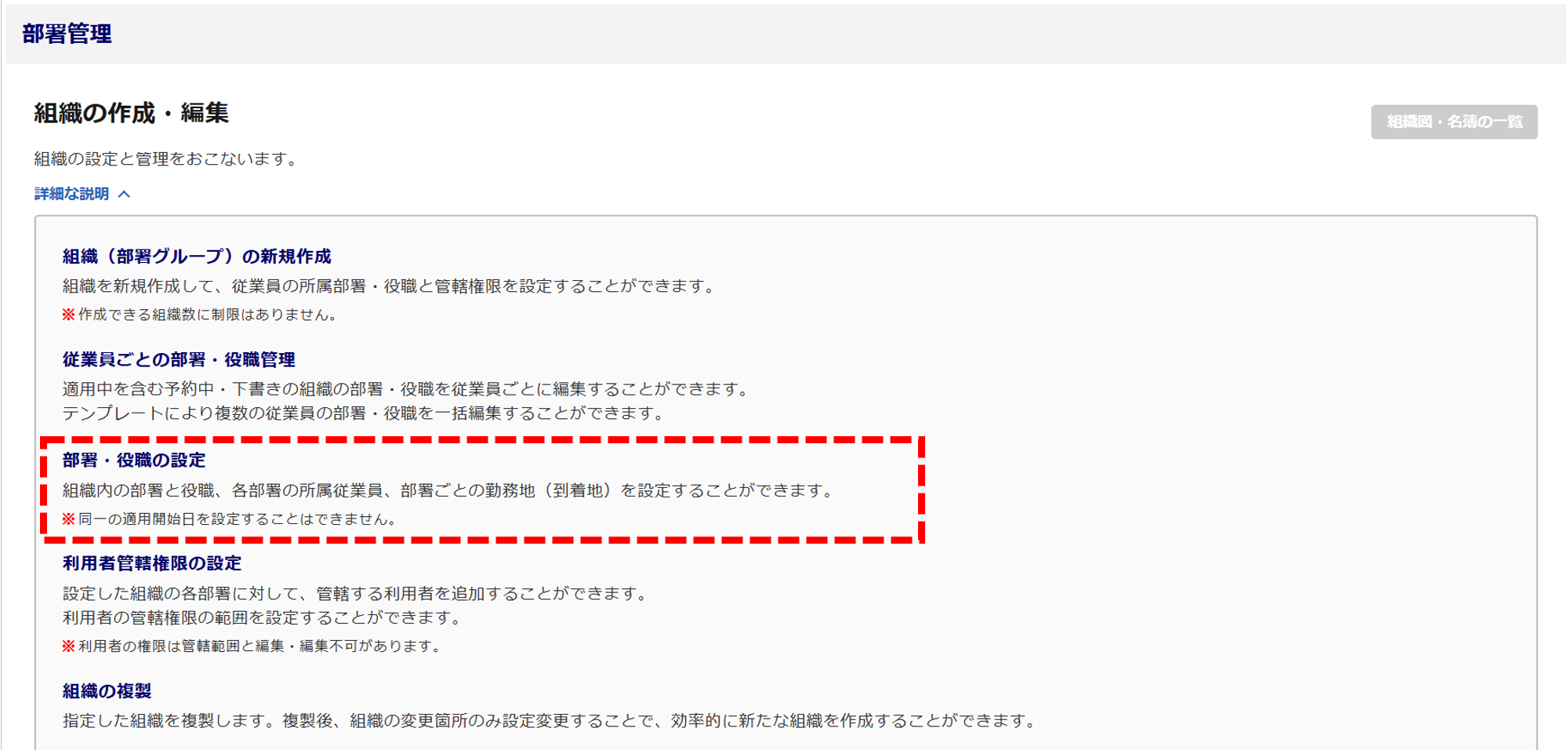
「勤務地」の項目を含めて組織を複製できるようになりました。
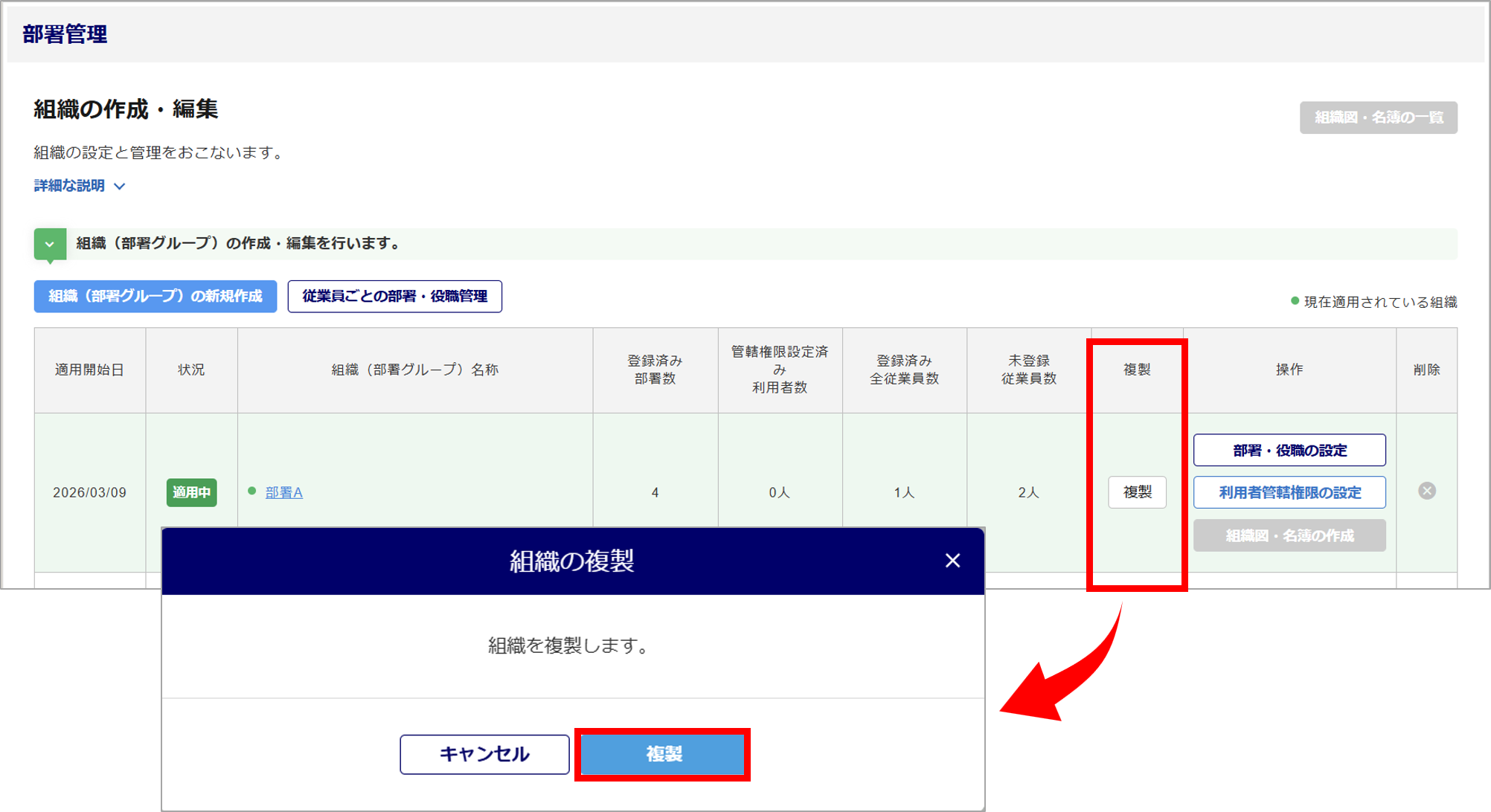
〇「所属部署の設定」画面の改修
「部署の追加」画面に「勤務地(到着地)」の項目を追加しました。
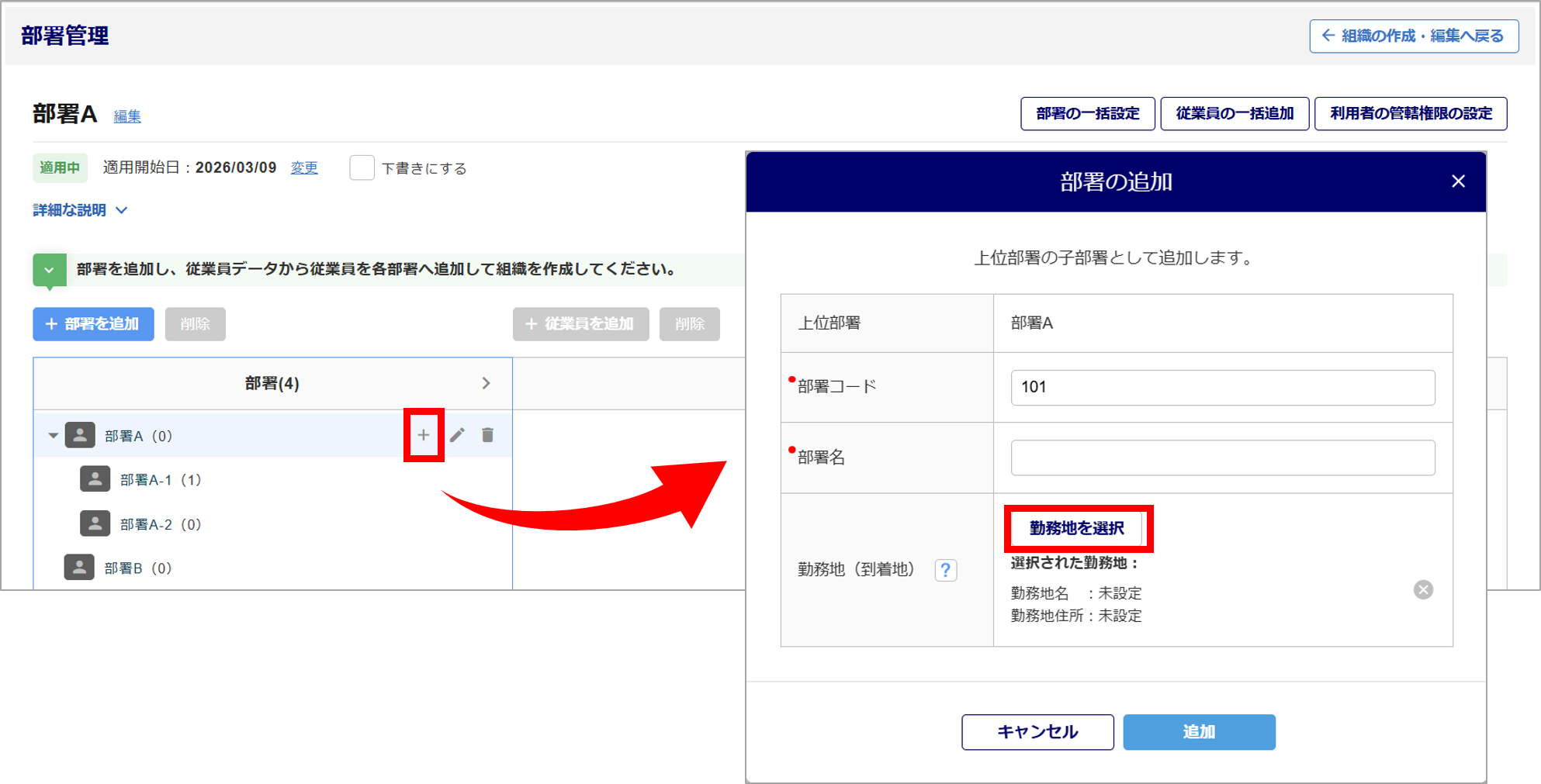
「通勤経路の到着地設定」にて登録済みの勤務地から選択できます。
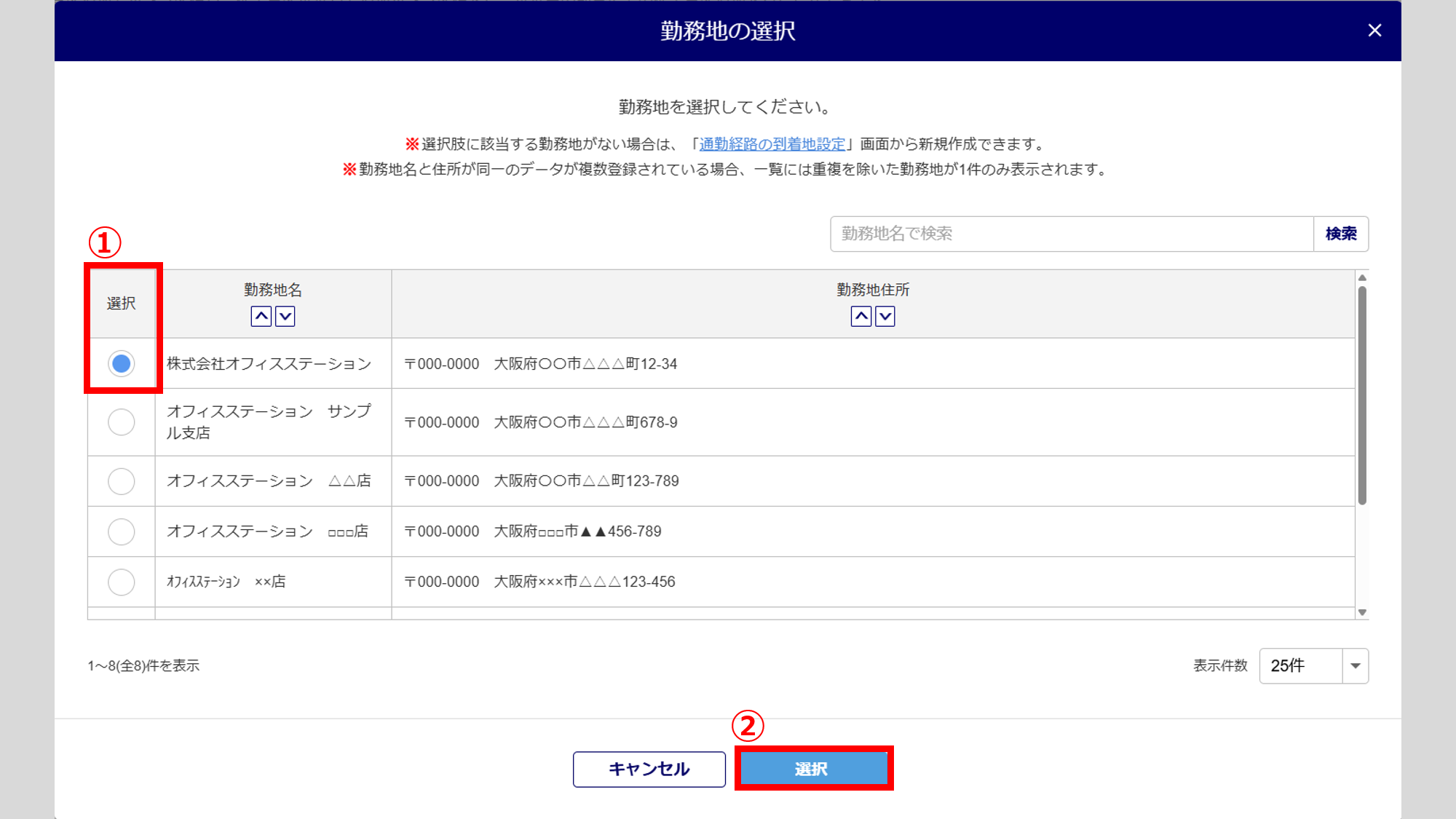
※選択肢がない場合、[通勤経路の到着地設定]より新規作成できます。
勤務地を選択(①)し、[選択](②)をクリックします。
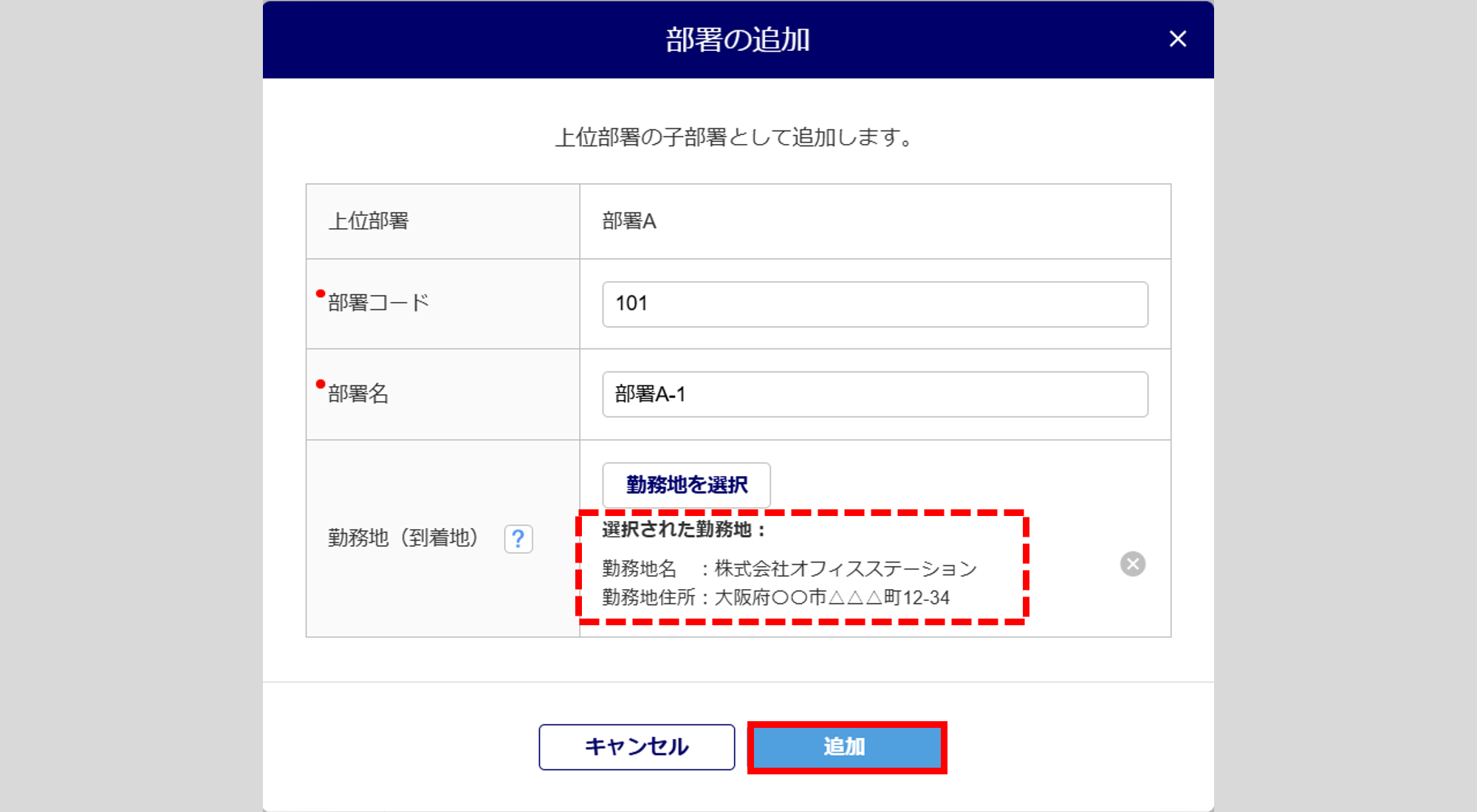
「勤務地(到着地)」項目へ反映されたことを確認し、[追加]をクリックします。
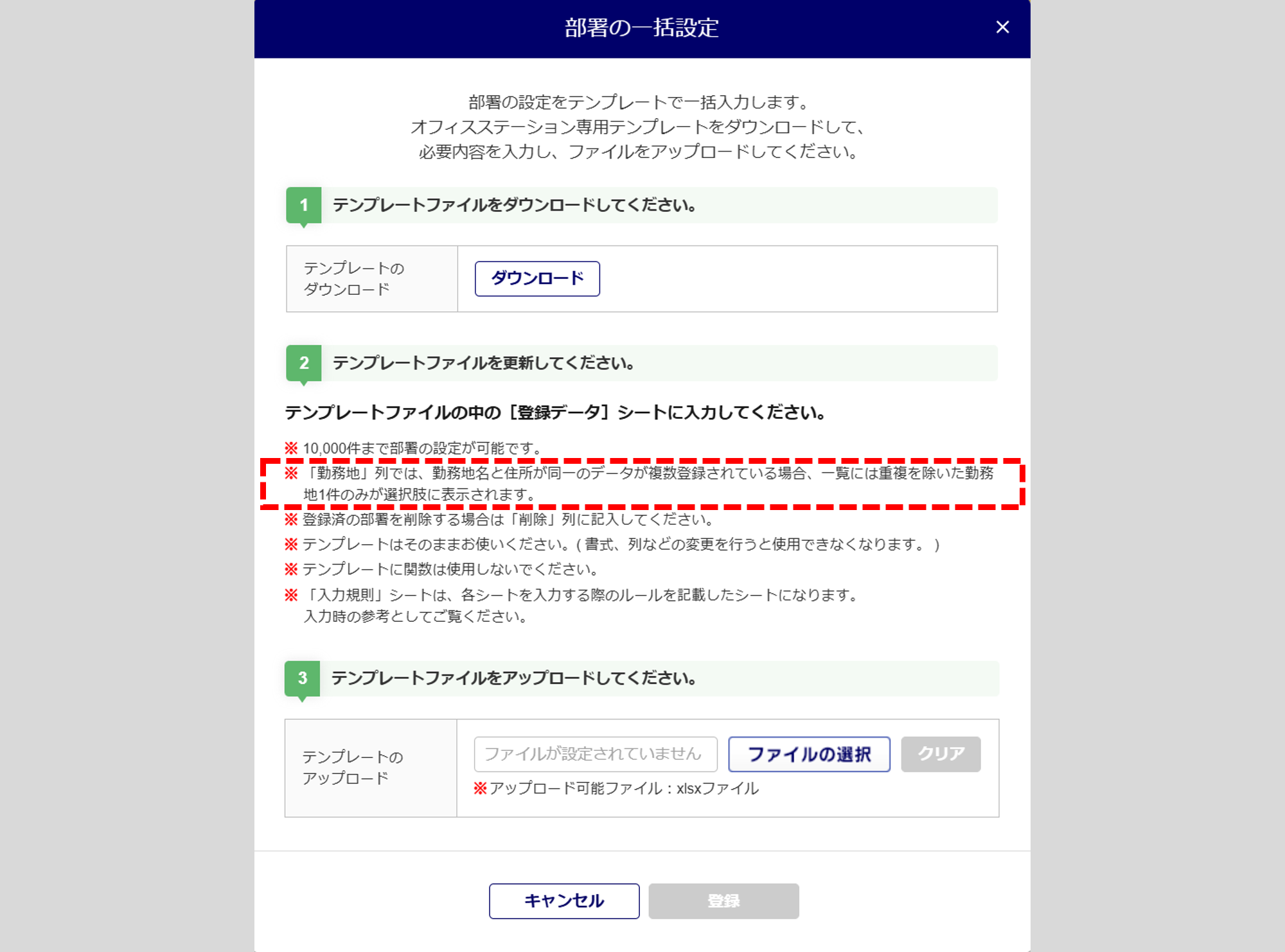
〇「部署の一括設定」の改修
「部署の一括設定」画面に、以下の注釈を追加しました。
さらに、「部署一括登録フォーマット」に「勤務地(住所)」項目を追加しました。
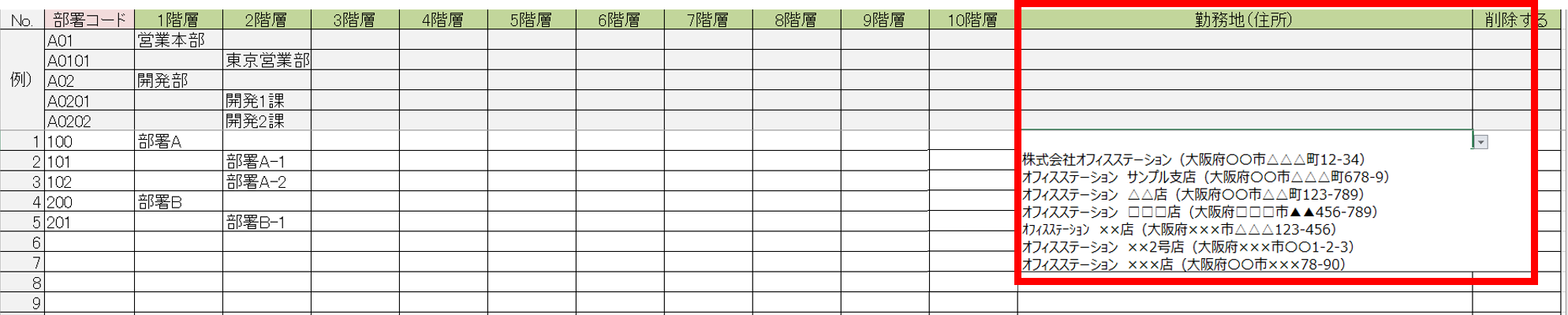
※本リリース後、以前のテンプレートはご利用いただけません。
「勤務地(住所)」項目が記載のテンプレートをご利用ください。
詳細については、以下の関連記事をご参照ください。
関連記事
〇従業員画面の改修
「入社手続き」「通勤経路の収集」「住所変更」について、到着地の表示に関する優先順位を以下に変更しました。
①部署に紐付いた到着地名・住所
②所属事業所名・住所
③企業名・住所
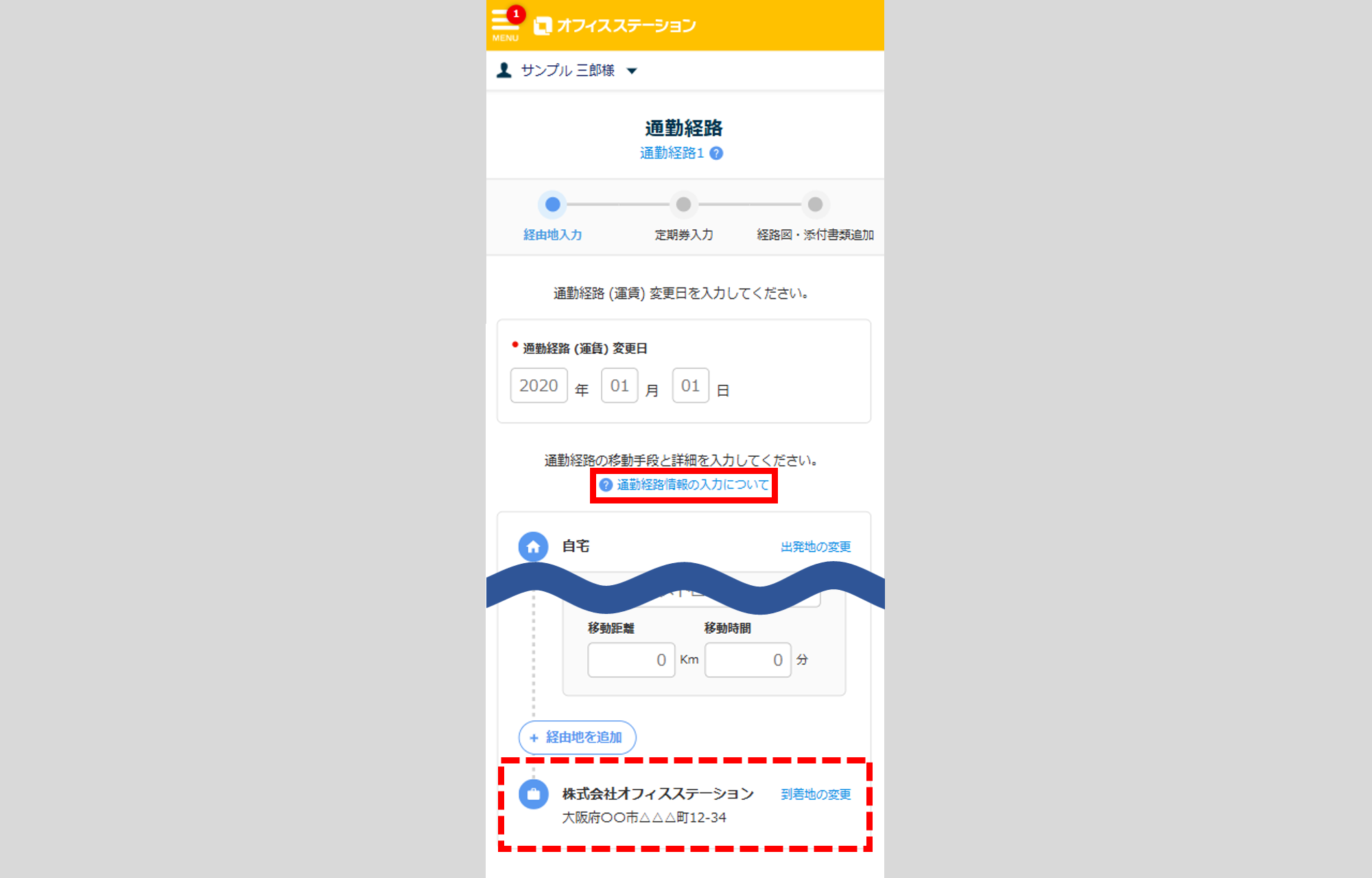
[通勤経路情報の入力について]をクリック時のみ、下図を表示するよう変更しました。
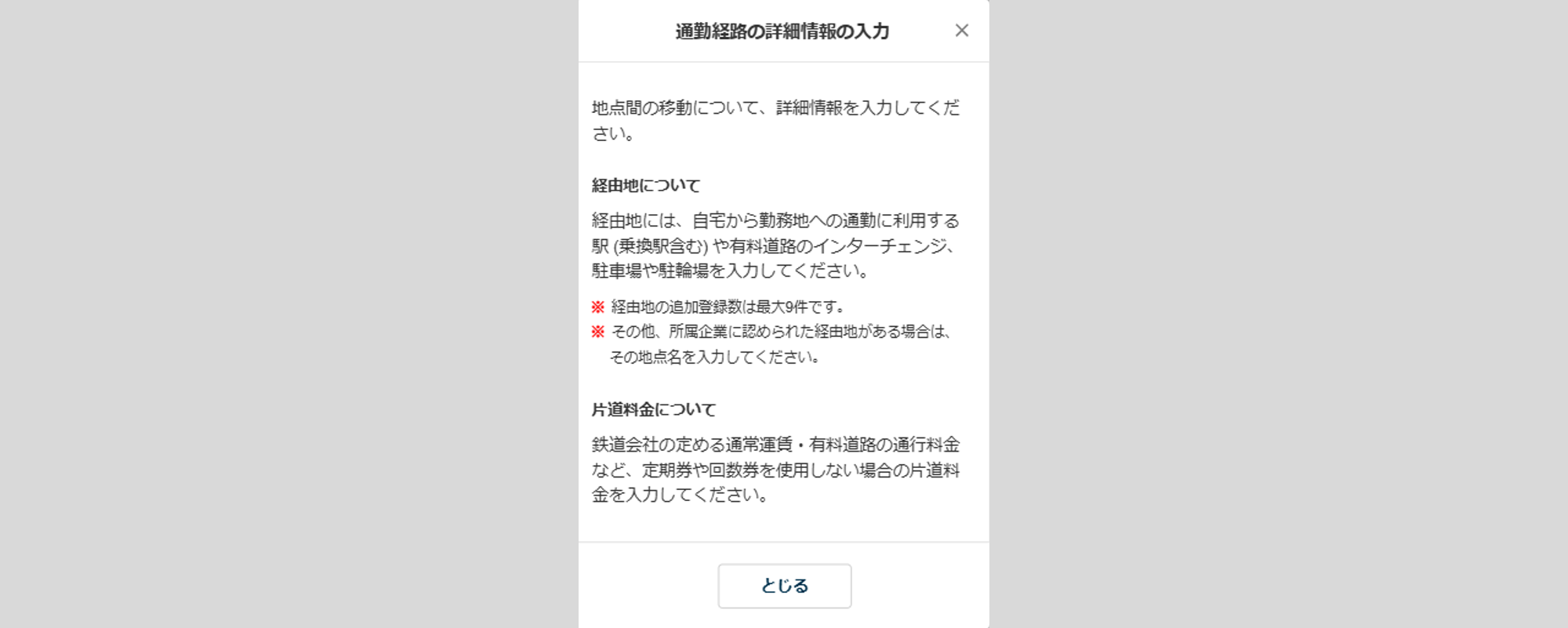
詳細については、以下の関連記事をご参照ください。
より便利になった「オフィスステーション」を、ぜひご活用ください!