タレントマネジメント
2678|人材データベース「役職者への公開設定」方法
※士業用顧問先に、「オフィスステーション タレントマネジメント」のアカウント発行が必要。
指定した役職に対して人材データベースを閲覧できるようにする方法について、ご説明します。
ポイント
閲覧する役職者と、閲覧される従業員はどちらも「タレントマネジメント用台帳」への登録が必要です。
役職者への公開設定
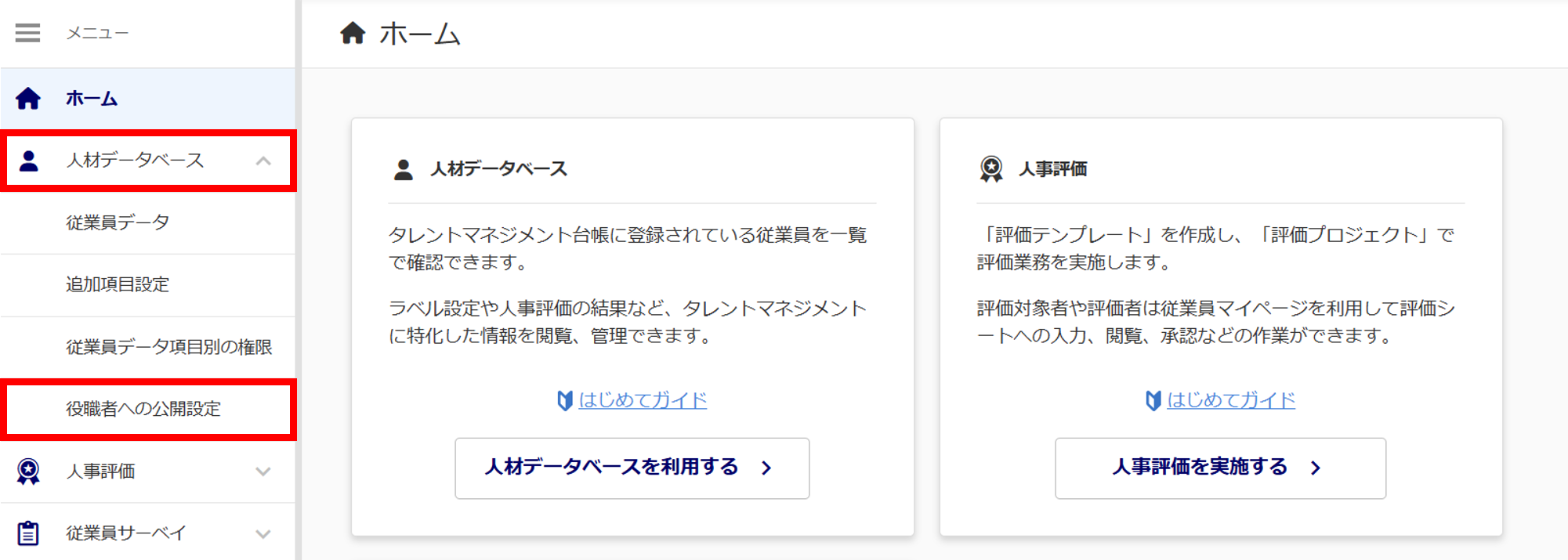
メニュー[人材データベース]>[役職者への公開設定]をクリックします。
注意点
企業の場合
「役職者への公開設定」の操作には、タレントマネジメントの管理者権限が必要です。
タレントマネジメントの管理者権限を持たない利用者の場合、「役職者への公開設定」は表示されません。
※表示されていない場合は、管理者権限を持つ利用者に操作を依頼してください。
役職の追加
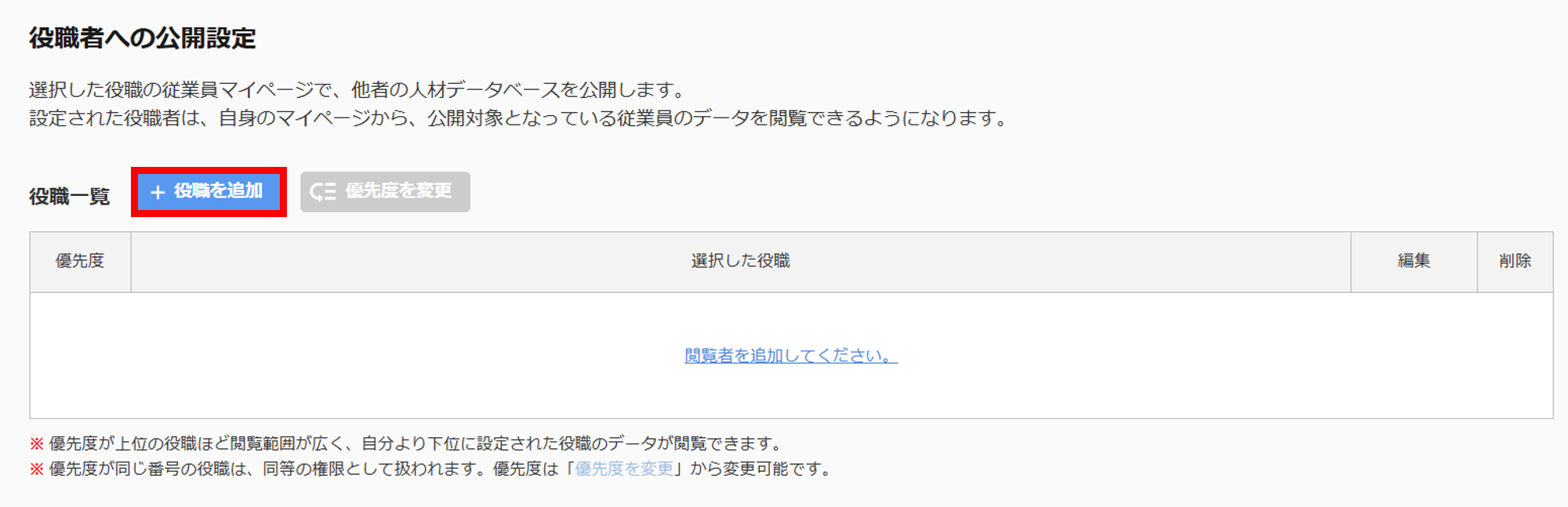
[+役職を追加]をクリックします。
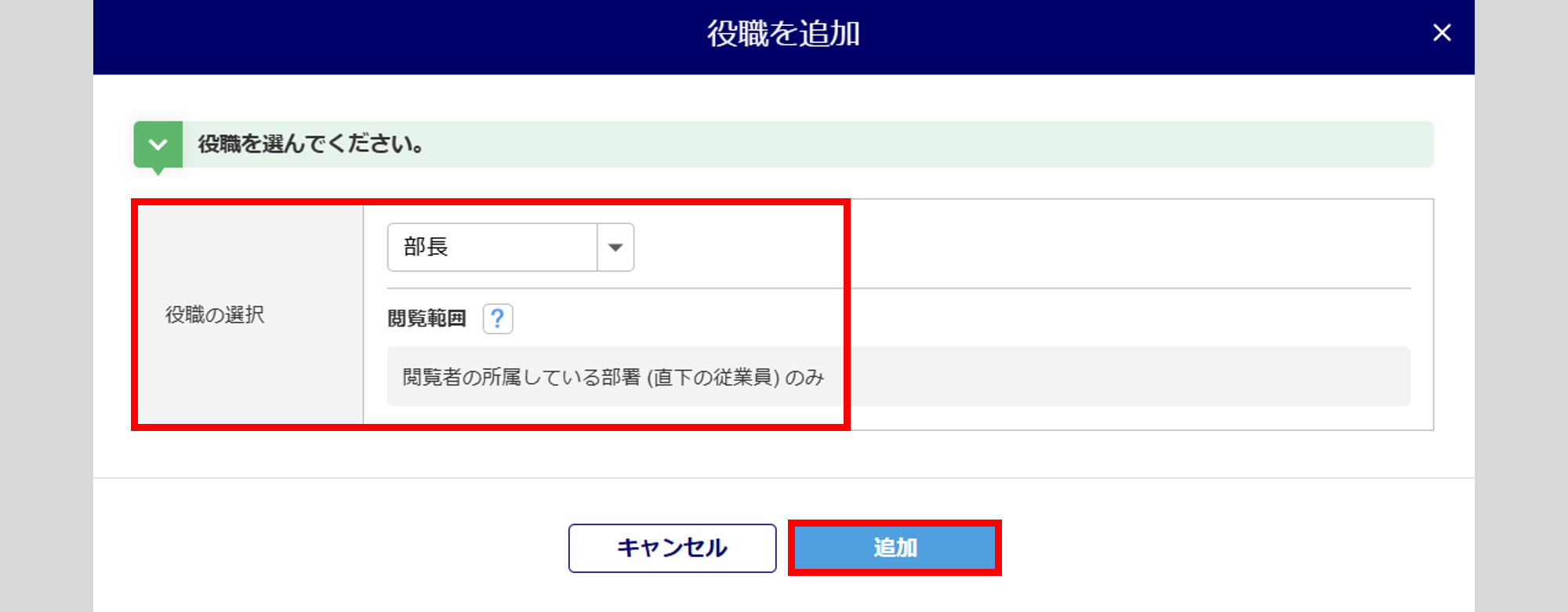
「役職の選択」のプルダウンから役職を選択し、[追加]をクリックします。
※部署に所属している従業員の役職がプルダウンに表示されます。
注意点
閲覧範囲について
設定した役職者は、所属部署の直下の従業員データのみを閲覧できます。
配下の部署に所属している従業員のデータは閲覧できません。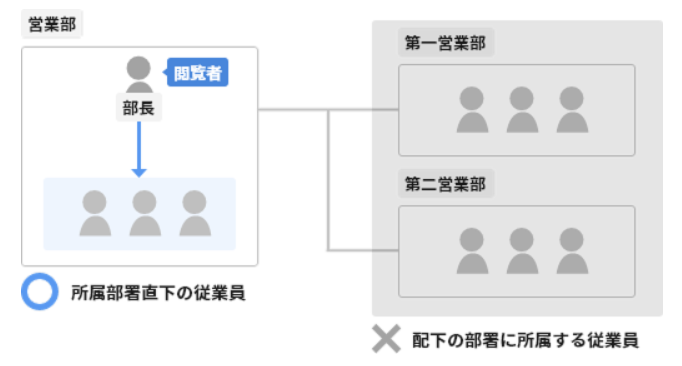
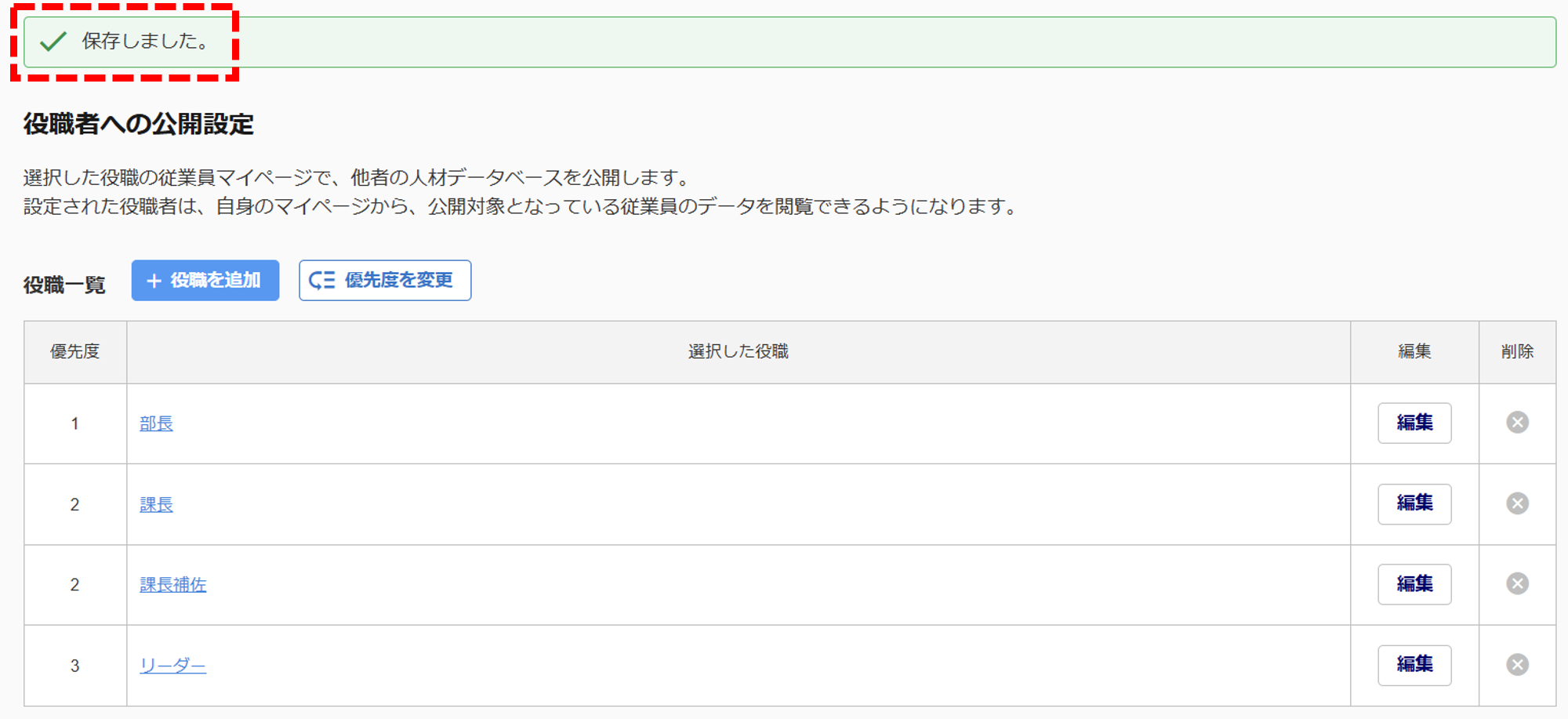
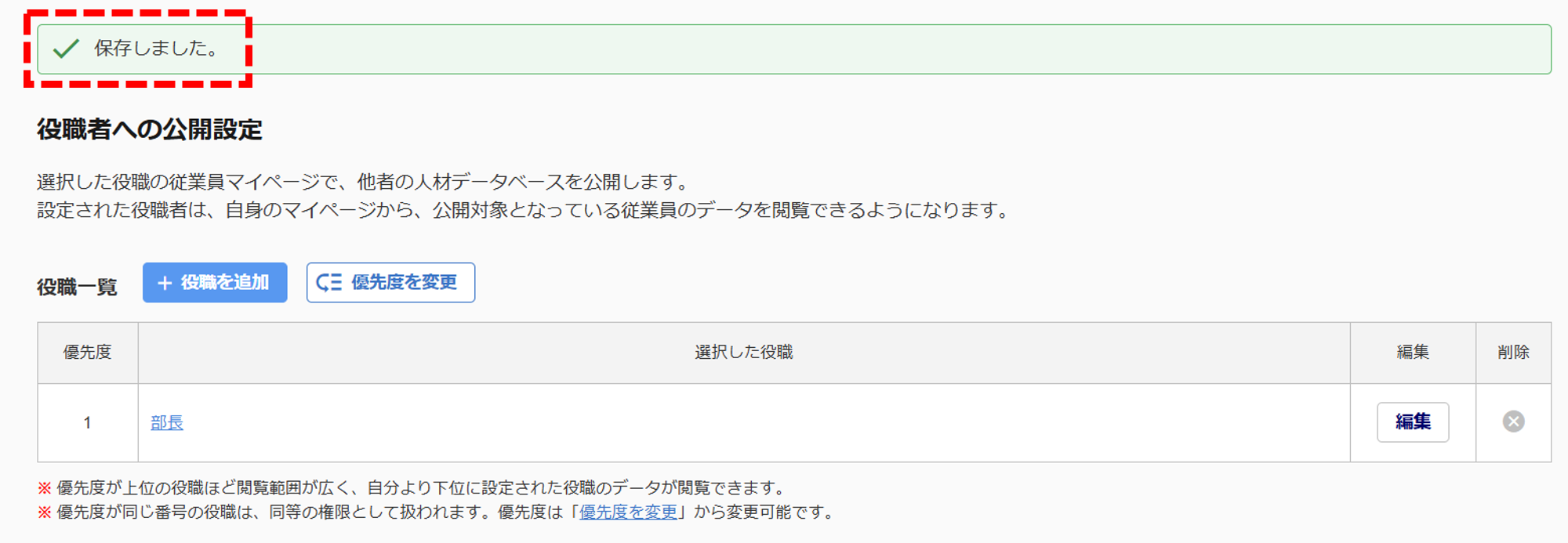
画面左上に「保存しました。」と表示されたら、役職の追加は完了です。
補足
設定した役職のリンクをクリックすると、所属部署および役職に該当する従業員を確認できます。以下の場合は「役職者の有無」欄にメッセージが表示されます。
・該当の役職者がいない部署
・該当の役職者にマイページが発行されていない部署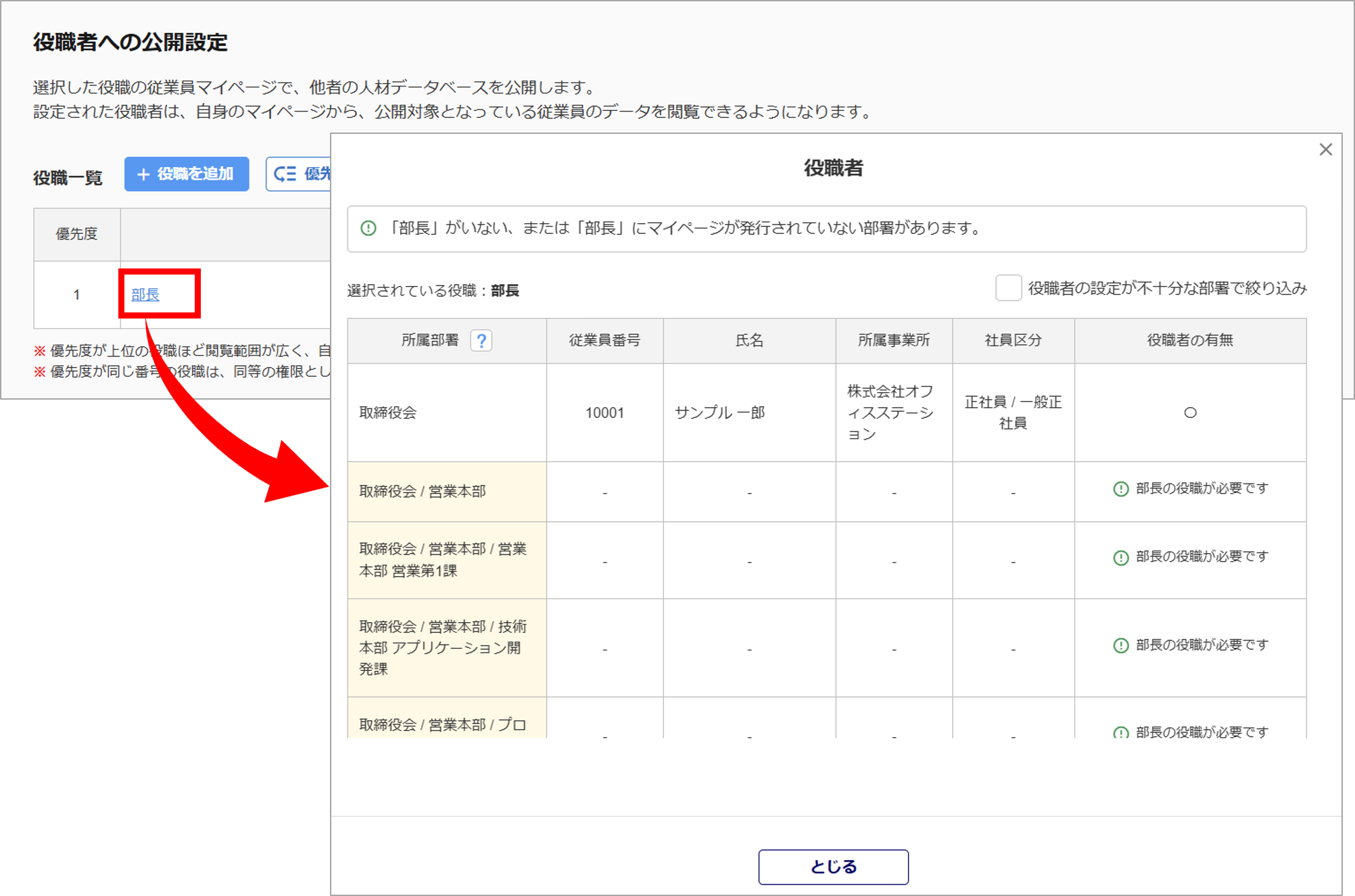
役職の編集
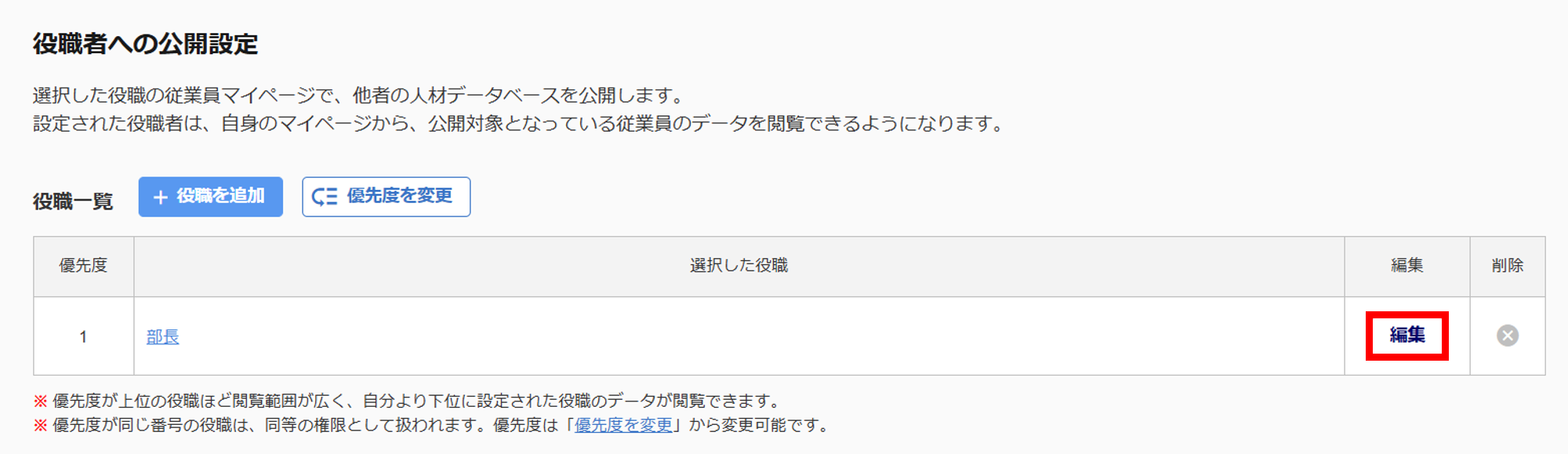
編集したい役職の[編集]をクリックします。
「役職の選択」のプルダウンから役職を変更し、[変更]をクリックします。
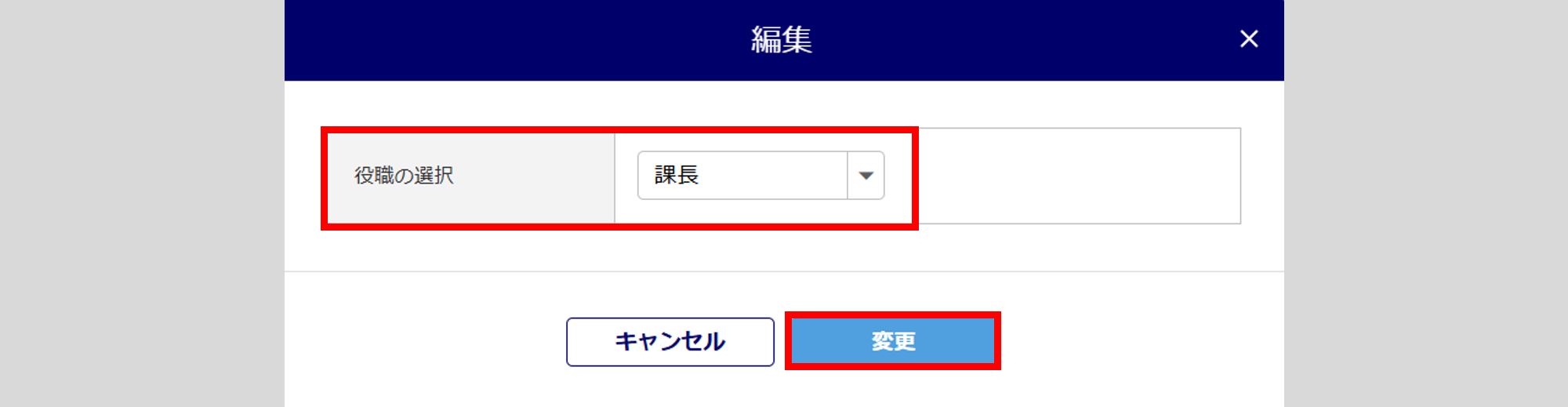
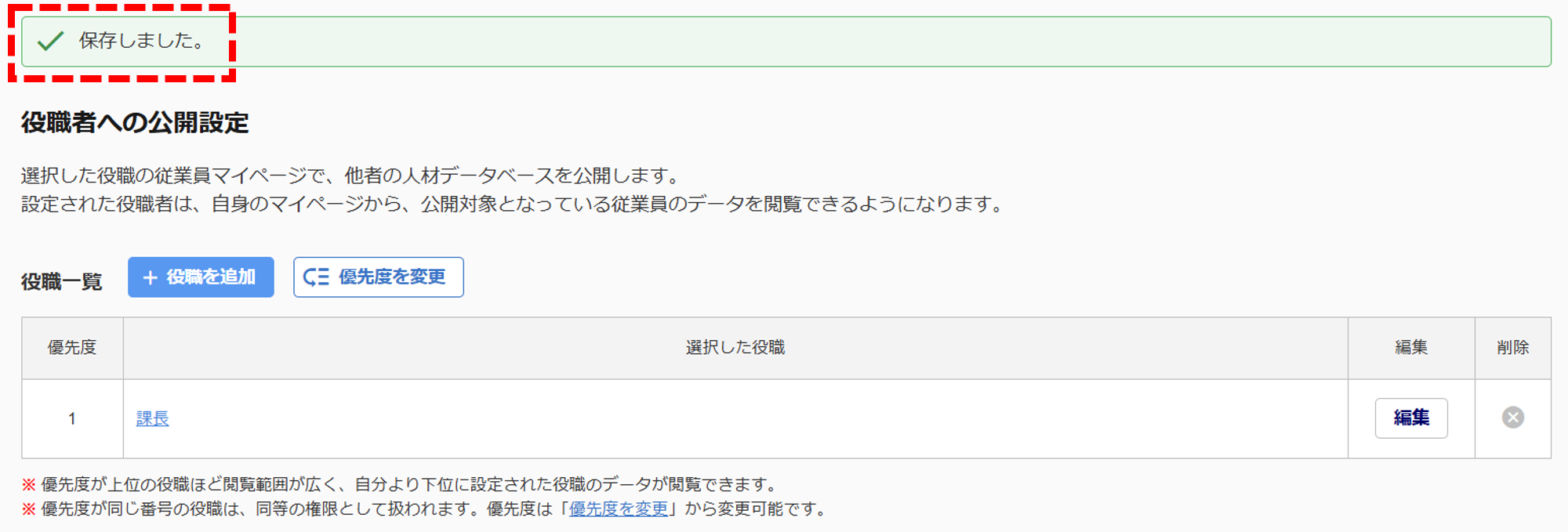
画面左上に「保存しました。」と表示されたら、役職の編集は完了です。
役職の削除
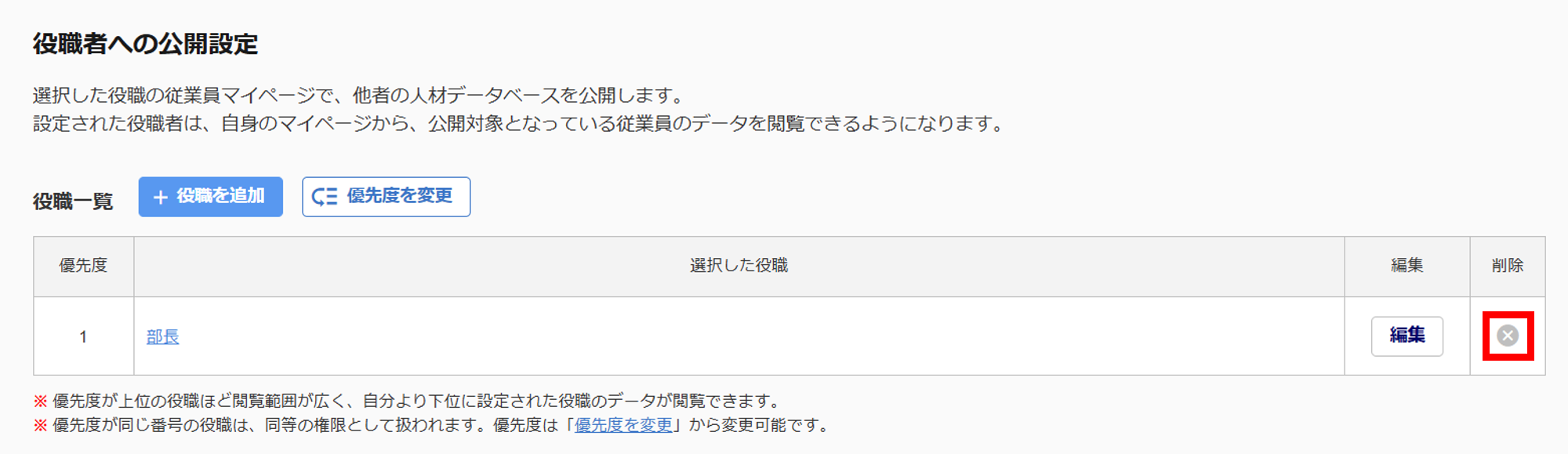
削除したい役職の[ (削除マーク)]をクリックします。
[削除]をクリックします。

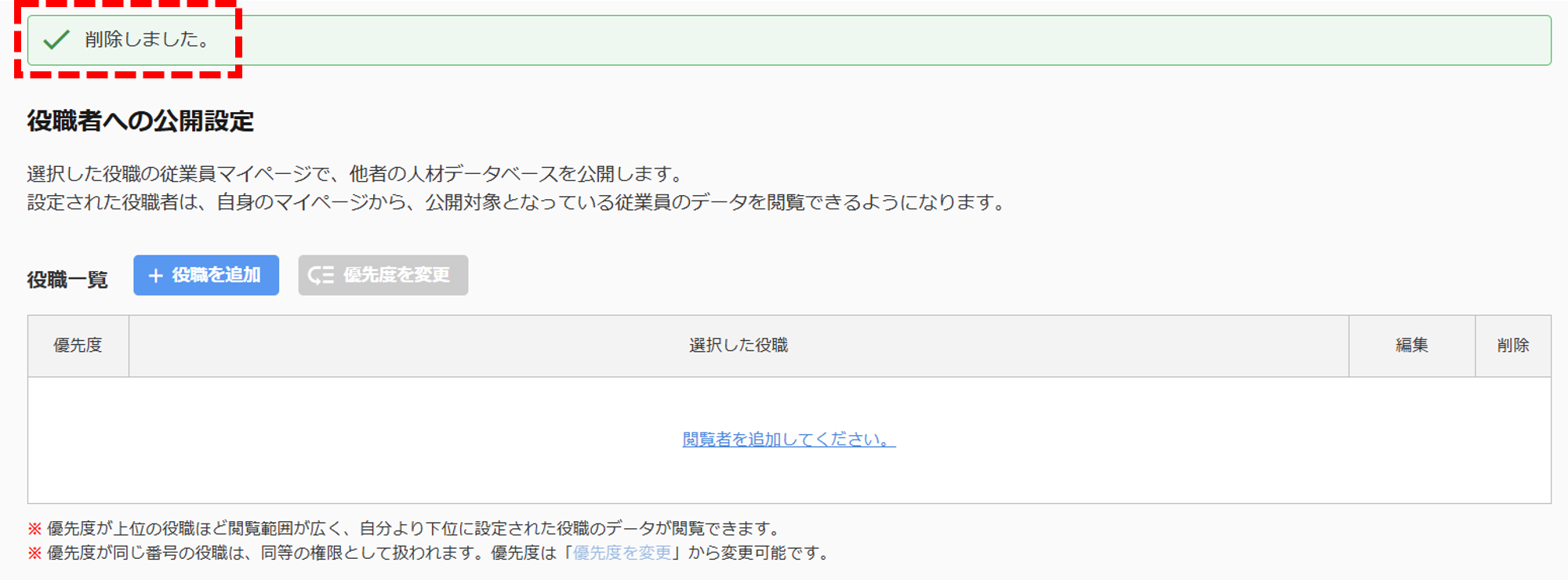
画面左上に「削除しました。」と表示されたら、役職の削除は完了です。
優先度の変更
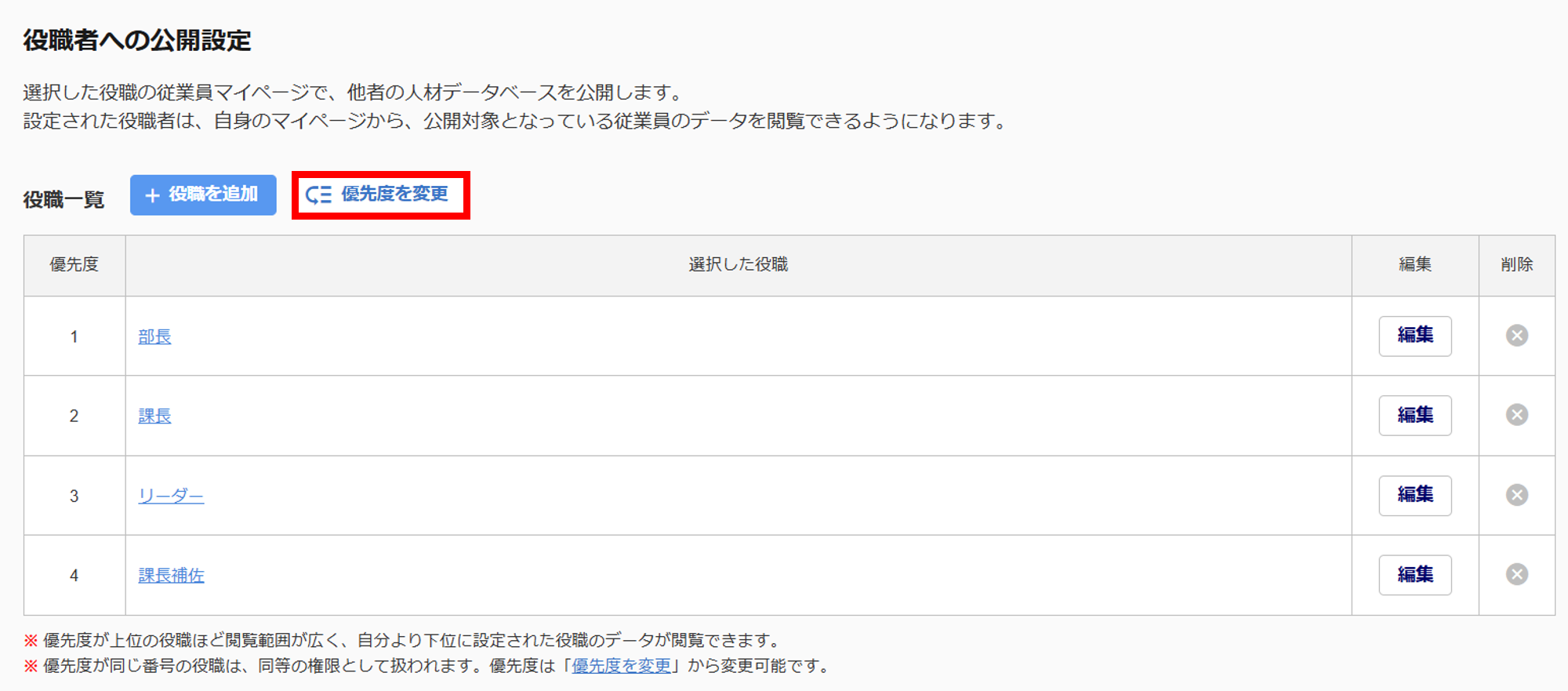
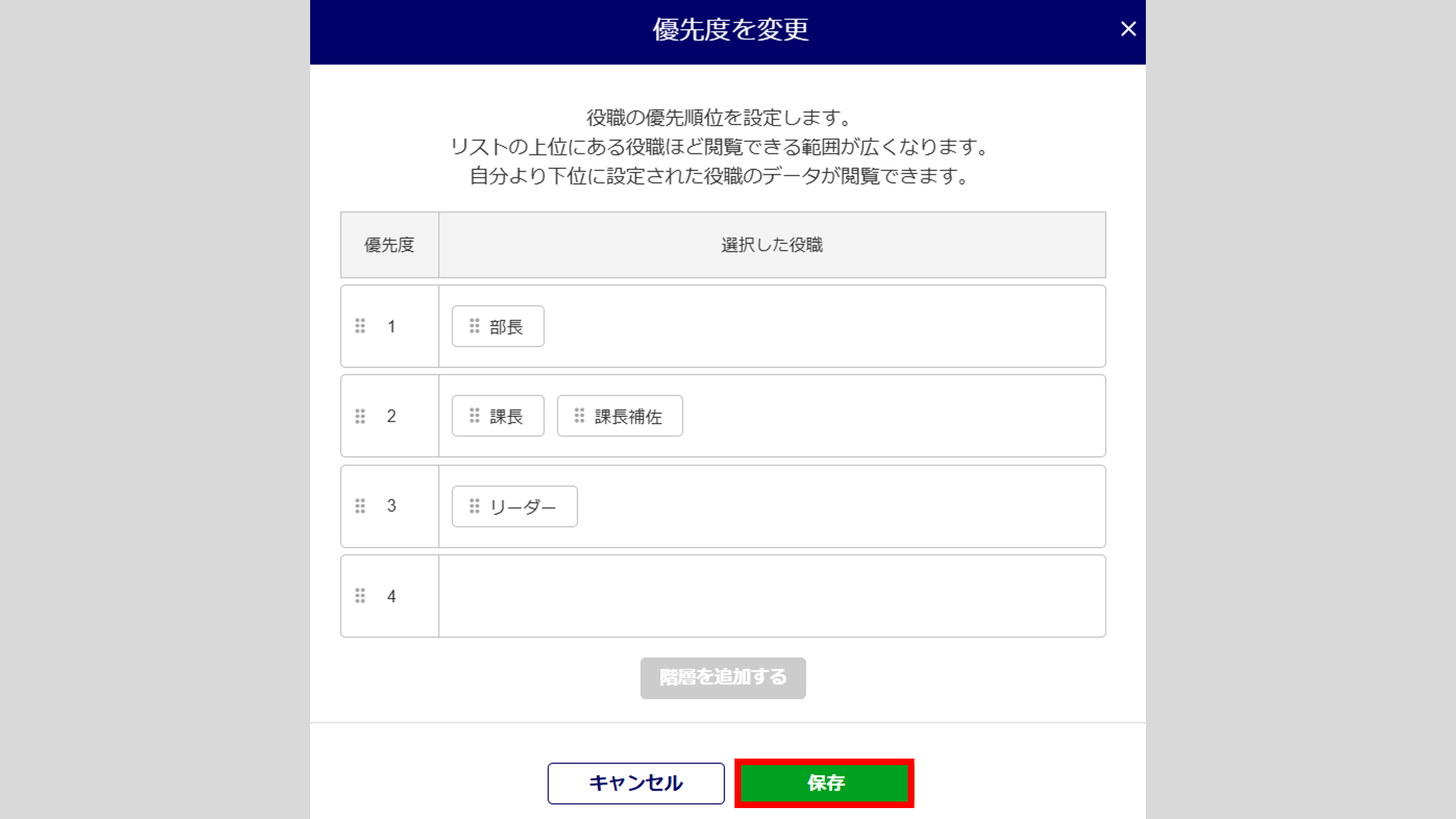
役職者の閲覧範囲を調整したい場合、[優先度を変更]をクリックします。
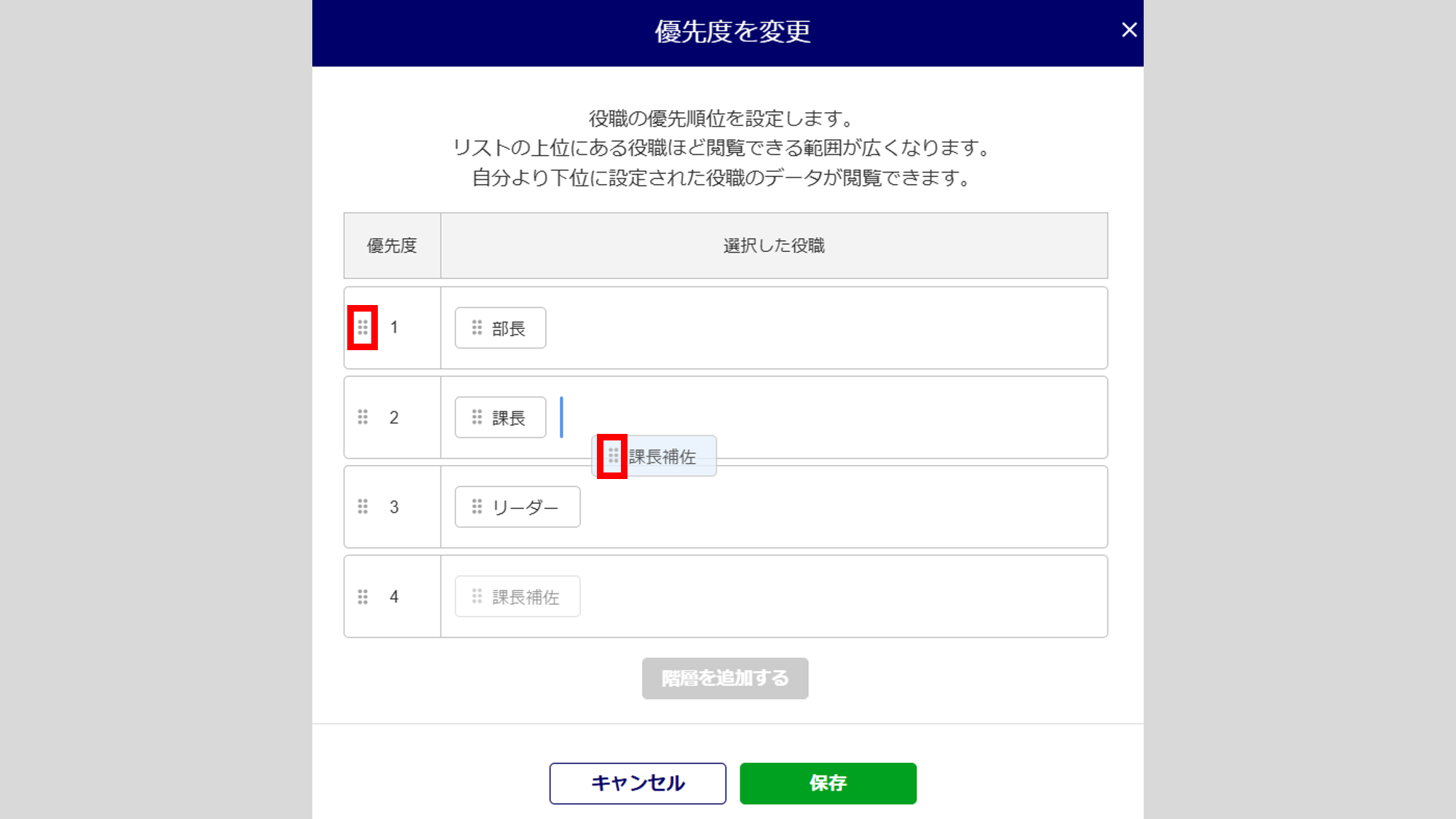
役職の優先順位を設定します。
優先度の順番を変更したい場合、優先度の左側[ ]をドラッグしながら移動しドロップします。
役職を他の優先度に変更したい場合は、役職の左側[]をドラッグしながら移動しドロップします。
補足
・優先度の設定と閲覧範囲の関係について
上位にある役職は、自分より下位に設定された役職のデータ、もしくは役職が未設定のデータのみ閲覧できます。
※優先度が同じ番号の役職は下位ではなく同等のため、閲覧できません。
例えば、以下のように優先度が設定されている場合、「課長」は「リーダー」と「役職なし」の従業員データを閲覧できます。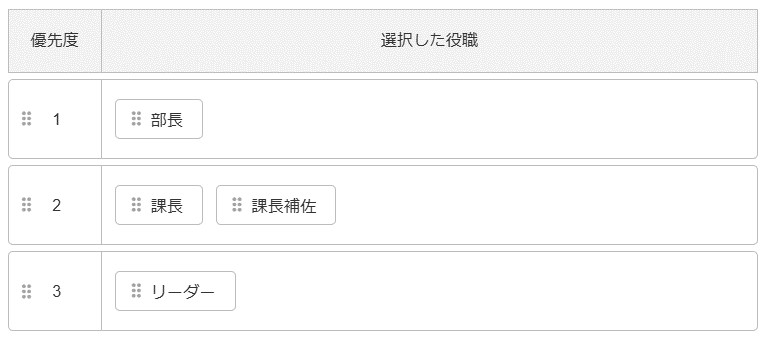
・優先度の追加について
[階層を追加する]より、優先度を下位に増やすことができます。
※登録している役職の数より優先度を増やすことはできません。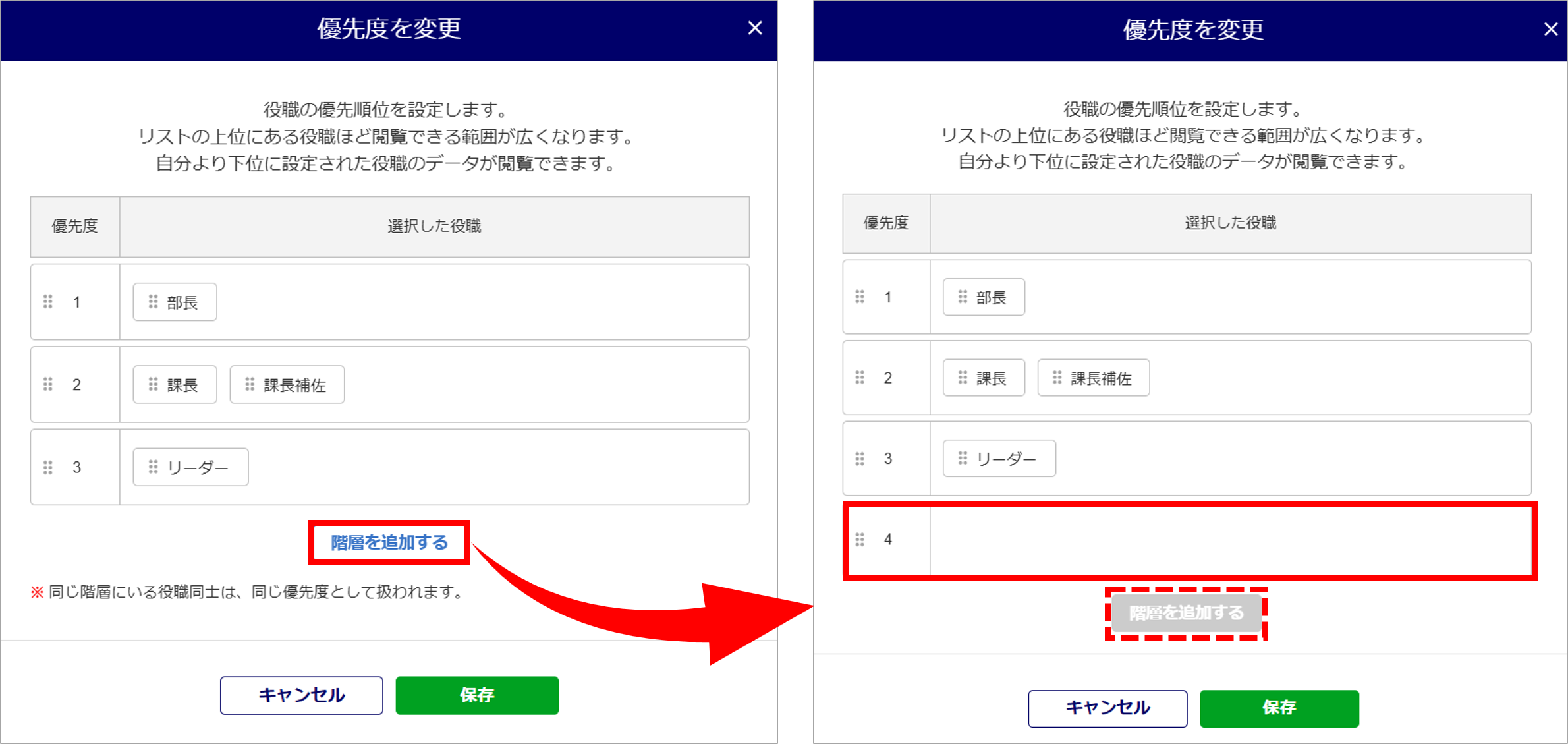
役職の優先順位の設定が完了したら、[保存]をクリックします。
画面左上に「保存しました。」と表示されたら、優先順位の変更は完了です。