人事
0253|「ダッシュボード」確認方法
※士業用顧問先に、「オフィスステーション 労務」「オフィスステーション マイナンバープラス」いずれかのアカウント発行が必要。
ダッシュボードで確認できる情報と操作方法について、ご説明します。
ダッシュボード確認
[従業員マイページ]>[ダッシュボード]をクリックします。
「オフィスステーション Pro」をご利用の場合、対象の顧問先をクリックします。
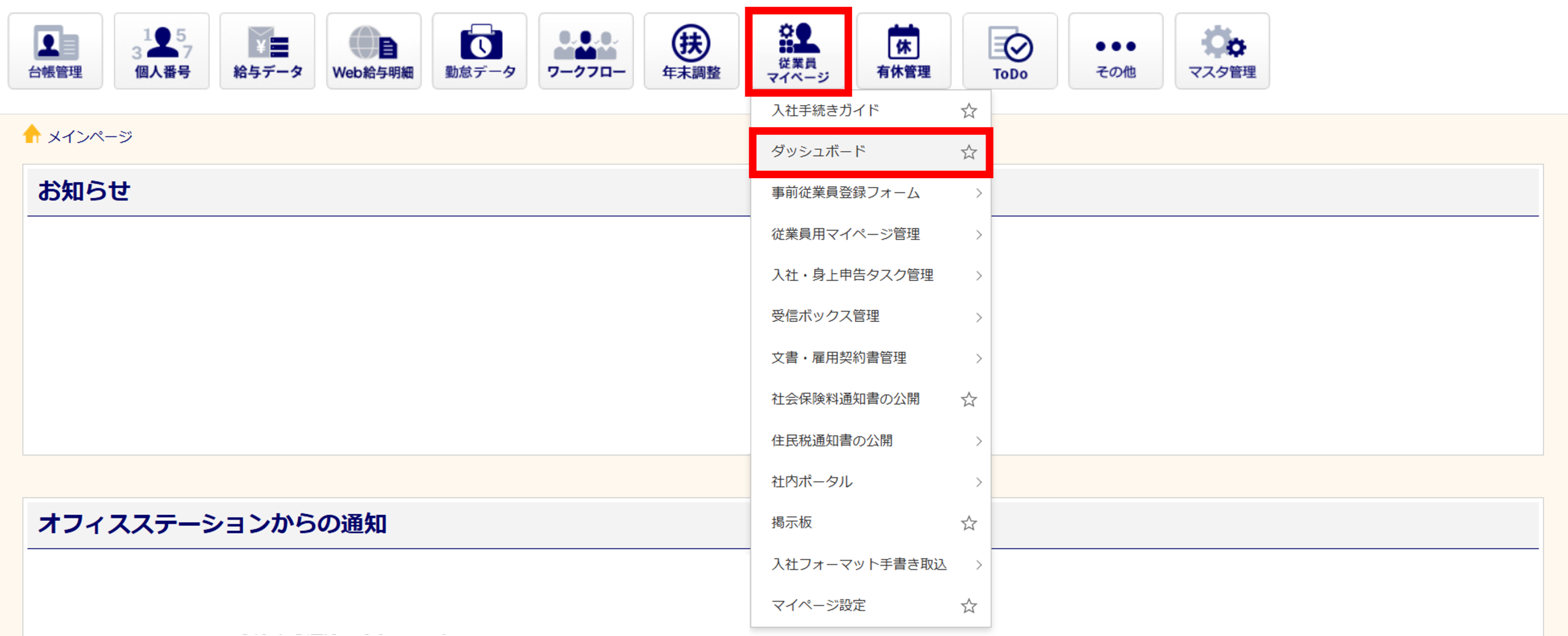
ダッシュボードでは、従業員への従業員マイページ発行状況や、発行したタスクの進捗等を確認できます。
また、表やグラフで確認ができ、表示されている内容から、各画面を表示し操作をおこなうこともできます。
ダッシュボードは、以下の4つのタブに分かれています。
- マイページアカウント
- 更新期限管理
- 従業員タスク進捗
- 受信ボックス
背景色が濃い青のタブが、現在表示されているタブです。
タブをクリックすると、表示内容が切り替わり、各情報を確認できます。

注意点
以下の利用者は、[ダッシュボード]が表示されません。 ※企業の場合のみ
・承認者権限の利用者
・一般権限の利用者で「編集可否権限」が「編集不可」
・「従業員情報の取り扱い」が「不可」
該当する場合、[利用者管理]にて機能設定の変更が必要です。
関連記事
マイページアカウント
従業員マイページの発行状況や、従業員の従業員マイページへのログイン状況を確認できます。
[従業員用マイページ管理](①)をクリックすると、「従業員用マイページ管理」画面を表示します。
「従業員用マイページ管理」画面では、従業員マイページの発行等がおこなえます。
下線つきの数字をクリックすると、「従業員用マイページ管理」画面を表示し、該当の従業員を確認できます。
例)「未発行」列の「6」(②)をクリックすると、従業員マイページ未発行の従業員6人が表示された状態の
「従業員用マイページ管理」画面を表示します。

在職従業員への発行状況
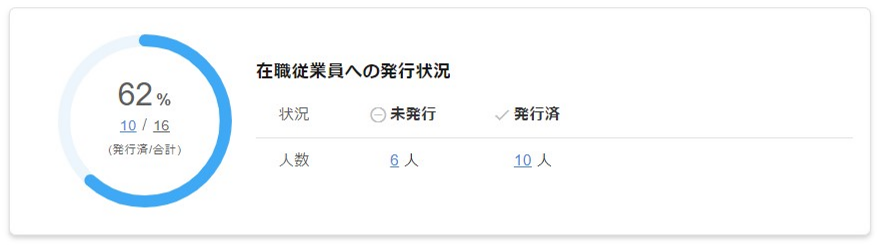
在職(従業員台帳に「退職年月日」が登録されていない)従業員への、従業員マイページ発行状況を確認できます。
例)従業員台帳に登録のある在職従業員16人(合計)のうち、10人の従業員に対して従業員マイページを発行済です。
初回ログイン状況
従業員マイページ発行済の従業員の、従業員マイページへの初回ログイン状況を確認できます。
例)従業員マイページ発行済の従業員10人(合計)のうち、2人が従業員マイページに初回ログイン済です。

通知状況別未ログイン者数
従業員マイページ発行済、かつ、初回ログイン状況が未ログインの従業員の、従業員マイページ発行の通知状況を
確認できます。
[ (はてなマーク)]をクリックすると、通知状況についての詳細を確認できます。

更新期限管理
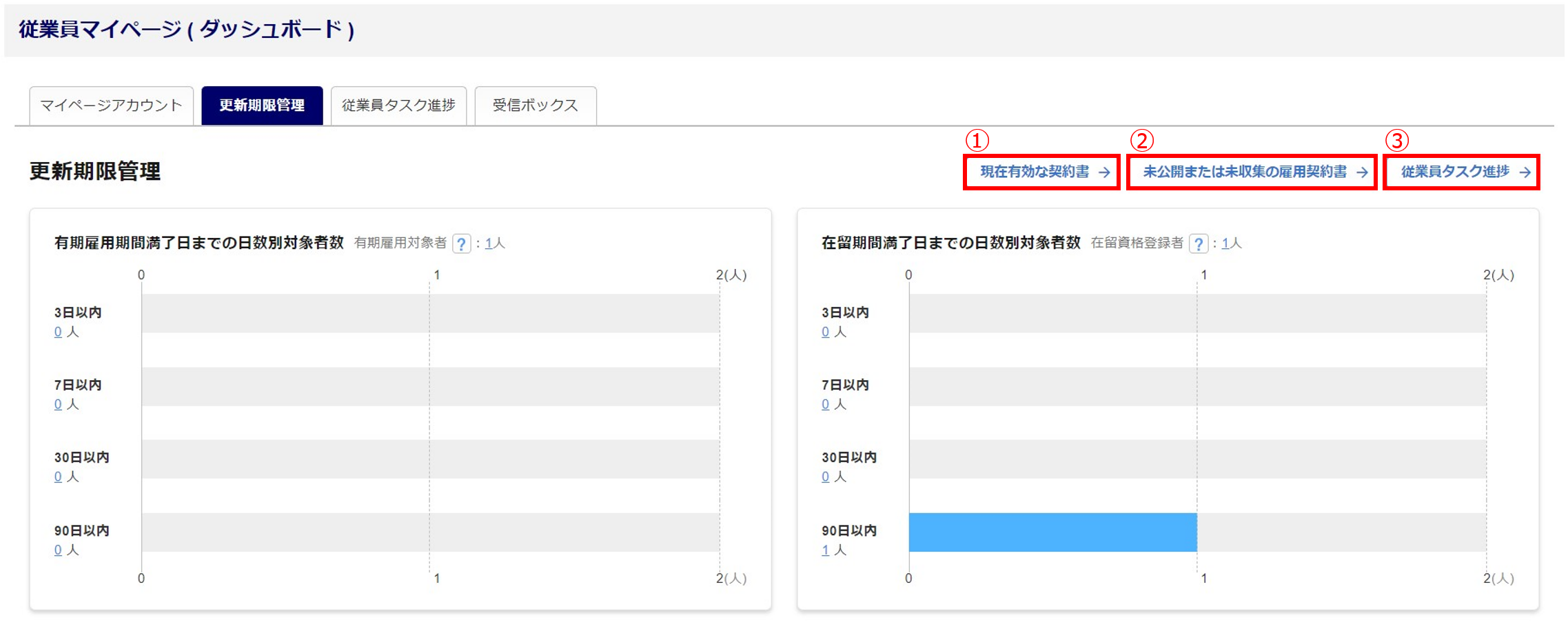
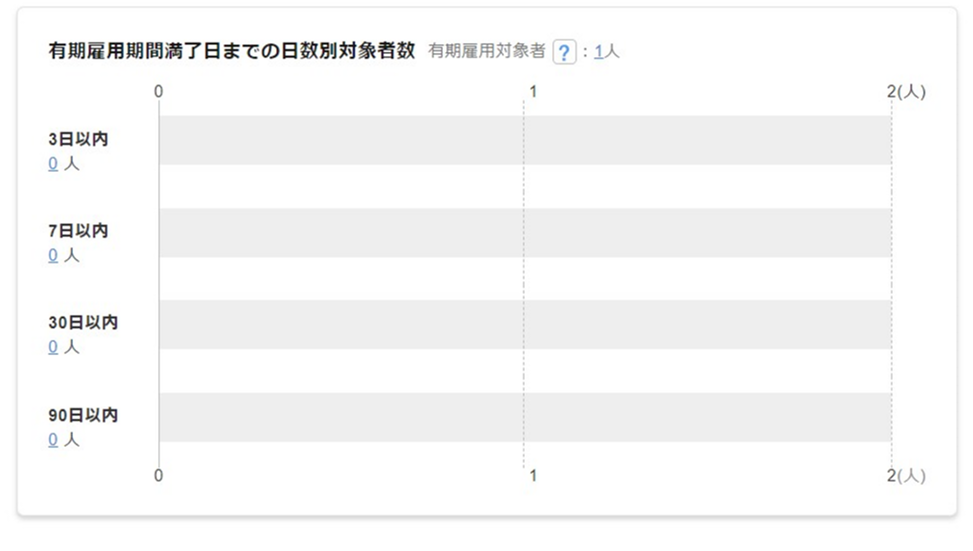
有期雇用と在留資格の期間満了日までの日数別対象者数を、グラフで確認できます。
グラフの縦軸の「〇日以内」は、[利用者管理]の「アラートの設定」にて登録した内容が表示されます。
※「アラートの設定」を登録していない場合は、初期設定(3、7、30、90日以内)にて表示します。
| No. | ボタン名 | 説明 |
| ① | 現在有効な契約書 | 「現在有効な契約書」画面が表示されます。「現在有効な契約書」画面では、契約書の作成や公開がおこなえます。 |
| ② | 未公開または未収集の雇用契約書 | 「未公開または未収集の雇用契約書」画面が表示されます。「未公開または未収集の雇用契約書」画面では、登録した契約書を対象の従業員へ公開できます。 |
| ③ | 従業員タスク進捗 | 「従業員タスク進捗」画面が表示されます。「従業員タスク進捗」画面では、従業員に発行したタスクの進捗状況などを確認できます。 |
注意点
[利用者管理]の設定によって、表示されるボタンが異なります。
関連記事
有期雇用期間満了日までの日数別対象者数
雇用契約書の「雇用期間の有無:あり」の従業員が対象となり、下線つきの数字をクリックすると、「現在有効な契約書」画面が表示され、契約書内容を確認できます。
※表示には、[利用者管理]にてアラートの設定をおこなう必要があります。
注意点
以下の利用者は「有期雇用期間満了日までの日数別対象者数」の確認ができません。 ※企業の場合のみ
・「雇用契約書機能の利用」が「不可」
該当する場合、[利用者管理]にて機能設定の変更が必要です。
関連記事
在留期間満了日までの日数別対象者数
従業員台帳の「在留期間」に日付が登録されている従業員が対象となり、下線つきの数字をクリックすると、「従業員タスク発行」画面が表示され、従業員を確認できます。

従業員タスク進捗
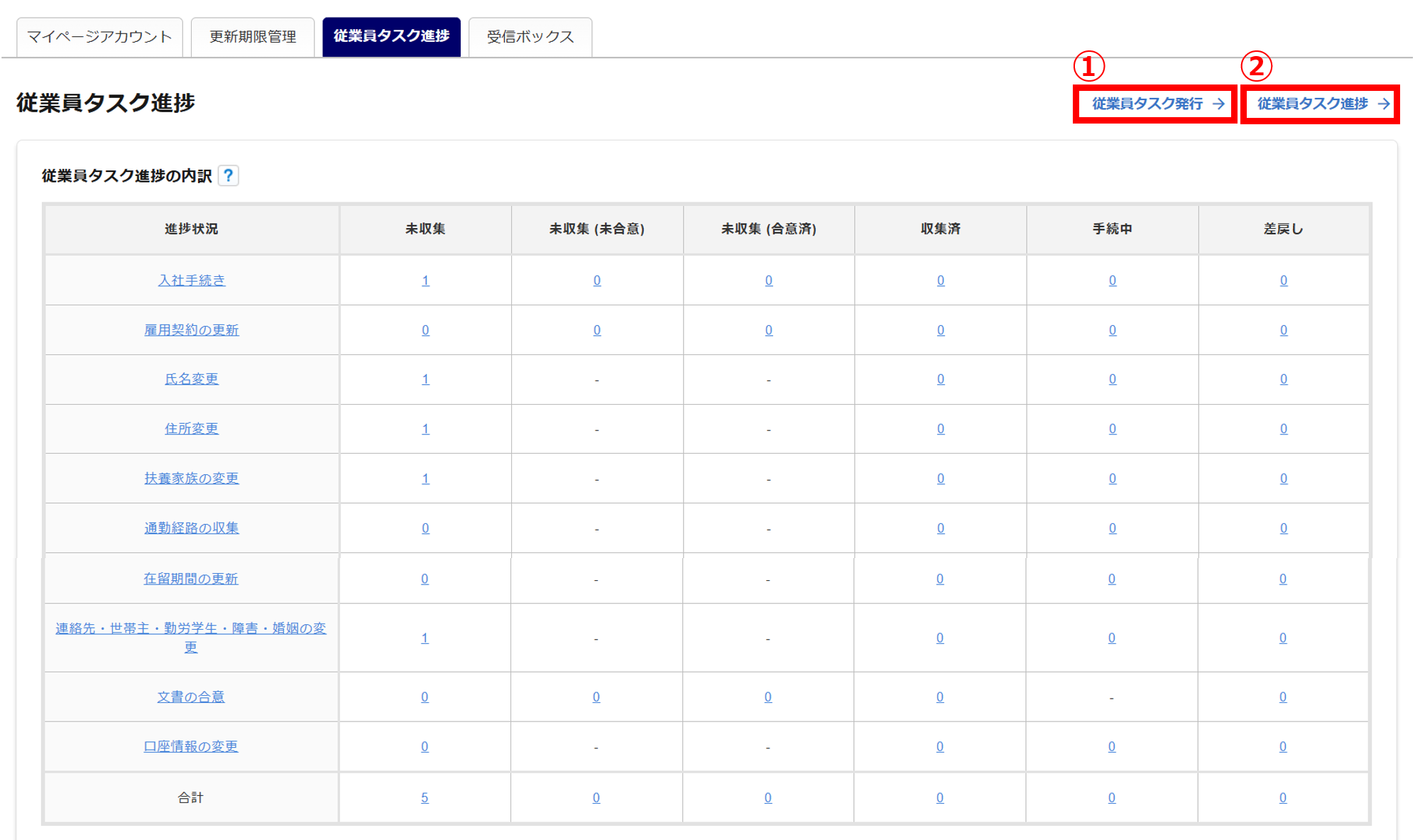
従業員に発行したタスクの進捗状況を、手続き別に確認できます。
※労務手続きまで完了したタスク、または「オフィスステーション マイナンバープラス」を利用している企業側で決裁したタスクは表示されません。
[従業員タスク発行](①)をクリックすると、「従業員タスク発行」画面が表示されます。
入社手続きなどのタスクを発行できます。
[従業員タスク進捗](②)をクリックすると、「従業員タスク進捗」画面が表示されます。
従業員に発行したタスクの進捗状況などを確認できます。
※利用者の設定によって、表示されるボタンが異なります。
補足
委託社労士から「オフィスステーション マイナンバープラス」を付与されている企業側、各タスクを「決裁」した場合、「手続中」列には「0件」と表示されます。
従業員タスク進捗の内訳
[(はてなマーク)](①)をクリックすると、「進捗状況」の各ステータスの詳細を確認でき、手続き名(②)や下線つきの数字(③)をクリックすると、該当の従業員が表示された状態の「従業員タスク進捗」画面が表示されます。
例)
・「入社手続き」をクリックすると、入社手続きタスクを発行された従業員のうち、
「進捗状況」が「完了」以外の従業員が表示された状態の「従業員タスク進捗」画面が表示されます。
・「入社手続き」行、「未収集」列の「1」をクリックすると、入社手続きタスクを発行された従業員のうち、
「進捗状況」が「未収集」の従業員1人が表示された状態の「従業員タスク進捗」画面が表示されます。

注意点
以下の利用者は「従業員タスク進捗の内訳」が確認できません。 ※企業の場合のみ
・「承認経路の利用」が「不可」
また、以下の利用者は、「従業員タスク進捗」画面が表示されても、利用者自身が承認者に設定されて
いないタスクの情報は確認できません。
・「承認経路の設定」>「入社、身上申告」の「タスク進捗の閲覧制限の設定」にチェックなし
該当する場合、[利用者管理]にて機能設定の変更が必要です。
関連記事
受信ボックス
従業員マイぺージへ送信したファイルと公文書の、従業員の閲覧状況を確認できます。
また、従業員マイページを通して従業員から送信されたメッセージの、管理者側の閲覧状況を確認できます。
[ファイル/メッセージ送信](①)をクリックすると、「ファイル / メッセージ送信」画面が表示されます。
「ファイル / メッセージ送信」画面では、従業員へのファイル/メッセージ送信や、従業員の閲覧状況の確認等をおこなえます。
[送信済公文書一覧](②)をクリックすると、「送信済公文書 一覧(従業員)」画面が表示されます。
「送信済公文書 一覧(従業員)」画面では、従業員へ提示した公文書ファイルの確認や、従業員の閲覧状況の確認等をおこなえます。

ファイル・メッセージ
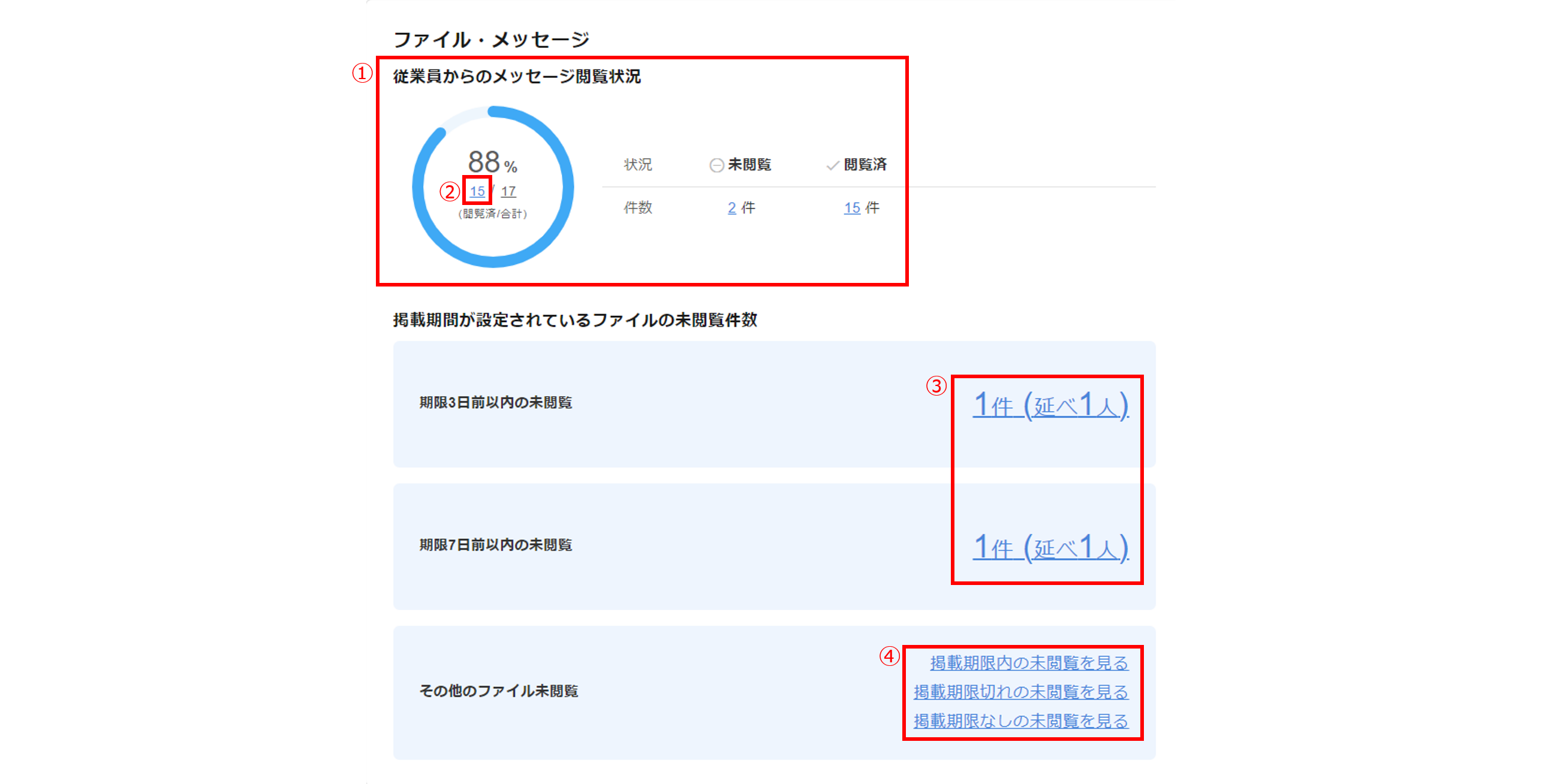
「従業員からのメッセージ閲覧状況」(①)には、従業員から送信メッセージの管理者側の閲覧状況が表示されます。
下線つきの数字(②)をクリックすると、「ファイル/メッセージ送信」画面が表示され、該当のファイル/メッセージを確認できます。
※「合計」は、管理者側から送信したファイル/メッセージのうち、「状況」列のステータスが「送信済」のファイル/
メッセージの総数です。
「掲載期間が設定されているファイルの未閲覧件数」の、「〇件 (延べ〇人)」(③)、「その他のファイル未閲覧」項目内の文言(④)をクリックすると、「ファイル/メッセージ送信」画面が表示され、該当のファイルを確認できます。
※メッセージは、掲載期限の設定に関わらず表示されません。
公文書
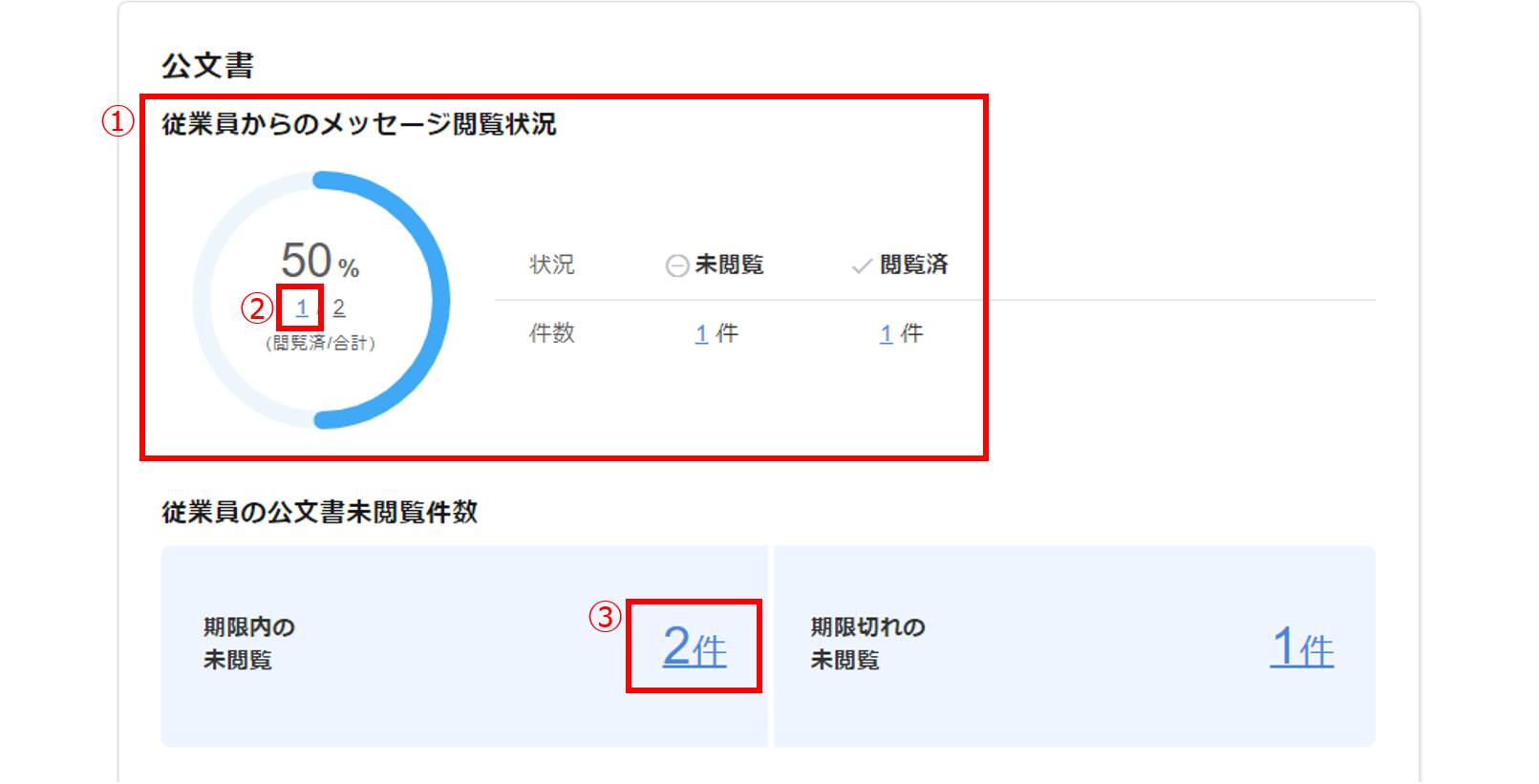
従業員からのメッセージ閲覧状況(①)には、従業員から送信されたメッセージの、管理者側の閲覧状況が表示され、下線つきの数字(②)をクリックすると、「送信済公文書 一覧(従業員)」画面が表示され、従業員からのメッセージを確認できます。
※「合計」は、従業員から送信されたメッセージの総数です。
「〇件」(③)をクリックすると、「送信済公文書 一覧(従業員)」画面が表示され、該当の公文書を確認できます。