人事
0230|「事前従業員登録フォーム」設定方法
入社前の従業員から情報を収集し、「台帳管理」へ情報を登録するためのフォーム作成方法について、ご説明します。
注意点
事前従業員登録フォーム機能については、オフィスステーション Proではご利用いただけません。
事前従業員登録フォーム機能の操作は、顧問先企業側システムでのみおこなえます。
登録フォームの作成
[従業員マイページ]>[事前従業員登録フォーム]>[登録フォーム管理]をクリックします。
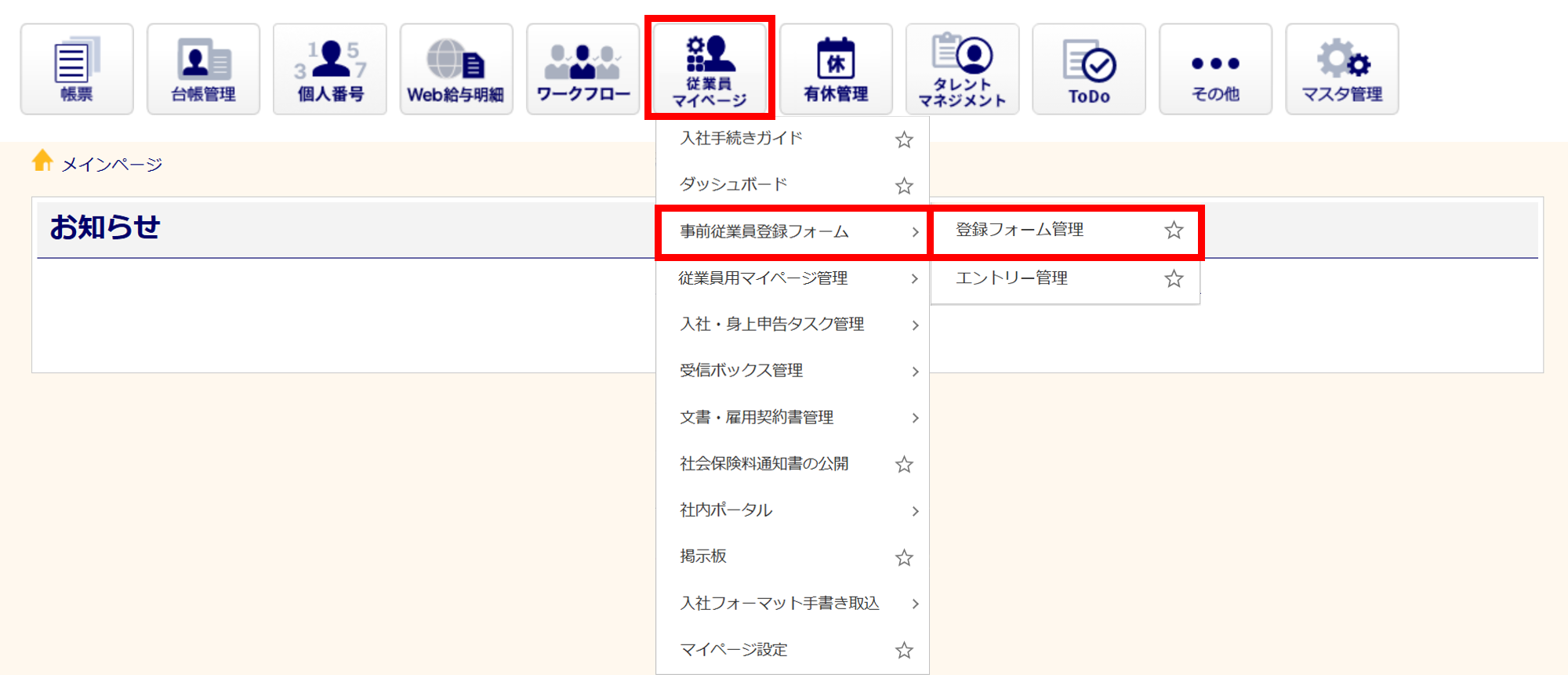
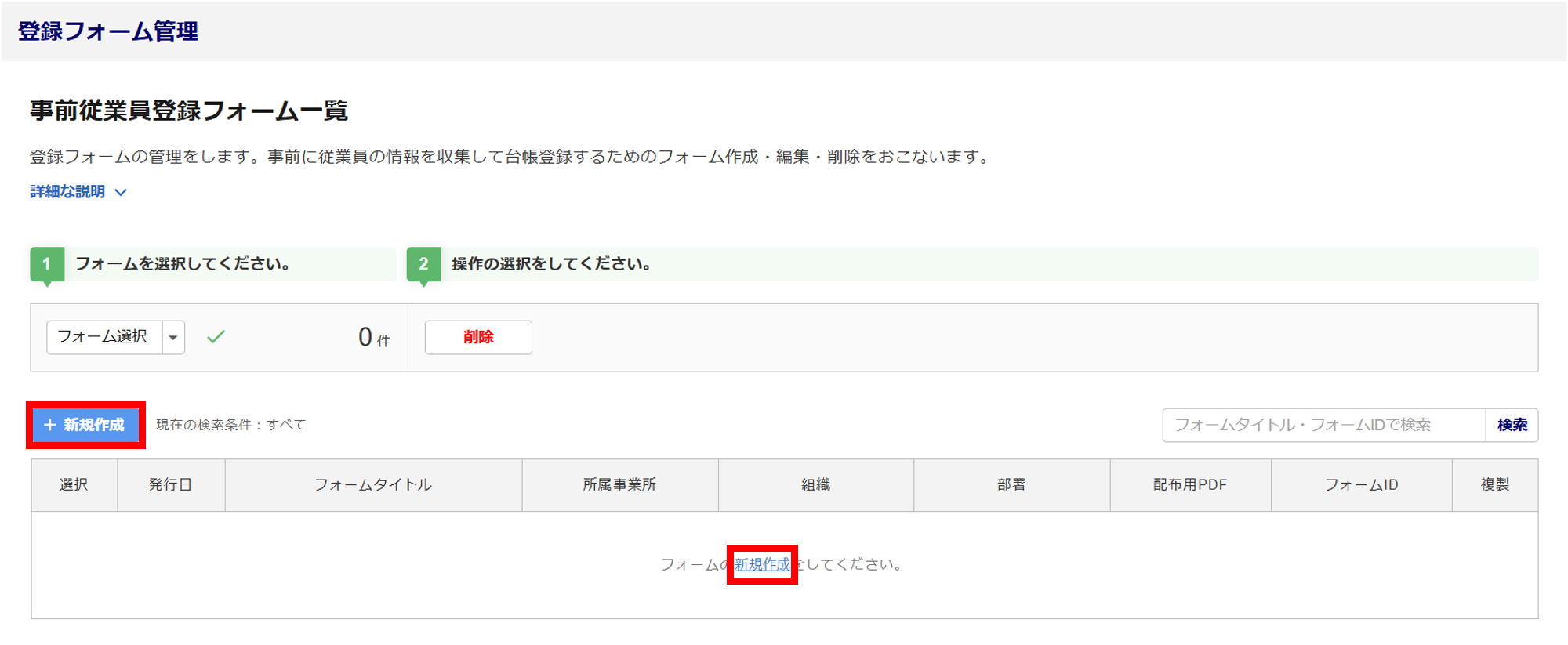
[新規作成]をクリックします。
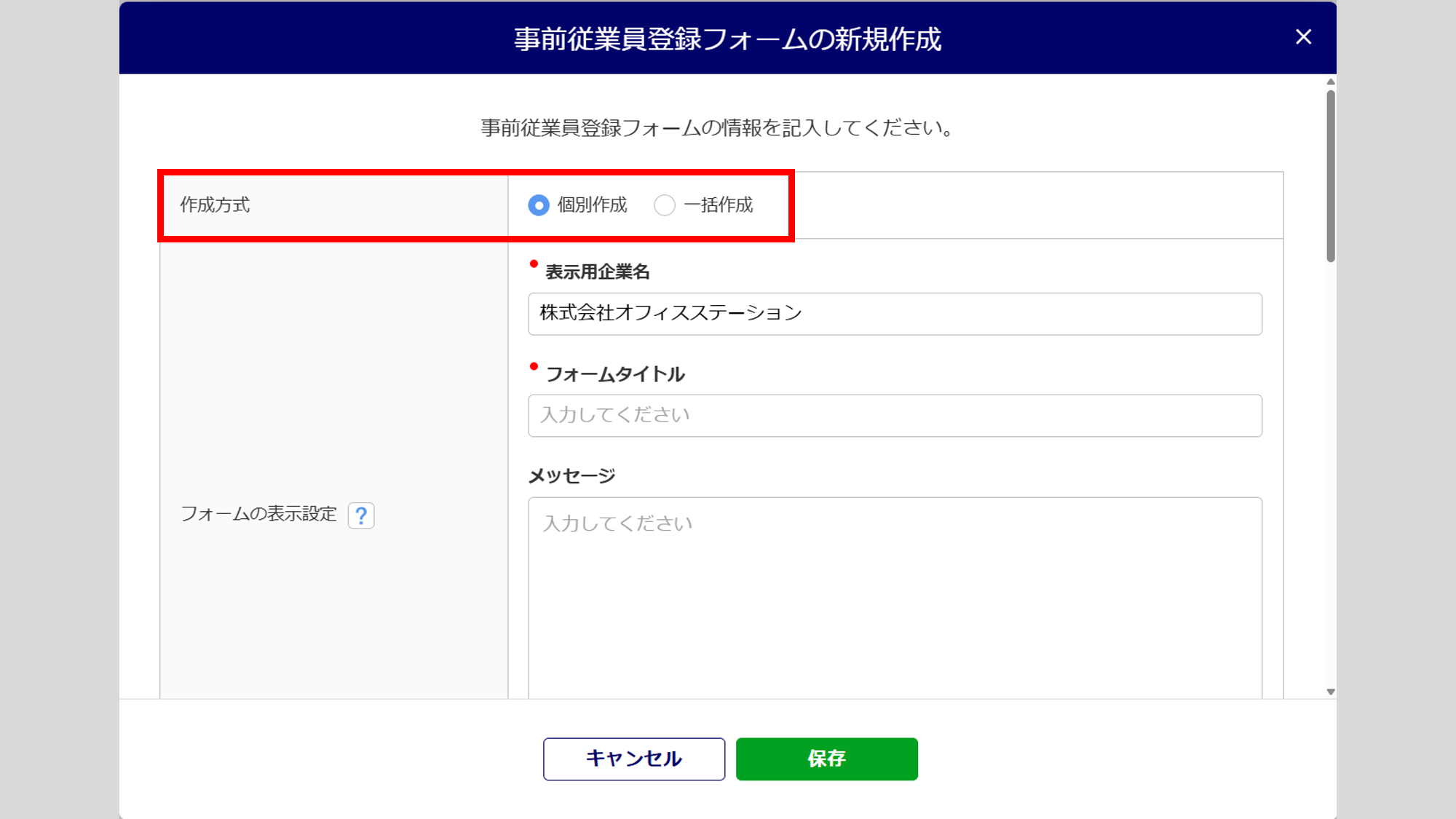
「作成方式」を選択します。本マニュアルでは、「個別作成」を選択時の作成方法をご案内します。
※「一括作成」をご希望の場合は、以下の関連記事をご参照ください。
関連記事
「フォームの表示設定」項目を設定します。詳細については、下表をご確認ください。
※ をクリックすると、従業員側で表示されるフォーム画面を確認できます。
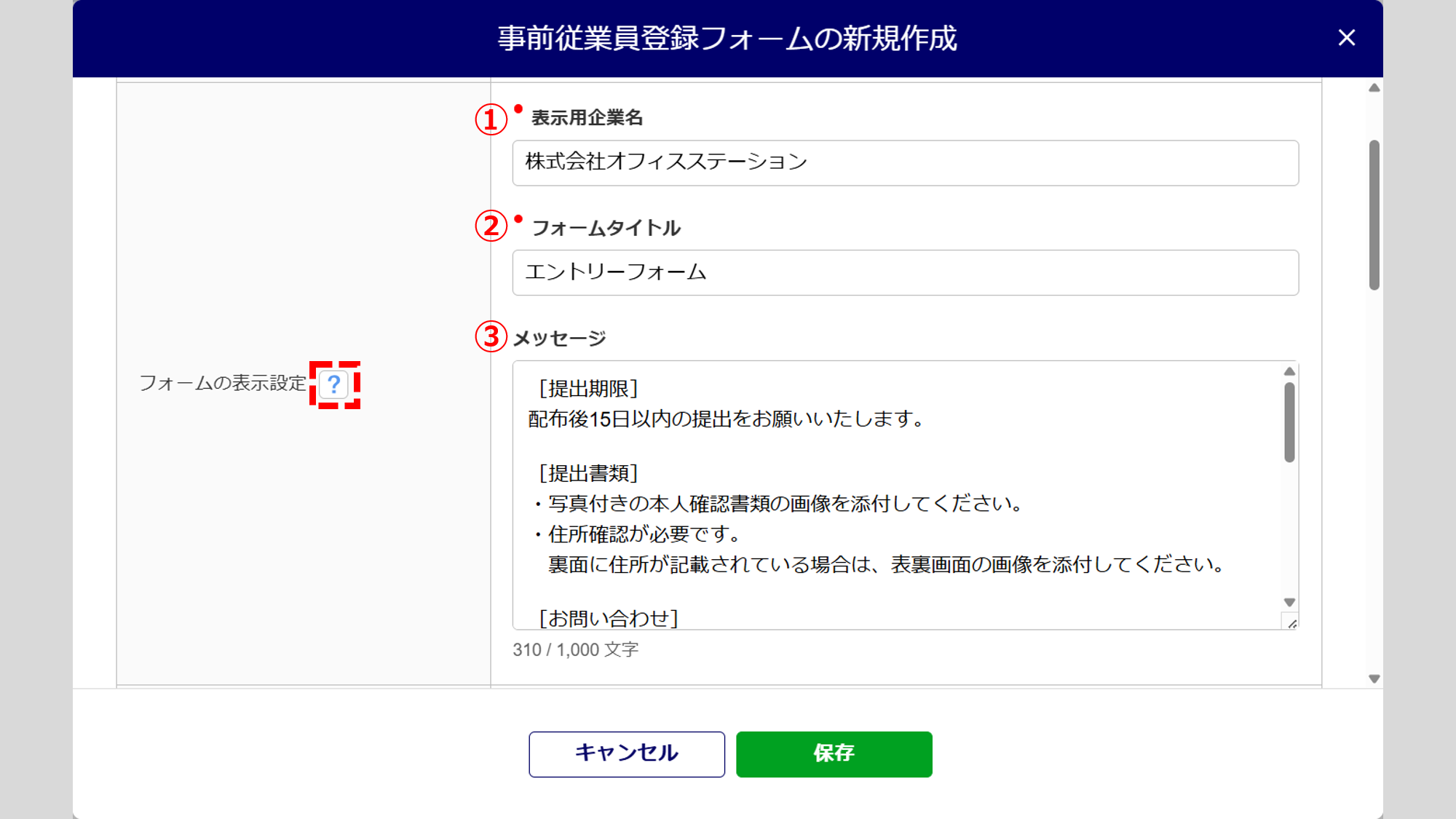
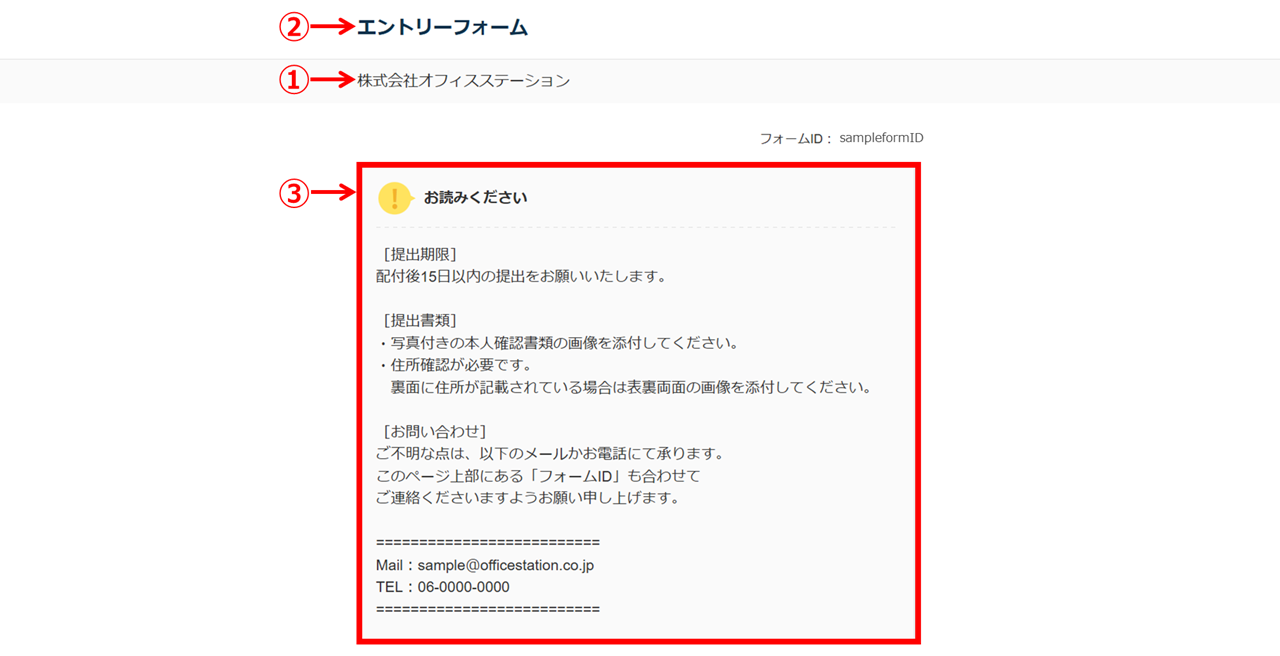
(フォーム画面イメージ)
| No. | 項目名 | 説明 |
| ① | 表示企業名 | フォームタイトルの下に表示する企業名を入力します。 |
| ② | フォームタイトル | フォーム画面のタイトルを入力します。 |
| ③ | メッセージ | フォーム内に表示される「お読みください」テキストを入力します。 |
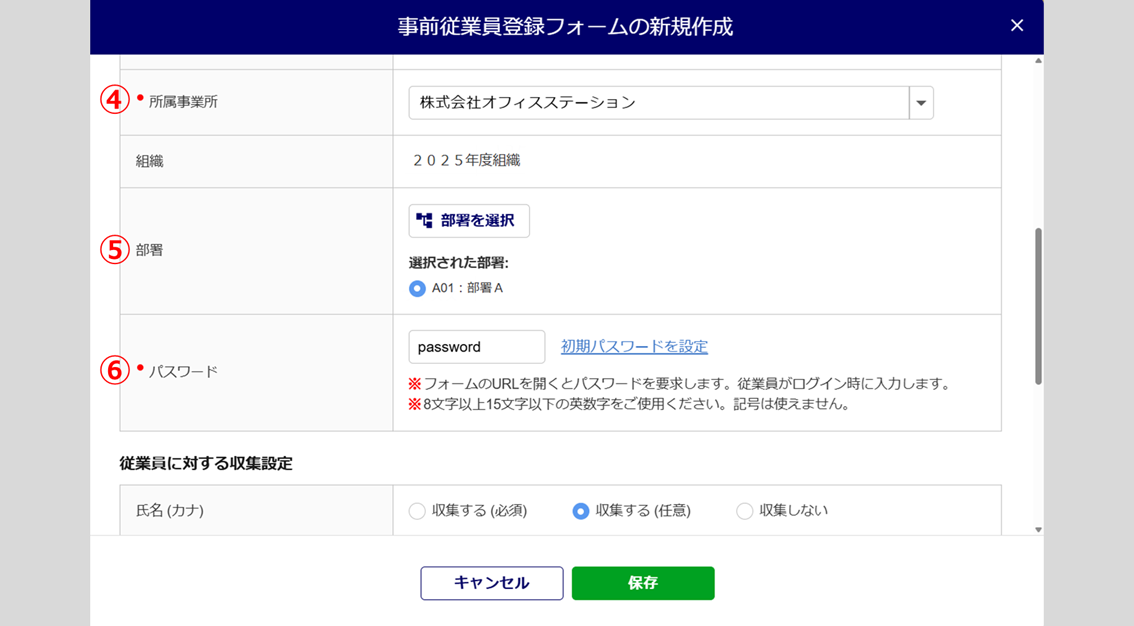
| No. | 項目名 | 説明 |
| ④ | 所属事業所 | 入社前従業員が所属予定の事業所を選択します。 |
| ⑤ | 部署 | 入社前従業員が所属予定の部署を選択します。 |
| ⑥ | パスワード | 入社前従業員がフォームへのログイン時に入力するパスワードを設定します。 任意の値を入力後に、[初期パスワードを設定]をクリックするとランダムな値に戻ります。 ※初期値のパスワードはランダムな値が表示されますが、任意で変更可能です。 |
「従業員に対する収集設定」カテゴリを設定します。
本カテゴリでは、各収集項目について従業員から情報を収集する(必須または任意)・収集しないを設定します。
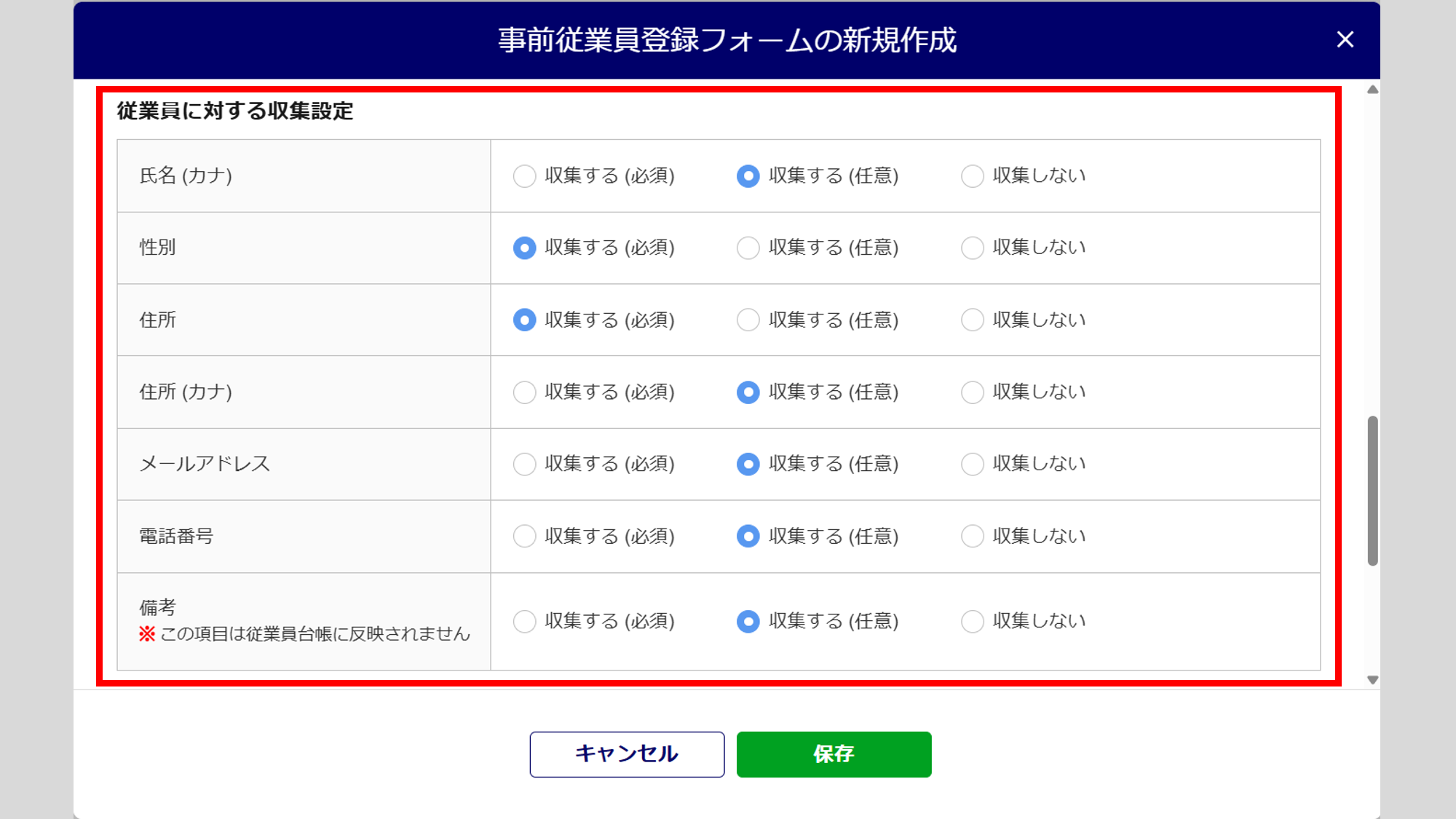
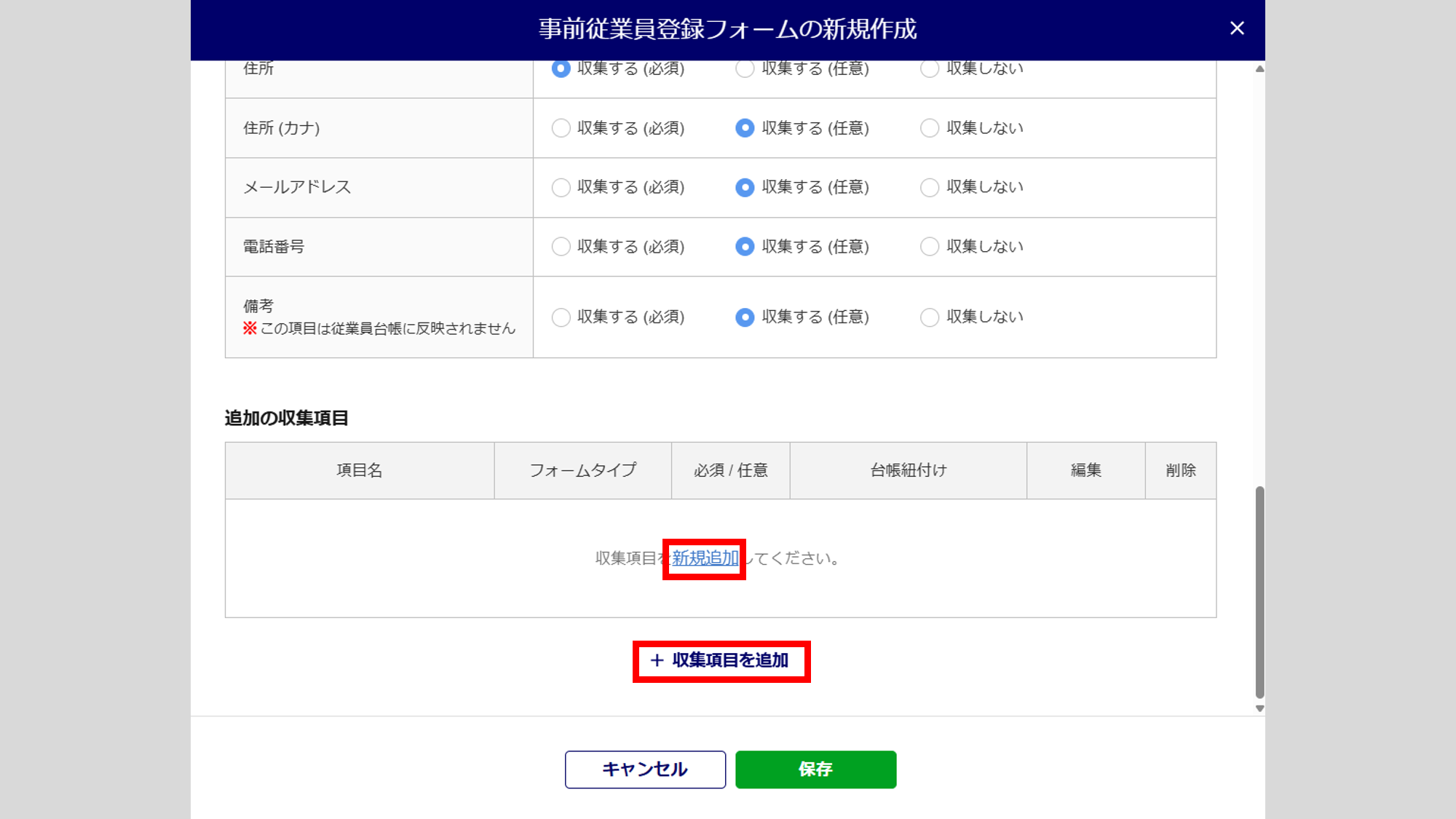
「従業員に対する収集設定」カテゴリに表示されている項目以外で、追加で情報を収集したい場合は、「追加の収集項目」を設定します。
[新規作成]または[+収集項目を追加]をクリックします。
「紐付け設定」を選択します。
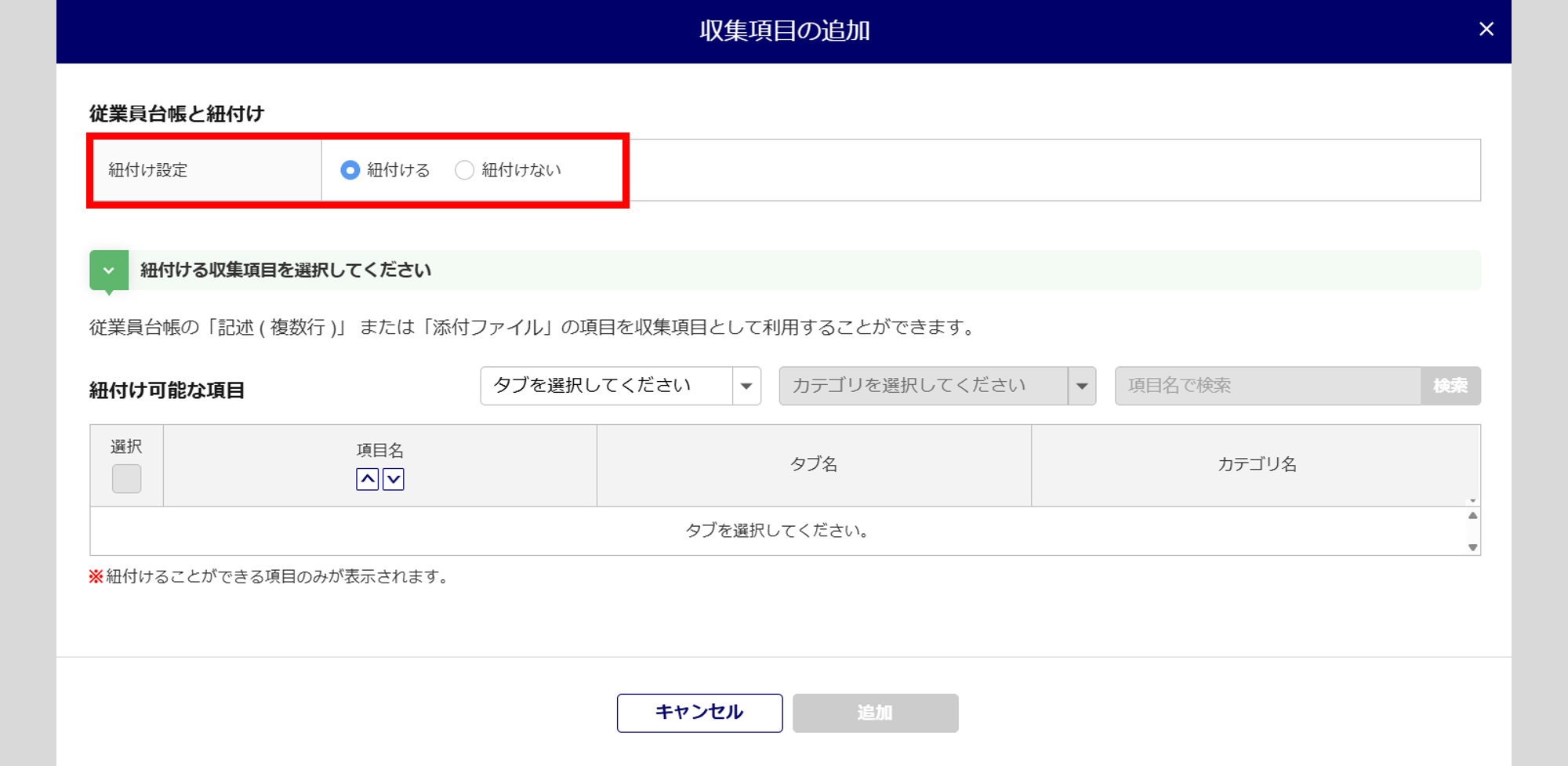
- 「紐付ける」を選択の場合
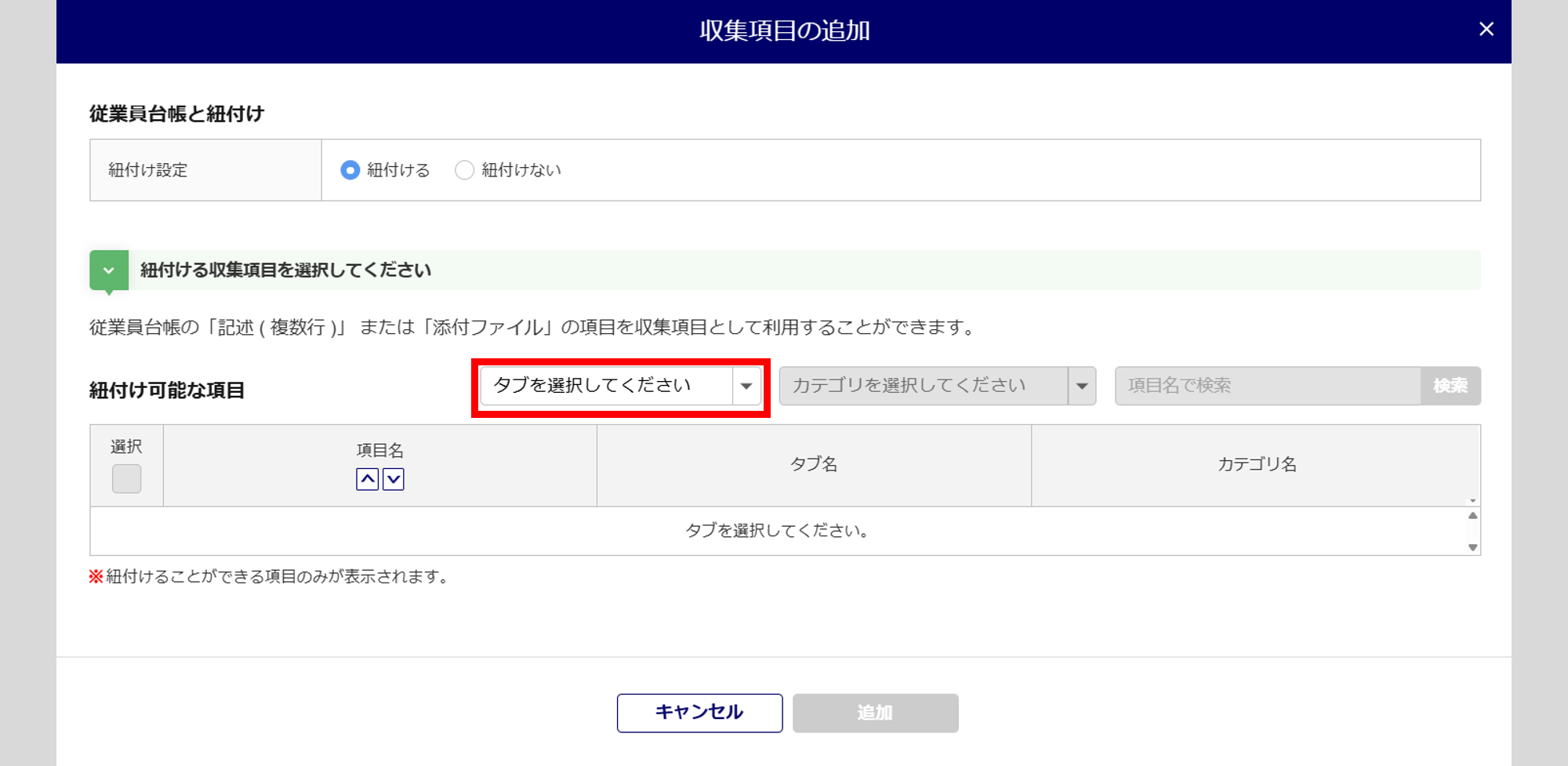
-
「タブを選択してください」のプルダウンから、「従業員台帳への追加項目設定」にて設定済みの項目を選択します。
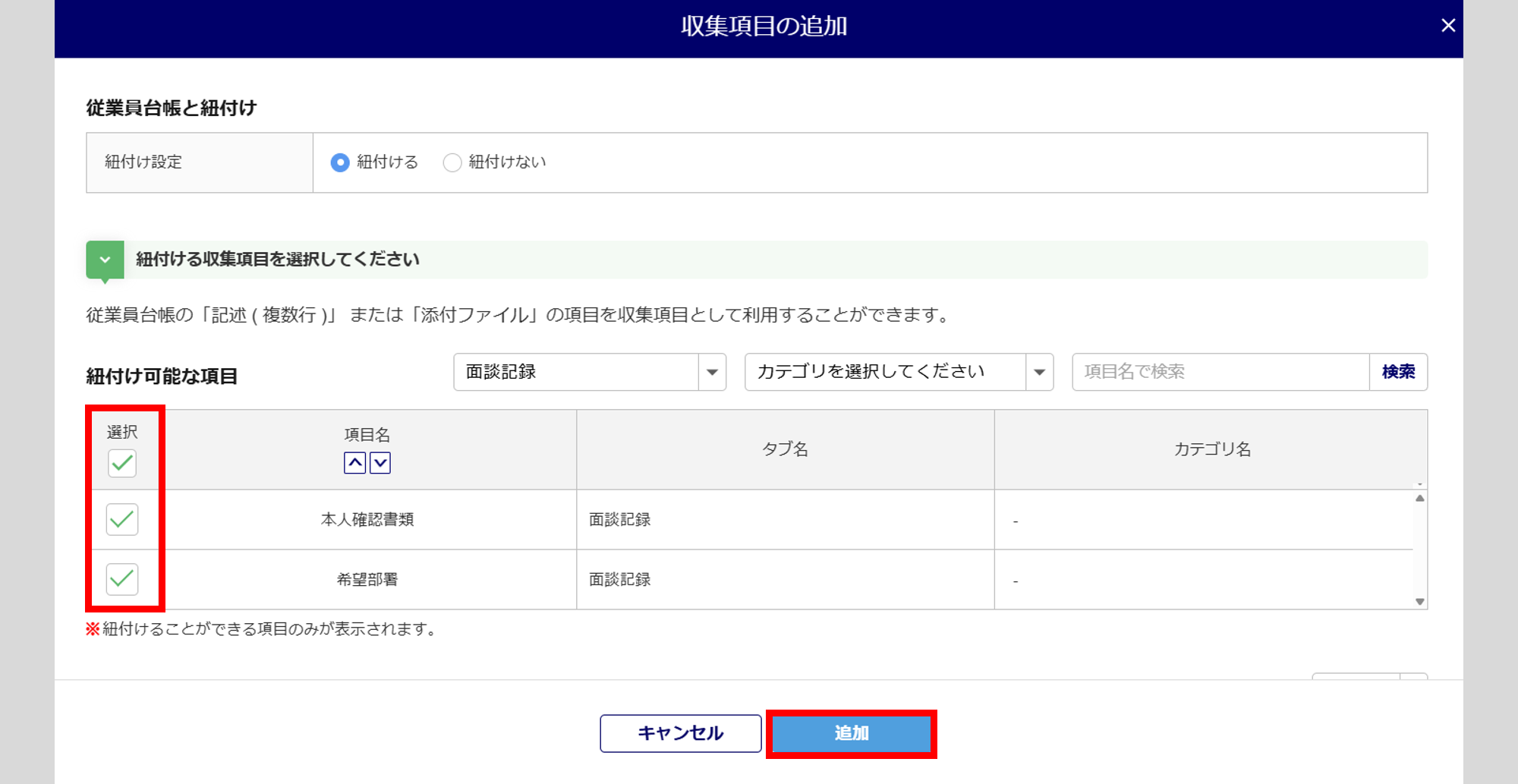
-
「紐付け可能な項目」の中から、従業員台帳と紐付ける項目にチェックを付け、[追加]をクリックします。
-
「従業員台帳への追加項目設定」については、以下の関連記事をご参照ください。
関連記事
- 「紐付けない」を選択の場合
-
「項目名」と「フォームタイプ」を設定し、[追加]をクリックします。
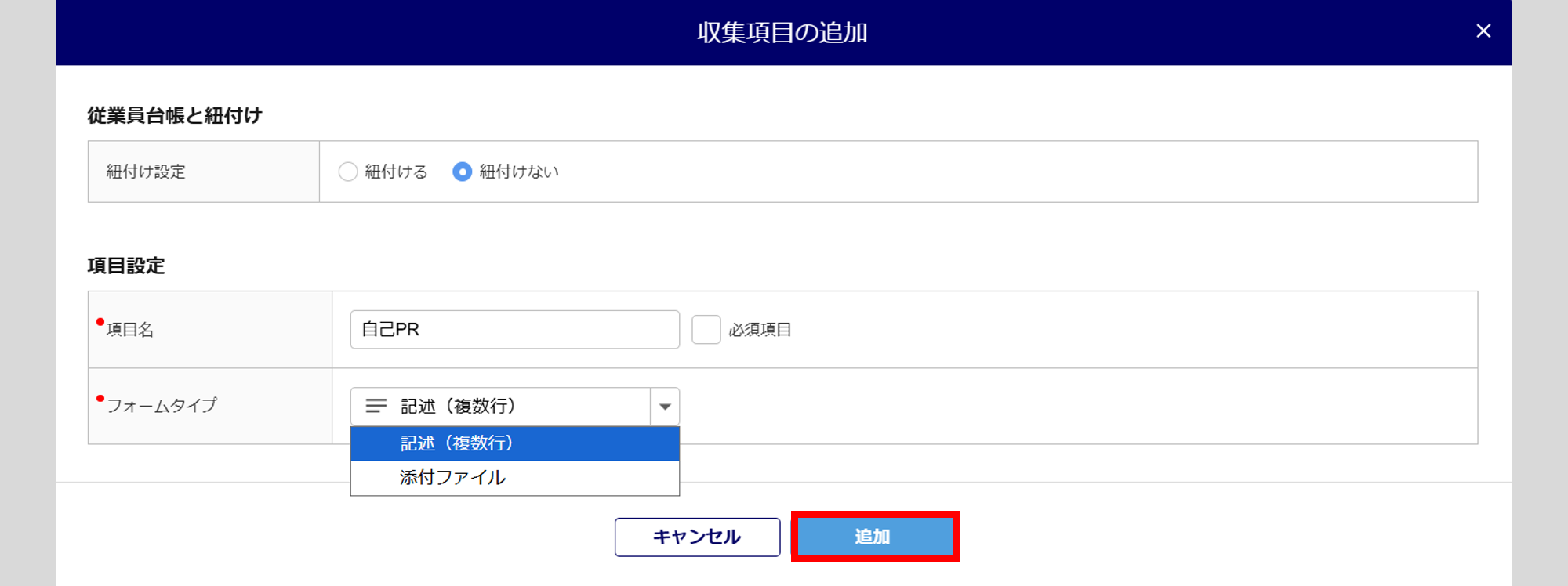
| 項目名 | 説明 |
| 項目名 | 収集する項目名を入力します。(例:履歴書、自己PR 等) ※最大50文字まで |
| 必須項目 | チェックを入れると、設定した「項目名」が必須項目になります。 チェックを入れなかった場合は、任意項目になります。 |
| フォーム | 以下のいずれかからフォームを選択します。 ※選択するフォームタイプによって、設定できる上限数が異なります。
※アップロード可能ファイルは、「jpg」「jpeg」「png」「pdf」です。 「pdf」は2MBまで、「jpg」「jpeg」「png」は容量制限なし。 |
補足
「追加の収集項目」にて追加した項目は、編集および削除することができます。
編集および、削除をおこなう場合は、対象項目の[編集]または[ ]をクリックしてください。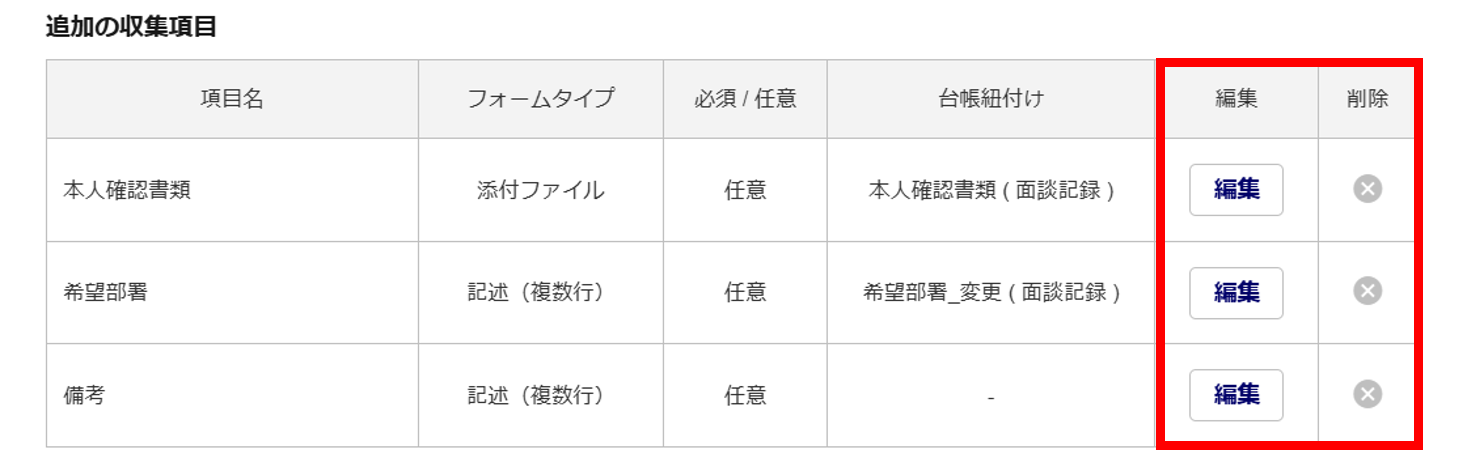
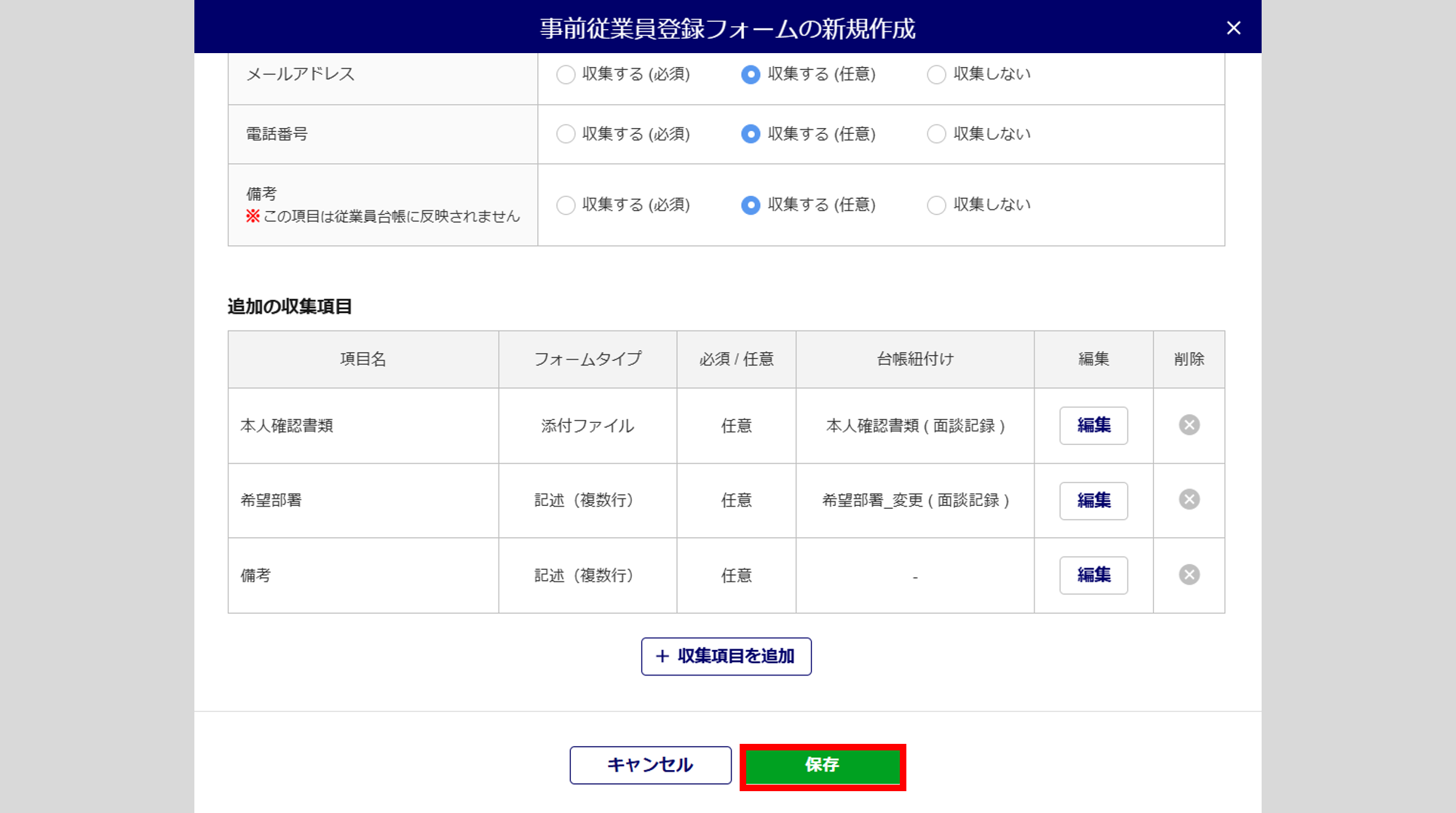
各項目の設定後、[保存]をクリックします。
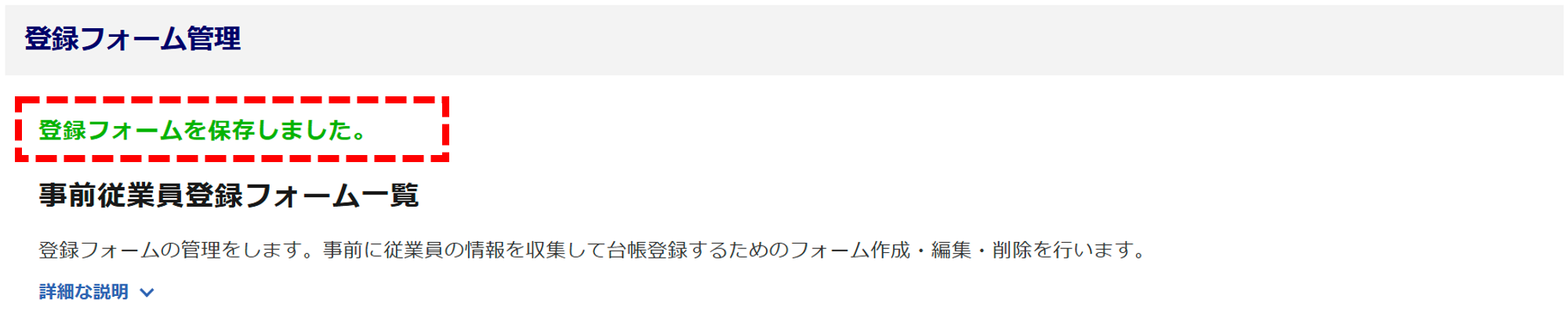
画面上部に「登録フォームを保存しました。」と表示されたら、事前従業員登録フォームの作成は完了です。
作成した登録フォームを編集する場合は、以下の関連記事をご参照ください。
関連記事
配布用PDFのダウンロード
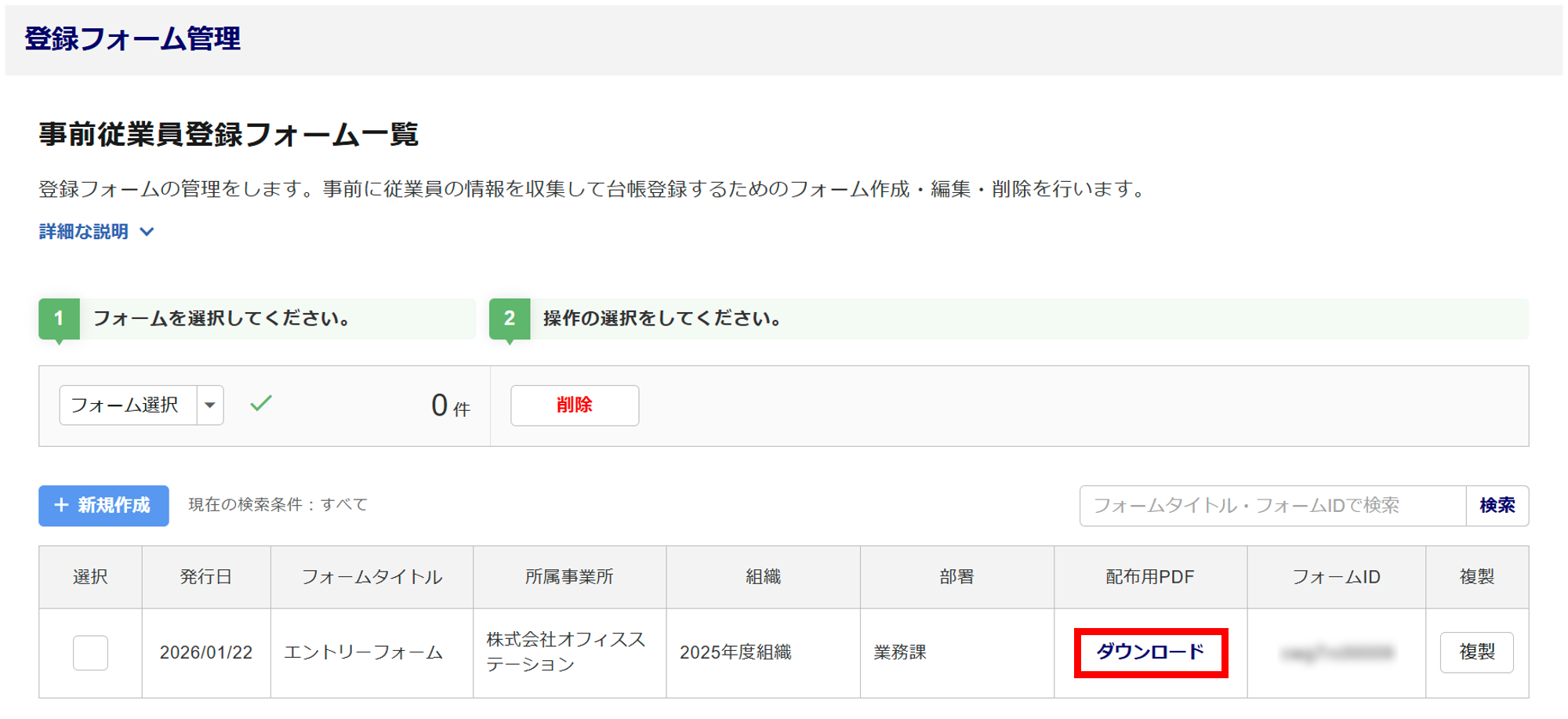
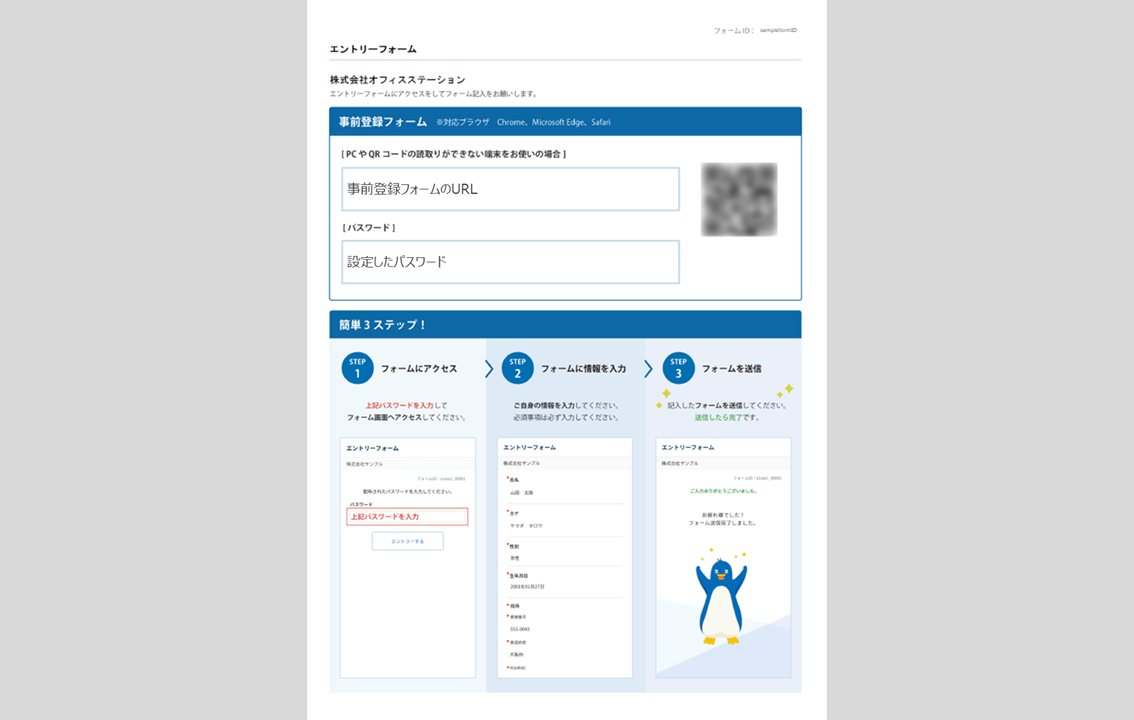
[ダウンロード]をクリックし、作成した登録フォームの配布用PDFファイルをダウンロードします。
配布用PDF サンプル
入社前従業員情報の登録
事前従業員登録フォームから提出された従業員情報を従業員台帳に登録します。
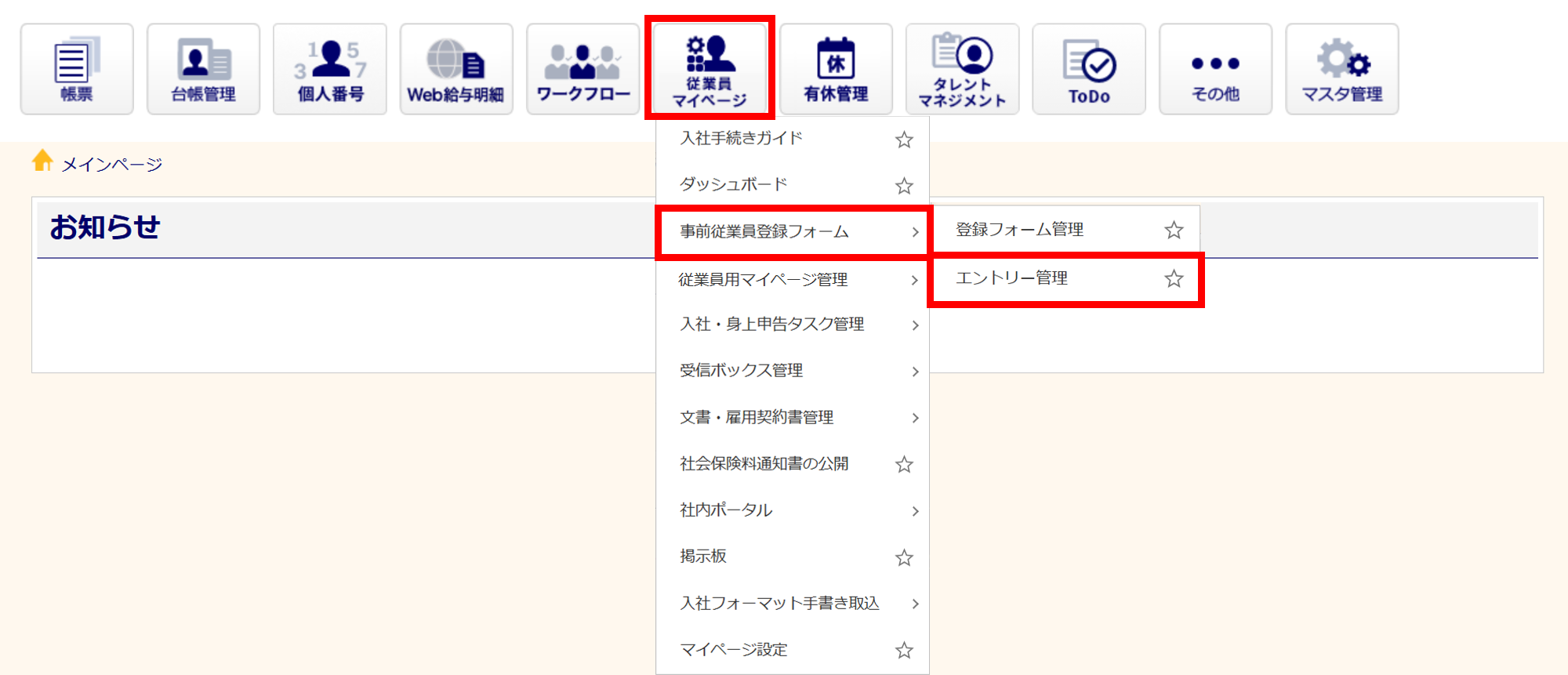
[従業員マイページ]>[事前従業員登録フォーム]>[エントリー管理]をクリックします。
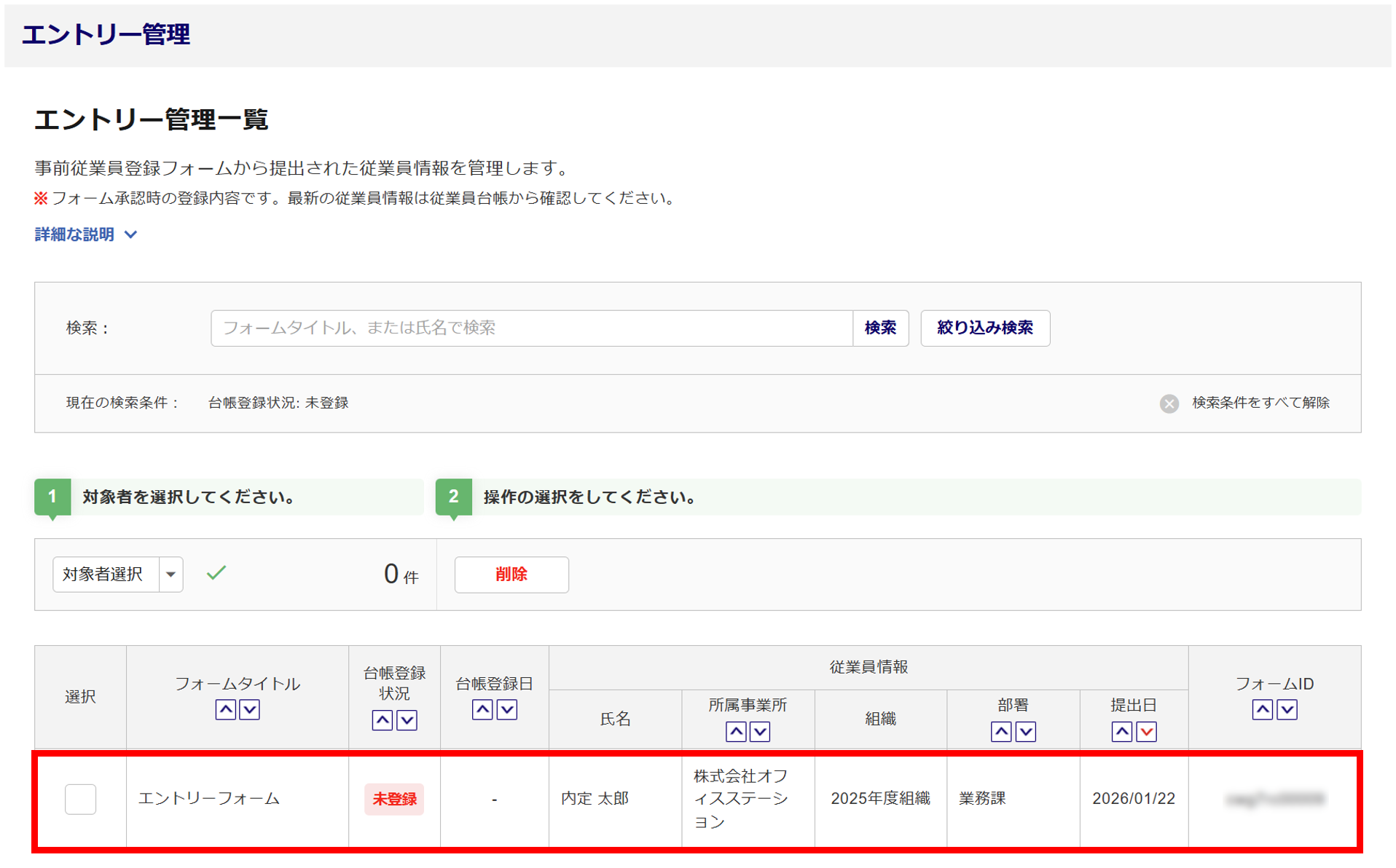
従業員台帳に登録する従業員をクリックします。
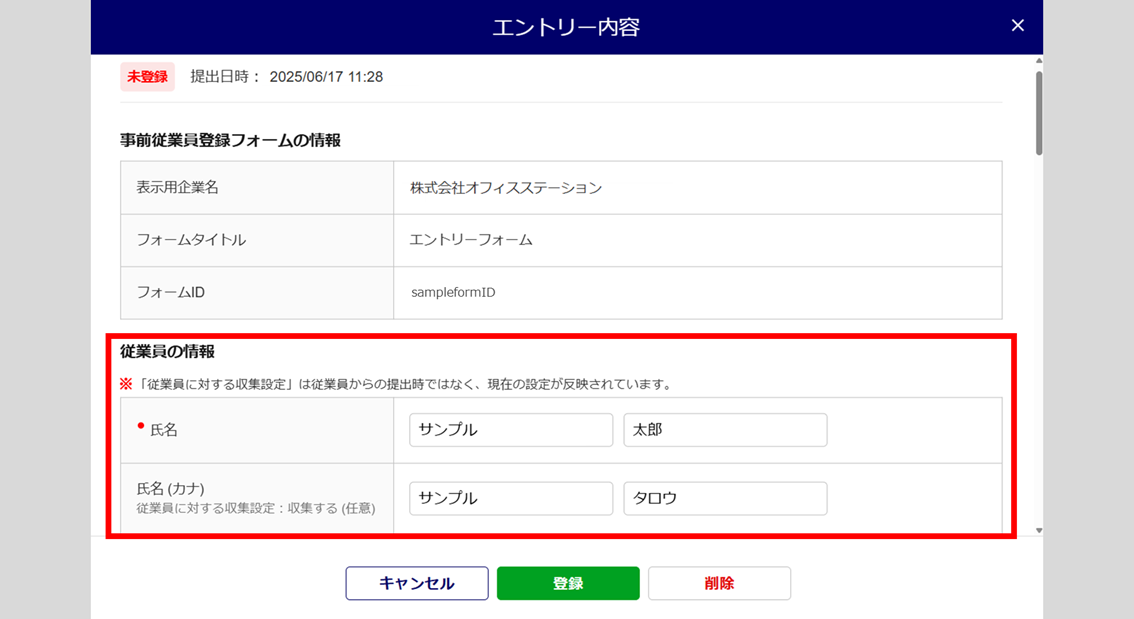
従業員が提出した情報を確認し、誤りがある場合は修正します。
「登録台帳の設定」カテゴリと、「管理者用メモ」カテゴリを設定します。
各項目の設定後、[登録]をクリックします。
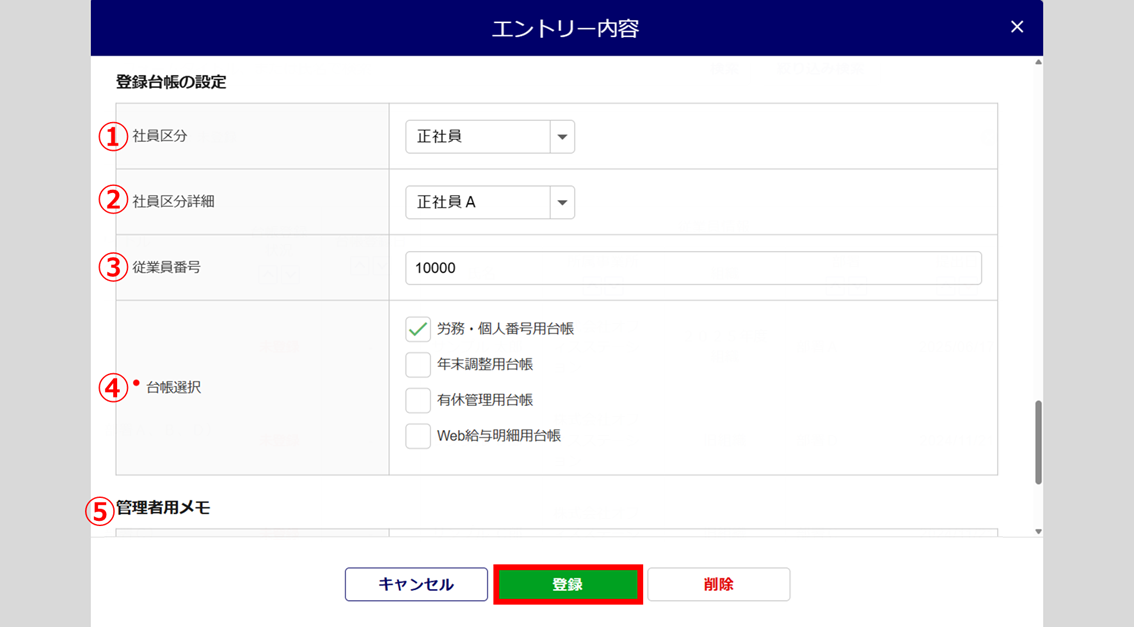
| No. | 項目名 | 説明 |
| ① | 社員区分 | 入社前従業員の社員区分を選択します。 |
| ② | 社員区分詳細 | ※[社員区分詳細マスタ設定]を設定している場合に表示されます。 入社前従業員の社員区分詳細を選択します。 |
| ③ | 従業員番号 | 入社前従業員の従業員番号を入力します。 ※入力は任意です。必要に応じてご入力ください。 |
| ④ | 台帳選択 | ※「台帳選択」は、複数の製品をご契約の場合に表示されます。 入社前従業員に対して使用する機能の登録台帳にチェックします。 |
| ⑤ | 管理者用メモ | 対象者に対し、共有しておきたいメモ等があれば、入力します。 ※従業員台帳には反映されません。 |
「(従業員番号 氏名)さんの従業員台帳への登録が完了しました。」と表示されたら、登録完了です。

注意点
収集した本人確認書類は、従業員台帳に反映されません。
登録済みエントリー内容の確認
従業員台帳に登録したエントリー内容を、再度確認することができます。
従業員台帳と紐づいていない項目は、従業員台帳から確認することはできませんので、こちらからご確認ください。
ポイント
「エントリー管理一覧」画面の初期表示では、従業員台帳に未登録の情報のみが表示されています。
従業員台帳に登録した従業員を表示するには、「現在の検索条件」右端の[ 検索条件をすべて解除]をクリックしてください。
※[絞り込み検索]からも、表示内容を変更いただけます。
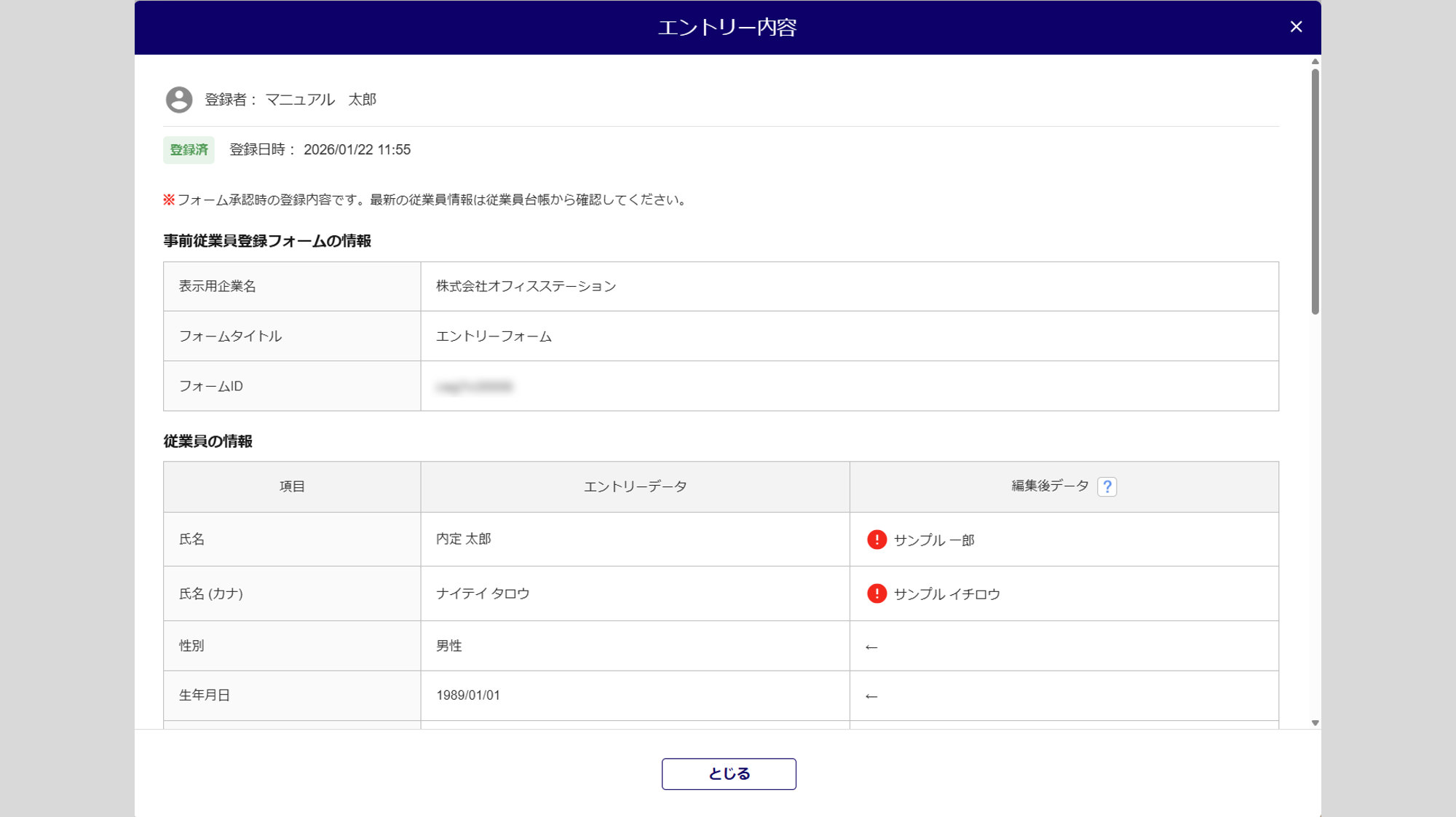
対象従業員をクリックします。
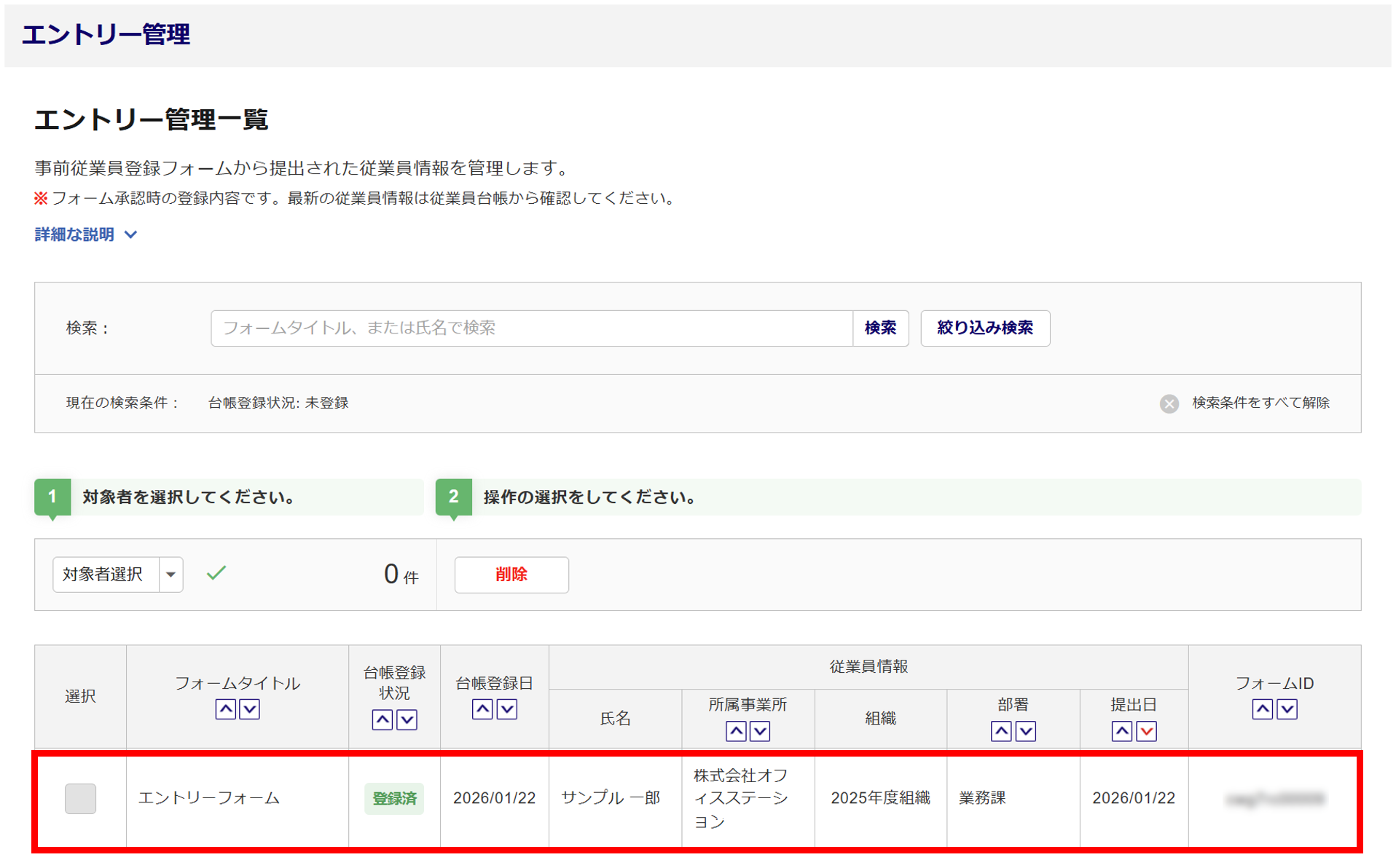
エントリー内容の確認ができます。