給与明細
0272|「自動/手動配信グループ作成」方法
※士業用顧問先に、「オフィスステーション 給与明細」のアカウント発行が必要。
給与明細を従業員へ配信するための配信グループの作成方法について、ご説明します。
配信グループを複数作成すると、社員やアルバイトでレイアウトや配信日が異なる場合に対応できます。
配信グループの作成
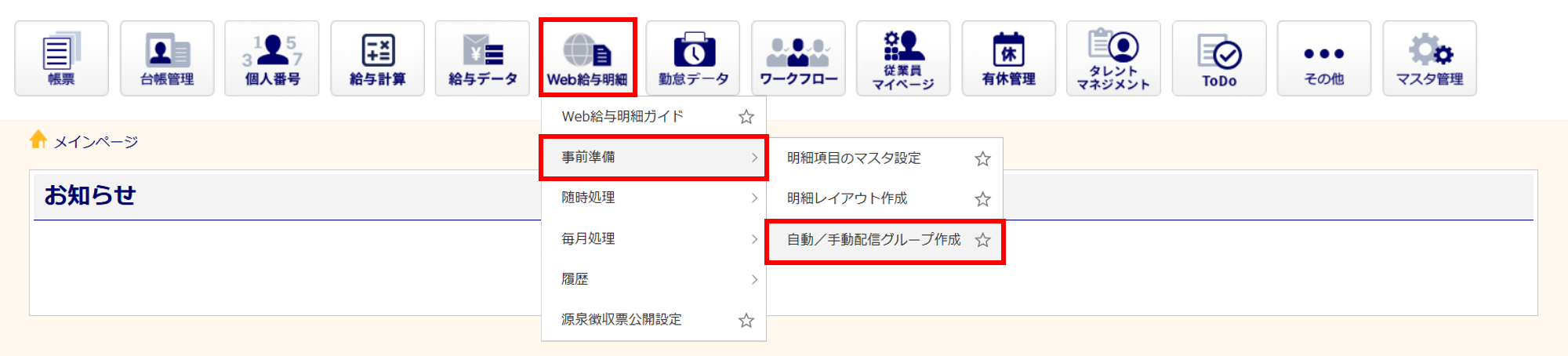
[Web給与明細]>[事前準備]>[自動/手動配信グループ作成]をクリックします。
※「Web給与明細ガイド」から操作を進めることもできます。
オフィスステーション Proをご利用の場合、対象の顧問先をクリックします。
配信グループの新規作成
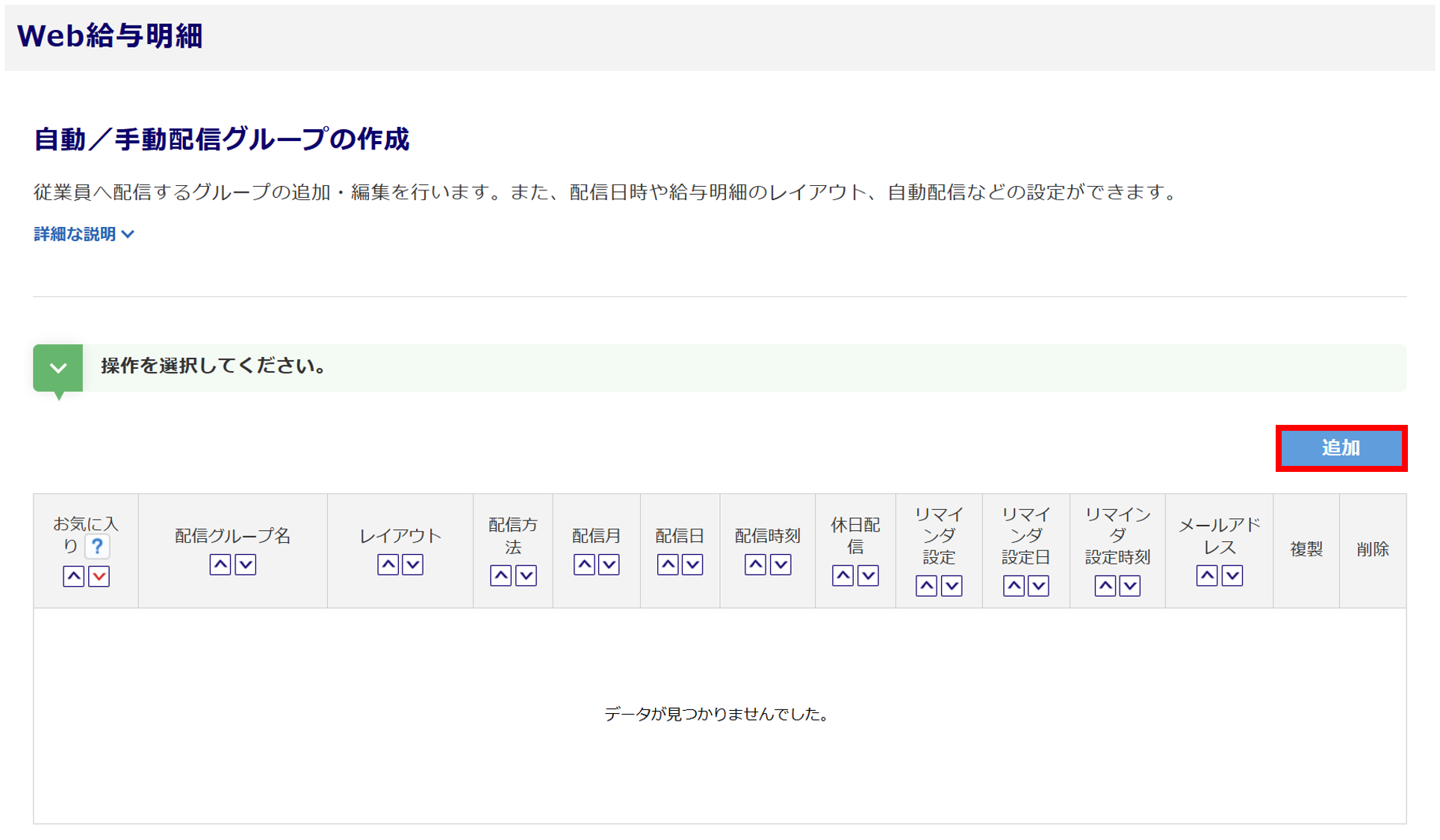
[追加]をクリックします。
「配信グループ名」「レイアウト設定」を設定します。各項目については、下表をご確認ください。

| 項目名 | 説明 |
| 配信グループ名 | 管理用の名称を入力します。入力した内容は従業員には表示されません。 例)正社員用、アルバイト用 等 |
| レイアウト設定 | 「明細レイアウト作成」にて作成したレイアウトを選択します。 [プレビュー]をクリックすると、選択したレイアウトのプレビュー画面が開きます。 |
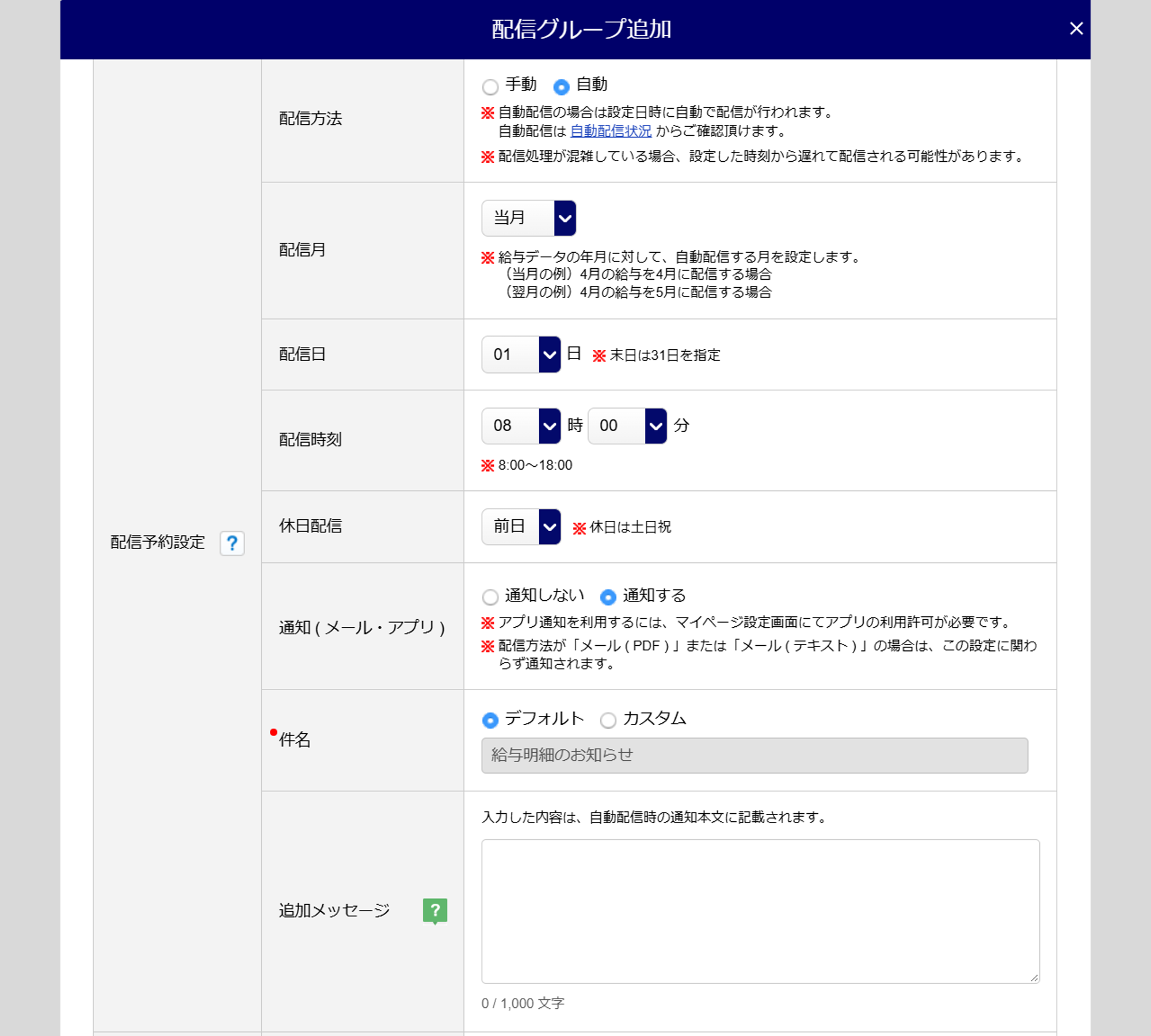
「配信予約設定」を設定します。各項目については、下表をご確認ください。
| 項目名 | 説明 |
| 配信方法 | 作成するグループの配信方法を「手動」「自動」から選択します。 ・「手動」の場合 配信する予定の日時を設定し配信日に手動で配信します。 ※日時は管理用です。設定した日時に関わらず、別途手動配信の操作をおこなった タイミングで配信されます。 ・「自動」の場合 設定した配信日時に自動で配信されます。 |
| 配信月 | 給与データの年月に対して、配信する月を設定します。 例)「当月」:4月の給与を「4月」に配信する場合 「翌月」:4月の給与を「5月」に配信する場合 |
| 配信日 | 配信する日付を設定します。 ※末日に配信する場合は、「31」日を指定してください。 |
| 配信時刻 | 8:00~18:00の間で配信する時刻を設定します。 |
| 休日配信 | 「配信日」が休日の場合に、配信日の「前日」「後日」「当日」に変更して自動で配信することができます。休日配信の詳細については、こちらをご参照ください。 ※自動で配信するのは「配信方法」に「自動」を選択した場合のみになります。 |
| 通知(メール・アプリ) | 給与明細を配信する際の通知有無を「通知する」「通知しない」から選択します。 ※手動配信、自動配信の両方が対象です。 ※配信方法が「Web照会」のみに適用されます。 配信方法が「メール(PDF)」「メール(テキスト)」の場合、設定内容に関わらず通 知されます。 ※メールアドレスが登録されていない従業員にはメール通知されません。 ※アプリ通知を利用する場合、「マイページ設定」にてアプリの利用許可設定が 必要です。 |
| 件名 | 給与明細を配信する際の件名を設定します。 ・「デフォルト」の場合 明細種別が「給与」の場合:給与明細のお知らせ 明細種別が「賞与」の場合:賞与明細のお知らせ 明細種別が「その他」の場合:(明細レイアウトで設定した支給明細名)のお知らせ ・「カスタム」の場合 任意の件名を設定します。 |
| 追加メッセージ | ※「配信方法」に「自動」を選択した場合に表示 自動配信時に、従業員に送信される通知の本文へ追加するコメントを入力します。 |
注意点
「配信方法」に「自動」を選択した場合
・配信予定日時が現時刻から6時間以内の場合は、自動配信されません。
「手動」で配信をおこなってください。
・25日など給与明細の配信処理が集中する日付の場合、設定した配信時刻から遅れて配信される可能性が
ありますのでご留意ください。
「リマインダ」「メールアドレス」「メール本文のログインURL」を設定します。
各項目については、下表をご確認ください。
設定後、[追加]をクリックします。
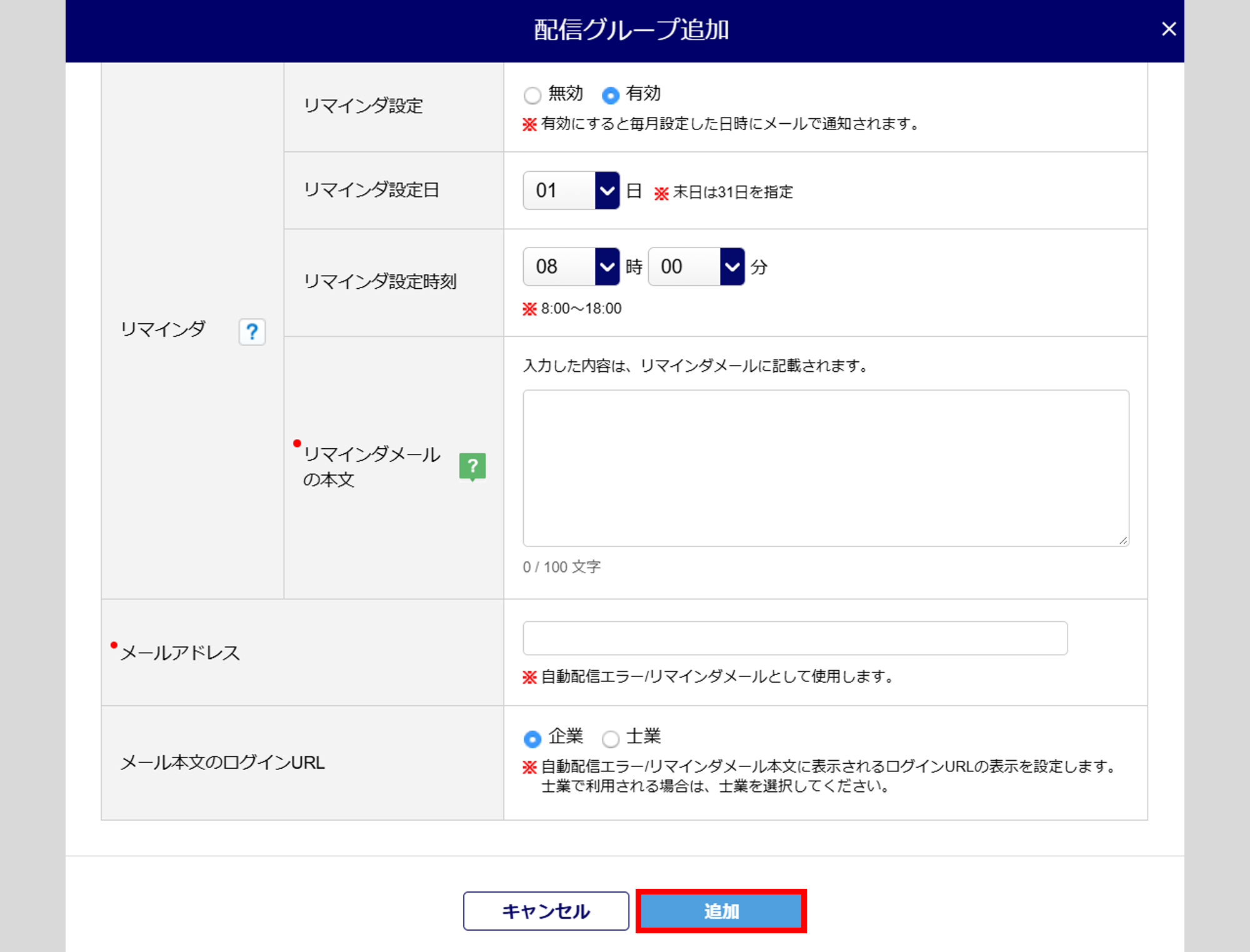
| 項目名 | 説明 |
| リマインダ設定 | 「有効」にすると、毎月設定した日時にリマインダ通知メールが送信されます。 給与データの取り込み等、毎月おこなう作業を忘れないように通知を設定できます。 |
| リマインダ設定日 | リマインダメールを送信する日付を設定します。 ※末日に送信する場合は、「31」日を指定してください。 |
| リマインダ設定時刻 | 8:00~18:00の間でリマインダメールを送信する時刻を設定します。 |
| リマインダメールの本文 | リマインダメールの本文へ追加するコメント内容を設定します。 |
| メールアドレス | 自動配信エラーやリマインダ通知メールを受け取るアドレスを入力します。 |
| メール本文のログインURL | リマインダメールの本文に表示するログインURLを設定します。 ※社労士や税理士からシステムを付与されている、または、社労士とシステムを接続し て委託関係としている場合に、「士業」を選択できます。 |
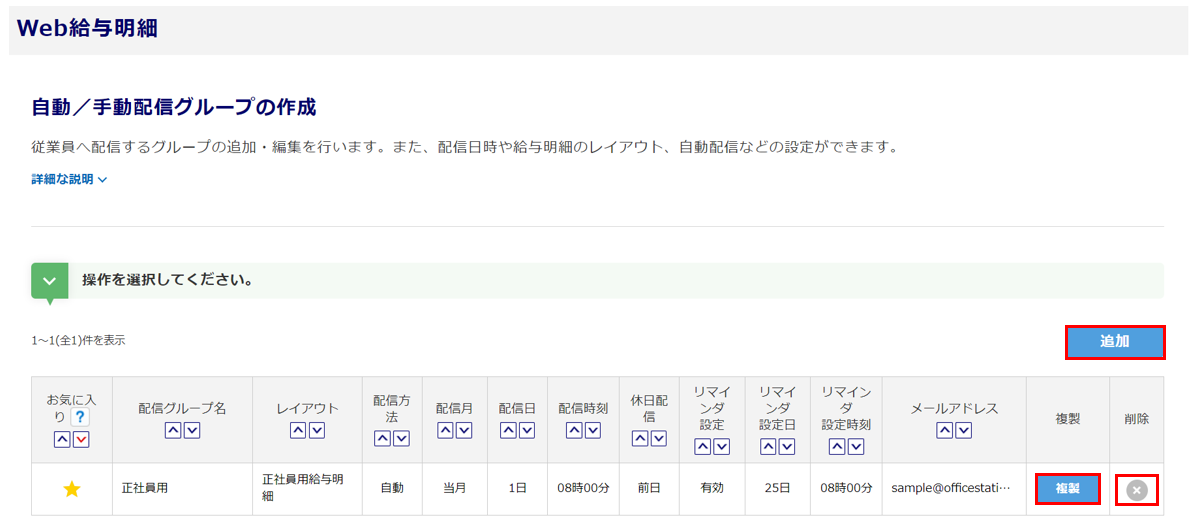
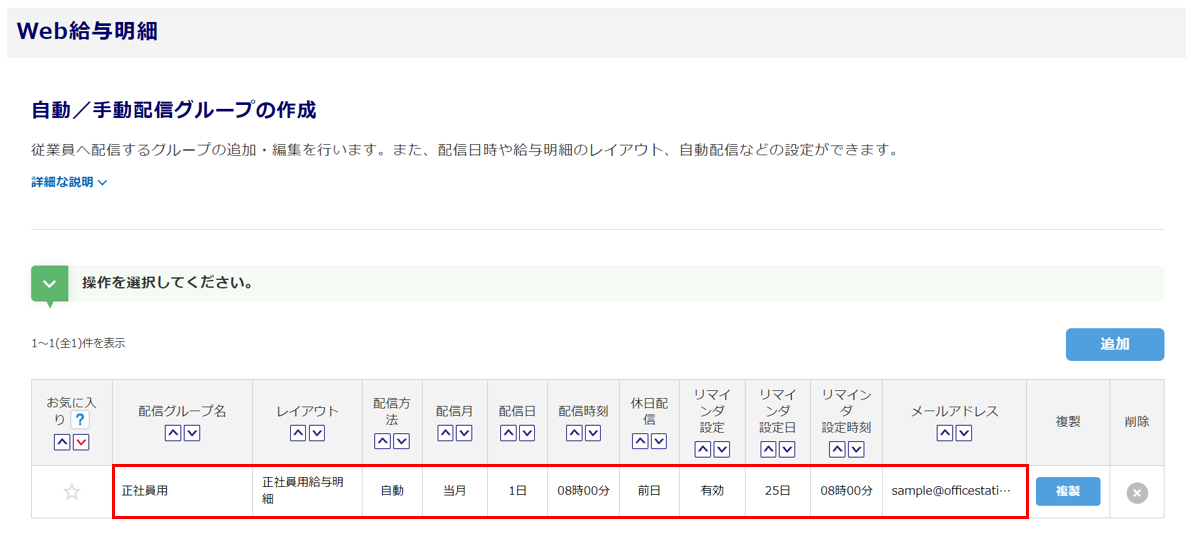
作成した配信グループが表示されます。以上で、配信グループの新規作成は完了です。
配信グループの編集
設定の変更や修正をおこなう場合は、対象の配信グループをクリックします。
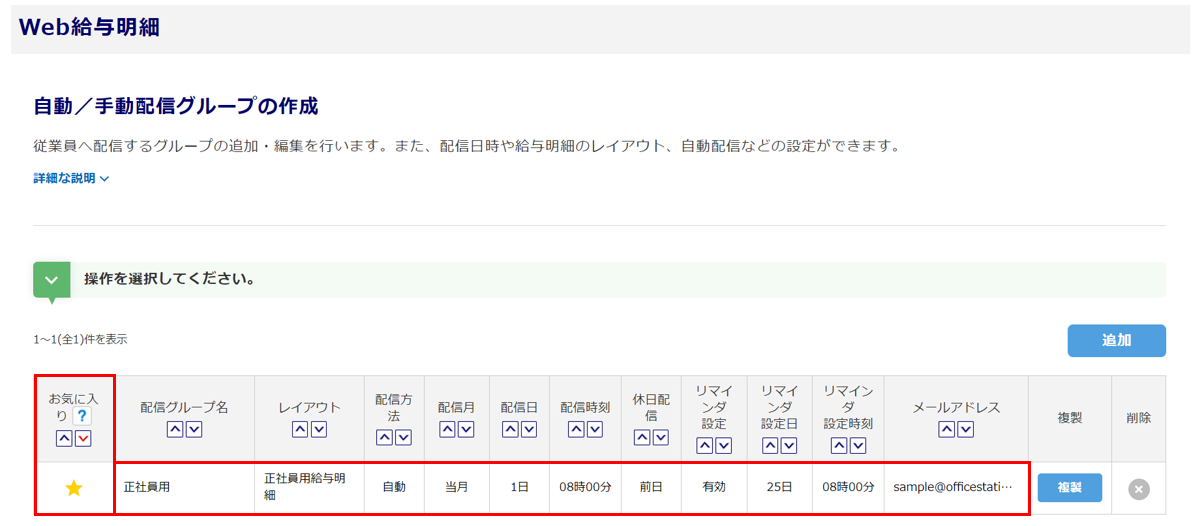
「お気に入り」列の[☆(星マーク)]にチェックをつけると、配信グループを選択する際のリストの上位に表示されるようになります。
※「お気に入り」はシステム利用者間で共有されているため、[☆(星マーク)]のチェックをつけたり外したりすると他のシステム利用者にも設定が適用されます。
- 配信グループを複数作成する場合
-
新しい配信グループを作成する場合は、[追加]をクリックします。
また、作成済みの配信グループの設定を引き継ぎたい場合は、該当する配信グループの「複製」列にある[複製]をクリックします。 - 配信グループを削除する場合
-
「削除」列の[
 ]をクリックします。
※「従業員への設定」で従業員に使用している配信グループは削除できません。
削除する場合は、従業員に別の配信グループを設定する必要があります。