お知らせ
2026.08|「労務」のアップデートについて
平素より、オフィスステーションをご利用いただき、誠にありがとうございます。
このたび、オフィスステーションにて新たな機能のリリースおよび機能改修をおこないましたので、
ご案内申し上げます。
<アップデート日>
- 2026年8月28日(金)
<リリース情報>
【新機能】
【機能改修】
*1:委託先社労士事務所の「オフィスステーション Pro」と利用環境が接続されている必要があります。
《入社手続きタスクに添付された画像のAIチェック機能を追加》
従業員が入社手続きタスクで画像を添付する際に、AIによる画像チェック処理を追加しました。
これにより、内容が見えづらい画像が提出される件数を減らすことができます。
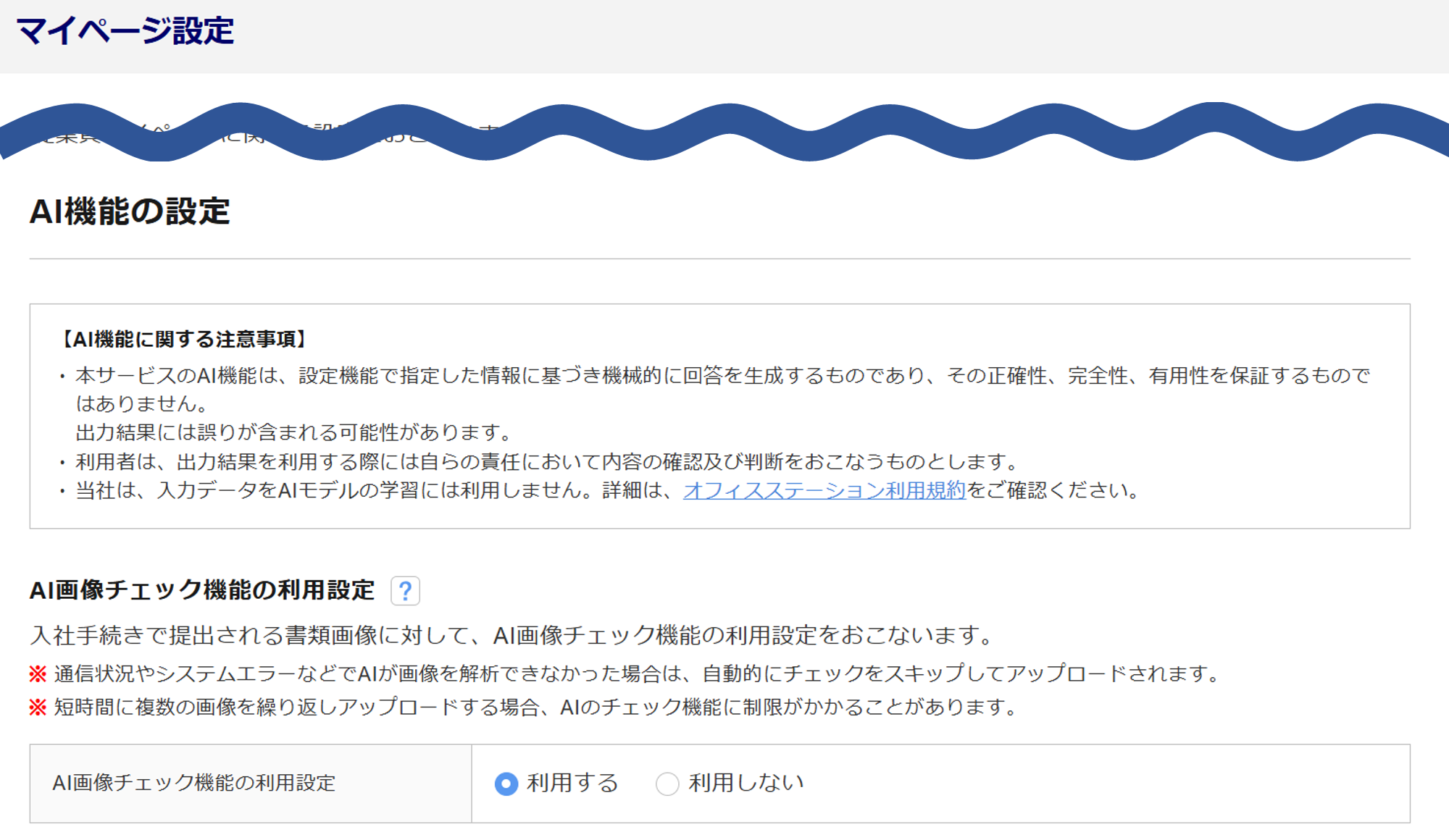
○「マイページ設定」画面に項目を追加
[従業員マイページ]>[マイページ設定]画面内、「AI機能の設定」欄に「AI画像チェック機能の利用設定」項目を追加しました。
詳細については、以下の関連記事をご参照ください。
関連記事
○AI画像チェック機能/警告ウィンドウを追加
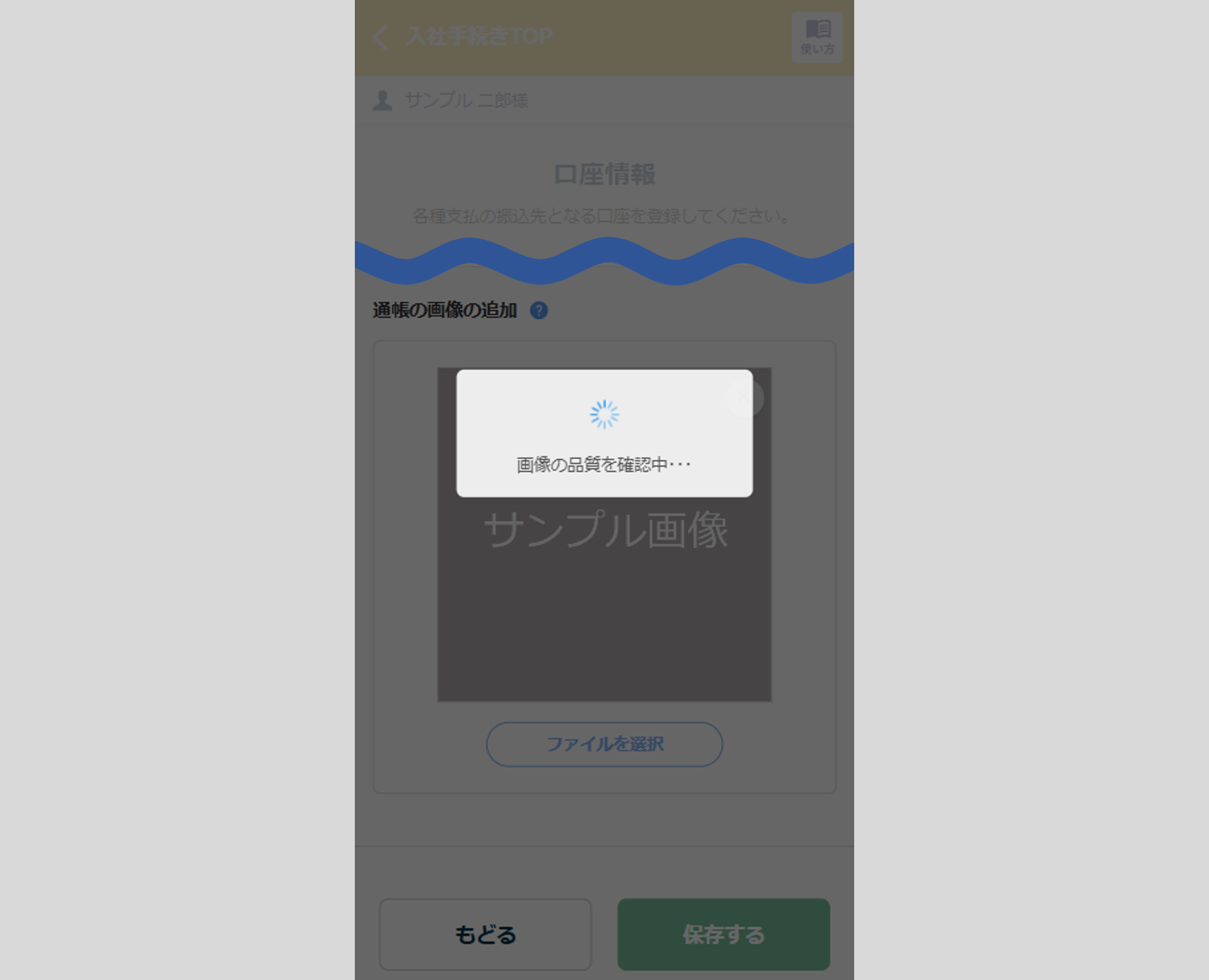
「マイページ設定」画面の「AI画像チェック機能の利用設定」項目を「利用する」と設定している場合、入社手続きタスクで画像をアップロードした際にAI画像チェックがおこなわれます。
補足
AI画像チェックの対象は以下のとおりです。
※通勤経路の経路図は対象外です。
本人情報/配偶者情報/扶養家族
・在留カード(表面)
・在留カード(裏面)
・旅券の上陸許可証
・旅券の資格外活動許可証
・就労資格証明書
合意が必要な書類
・身分証明書
・身元保証人の身分証明書
口座情報
・通帳画像
通勤経路
・追加書類
提出書類アップロード
・基礎年金番号通知書(年金手帳)(本人)
・基礎年金番号通知書(年金手帳)(配偶者)
・雇用保険被保険者証
・障害者手帳(本人)
・学生証
・追加書類
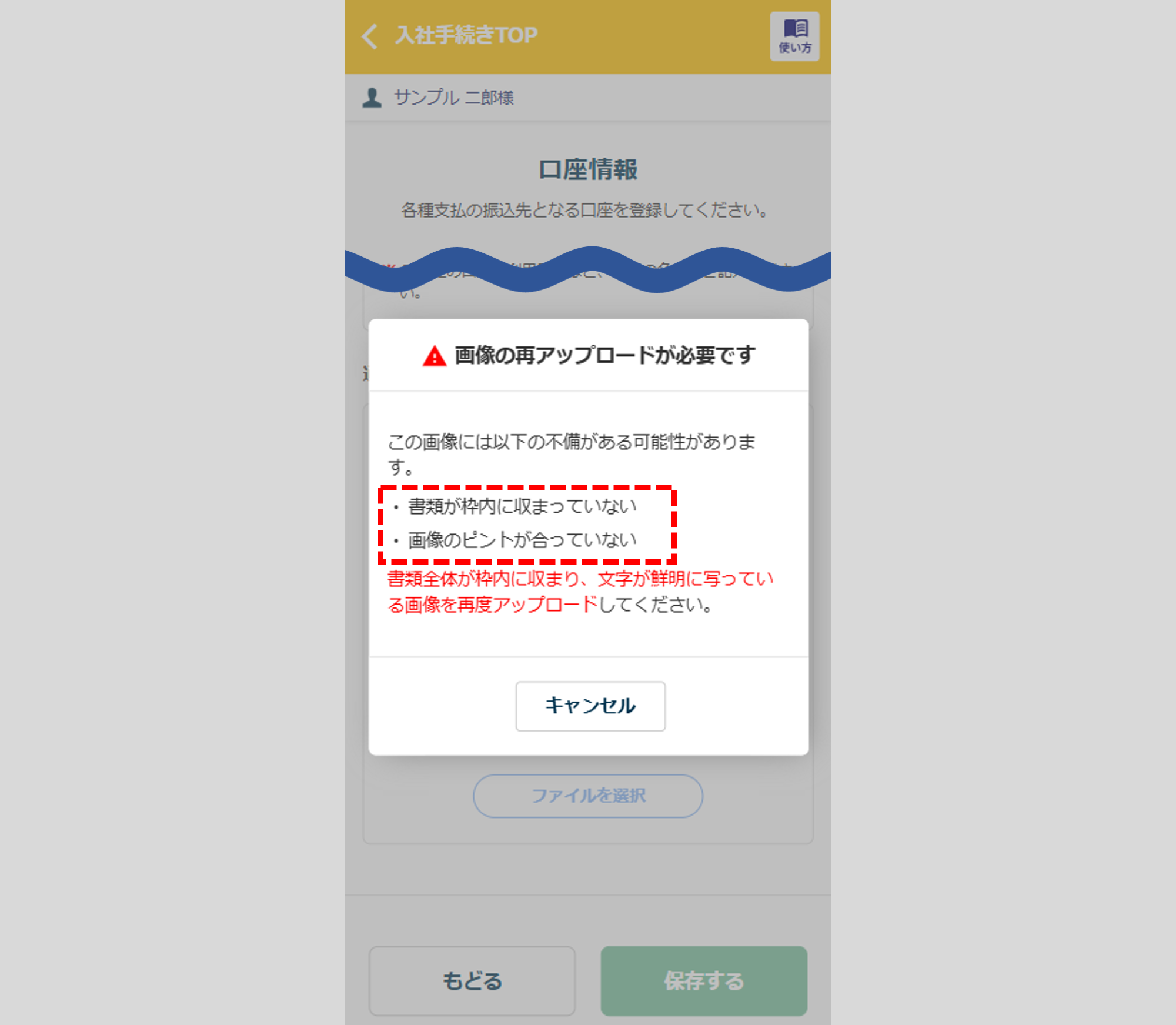
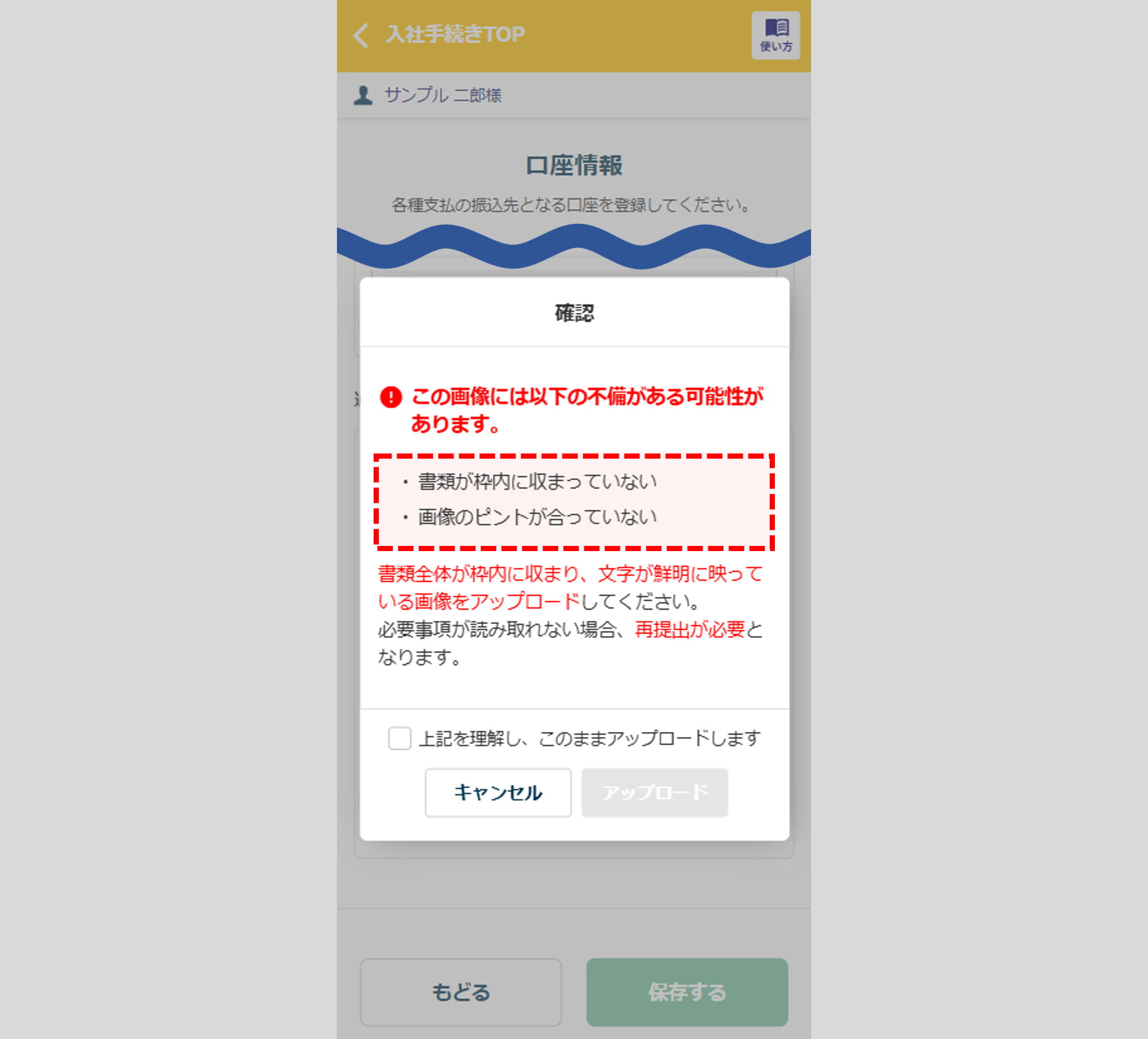
不備のある画像をアップロードした場合、以下の警告ウィンドウを表示します。
※赤い点線部分のメッセージは不備の内容により変更になります。
・アップロード1回目の警告ウィンドウ
・アップロード2回目以降の警告ウィンドウ
ポイント
AIがチェックで検出する内容は以下のとおりです。不備の内容により警告ウィンドウに表示されるメッセージも異なります。
・書類が枠内に収まっていない画像
・書類のピントが合っていない画像
アップロード2回目以降の警告ウィンドウにて、「上記を理解し、このままアップロードします」のチェックを付けた後に[アップロード]をクリックすることで、警告を無視して画像をアップロードすることができます。
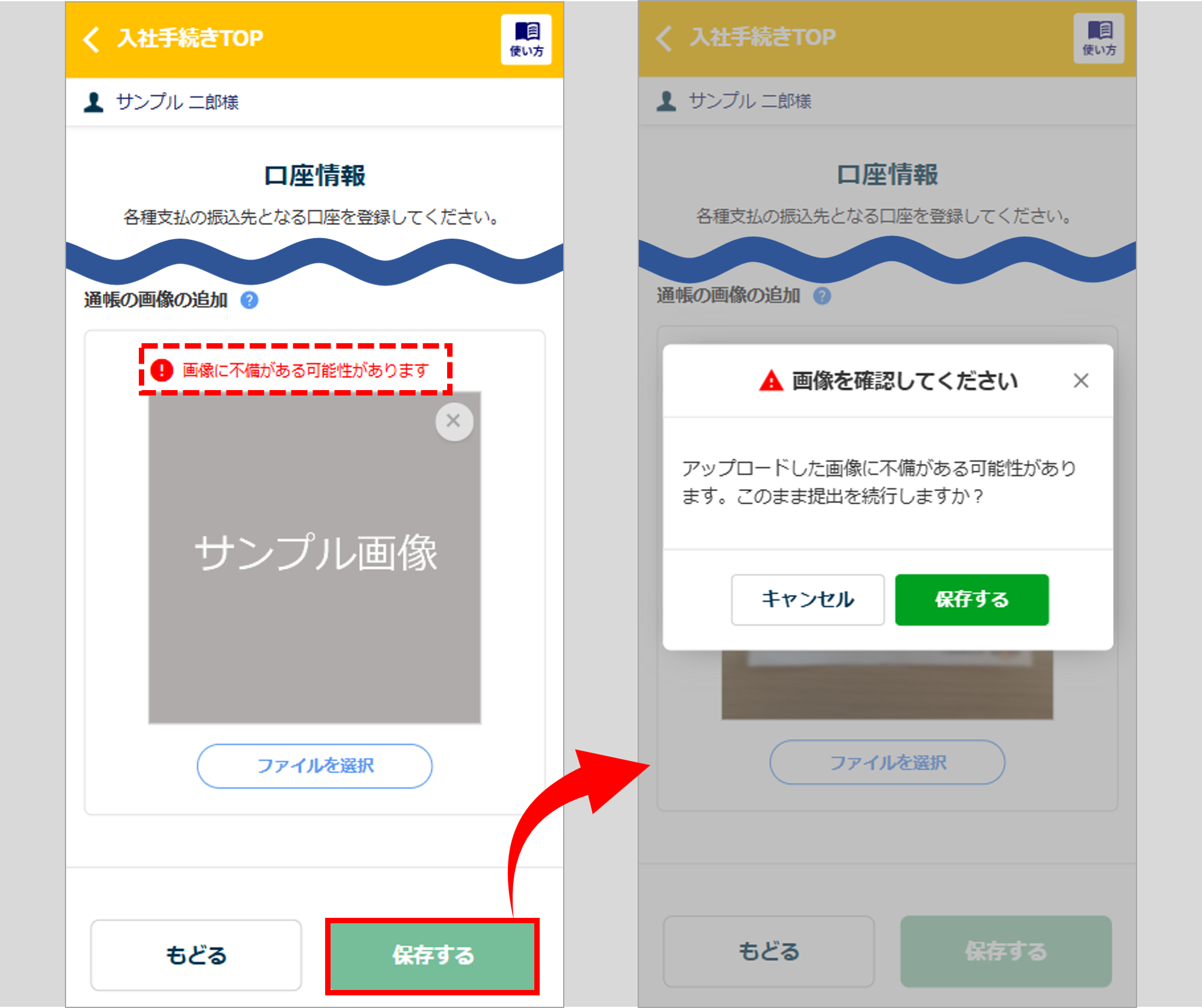
警告を無視した場合、該当書類に「画像に不備がある可能性があります」と表示されます。また、[保存する]等の次の画面に進むボタンをクリックしたタイミングで、「画像を確認してください」の警告ウィンドウが表示されます。
例)「口座情報」画面の場合
《「従業員タスク進捗」画面から「申請依頼」画面への移動機能を追加》
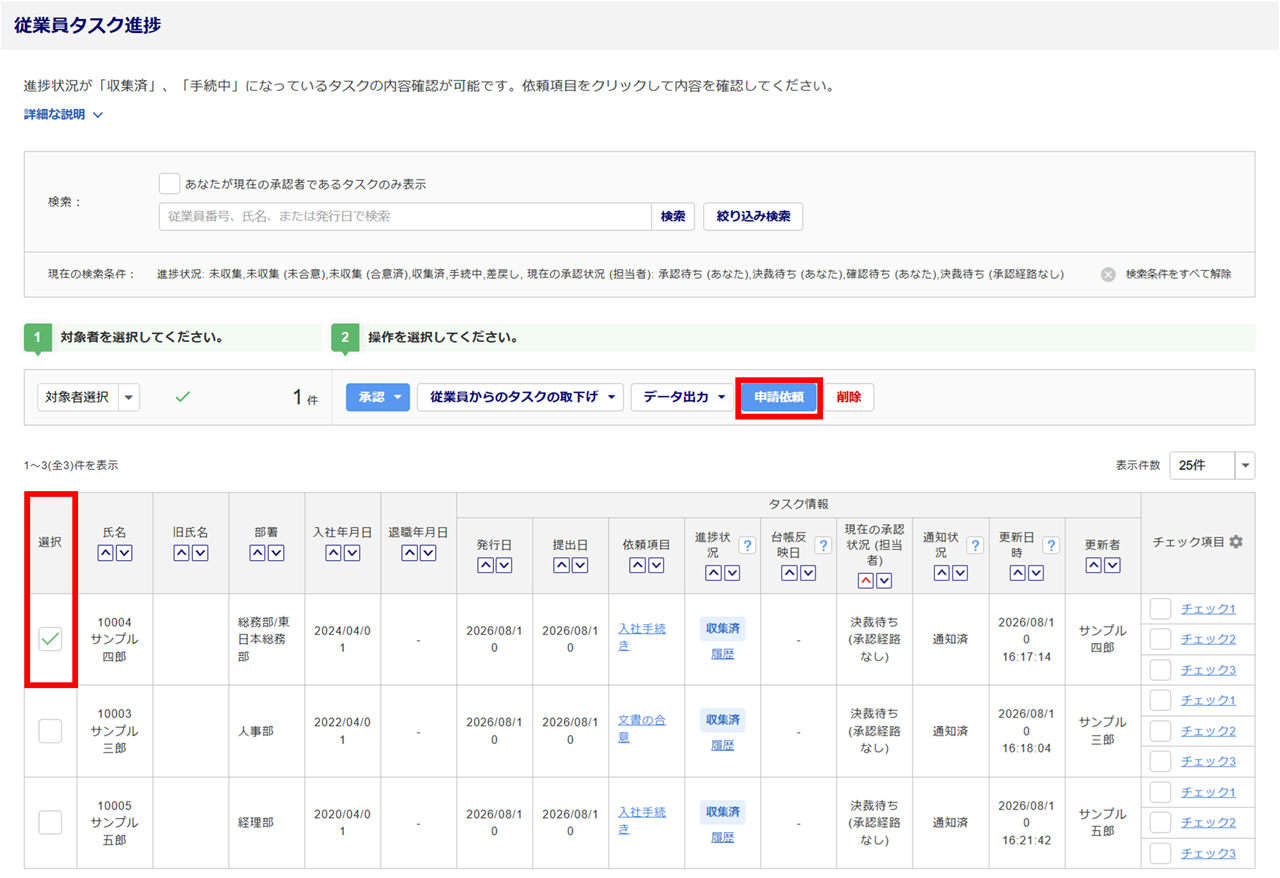
「従業員タスク進捗」画面に、[申請依頼]ボタンを追加しました。これにより、タスク進捗の確認から申請依頼への移行がよりスムーズにおこなえます。
「従業員タスク進捗」画面で対象の従業員を選択し[申請依頼]ボタンをクリックすると、「申請依頼」画面へ直接移動します。
注意点
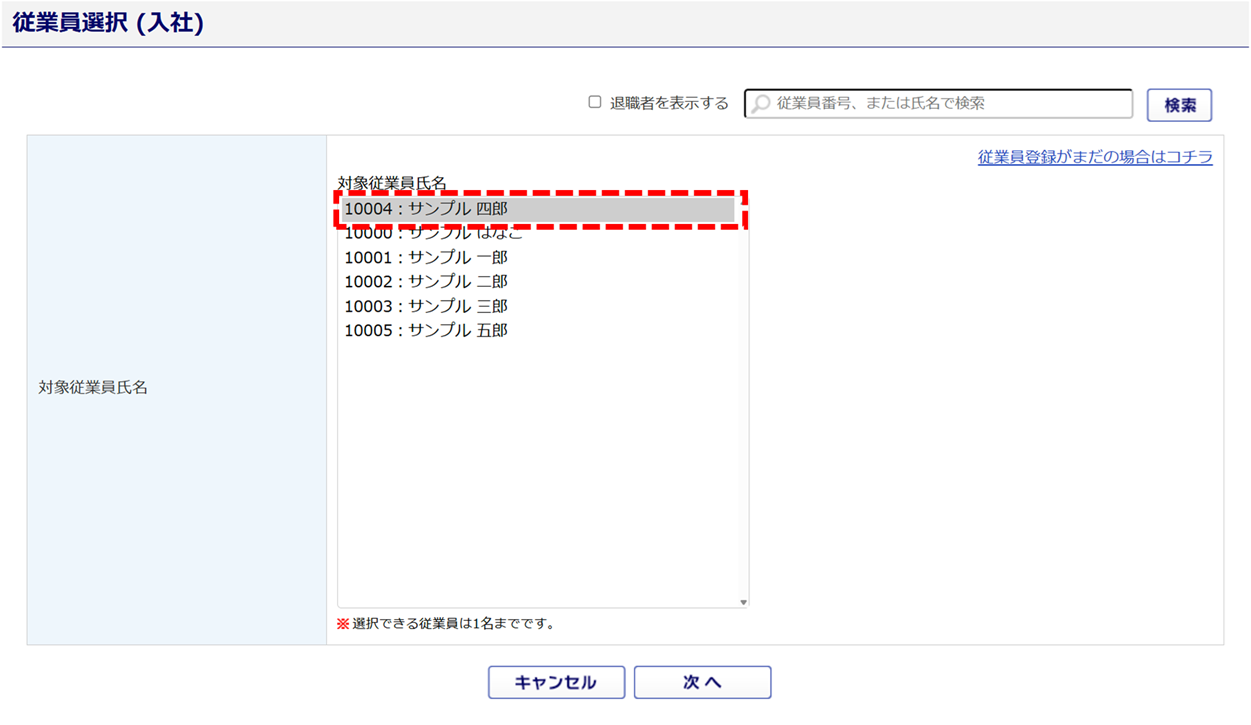
・1名のみ選択可能な申請依頼メニューの場合、「従業員タスク進捗」画面で2名以上の従業員を選択した
状態で移動すると、申請依頼の「従業員選択」画面では未選択の状態となります。
・選択人数の上限について、一度の申請で処理できる従業員数の上限は50人までとなります(同一従業員
は1人としてカウントします)。50人を超えて選択した場合は、「申請依頼」画面へ移動できません。
・選択タスク数の上限について、選択したタスク数が5,001件以上の場合も、「申請依頼」画面へ移動でき
ません。
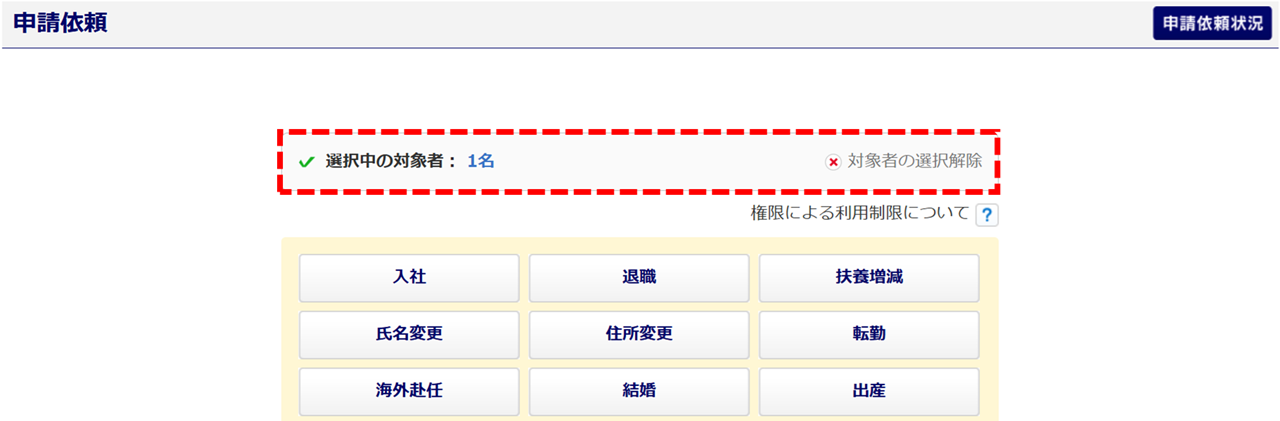
移動後の「申請依頼」画面で申請依頼メニューを選択します。
選択中の対象従業員の人数が表示されます。
続く「従業員選択」画面では、「従業員タスク進捗」画面で選択した従業員があらかじめ選択済みの状態で初期表示されます。
詳細については、以下の関連記事をご参照ください。
より便利になったオフィスステーションを、ぜひご活用ください!