外部連携
0435|「Touch On Time」事前設定方法(Pro版)
Touch On Timeとオフィスステーションの連携方法について、ご説明します。
連携できる情報は従業員情報と勤怠データとなり、連携には事前設定が必要です。
連携可能なデータ
↓ Touch On Time |
↓ オフィスステーション |
|
*1 : 従業員情報の連携については、以下の関連記事をご参照ください。
*2 : 勤怠データの連携については、以下の関連記事をご参照ください。
Touch On Time連携設定
[マスタ管理]>[士業用顧問先管理]をクリックします。
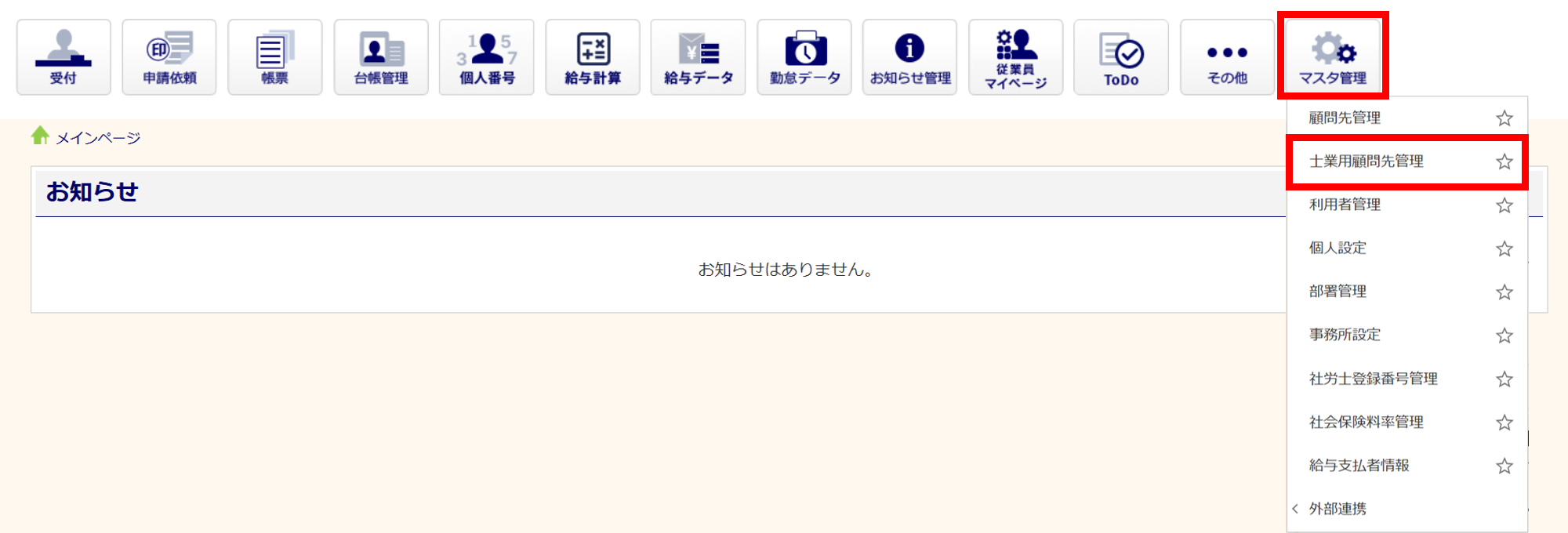
Touch On Time との連携設定をおこなう顧問先をクリックします。
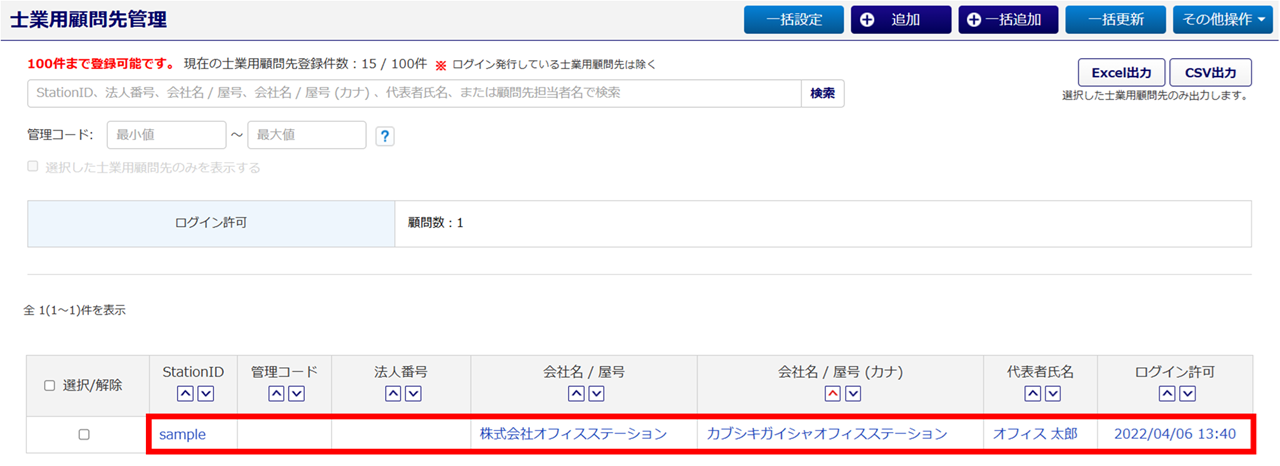
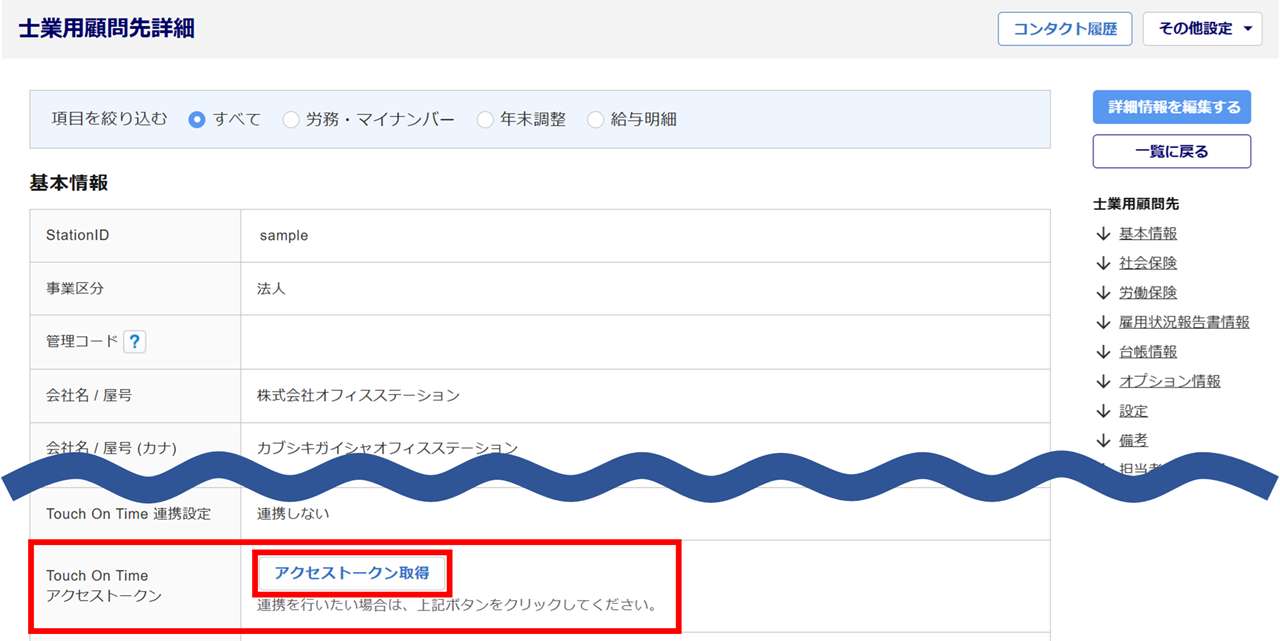
「士業用顧問先詳細」画面にて、「Touch On Time アクセストークン」欄の[アクセストークン取得]をクリックします。
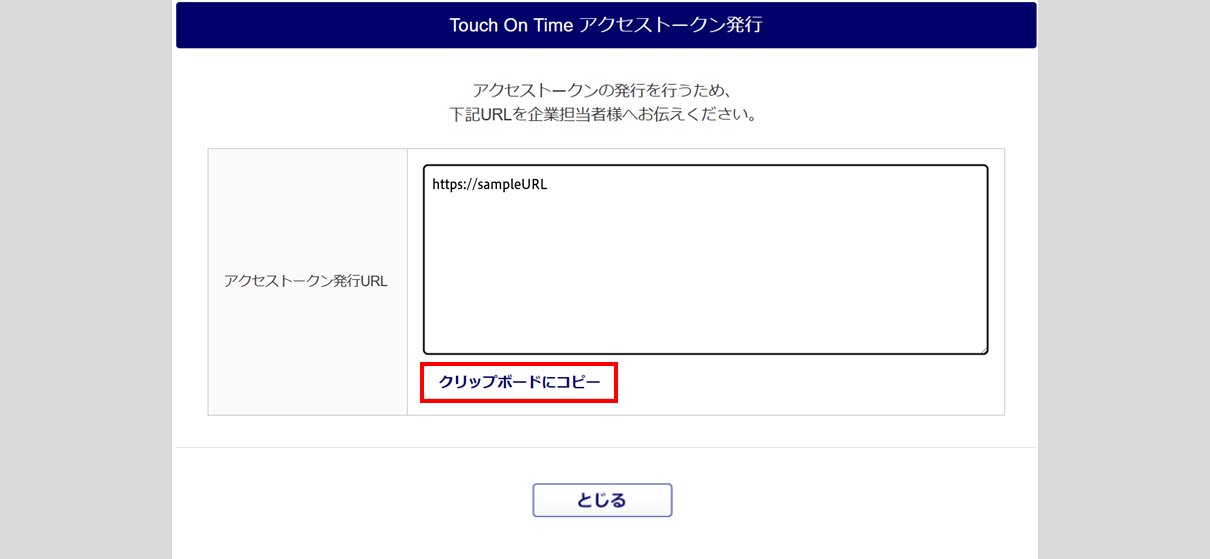
[クリップボードにコピー]をクリックし、アクセストークン発行URLを顧問先企業の担当者へお伝えください。
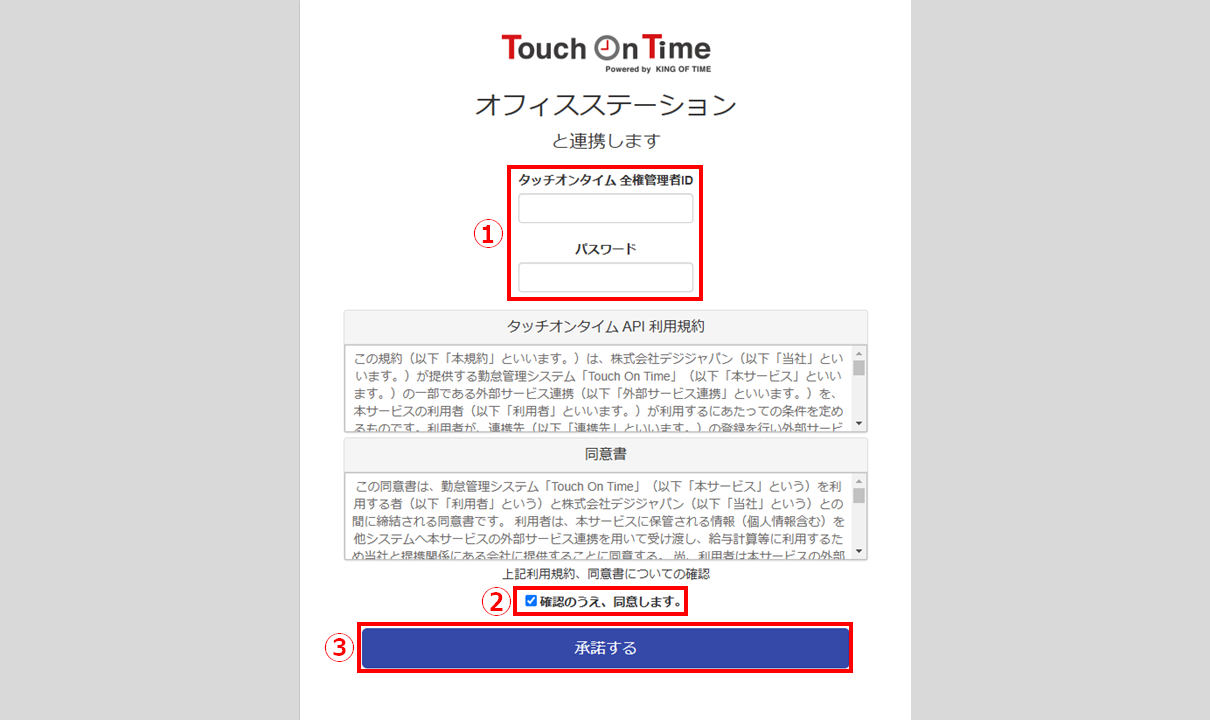
顧問先企業の担当者にて、「タッチオンタイム 全権管理者ID」「パスワード」(①)を入力、「確認のうえ、同意します。」(②)にチェック、[承諾する](③)をクリックしていただきます。
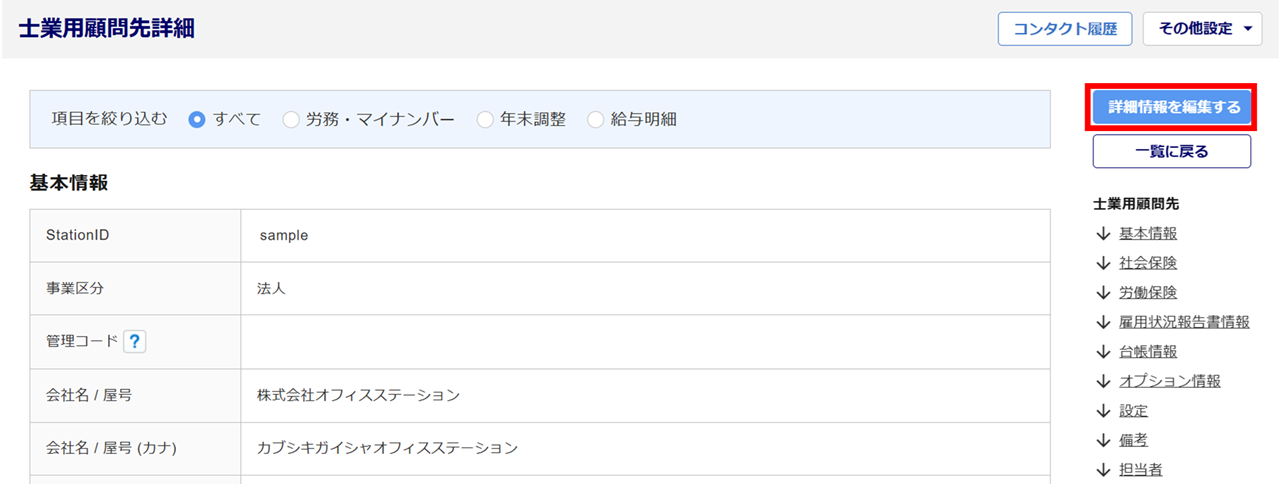
顧問先企業の担当者での操作が完了後、「士業用顧問先詳細」画面右側にある[詳細情報を編集する]をクリックします。
注意点
[詳細情報を編集する]ボタンが表示されていない場合、以下の可能性があります。
・ログイン者の「担当顧問先」に選択した顧問先企業が入っていない
・ログイン者の「顧問先情報の取り扱い」権限が「不可」である
「利用者管理」より設定後、再度操作をおこなってください。
「Touch On Time 連携設定」欄の[接続テスト]をクリックし、接続に問題がないか確認します。
※「Touch On Timeアクセストークン」情報は、自動反映されます。
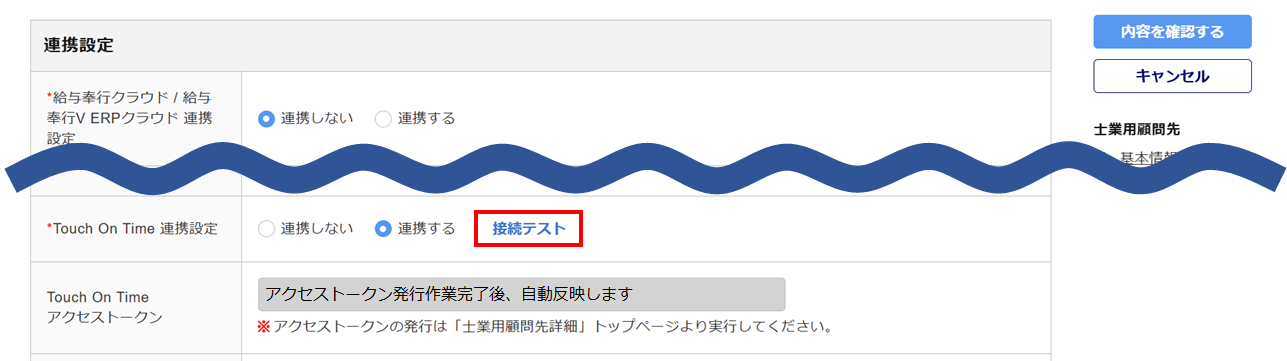
「接続に成功しました。」と表示されたら、接続に問題はありません。

注意点
「接続に失敗しました。設定を見直してください。」とエラーが表示される場合、入力いただいた内容に誤りがある可能性がございます。ご入力内容に誤りがないか、ご確認ください。
画面右の[内容を確認する]>[保存する]をクリックします。

画面左上に「変更しました。」と表示されたら、連携設定は完了です。
従業員情報の連携
Touch On Timeとオフィスステーションを連携させることで、従業員情報に関して以下の機能が利用できます。
- Touch On Timeの社員情報をオフィスステーションの従業員台帳へ一括で登録
- オフィスステーションの従業員台帳の情報をTouch On Timeに登録している社員情報へ個別に更新
- オフィスステーションの従業員台帳の情報をTouch On Timeへ一括で登録または更新
操作方法の詳細については、以下の関連記事をご参照ください。
勤怠データの取込
Touch On Timeの勤怠データを、オフィスステーションに取り込みます。
操作方法の詳細については、以下の関連記事をご参照ください。