給与計算
1897|【給与計算】給与計算確定後に項目を追加し明細に反映する方法
確定済みの給与計算および給与明細に、項目を追加して反映する方法をご説明します。
給与計算の確定解除
確定済みの給与計算の解除をおこないます。
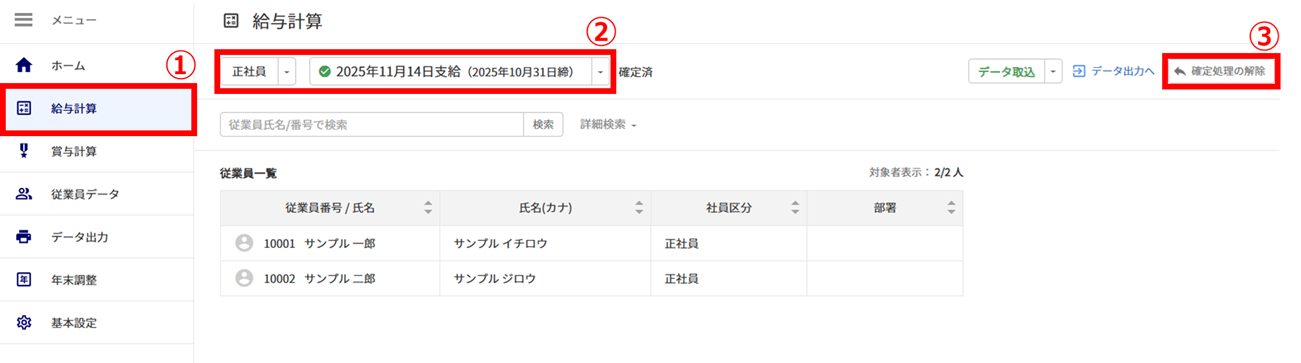
メニュー[給与計算](①)をクリックし、対象の支給グループおよび支給日(②)を選択、[確定処理の解除](③)をクリックします。
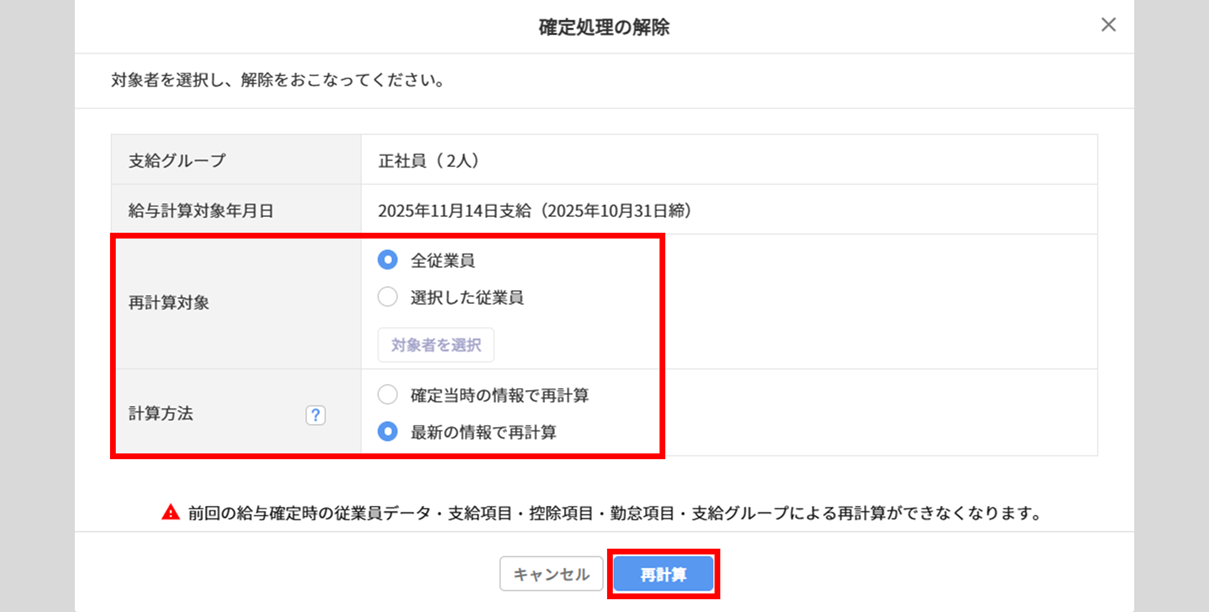
「再計算対象」に「全従業員」、「計算方法」に「最新の情報で再計算」を選択し、[再計算]をクリックします。
注意点
「最新の情報で再計算」について
・「再計算対象」は「全従業員」が対象です。
・給与確定時の従業員データ、支給項目、控除項目、勤怠項目、支給グループによる再計算は
できませんので、ご留意ください。
項目の追加
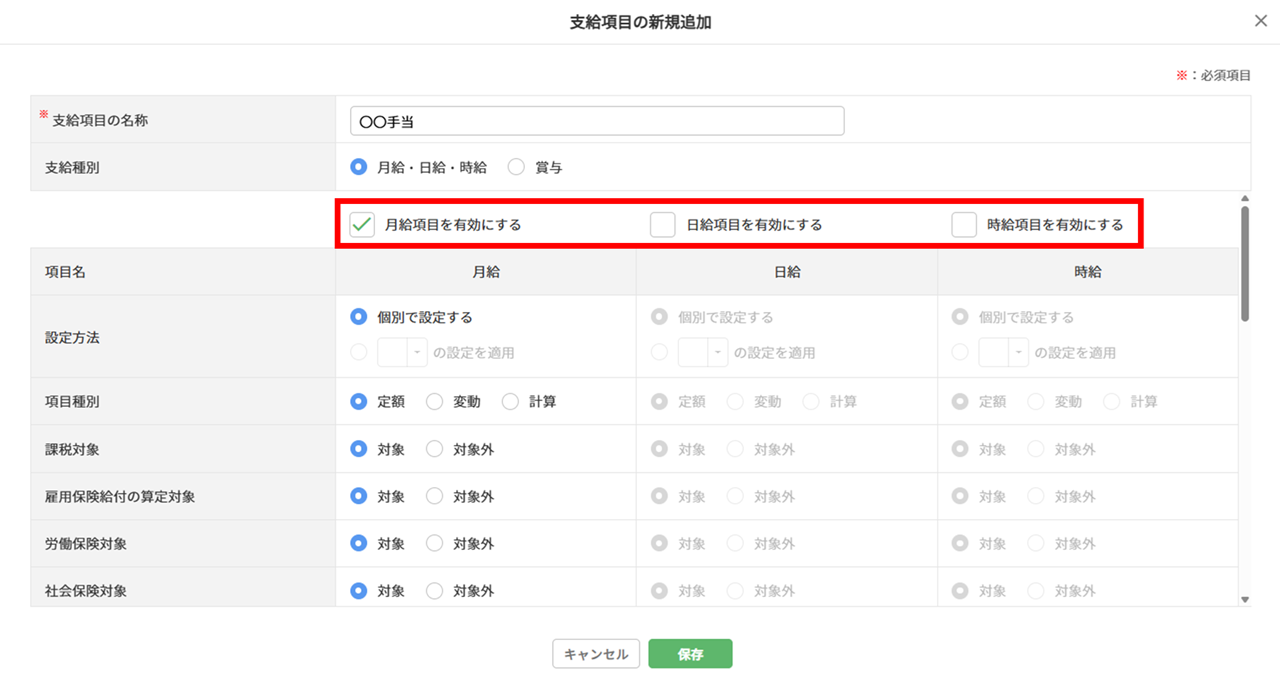
メニュー[基本設定]>[支給項目、控除項目、勤怠項目]タブ>[新規追加]から、給与計算に使用する項目を追加します。
項目を追加する際、「〇〇項目を有効にする」にチェックしてください。
補足
控除項目、勤怠項目については、「この控除(勤怠)項目を有効にする」にチェックしてください。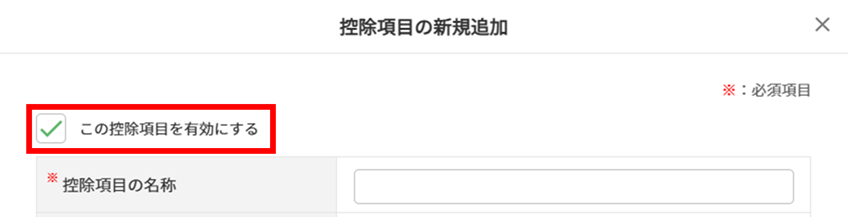
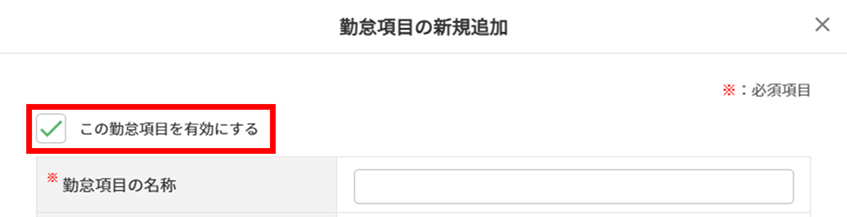
項目の追加の操作方法については、以下の関連記事をご参照ください。
追加項目にデータを設定
追加した項目(支給項目、控除項目、勤怠項目)に、金額等のデータを設定します。
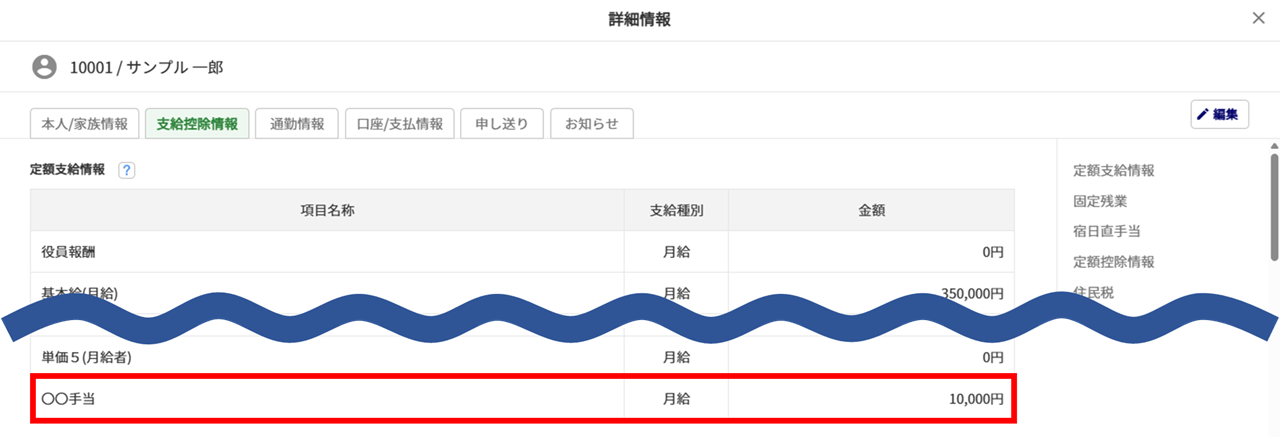
データの設定箇所については、下表をご確認ください。
青文字部分をクリックすると、データの設定についてのマニュアルが開きます。
| 給与計算項目 | 項目種別 | データの設定箇所 |
| 支給項目 | 定額 | [従業員データ]>「支給控除情報」 |
| 変動 | [給与計算]>[データ取込]>[変動データ取込] | |
| 計算 | 設定した計算式に基づいて、値が自動的に計算されます。 | |
| 控除項目 | 定額 | [従業員データ]>「支給控除情報」 |
| 変動 | [給与計算]>[データ取込]>[変動データ取込] | |
| 計算 | 設定した計算式に基づいて、値が自動的に計算されます。 | |
| 勤怠項目 | - | [給与計算]>[データ取込]>[勤怠データ取込] |
給与計算の再確定
給与計算の再確定をおこないます。
注意点
[基本設定]>[データ連携]内「給与明細データ連携設定」にて「自動連携」を「する」と設定している場合、再確定をおこなうと「Web給与明細データを上書きしますか?」とポップアップが表示されます。[OK]をクリックする前に、必ずこちらをご確認ください。
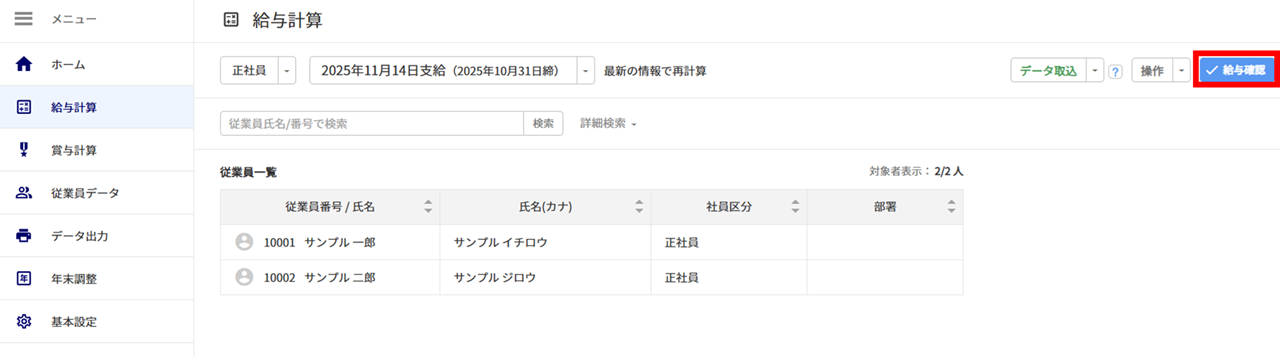
メニュー[給与計算](①)をクリックし、対象の支給グループおよび支給日(②)を選択します。
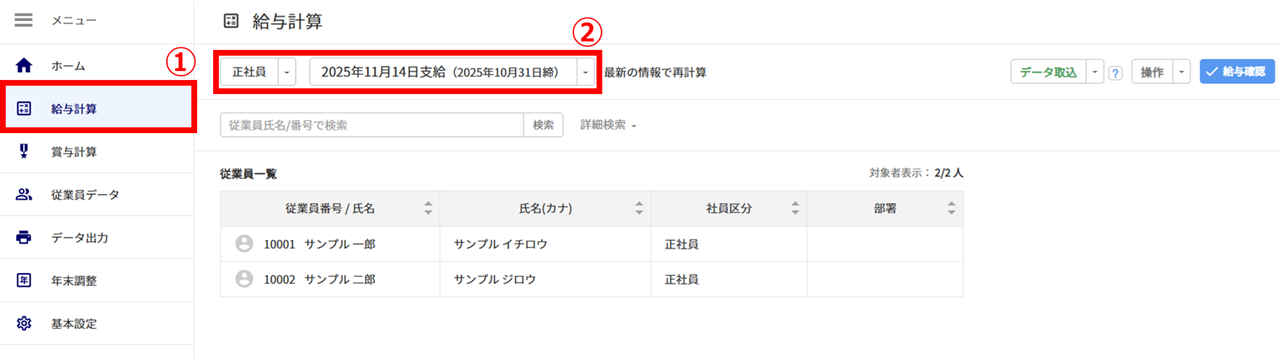
「従業員一覧」の従業員をクリックすると、確認画面が開きます。
追加した項目に対して、設定した値を確認します。また、直接入力することができます。
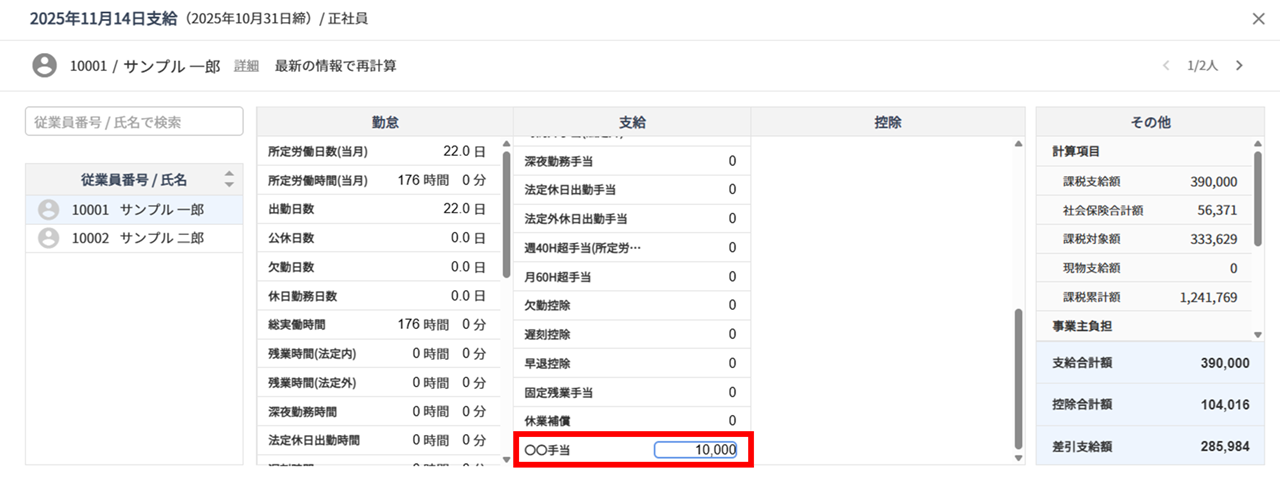
[給与確認]をクリックし、通常の手順で確定処理を完了します。
関連記事
給与明細への反映
給与計算の再確定後、給与明細に反映します。
簡易版
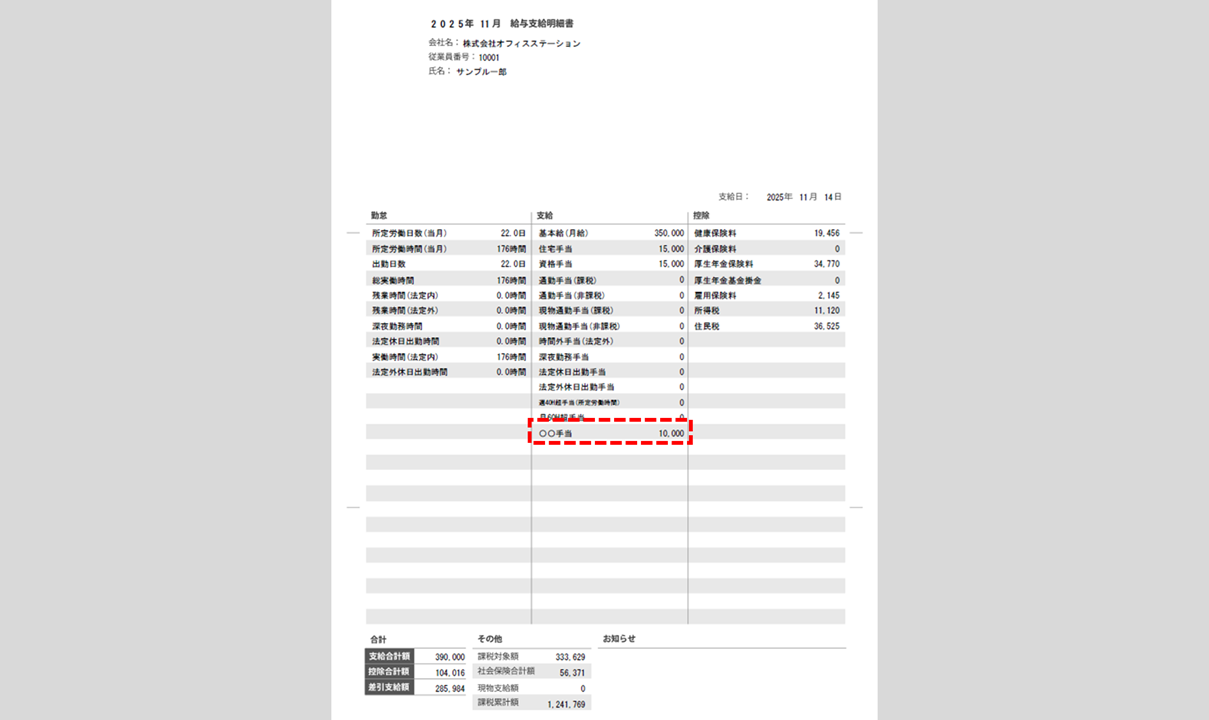
簡易版では、追加した項目は自動的に反映されます。
注意点
追加した項目の値が「0」の場合
項目内の「値が0の場合(給与明細)」に「非表示」を選択している場合、項目が表示されませんので、
ご注意ください。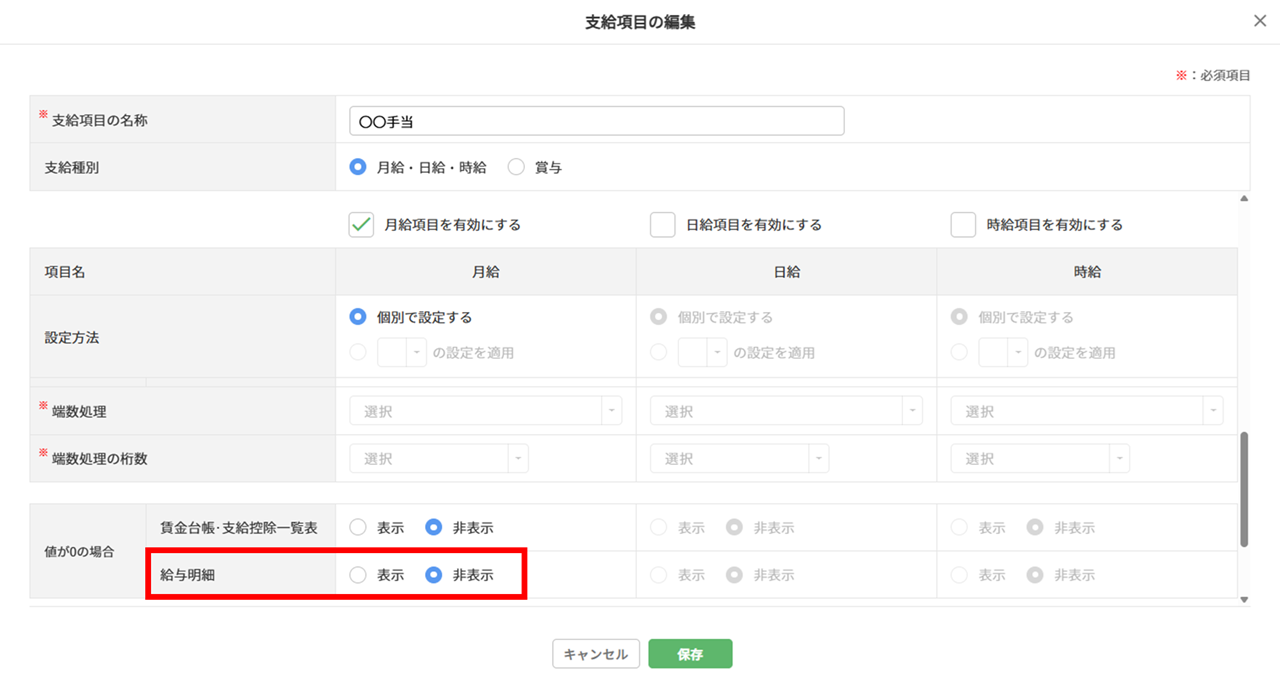
簡易版の出力方法については、以下の関連記事をご参照ください。
関連記事
カスタマイズ版
カスタマイズ版では、追加した項目をレイアウトに反映する操作が必要です。
オフィスステーション本体側で操作をおこないます。
明細項目マスタへの追加
給与明細へ自動連携していない場合は、給与データ取込をおこなうことで、明細項目マスタへの追加が同時におこなわれます。
ポイント
給与明細へ自動連携している場合
すでに明細項目マスタへ追加されているため、操作不要です。次の「明細レイアウトへの追加」へお進みください。
給与明細の「配信状況」が、「配信済み」または「配信取消」の場合は、給与データの取り込み前に以下の操作をおこなってください。
+をクリックすると詳細が表示されます。
「配信状況」が「配信済み」「配信取消」の場合
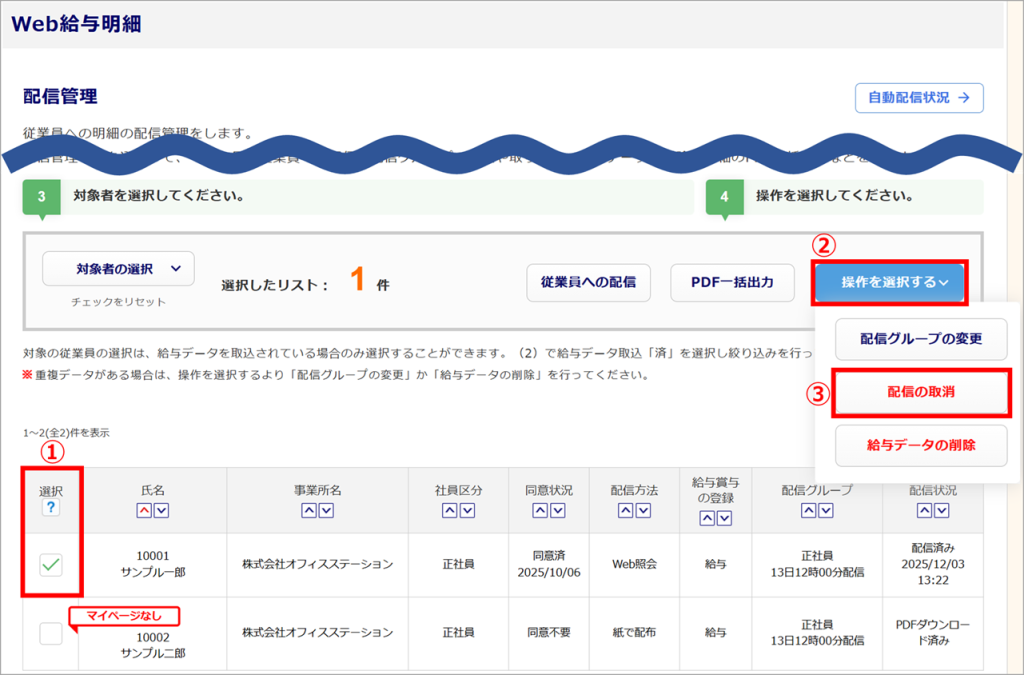
「配信状況」が「配信済み」の場合は、配信の取消を先におこないます。
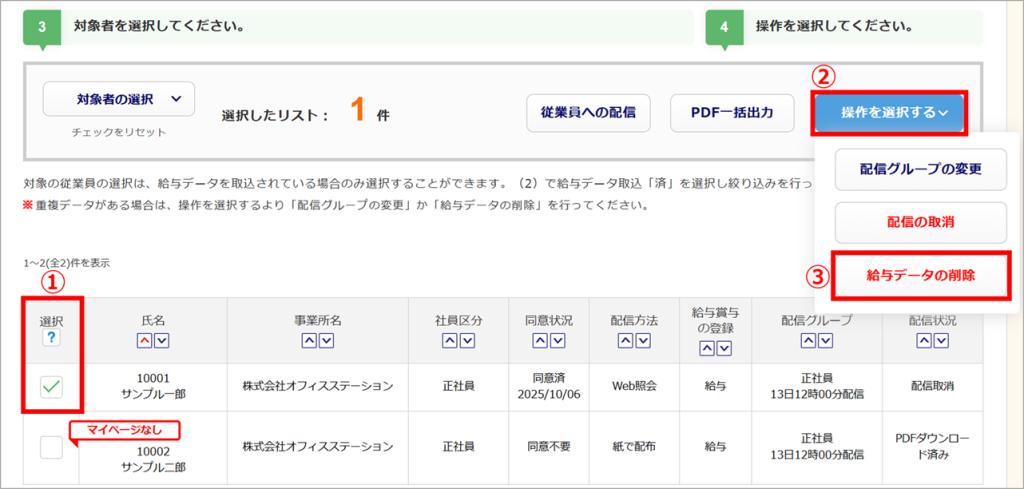
「配信管理」画面にて、再確定をおこなった従業員の「選択」列(①)にチェックし、[操作を選択する](②)>[配信の取消](③)>[はい]をクリックします。
給与データの削除をおこないます。
再確定をおこなった従業員の「選択」列(①)にチェックし、[操作を選択する](②)>[給与データの削除](③)>[削除]をクリックします。
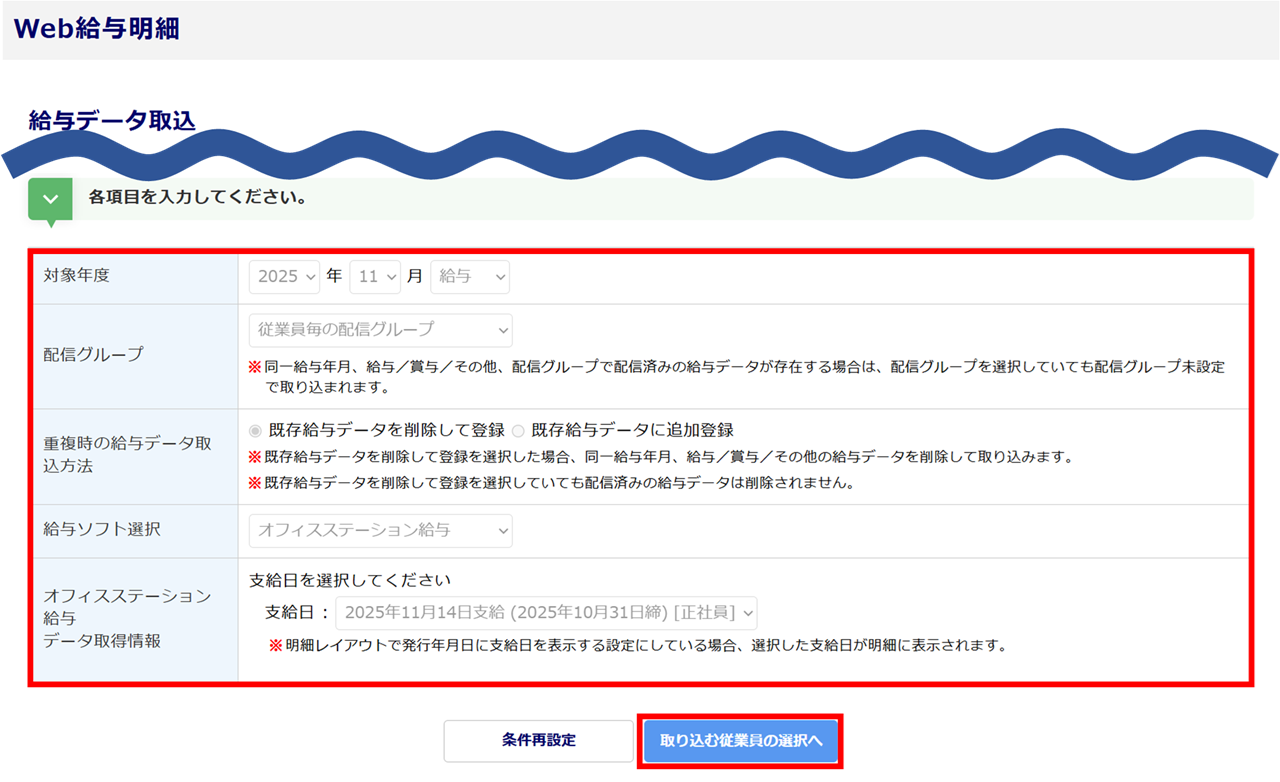
再確定した年月分の給与データを取り込みます。
[Web給与明細]>[毎月処理]>[給与データ取込]をクリックします。
「オフィスステーション Pro」をご利用の場合、対象の顧問先をクリックします。

各項目を設定し、「給与ソフト選択」に「オフィスステーション給与」を選択後、対象の支給日を選択、[取り込む従業員の選択へ]をクリックします。
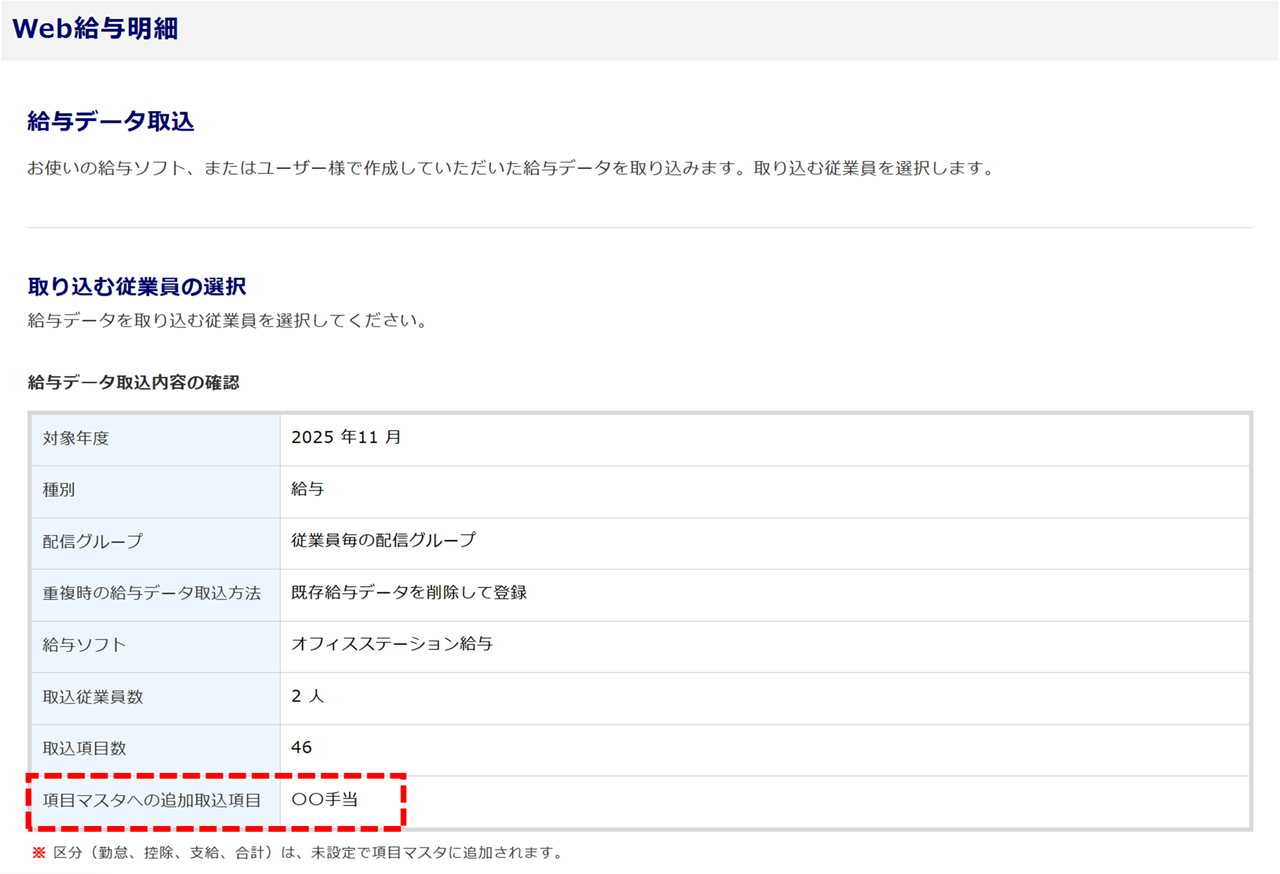
「給与データ取込内容の確認」欄の「項目マスタへの追加取込項目」に追加した項目が表示されているか確認します。
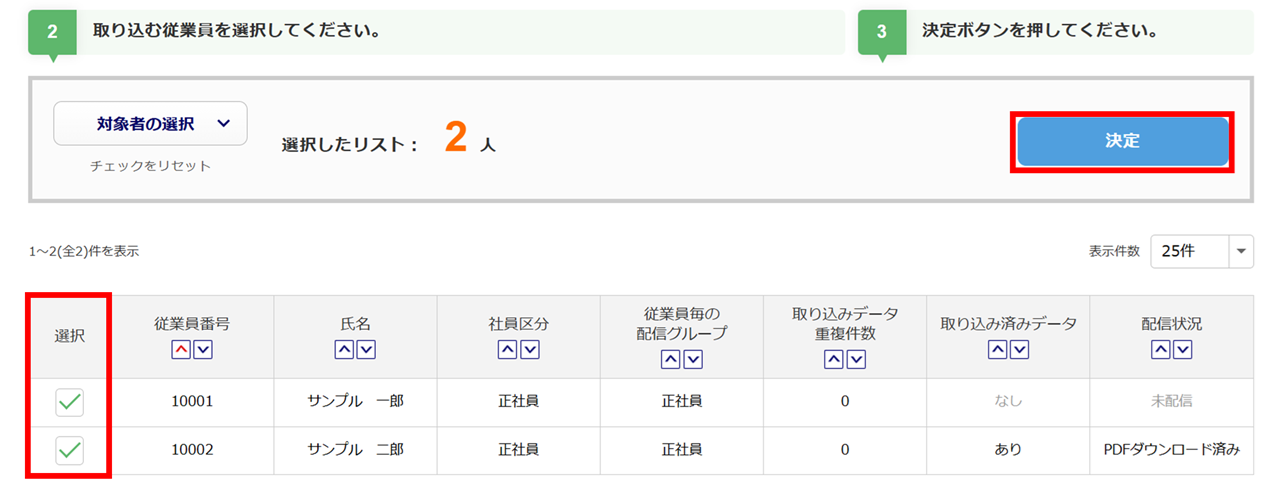
対象者の「選択」列にチェックし、[決定]をクリックします。
明細レイアウトへの追加
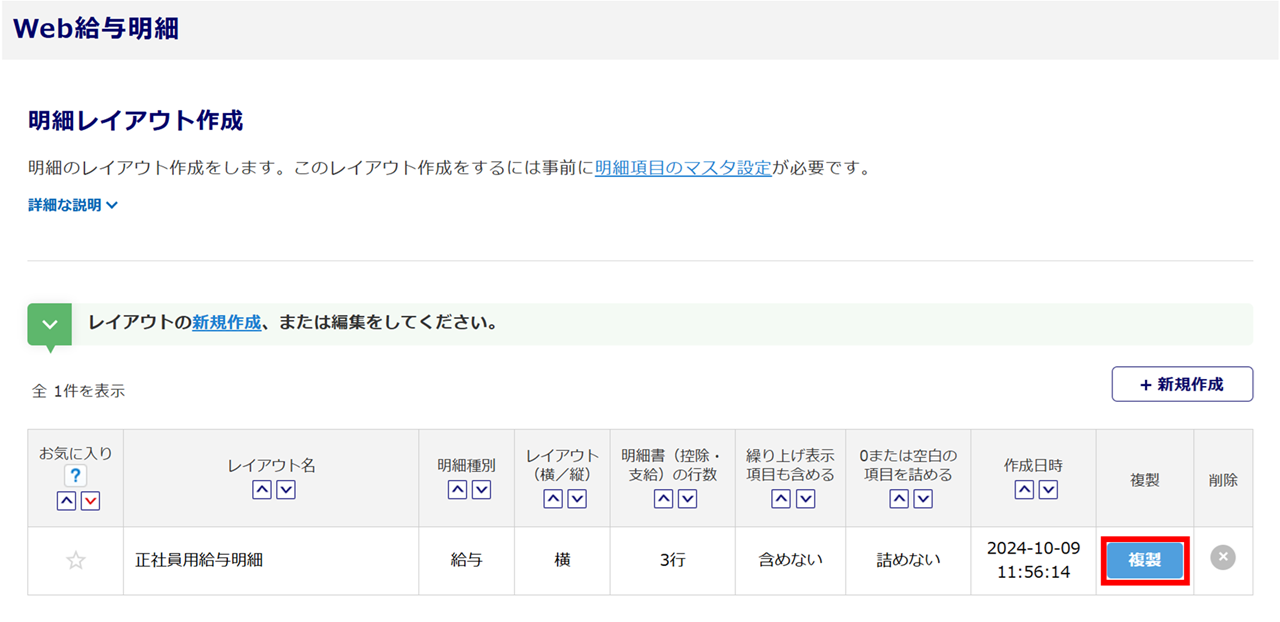
[Web給与明細]>[事前準備]>[明細レイアウト作成]をクリックします。
「オフィスステーション Pro」をご利用の場合、対象の顧問先をクリックします。

使用中のレイアウトの[複製]をクリックします。
注意点
使用中のレイアウトに項目を追加すると、「配信方法」が「Web配信」の場合、過去に配信済みの給与明細にも反映されます。
そのため、レイアウトを複製して新規作成することをおすすめします。
「レイアウト名」等を設定し、追加した項目をレイアウトに設定、保存します。
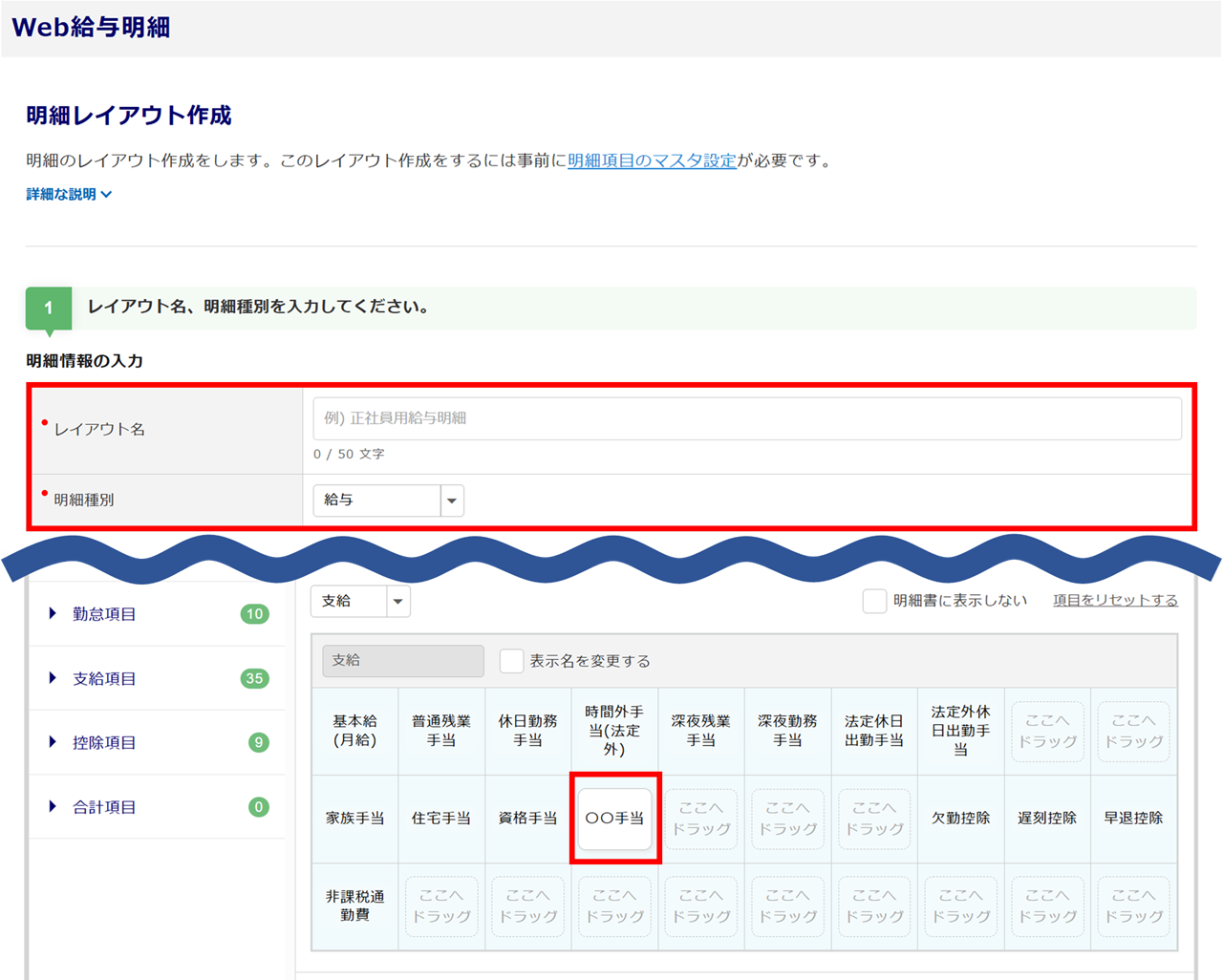
レイアウトの作成方法の詳細については、以下の関連記事をご参照ください。
関連記事
自動/手動配信グループの作成
[Web給与明細]>[事前準備]>[自動/手動配信グループ作成]をクリックします。
「オフィスステーション Pro」をご利用の場合、対象の顧問先をクリックします。

使用中の配信グループをクリックします。
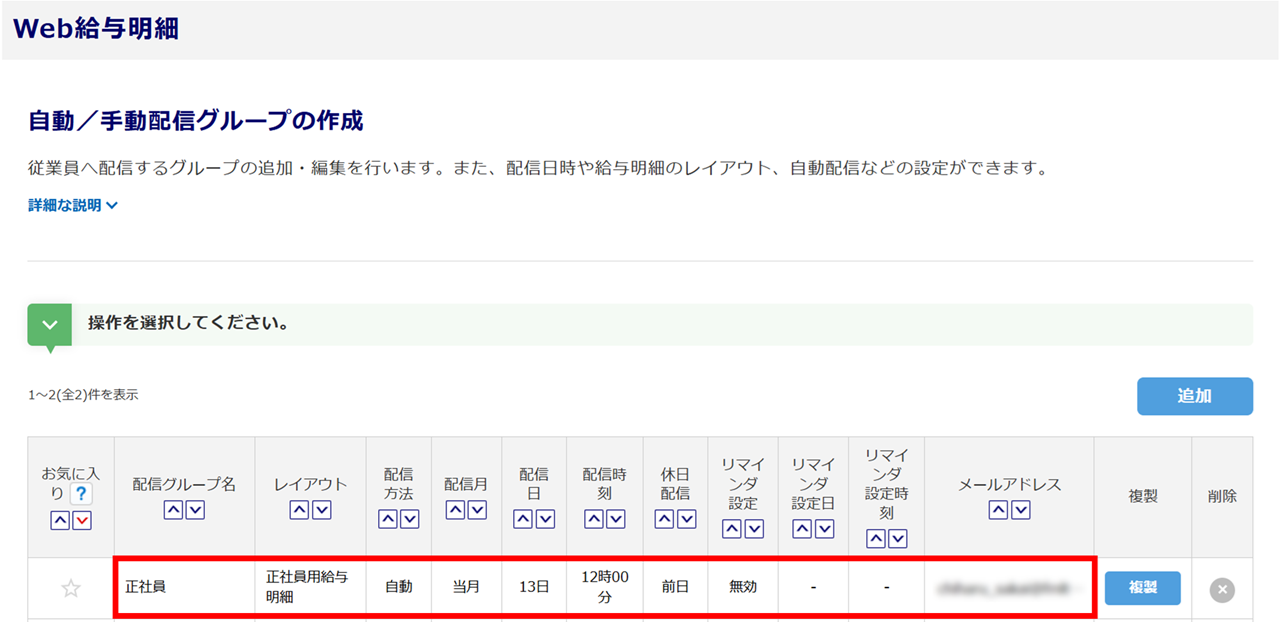
「レイアウト設定」欄の「レイアウト名」に、作成したレイアウトを選択し、保存します。
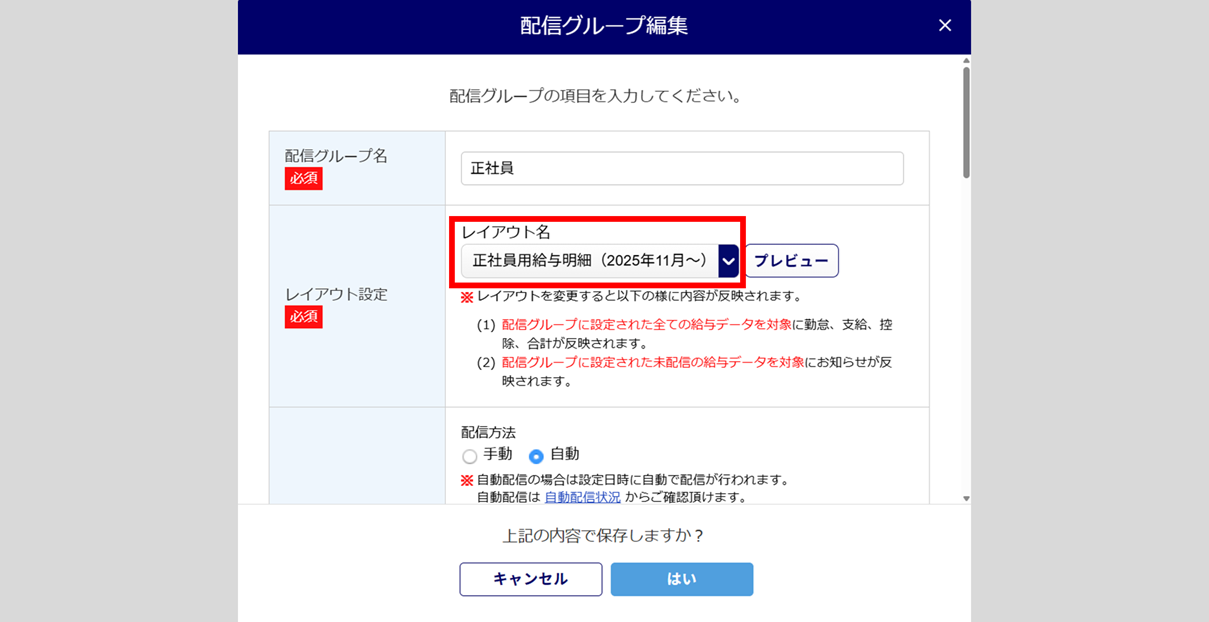
配信グループの編集方法の詳細については、以下の関連記事をご参照ください。
関連記事
明細の配信
追加した項目を反映したレイアウトで、従業員に配信をおこないます。
ポイント
「配信状況」が「予約済み」の場合は、本操作は必要ありません。
設定されている配信日・時刻に、自動で配信されます。
手動配信、および、PDF一括出力の操作方法の詳細については、以下の関連記事をご参照ください。