労務
2356|「住所変更」の申請依頼登録方法
※委託先社労士事務所の「オフィスステーション Pro」と利用環境が接続されている必要があります。
委託先社労士へ、「住所変更」の申請依頼をおこなう方法について、ご説明します。
「住所変更」の申請依頼
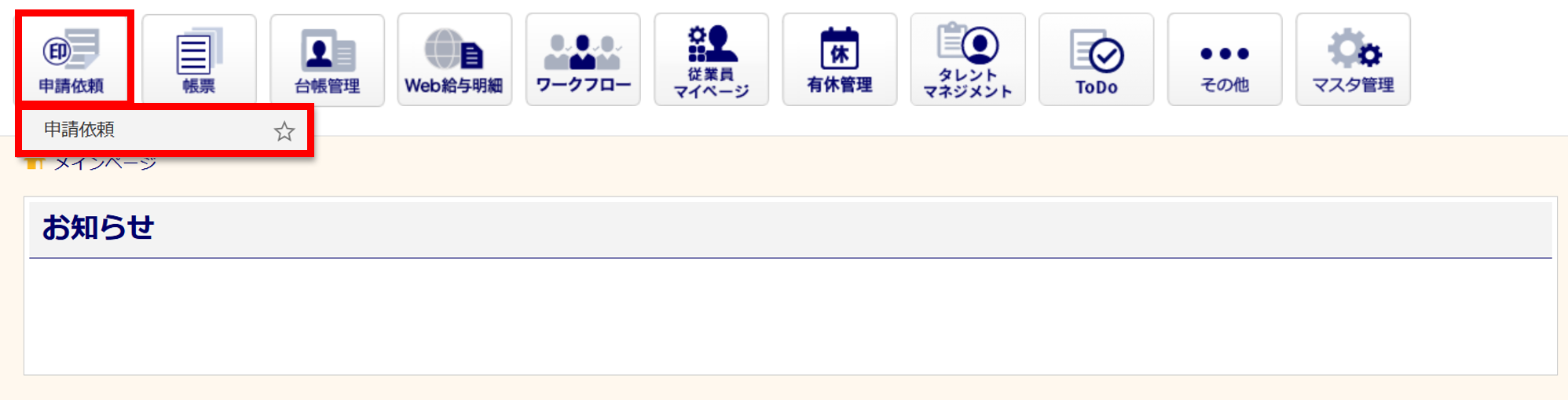
[申請依頼]>[申請依頼]をクリックします。
「オフィスステーション Pro」をご利用の場合、対象の顧問先をクリックします。
注意点
[申請依頼]アイコンが表示されていない場合、[マスタ管理]>[利用者管理]をご確認ください。
利用者の「申請依頼の利用」が「不可」となっている可能性があります。
関連記事
申請依頼の選択
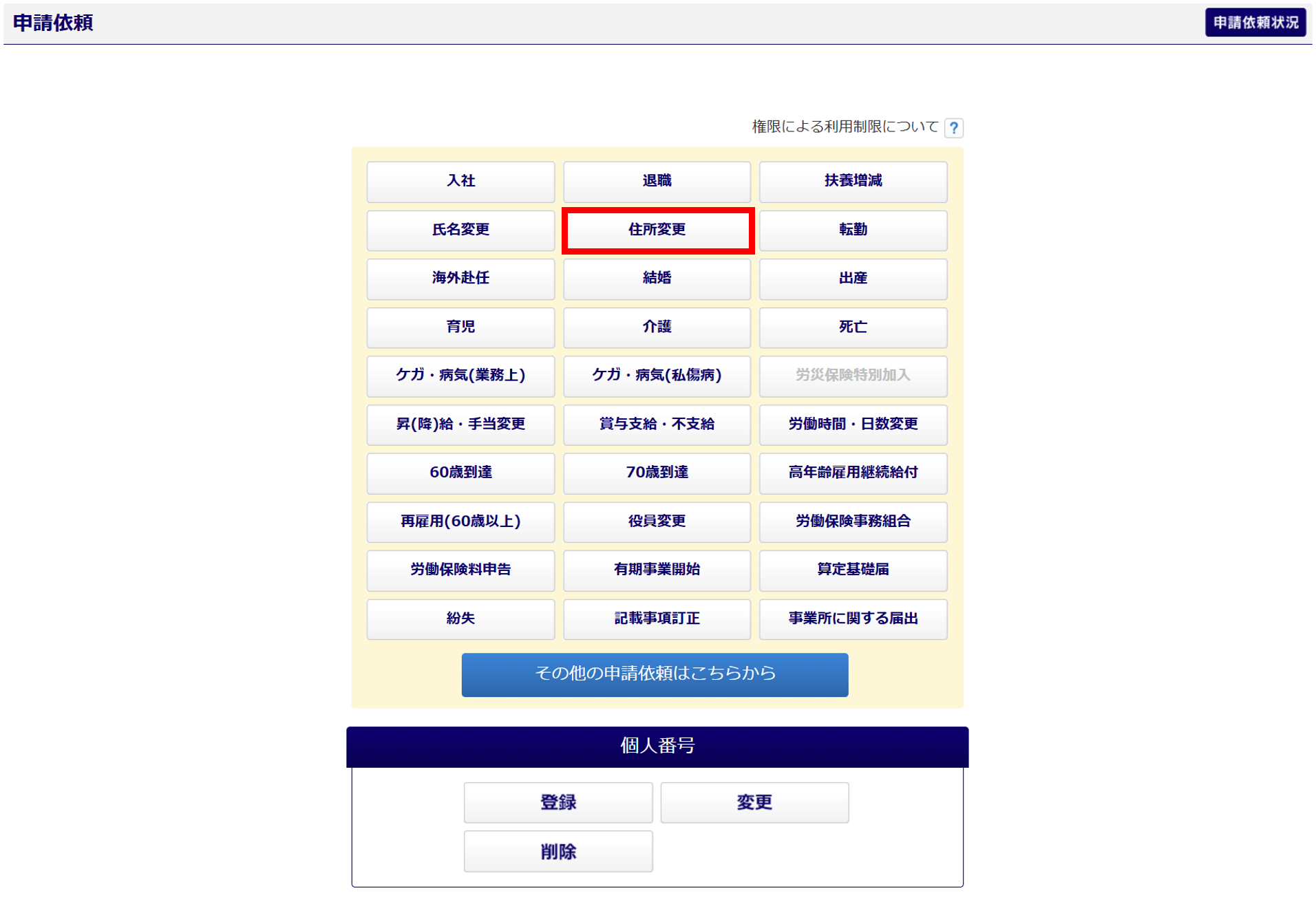
「申請依頼」画面にて、[住所変更]をクリックします。
「住所変更」の対象申請
「住所変更」の申請依頼で申請できる帳票については、下表をご確認ください。
| 電子申請 | 書面申請 | |
| 社会 保険 |
- | ・健康保険・厚生年金保険被保険者住所変更届 |
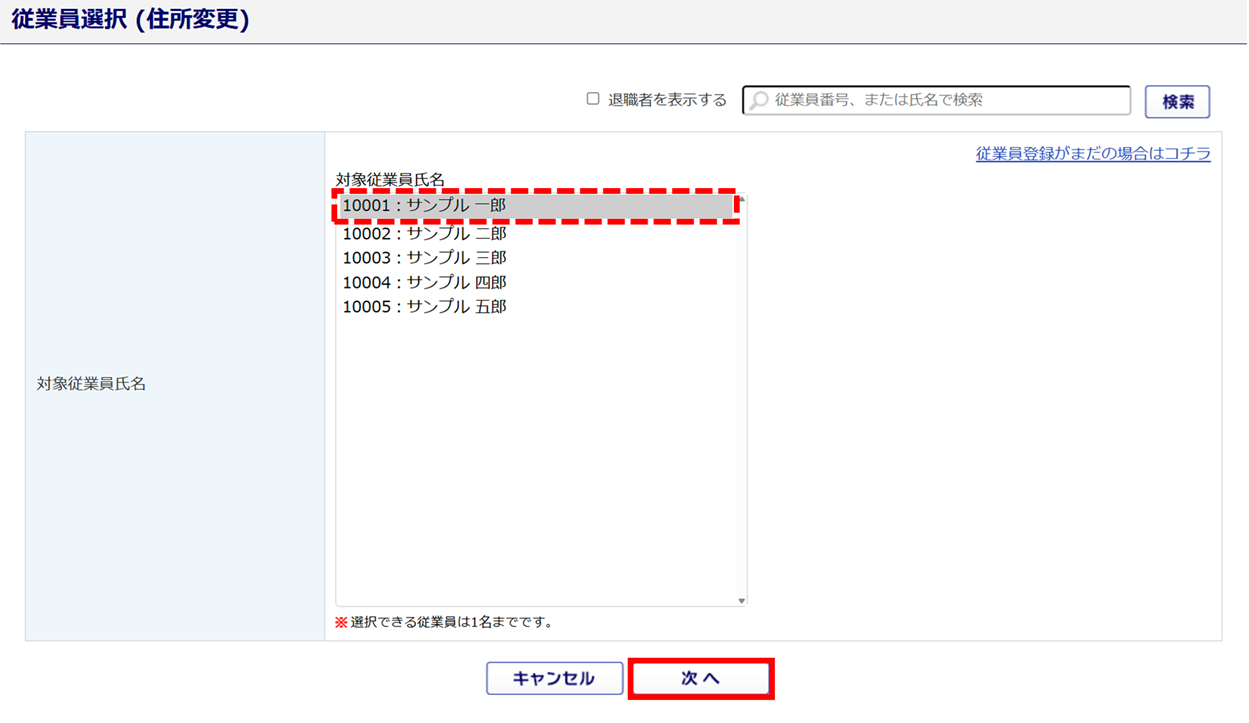
従業員選択
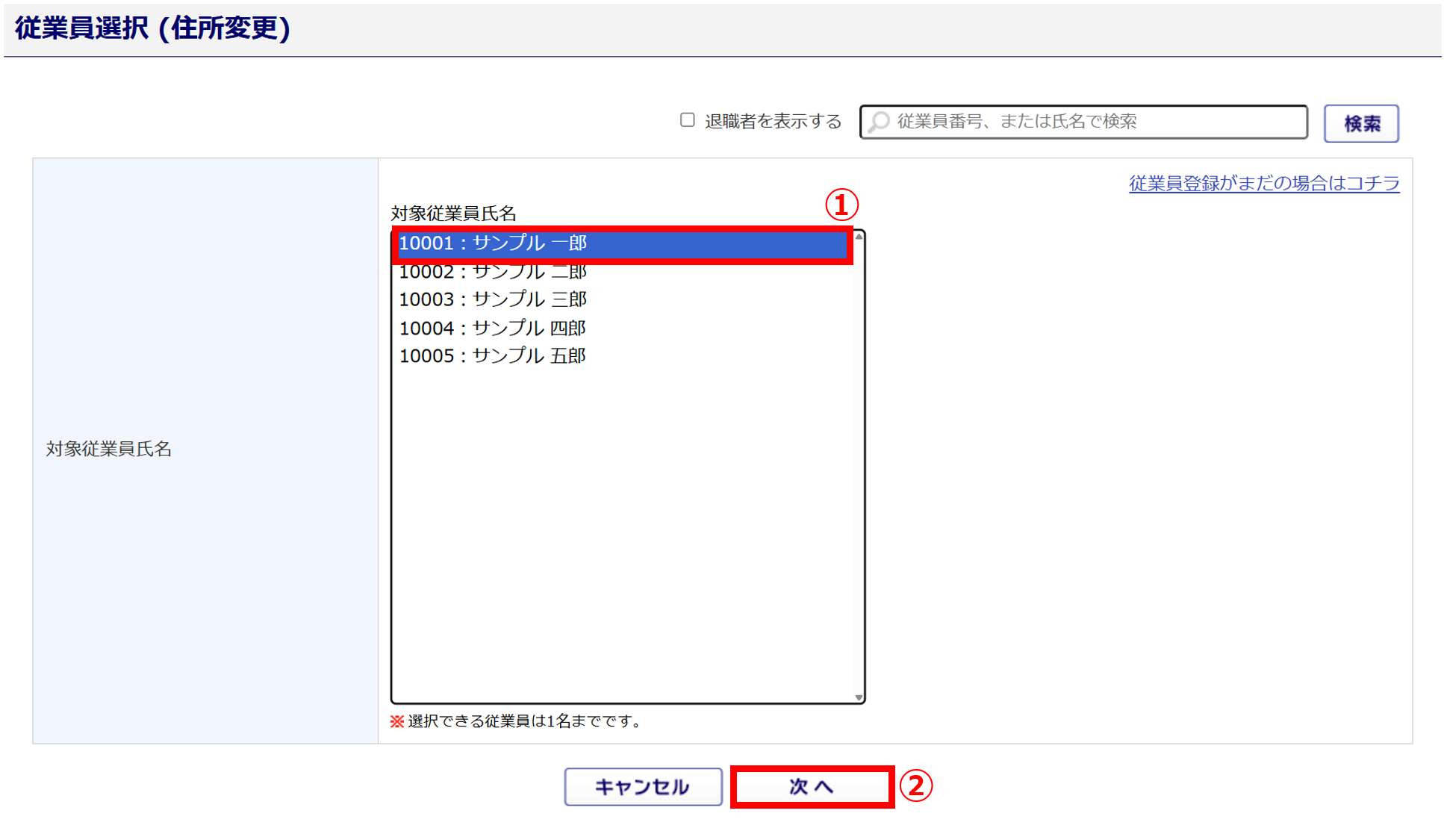
「対象従業員氏名」(①)を選択し、[次へ](②)をクリックします。
※選択できる従業員は1名までです。
ポイント
「対象従業員氏名」欄に従業員が表示されていない場合、以下の可能性が考えられます。
1.[台帳管理]に従業員の登録がない場合
まずは、[台帳管理]に従業員情報を登録する必要があります。
「従業員登録がまだの場合はコチラ」をクリックし、ご登録ください。

2.[台帳管理]に退職年月日の登録がある場合
退職年月日の登録がある場合、退職者として取り扱われます。
「退職者を表示する」にチェック、[検索]をクリックすると退職者が表示されます。

申請依頼登録
社労士が、社会保険の申請をする際に必要な情報を入力します。
ポイント
入力項目について
「*」がついている項目は必須入力です。未入力のまま完了することはできません。
※委託先社労士側の設定により、「*」が表示されない場合があります。
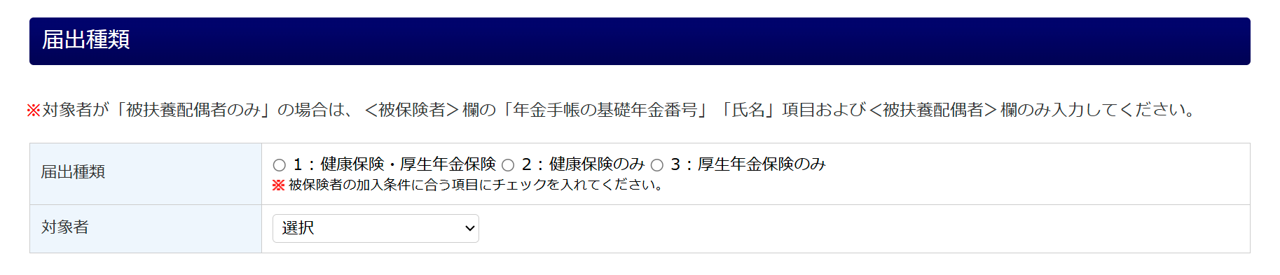
届出種類
該当する「届出種類」と「対象者」を選択します。
事業所
※「対象者」に「被保険者」または「被保険者と被扶養配偶者」を選択している場合に表示されます。
「事業所整理記号」は、[企業設定](もしくは[士業用顧問先管理])の情報を反映しています。
反映されている情報を確認、必要に応じて修正します。

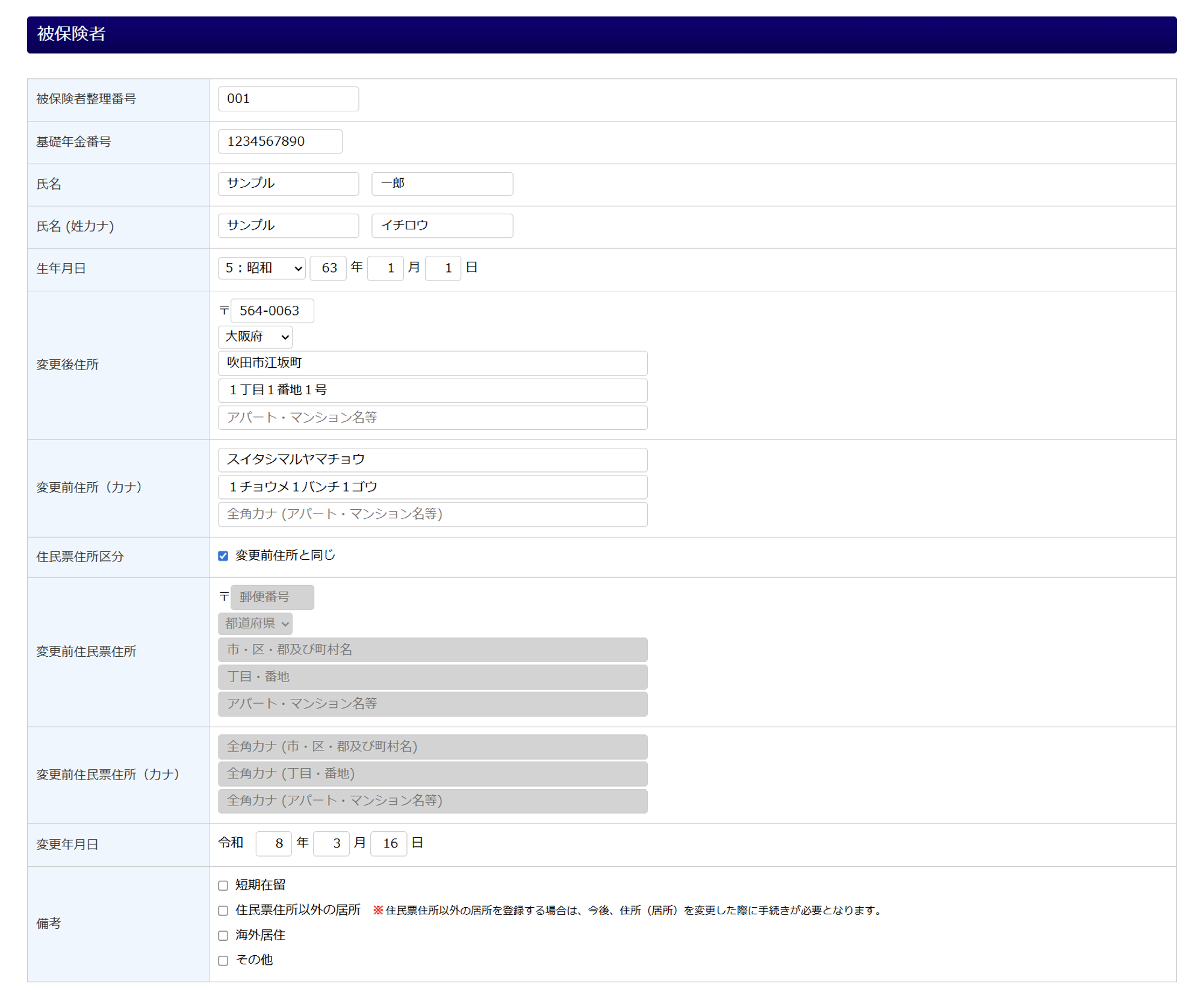
被保険者
「被保険者」欄は、[台帳管理]に登録している従業員情報を反映しています。
反映されている情報を確認、必要に応じて修正します。
被扶養配偶者
※「対象者」に「被保険者と被扶養配偶者」または「被扶養配偶者のみ」を選択している場合に表示されます。
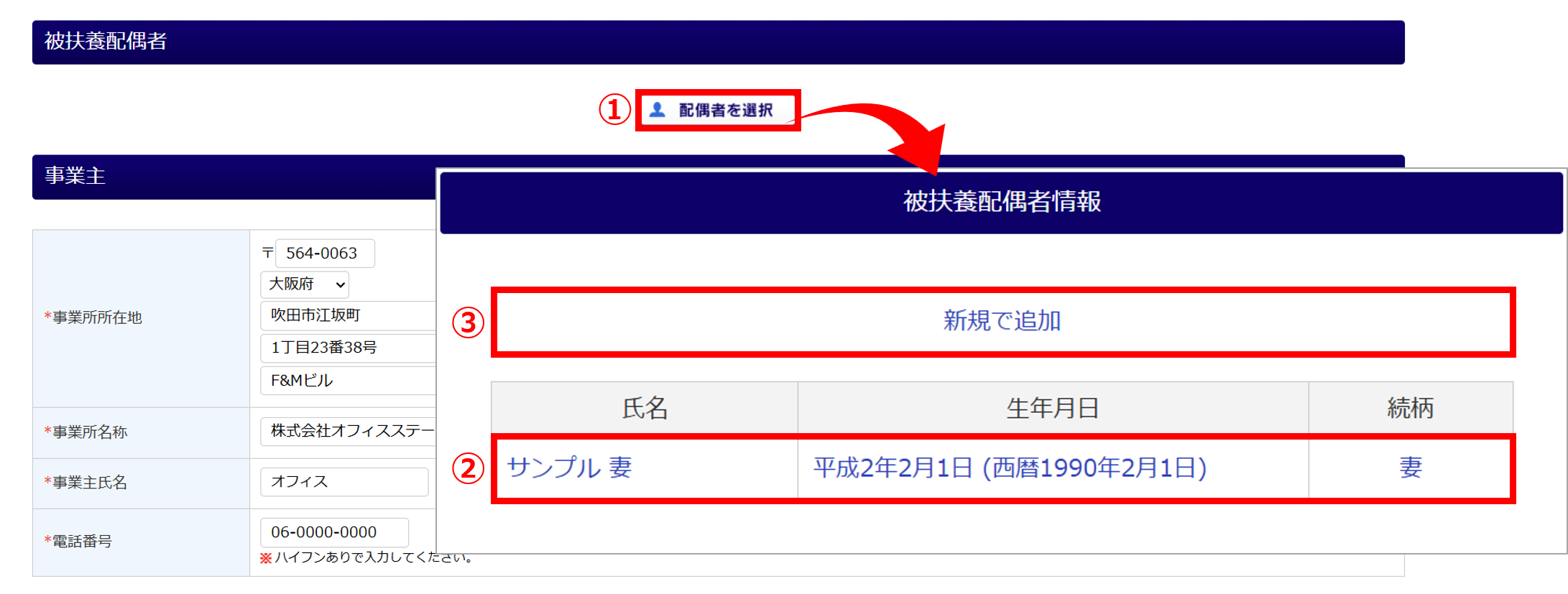
[配偶者を選択](①)をクリックし、「被扶養配偶者情報」画面に表示されている配偶者の情報(②)をクリックします。
従業員台帳に配偶者の情報を登録していない場合は、[新規で追加](③)をクリックします。
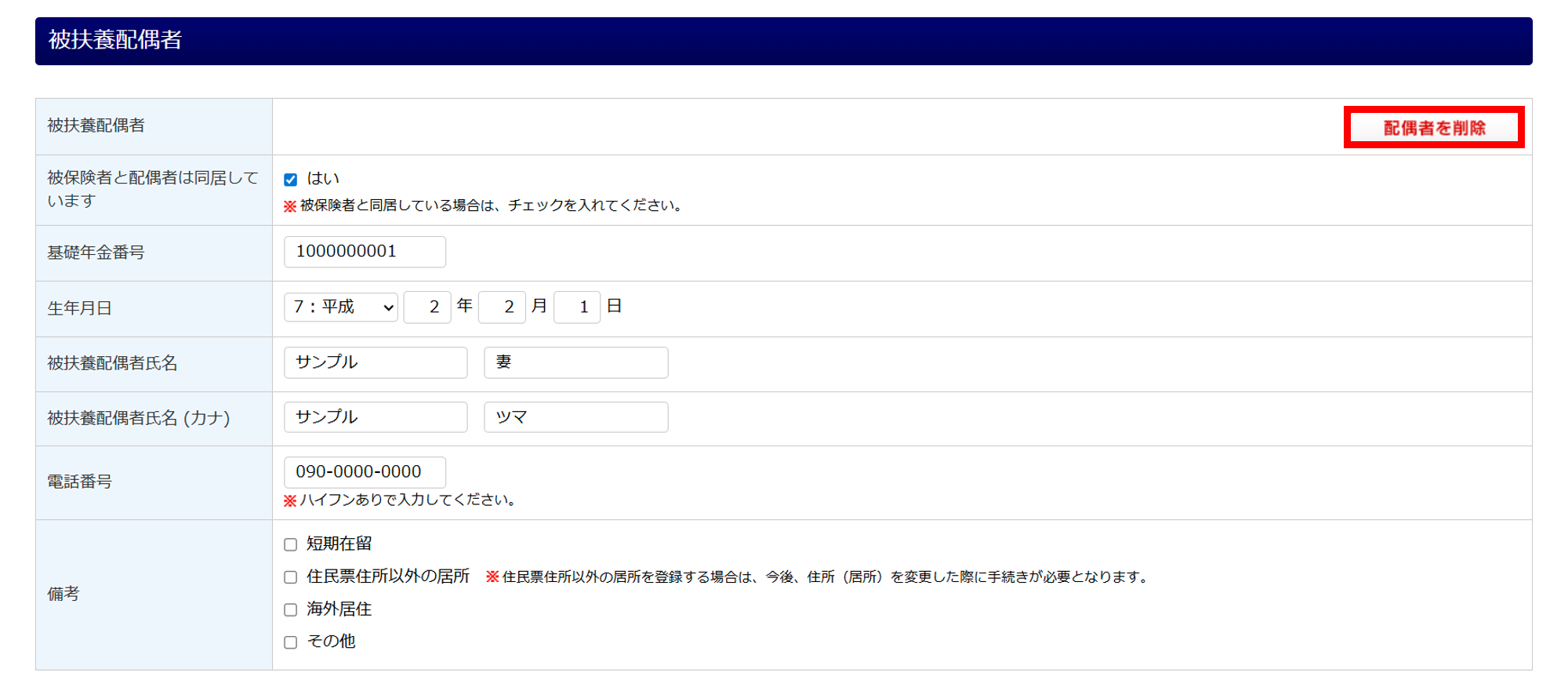
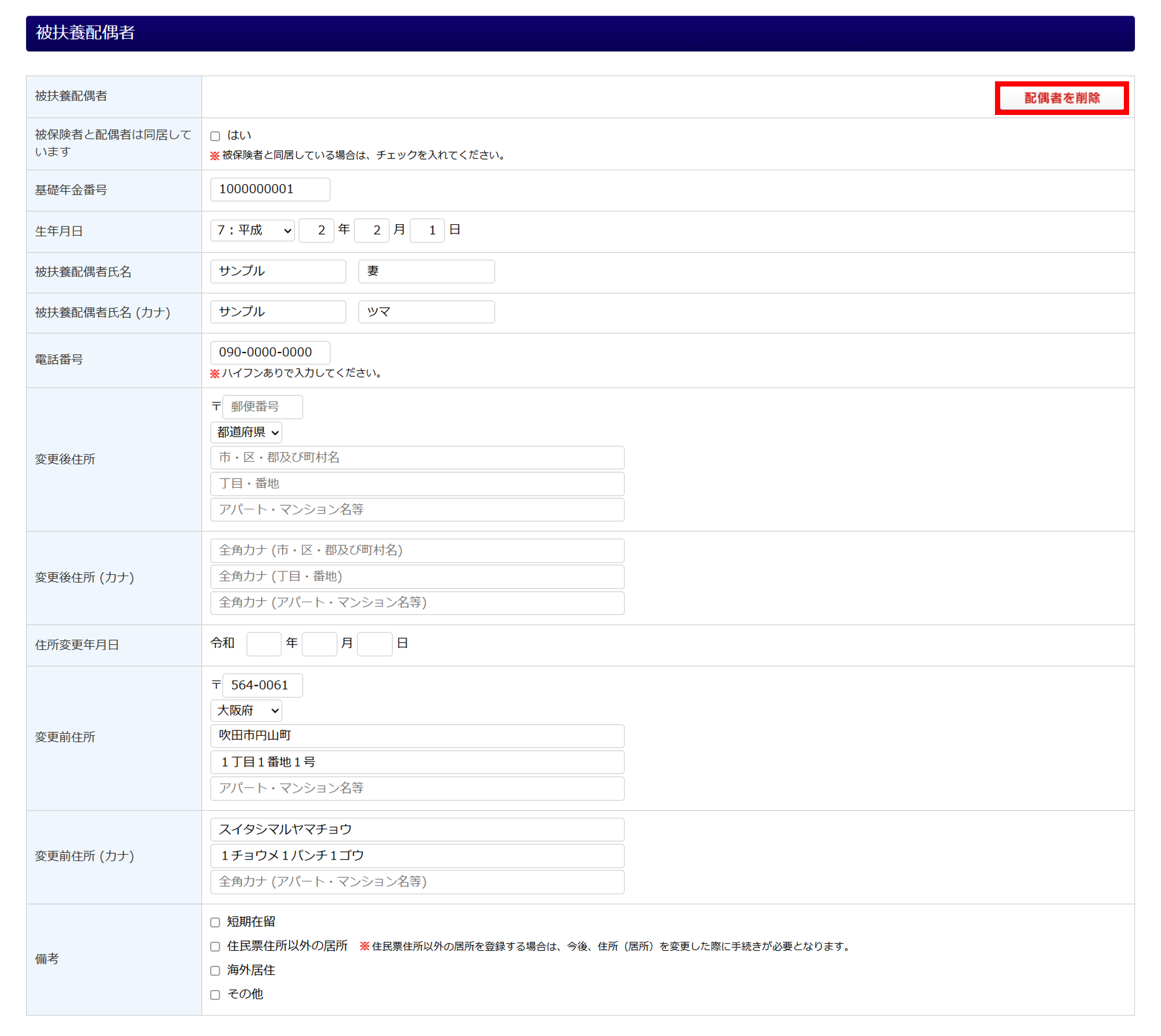
配偶者の情報を入力します。
※「被保険者と配偶者は同居しています」項目のチェックの有無によって、表示される項目が異なります。
配偶者の情報を削除する場合は、[配偶者を削除]をクリックします。
- 被保険者と同居している場合
-
- 被保険者と同居していない場合
-
事業主
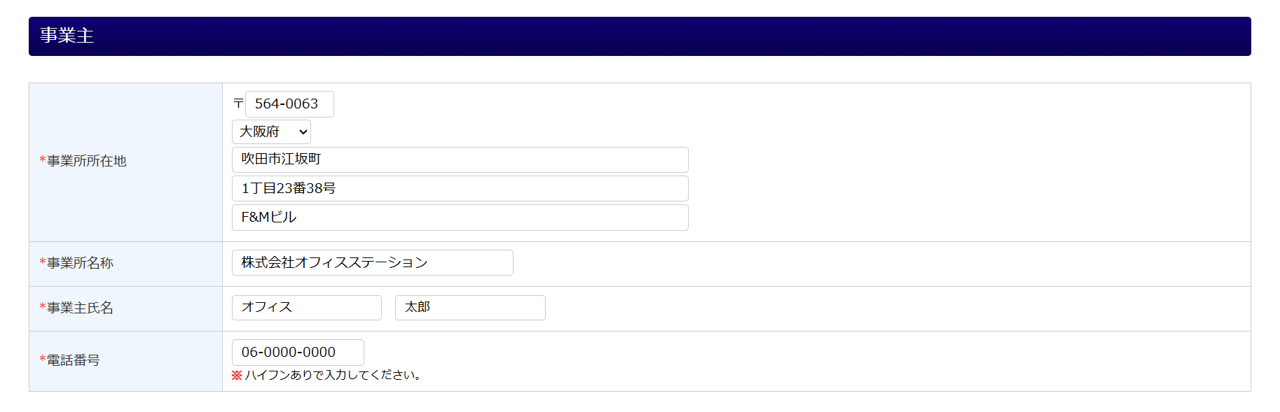
「事業主」欄は、[企業設定](もしくは[士業用顧問先管理])の情報を反映しています。
反映されている情報を確認、必要に応じて修正します。
届出人
※「対象者」に「被保険者と被扶養配偶者」または「被扶養配偶者のみ」を選択している場合に表示されます
「届出年月日」を入力します。
配偶者に届出書の提出を委任している場合は、「配偶者に委任」にチェックをします。

その他
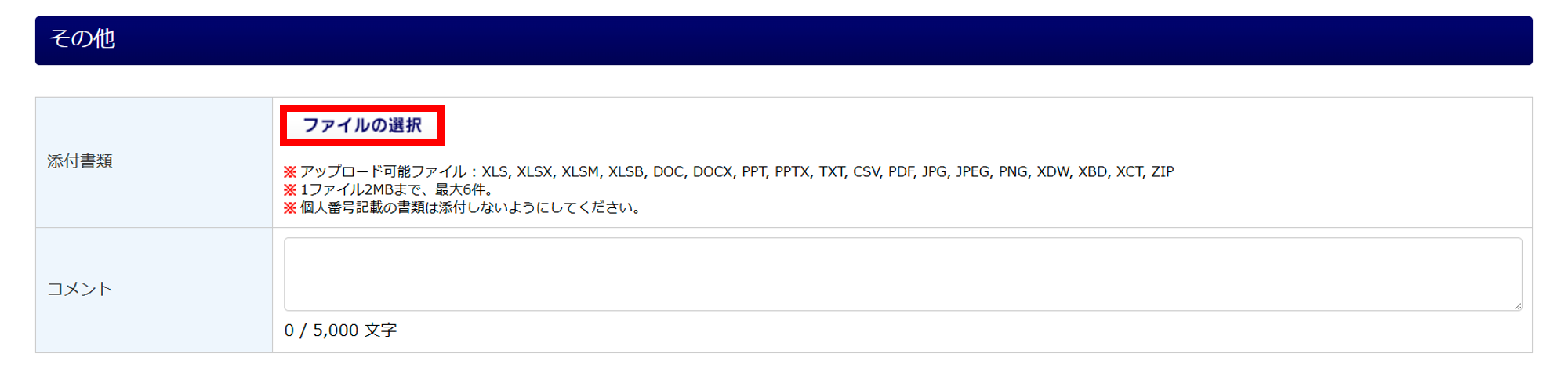
添付書類がある場合は、[ファイルの選択]をクリックし、添付するファイルを選択します。
※個人番号記載の書類は添付しないようにしてください。
委託先社労士に対してコメントがある場合は、「コメント」に入力します。
注意点
「添付書類」項目には、個人番号記載の書類は添付しないようにしてください。
誤って、「添付書類」項目へ個人番号記載の書類は添付されてしまった場合、自身以外のシステム利用者や、委託先の社労士事務所にて、いつでも対象者の個人番号情報が確認できてしまう状態となります。
また、その際の個人番号を確認した履歴情報は、システム内に保管されません。
申請依頼送信
設定後、[内容を確認する]をクリックします。
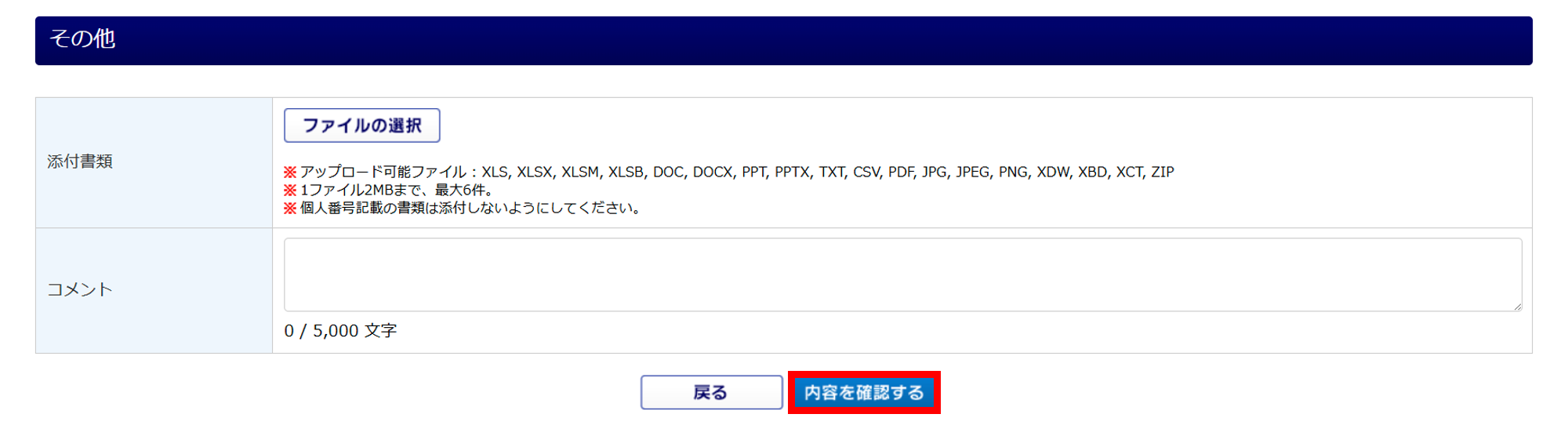
[送信]をクリックします。

注意点
申請依頼後は、委託先社労士側で手続き完了するまで、従業員台帳の更新をおこなわないでください。
更新した従業員情報が変更される可能性がございます。
「登録しました。」と表示されたら、「住所変更」の申請依頼は完了です。
受付状況の確認方法については、以下の関連記事の「受付状況の確認」をご参照ください。
関連記事
【補足】「従業員タスク進捗」画面からの申請依頼
注意点
本操作は、以下のいずれかの製品をご利用の場合におこなえます。
・オフィスステーション 労務
※委託先社労士事務所の「オフィスステーション Pro」と利用環境が接続されている必要があります。
・オフィスステーション マイナンバープラス
・オフィスステーション Pro
※士業用顧問先に、「オフィスステーション 労務」または「オフィスステーション マイナンバープラス」
のアカウント発行が必要です。
また、利用者の「申請依頼の利用」([マスタ管理]>[利用者管理])が「可」である必要があります。
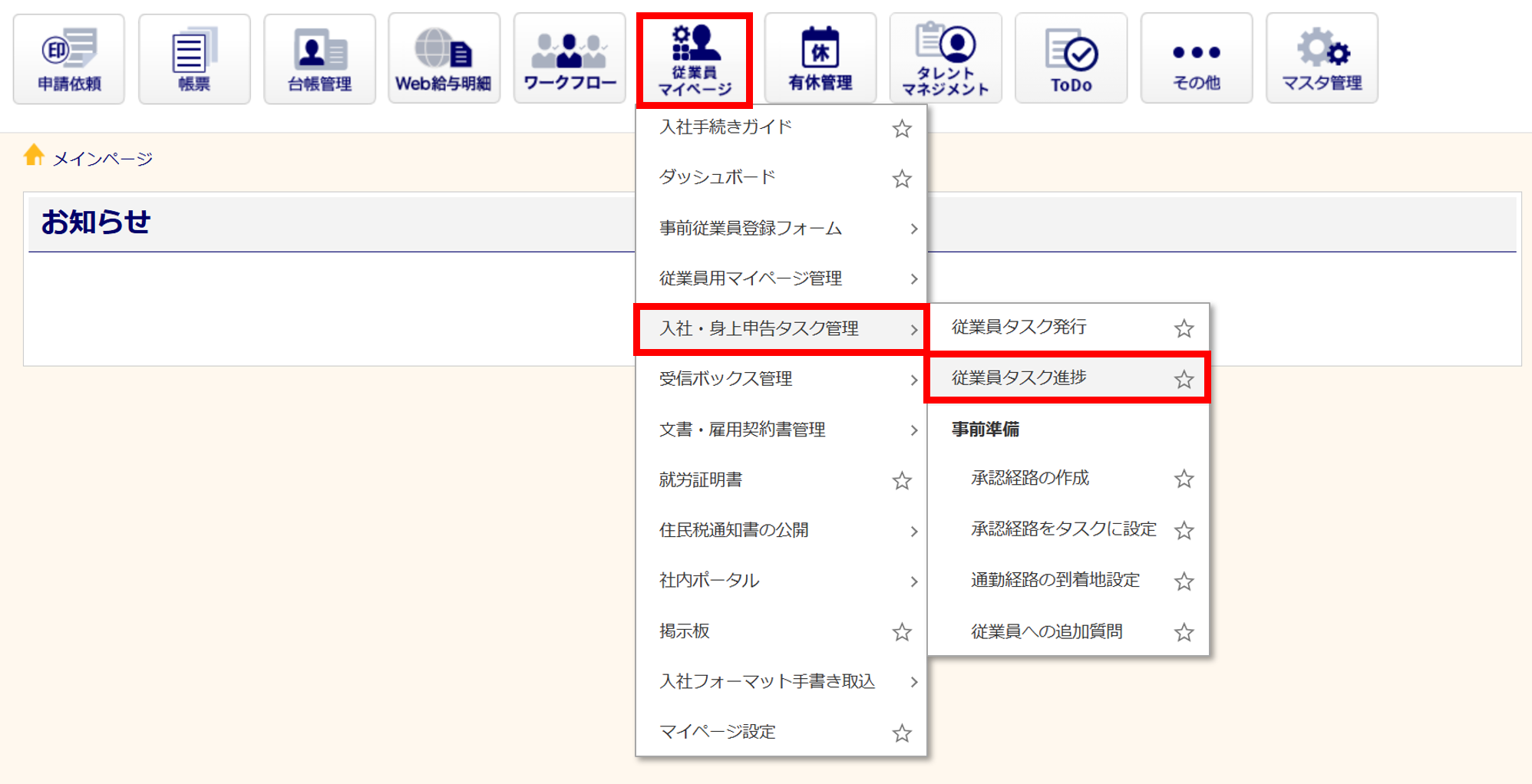
[従業員マイページ]>[入社・身上申告タスク管理]>[従業員タスク進捗]をクリックします。
オフィスステーション Proをご利用の場合、対象の顧問先をクリックします。
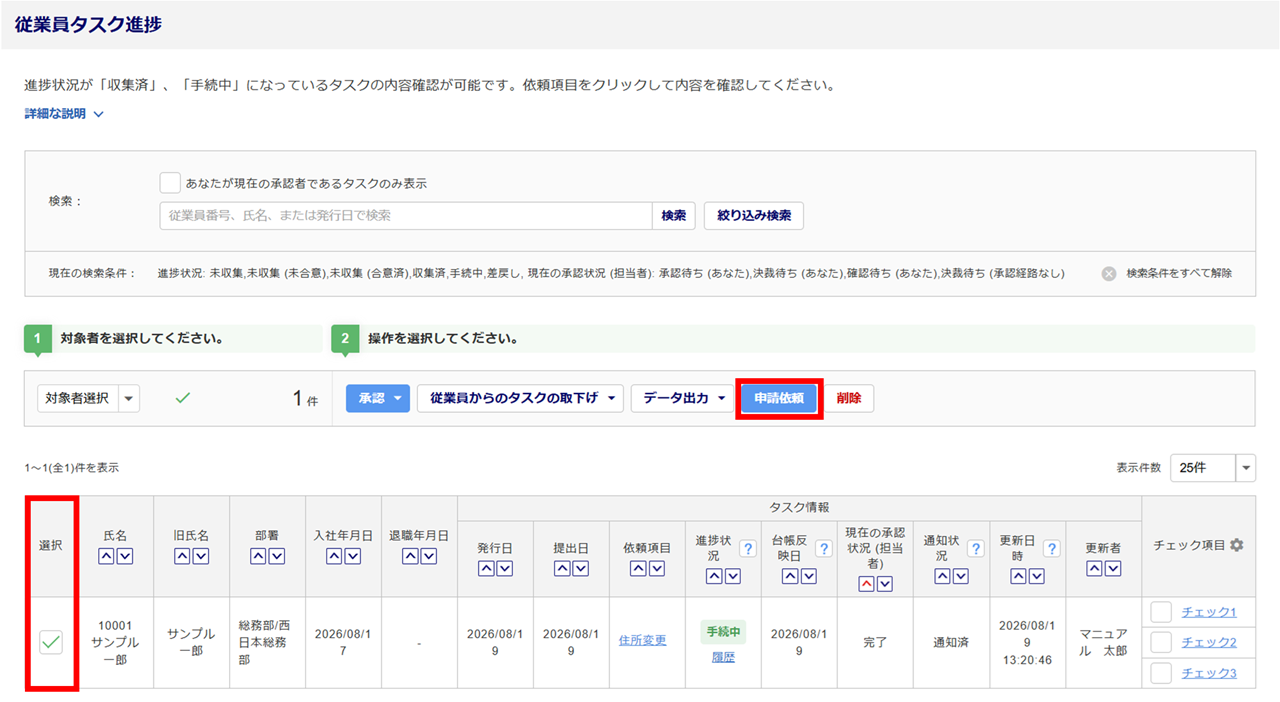
申請依頼の対象とする従業員の「選択」列にチェックし、[申請依頼]をクリックします。
「申請依頼」画面に移動します。
ポイント
従業員の選択について
一度に申請依頼できる従業員数は最大50名です。(同一従業員は1名としてカウントします。)
50名を超えて選択した場合は、エラーが表示され、「申請依頼」画面へ移動できません。
以下の従業員は「申請依頼」の対象外です。
・労務・個人番号用台帳に登録されていない従業員
また、複数名(2名以上)を選択し[申請依頼]をクリックすると、「確認」ウィンドウが表示されます。
内容を確認し、[申請依頼へ]をクリックすると、「申請依頼」画面に移動します。
※「オフィスステーション Pro」にて、[マスタ管理]>[士業用顧問先管理]の「申請依頼機能利用」に
「利用しない」と設定していると、「確認」ウィンドウは表示されません。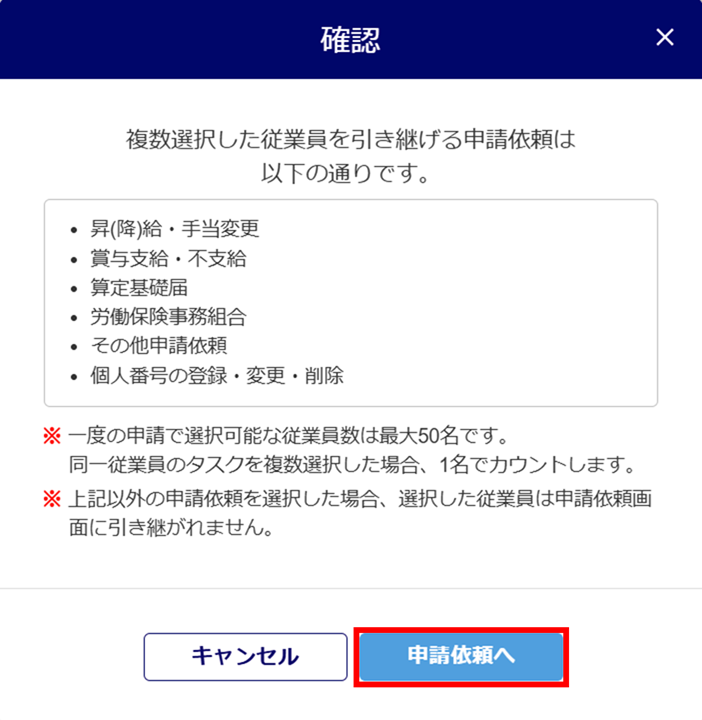
選択タスク数の上限について
選択したタスク数が5,001件以上の場合、エラーが「申請依頼」画面へ移動できません。
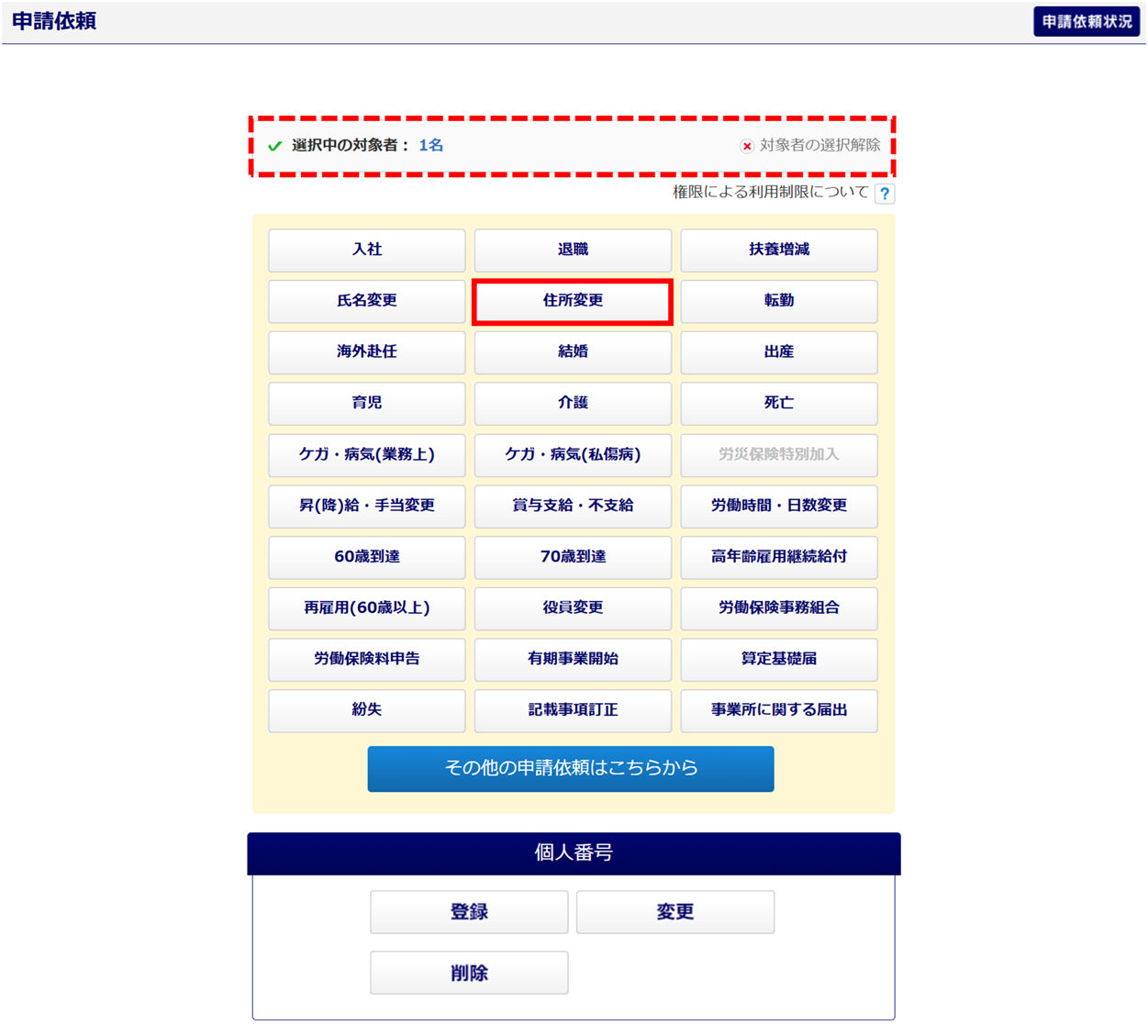
「申請依頼」画面上部に、「選択中の対象者」欄が表示されます。
[住所変更]をクリックします。
補足
「選択中の対象者」欄について
[ ]>[選択を解除]をクリックすると、対象者の選択が解除されます。解除後は、「選択中の対象者」欄が非表示になり、通常の「申請依頼」画面が表示されます。
「従業員タスク進捗」画面で複数名(2名以上)を選択している場合、選択したメニューによって以下のようになります。
・「 」が表示されている申請依頼メニュー
対象者の選択が引き継がれ、「従業員選択」画面では従業員を選択済みの状態で表示されます。
・1名のみ選択可能な申請依頼メニュー
対象者の選択がリセットされ、「従業員選択」画面では未選択の状態になります。
注意点
画面に表示される申請依頼メニューの種類は、利用者の権限によって異なります。
詳細については、「権限による利用制限について」の[ ]をご確認ください。
「従業員選択」画面には、「従業員タスク進捗」画面で選択した従業員が、あらかじめ選択された状態で表示されます。
[次へ]をクリックし、申請依頼登録に進みます。
以降の操作方法については、本マニュアル内「申請依頼登録」をご確認ください。