勤怠
0501|【勤怠】月間スケジュールの手動登録 / 削除方法(スケジュール管理)
月間スケジュールを手動で登録または削除する方法をご説明します。所属ごとまたは従業員ごとに一括操作できます。
※admin全権管理者および全権管理者、または「スケジュール管理」権限が「〇閲覧・編集」以上の一般管理者だけ
が可能な操作です。
ポイント
・スケジュールを登録することでより正確な勤怠管理ができるようになります。例えば「遅刻」「早退」「休日労働」
などを集計するにはスケジュール登録が必須です(スケジュールの役割の詳細はこちら)。
・休暇の取得 / 取り消し方法についてはこちらをご参照ください。
事前にパターンや休暇区分の設定が必要です。
詳細は以下の関連記事をご参照ください。
スケジュールを登録する方法は複数あります。貴社に適した方法をお選びください。
関連記事
目次
所属ごとの登録方法
所属ごとに、複数の従業員の月間スケジュールを一括登録する方法です。
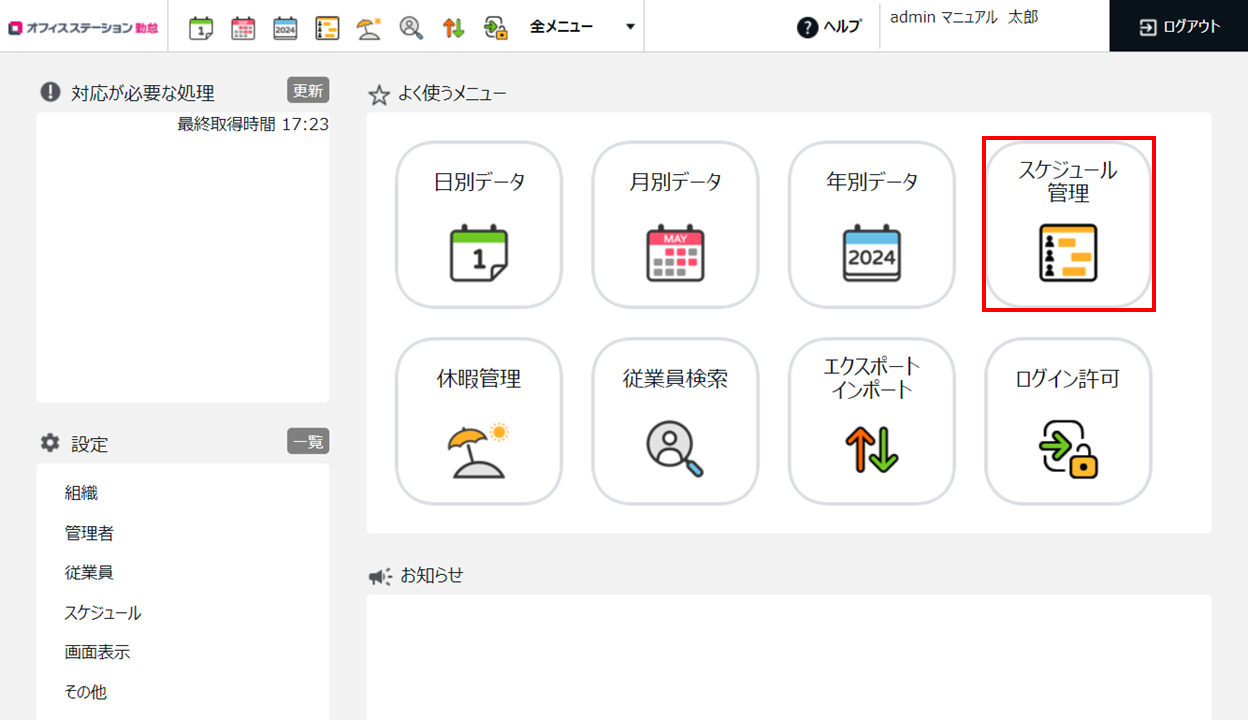
ホーム画面「よく使うメニュー」内の[スケジュール管理]をクリックします。
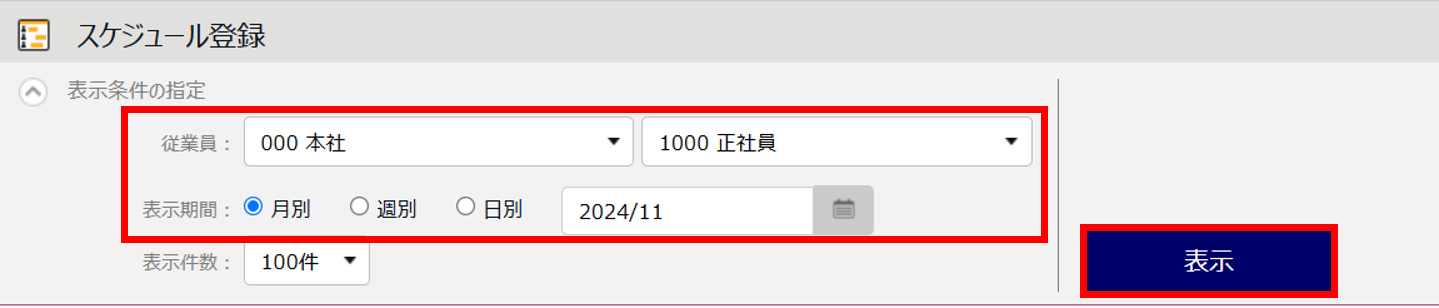
「表示条件の指定」で対象の所属や雇用区分、表示期間を指定し[表示]をクリックします。
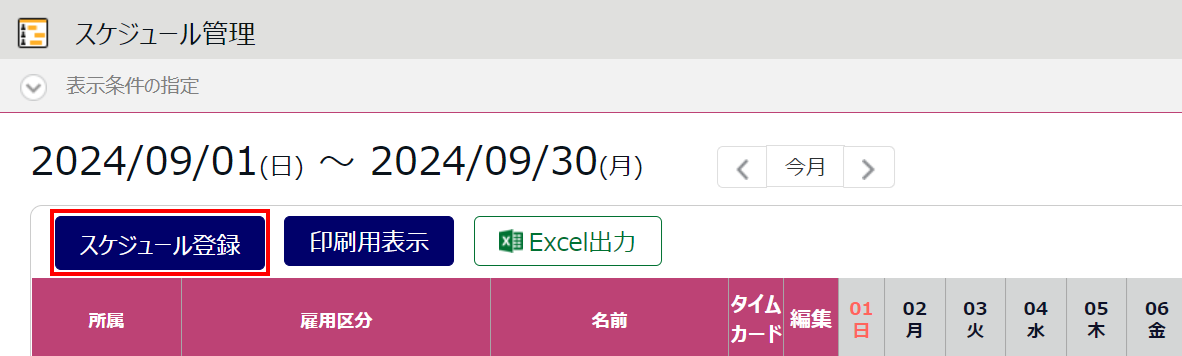
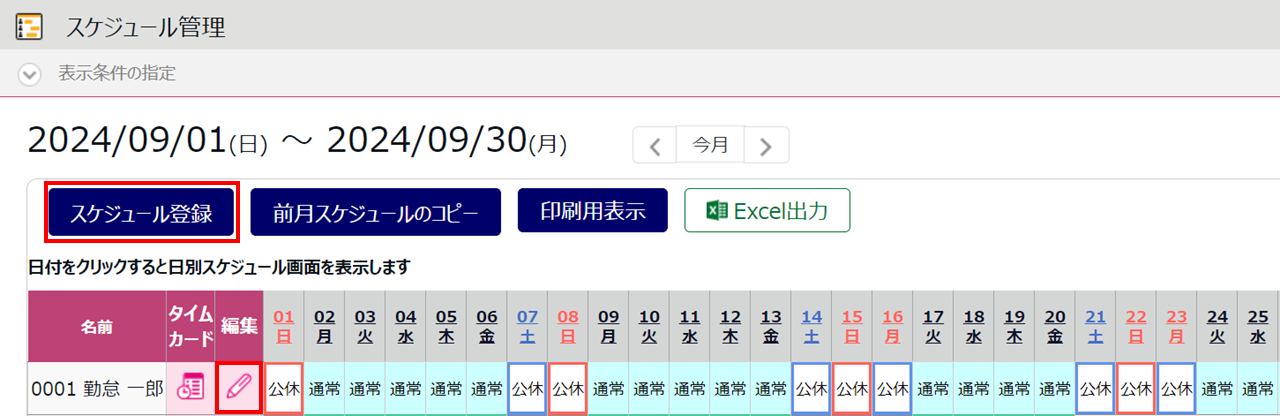
[スケジュール登録]をクリックします。
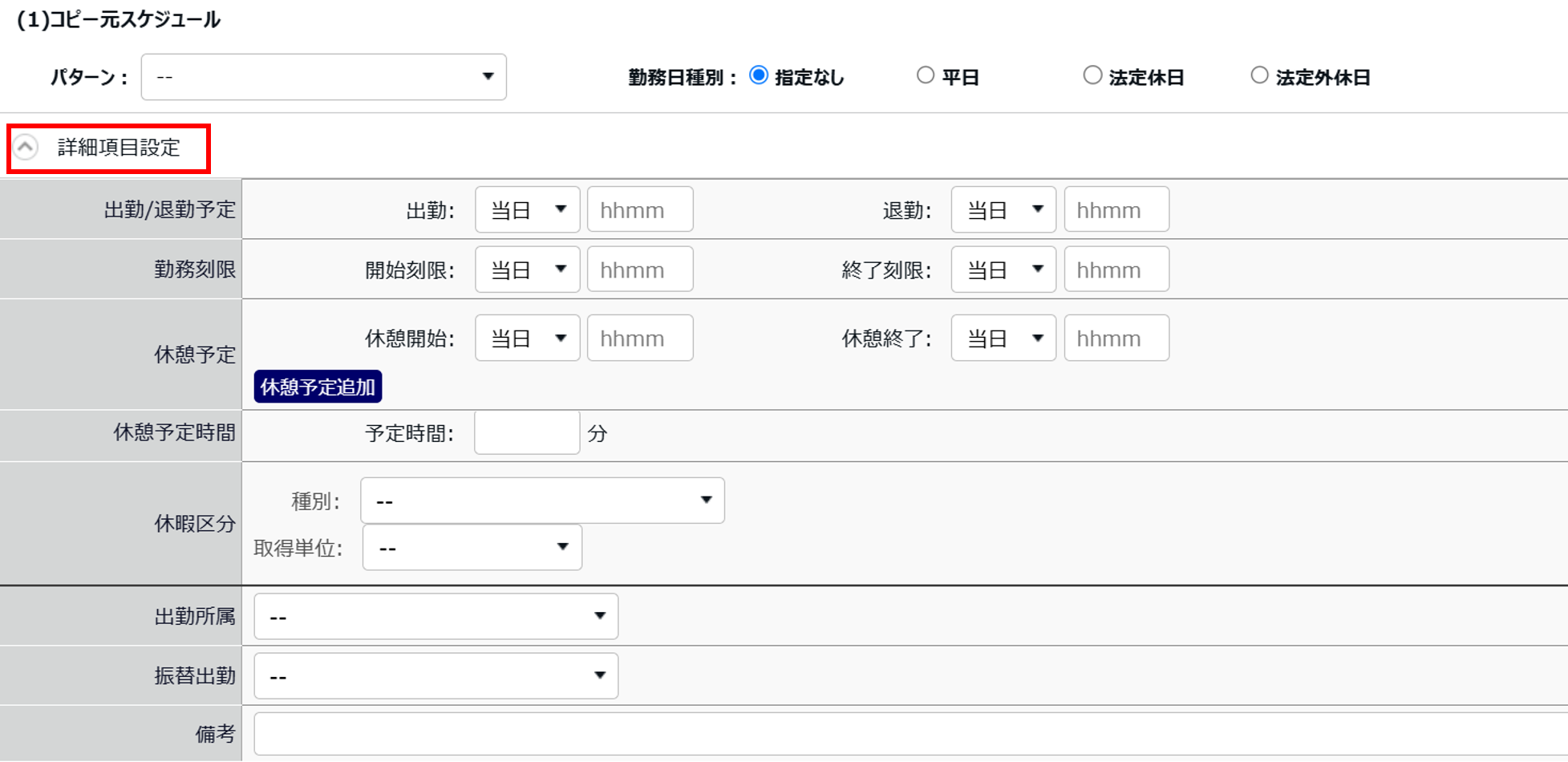
「コピー元スケジュール」欄で、登録したい項目を設定します。

| 項目名 | 説明 |
| パターン | 割り当てたいパターンを選択します。この項目には、事前にホーム画面「設定」内[スケジュール]>[パターン設定]で設定したパターンの名称が表示されます。 ※特定のパターンが表示されない原因と対処方法はこちら |
| 勤務日種別 | 割り当てたい勤務日種別を選択します(勤務日種別の役割の詳細はこちら)。 「指定なし」を選択した場合 パターン設定で強制設定した勤務日種別、または自動スケジュール設定で設定した勤務日種別が適用されます。これらを設定していないときは「平日」になります。 |
「詳細項目設定」を開くと、さらに詳細な項目を設定できます。
| 項目名 | 説明 |
| 出勤/退勤予定 | 前述の「パターン」欄を設定した場合はそのパターンに設定している出退/退勤予定が表示されます。 パターンを設定せずに、この項目に出勤予定時刻や退勤予定時刻を直接入力することも可能です。 |
| 勤務刻限 | 開始刻限 勤務開始刻限を入力できます。勤務開始刻限より前に発生した労働時間は計上されません。勤務開始刻限以降に労働時間が発生した場合は必ず計上されます。 終了刻限 勤務終了刻限を入力できます。勤務終了刻限より後に発生した労働時間は計上されません。勤務終了刻限以前に労働時間が発生した場合は必ず計上されます。 |
| 休憩予定 休憩予定時間 |
休憩予定 休憩予定の開始時刻、終了時刻を入力できます。休憩の取得予定時刻が決まっている場合に使用します。 休憩予定時間 休憩予定時間を分単位で入力できます。休憩の取得予定時刻を指定できないが取得時間は決まっている場合に使用します。 |
| 休暇区分 | 休暇を取得する場合は、種別や取得単位を指定します。 種別 休暇の種別を選択します。この項目には、事前に「設定」内[スケジュール]>[休暇区分設定]で作成した休暇区分名が表示されます。 取得単位 ・全日休暇:休暇を1日単位で取得します。 ・AM半休 / PM半休:休暇を半日単位で取得します。この項目は、「パターン」を選択す ると選択可能になります(半休の事前設定はこちら)。 ・時間単位休暇:休暇を時間単位で取得します(時間休の事前設定はこちら)。 |
| 出勤所属 | 出勤先の所属を選択できます。 |
| 備考 | この項目に入力した文章は、割り当てた日の備考欄に反映されます。 |
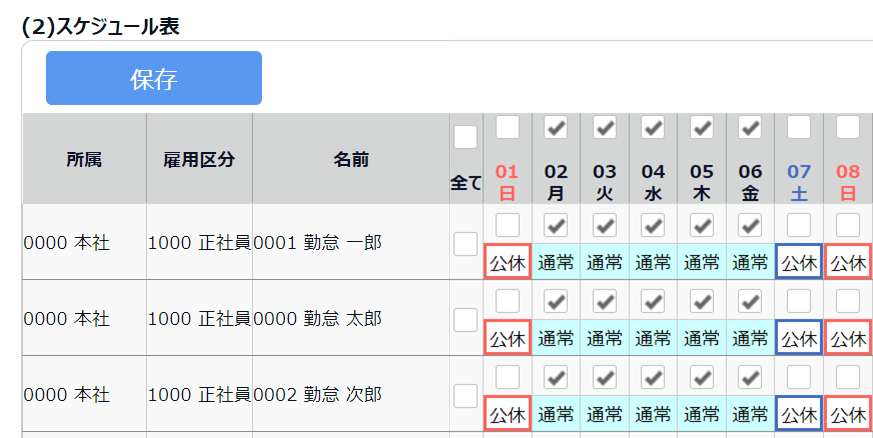
「スケジュール表」にて対象日にチェックを入れると、「コピー元スケジュール」で選択した内容が反映されます。[保存]をクリックするとスケジュールが確定されます。
- 日付の上部のチェックボックスを選択すると、表示された従業員の該当日すべてに反映します。
- 従業員名の「全て」欄のチェックボックスを選択すると、該当者の1カ月すべてに反映します。
注意点
・一度にすべてを登録するのではなく、何度かに分けて[保存]をクリックすることをおすすめします。
30分以上画面更新しないとタイムアウトされてしまうためです。
・自動スケジュール設定を設定している場合、保存時にパターンなどが自動反映されることがあります
(詳細はこちら)。
・従業員による振休申請、または管理者による振休設定にて、振替休日または振替出勤日に指定されている日(申請中を含む)を対象とした場合、登録時にエラーとなります。変更や取り消しを行ったうえで、再度登録してください。
補足
割り当てたスケジュールの名称部分をクリックすると、その日のスケジュール詳細を確認できます。
従業員ごとの登録方法
一人ひとりの月間スケジュールを一括登録する方法です。
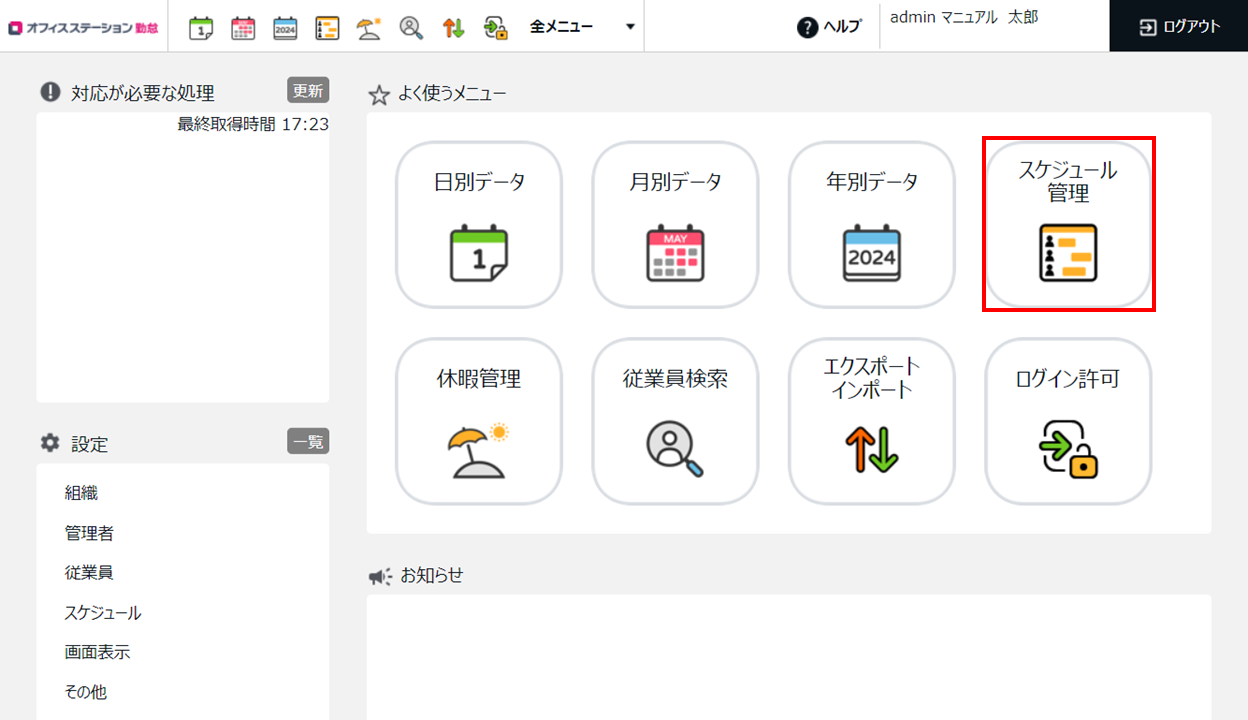
ホーム画面「よく使うメニュー」内の[スケジュール管理]をクリックします。
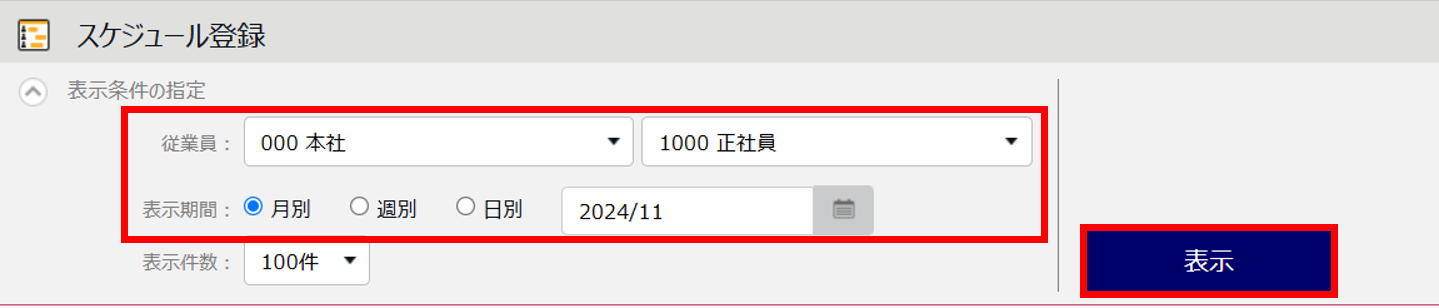
「表示条件の指定」で対象の所属や雇用区分、表示期間を指定し[表示]をクリックします。
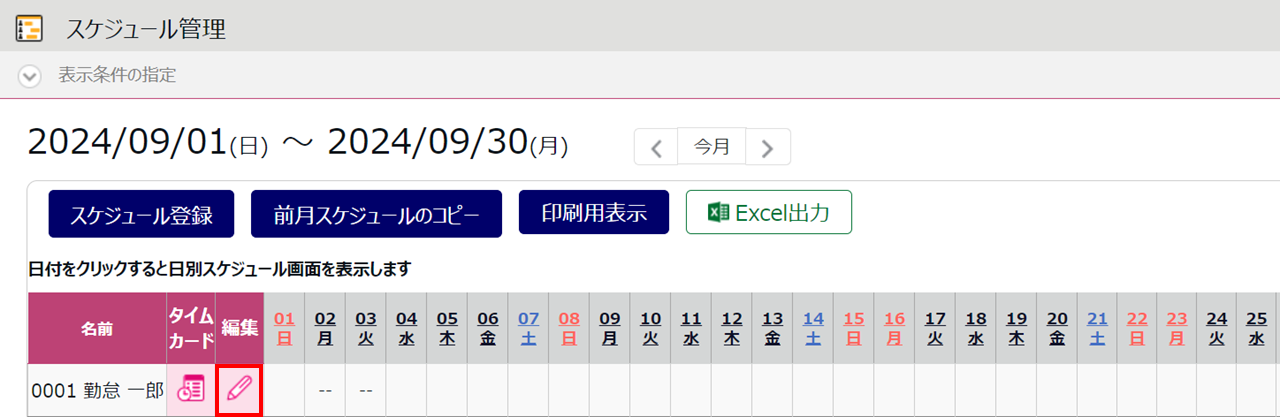
従業員の一覧が表示されますので、対象従業員の[編集]をクリックします。
「コピー元スケジュール」欄で、登録したい項目を設定します。

| 項目名 | 説明 |
| パターン | 事前にホーム画面「設定」内[スケジュール]>[パターン設定]で設定したパターンの名称が表示されます。 |
| 勤務日種別 | 割り当てたい勤務日種別を選択します(勤務日種別の役割の詳細はこちら)。 「指定なし」を選択した場合 パターン設定で強制設定した勤務日種別、または自動スケジュール設定で設定した勤務日種別が適用されます。これらを設定していないときは「平日」になります。 |
「詳細項目設定」を開くと、さらに詳細な項目を設定できます。
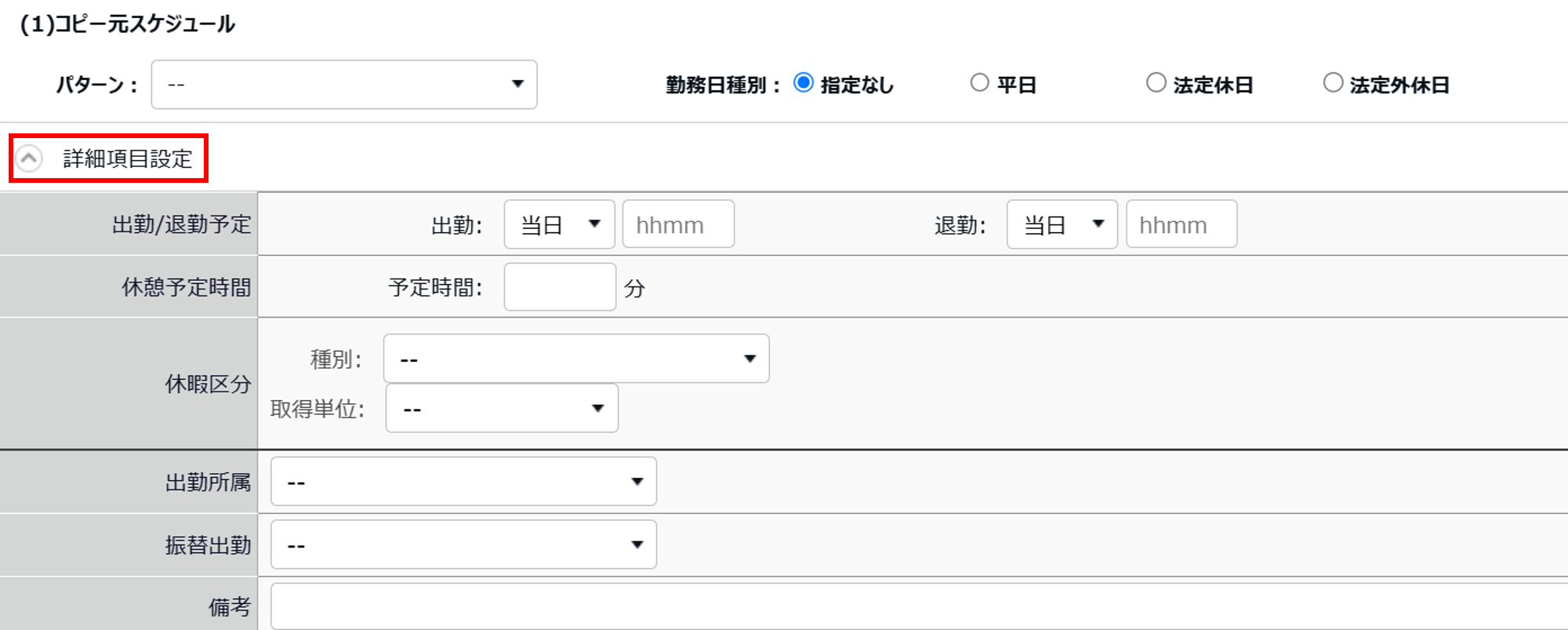
| 項目名 | 説明 |
| 出勤/退勤予定 | 前述の「パターン」欄を設定すると、そのパターンに設定している出退/退勤予定が表示されます。パターンを使用せず、この項目に出勤予定時刻や退勤予定時刻を直接入力することも可能です。 |
| 休憩予定時間 | 休憩予定時間を分単位で入力できます。休憩の取得予定時刻を指定できないが取得時間は決まっている場合に使用します。 |
| 休暇区分 | 休暇を取得する場合は、種別や取得単位を指定します。 種別 休暇の種別を選択します。この項目には、事前に「設定」内[スケジュール]>[休暇区分設定]で作成した休暇区分名が表示されます。 取得単位 ・全日休暇:休暇を1日単位で取得します。 ・AM半休 / PM半休:休暇を半日単位で取得します。この項目は、「パターン」を選択す ると選択可能になります(半休の事前設定はこちら)。 ・時間単位休暇:休暇を時間単位で取得します(時間休の事前設定はこちら)。 |
| 出勤所属 | 出勤先の所属を選択できます。 |
| 備考 | この項目に入力した文章は、割り当てた日の備考欄に反映されます。 |
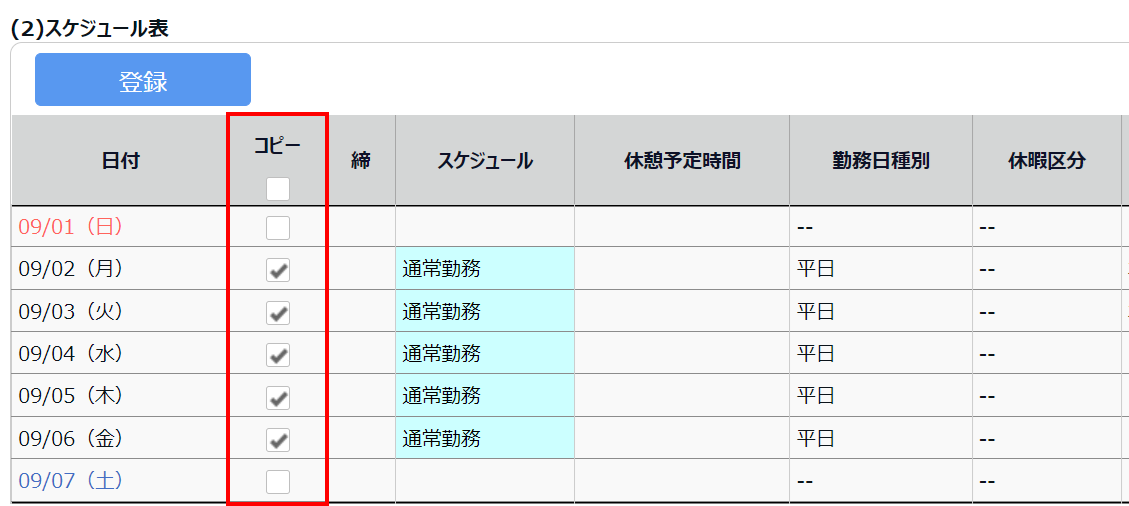
「スケジュール表」にて対象日の「コピー」にチェックを入れると、「コピー元スケジュール」で選択した内容が反映されます。[保存]をクリックするとスケジュールが確定されます。
注意点
・一度にすべてを登録するのではなく、何度かに分けて[保存]をクリックすることをおすすめします。
30分以上画面更新しないとタイムアウトされてしまうためです。
・自動スケジュール設定を設定している場合、保存時にパターンなどが自動反映されることがあります
(詳細はこちら)。
・従業員による振休申請、または管理者による振休設定にて、振替休日または振替出勤日に指定されている日(申請中を含む)を対象とした場合、登録時にエラーとなります。変更や取り消しを行ったうえで、再度登録してください。
スケジュールの削除方法
登録済みのスケジュールを削除する方法です。
注意点
・本操作によって、打刻データや補助項目データは削除されません。
・本操作により、対象従業員の対象日におけるすべてのスケジュールデータが削除されます。例えばパター
ン割り当てだけを解除するなど、一部分の設定を削除したい場合などは、勤務データ編集画面で削除
してください。
・従業員による振休申請、または管理者による振休設定にて、振替休日または振替出勤日に指定されている日(申請中を含む)を対象とした場合、登録時にエラーとなります。変更や取り消しを行ったうえで、再度登録してください。
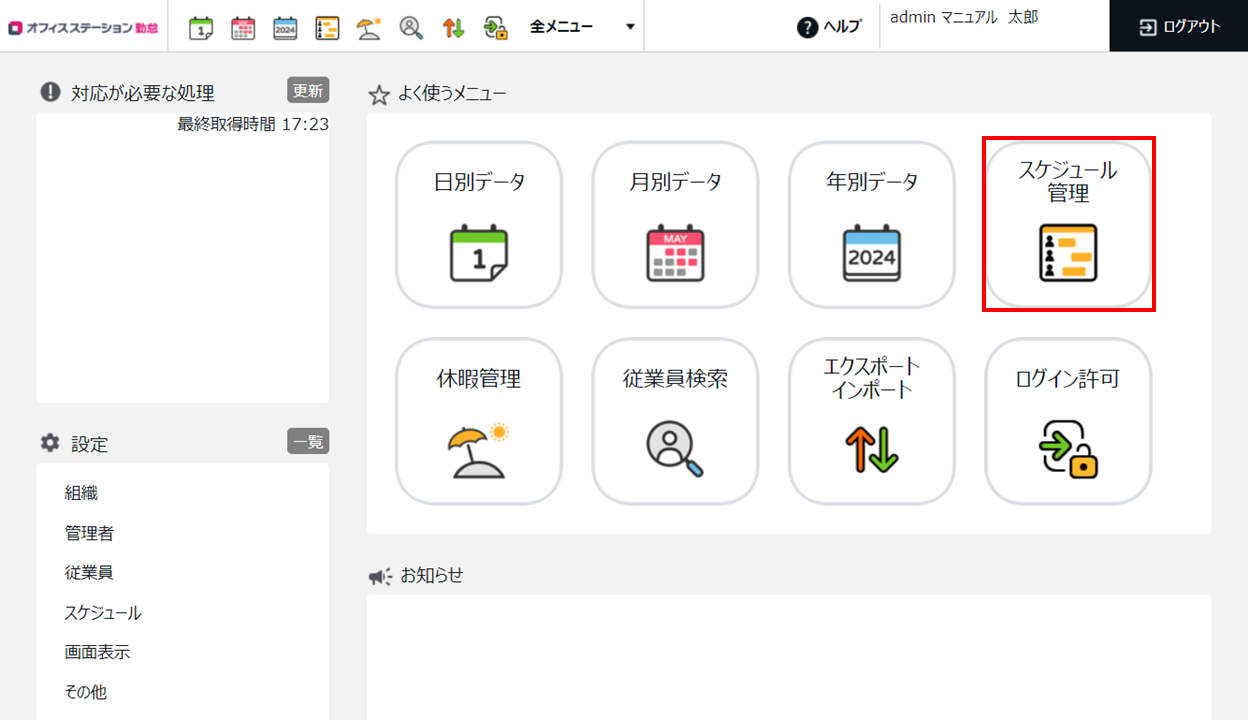
ホーム画面「よく使うメニュー」内の[スケジュール管理]をクリックします。
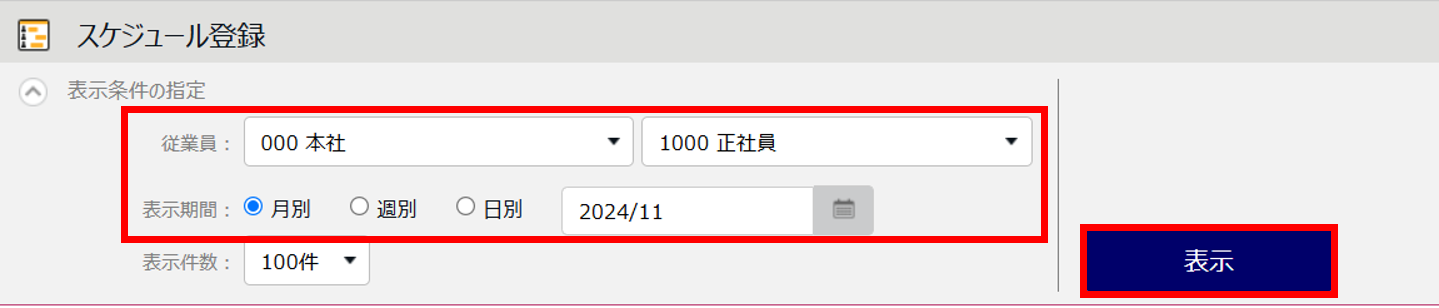
「表示条件の指定」で対象の所属や雇用区分、表示期間を指定し[表示]をクリックします。
従業員の一覧が表示されるので、[スケジュール登録]または対象者の[編集]をクリックします。
スケジュール登録画面の「コピー元スケジュール」欄の「パターン」で「削除」を選択します。

対象日にチェックを入れて、[保存]をクリックします。スケジュールが削除されます。

【ご注意】スケジュール登録により時間外勤務や時間休の取得がリセットされます
時間外勤務のリセット
時間外勤務は、退勤予定後または出勤予定前の労働時間が対象です。時間外勤務の申請中や承認後にスケジュールを変更すると、次のような問題が生じます。スケジュール確定後に時間外勤務申請するようご注意ください。
- 申請中に、該当日の「出勤予定」や「退勤予定」を変更した場合
-
時間外勤務申請の対象時間が変わるため、時間外勤務申請を承認できなくなります。対処方法はこちらの記事をご参照ください。
- 承認後に、該当日のパターンを差し替えた場合
-
時間外勤務申請がリセットされ、時間外勤務が計上されなくなります。改めて時間外勤務申請をおこなってください。
時間単位休暇のリセット
時間単位休暇は、出勤予定時刻~退勤予定時刻内、かつ休憩開始~終了時刻と重複しない時間帯にのみ取得可能です。時間単位休暇の取得登録後にスケジュール管理画面の[スケジュール登録]または対象従業員の[編集]からスケジュール変更した場合、休暇取得時間の整合確認が取れず、時間単位休暇がリセットされます。
スケジュール確定後に時間単位休暇を取得登録するようご注意ください。時間単位休暇の取得登録後にスケジュール変更が必要になった場合は、以下のいずれかの方法でご対応ください。
- スケジュール変更後に再度、時間単位休暇を取得登録する
- 勤怠データ編集画面にてスケジュール変更する
勤務日種別の変更によるリセット
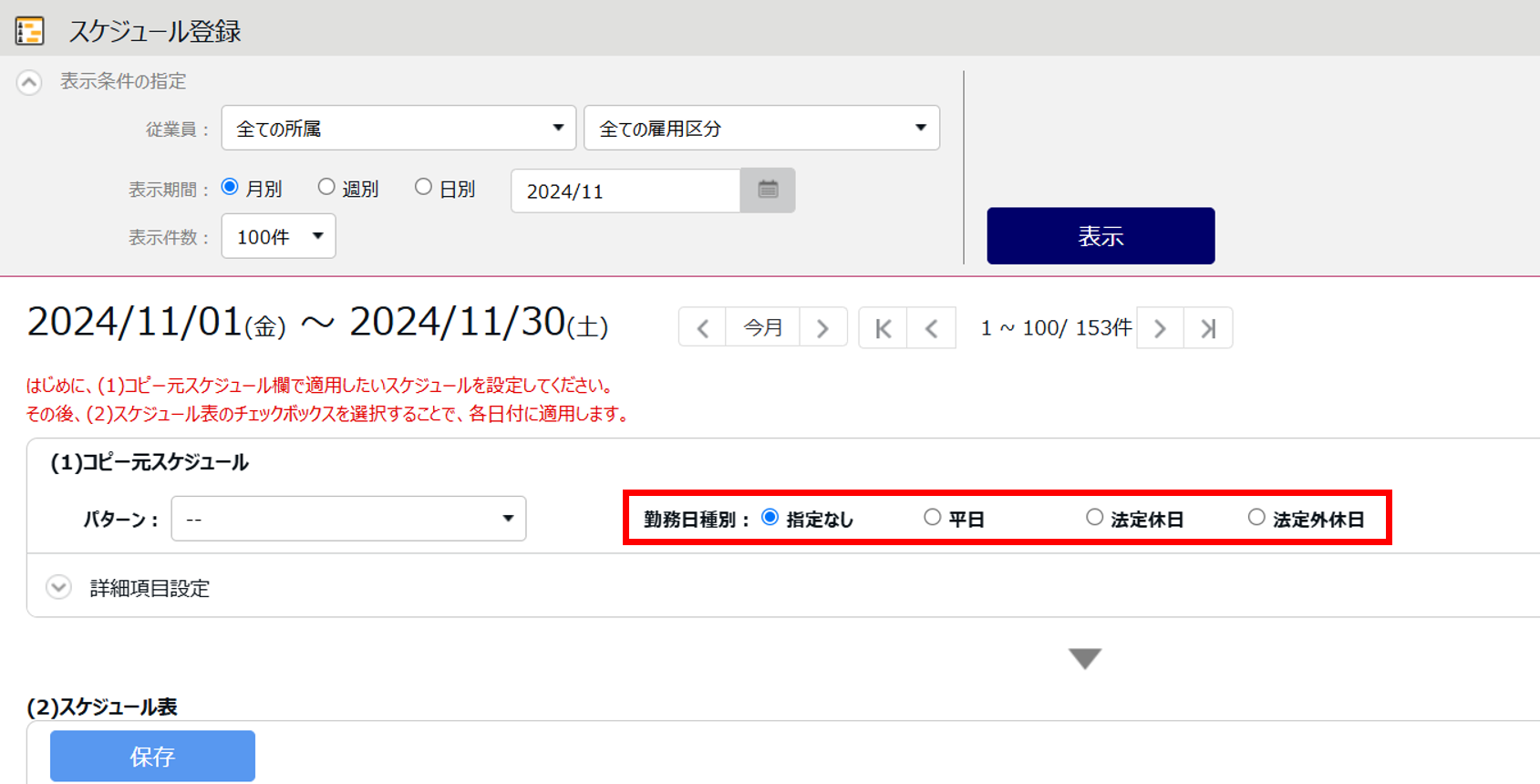
[スケジュール登録]>「(1)コピー元スケジュール」>「勤務日種別」より、勤務日種別を変更しスケジュールを保存すると、以下の内容がリセットされます。ご注意ください。
- 勤務刻限
- スケジュール汎用フラグ(ご利用のお客様のみ)
- 休暇区分(時間単位休暇のみ)
- 手入力した休憩予定
- 手入力した休憩予定時間
※休憩予定・休憩予定時間を手入力し、スケジュールが「シフト」表記になった場合は、勤務日種別を変更しても手入力した内容はリセットされません。ただし、元々休憩予定が設定されているパターンに、追加で休憩予定時間を手入力し勤務日種別を変更すると、手入力した休憩予定時間はリセットされます。