給与計算
1396|【給与計算】「退職金」登録方法
オフィスステーションでは退職金を登録することができます。また、退職金に係る税金は自動計算されます。登録した情報を用いて、「退職金明細」を作成することも可能です。
「退職金」の登録をおこなう方法について、ご説明します。
退職金の登録
計算の開始
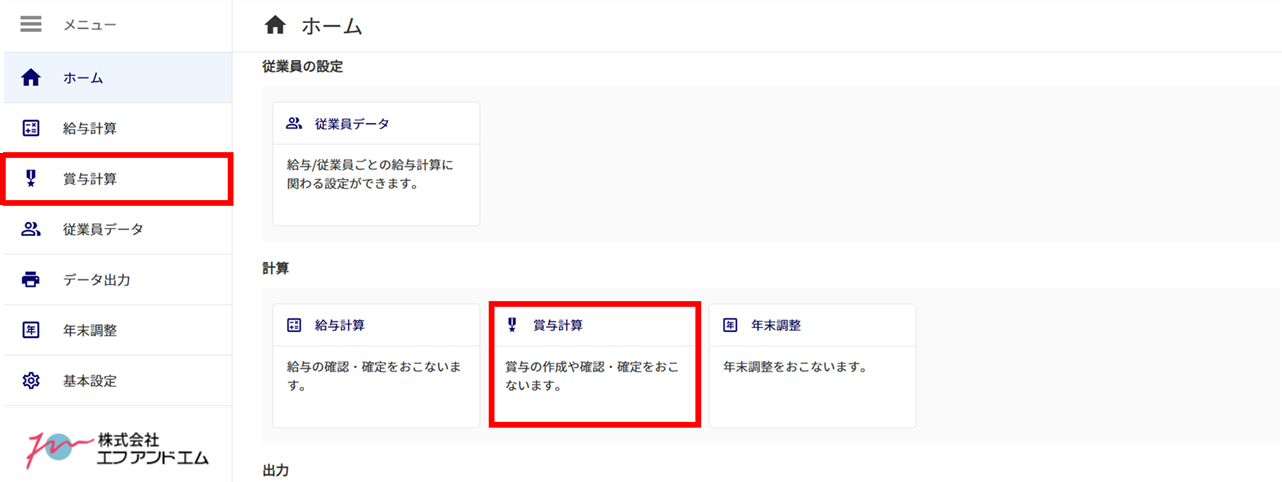
メニュー[賞与計算]または、ホーム画面内[賞与計算]をクリックします。
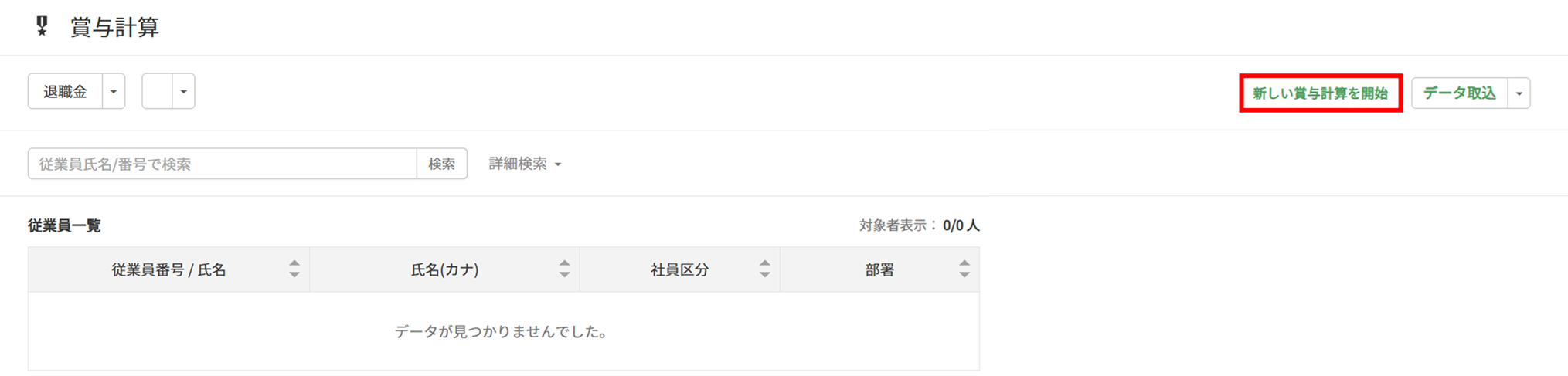
[新しい賞与計算を開始]をクリックします。
注意点
[新しい賞与計算を開始]が表示されない場合(企業のみ)
「一般」権限で管轄部署が設定されている利用者の場合、[新しい賞与計算を開始]は表示されません。
管理者権限を持つ利用者、または、管轄部署が設定されていない利用者に操作を依頼してください。
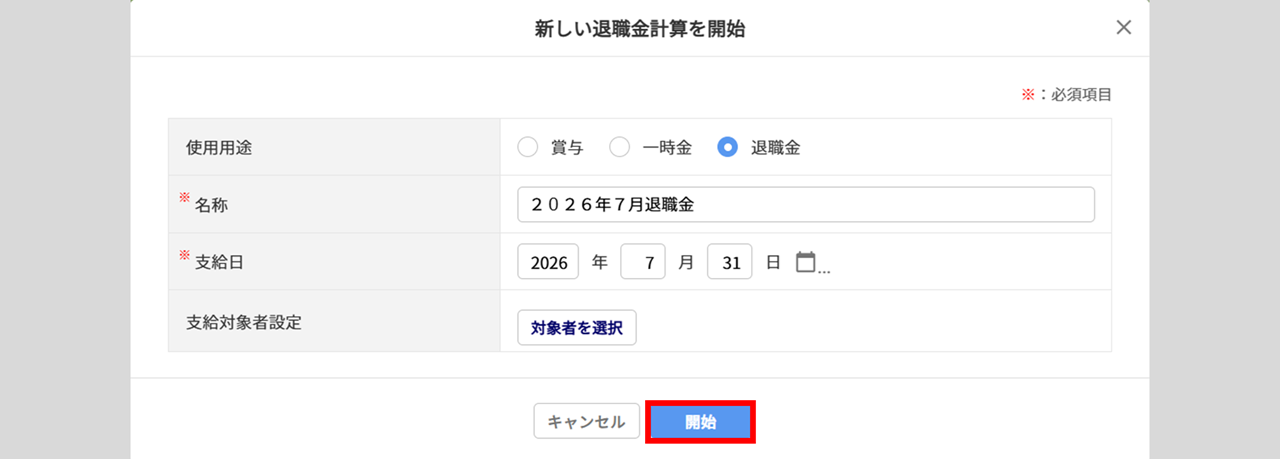
各項目を設定し、[対象者を選択]をクリックします。
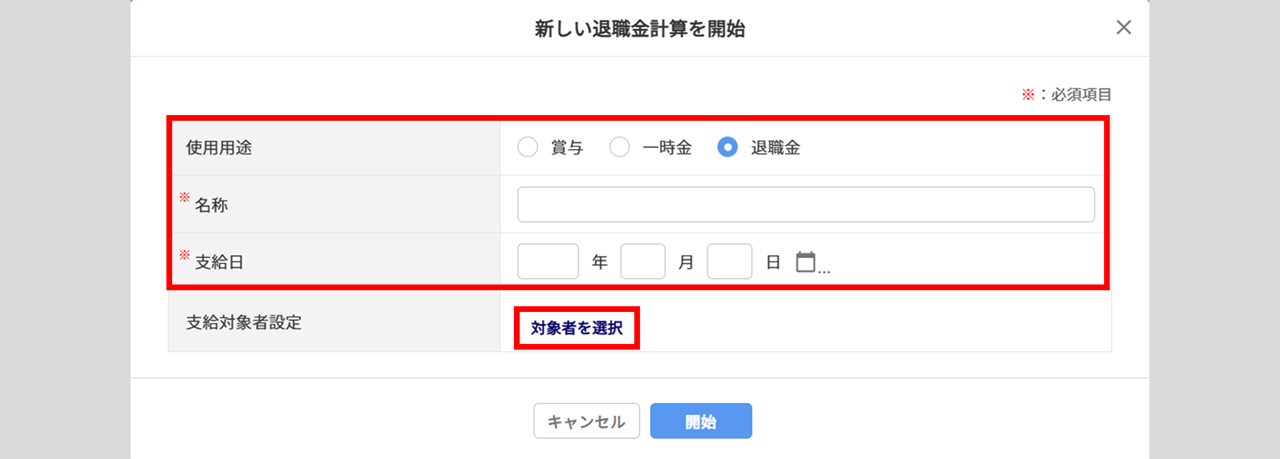
| 使用用途 | 「退職金」を選択します。 |
| 名称 | システム画面上に表示される名称を入力します。 ※一度登録した名称を、再度登録することはできません。 |
| 支給日 | 「退職金」を支給する日付を選択します。 |
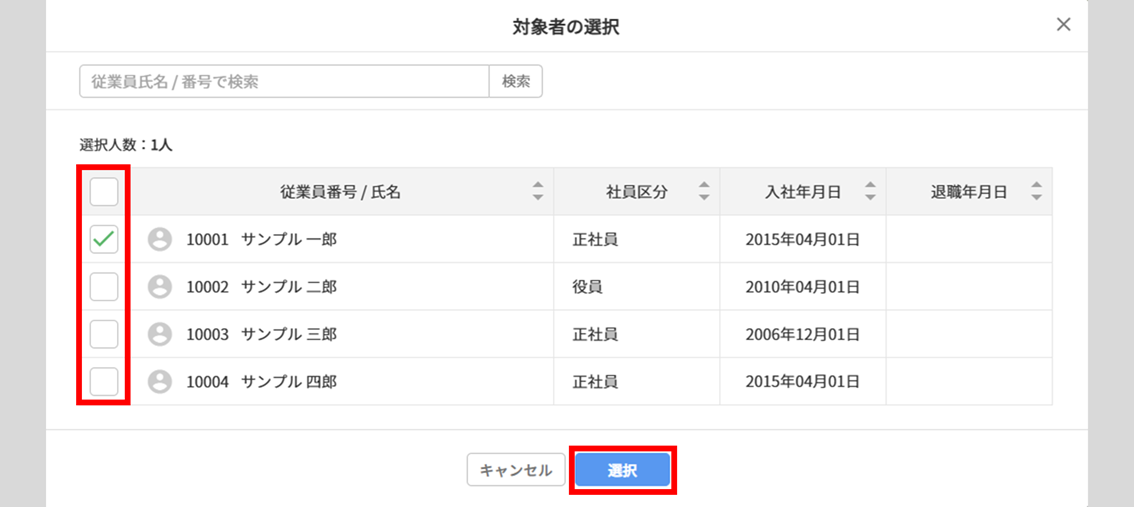
対象の従業員にチェックし、[選択]をクリックします。
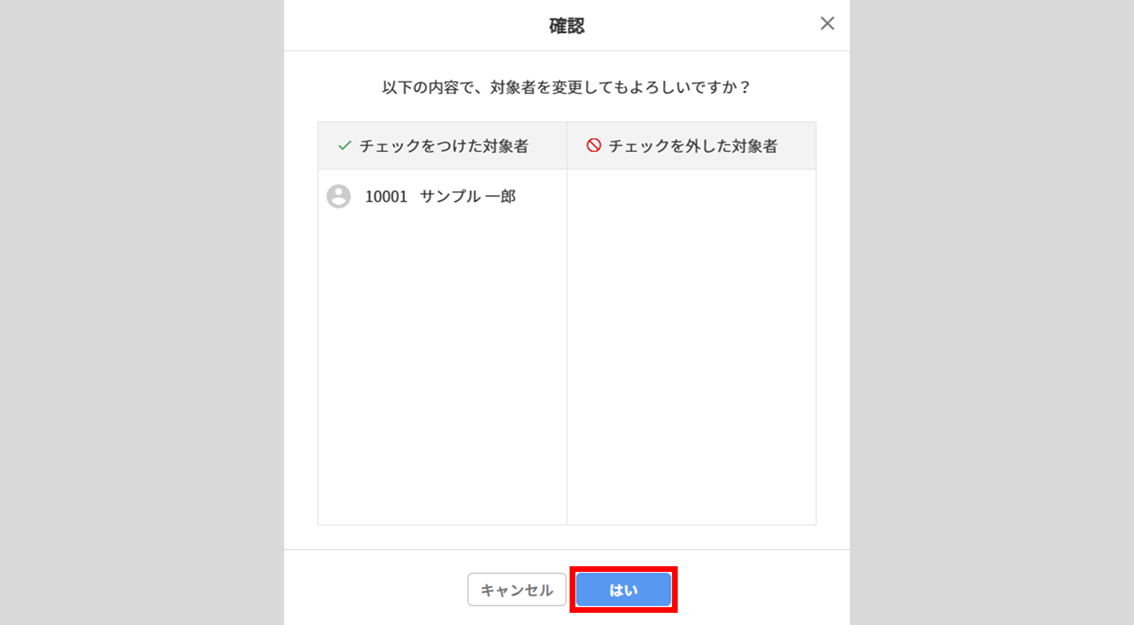
[はい]をクリックします。
[開始]をクリックします。
退職金に係る税金の計算
支給する退職金の金額を入力、所得税、住民税の計算をおこない、退職金計算に反映します。
また、反映した内容は、[従業員データ]>「支給控除情報」タブの「退職金情報」に自動的に反映されます。
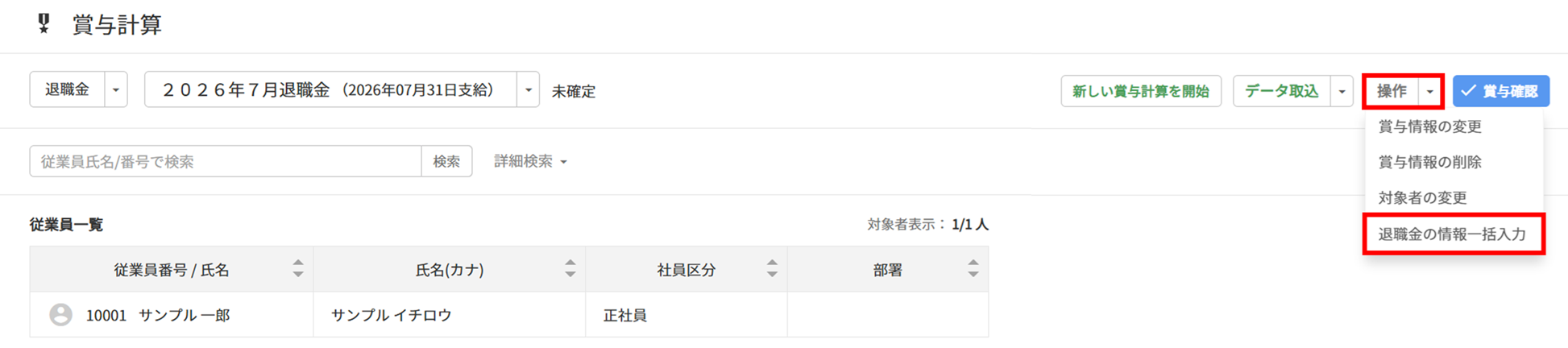
[操作]>[退職金の情報一括入力]をクリックします。
退職金に関する情報の入力
各項目を確認し、必要な情報を入力します。
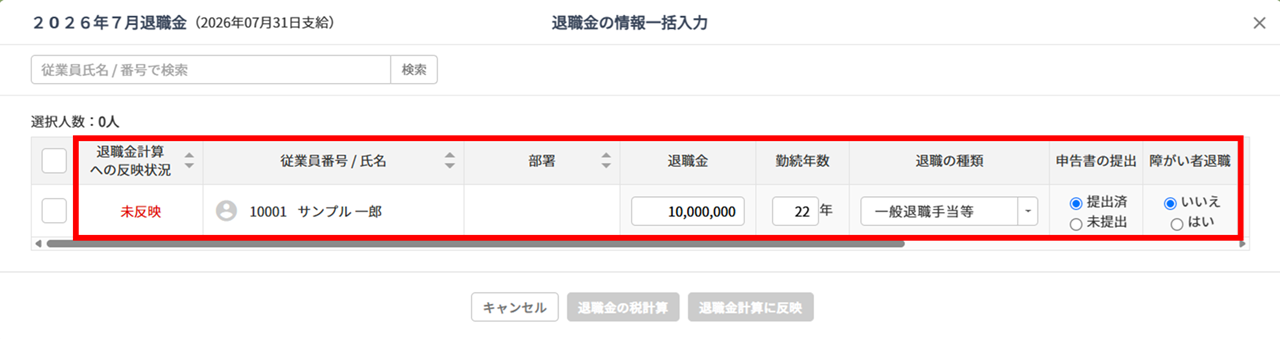
| 項目名 | 詳細 |
| 退職金計算への反映状況 | 退職金計算に反映済の場合は「反映済」と表示されます。 |
| 従業員番号 / 氏名 |
・従業員一覧の検索機能で従業員を絞り込んでいる場合、絞り込んだ従業員を表示します。 ・1ページ最大100名表示します。 |
| 部署 | 設定されている所属部署を表示します。 |
| 退職金 * | 支給する退職金の金額を入力します。 |
| 勤続年数 * | 従業員の勤続年数を入力します。 ※1年未満の端数は1年に切上げます。 |
| 退職の種類 * | 退職手当等の区分を選択します。 |
| 申告書の提出 * | 「退職所得の受給に関する申告書」の提出について選択します。 |
| 障がい者退職 * | 障がい者になったことが直接の原因で退職したかについて選択します。 |
*:[従業員データ]>「支給控除情報」タブの「退職金情報」に事前登録している場合、その内容が反映されます。
をクリックすると詳細が表示されます。
複数の従業員の「退職金」を一括で入力する場合(変動データ取込)
退職金の情報を入力したExcelファイルを取り込みます。
ポイント
画面に金額を直接入力する場合や、事前に[従業員データ]>「支給控除情報」タブの「退職金情報」に情報を登録している場合は、変動データの取り込みは不要です。
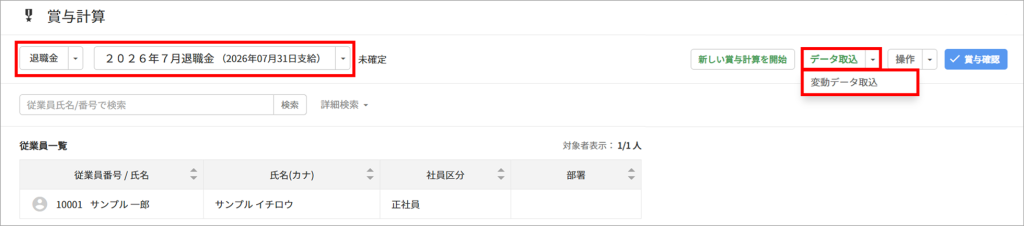
「退職金」「支給日」を選択後、[データ取込]>[変動データ取込]をクリックします。
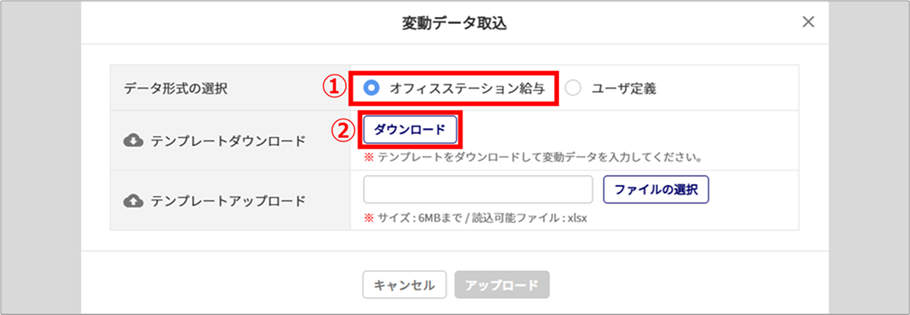
「データ形式の選択」に「オフィスステーション給与」(①)を選択し、[ダウンロード](②)をクリックします。
「データ形式の選択」に「ユーザ定義」を選択する場合は、こちらをご参照ください。
ダウンロードしたテンプレートファイルを開き、「お知らせ(明細表示用)」「退職金」を入力し、ファイルを保存します。
「お知らせ(明細表示用)」については、必要に応じて入力してください。

ポイント
控除項目について
税額は未入力のまま取り込んでください。次の操作「退職金の税計算」にて、所得税・住民税は自動計算されます。
「お知らせ(明細表示用)」について
入力した内容が、退職金明細のお知らせ欄へ反映されます。
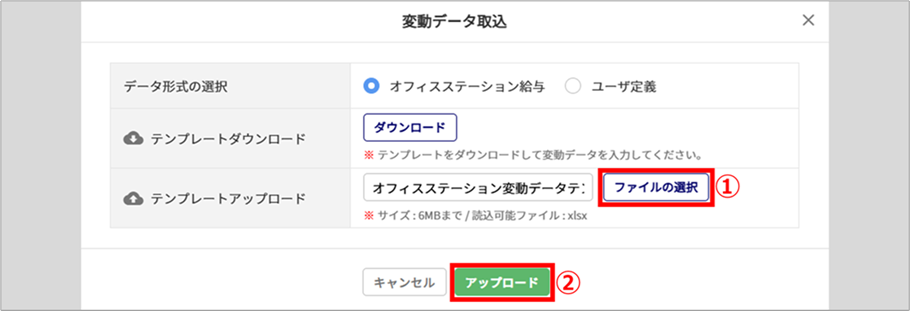
[ファイルの選択](①)をクリックし、テンプレートファイルを選択後、[アップロード](②)をクリックします。
退職金の税計算
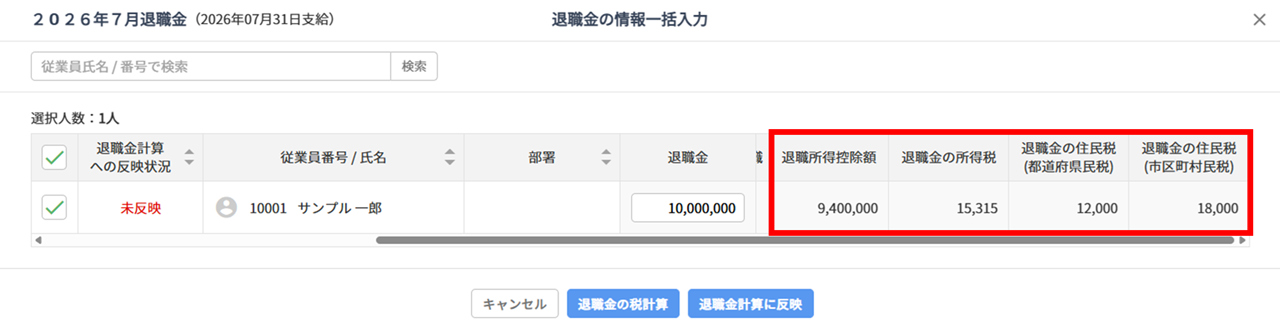
対象従業員にチェックし、[退職金の税計算]をクリックします。
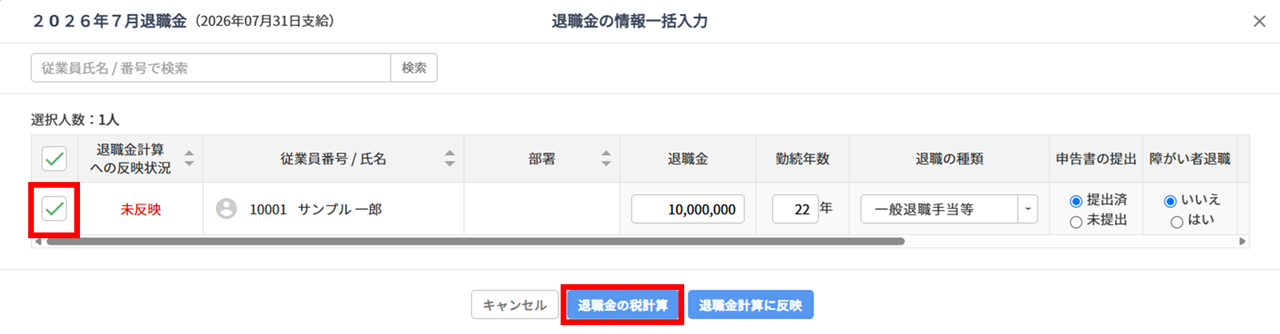
右にスクロールして、税計算の結果を確認します。
退職金計算に反映
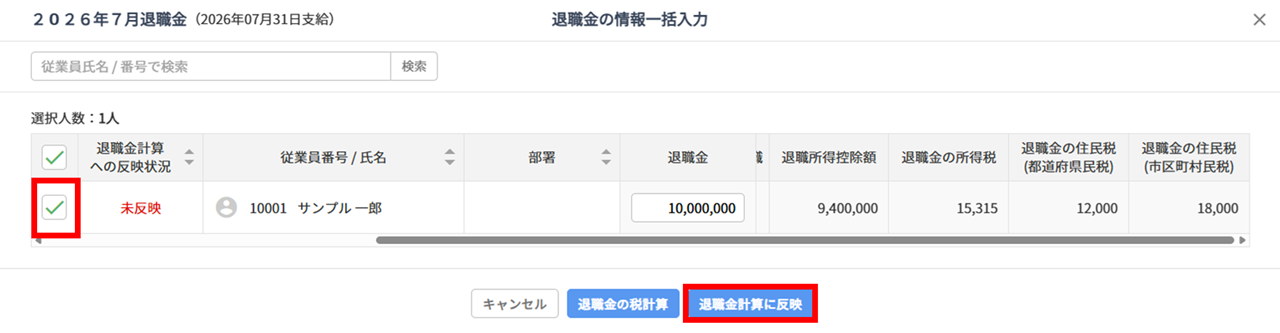
計算後の結果を退職金計算と[従業員データ]>「支給控除情報」タブの「退職金情報」に反映します。
対象従業員にチェックし、[退職金計算の反映]をクリックします。
お知らせ欄の入力
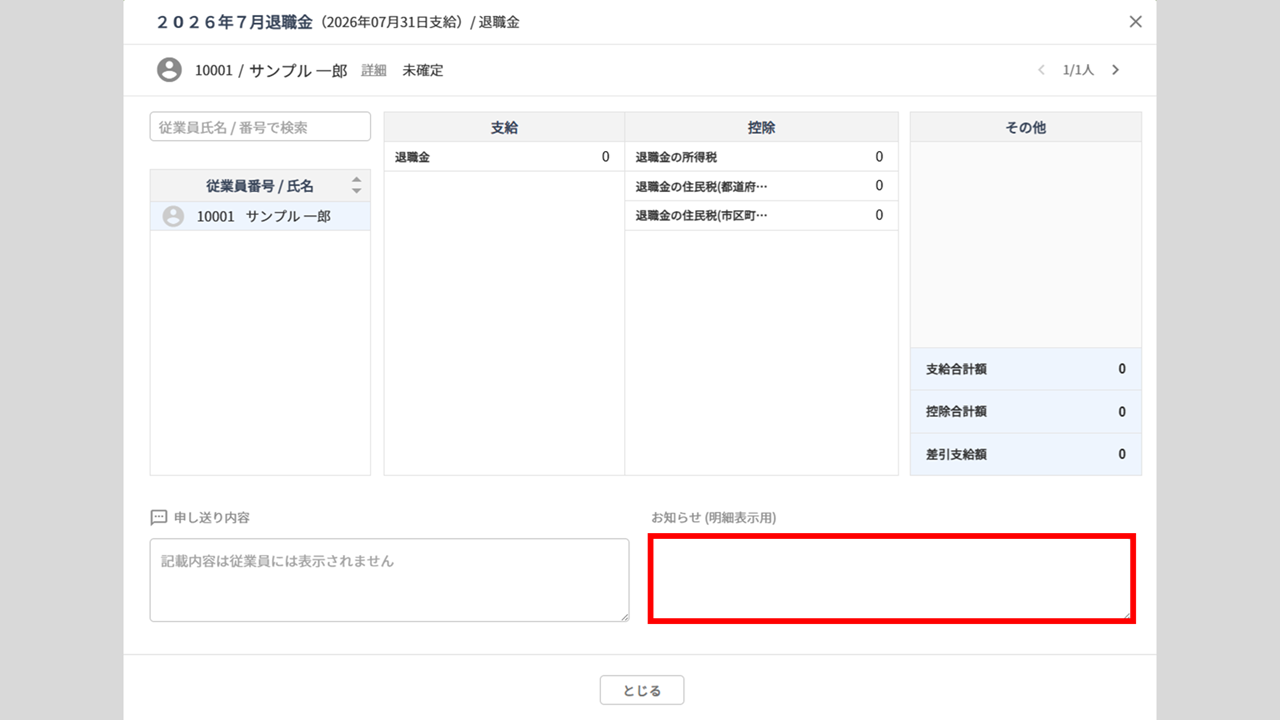
必要に応じて、退職金明細のお知らせ欄に反映する情報を入力します。
ポイント
変動データの取込をおこなった場合は、本操作は不要です。
次の操作「退職金登録の確定」へお進みください。
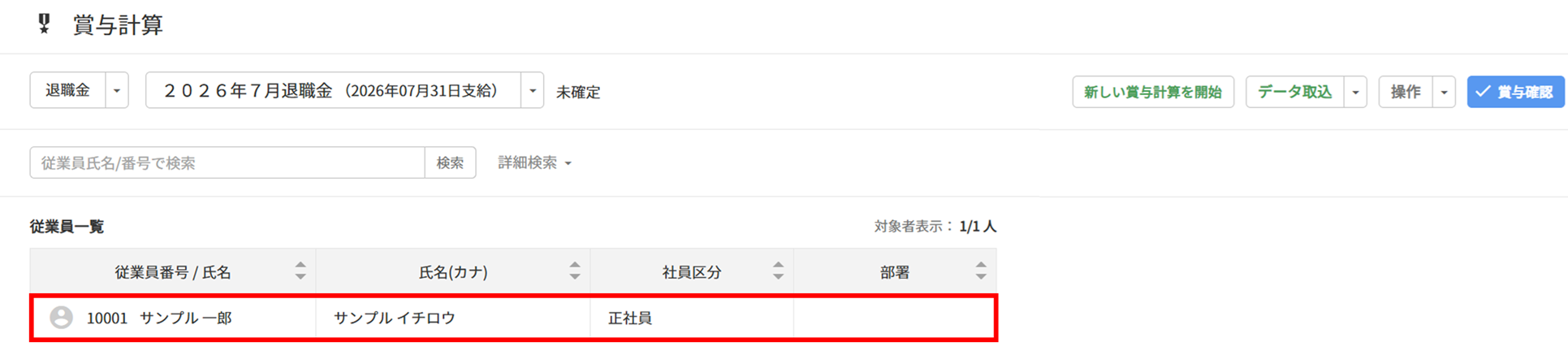
対象の従業員をクリックします。
「お知らせ(明細表示用)」に入力します。
退職金の登録確定
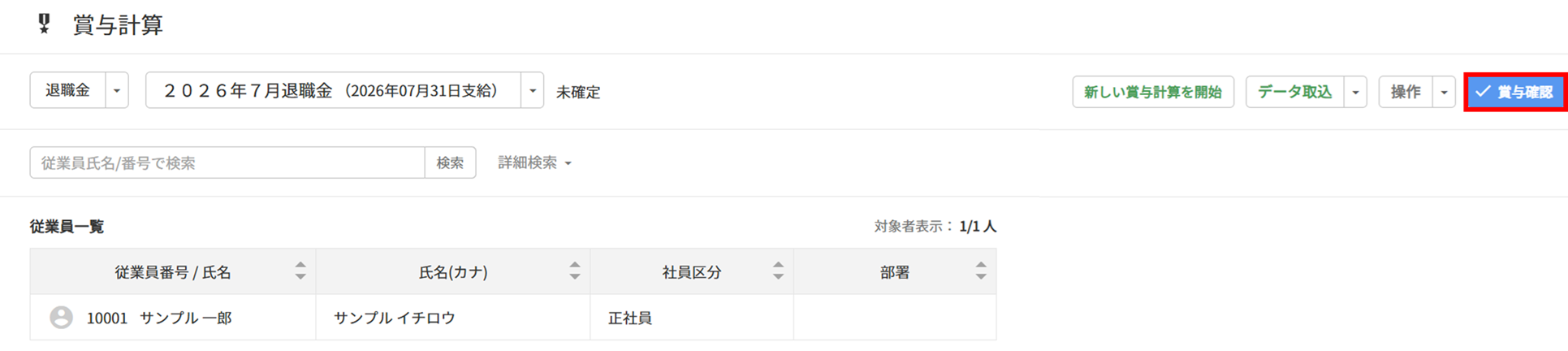
[賞与確認]をクリックします。
注意点
[賞与確認]が表示されず、[確認用Excel出力]が表示されている場合(企業のみ)
「一般」権限で管轄部署が設定されている利用者の場合、[賞与確認]は表示されず、[確認用Excel出力]が表示されます。
[確認用Excel出力]をクリックすると、データをExcelファイルにて確認することができます。
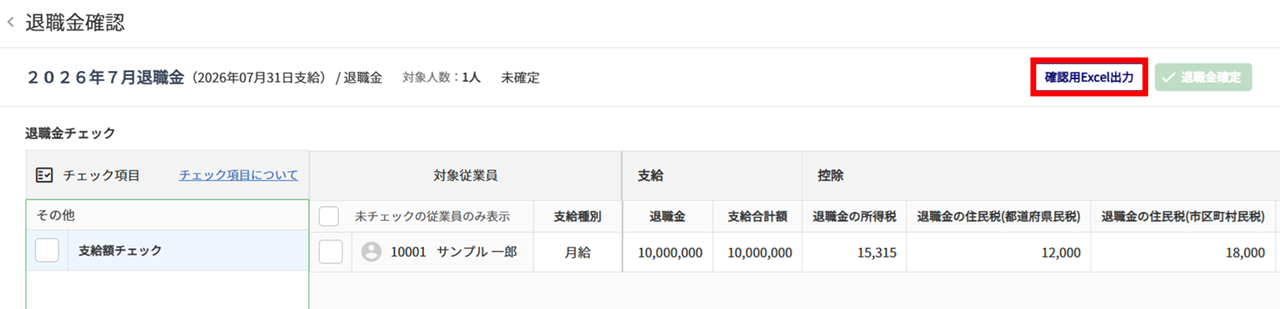
支給額チェックデータ サンプル

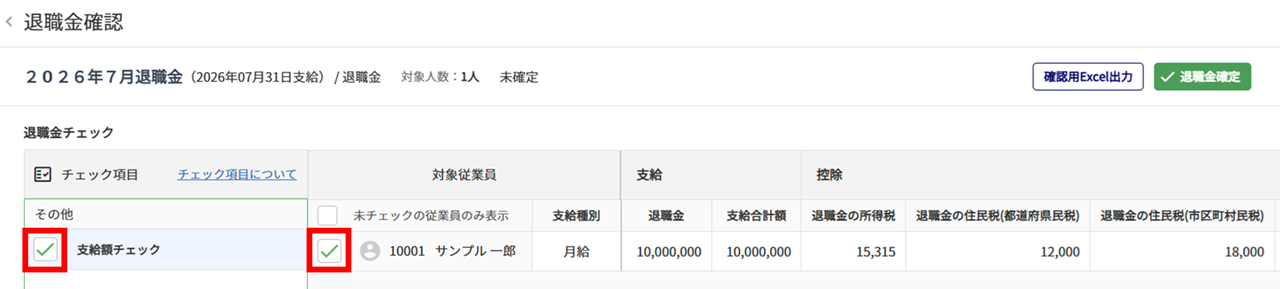
金額を確認します。
- 一括で対象全員をチェックする場合
-
「チェック項目」欄の「支給額チェック」左部にチェックします。
- 個別にチェックする場合
-
「対象従業員」欄の「従業員番号、氏名」左部にチェックします。
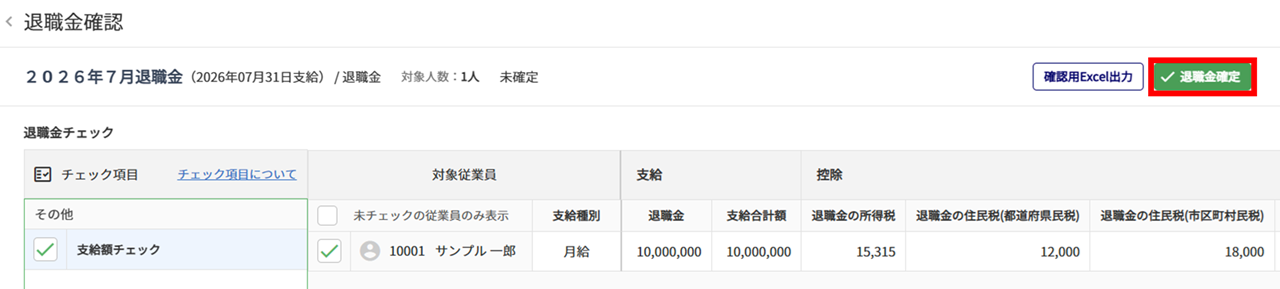
[退職金確定]をクリックします。
※すべての対象者へのチェックが完了するまで、[退職金確定]はクリックできません。
注意点
[退職金確定]が表示されない場合(企業のみ)
オフィスステーション本体の[マスタ管理]>[利用者管理]>「給与計算の利用」項目の「権限」が「一般」の場合、[退職金確定]は表示されません。詳細については、以下の関連記事をご参照ください。
関連記事
[確定]をクリックします。

注意点
データの自動連携について
・給与データ
メニュー[基本設定]>[データ連携]の「給与データ連携設定」を「自動連携:する」に設定してい
ても、データは自動連携されません。
・Web給与明細
メニュー[基本設定]>[データ連携]の「給与明細データ連携設定」を「自動連携:する」に設定し
ている場合、[確定]をクリックした時点でデータが自動で反映されます。
以上で、退職金の登録は完了です。
【補足】退職金明細(簡易版)の出力
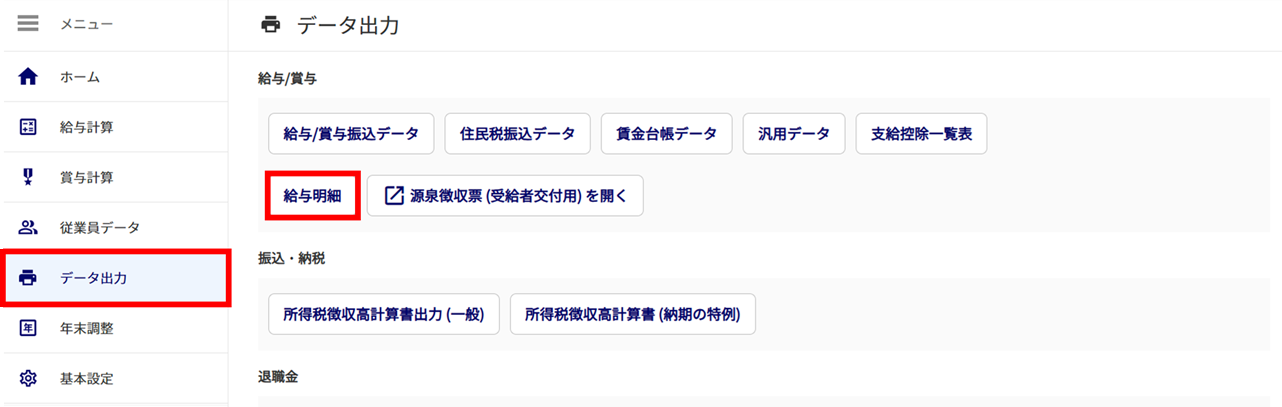
メニュー[データ出力]>[給与明細]をクリックします。
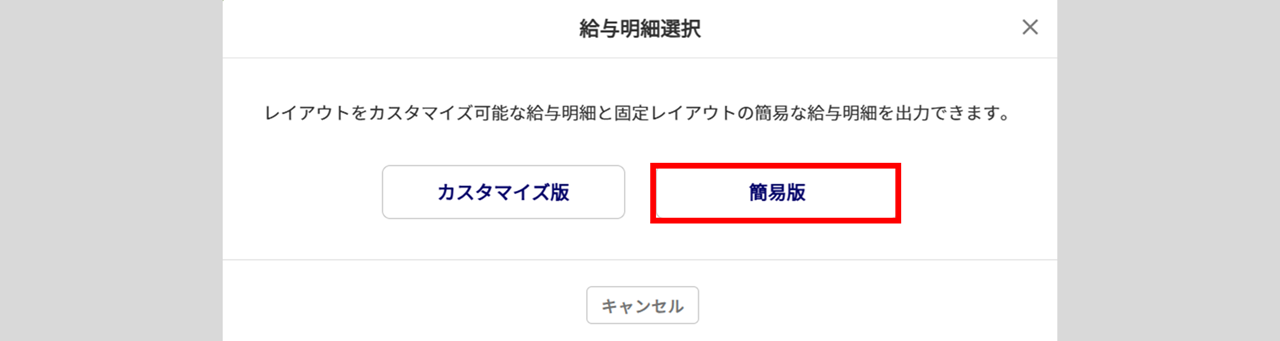
[簡易版]をクリックします。
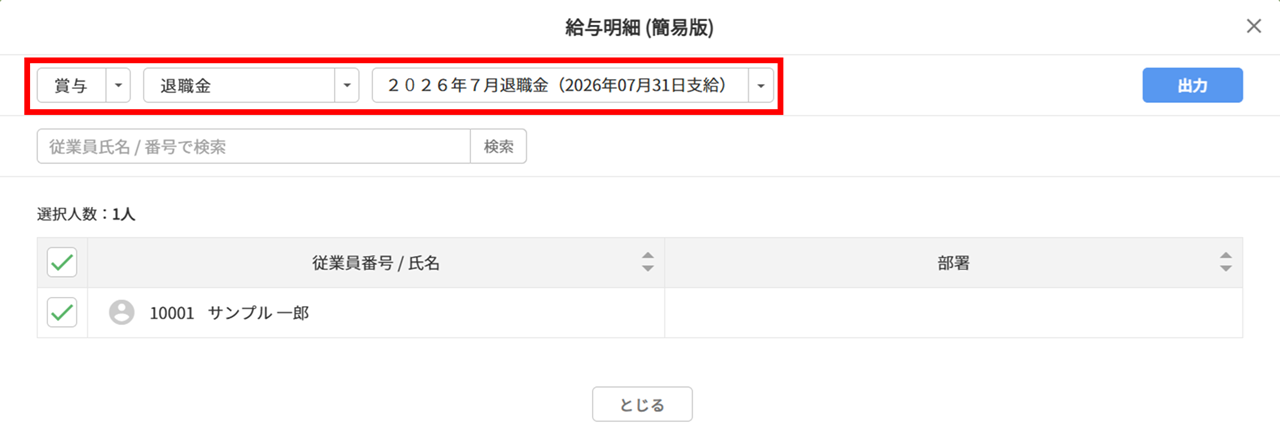
「賞与」「退職金」と支給日を選択します。
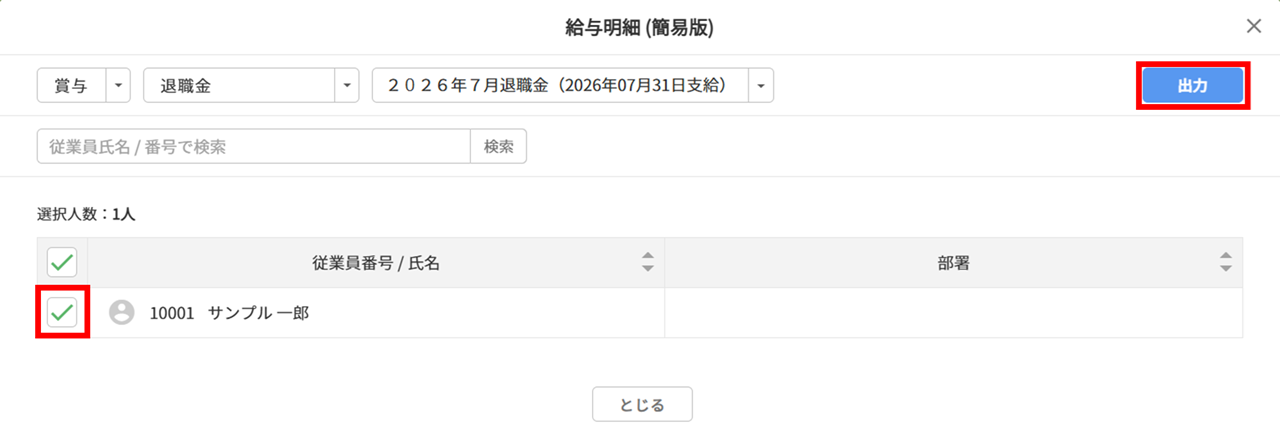
明細を出力する従業員にチェックし、[出力]をクリックします。
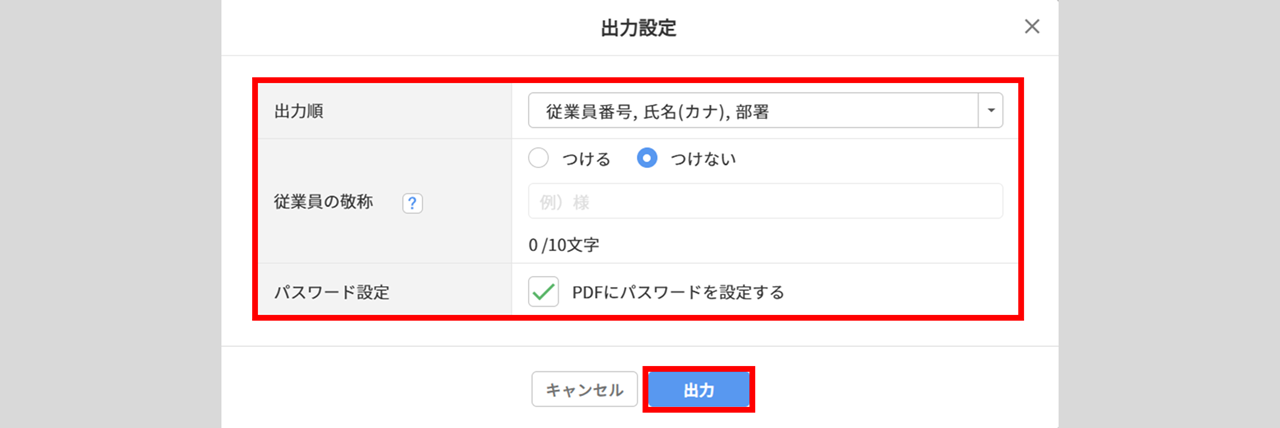
「出力順」「従業員の敬称」「パスワード設定」を設定し、[出力]をクリックします。
注意点
PDFにパスワードを設定する場合、オフィスステーション本体の[マスタ管理]>[利用者管理]もしくは、[個人設定]にて「新しいPDFパスワード」「新しいPDFパスワード (確認)」を設定する必要があります。
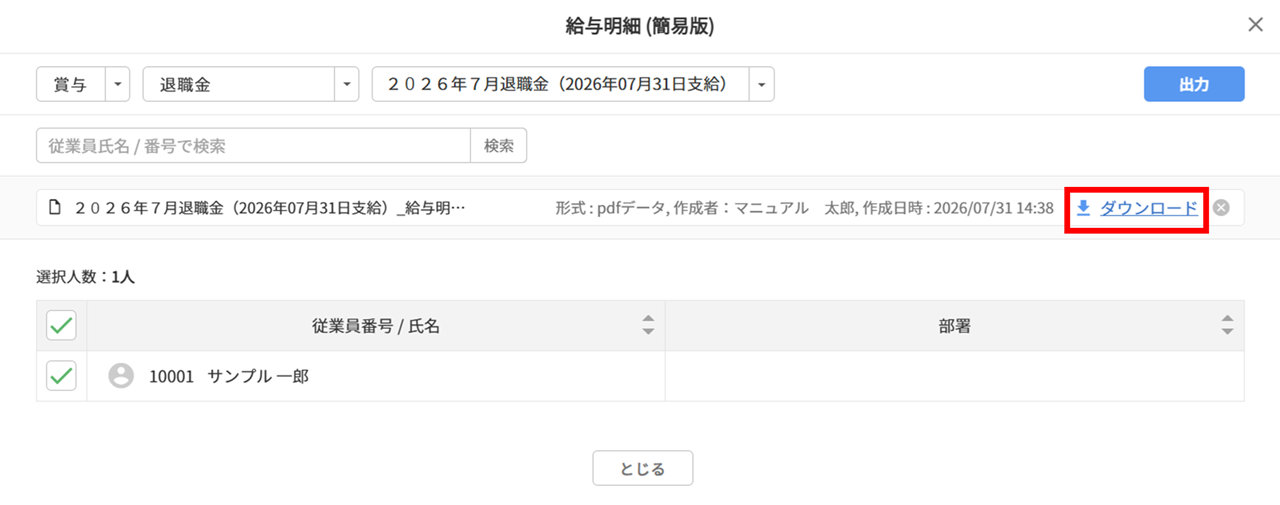
ファイル出力後、[ダウンロード]をクリックします。
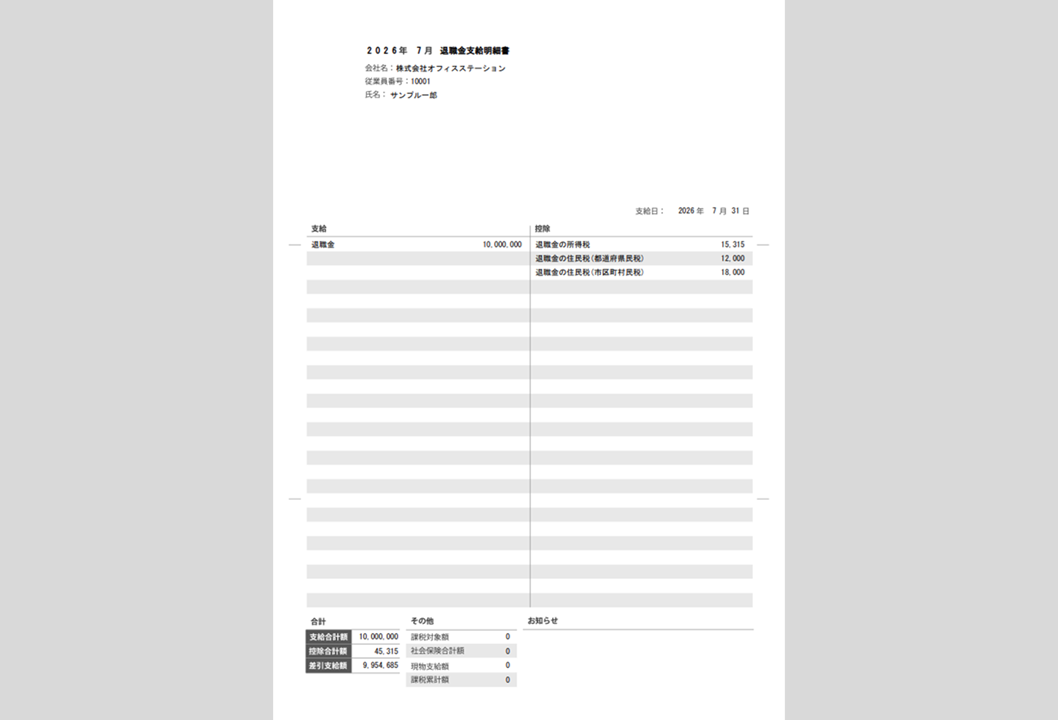
退職金支給明細書 サンプル
カスタマイズ版の明細出力方法については、以下の関連記事をご参照ください。