労務
1482|【書面申請】高年齢者雇用状況報告書
「高年齢者雇用状況報告書」の作成方法について、ご説明します。
【集計に必要な従業員台帳の項目と対象条件】
「高年齢者雇用状況報告書」を作成する際に、従業員台帳から常用労働者数を集計します。
※従業員台帳に登録されている従業員情報全件が対象となります。
「労務・個人番号用台帳」に登録の無い従業員も対象です。
設定が必要な従業員台帳の項目
以下の項目を設定していない場合は、正確な集計をおこなうことができません。
【本人情報】
・性別
・社員区分
・入社年月日
・退職年月日 ※退職している場合
・1週間の所定労働時間
【労働保険】
・雇用保険 加入区分
・契約期間の定め
・契約期間の定め 契約期間 ※「契約期間の定め」が「1:あり」の場合
常用労働者数の集計対象となる条件
- 従業員本人のみ
- 書類提出年度の6月1日時点で雇用されている
※「入社年月日」が設定されていない場合は雇用されているとみなします
・「退職年月日」が設定されている場合
該当従業員が入社してから書類提出年度の6月1日時点で雇用されていた従業員
※「退職年月日」が書類提出年度の6月1日以降の従業員
- 「1週間の所定労働時間」が、20時間以上
※「1週間の所定労働時間」が設定されていない場合は20時間以上とみなします
また、上記条件に加え、「社員区分」ごとに条件があります。
| 社員区分 | 社員区分ごとの条件 |
| 正社員 ※設定されていない 場合も含む |
社員区分ごとの条件なし |
| 役員 兼務役員 家族従事者 出向者 ※海外勤務労働者 |
「雇用保険 加入区分」の「加入している」にチェックが入っている |
| 契約社員 パートタイマー アルバイト |
「雇用保険 加入区分」の「加入している」にチェックが入っている かつ 「契約期間の定め」が 「1 : あり」の場合 いずれかの場合に集計対象になります ・「契約期間」の開始年月日から終了年月日までに1年以上の期間がある もしくは ・「契約期間」が1年未満で「退職年月日」の設定がなく、「入社年月日」が 1年以上前である 「2 : なし」(または設定されていない)の場合 無条件で集計対象になります |
| 派遣社員 | 集計対象外です |
対象帳票の選択
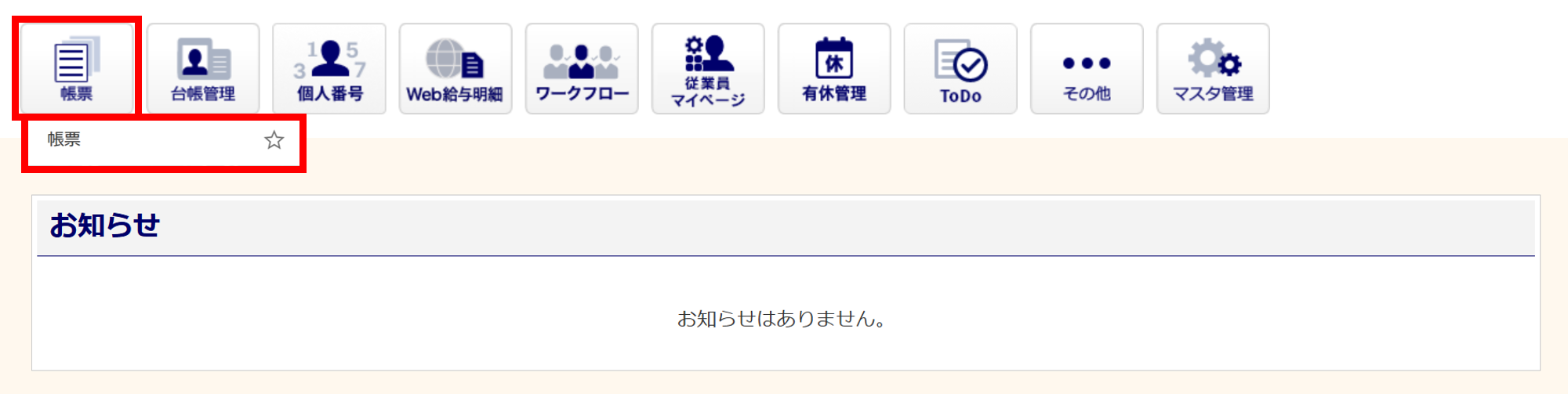
[帳票]>[帳票]をクリックします。
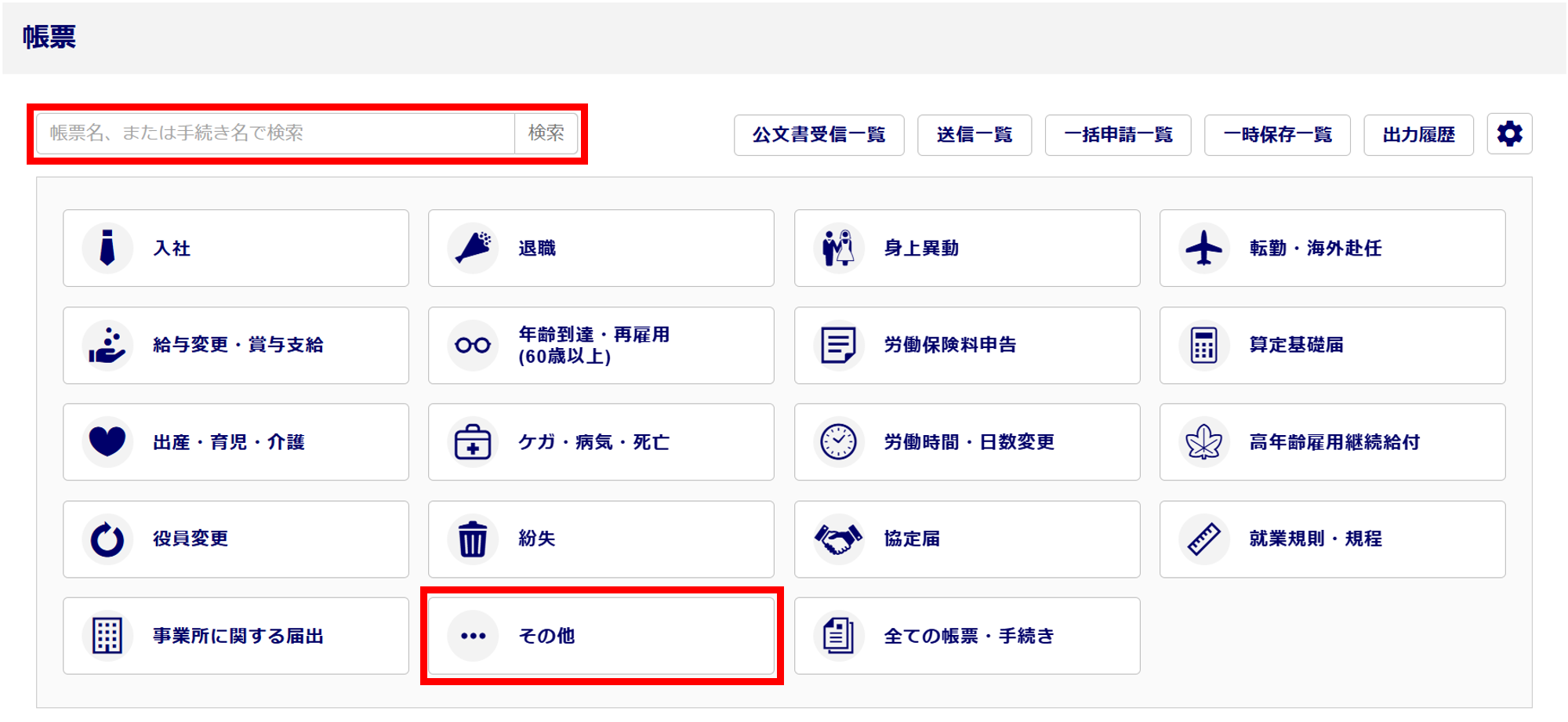
検索窓に帳票名または帳票名の一部を入力し[検索]をクリックします。
または、[その他]をクリックします。
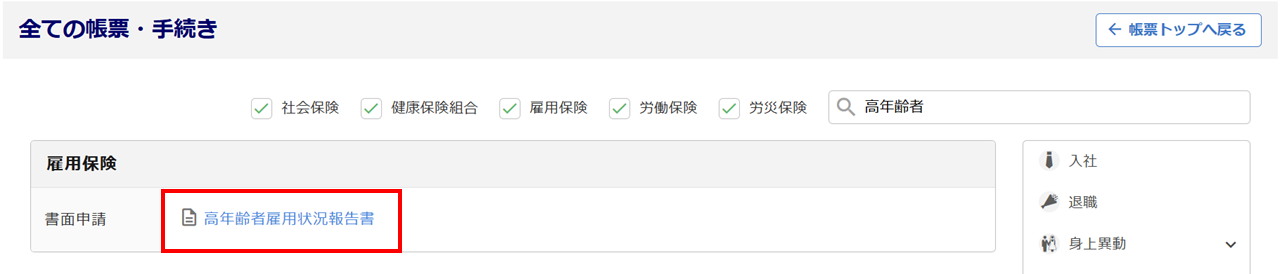
[高年齢者雇用状況報告書]をクリックします。
申請内容の入力
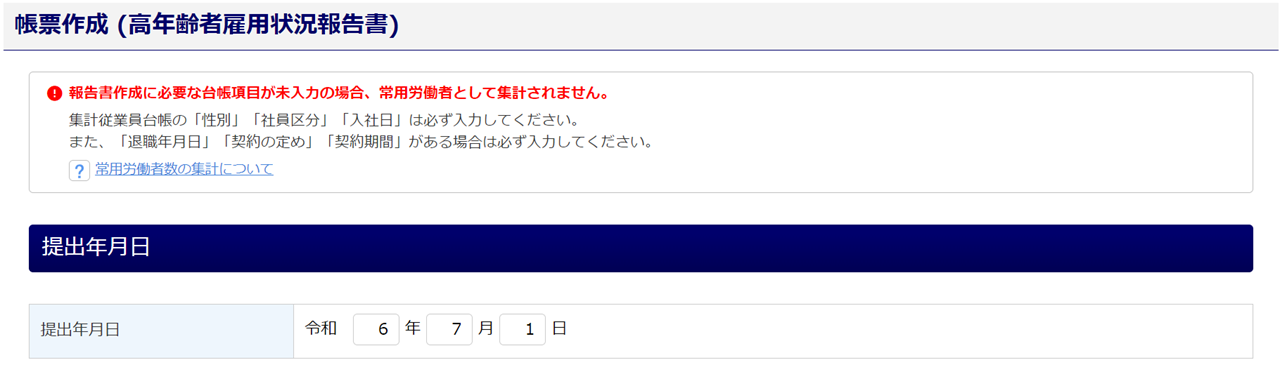
提出年月日
「提出年月日」を入力します。
事業主・事業の種類
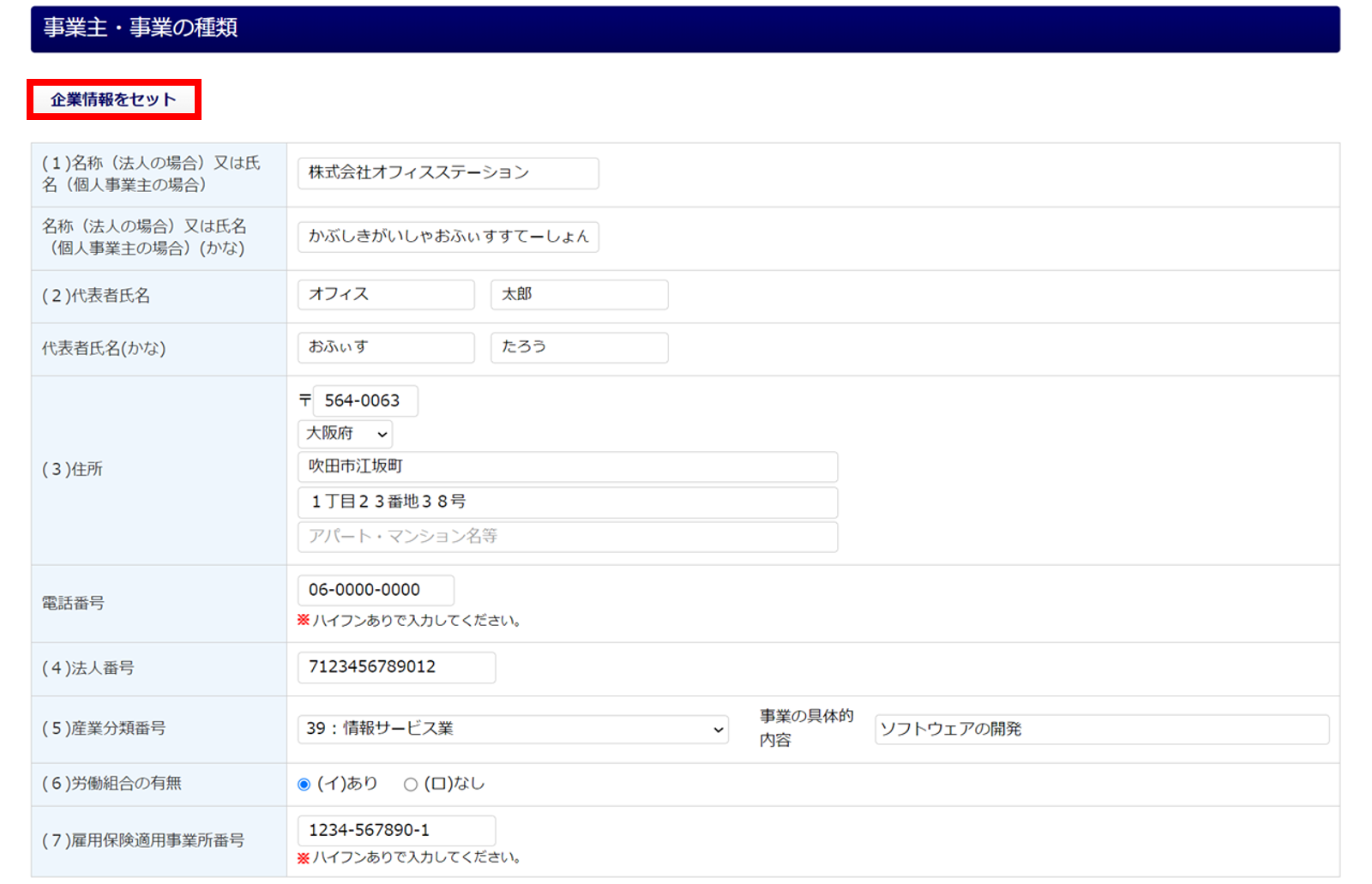
事業主・事業の種類の情報の一部は、「企業設定」もしくは、「士業用顧問先管理」の情報を引用しています。
引用されている内容を確認、必要に応じて修正します。
※[企業情報をセット]から情報を引用した場合は、入力フォーム部分が黄色になります。
ポイント
最大文字数について
・(1)名称(法人の場合)又は氏名(個人事業主の場合) : 最大64文字
・名称(法人の場合)又は氏名(個人事業主の場合)(かな) : 最大64文字
・(2)代表者氏名 : 「氏」と「名」それぞれ最大20文字
・代表者氏名(かな) : 「氏」と「名」それぞれ最大20文字
定年・継続雇用制度等の状況
各項目を選択、入力します。選択した内容に付随する項目が表示されます。
例)「(8)定年」に「(ロ)定年あり」を選択すると、「(定年年齢 歳)」項目が表示されます。
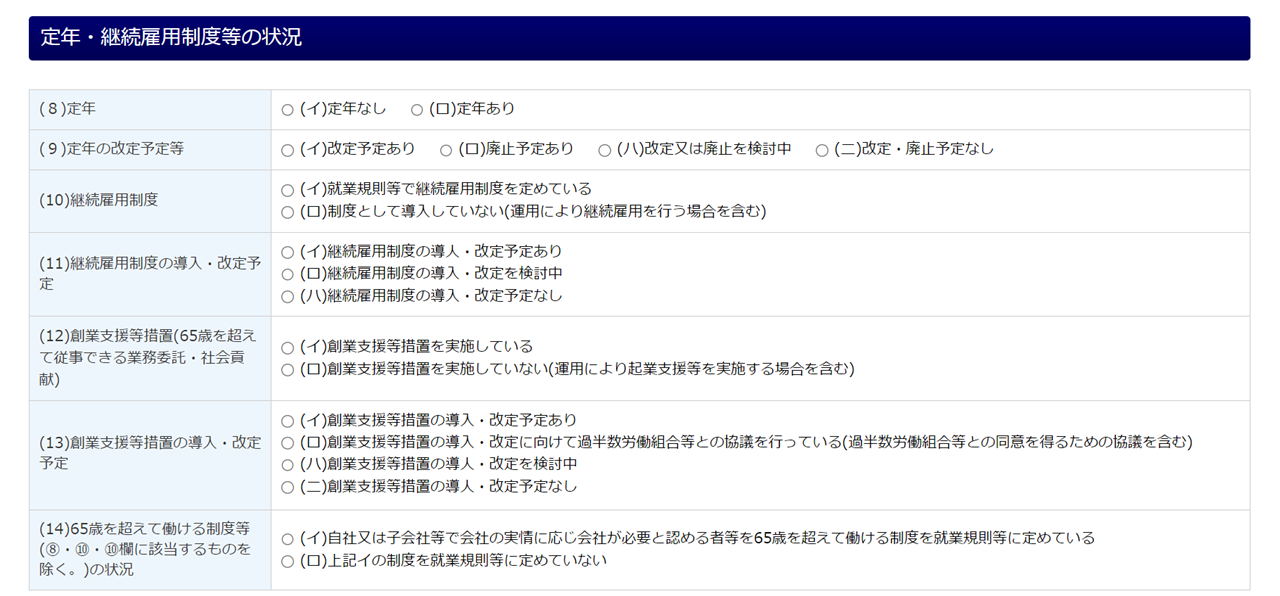
項目内容等の詳細については、以下の関連記事をご参照ください。
(15)から(20)の項目は、前述の(8)から(14)の項目に設定した内容を反映し、表示・非表示となります。
[常用労働者数を集計する]をクリックします。
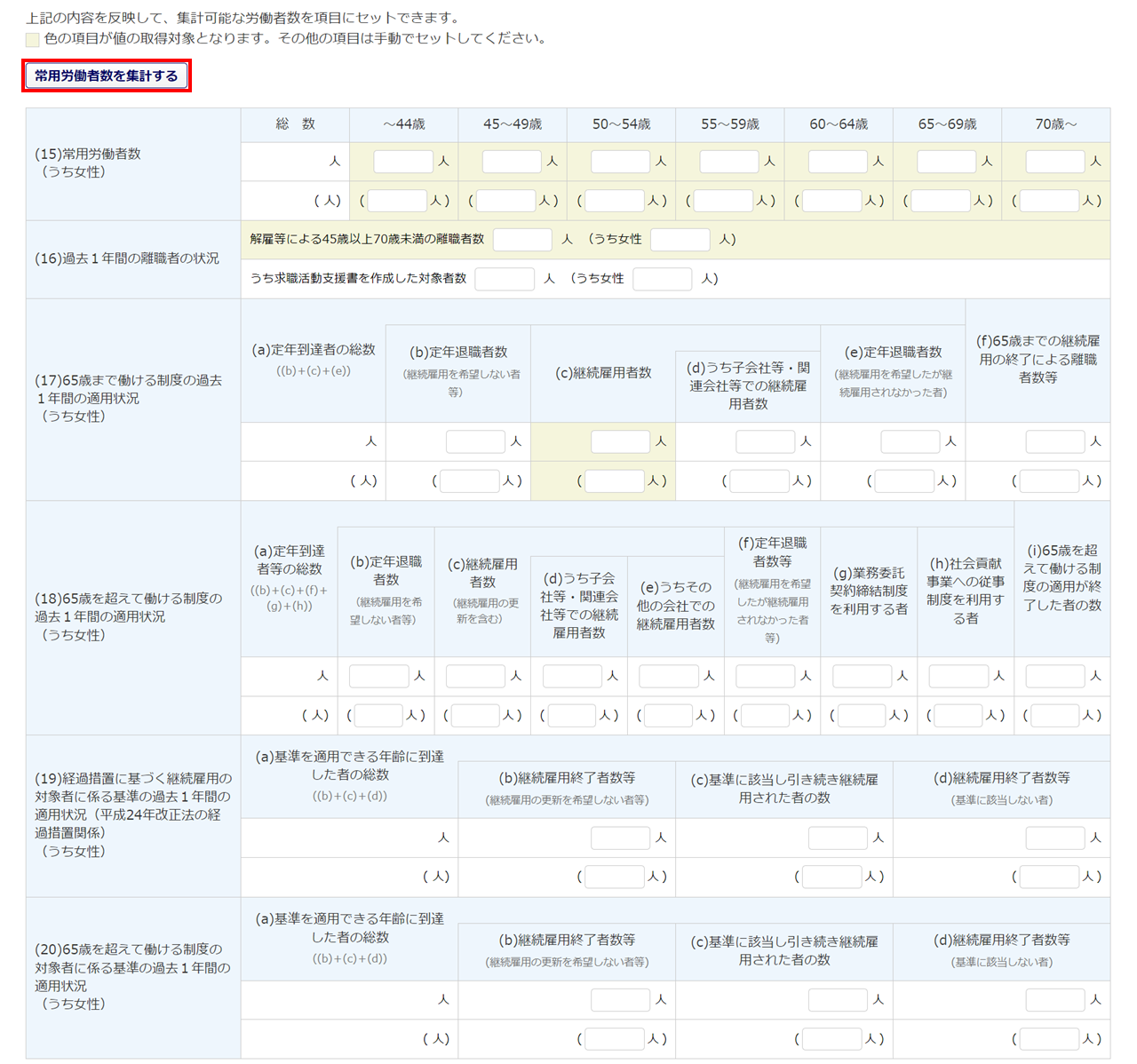
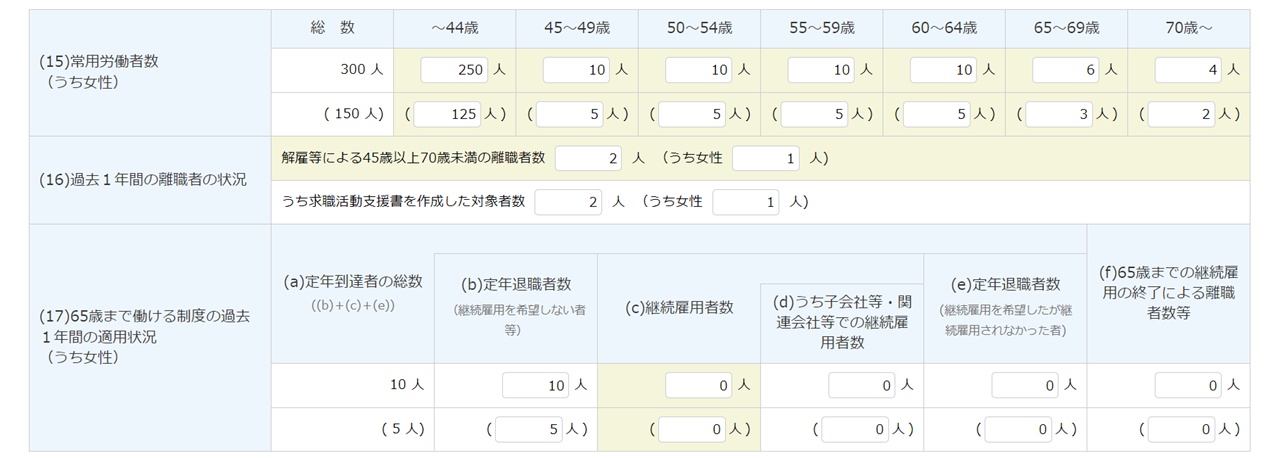
背景が 色の項目は、従業員台帳から情報を集計します。そのほかの項目は手動で入力してください。
※年齢は、書類提出年度の6月1日時点の年齢で集計します。
高年齢者雇用等推進者
「高年齢者雇用等推進者」を選任している場合は、選任者の「役職」と「氏名」を入力します。

ポイント
最大文字数について
・役職 : 最大20文字
・氏名 : 「氏」と「名」それぞれ最大20文字
記入担当者
本報告書を作成している担当者の「所属部課名」と「氏名」を入力します。

ポイント
最大文字数について
・所属部課名 : 最大20文字
・氏名 : 「氏」と「名」それぞれ最大20文字
その他設定
「企業情報更新」の「する」にチェックすると、本手続き画面で入力した内容を「企業設定」(Pro版の場合は「士業用顧問先管理」)へ更新することができます。更新対象項目については、以下の補足をご確認ください。

補足
更新する企業設定(または士業用顧問先管理)の項目
「産業分類(中分類)」「事業の具体的内容」
帳票の出力
各項目を入力後、[内容を確認する]をクリックします。

ポイント
申告書形式で内容を確認したい場合
以下の操作をおこなうことで、作成した帳票を申告書形式で確認することができます。
・[確認用PDF出力]
作成した帳票をPDFに出力して、内容を確認できます。
※[確認用PDF出力]から出力した場合、[帳票]>[出力履歴]には残りません。
・[PDFプレビュー]
様式に合わせた状態の帳票をプレビュー画面で、内容を確認できます。
・「PDFにパスワードを設定する」
パスワードを設定したPDFを出力する場合に、チェックをつけます。
※PDFにパスワードを設定する場合、[マスタ管理]>[利用者管理]もしくは、[その他]>[個人
設定]にて、「新しいPDFパスワード」「新しいPDFパスワード(確認)」を設定する必要があります。
内容を確認後、[PDF出力]をクリックします。
※「PDFにパスワードを設定する」にチェックすると、PDFファイルにパスワードが設定されます。

「高年齢者雇用状況報告書」が出力されます。
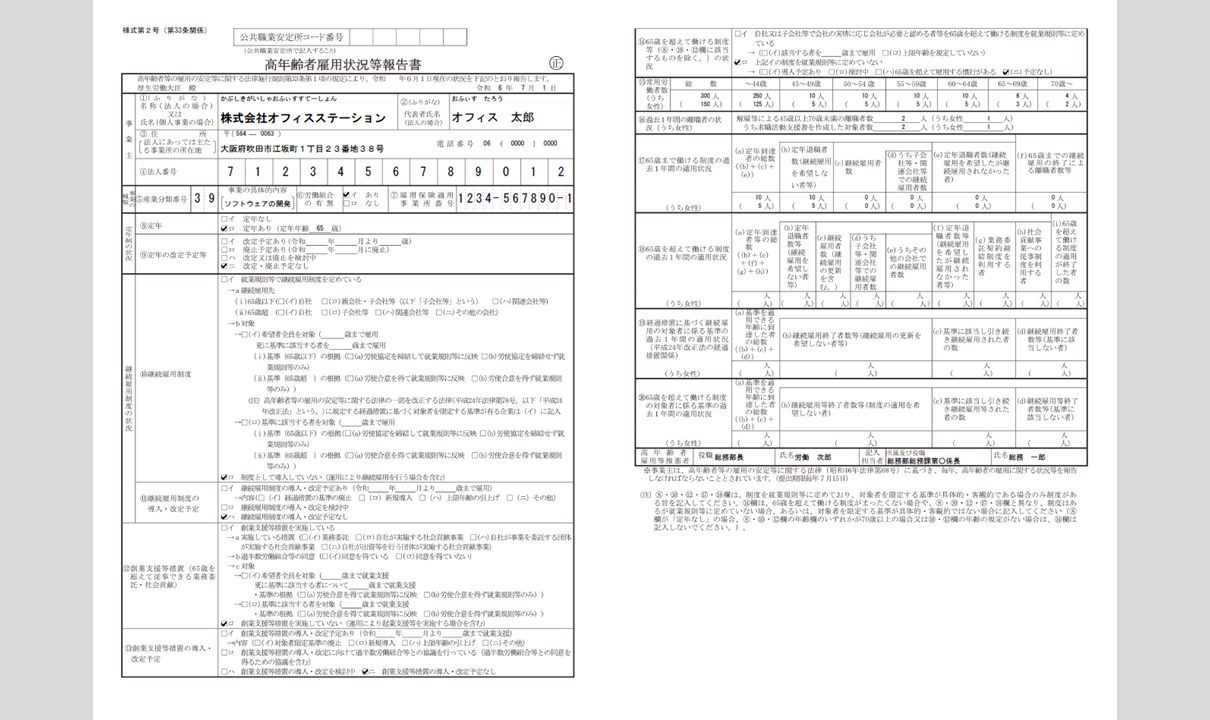
以上で、「高年齢者雇用状況報告書」の作成は完了です。
PDF出力した帳票を確認する場合は、以下の関連記事をご参照ください。