外部連携
0433|「スマートろうむ」連携方法(Pro版)
スマートろうむとオフィスステーションの連携方法についてご説明します。
連携できる情報は従業員情報(新規登録)と勤怠データとなり、連携には事前設定が必要です。
連携可能なデータ
↓ スマートろうむ |
↓ オフィスステーション |
|
*1 : 従業員情報の連携については、以下の関連記事をご参照ください。
*2 : 勤怠データの連携については、以下の関連記事をご参照ください。
スマートろうむ連携設定
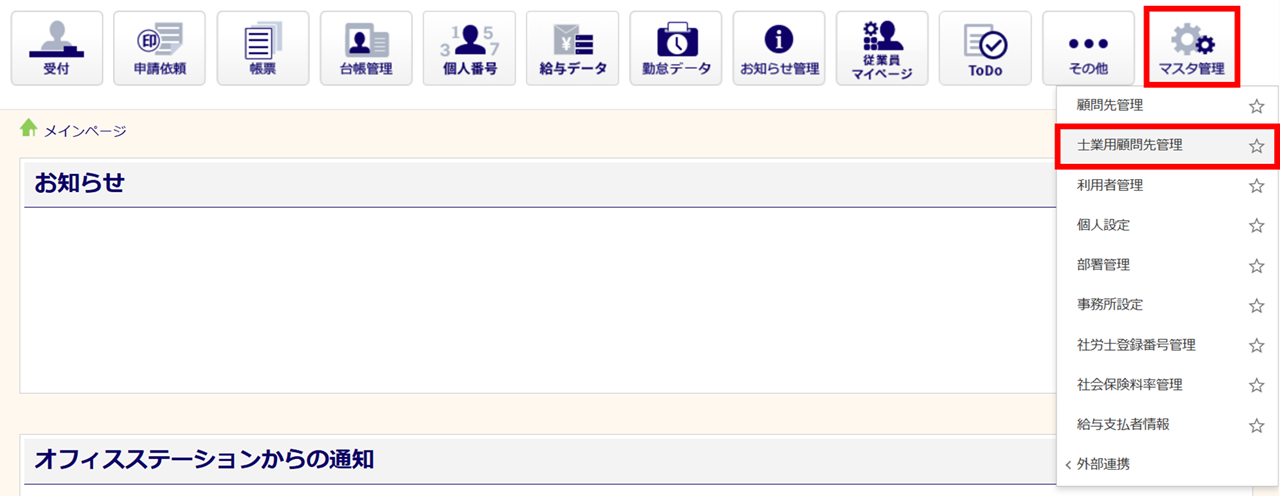
[マスタ管理]>[士業用顧問先管理]をクリックします。
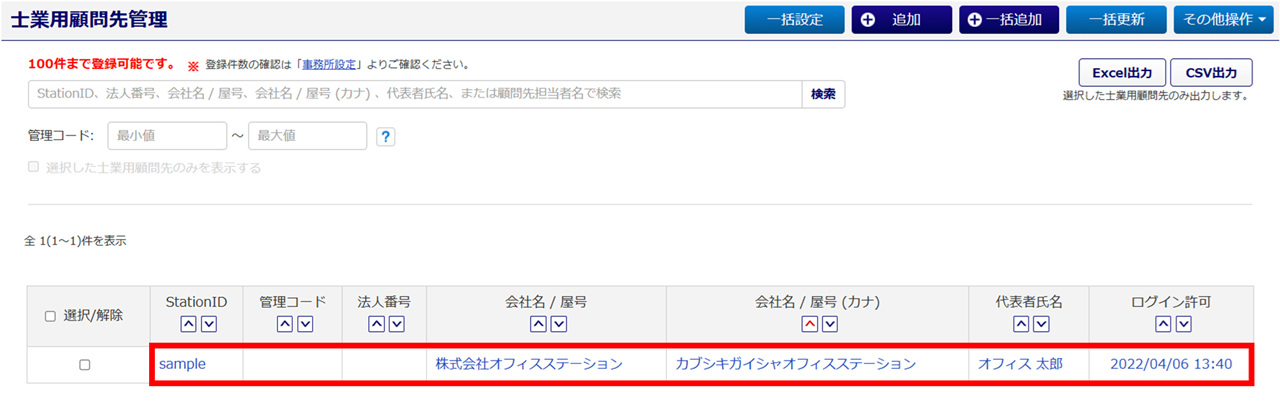
スマートろうむとの連携設定をおこなう顧問先をクリックします。
注意点
対象の顧問先が表示されていない場合、ログイン者の「担当顧問先」に選択した顧問先企業が入っていない可能性があります。「利用者管理」より設定後、再度操作をおこなってください。
関連記事
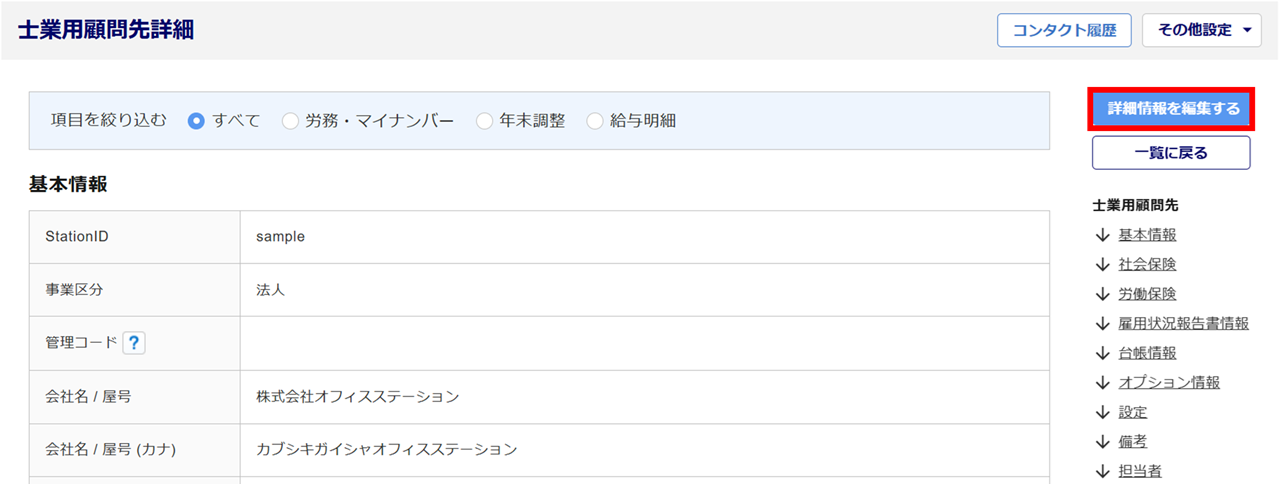
[詳細情報を編集する]をクリックします。
注意点
[詳細情報を編集する]ボタンが表示されていない場合、ログイン者の「顧問先情報の取り扱い」権限が「不可」である可能性があります。「利用者管理」より設定後、再度操作をおこなってください。
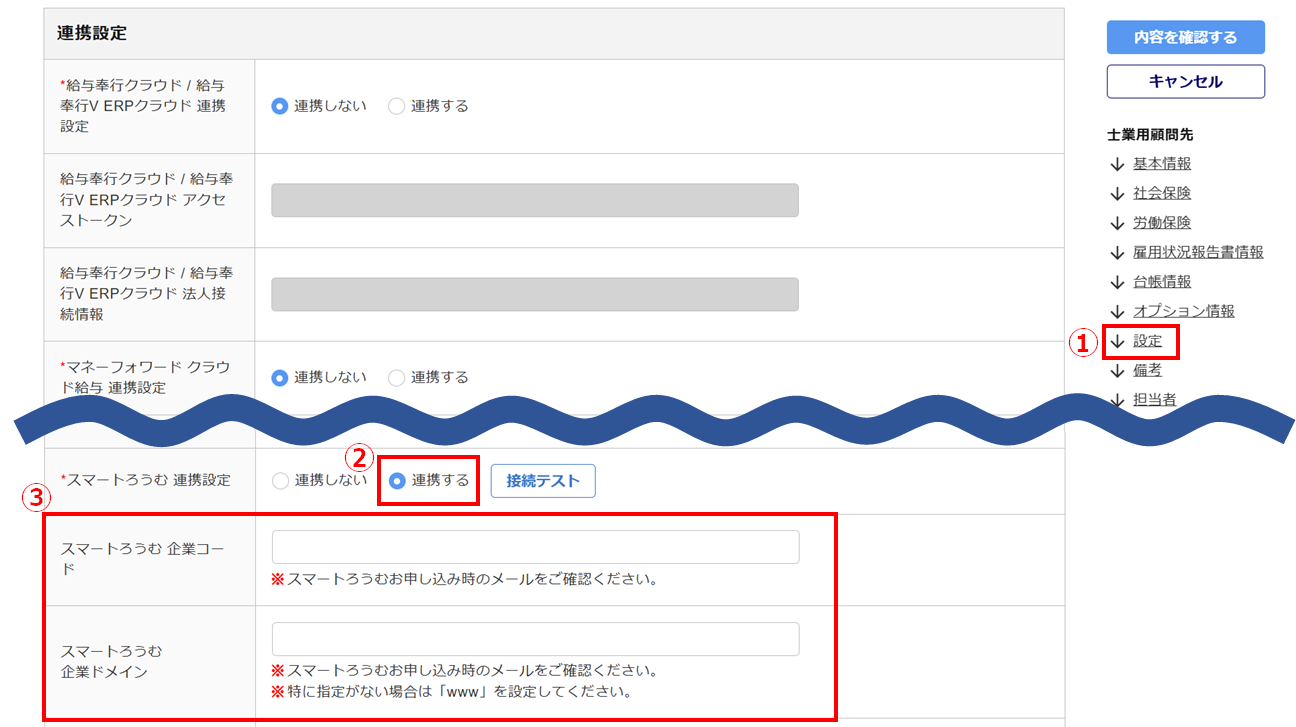
[設定](①)をクリックし、「連携設定」項目まで画面をスクロールします。
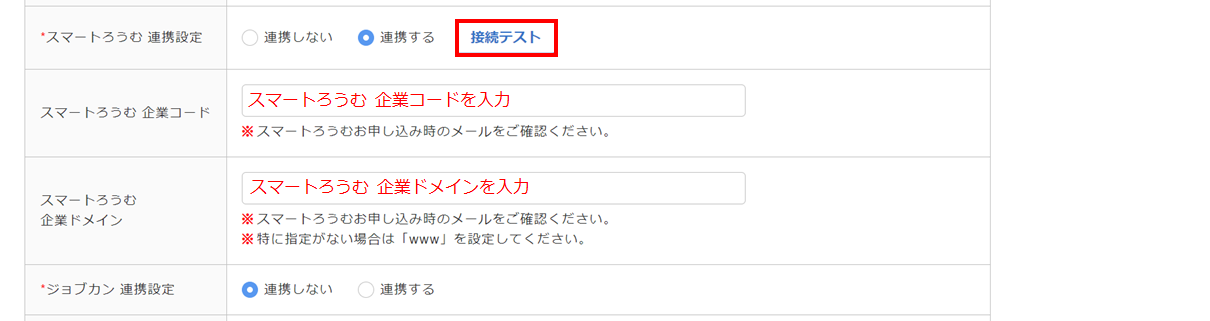
「スマートろうむ 連携設定」に「連携する」(②)を選択し、「スマートろうむ 企業コード」「スマートろうむ 企業ドメイン」(③)を入力します。
ポイント
「スマートろうむ 企業コード」「スマートろうむ 企業サブドメイン」が不明な場合は、スマートろうむお申し込み時のメールをご確認ください。
「スマートろうむ 企業サブドメイン」 について、特に指定がない場合は、「www」と入力してください。
[接続テスト]をクリックし、接続に問題がないか確認します。
「接続に成功しました。」と表示されたら、接続に問題はありません。
注意点
「接続に失敗しました。設定を見直してください。」とエラーが表示される場合は、入力内容に誤りがないかご確認ください。
[内容を確認する]>[保存する]をクリックします。
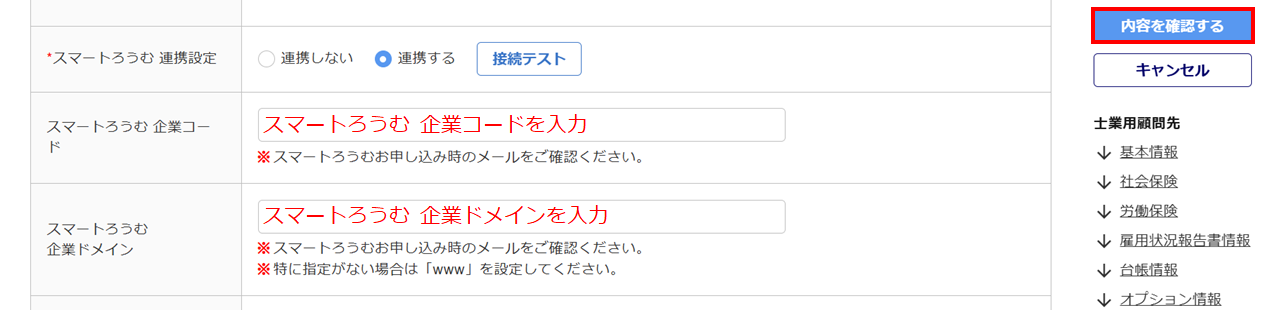
画面左上に「変更しました。」と表示されたら、連携設定は完了です。