労務
1595|「協定届」従業員への公開設定方法
対象製品
オフィスステーション 労務
対象製品
オフィスステーション Pro 協定届&就業規則オプション
※「オフィスステーション 労務」をアカウント発行している顧問先のみ「従業員への公開」を利用できます。
※「オフィスステーション 労務」をアカウント発行している顧問先のみ「従業員への公開」を利用できます。
協定届の電子申請後に従業員へ公開をおこなう方法について、ご説明します。
申請方法については、以下の関連記事をご確認ください。
関連記事
従業員への公開
電子申請後、「申請状況」を「申請済」に変更します。
変更すると自動的に従業員マイページに公開されます。
変更方法については、以下の関連記事をご参照ください。
関連記事
公開状況の設定
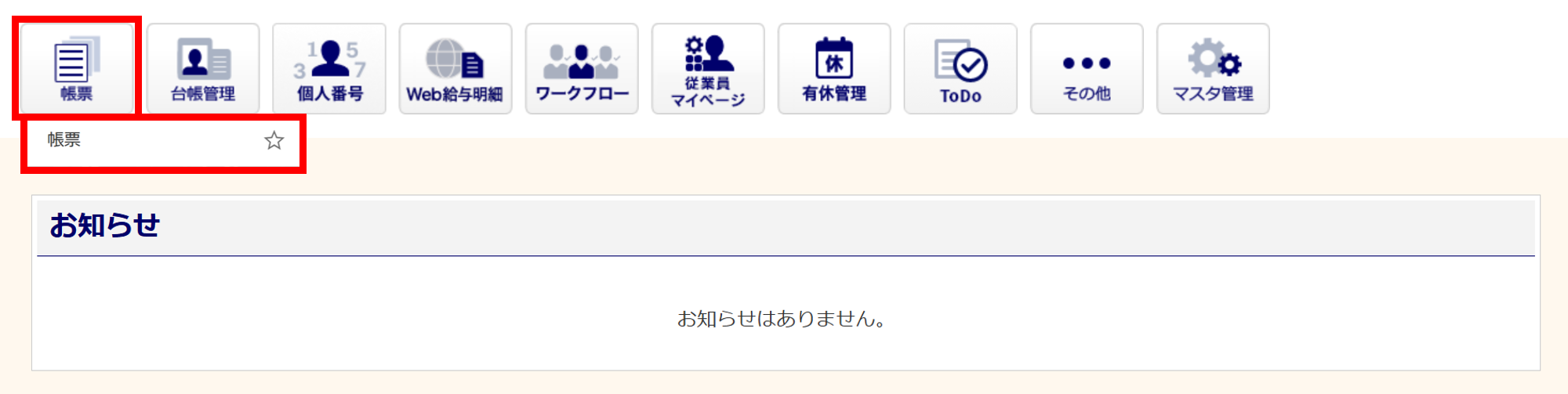
[帳票]>[帳票]をクリックします。
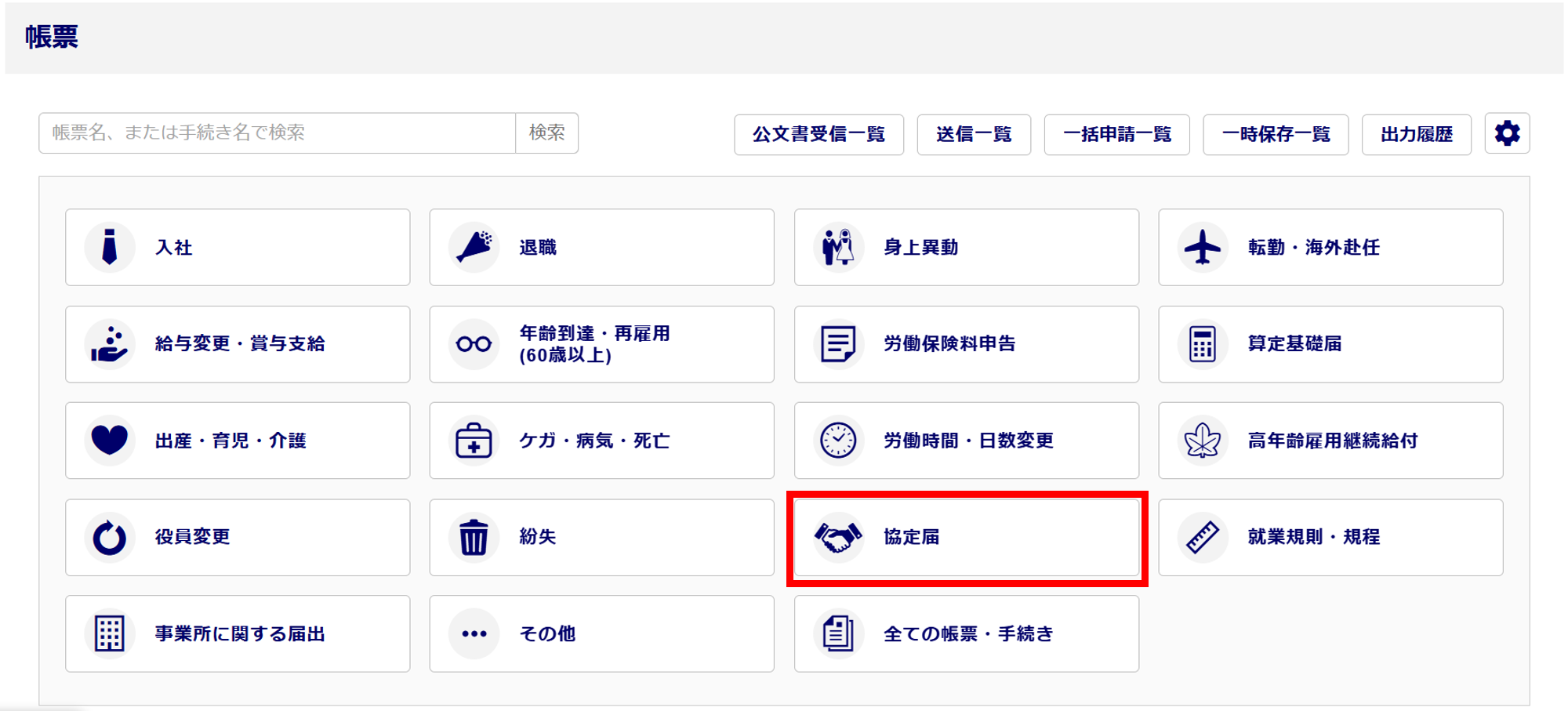
[協定届]をクリックします。
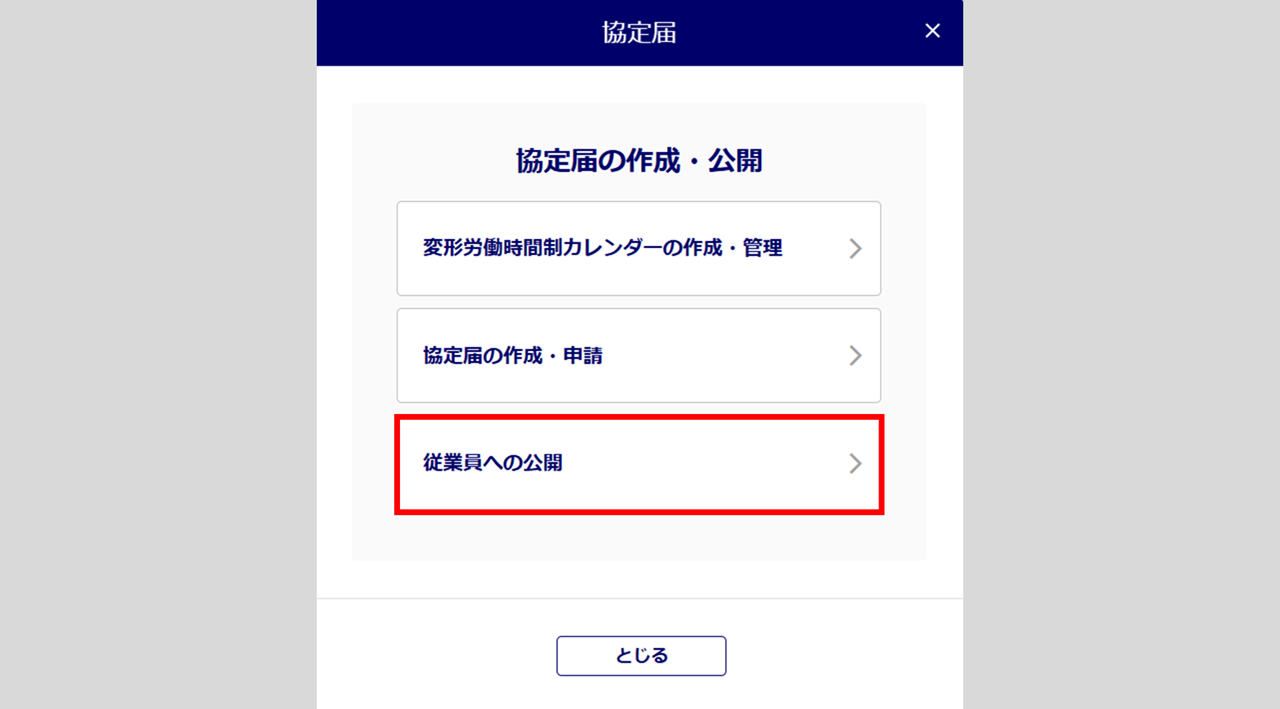
[従業員への公開]をクリックします。
「オフィスステーション Pro」をご利用の場合、対象の顧問先をクリックします。
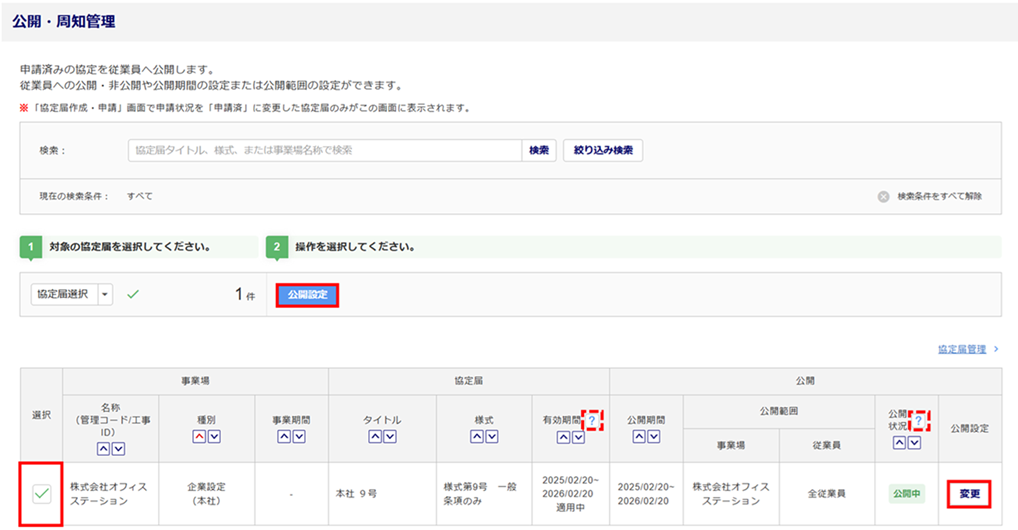
「協定届作成・申請」画面で申請状況を「申請済」に変更した協定届のみが表示されます。
公開設定をおこなう協定届の「公開設定」欄の[変更]をクリックします。
一括で操作をおこなう場合は、公開設定をおこなう協定届の「選択」列にチェックし、[公開設定]をクリックします。
※「有効期間」や「公開状況」については、[ ]をクリックすると、詳細が確認できます。
各項目を設定し、[変更]をクリックします。
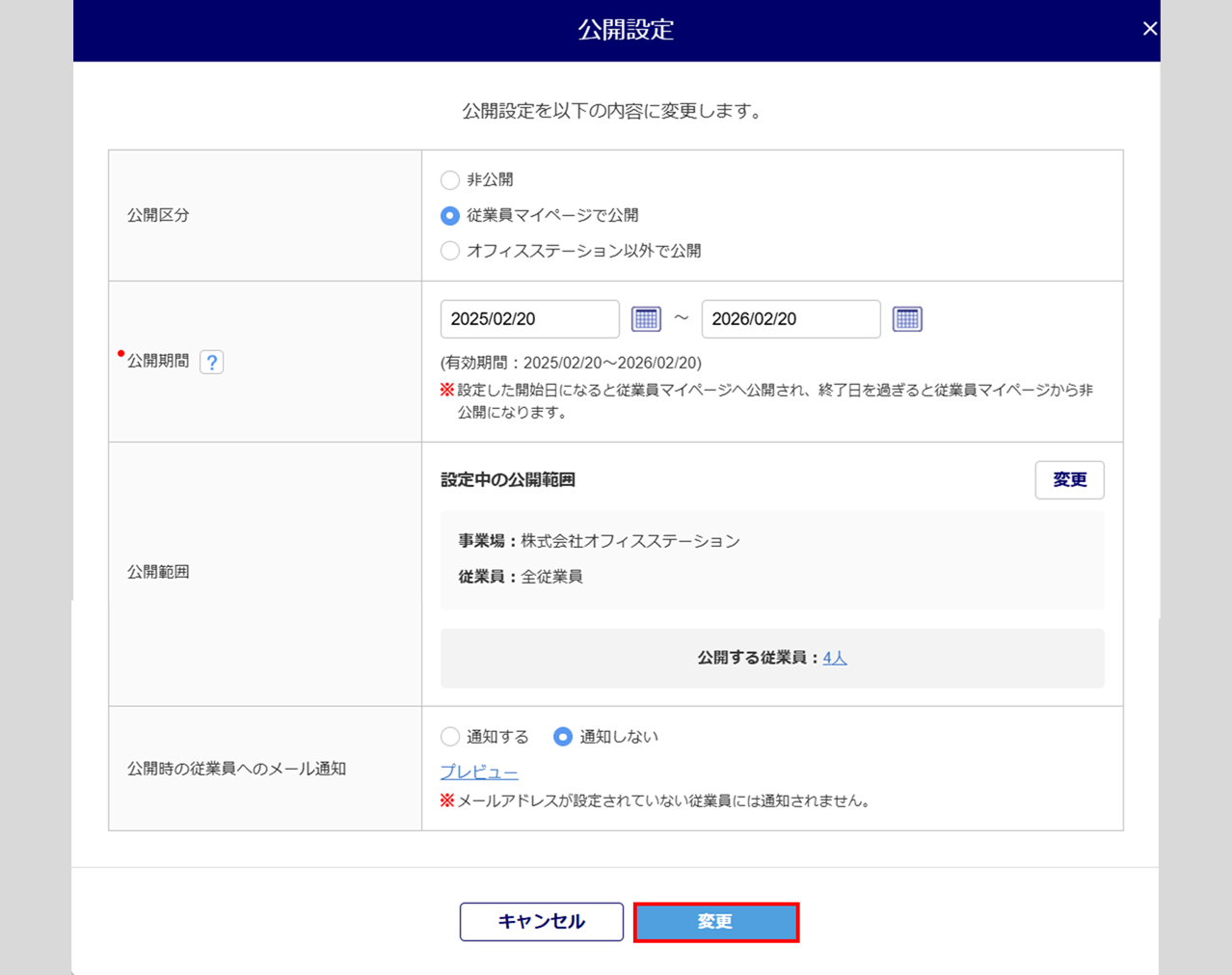
| 項目名 | 説明 |
| 公開区分 | 非公開、公開を選択します。 非公開 非公開に変更します。 従業員マイページで公開 「公開期間」「公開範囲」「公開時の従業員へのメール通知」が設定可能になります。 オフィスステーション以外で公開 従業員マイページでの公開を停止し、独自のURL等で公開する場合に設定します。 「公開期間」のみ設定可能になります。 |
| 公開期間 | ※公開開始日と終了日はどちらも必須入力です。 「公開区分」に「従業員マイページで公開」を選択した場合、設定した開始日になると、従業員マイページへ自動で公開され、終了日を過ぎると非公開になります。 「公開区分」に「オフィスステーション以外で公開」を選択した場合、設定した開始日に自身で公開してください。 [?(はてなマーク)]をクリックすると、公開期間についての詳細を確認できます。 |
| 公開範囲 | [変更]をクリックすると、公開する事業場の追加、社員区分の指定、従業員の追加の設定ができます。 |
| 公開時の従業員へのメール通知 | 公開時に従業員へメール通知する場合、「通知する」を選択します。 翌日以降を「公開期間」の開始日に設定した場合、公開日当日9:00にメール通知します。 |
「公開設定を変更しました。」と表示されると、設定完了です。