従業員情報
0191|マイページ「ID・パスワード生成形式マスタ」設定方法
対象製品
オフィスステーション 労務 オフィスステーション 給与明細 オフィスステーション 年末調整
オフィスステーション 有休管理 オフィスステーション マイナンバープラス オフィスステーション タレントマネジメント オフィスステーション ストレスチェック
オフィスステーション 有休管理 オフィスステーション マイナンバープラス オフィスステーション タレントマネジメント オフィスステーション ストレスチェック
対象製品
オフィスステーション Pro
※士業用顧問先に、「オフィスステーション 労務」「オフィスステーション 給与明細」「オフィスステーション 年末調整」「オフィスステーション 有休管理」
「オフィスステーション マイナンバープラス」「オフィスステーション タレントマネジメント」「オフィスステーション ストレスチェック」いずれかの
アカウント発行が必要。
※士業用顧問先に、「オフィスステーション 労務」「オフィスステーション 給与明細」「オフィスステーション 年末調整」「オフィスステーション 有休管理」
「オフィスステーション マイナンバープラス」「オフィスステーション タレントマネジメント」「オフィスステーション ストレスチェック」いずれかの
アカウント発行が必要。
従業員がマイページにログインする際に使用するIDとパスワードの初期設定方法について、ご説明します。
ID・パスワード生成形式の登録
[従業員マイページ]>[従業員用マイページ管理]>[ID・パスワード生成形式マスタ]をクリックします。
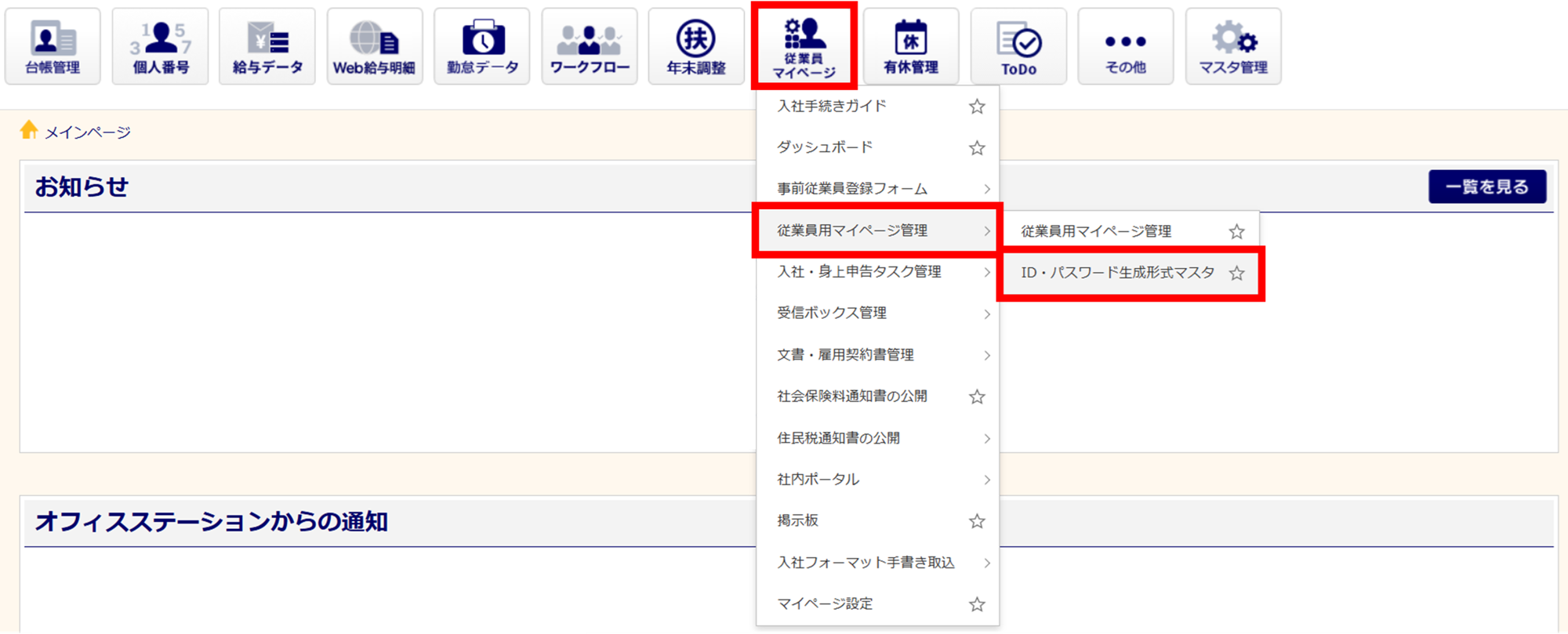
注意点
ログイン者の権限が「管理者」でない場合、「ID・パスワード生成形式マスタ」は表示されません。
管理者権限を持つ方へ操作を依頼するか、管理者権限を持つ方に権限の変更を依頼してください。
[+設定を追加]をクリックします。
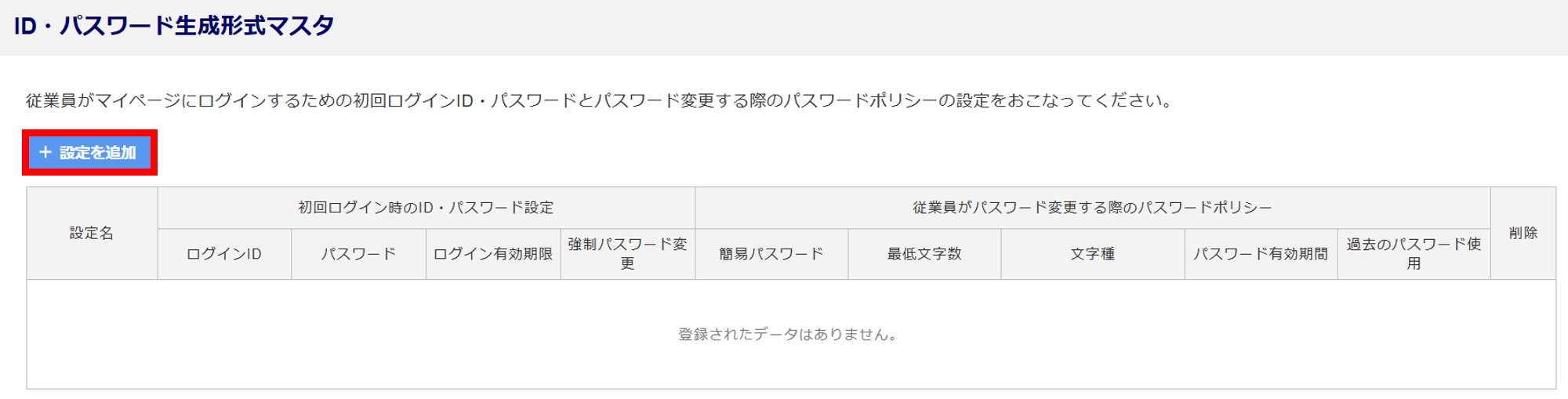
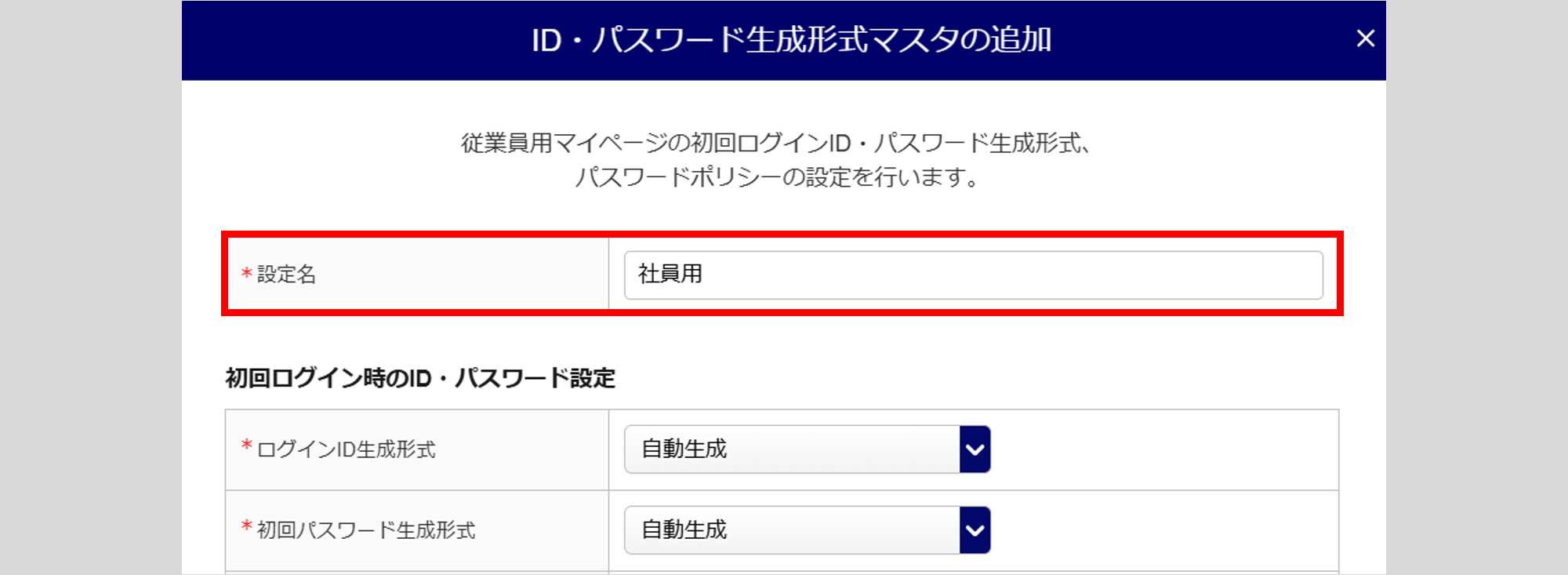
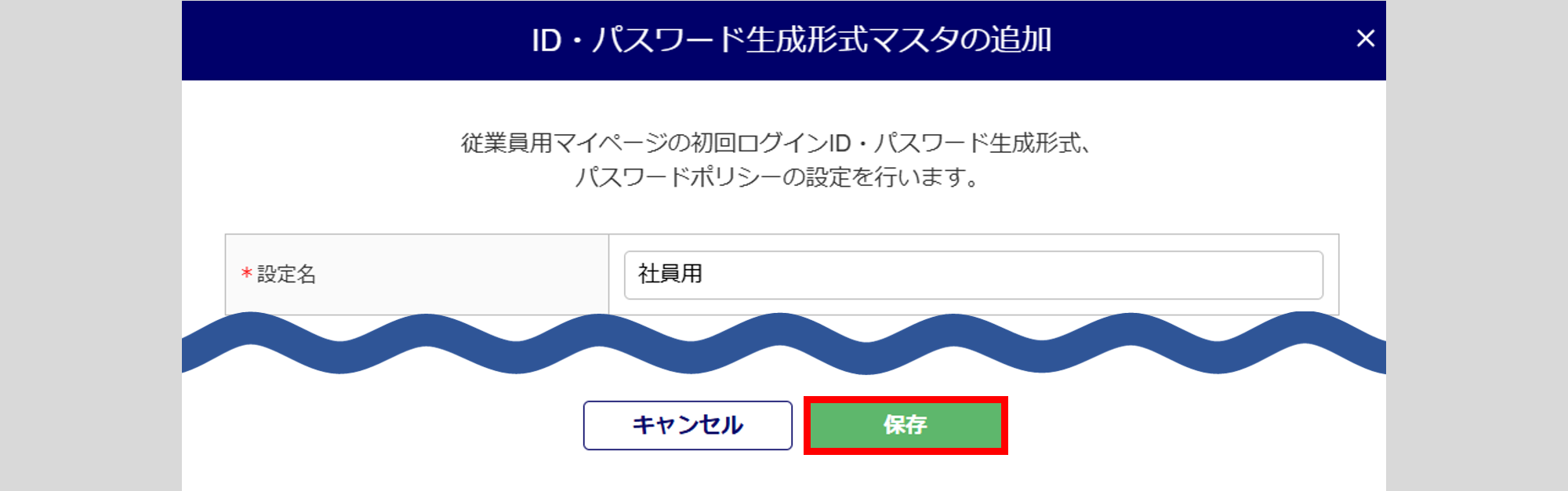
「ID・パスワード生成形式マスタの追加」ウィンドウが表示されます。
「設定」は複数登録することができ、従業員マイページ発行時に、従業員ごとに選択した「設定」を基にID・パスワードを発行できます。
「設定名」に、登録する「設定」の管理上の名称を入力します。
例)「社員用」「パターンA」など
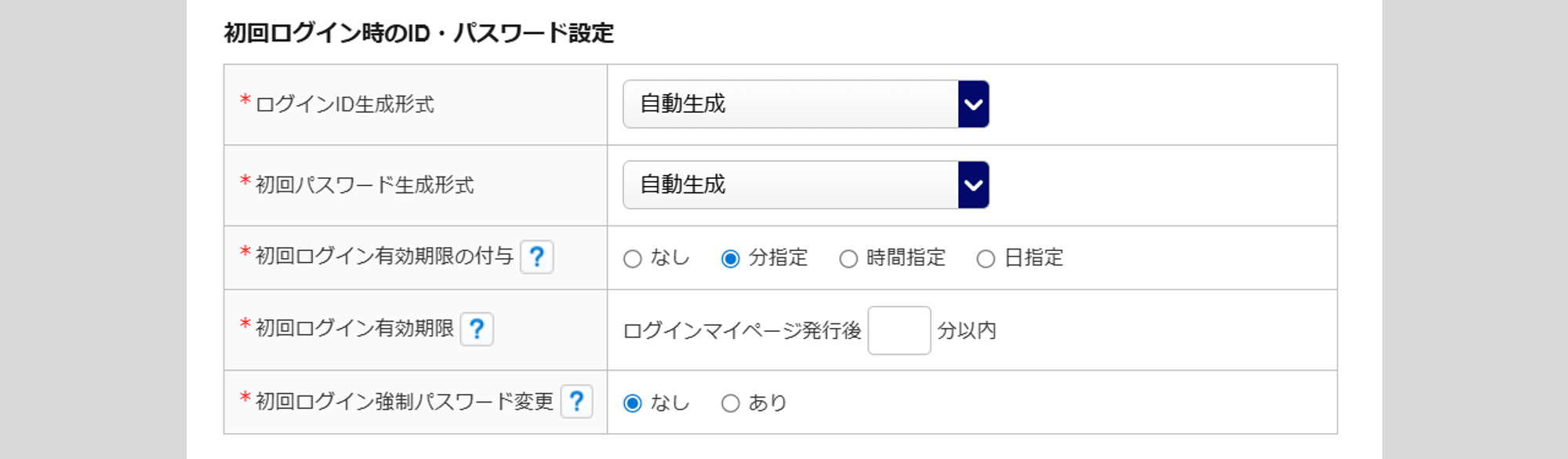
初回ログイン時のID・パスワード設定
各項目を入力します。
| 項目名 | 説明 |
| ログインID生成形式 | ログインIDの生成形式を設定します。 |
| 初回パスワード生成形式 | 初回パスワードの生成形式を設定します。 ※パスワードポリシーについては、以下の関連記事をご参照ください。 |
| 初回ログイン有効期限の付与 | マイページ発行後、ログインURLが無効になるまでの期限を設けるかを設定します。 |
| 初回ログイン有効期限 | 「初回ログイン有効期限の付与」に「なし」以外を選択した場合に表示されます。 マイページ発行後、ログインURLが無効になるまでの期限を設定します。 |
| 初回ログイン強制パスワード変更 | 従業員がマイページに初回ログインした際に、強制的にパスワードを変更させるかを設定します。 ※「あり」と設定した場合、パスワードが変更されるまでは、パスワード変更画面の表示のみとなります。 |
従業員がパスワード変更する際のパスワードポリシー
各項目を入力します。
※「従業員がパスワード変更する際のパスワードポリシー」の詳細については、以下の関連記事をご参照ください。
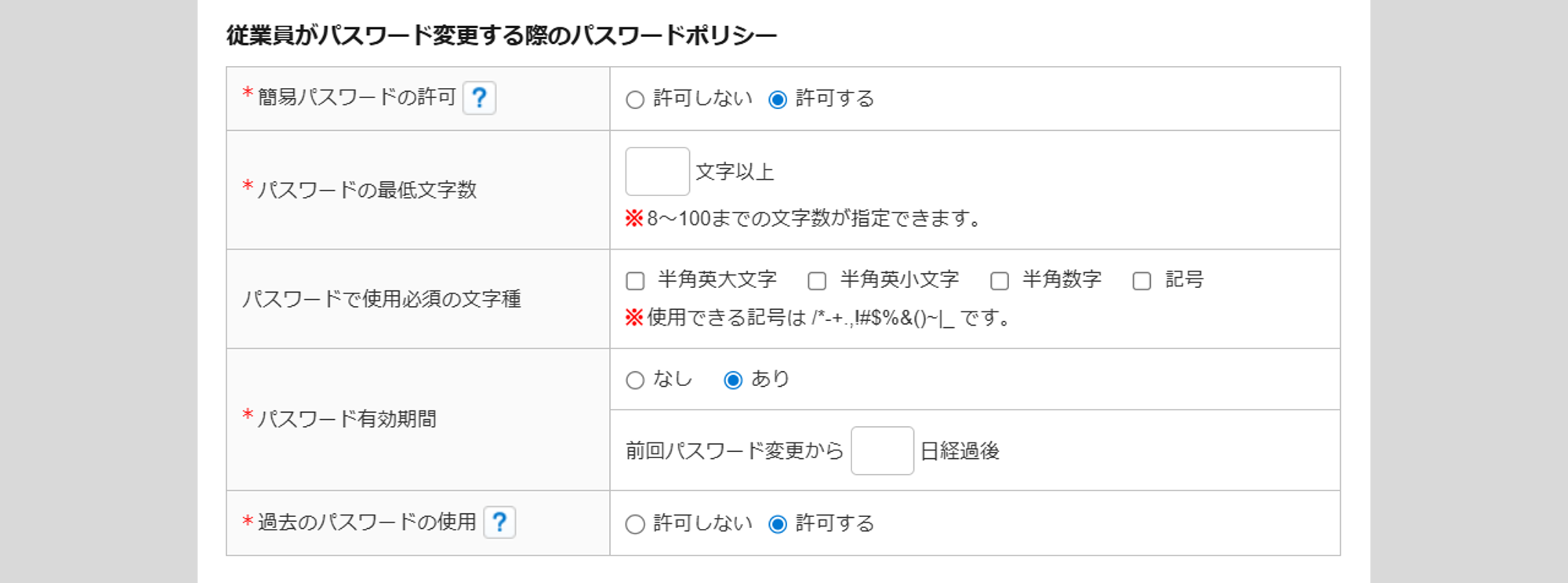
| 項目名 | 説明 |
| 簡易パスワードの許可 | 初回、初回以降に限らず、従業員がパスワードの変更をおこなう際に簡易的なパスワードを許可するかを設定します。 |
| パスワードの最低文字数 | 「簡易パスワードの許可」に「許可する」を選択した場合に表示されます。 8~100までの値でパスワードの最低文字数を設定します。 |
| パスワードで使用必須の文字種 | 「簡易パスワードの許可」に「許可する」を選択した場合に表示されます。 パスワードを設定する際に使用必須とする文字種を設定します。 ※使用できる記号は、 /*-+.,!#$%&()~|_ です。 |
| パスワード有効期間 | 前回のパスワード変更後から強制的にパスワード変更を実施させるまでの期間を設定します。 |
| 過去のパスワードの使用 | 過去に使用された直近5つのパスワードの再使用を許可するかを設定します。 |
各項目の設定が完了したら、[保存]をクリックします。
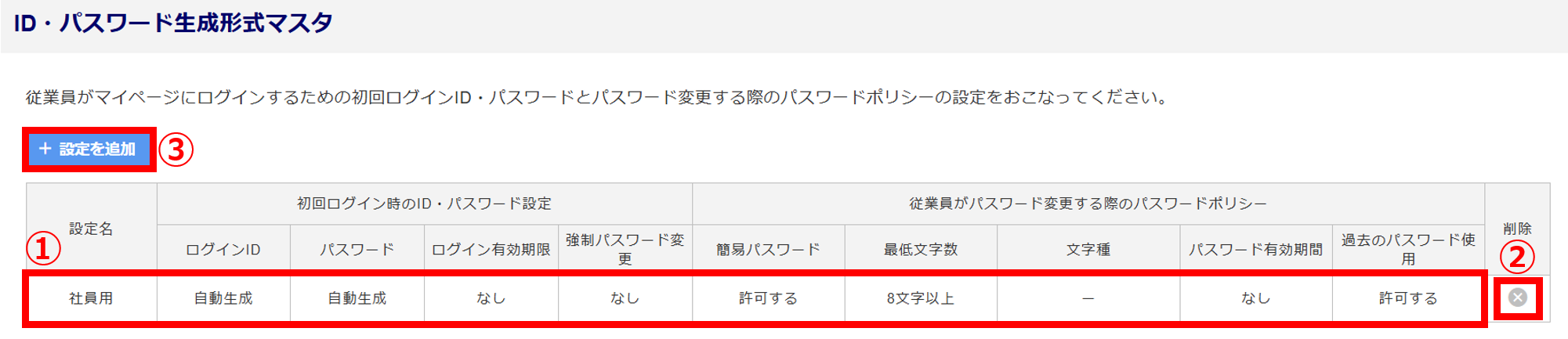
「ID・パスワード生成形式マスタ」画面に、登録した「設定」が表示されます。
登録した「設定」の内容を編集する場合は、対象の「設定」行(①)をクリックします。
登録した「設定」を削除する場合は、対象の「設定」行の、「削除」列[ ](②)をクリックします。
「設定」を追加する場合は、[+設定を追加](③)をクリックします。
以上で、「ID・パスワード生成形式マスタ」の設定は完了です。