マイナンバー
0308|「個人番号収集確認」方法
※士業用顧問先に、「オフィスステーション 労務」「オフィスステーション マイナンバープラス」いずれかのアカウント発行が必要。
従業員から収集した個人番号(マイナンバー)を確認し、登録する方法について、ご説明します。
個人番号(マイナンバー)の確認/登録
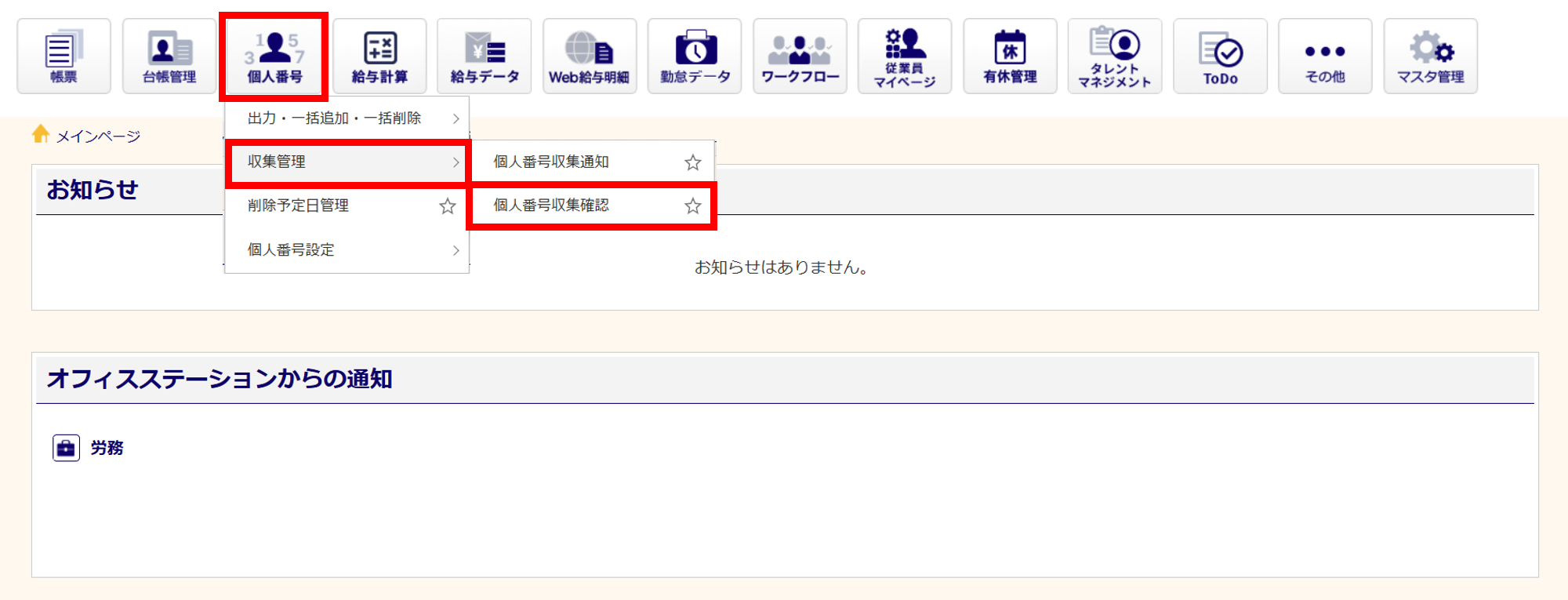
[個人番号]>[収集管理]>[個人番号収集確認]をクリックします。
「オフィスステーション Pro」をご利用の場合、対象の顧問先をクリックします。
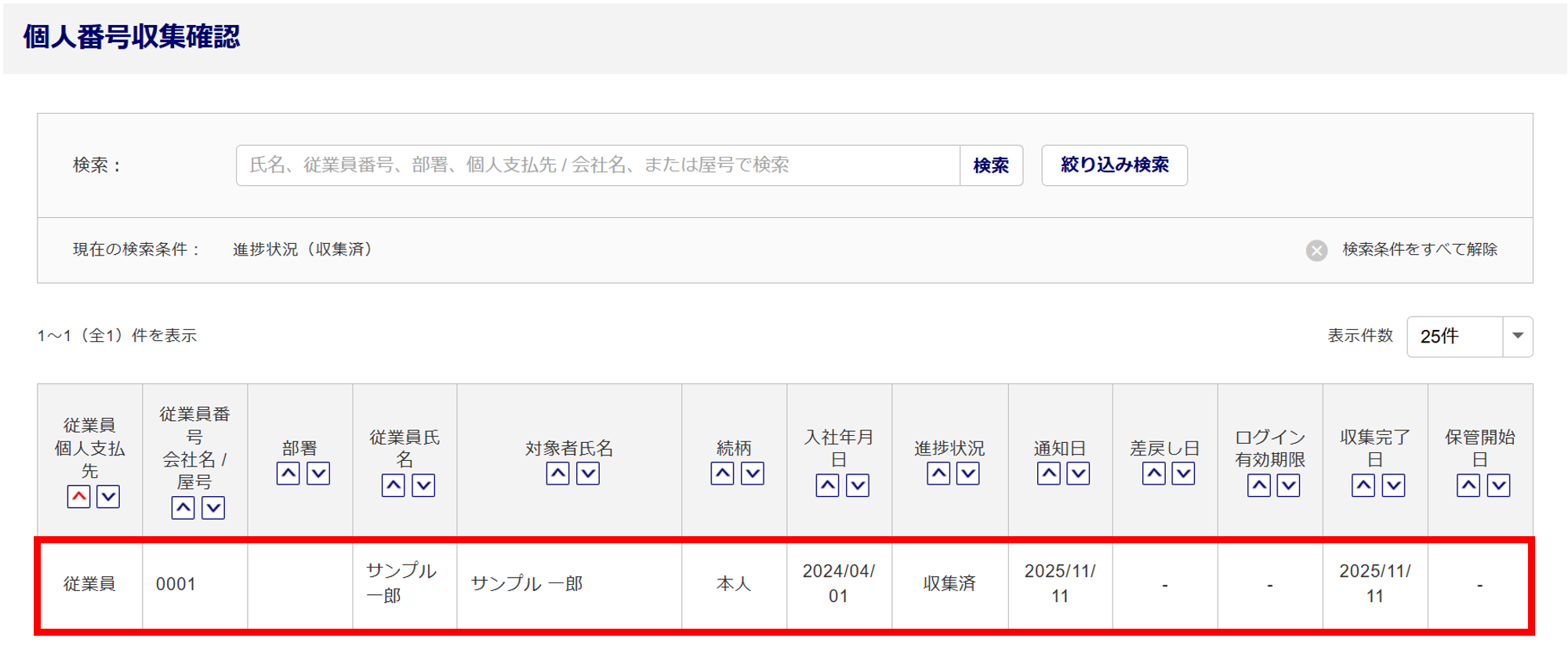
進捗状況が「収集済」の従業員、個人支払先のみが表示されますので、対象者の行をクリックします。
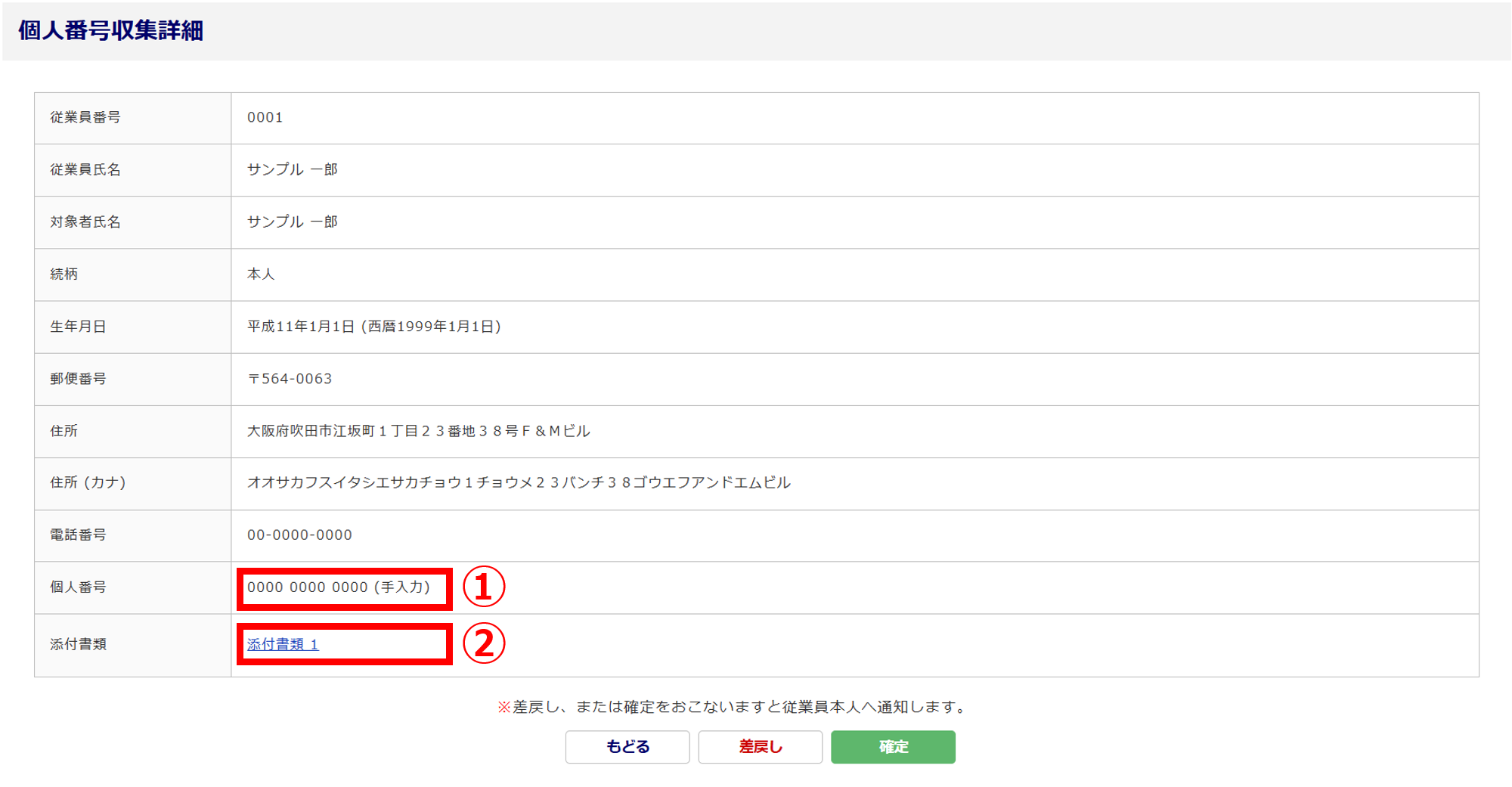
「添付書類」(②)項目をクリック、添付書類を確認し、「個人番号」(①)項目の内容が正しいか確認します。
※添付書類は確定操作後マイナンバー法の観点から自動的に削除され、確認することができなくなります。
補足
マイナンバーカードから個人番号を読み取った場合は、個人番号欄に「個人番号(自動読み取り)」と表記されます。
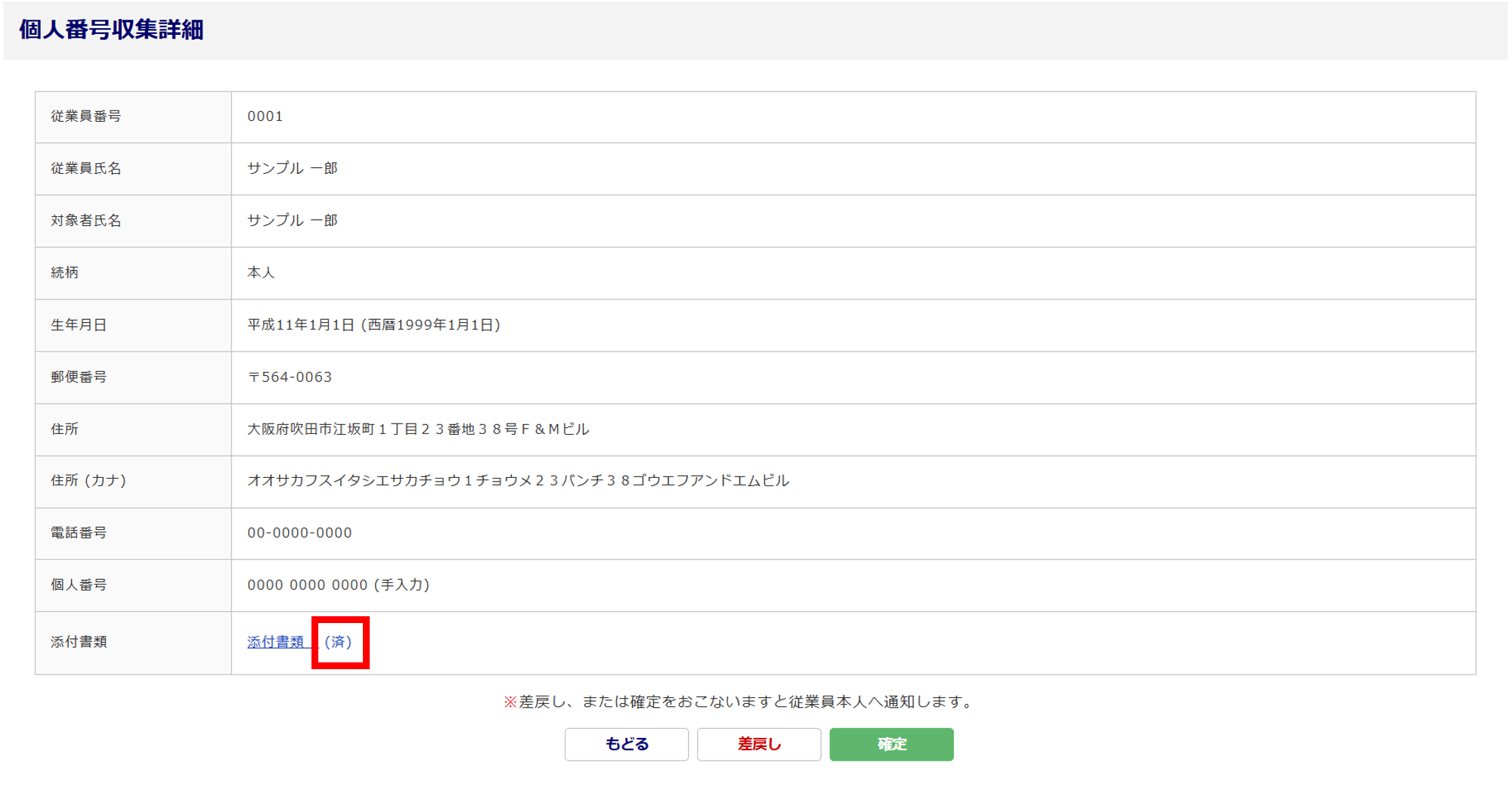
一度確認した添付書類については、添付書類のファイル名横に「(済)」と表示されます。
注意点
添付書類は[確定]操作後マイナンバー法の観点から自動的に削除されます。
[確定]操作後に、添付書類の再確認や、削除された添付書類の復元はできませんので、ご了承ください。
[確定]をクリックします。
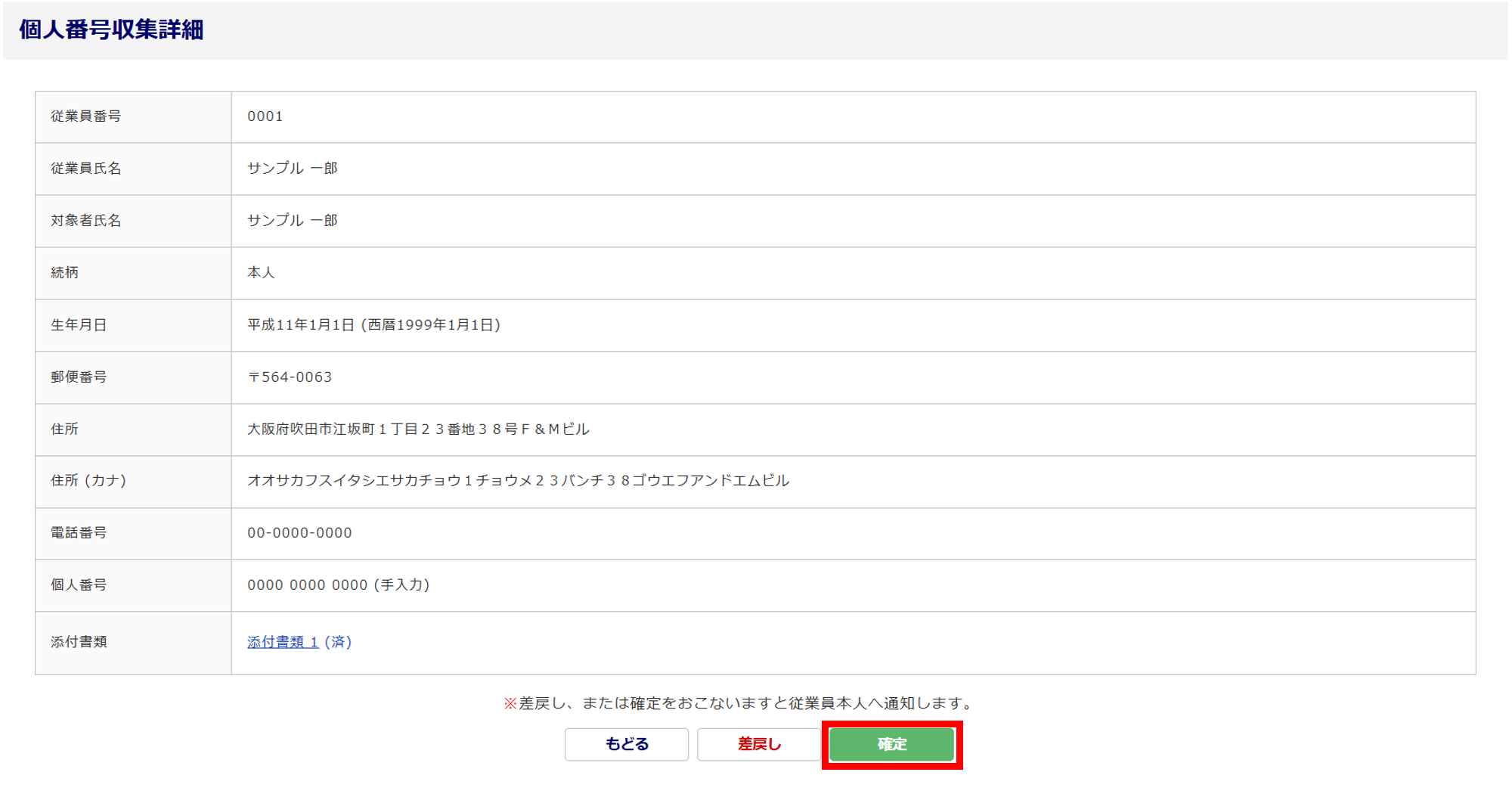
注意点
添付書類の確認前に[確定]をクリックした場合、「添付書類を全て確認してください。」と表示され、確定操作がおこなえません。
メッセージが表示された場合は、添付書類を確認後に再度確定処理を実施してください。
個人番号の登録(確定操作)が完了すると、従業員に対し自動的にメールやアプリへ通知されます。
本通知をせず、登録(確定操作)を完了することはできません。
「件名」と「本文」を必要に応じて、編集します。
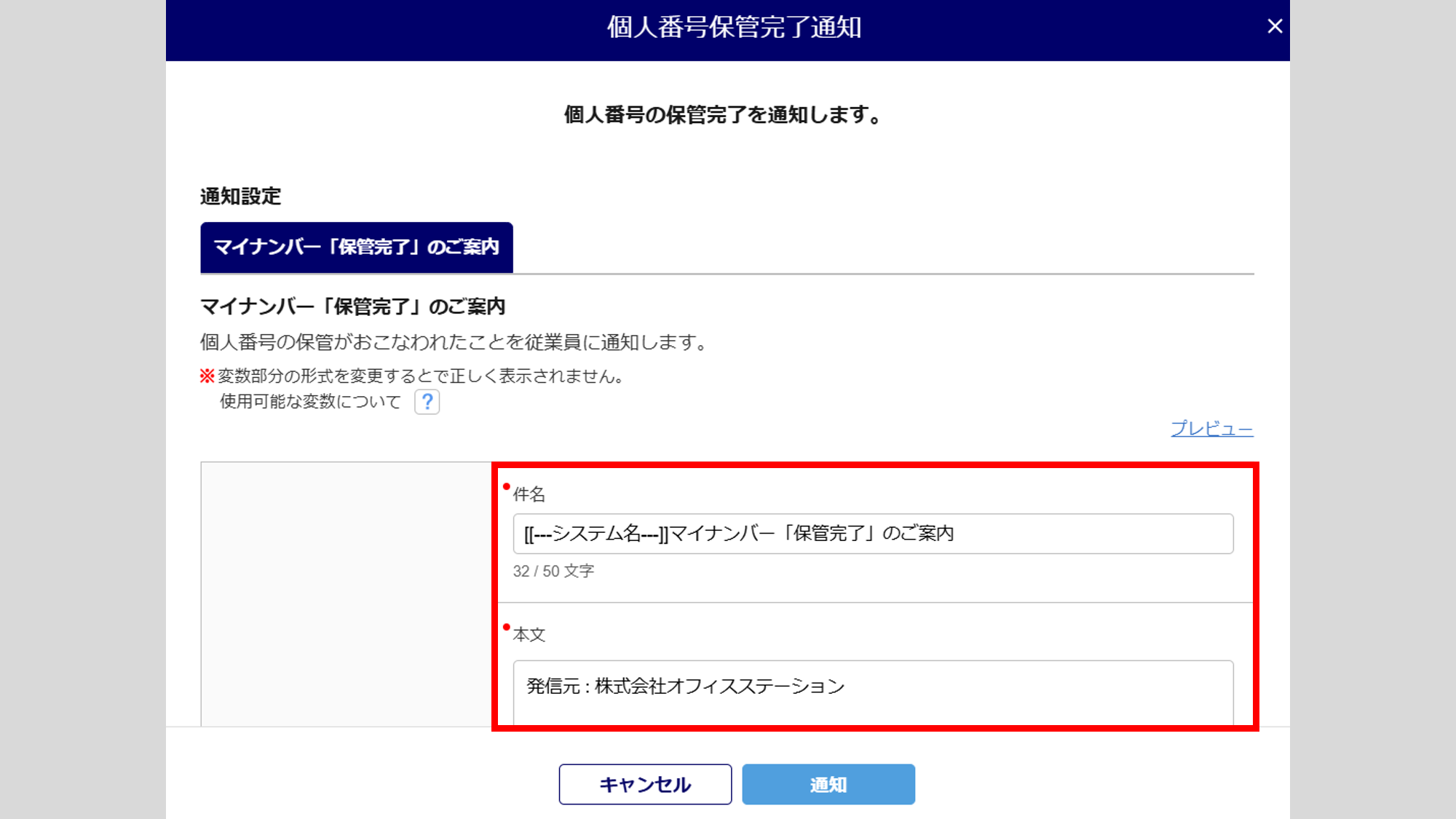
注意点
・メールアドレスの登録がない従業員にはメール通知されません。
・アプリ通知は、「オフィスステーション マイナンバー」のほかに、「従業員マイページ」を発行できるプ
ロダクトをご契約中の場合にご利用いただけます。
・アプリ通知を利用する場合、「マイページ設定」にてアプリの利用許可設定が必要です。
補足
「プレビュー」をクリックすると、送信されるメールの内容を確認できます。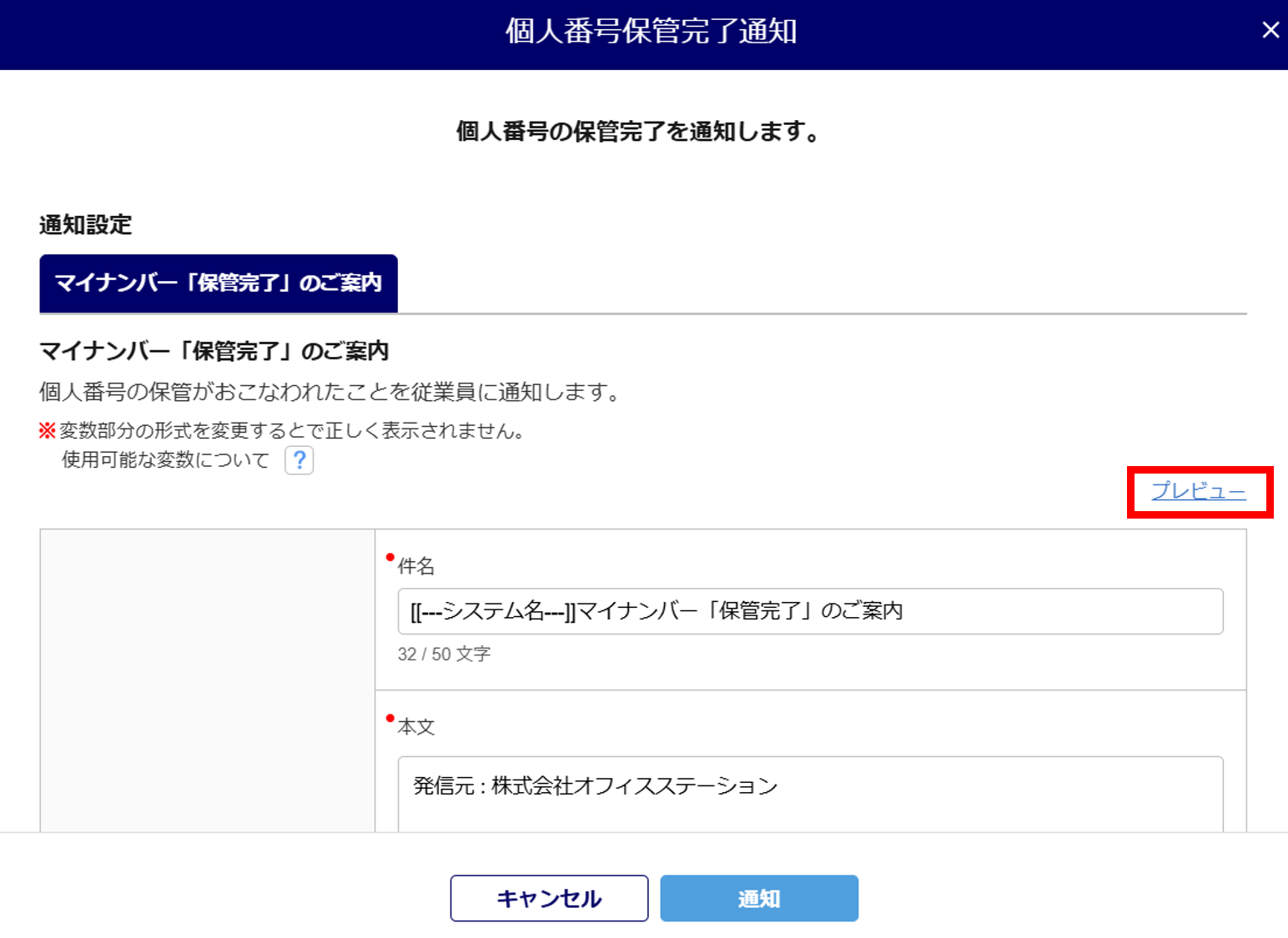
[通知]をクリックします。
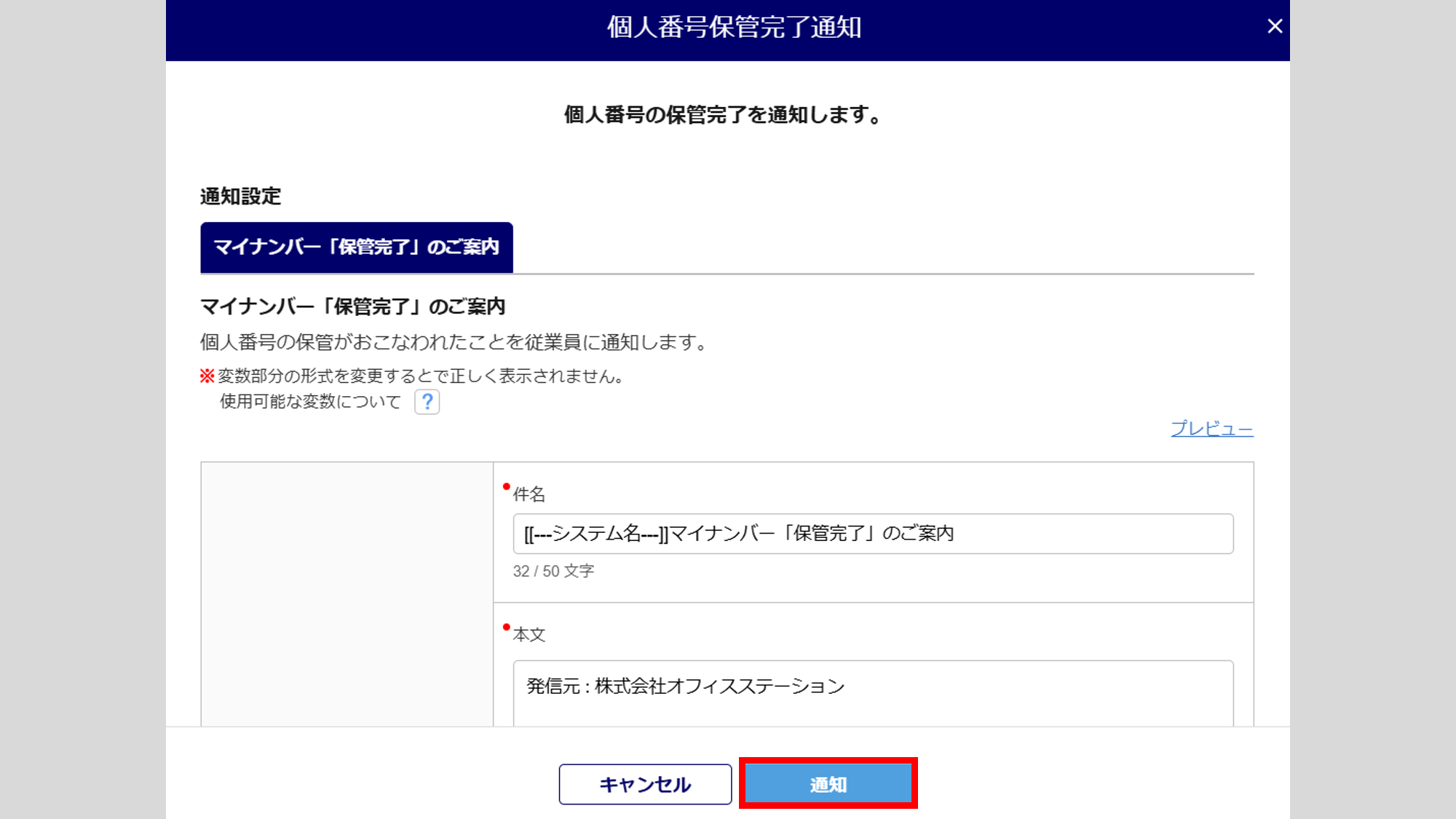
「承認しました。」と表示されたら、個人番号の登録は完了です。
「差戻し」をおこなう場合
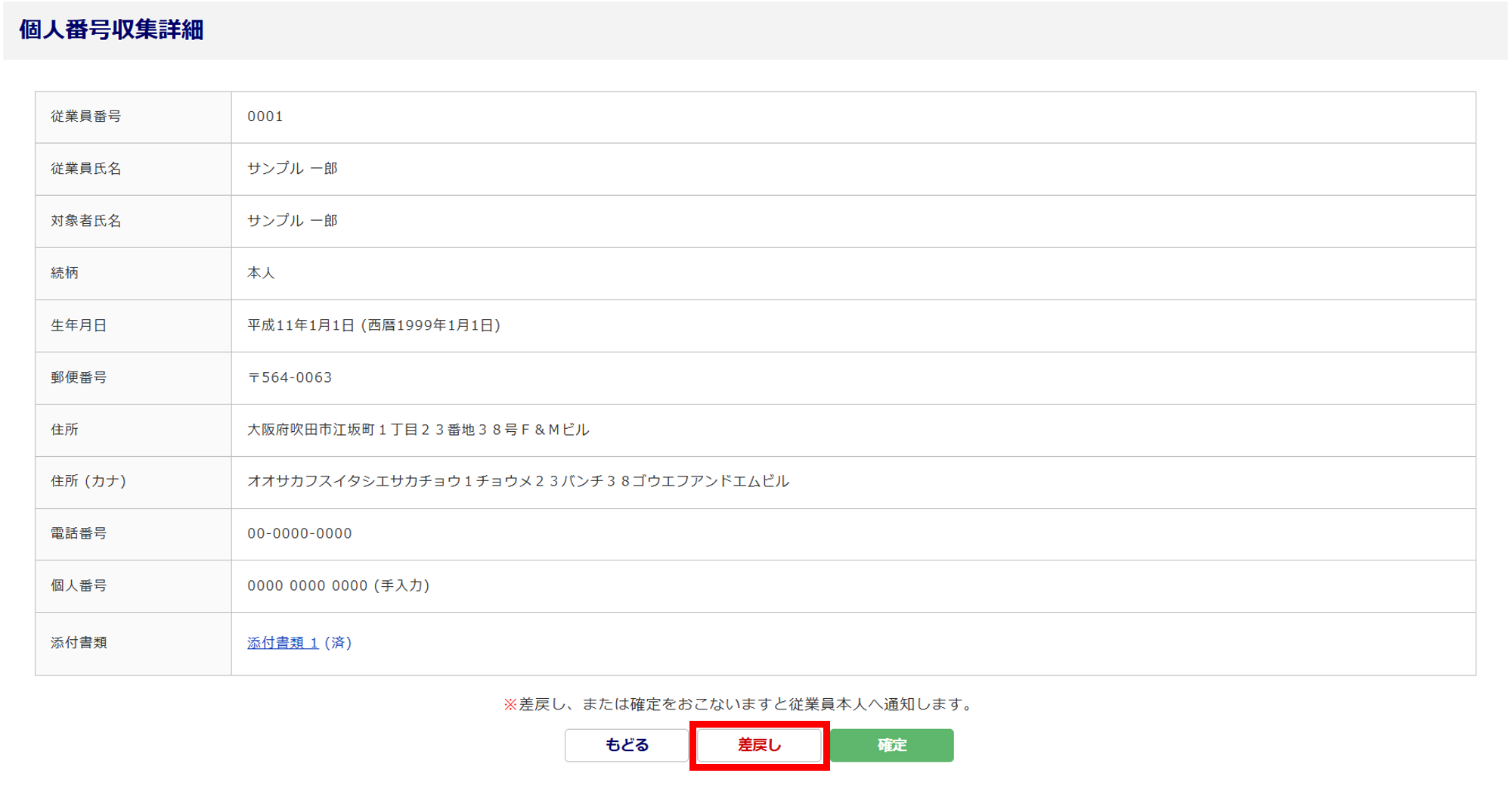
[差し戻し]をクリックします。
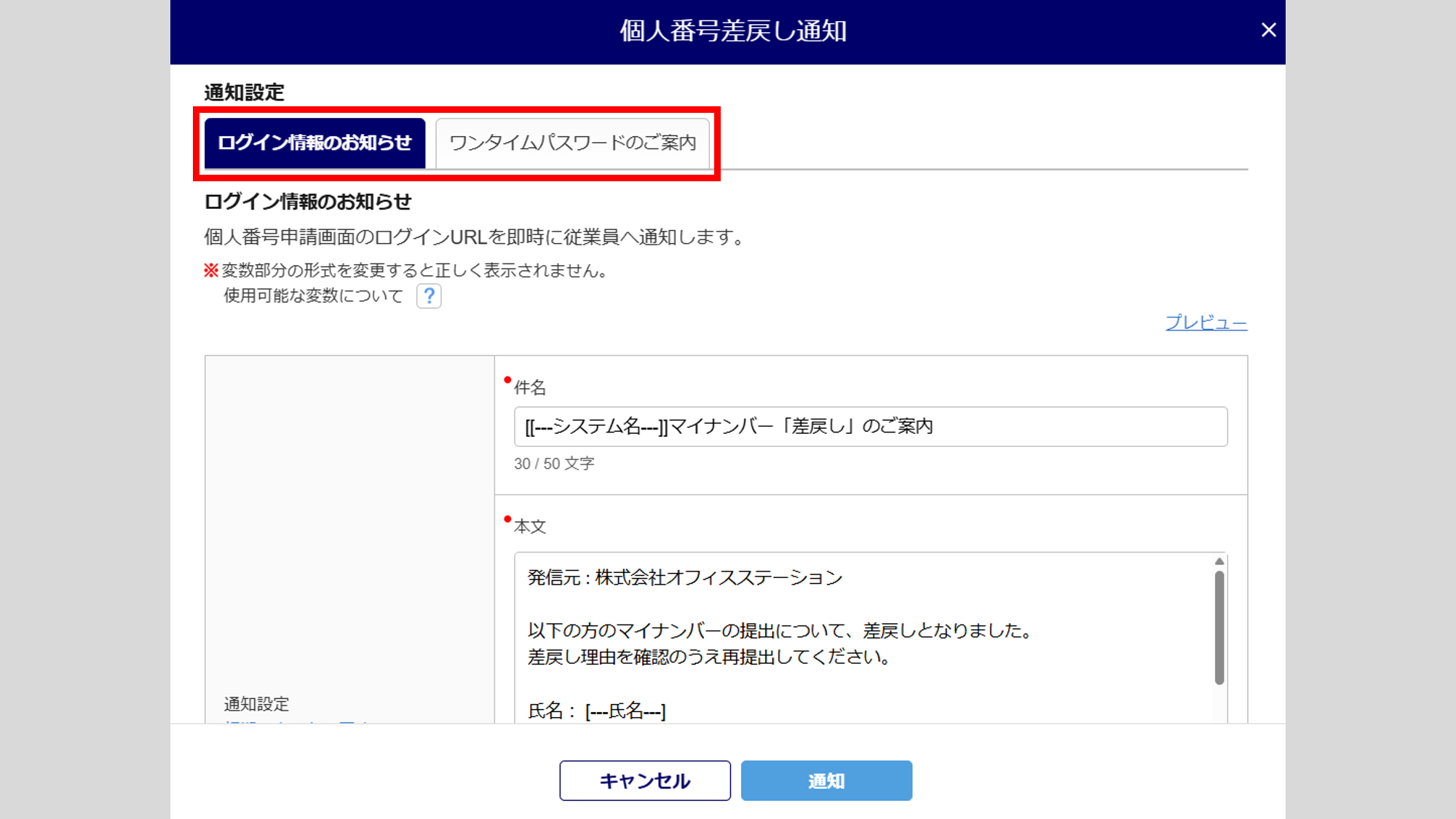
差戻しをおこなう際に、自動送信される「通知設定」に関する設定をおこないます。
1通目の「ログイン情報のお知らせ」と、2通目の「ワンタイムパスワードのご案内」、それぞれ設定できます。
注意点
・メールアドレスの登録がない従業員にはメール通知されません。
・アプリ通知を利用する場合、「マイページ設定」にてアプリの利用許可設定が必要です。
ポイント
1通目、2通目の通知共に、任意の内容への編集が不要の場合は、次の操作へお進みください。
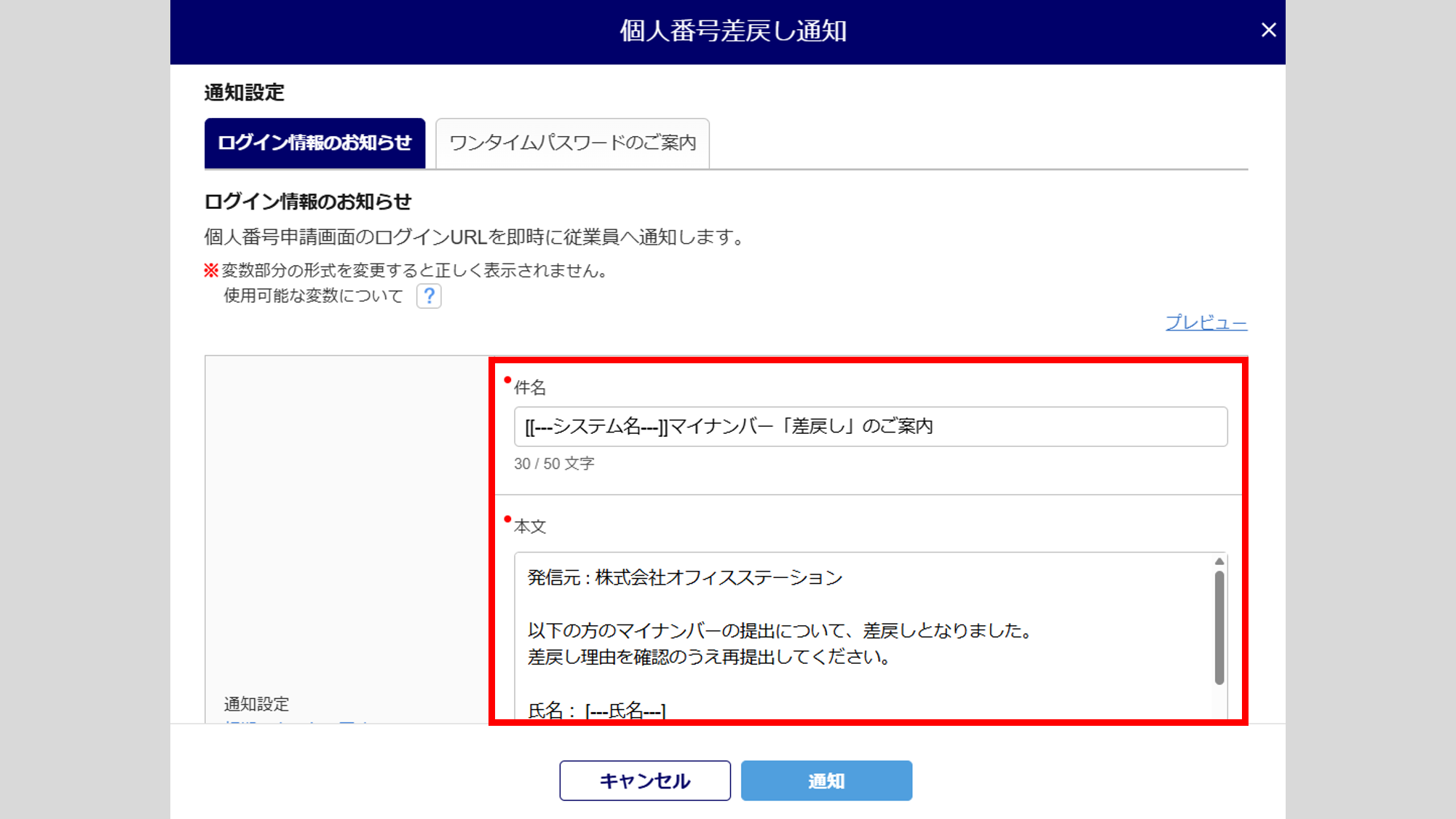
「件名」と「本文」を必要に応じて、編集します。
※「件名」と「本文」の編集をご希望の場合、「ログイン情報のお知らせ」タブと、「ワンタイムパスワードのご案内」
タブ、両方の編集をおこなってください。
補足
「プレビュー」をクリックすると、送信されるメールの内容を確認できます。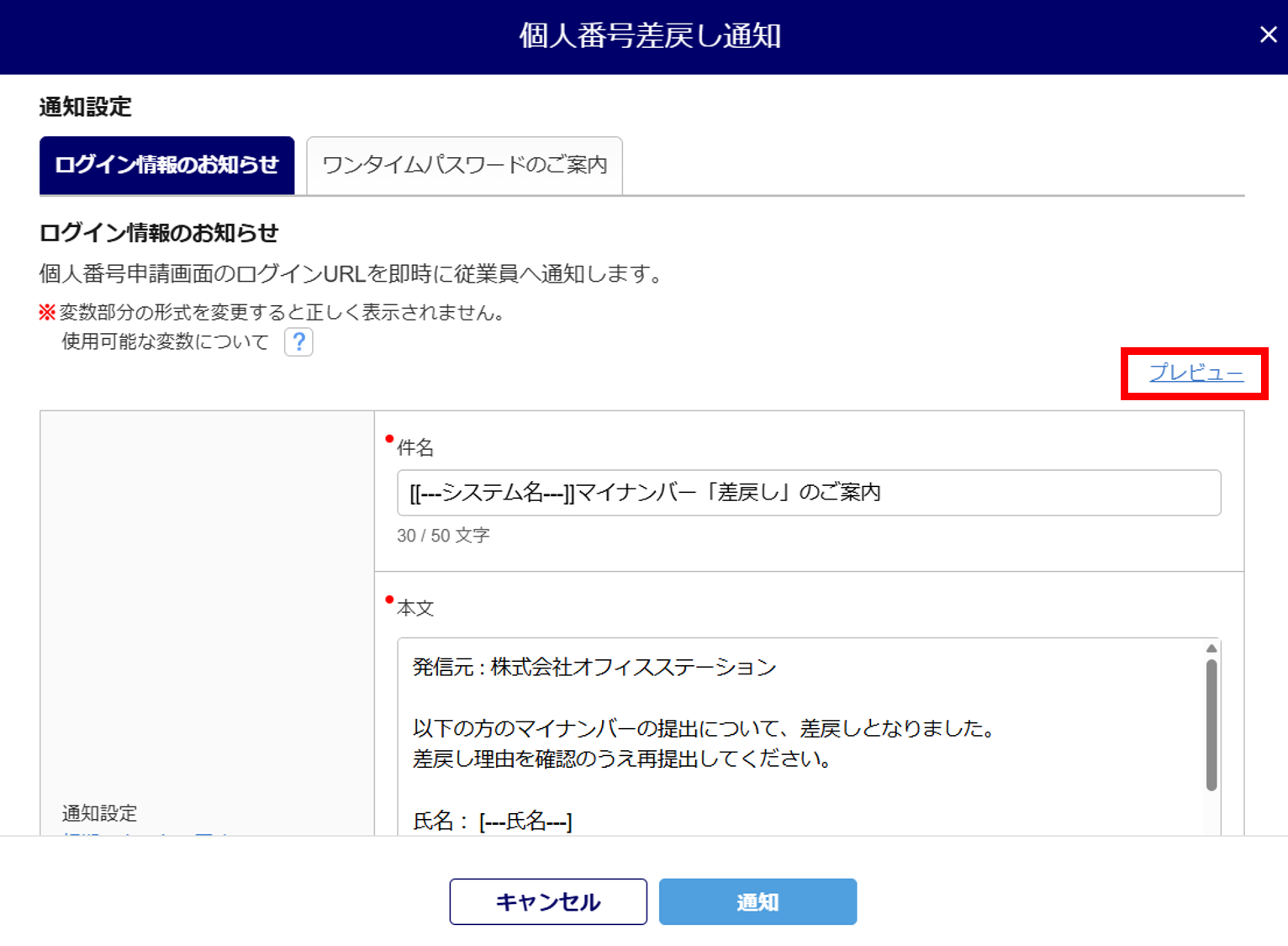
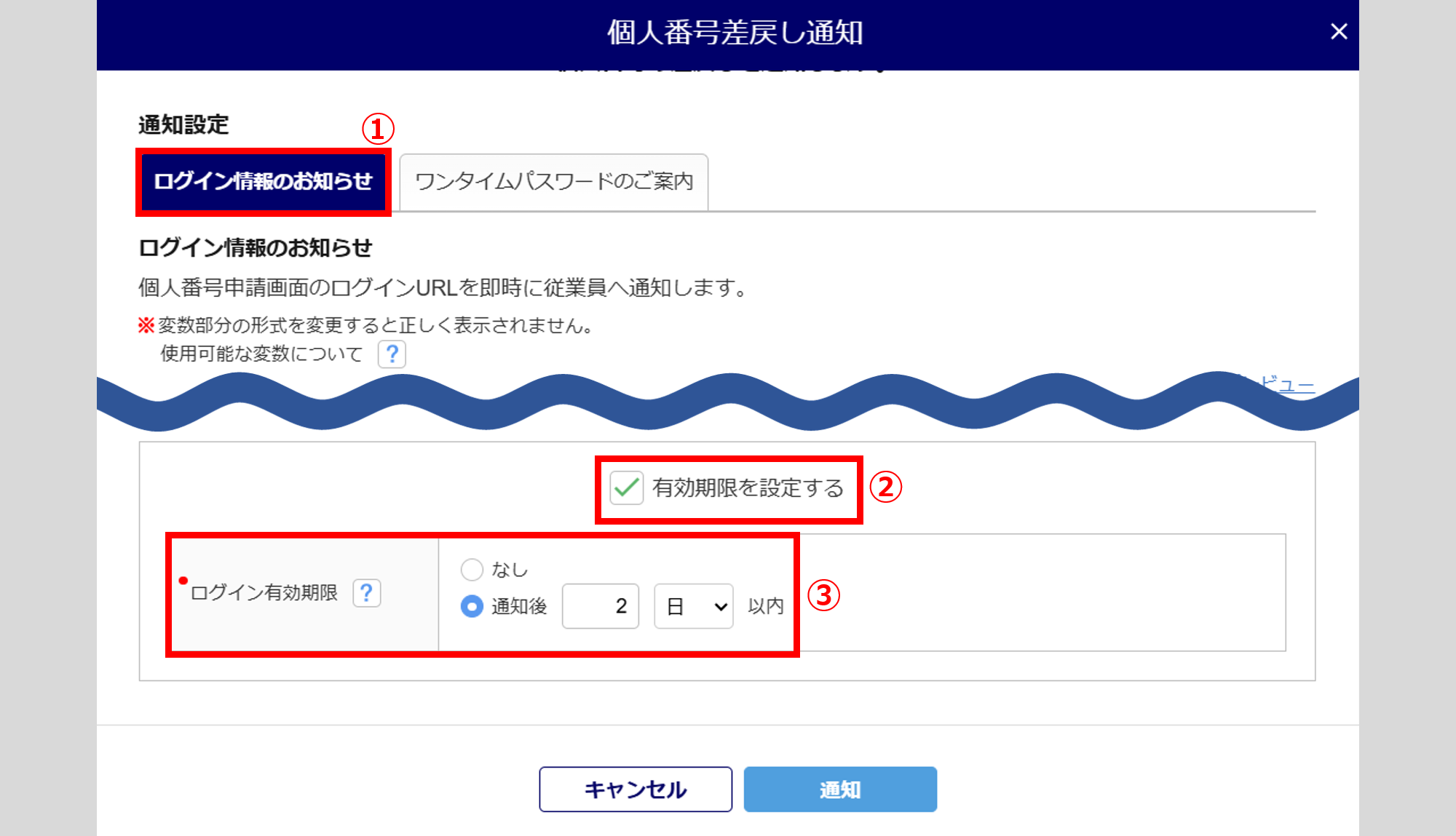
1通目の通知に対し有効期限を設けたい場合は、「ログイン情報のお知らせ」(①)タブを選択、「有効期限を設定する」(②)にチェックし、「ログイン有効期限」(③)項目を設定します。
「ログイン有効期限」(③)項目については、「日」/「時間」/「分」から選択することができます。
注意点
「ワンタイムパスワードのご案内」の有効期限は、30分間です。
ワンタイムパスワードの有効期限を変更することはできませんので、ご了承ください。
[通知]をクリックします。
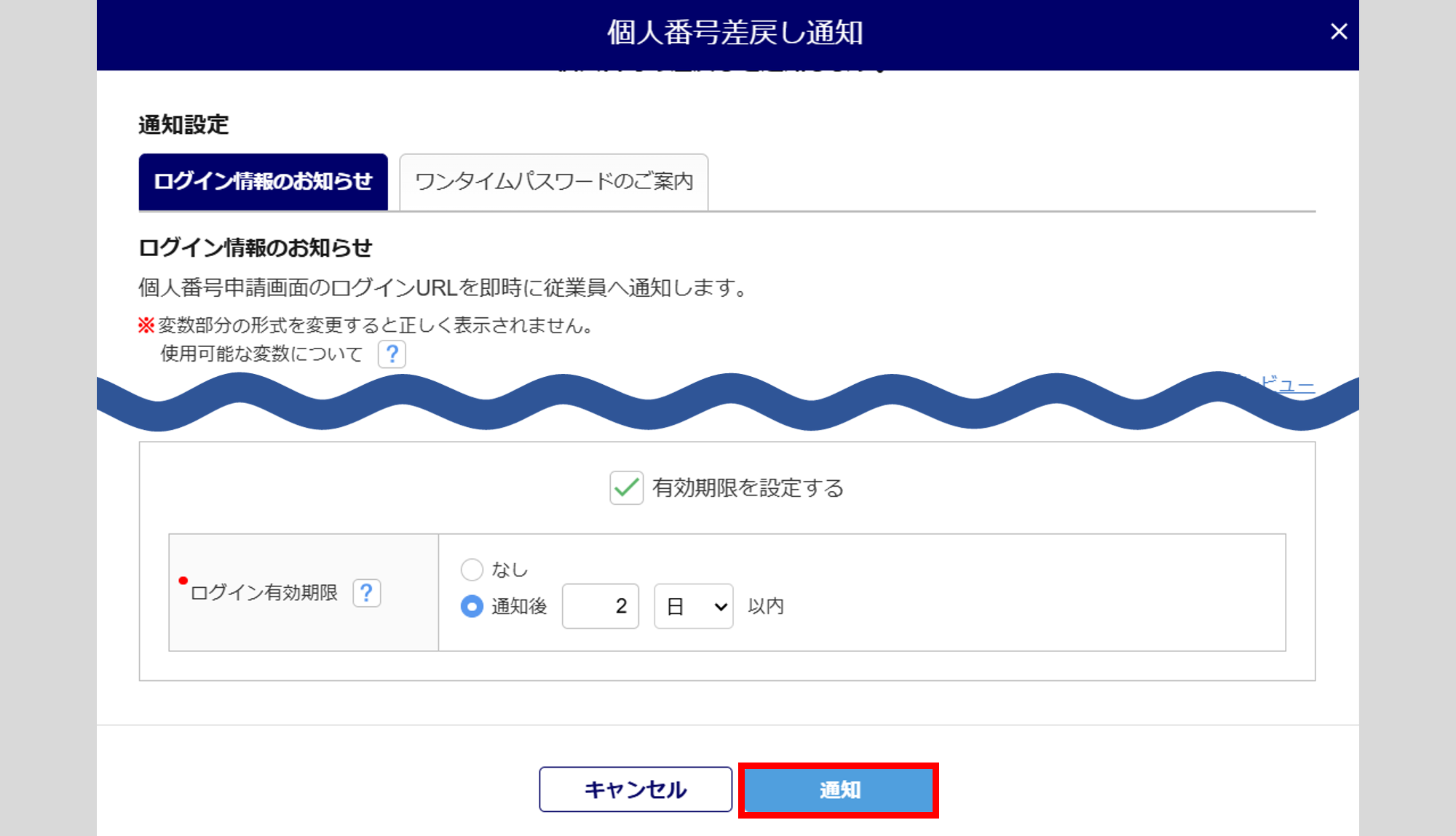
「差戻しました。」と表示されたら、従業員への差し戻しは完了です。
従業員の操作
従業員へ、1通目の「ログイン情報のお知らせ」が送信されております。
メールやアプリに記載の「ログインURL」と、「ログインID」、従業員自身の生年月日(個人支払先の場合は電話番号)を用いて「ワンタイムパスワードの送信」を実施します。
従業員での操作実施後、2通目の「ワンタイムパスワードのご案内」の通知が従業員へ送信されます。
さきほどのログイン画面へ、メールやアプリに記載の「ワンタイムパスワード」を入力し、従業員が利用目的に承諾することで個人番号入力画面が表示され、操作することができます。
- 送信元メールアドレス : no-reply@officestation.jp
従業員の操作方法については、以下の関連記事をご参照ください。