従業員向けスタートガイド
S1116|「入社手続き」口座情報入力方法
※士業用顧問先に、「オフィスステーション 労務」「オフィスステーション マイナンバープラス」いずれかのアカウント発行が必要。
管理者から発行された入社手続きタスク内の口座情報の入力について説明します。
口座情報の入力
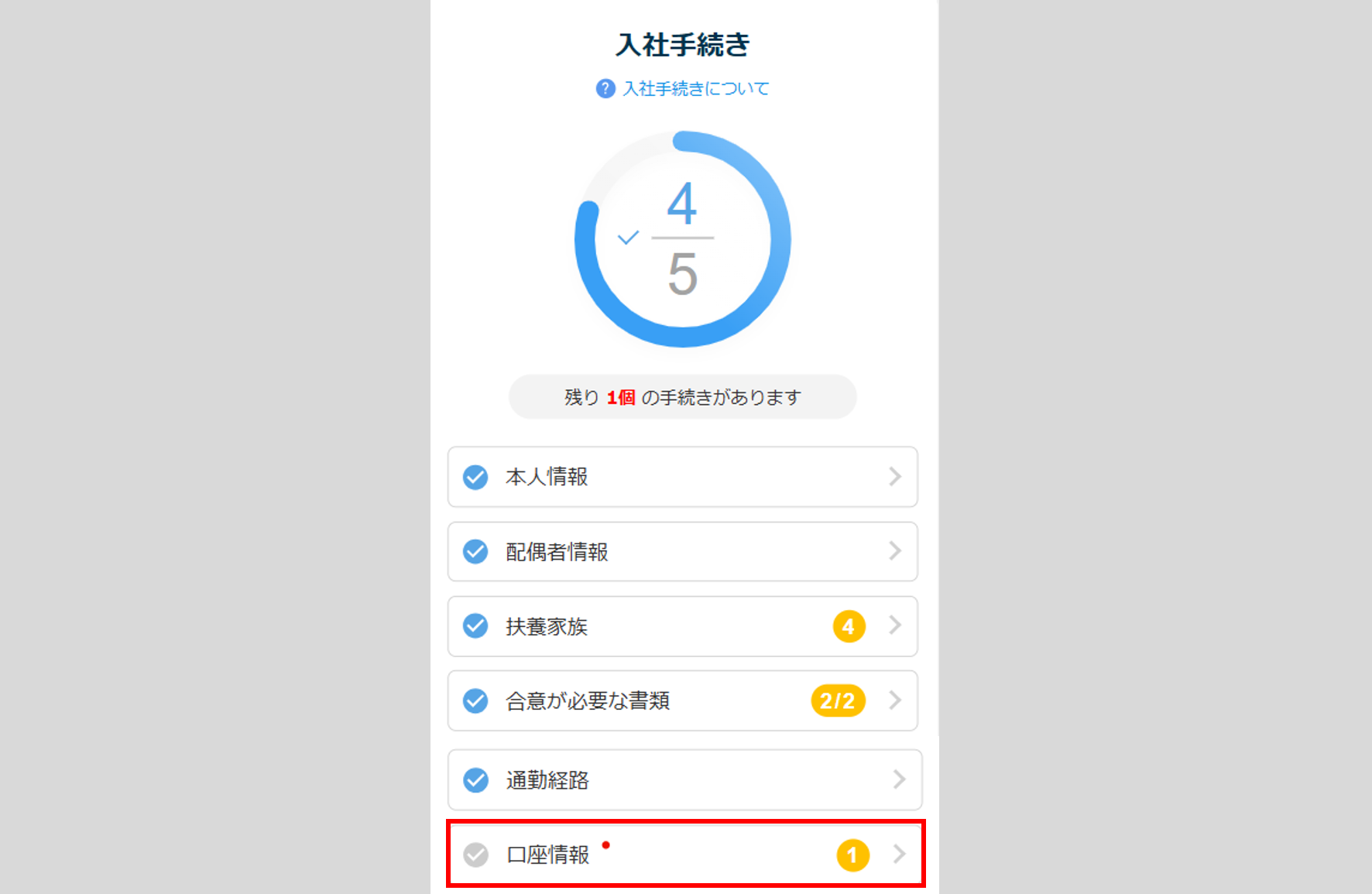
[口座情報]をクリックします。
※手続きの数は、勤務先の管理者側の設定により異なります。
「お読みください」に記載されている注意事項をご確認ください。
※勤務先の管理者側の設定により表示・非表示および表示内容が異なります。

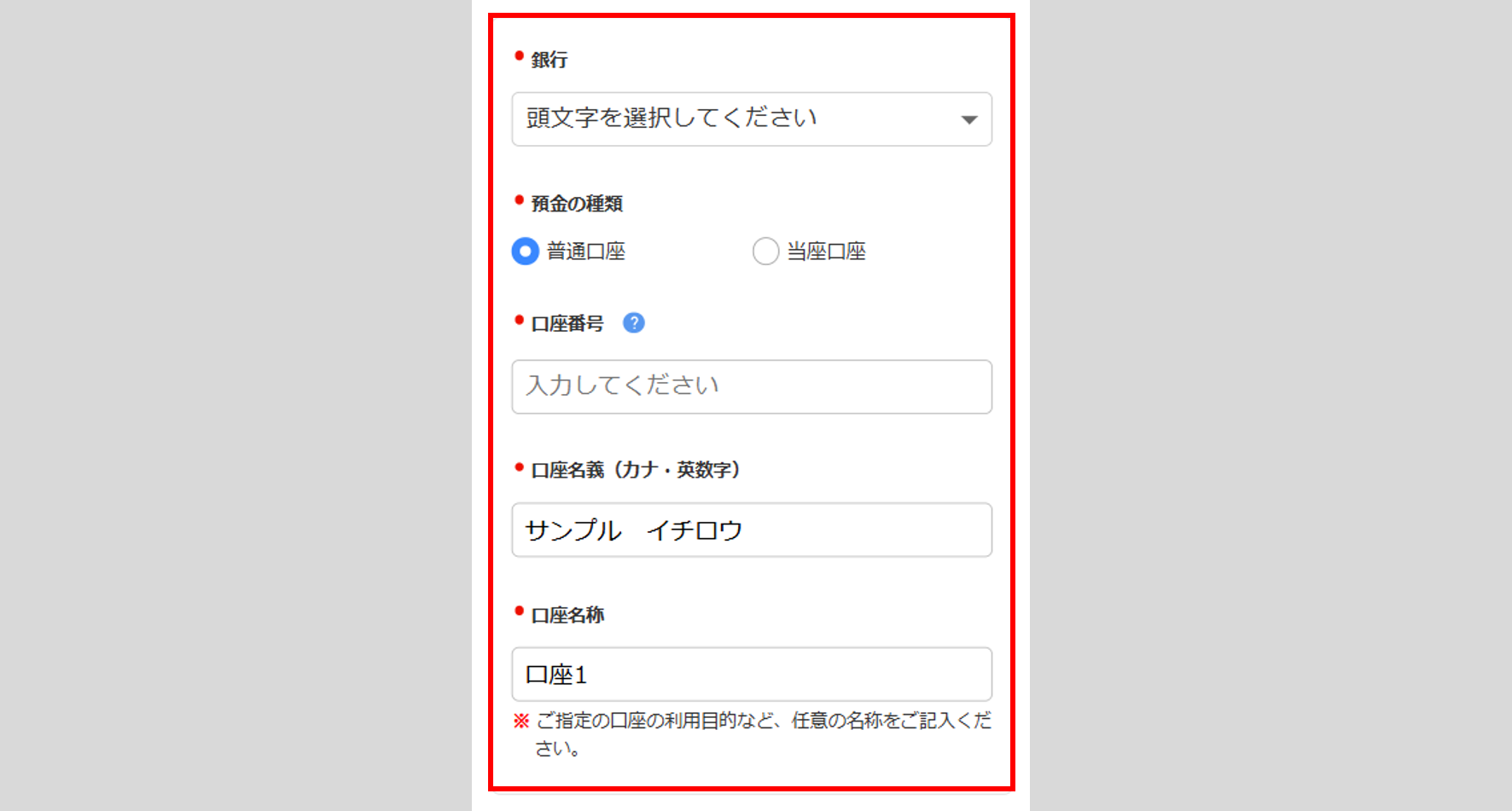
各項目を入力します。
項目名の左上に「●」印がついている項目は必須項目です。
「銀行」項目を入力すると、直下に「支店」項目が表示されます。
注意点
・勤務先の設定により、一部の支店が表示されない場合があります。
・勤務先の設定により、「当座口座」が選択できない場合があります。
・口座番号は7桁で入力してください。7桁以外の場合は項目名右横の[?(はてなマーク)]をクリック
し、対処方法をご確認ください。
・「口座名称」には新規登録時「口座1(“口座”&口座登録数+1)」のように初期値がセットされています。
任意の名称に変更もできます。
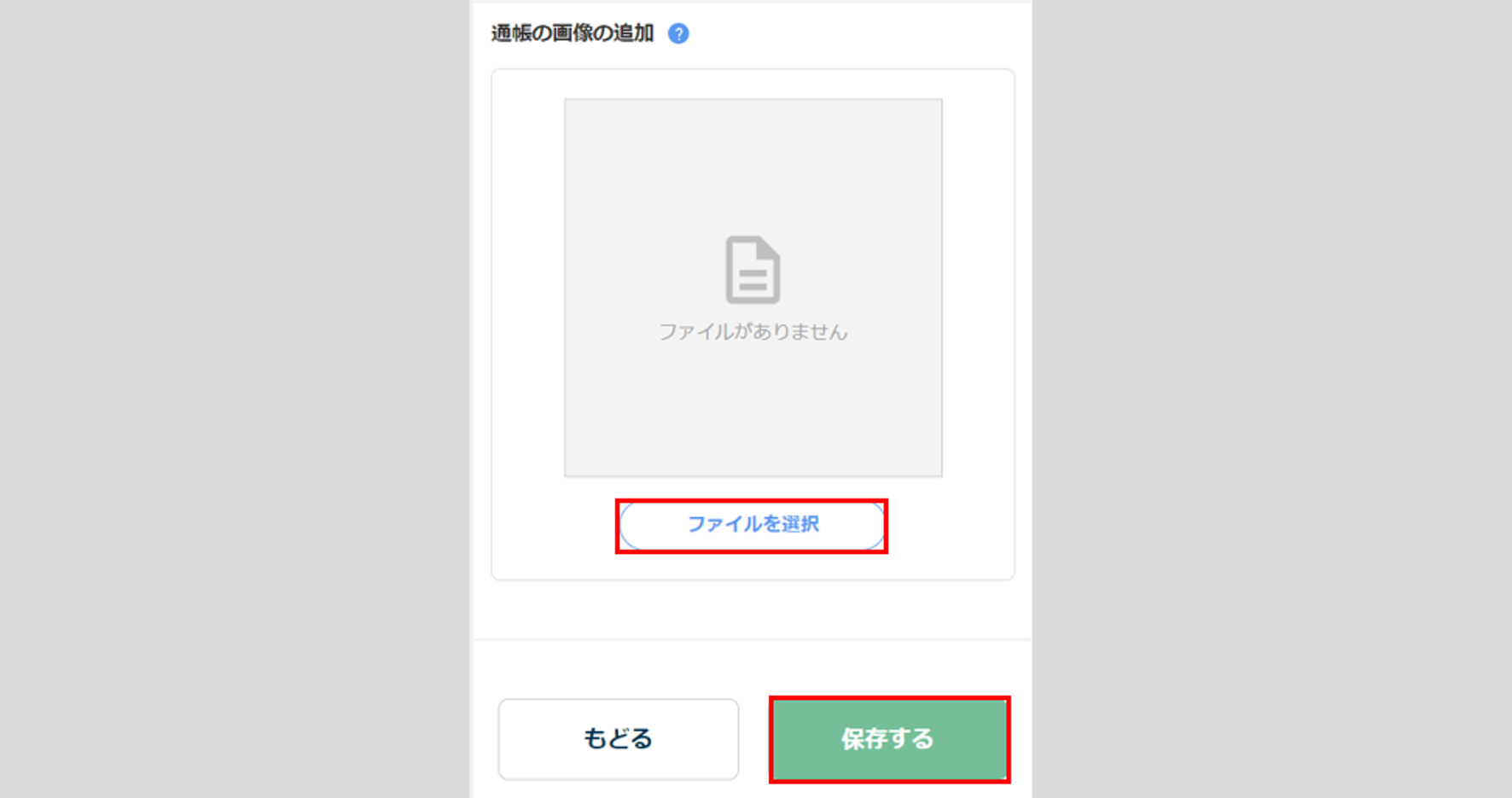
通帳の画像をアップロードする場合は、[ファイルを選択]をクリックし、画像ファイルを選択します。ファイル選択後、[保存する]をクリックします。
※勤務先の管理者側の設定により「通帳の画像の追加」欄が表示されない場合があります。
注意点
<通帳の画像の追加について>
・通帳をお持ちの方 :通帳の見開きの画像を添付してください。
・通帳をお持ちでない方:キャッシュカードの銀行名・支店名(店番号)・口座番号がわかる画像を
添付してください。
・オンラインご利用の方:オンライン口座の場合は、銀行名・支店名(店番号)・口座番号がわかる画像
(画面のスクリーンショットや画面を撮影したもの)を添付してください。
・アップロードできるファイル形式は、「jpg」「jpeg」「png」「pdf」です。
・アップロードできるファイルサイズは、「2MBまで」です。
※「pdf」以外のファイルはアップロード時に自動で圧縮されます。
ポイント
画像アップロード時に「画像の再アップロードが必要です」と表示される場合があります。
その際は、以下の関連記事内の「「画像の再アップロードが必要です」と表示された場合」をご参照ください。
関連記事
口座情報の入力完了
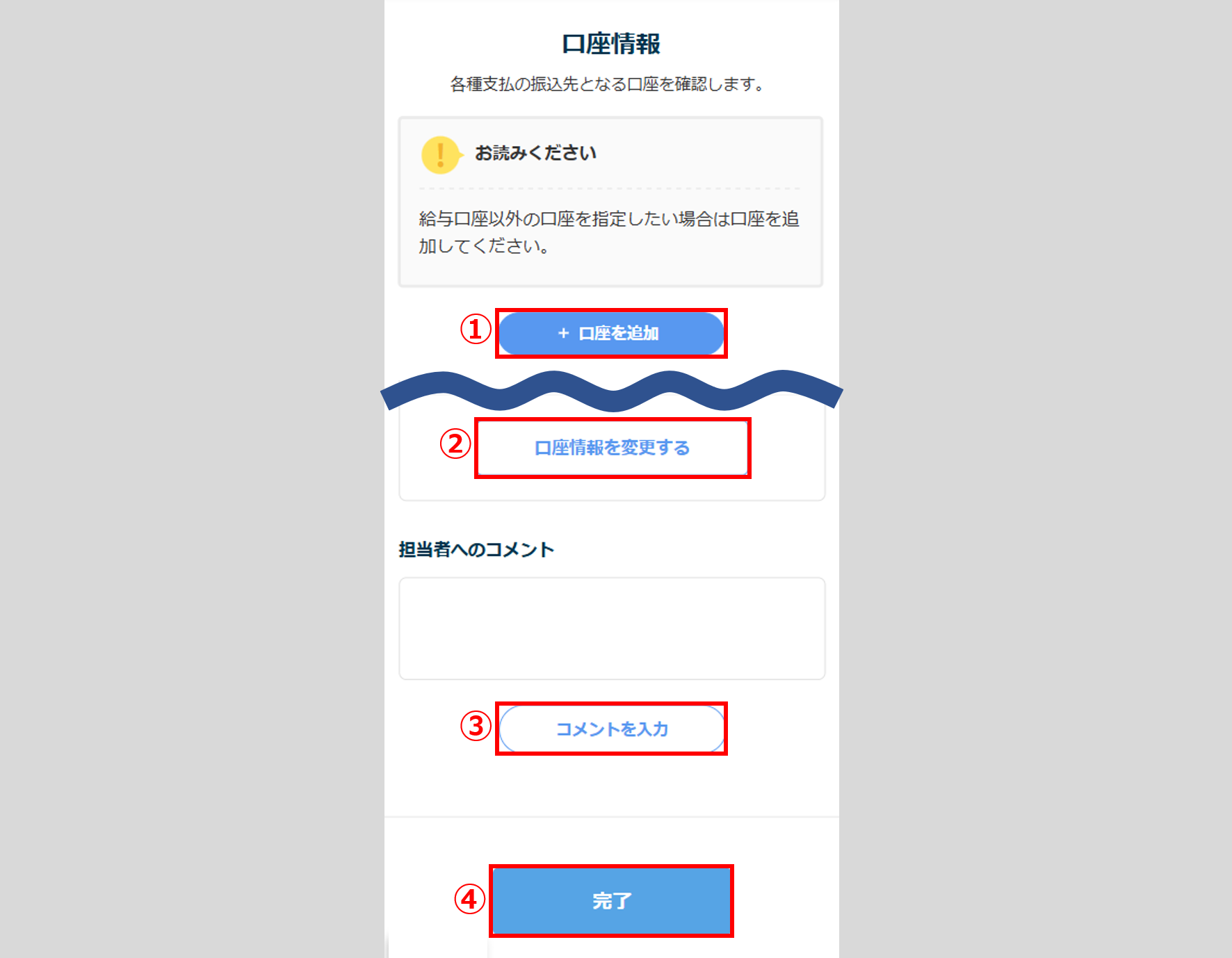
内容を確認し、[完了](④)をクリックします。
[コメントを入力](③)をクリックして、入力したコメントは管理者側で閲覧可能です。
※勤務先の設定により、「担当者へのコメント」欄が非表示の可能性があります。
口座情報を追加する場合は、[口座を追加](①)をクリックします。
入力した口座情報を変更する場合は、[口座情報を変更する](②)をクリックします。
以上で、口座情報の入力は完了です。