事務組合 for SR 会員向け
2025|【会員】従業員情報編集・削除方法
登録されている従業員情報を、個別に編集・削除する方法について、ご説明します。
従業員情報は事務局と共有されるほか、帳票作成や各種機能の利用時に自動で反映されます。
※機能によって反映される項目は異なります。
注意点
基幹番号の特別加入区分が「第2種/第3種」となる事業場の場合、本操作で従業員情報を編集することはできません。
氏名や住所情報を編集する場合は、以下のアイコンから「特別加入者」または「海外派遣(第3種特別加入者)」としての編集操作をおこなってください。
・[特別加入]アイコン : 特別加入者として編集(変更申請)
・[海外派遣]アイコン : 海外派遣(第3種特別加入者)として編集(変更申請)
編集方法については、以下の関連記事をご参照ください。
※青文字部分をクリックすると、対象のマニュアルが開きます。
従業員情報を一括で編集・削除する方法については、以下の関連記事をご参照ください。
※青文字部分をクリックすると、対象のマニュアルが開きます。
関連記事
共通操作
[台帳管理]をクリックし、表示されるメニュー内の[台帳管理]をクリックします。

従業員情報の編集、または削除をおこなう顧問先をクリックします。
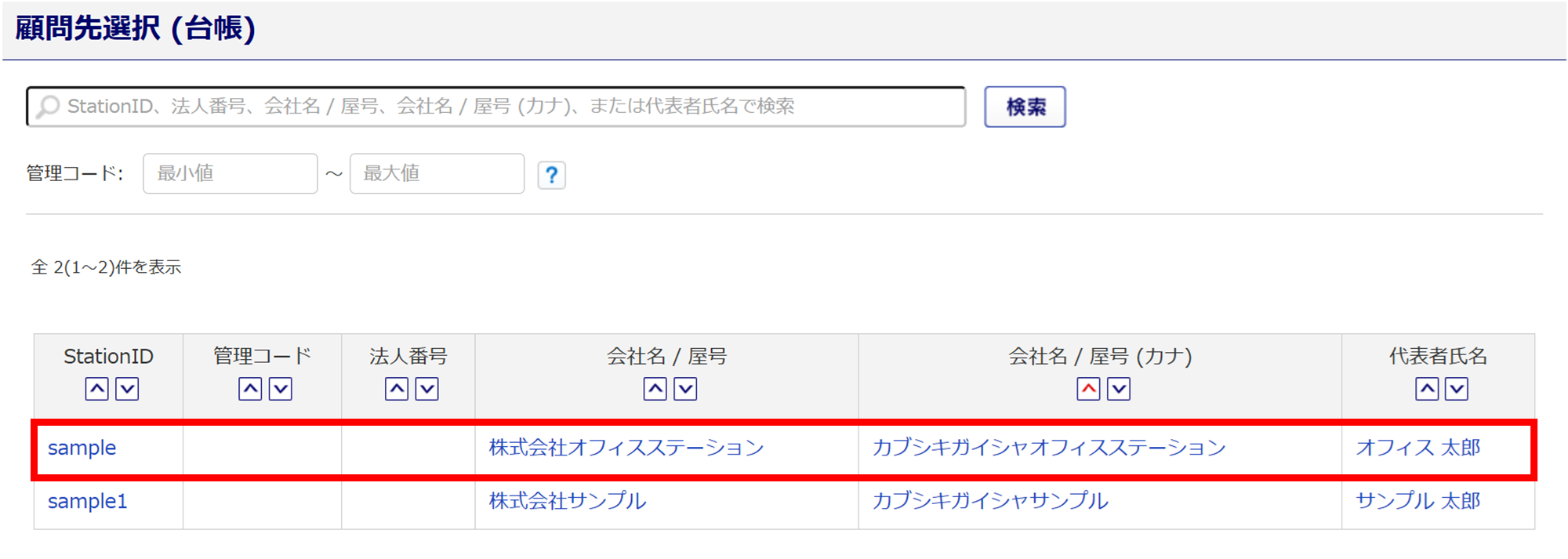
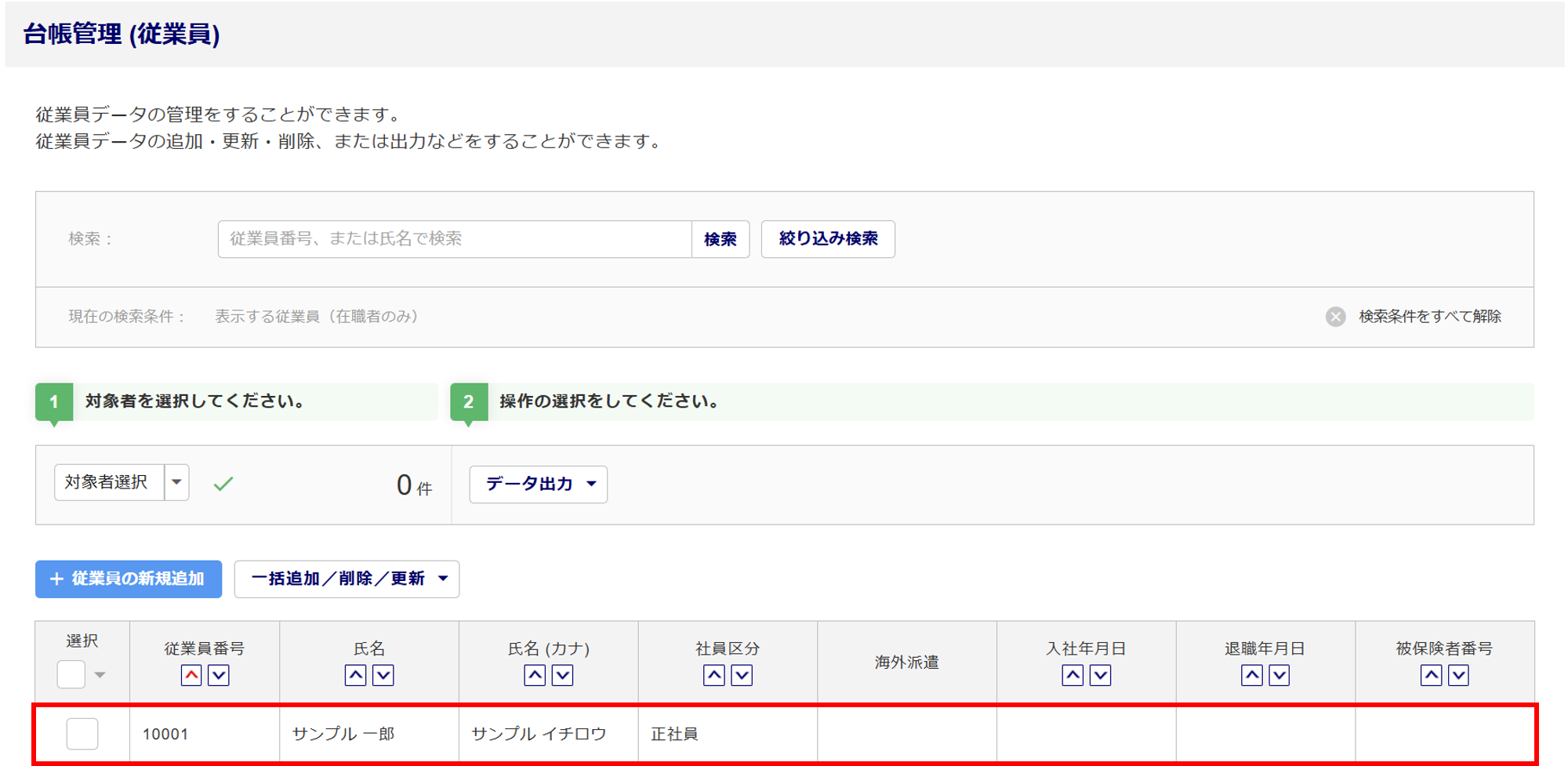
「台帳管理 (従業員)」画面が表示されます。
従業員情報を編集、または削除する対象の従業員をクリックします。
[詳細情報を編集する]をクリックします。
- 従業員情報を編集する場合
-
本マニュアル内「従業員情報の編集」へお進みください。
- 従業員情報を削除する場合
-
本マニュアル内「従業員情報の削除」へお進みください。

従業員情報の編集
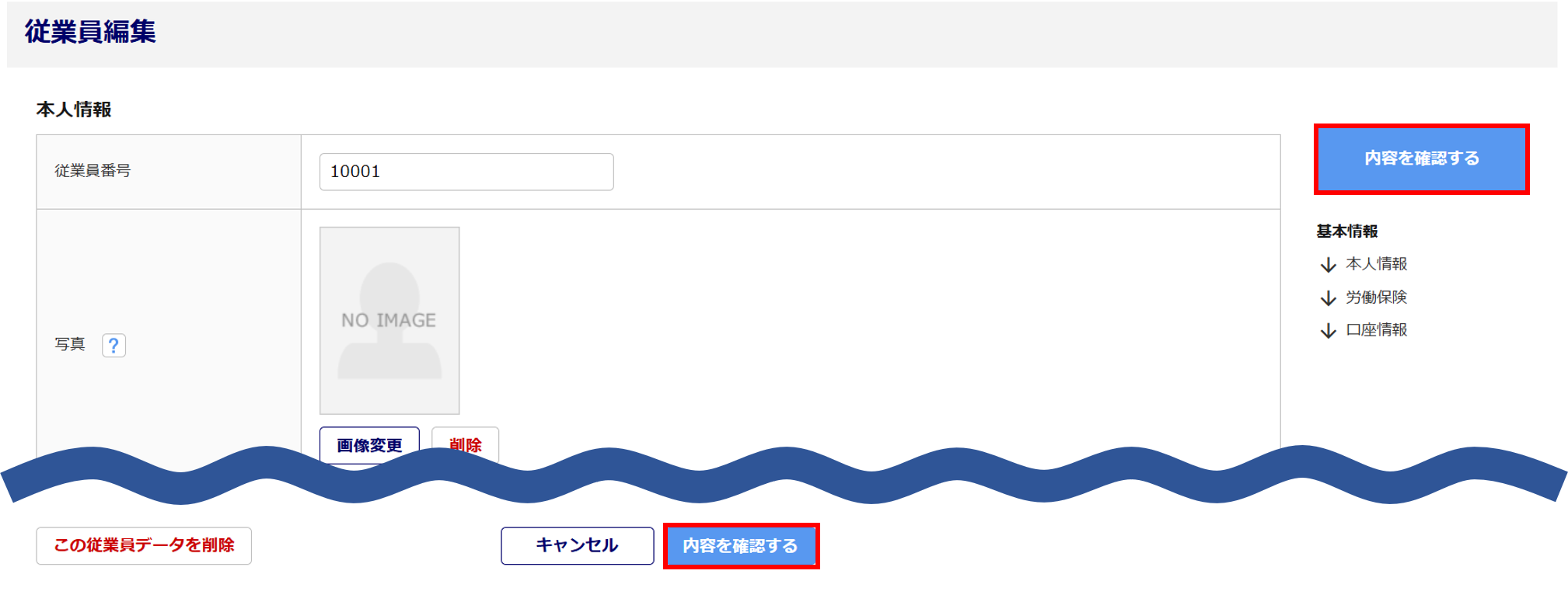
「従業員編集」画面へ切り替わったら、従業員情報を編集します。
本人情報、労働保険の各項目の詳細については、以下の関連記事をご参照ください。
※青文字部分をクリックすると、対象のマニュアルが開きます。
編集後、画面最下部または画面右側にある[内容を確認する]をクリックします。
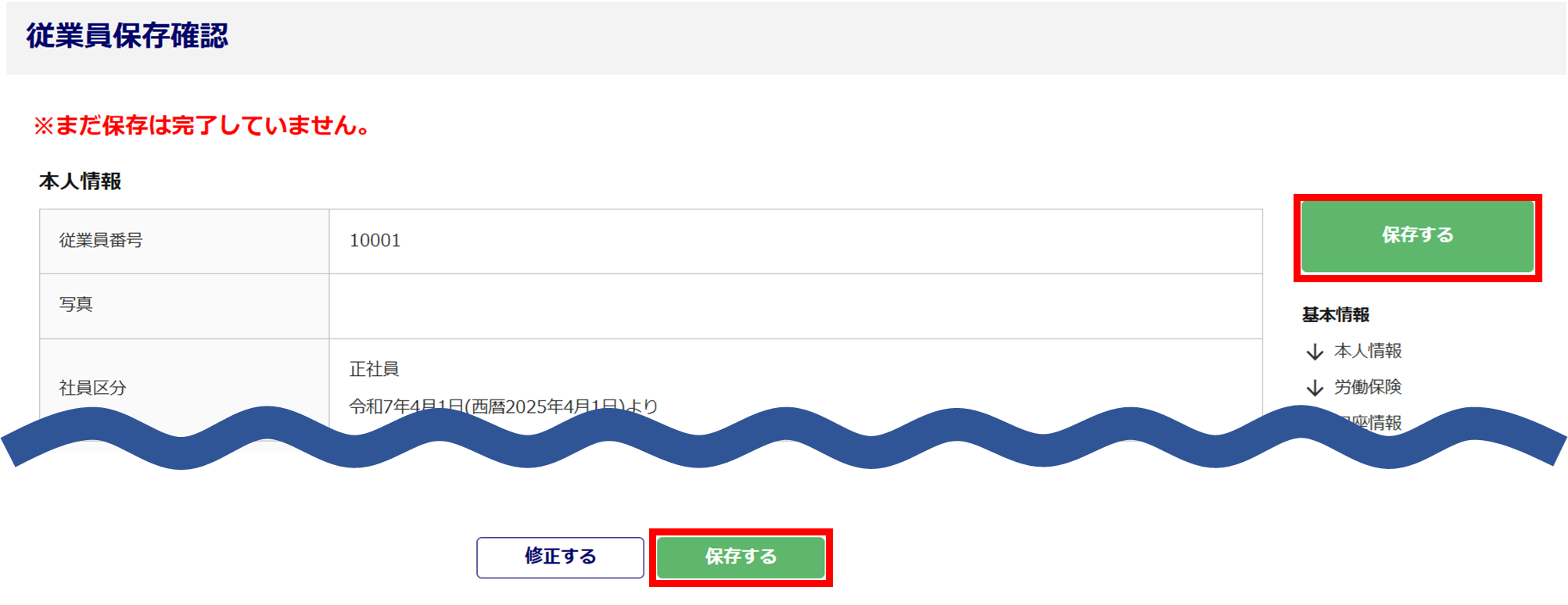
内容を確認し、問題がなければ、画面最下部または画面右側の[保存する]をクリックします。
「従業員詳細」画面上部に「変更しました。」と表示されたら、従業員情報の編集は完了です。

従業員情報の削除
注意点
従業員情報を削除すると、従業員台帳から完全にデータが削除され、復元することはできません。
また、会員側で削除をおこなうと、事務局側の従業員情報も連動して削除されますので、操作には十分
ご注意ください。
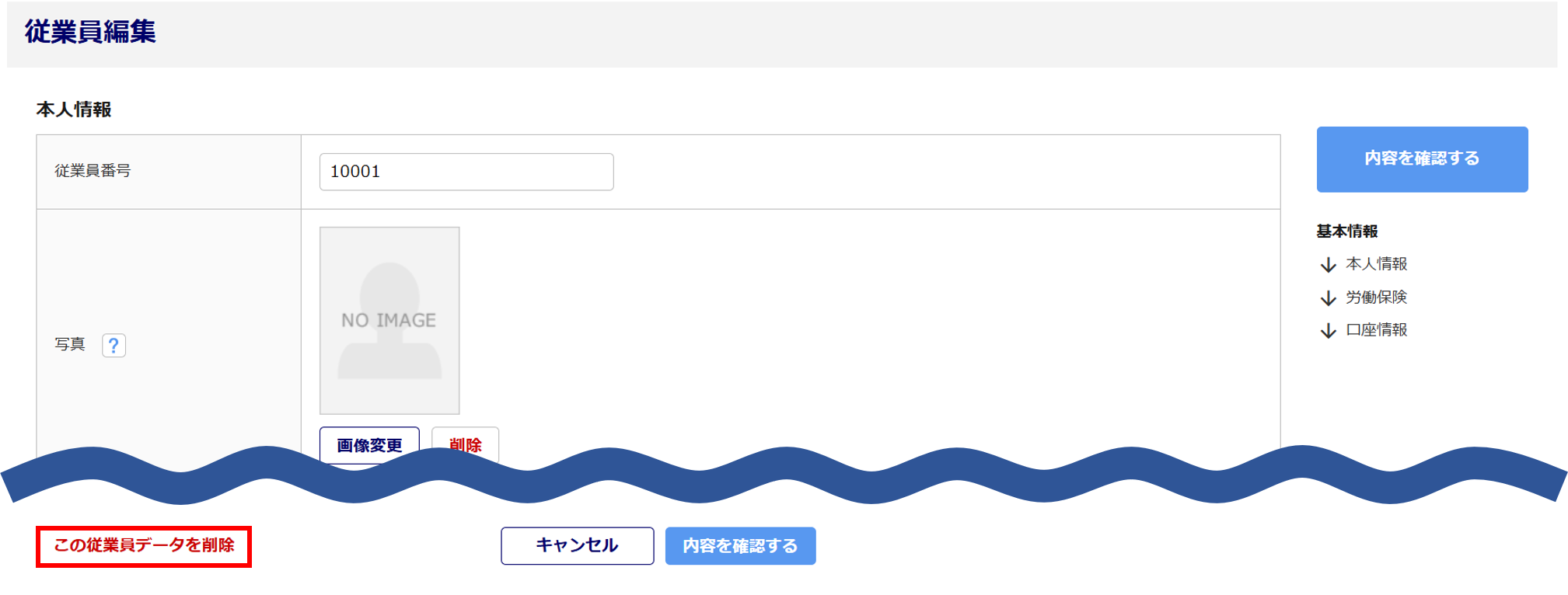
「従業員編集」画面へ切り替わったら、画面最下部の[この従業員データを削除]をクリックします。
注意点
[この従業員データを削除]ボタンが表示されない場合
「オフィスステーション Pro」と連携をおこなっておらず、事務局側で個人番号を登録している場合、
会員側の画面には、[この従業員データを削除]ボタンは表示されません。
をクリックすると詳細が表示されます。
「オフィスステーション Pro」と連携している場合
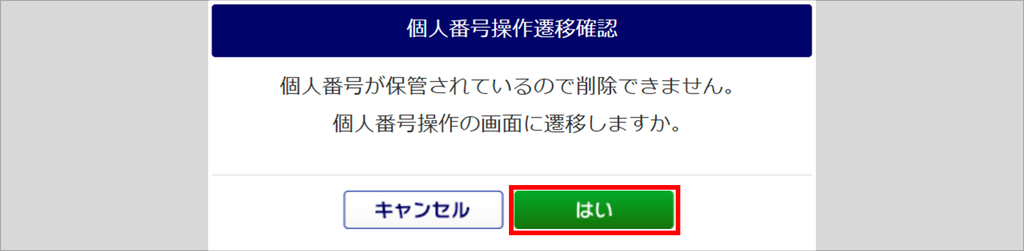
従業員の個人番号を保管している状態で[この従業員データを削除]ボタンをクリックすると、以下の確認画面が表示されます。
[はい]をクリックして個人番号を削除したあと、再度従業員情報の削除をおこなってください。
個人番号の削除方法については、以下の関連記事をご参照ください。
※青文字部分をクリックすると、対象のマニュアルが開きます。
関連記事
「従業員削除確認」画面が表示されます。内容を確認し、[削除]をクリックします。
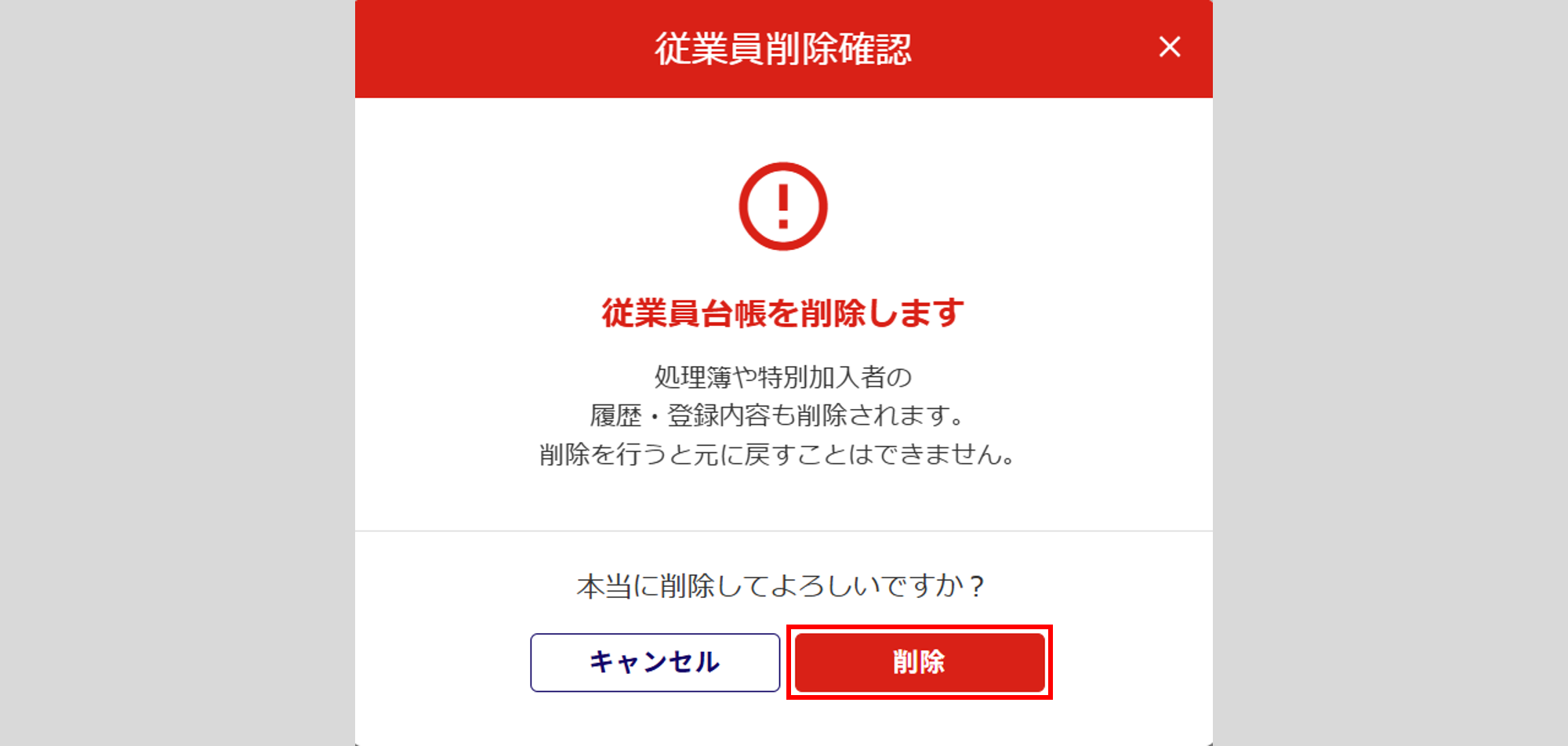
「台帳管理 (従業員)」画面上部に「削除しました。」と表示されたら、従業員情報の削除は完了です。

従業員を新たに登録する場合は、以下の関連記事をご参照ください。
※青文字部分をクリックすると、対象のマニュアルが開きます。