労務
0110|「添付用CSV作成」作成後の申請方法
[電子申請 添付用CSV作成]で作成したCSVファイルを用いて電子申請をおこなう方法について、ご説明します。
手続き名称に「外部CSVファイル添付方式」が含まれる手続きのみ、CSVファイルの添付が必要です。
添付用CSVファイルの作成
手続きにより以下の関連記事をご参照ください。
社会保険
関連記事
雇用保険
関連記事
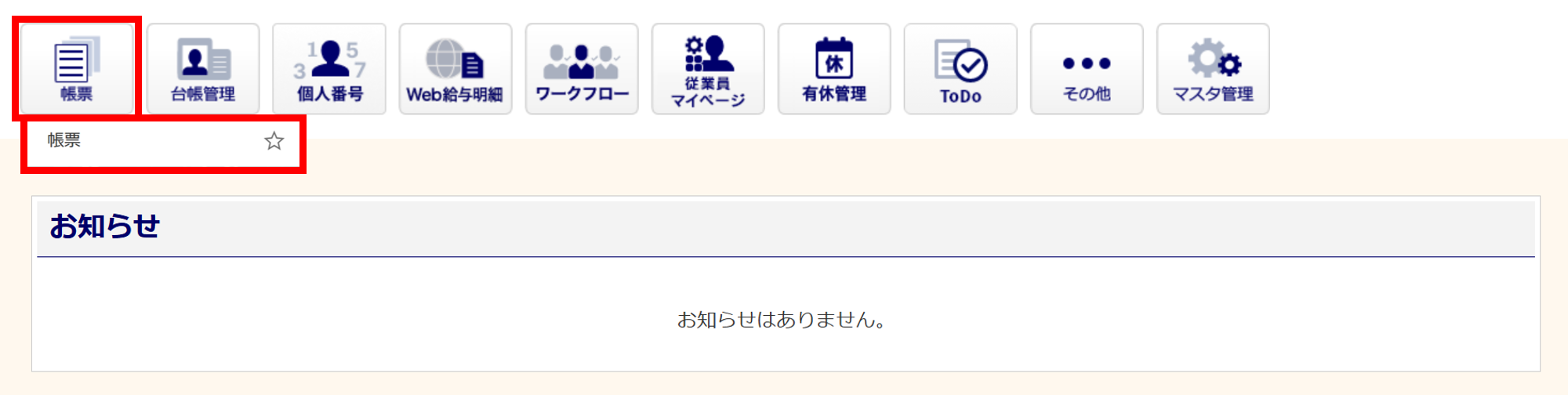
[帳票]>[帳票]をクリックします。
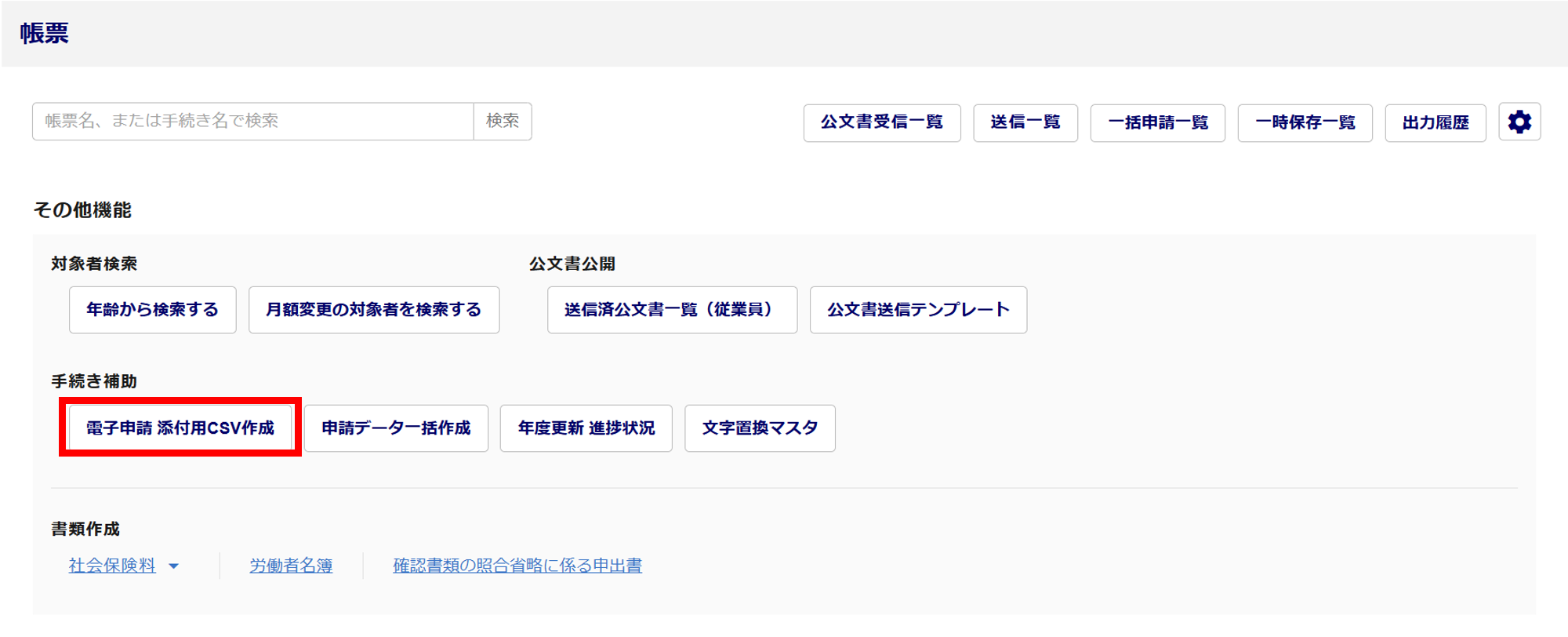
[電子申請 添付用CSV作成]をクリックします。
ダウンロード一覧からの申請
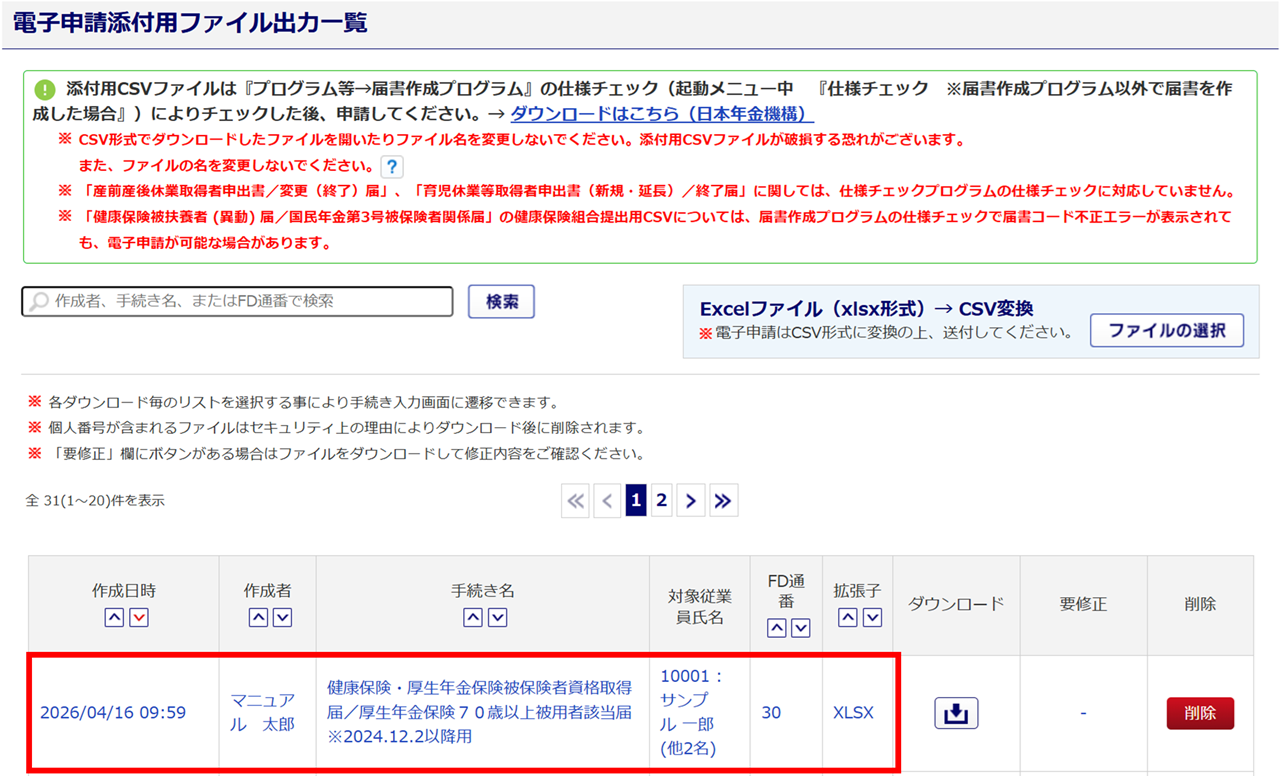
[ダウンロード一覧]をクリックすると、「電子申請添付用ファイル出力一覧」画面を表示できます。
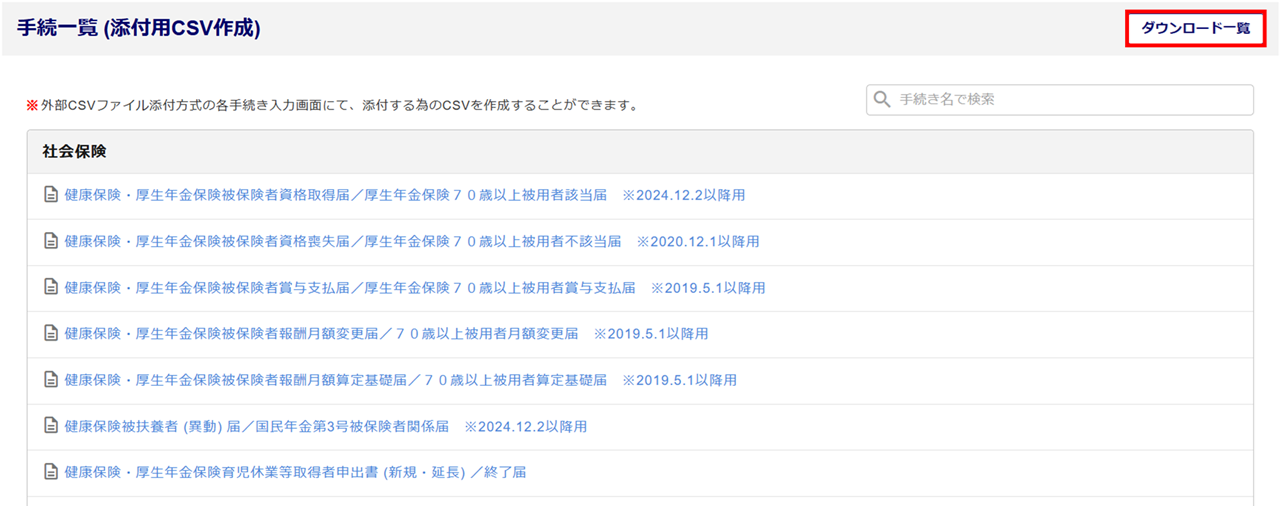
「電子申請添付用ファイル出力一覧」画面にて、申請する帳票名をクリックします。
※本画面から帳票を作成すると、作成済みの添付用CSVファイルと、帳票のFD通番が同じ番号で作成できます。
注意点
作成済みの添付用CSVファイルのFD通番と帳票内のFD通番が異なる場合、提出機関より返戻される可能性がありますのでご注意ください。
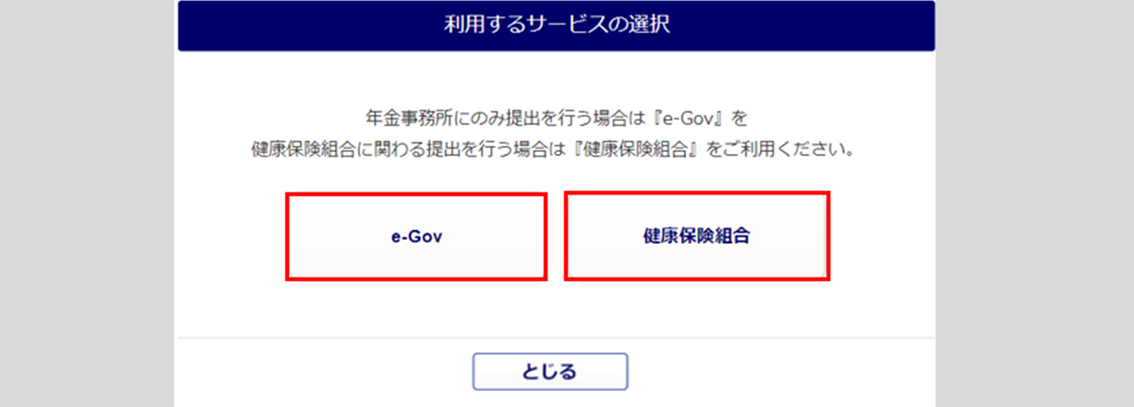
利用するサービスの選択
[e-Gov]または、[健康保険組合]をクリックします。選択したサービスの電子申請手続画面が表示されます。
※年金事務所にのみ提出する場合は「e-Gov」、健康保険組合にも提出する場合は「健康保険組合」をクリックしま
す。
ここでは、例として[e-Gov]を選択します。
電子申請手続の入力
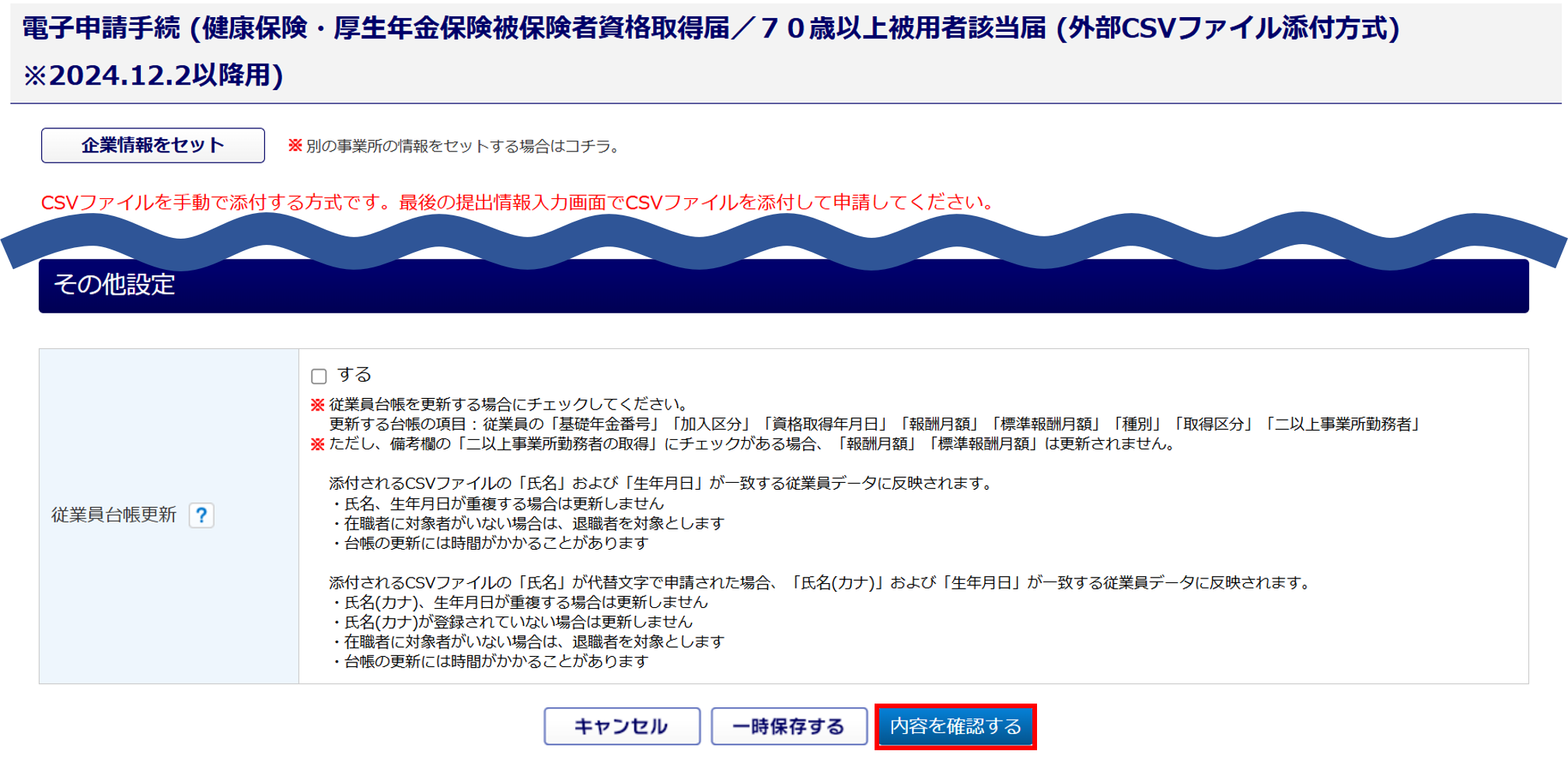
必要項目を入力し、[内容を確認する]>[次へ]をクリックします。
※「申請者情報」「連絡先情報」の必須項目が登録済みの場合、[基本情報入力をスキップ]ボタンが表示されます。
注意点
・ダウンロード一覧から操作を進めると、識別情報項目のFD通番や届出総件数項目の届出件数が自動で入
力されます。※Pro版の場合、社会保険労務士登録番号も自動で入力されます。
・「従業員台帳更新」の「する」にチェックすると、手続き画面で入力した内容を従業員台帳へ更新できま
す。更新対象項目については、システム画面をご確認ください。
※手続きにより更新対象項目が異なります。
基本情報の入力
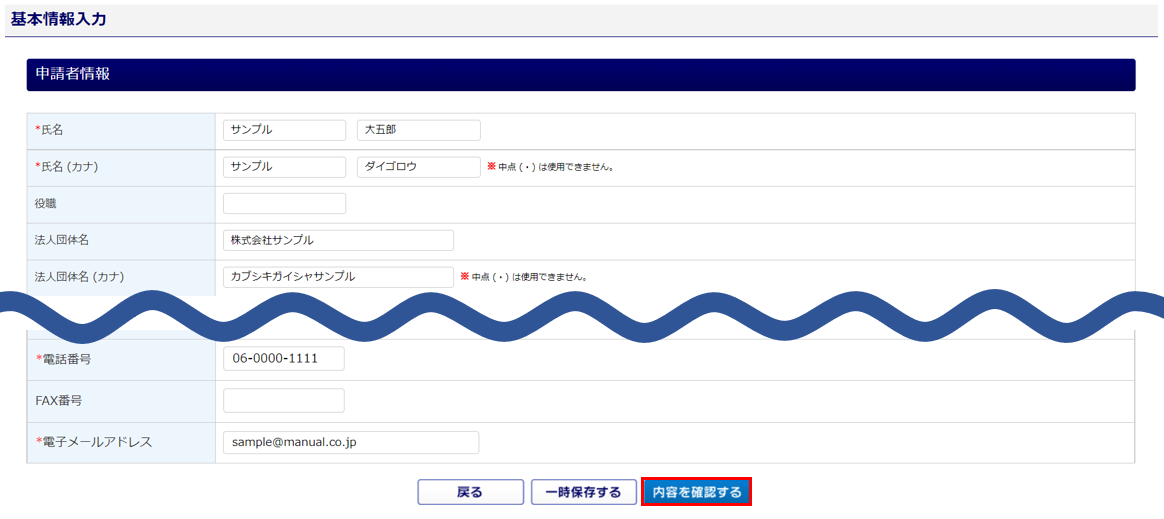
「電子申請手続確認」画面で、[基本情報入力をスキップ]をクリックした場合は、次の「申請」へお進みください。
引用されている内容を確認し、必要に応じて修正・入力します。詳細はこちらをご参照ください。
注意点
「基本情報入力」画面で使用できるハイフンは、全角長音(ー)のみです。
※全角ハイフンマイナス(-)、全角マイナス(−)、全角ハイフン(‐)、全角ダッシュ(—)、ホリゾンタルバー(―)、罫線(─)などの記号は入力できません。
申請
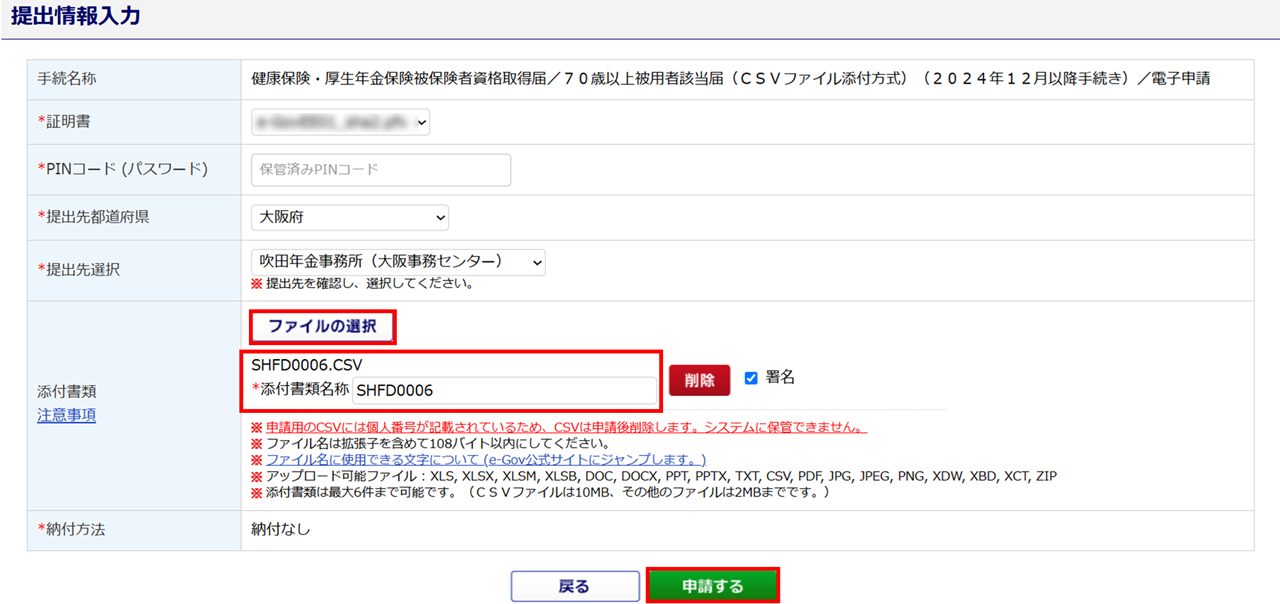
[ファイルの選択]をクリックし、作成したCSVファイルを選択します。
※CSVファイル名に間違いがないかご確認ください。
提出先の情報等を設定します。詳細はこちらをご参照ください。
[申請する]をクリックすると、電子申請は完了です。
注意点
「添付書類」について
・添付可能書類は最大で6件です。
・CSVファイルのみ最大10MBのファイルを添付できます。※その他は2MB
・CSVファイル出力時、もしくはCSVファイルへ変換時に「使用できない文字について(確認&添付用).pdf」
も出力されている場合、併せて添付してください。
・システム上でご案内している「アップロード可能ファイル」については、あくまでもオフィスステーシ
ョンにアップロードできるファイル形式です。e-Gov経由で電子申請をおこなう場合、手続きごとに添付
できるファイル形式が異なりますので、ご注意ください。
関連記事
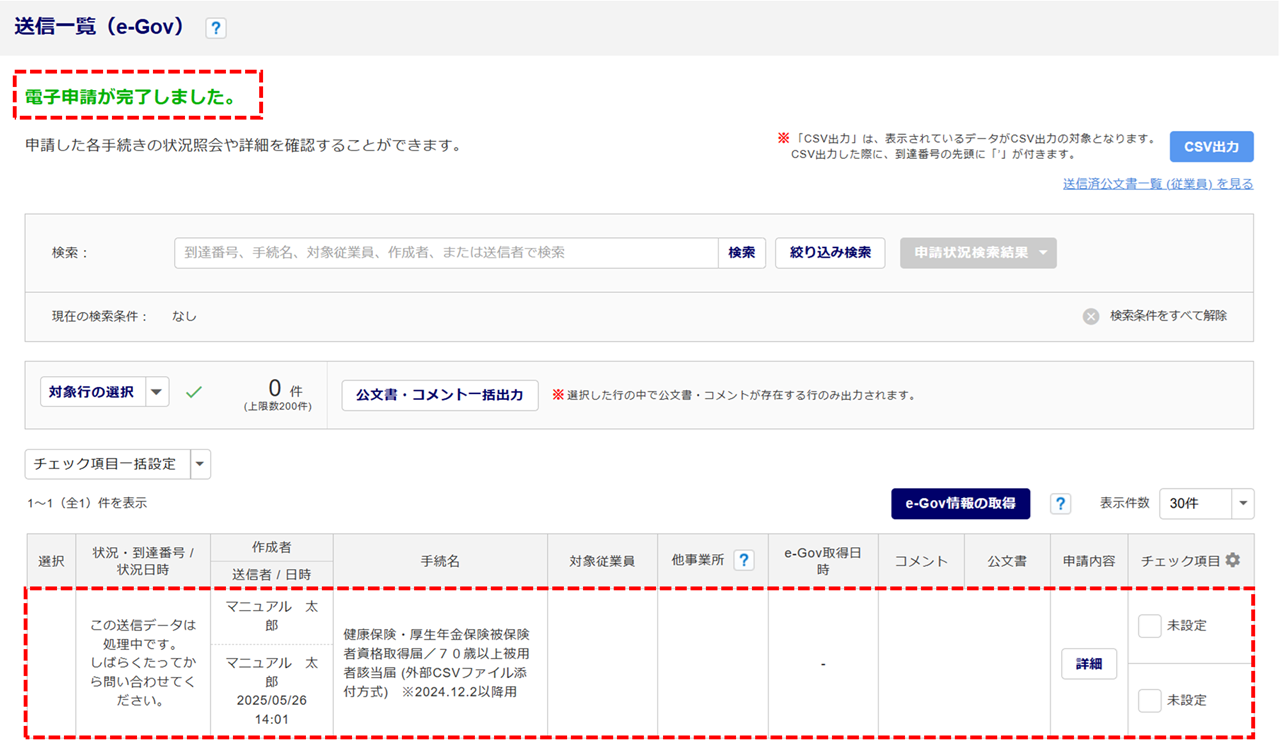
「電子申請が完了しました。」と表示されたら、申請は完了です。