年末調整
2672|年末調整「申告内容を確認」方法
※士業用顧問先に、「オフィスステーション 年末調整」のアカウント発行が必要。
従業員が申告した内容を控除申告書ごとに確認・編集する方法について、ご説明します。
本画面は、「従業員の申告データの確認」画面にて、一覧内の[申告内容を確認]クリック時に表示されます。
「本人・扶養」「保険料」「住宅ローン」「前職源泉」のそれぞれのタブを確認し、申告内容の確認状況の更新、従業員台帳への反映などをおこないます。
補足
本マニュアルは、『2026年版』の製品を対象としております。
無料トライアル、または、「オフィスステーション Pro」にてサンプルお試し企業でご利用の場合は、以下の関連記事をご参照ください。
関連記事
目次
申告内容の確認 共通操作
画面について
タブ共通
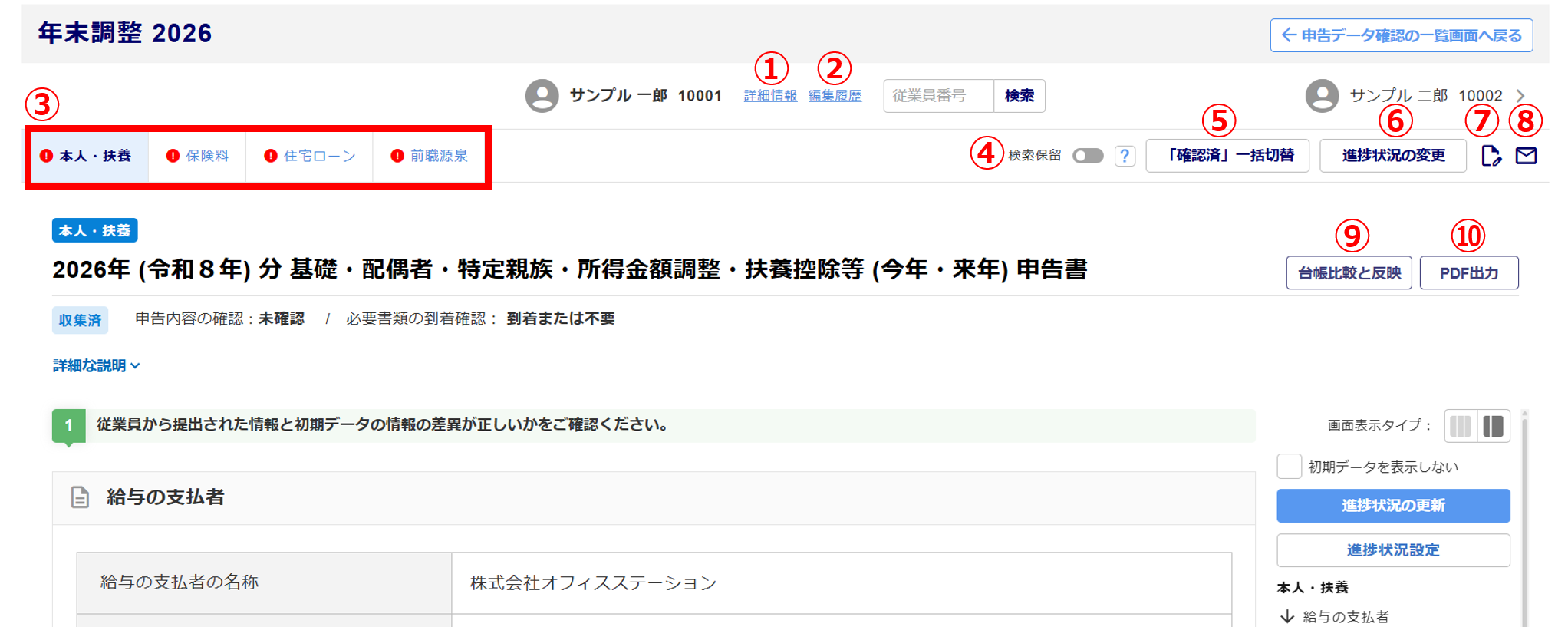
| No. | タブ・ボタン名 | 説明 |
| ① | 詳細情報 | 従業員の初期データ作成時の年末調整システム設定情報や質問回答状況、回答内容等を確認します。 詳細については、こちらの関連記事内「詳細情報の確認」をご参照ください。 |
| ② | 編集履歴 | 年末調整の編集履歴を確認します。 詳細については、こちらの関連記事内「編集履歴の確認」をご参照ください。 |
| ③ | 各控除種類のタブ | 各タブをクリックすると、各控除種類の申告内容を確認できます。 「控除種類」の左横に「  」が表示されている場合、従業員からの申告内容が初期データから変更されている状態です。 」が表示されている場合、従業員からの申告内容が初期データから変更されている状態です。現在選択しているタブは、背景が薄い青色で表示されています。 申告内容がないタブは、背景が灰色で表示されています。 タブ名称の上に「〇済」と表示されている場合、進捗状況設定が「申告内容の確認:確認済」「必要書類の到着確認:到着または不要」であり確認済みである状態を表します。 |
| ④ | 検索保留 |  にすると「割り振り検索」の検査対象外になり、他の検査者に割り当たらない状態になります。 にすると「割り振り検索」の検査対象外になり、他の検査者に割り当たらない状態になります。※「年末調整プレミアムオプション」をご契約の場合のみ、表示されます。 詳細については、こちらの関連記事内「検索保留」をご参照ください。 |
| ⑤ | 「確認済」一括切替 | 「内容確認」を一括で「未確認」から「確認済」に切り替えます。 |
| ⑥ | 進捗状況の変更 | 年末調整タスクの進捗状況や年末調整の対象、対象外を変更します。 |
| ⑦ | 年調用メモ | 従業員に対する年調用のメモの登録・編集・削除をおこないます。 詳細については、こちらの関連記事内「年調用メモの確認」をご参照ください。 |
| ⑧ | メッセージ | 従業員にメッセージを送る、または従業員からのメッセージを確認します。 詳細については、こちらの関連記事内「メッセージの確認」をご参照ください。 |
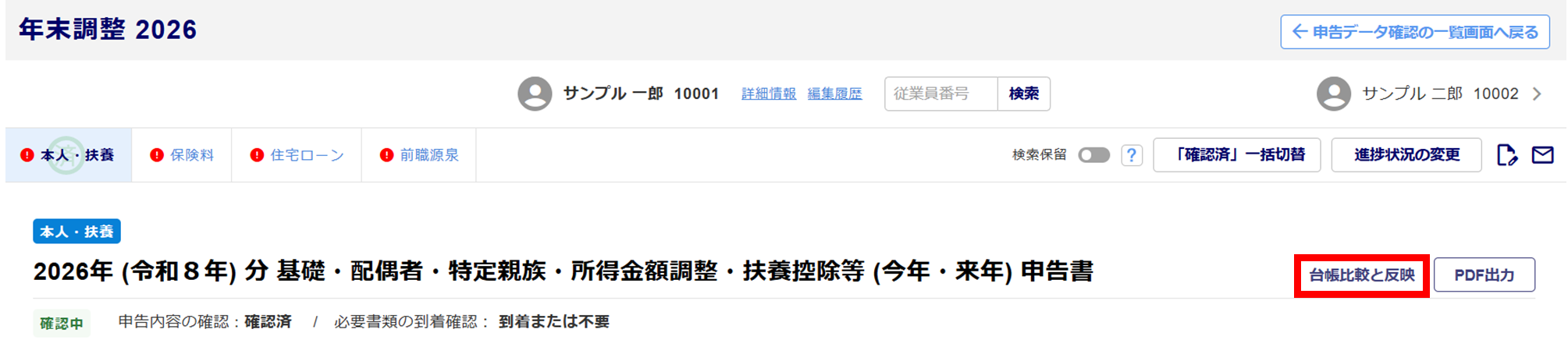
| ⑨ | 台帳比較と反映 | 申告内容を従業員台帳の項目に反映します。 ※「本人・扶養」タブにのみ、表示されます。 詳細については、本マニュアル内「台帳比較と反映」をご参照ください。 |
| ⑩ | PDF出力 | 申告内容を各申告書のPDFに出力します。 ※「本人・扶養」「保険料」タブに、表示されます。 詳細については、本マニュアル内各タブの「PDF出力」をご参照ください。 |
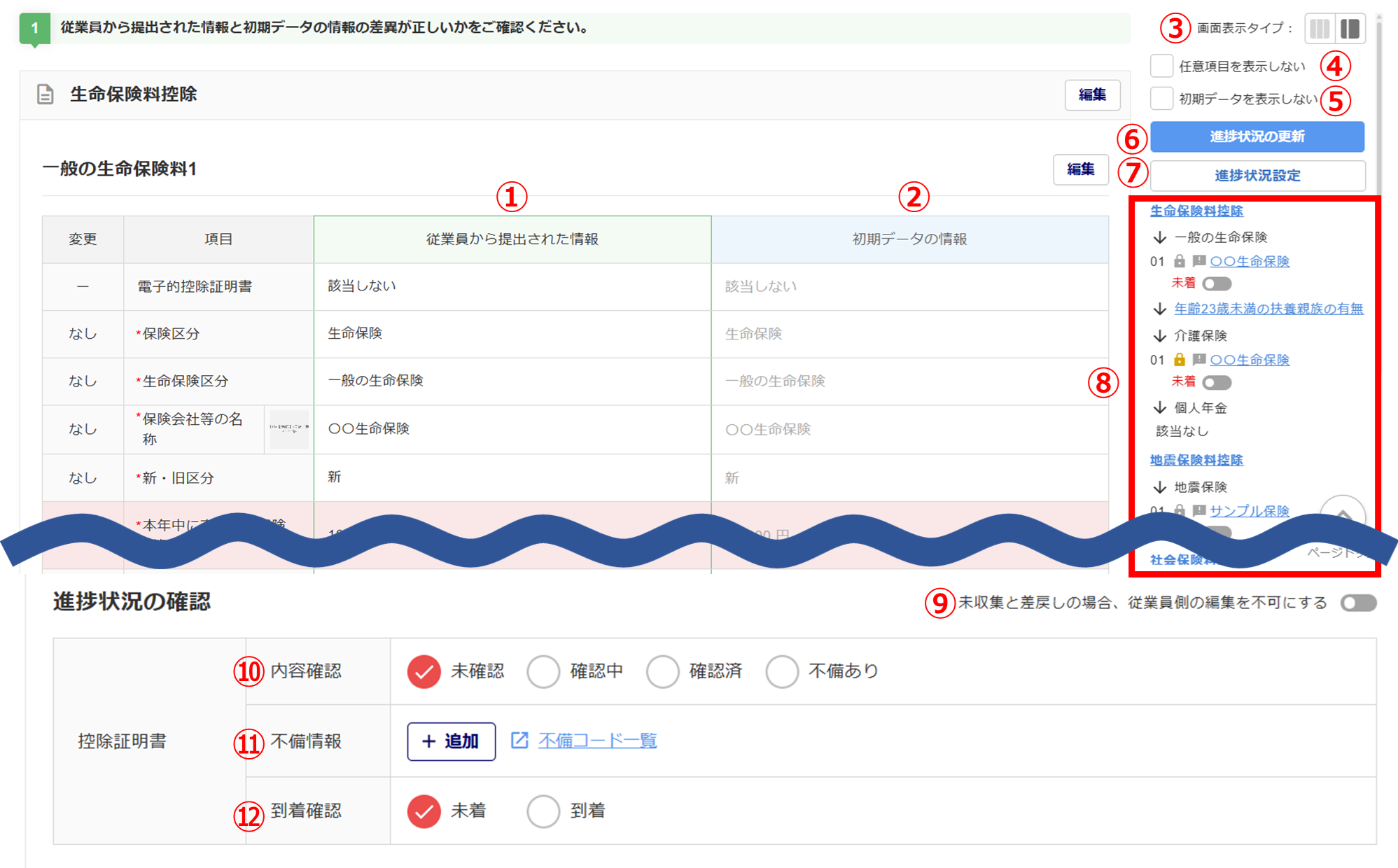
| No. | ボタン名・項目名 | 説明 |
| ① | 従業員から提出された情報 | 従業員から申告された情報を表示します。 |
| ② | 初期データの情報 | 初期データの情報(年末調整タスクを発行した時点の情報)を表示します。 |
| ③ | 画面表示タイプ |  :
必要書類の画像を、画面左側に拡大表示するレイアウトにします。 :
必要書類の画像を、画面左側に拡大表示するレイアウトにします。 :
必要書類の画像を、拡大表示しないレイアウトにします。 :
必要書類の画像を、拡大表示しないレイアウトにします。「項目」列内に表示されてる画像をクリックすると、画面右側に拡大画像を 表示します。 |
| ④ | 任意項目を表示しない | チェックすると、任意項目を非表示にします。 任意項目は、「項目」列の項目名称に * がついていない項目です。 ※「保険料」タブ画面にのみ、表示されます。 |
| ⑤ | 初期データを表示しない | チェックすると、「初期データの情報」列を非表示にします。 |
| ⑥ | 進捗状況の更新 | 各タブ画面の「進捗状況の確認」欄や「進捗状況設定」欄の設定を変更するとクリックできるようになります。 クリックすると、現在の設定で進捗状況を保存します。 |
| ⑦ | 進捗状況設定 | クリックすると、画面内の「進捗状況設定」箇所に移動します。 |
| ⑧ | 各控除情報 | 各控除に申告された情報を表示します。 青文字部分をクリックすると、該当情報部分まで画面をスクロールします。 |
| ⑨ | 未収集と差戻しの場合、従業員側の編集を不可にする | にすると、年末調整タスクの「進捗状況」が「未収集」または「差戻し」の場合に、申告内容を従業員側で編集できないようにします。 また、「⑧各控除情報」に連携し、『  』から『 』から『 』に変更します。 』に変更します。 |
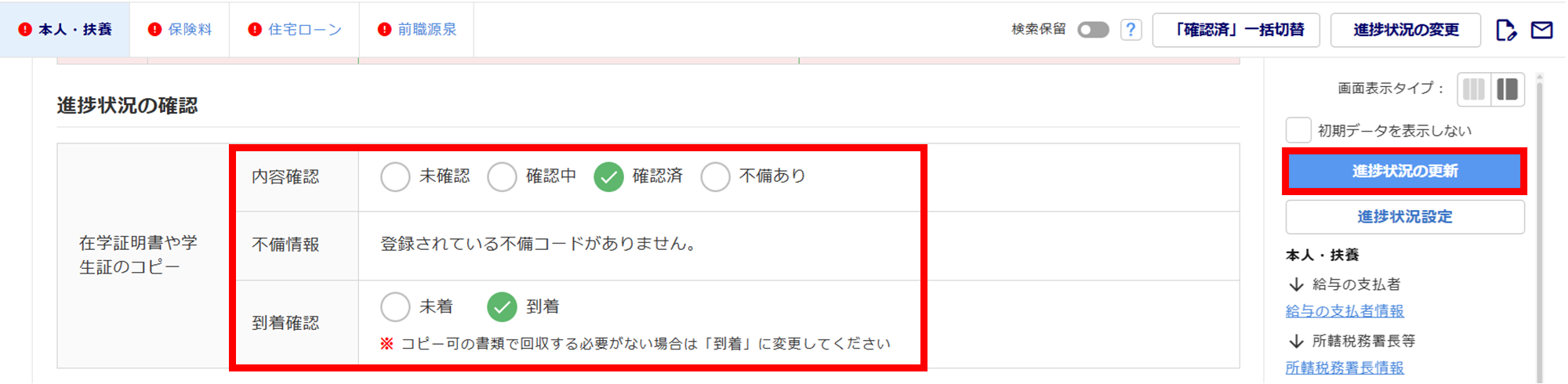
| ⑩ | 内容確認 | 必要書類の内容の確認状況を設定します。 ※申告内容により、必要書類の提出が必要ない場合は表示されません。 「確認済」にすると、「⑧各控除情報」に連携し、『  』から『 』から『 』に変更します。 』に変更します。
「不備あり」にすると、「⑧各控除情報」に連携し、『 』から『 』に変更します。 』に変更します。
|
| ⑪ | 不備情報 | 年末調整システム設定の「不備コード設定」で登録した不備コードを最大3件まで登録できます。 ※申告内容により、必要書類の提出が必要ない場合は表示されません。 ※「年末調整プレミアムオプション」をご契約の場合のみ、表示されます。 詳細については、こちらの関連記事内「不備管理」をご参照ください。 |
| ⑫ | 到着確認 | 必要書類の到着状況を設定します。
※申告内容により、必要書類の提出が必要ない場合は表示されません。 「到着」にすると、「⑧各控除情報」に連携し、『  』から『 』から『 』に変更します。 』に変更します。 |
画像について
「画面表示タイプ」を「」に設定している場合は、こちらのレイアウトで表示されます。
各項目について、ご説明します。
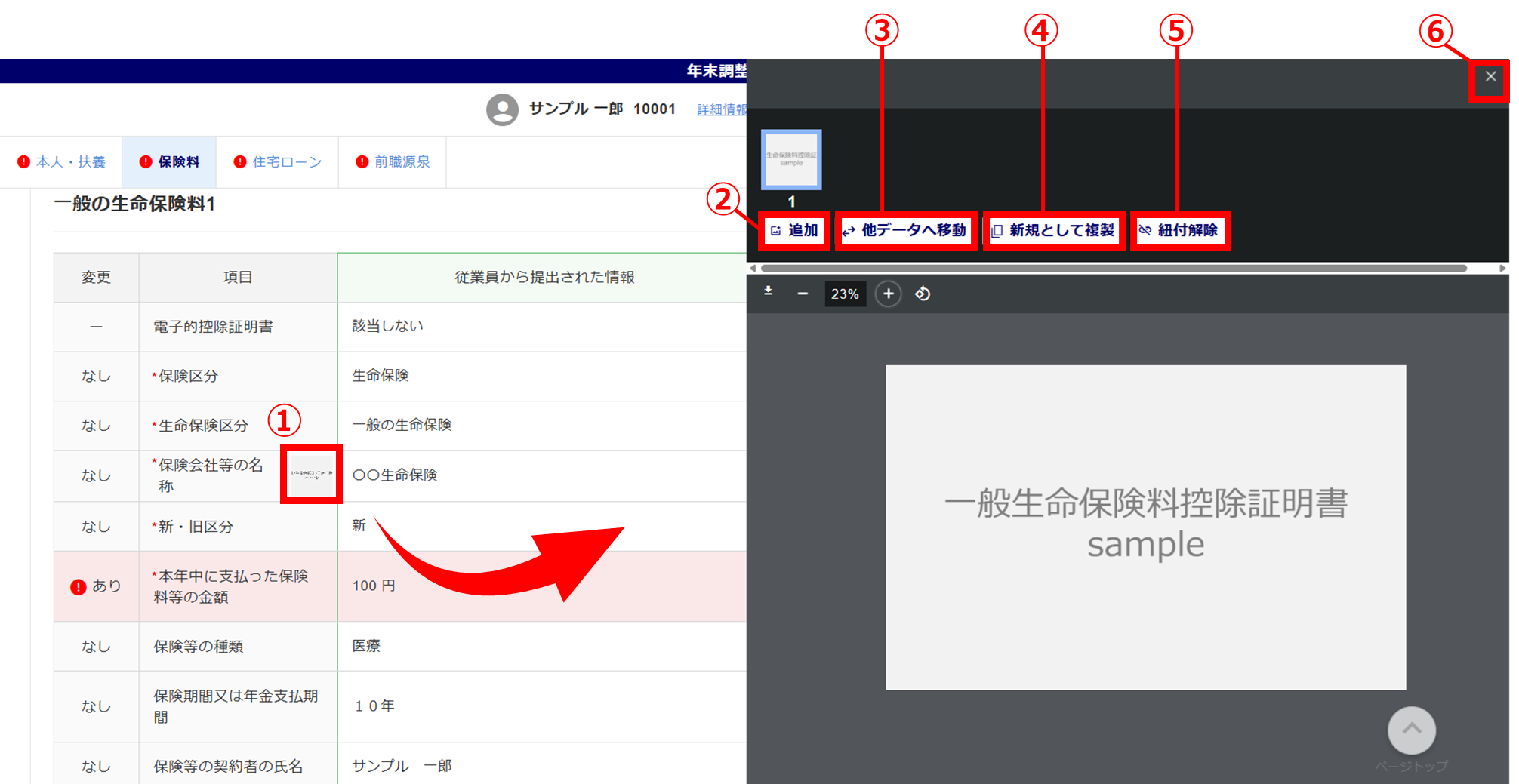
| No. | ボタン名・項目名 | 説明 |
| ① | 画像アイコン | 添付されている必要書類の画像を、画面右側に拡大表示します。 |
| ② | 追加 | 添付画像を追加できます。 |
| ③ | 他データへ移動 | 画像の添付先を変更します。 ※「年末調整プレミアムオプション」をご契約の場合のみ、表示されます。 詳細については、こちらの関連記事内「画像プレビュー内の機能」をご参照ください。 |
| ④ | 新規として複製 | 同じ画像でデータを複製できます。 ※「年末調整プレミアムオプション」をご契約の場合のみ、表示されます。 詳細については、こちらの関連記事内「画像プレビュー内の機能」をご参照ください。 |
| ⑤ | 紐付解除 | 各データから画像の紐付けを解除することができます。 [紐付解除]>[紐付解除]をクリックすると、画像は「申告情報と紐づきが無くなった画像」欄に表示されます。 「申告情報と紐づきが無くなった画像」欄の詳細については、本マニュアルの「申告情報と紐づきが無くなった画像」をご参照ください。 |
| ⑥ | × | 画面右側の拡大表示を終了します。 |
電子的控除証明書 で取得した情報の場合
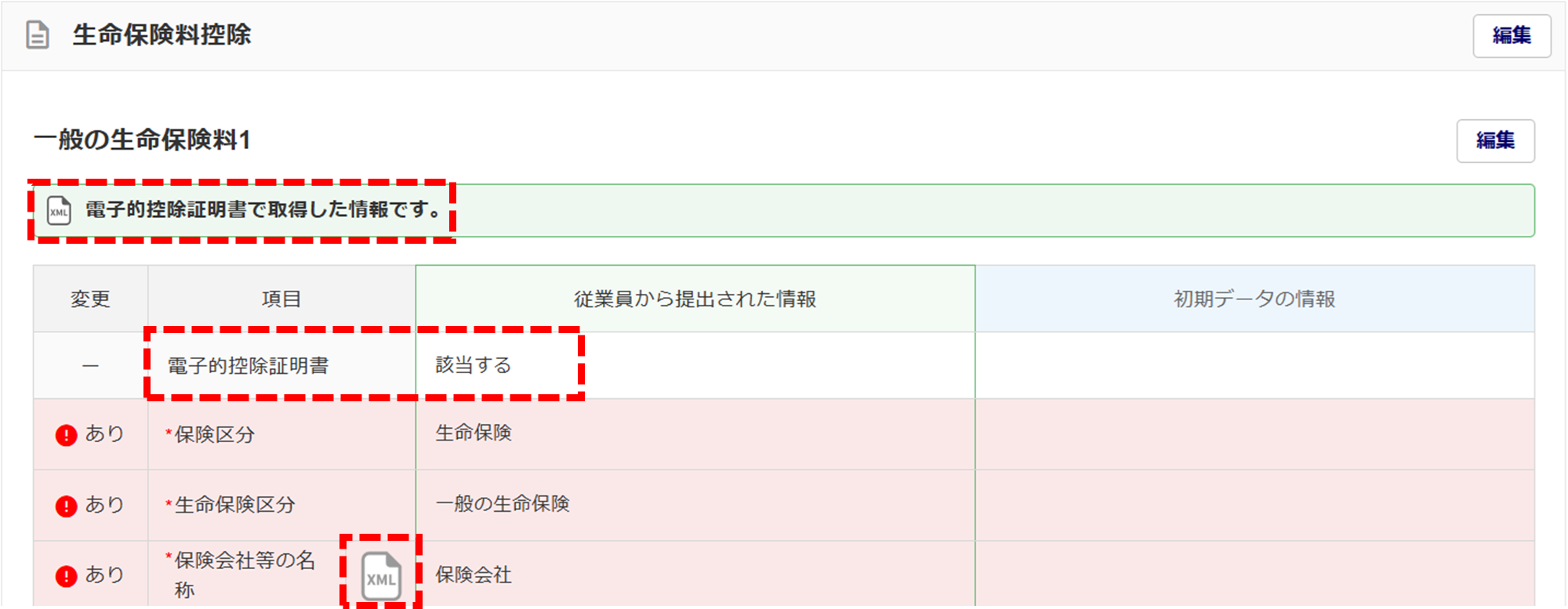
各情報の上部に「電子的控除証明書で取得した情報です。」「電子的控除証明書:該当する」と表示されます。
添付されているファイルは、xmlファイルとなります。
ポイント
電子的控除証明書で取得した情報は、編集ができませんのでご留意ください。ただし、「保険金等の受取人の氏名」が未設定の場合は、[編集]から「保険金等の受取人の氏名」欄を入力できます。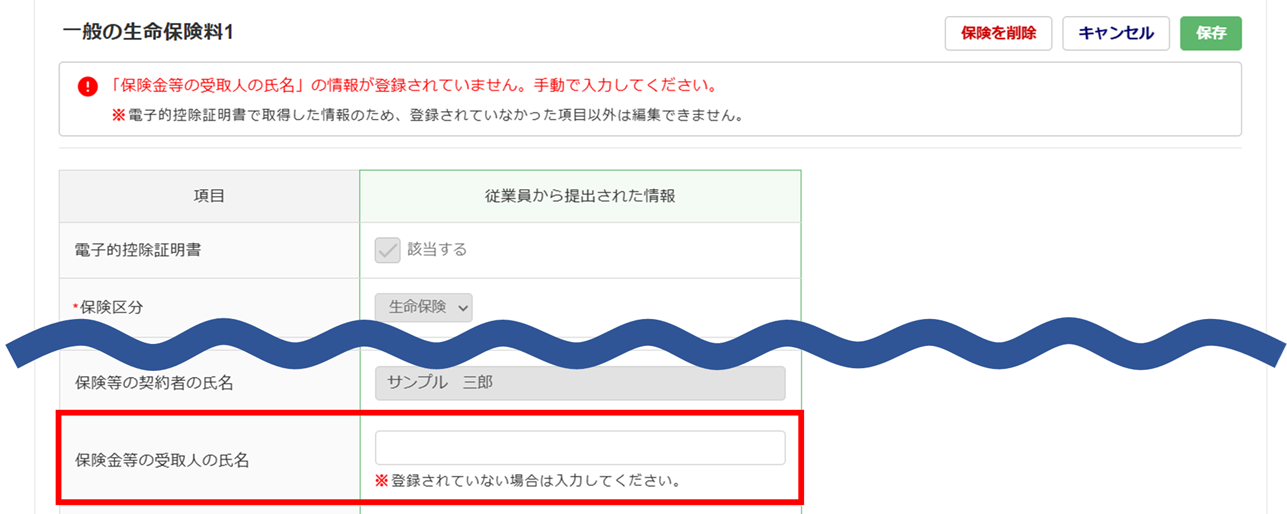
申告内容の確認・編集
従業員から申告された内容を確認し、必要があれば管理者側で編集をおこないます。
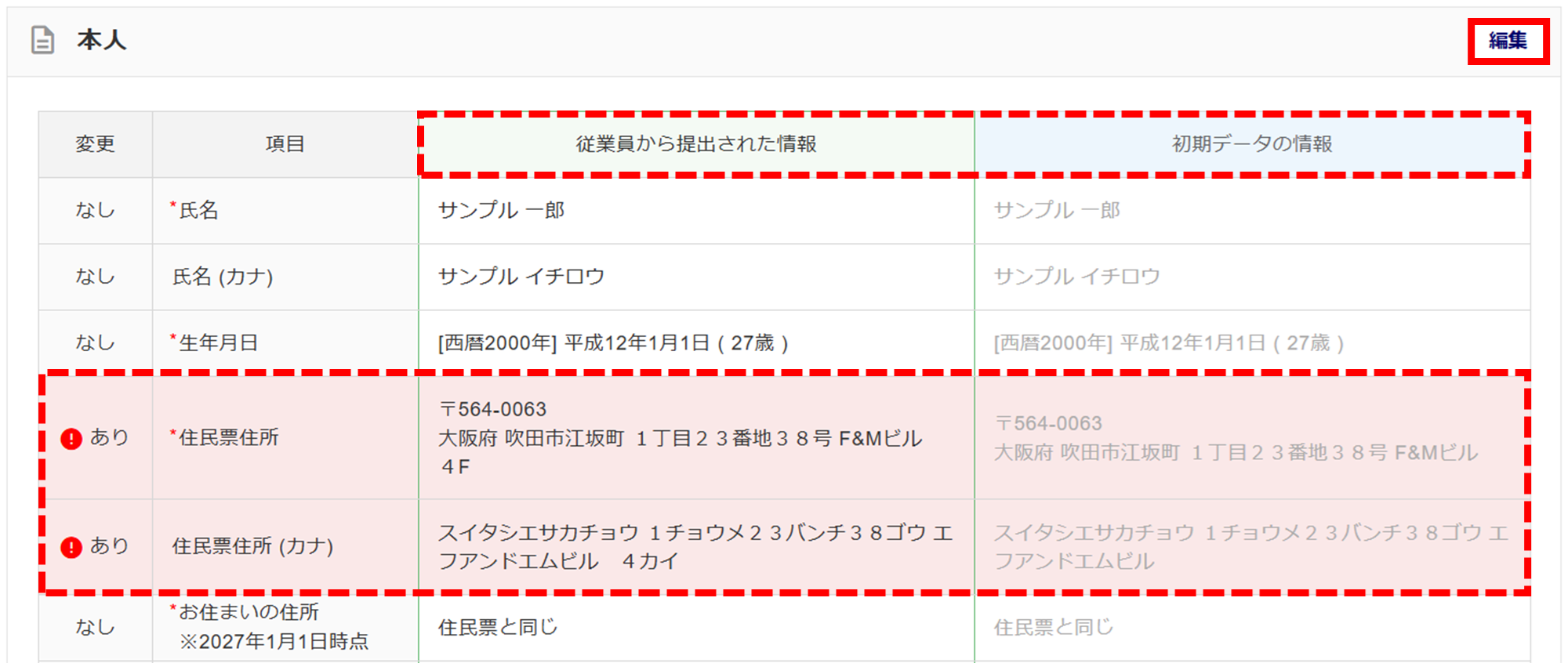
左側に「従業員から提出された情報」列、右側には「初期データの情報(年末調整タスクを発行した時点の情報)」列を表示します。左右で相違がある場合、左端の「変更」列に「!あり」と表示し、背景色を薄い赤色で表示します。
「従業員から提出された情報」を編集する場合は、[編集]をクリックします。
※[編集]ボタンは、編集可能なカテゴリの場合、カテゴリ名の右に表示されます。
ポイント
「年末調整システム設定」画面にて「AI-OCR (画像認識) 機能による各種証明書の取り込み設定 (管理者用)」を「許可する」と設定している場合、以下のように表示されます。
※「年末調整プレミアムオプション」をご契約の場合のみ利用できます。
詳細については、以下の関連記事内「各種証明書の取り込み設定 (管理者用)」をご参照ください。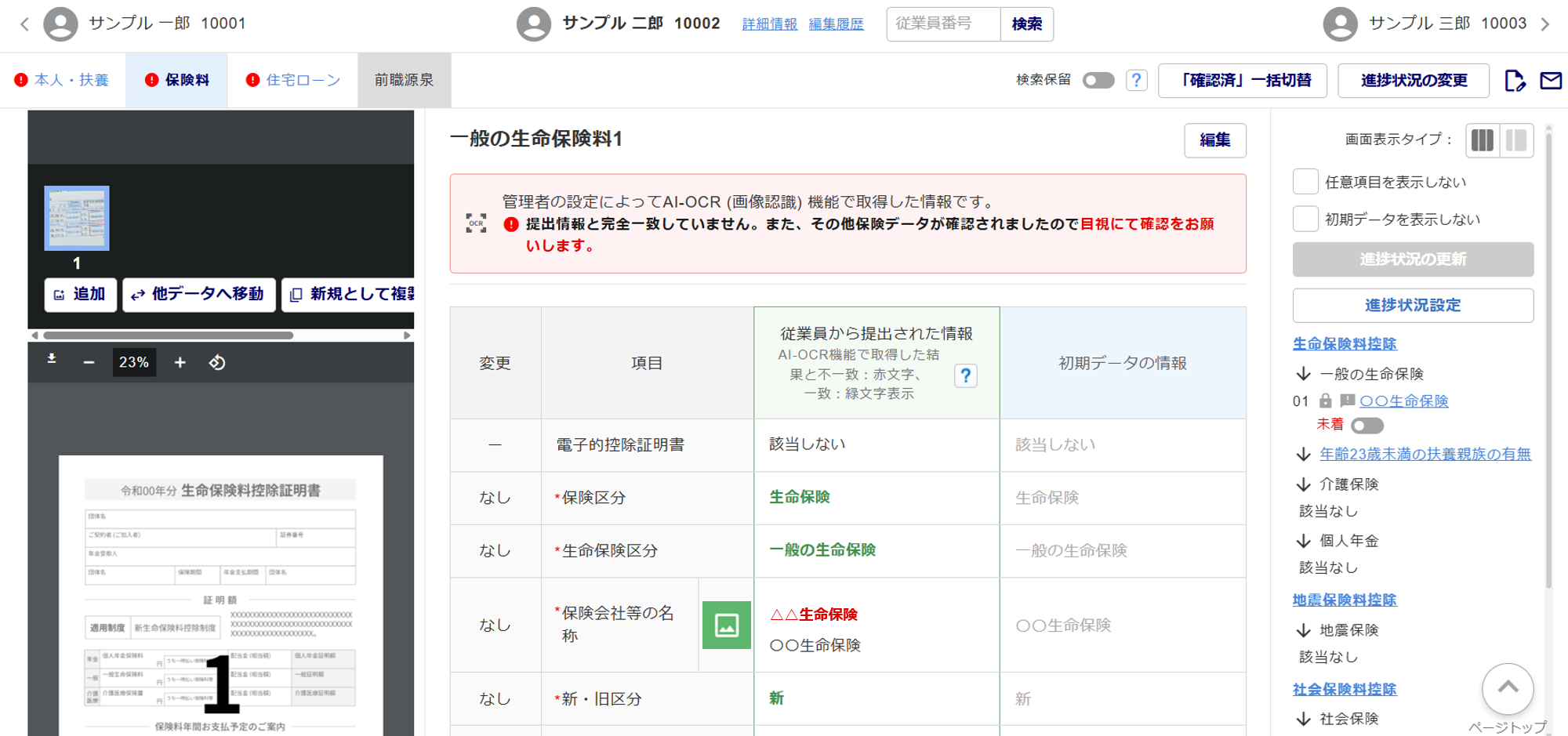
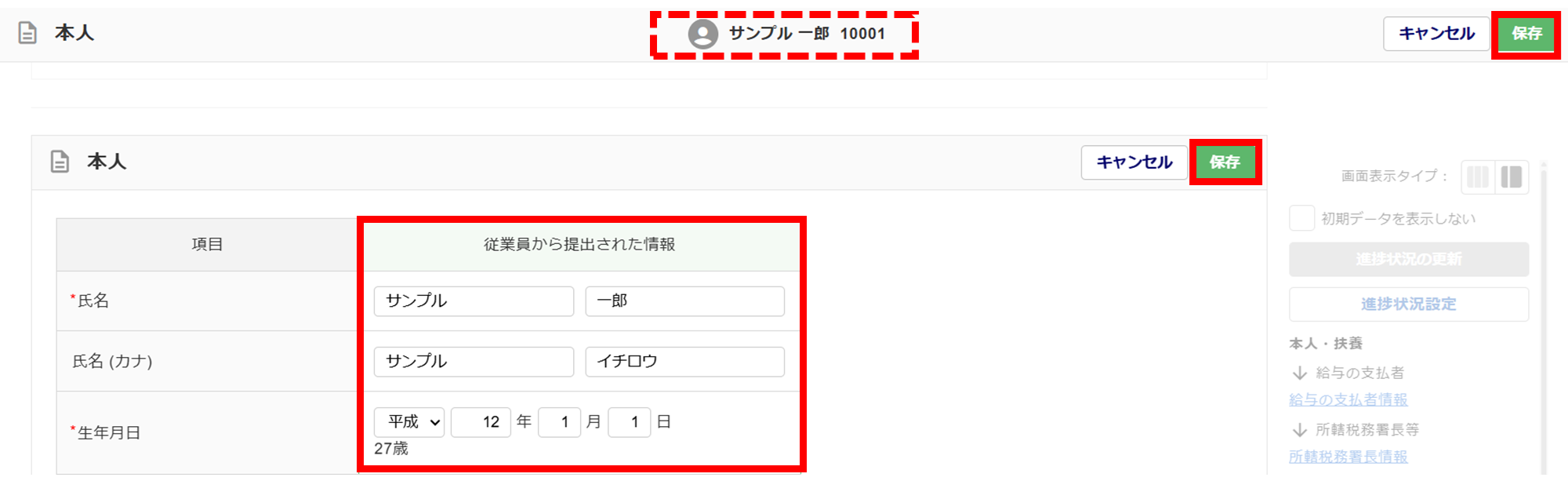
画面が編集モードへ切り替わり、画面上部に「氏名」と「従業員番号」が表示されますので、編集対象の従業員に間違いがないかご確認ください。
項目を編集し、[保存]をクリックします。
内容確認/到着確認
必要書類の内容の確認と、書類の到着の状況を設定します。
「内容確認」「不備情報」「到着確認」を設定し、[進捗状況の更新]をクリックします。
※[進捗状況の更新]をクリックしないと、設定した内容が保存されません。
「不備情報」の詳細については、以下の関連記事内「不備管理」をご参照ください。
注意点
申告内容により、必要書類の提出が必要ない場合は表示されません。
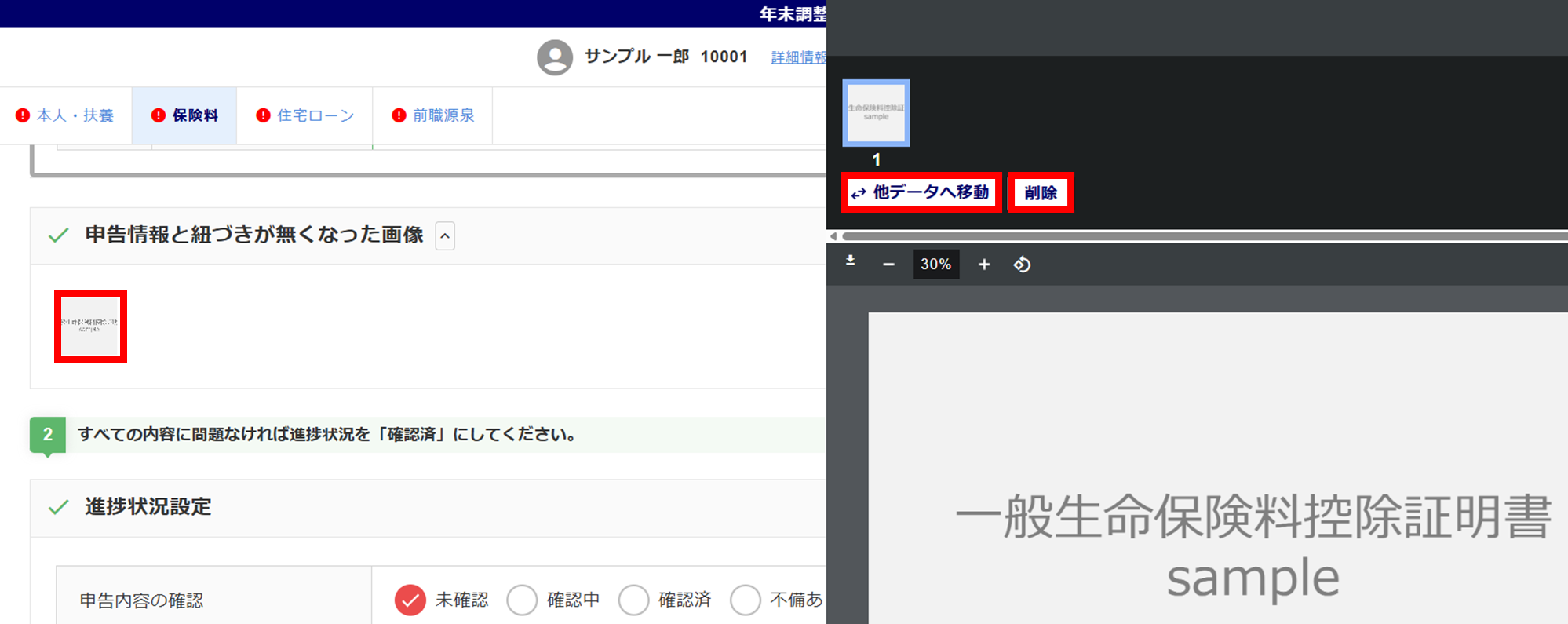
申告情報と紐づきが無くなった画像
紐付けが解除された画像は、「申告情報と紐づきが無くなった画像」欄に表示されます。
画像ファイルをクリックすることで、[他データへ移動]や[削除]の操作ができます。
※[他データへ移動]については、本マニュアルの「画像について」内「③他データへ移動」をご参照ください。
※[削除]の操作をおこなうと、復元できません。
注意点
「管理者」権限の利用者のみ削除ができます。
「一般」権限の利用者や検査者の場合、[削除]は表示されません。
進捗状況設定
申告内容を確認後、進捗状況を設定します。
- 「確認済」とする場合
-
各項目を設定し、[進捗状況の更新]をクリックします。
※[進捗状況の更新]をクリックしないと、設定した内容が保存されません。
更新後、各申告書(各控除種類のタブ)を順に確認している場合は、[次の申告書へ]をクリックします。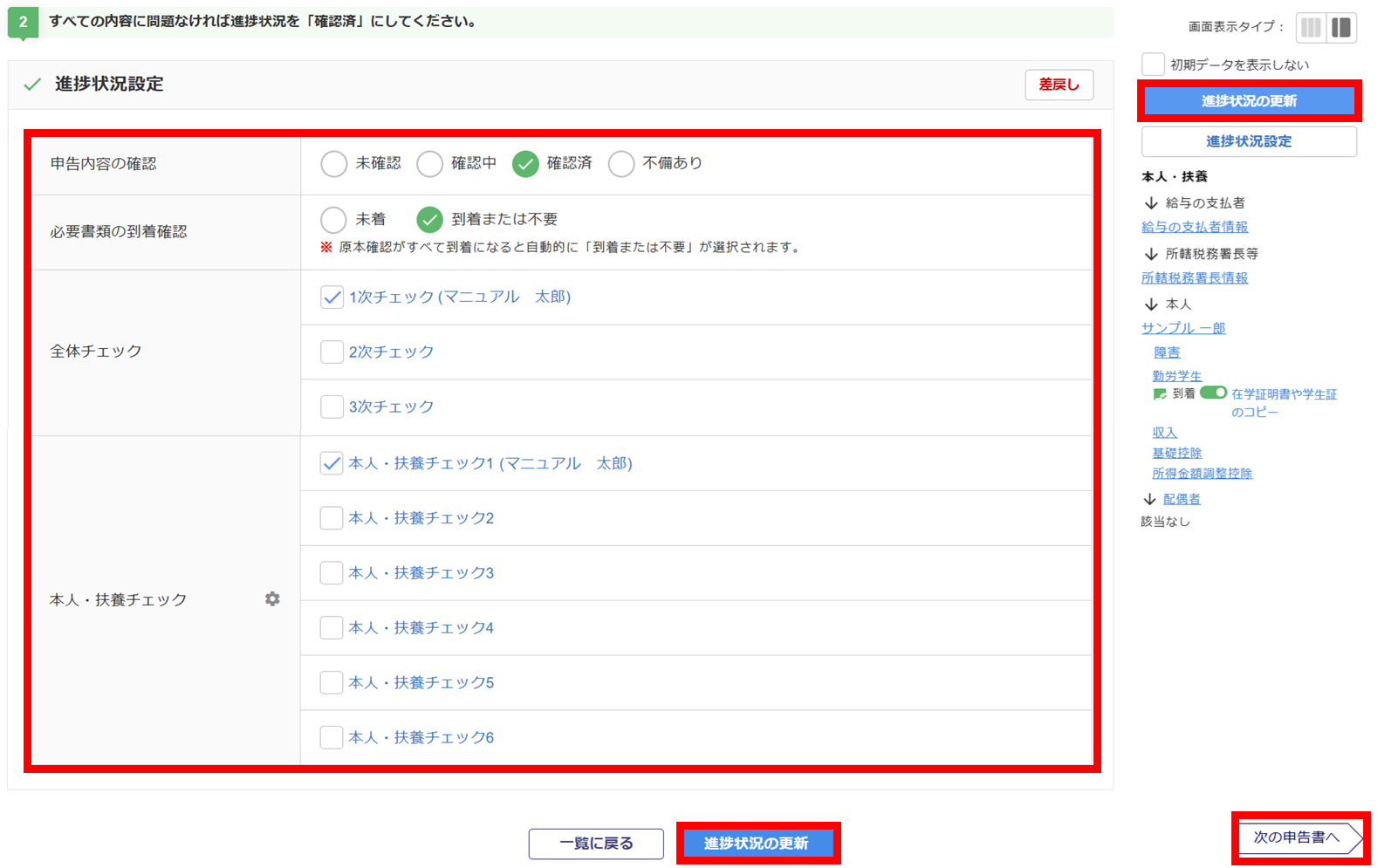
項目名 説明 申告内容の確認 申告内容の確認状況を設定します。
申告内容に不備がある場合、従業員ご本人の了承を得たうえで管理者側で編集をおこなうか、その他の申告内容をすべて確認のうえで、従業員へ差戻しをおこなってください。
必要書類の到着確認 確認中のタブ内の全必要書類の到着の状況を設定します。 全体チェック チェックすると、チェックした作業者の名前が入ります。
自身以外の管理者と共同で確認作業をおこなっている場合に、チェックをつけておくことで、別の管理者がログインした際に対象従業員のチェックが済んでいるかを確認することができます。本人・扶養チェック チェックすると、チェックした作業者の名前が入ります。
自身以外の管理者と共同で確認作業をおこなっている場合に、チェックをつけておくことで、別の管理者がログインした際に対象従業員のチェックが済んでいるかを確認することができます。
※項目名称は、タブごとに異なります。
※表示されるチェック数は、「年末調整システム設定」の「申告データ詳細のチェッ
ク数」にて設定した個数です。更新時、入力内容のチェックをおこないます。
- 入力内容にエラーがある場合
-
「確認」ウィンドウが表示されます。
修正をおこなわず更新を続ける場合は、[更新処理を続ける]をクリックします。
[エラーCSVダウンロード]をクリックすると、表示されている内容をCSVファイルに出力できます。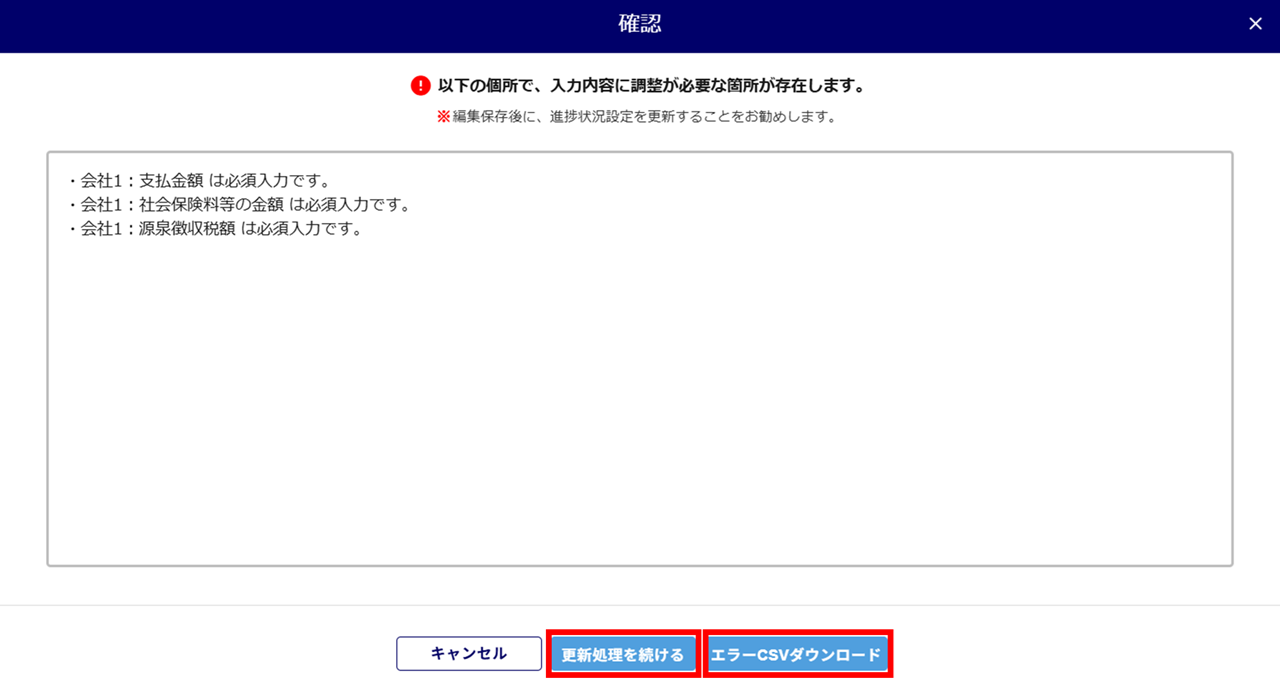
- すべてのタブの「申告内容を確認」を「確認済」とした場合
-
「進捗状況変更」ウィンドウが表示されます。
「進捗状況」を「確認済」にする場合、「はい」をクリックします。
「進捗状況」を現在のままにする場合、「いいえ」をクリックします。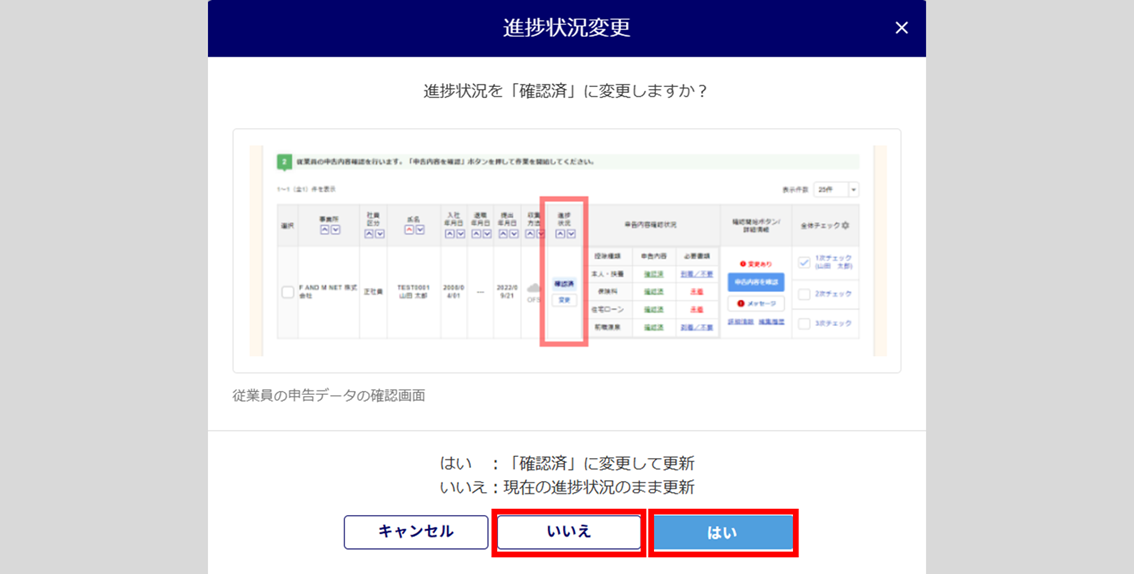
注意点
「進捗状況変更」ウィンドウは、「年末調整システム設定」の「進捗状況変更確認ダイアログの表示」の設定内容により、表示されない場合があります。
- 従業員に差戻しをおこなう場合
-
[差戻し]をクリックします。

各項目を設定し、[進捗状況の更新]をクリックします。
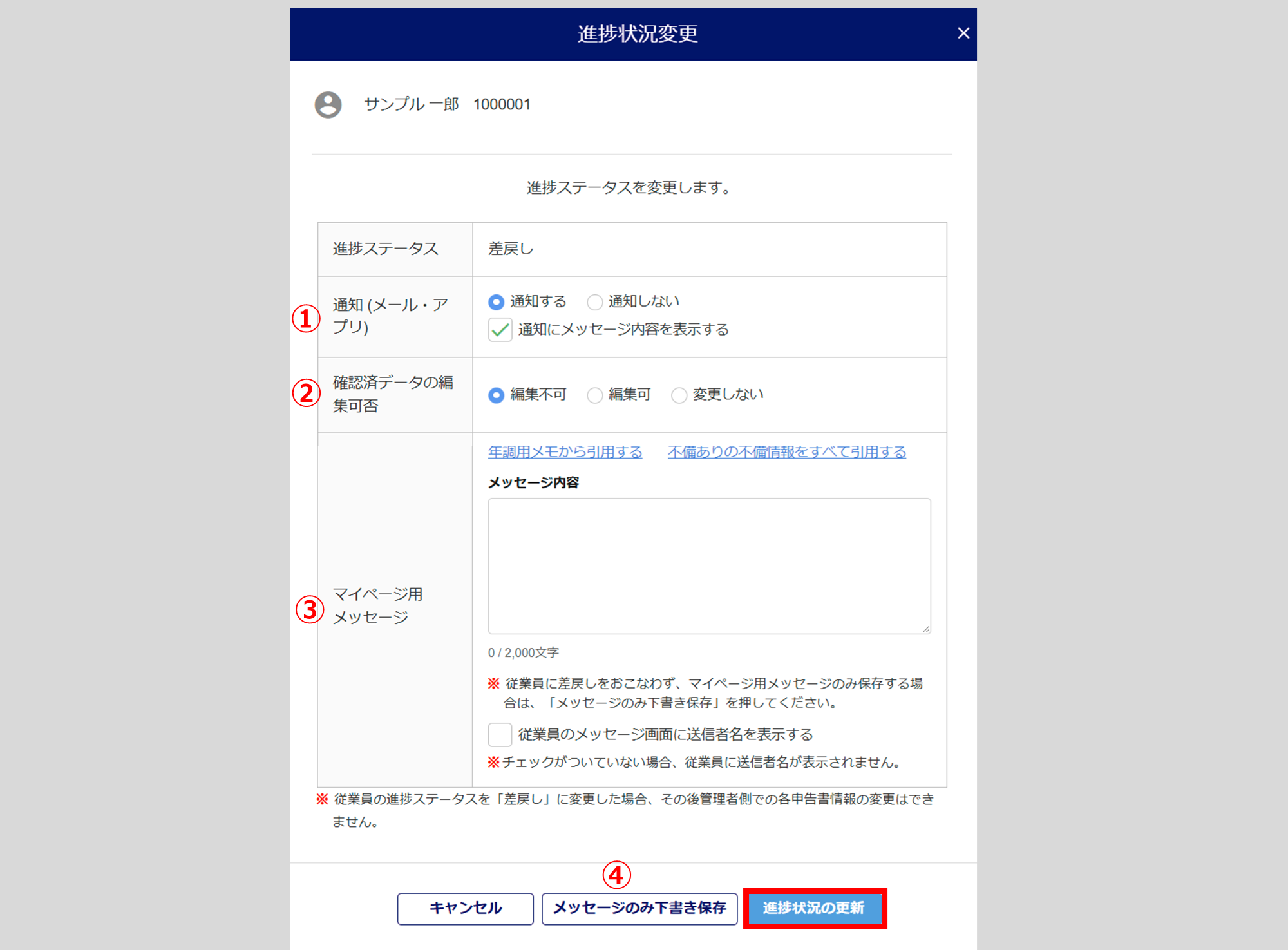
| No. | ボタン名・項目名 | 説明 |
| ① | 通知(メール・アプリ) | 従業員へメールやアプリで通知するかを設定できます。 「通知にメッセージ内容を表示する」にチェックすると、通知本文にメッセージ内容を表示します。 ※メールアドレスが登録されていない従業員にはメール通知されません。 ※アプリ通知を利用する場合、「マイページ設定」にてアプリの利用許可設定が必要です。 |
| ② | 確認済みデータの編集可否 | 確認済みのデータに対し、従業員が編集できるかを設定できます。 ※「年末調整プレミアムオプション」をご契約の場合のみ、表示されます。 詳細については、こちらの関連記事内「差戻し時の詳細設定」をご参照ください。 |
| ③ | マイページ用メッセージ |
・年調用メモから引用する 本マニュアル内「画面について」の「⑦年調用メモ」で作成した年調用メモを引用でき ます。 ・不備ありの不備情報をすべて引用する 年末調整システム設定の「不備管理」で登録した文章を引用できます。 ※「年末調整プレミアムオプション」をご契約の場合のみ、表示されます。 詳細については、こちらの関連記事内「不備管理」をご参照ください。 ・従業員のメッセージ画面に送信者名を表示する チェックすると、メッセージ画面に入力した送信者名が表示されます。 ※「年末調整プレミアムオプション」をご契約の場合のみ、表示されます。 詳細については、こちらの関連記事内「差戻し時の詳細設定」をご参照ください。 |
| ④ | メッセージのみ下書き保存 | 差戻し時のメッセージを、送信前に下書きとして保存できます。 ※「年末調整プレミアムオプション」をご契約の場合のみ、表示されます。 詳細については、こちらの関連記事内「差戻し時の詳細設定」をご参照ください。 |
「本人・扶養」タブの確認
「本人・扶養」タブの申告内容を確認します。
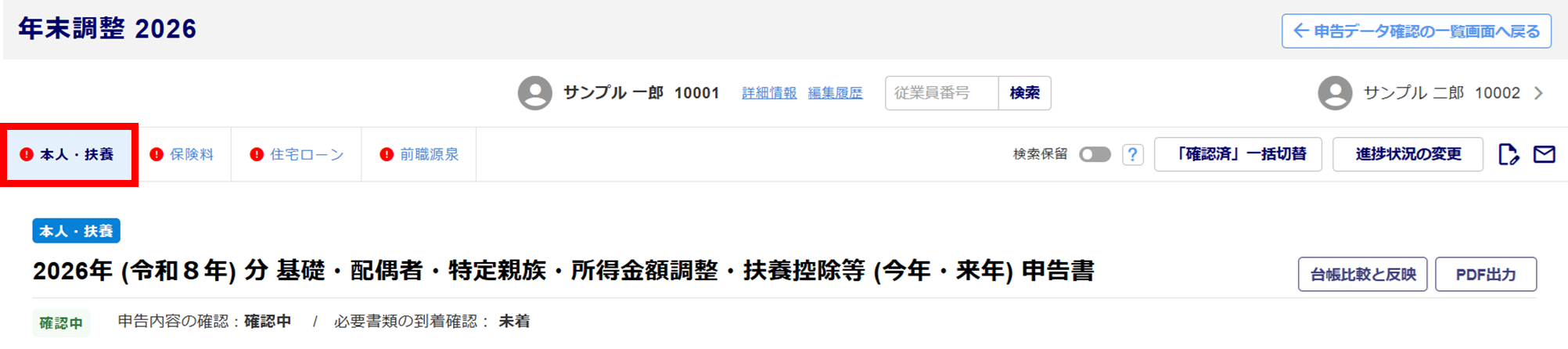
「本人・扶養」タブをクリックします。
申告内容の確認・編集
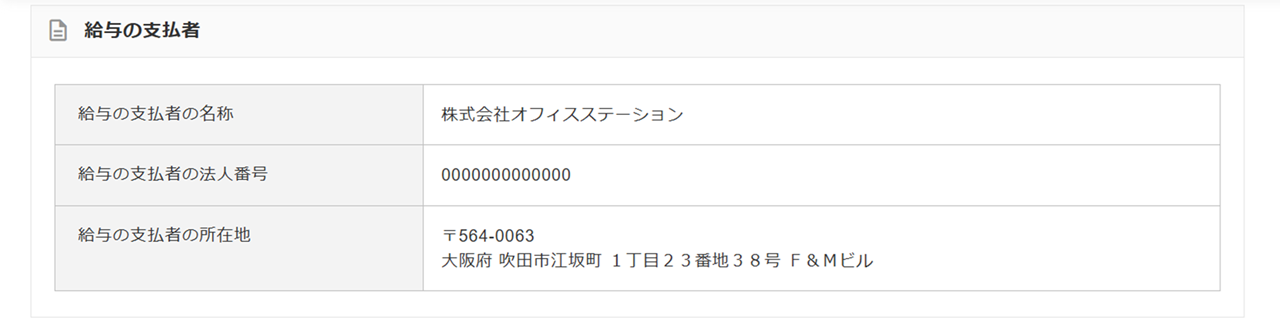
給与の支払者
各申告書の 「給与の支払者」に出力する内容です。
注意点
本画面では、変更できません。
変更をおこなう場合は、[年末調整]>[毎年処理]>[年末調整を従業員へ通知]より「事業所変更」をおこなってください。
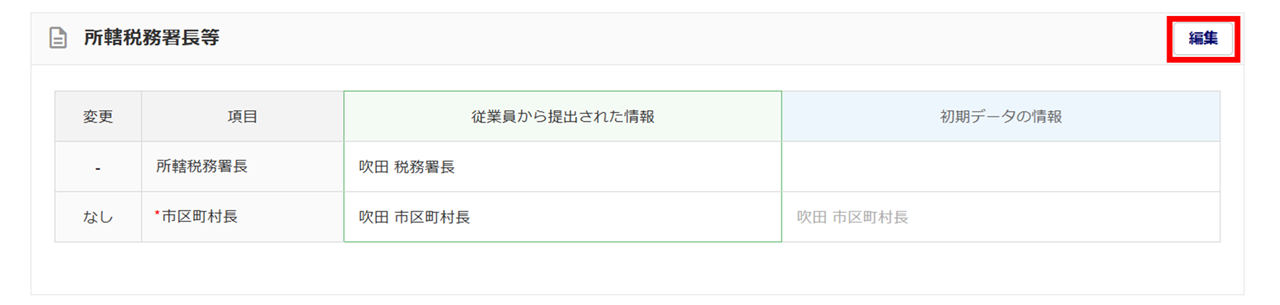
所轄税務署長等
各申告書の「所轄税務署長等」の項目に出力する内容です。
必要に応じて、[編集]をクリックし、編集をおこないます。
本人
「給与所得者の扶養控除等(異動)申告書」に出力する本人情報、障害、勤労学生、収入、基礎控除、所得金額調整控除の内容を確認します。
必要に応じて、[編集]をクリックし、編集をおこないます。
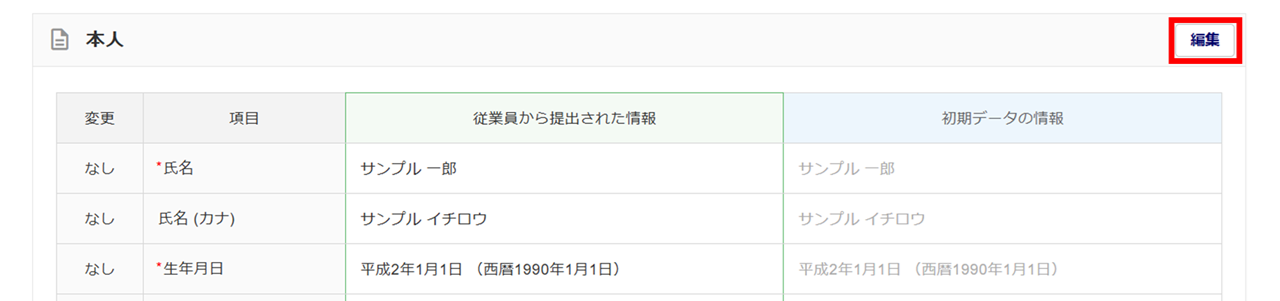
| カテゴリ名 | 説明 |
| 本人 | 従業員ご本人の氏名、生年月日、住民票住所、現住所、世帯主、配偶者の有無の情報です。 寡婦控除またはひとり親控除の対象の場合、「今年の配偶者の有無(寡婦/ひとり親)」に「寡婦」または「ひとり親」が設定されます。 ※寡婦控除、ひとり親控除の条件については、国税庁のHPをご参照ください。 |
| 寡婦/ひとり親 | 配偶者の状況の情報です。寡婦控除またはひとり親控除の判定をおこないます。 |
| 障害 勤労学生 |
従業員ご本人の障害・勤労学生の情報です。 「障害の有無」が「障害あり」の場合、必要書類の確認をおこないます。 「勤労学生」が「学生である」の場合、必要書類の確認をおこないます。 ※[年末調整システム設定]>「必要書類と添付画像の回収設定」の設定により、必要書類の 回収を不要としている場合があります。 |
| 収入 | 従業員ご本人の収入に関する情報です。 転職、掛け持ち、転職かつ掛け持ちの場合、「他社収入」に表示します。 |
| 今年の収入[詳細] | 従業員ご本人の今年の収入の詳細情報です。 「今年の合計給与収入」より、「今年の合計給与所得」を、「今年の給与以外の収入/所得 詳細」より、「今年の給与以外の合計所得」を自動計算し、「今年の合計所得」を自動計算します。 「今年の合計所得」の金額で、基礎控除、所得金額調整控除、配偶者控除の判定をおこないます。各控除の情報に誤りがある場合、金額をご確認ください。 ※「他社収入」が「掛け持ち」または「転職かつ掛け持ち」の場合、「今年の当社以外の給与 収入」項目を表示し、「今年の当社の給与収入」と合計して「今年の合計給与収入」を計算 します。 |
| 来年の収入[詳細] | 従業員ご本人の来年の収入の詳細情報です。 「来年の収入」が「今年と異なる見込み」の場合、今年の収入[詳細]と同様に収入と所得の項目を表示します。 「来年の合計所得」の金額で、来年の配偶者控除の判定をおこないます。控除の情報に誤りがある場合、金額をご確認ください。 ※「来年の収入」が「今年と同じ見込み」の場合、「今年の合計所得」の金額で判定をおこな います。 |
| 基礎控除 | 申告内容により判定した従業員ご本人の基礎控除の情報です。 判定の結果に誤りがある場合、「今年の収入[詳細]」内の「今年の合計所得」の金額をご確認ください。 ※基礎控除の条件については、国税庁のHPをご参照ください。 |
| 所得金額調整控除 | 所得金額調整控除の情報です。 「所得金額調整控除対象」に「該当する」場合、「所得金額調整控除要件」と「要件の詳細」を表示します。 ※所得金額調整控除の条件については、国税庁のHPをご参照ください。 |
配偶者
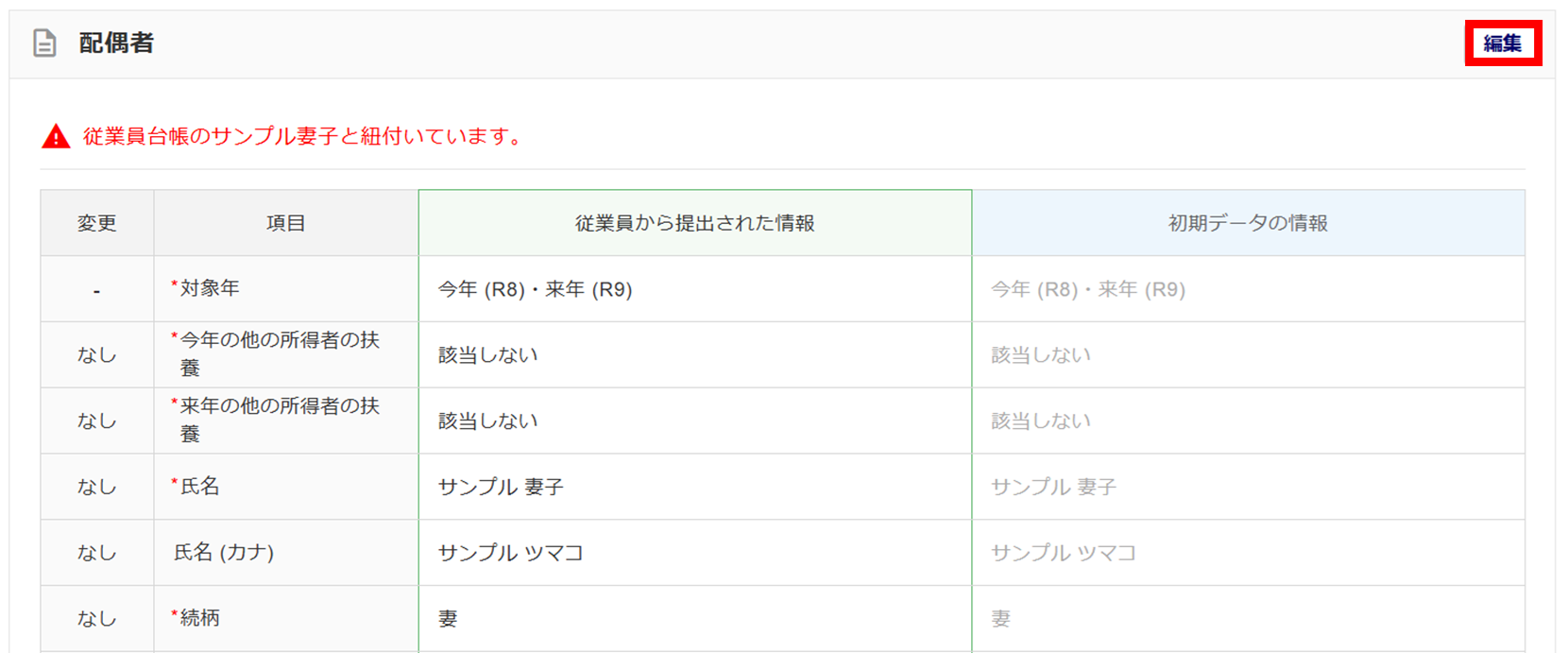
従業員の配偶者の情報を確認します。
配偶者が従業員ご本人の扶養の対象の場合、登録された配偶者情報を表示します。
申告内容に配偶者の情報が無い場合、「配偶者に該当する情報がありません。」と表示します。
従業員により配偶者の情報が削除された場合、「削除された配偶者」と表示します。
申告内容の編集をおこなう場合、または、配偶者の情報を登録する場合は、[編集]をクリックし、編集をおこないます。
ポイント
「!従業員台帳とは紐付いていません。」と表示されている場合、従業員台帳に配偶者の情報が登録されていません。
従業員台帳に登録されている情報の場合、「!従業員台帳の〇〇〇〇(配偶者氏名)と紐付いています。」と表示します。
| カテゴリ名 | 説明 |
| 配偶者 | 配偶者の氏名等の情報です。
「対象年」には、扶養の対象となる年を表示します。 「同居・別居」が「別居(国内)」または「海外に居住」の場合、項目下に「住所」項目を表示します。 |
| 非居住である配偶者 | 「同居・別居」が「海外に居住」の場合に表示する非居住者である配偶者への送金情報です。 ※「今年の送金額」および「来年の送金額」は1円以上の金額を入力する必要があります。 |
| 今年の収入[詳細] | 配偶者の今年の収入の詳細情報です。 「今年の配偶者の給与収入」より「今年の配偶者の給与所得」を、「今年の配偶者の給与以外の収入/所得 詳細」より「今年の配偶者の給与以外の合計所得」を自動計算し、「今年の配偶者の合計所得(見積額)」を自動計算します。 「今年の配偶者の合計所得」の金額により、配偶者控除の判定をおこないます。控除の情報に誤りがある場合、金額をご確認ください。 ※退職所得がある場合は、「今年の配偶者の給与以外の収入/所得 詳細」にて「その他の所得 はありますか?」「退職所得」をチェックし、金額を入力します。 |
| 来年の収入[詳細] | 配偶者の来年の収入の詳細情報です。 「来年の配偶者の収入」が「今年と異なる見込み」の場合、今年の収入[詳細]と同様に収入と所得の項目を表示します。 「来年の配偶者の合計所得」の金額により、来年の配偶者の控除の判定をおこないます。控除の情報に誤りがある場合、金額をご確認ください。 ※「来年の配偶者の収入」が「今年と同じ見込み」の場合、「今年の配偶者の合計所得」の金 額で判定をおこないます。 |
| 障害 | 配偶者の障害の情報です。 「障害の有無」が「障害あり」の場合、必要書類の確認をおこないます。 ※[年末調整システム設定]>「必要書類と添付画像の回収設定」の設定により、必要書類の 回収を不要としている場合があります。 |
| その他 | 管理用の「扶養家族管理番号メモ」を登録でき、従業員台帳に反映できます。 |
| 配偶者の控除 | 申告内容により判定した配偶者の控除の情報です。 判定の結果に誤りがある場合、本人情報「収入」内の「今年の合計所得」の金額、配偶者情報「今年の収入[詳細]」、「来年の収入[詳細]」内の「配偶者の合計所得」の金額をご確認ください。 ※配偶者控除、配偶者特別控除の条件については、国税庁のHPをご参照ください。 |
| 退職手当等を有する配偶者・扶養親族・特定親族 | 退職金を受け取った配偶者に該当するかどうかの情報です。 |
ポイント
源泉控除対象配偶者とは
合計所得金額が900万円以下の従業員本人と生計を一にする配偶者で、合計所得金額が95万円以下(給与収入160万円以下)である配偶者をいいます。
補足
削除された配偶者の情報を復元する場合
[削除された配偶者を復元する]>[復元]をクリックすると、配偶者の情報が復元されます。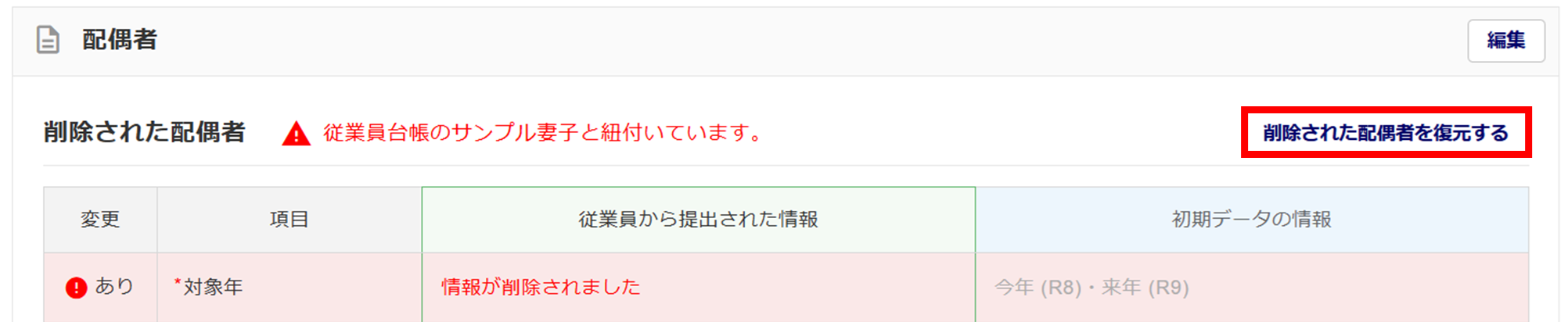
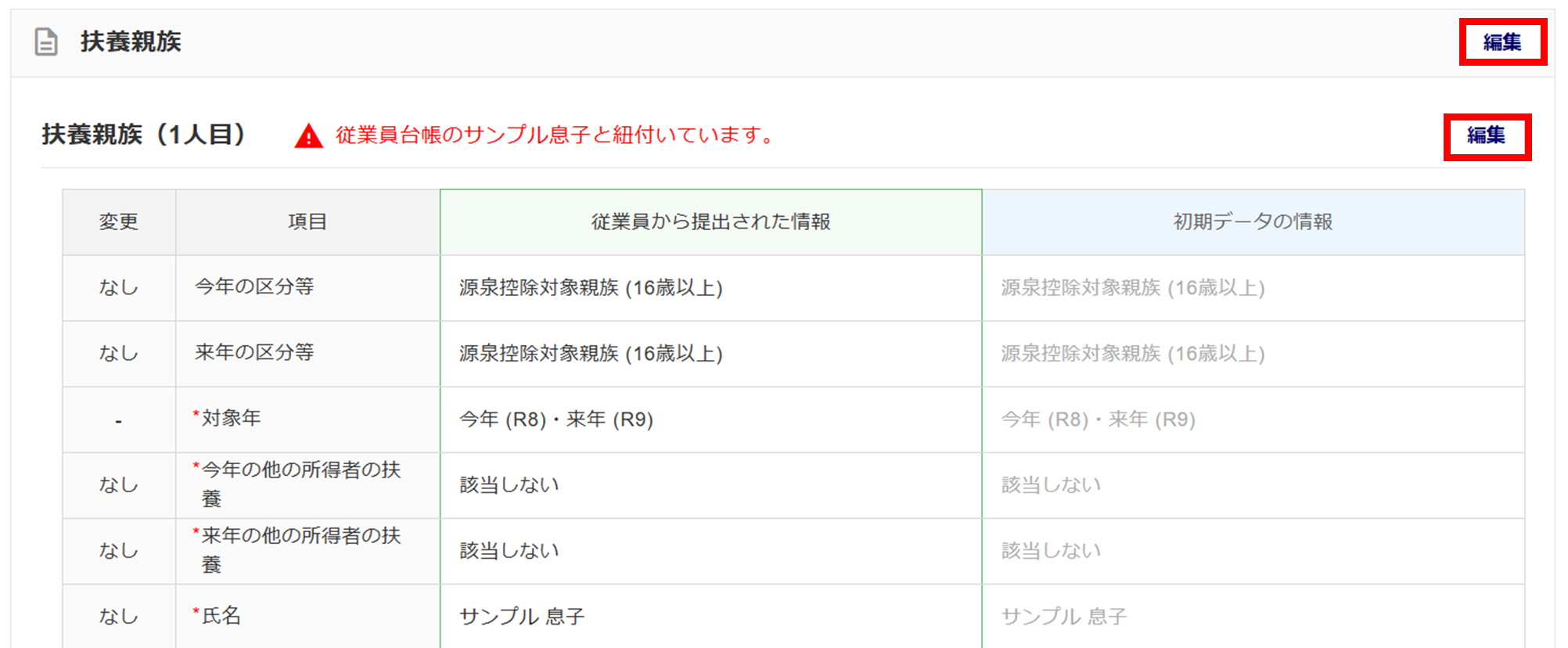
扶養親族
従業員の控除対象扶養親族の情報を確認します。
扶養親族が従業員ご本人の扶養の対象の場合、登録された扶養親族情報を表示します。
申告内容に扶養親族の情報が無い場合、「扶養親族に該当する情報がありません。」と表示します。
従業員により扶養親族の情報が削除された場合、「削除された扶養親族(〇人目)」と表示します。
申告内容の編集をおこなう場合、または、扶養親族の情報を登録する場合は、[編集]をクリックし、編集をおこないます。
扶養親族を複数人登録されている場合、扶養親族ごとに[編集]が表示されます。
ポイント
「!従業員台帳とは紐付いていません。」と表示されている場合、従業員台帳に扶養家族の情報が登録されていません。
従業員台帳に登録されている情報の場合、「!従業員台帳の〇〇〇〇(扶養家族氏名)と紐付いています。」と表示します。
| カテゴリ名 | 説明 |
| 扶養親族 | 扶養親族の氏名等の情報です。 「今年の区分等」には「源泉控除対象親族 (16歳以上)」「16歳未満の扶養親族 (平23.1.2以後生)」「他の所得者が控除を受ける扶養親族等」、「来年の区分等」には「源泉控除対象親族 (16歳以上)」「16歳未満の扶養親族 (平24.1.2以後生)」「他の所得者が控除を受ける扶養親族等」、「対象年」には扶養の対象となる年を表示します。 「年末調整システム設定」>「扶養親族の続柄の表示選択」で「続柄詳細を表示」を選択している場合、「続柄」で続柄詳細の選択ができます。 「同居・別居」が「別居(国内)」または「海外に居住」の場合、項目下に「住所」項目を表示します。 |
| 非居住である扶養親族 | 「同居・別居」が「海外に居住」の場合に表示する非居住である扶養親族の情報です。 ※「今年の送金額」および「来年の送金額」は1円以上の金額を入力する必要があります。 |
| 扶養親族の今年の収入 扶養親族の来年の収入 |
扶養親族の今年の収入と来年の収入の詳細情報です。 「収入区分」の設定により、「収入の見積額」から「所得の見積額」を自動計算します。「所得の見積額」の金額により、控除対象の判定をおこないます。 「来年の扶養親族の収入」が「今年と異なる見込み」の場合、今年の収入と同様に収入区分などの項目を表示します。 ※退職所得がある場合は、「収入区分」に「その他」を選択し、「退職所得」をチェック、金額 を入力します。 |
| 扶養親族の障害 | 扶養親族の障害の情報です。 「障害の有無」が「障害あり」の場合、必要書類の確認をおこないます。 ※[年末調整システム設定]>「必要書類と添付画像の回収設定」の設定により、必要書類の 回収を不要としている場合があります。 |
| その他 | 管理用の「扶養家族管理番号メモ」を登録でき、従業員台帳に反映できます。 |
| 扶養親族の特定扶養親族等 | 扶養親族が老人扶養親族または特定扶養親族に該当するかどうかと、特定親族特別控除の情報です。 「今年の老人扶養親族」「来年の老人扶養親族」には、「同居 老親等」「その他(老人扶養)」「該当しない」を、申告内容により自動判定します。 「今年の特定扶養親族」「来年の特定扶養親族」には、「該当する」「該当しない」を、申告内容により自動判定します。 判定の結果に誤りがある場合、扶養親族情報の「生年月日」「同居・別居」「扶養親族の来年の収入」をご確認ください。 ※生年月日より年齢を自動計算します。 ※控除の条件については、国税庁のHPをご参照ください。 |
| 退職手当等を有する配偶者・扶養親族・特定親族 | 退職金を受け取った扶養親族に該当するかどうかの情報です。 |
ポイント
同居老親等とは
老人扶養親族のうち、従業員ご自身や配偶者の直系尊属(父母、祖父母など)で、従業員ご自身や配偶者との同居を常としている方をいいます。
※老人ホームなどへ入所している場合は、同居を常としているとはいえません。
ポイント
特定扶養親族とは
控除対象扶養親族のうち、その年12月31日現在の年齢が19歳以上23歳未満の方をいいます。
補足
削除された扶養親族の情報を復元する場合
[削除された扶養親族を復元する]>[復元]をクリックすると、扶養親族の情報が復元されます。
配偶者・扶養親族の追加
配偶者の情報を登録する場合、[+配偶者を追加]をクリックします。
扶養親族の情報を登録する場合、[+扶養家族を追加]をクリックします。
※下図は扶養親族部分の画面です。

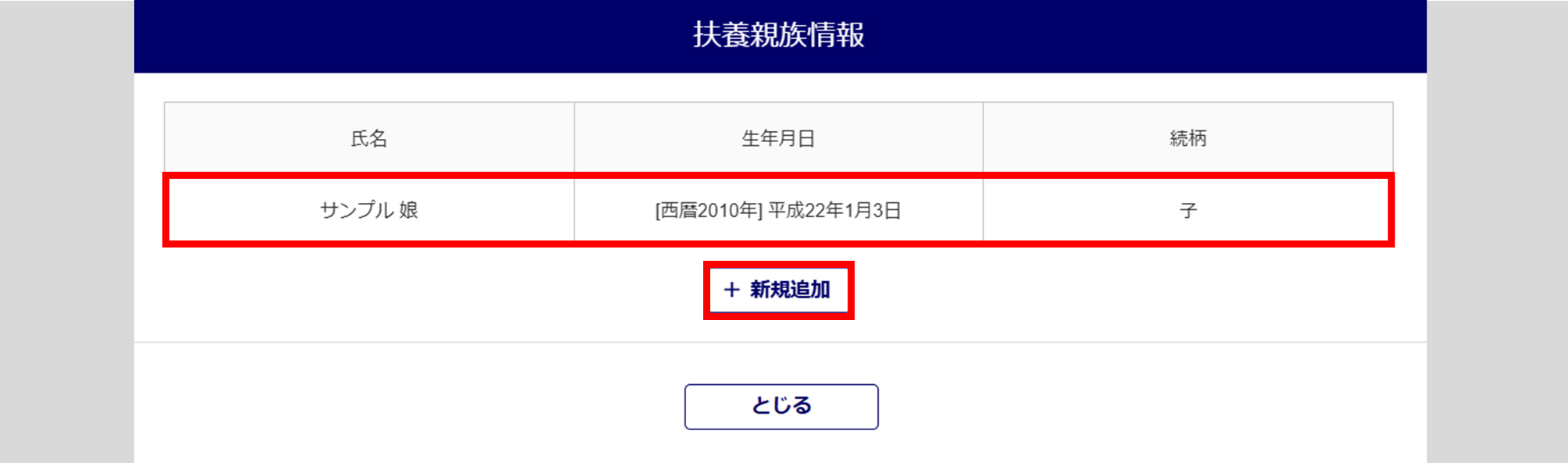
従業員台帳に登録されている情報がある場合は、表示されている情報をクリックして情報を引用することができます。[+新規追加]をクリックし、情報を追加することもできます。
※下図は扶養親族情報の画面です。
注意点
配偶者情報の登録時、「本人」項目内「今年の配偶者の有無(寡婦/ひとり親)」との整合性をチェックし、アラートが表示される場合があります。
台帳比較と反映
申告内容を従業員台帳の項目に反映します。
進捗状況設定にて、[進捗状況の更新]をクリックすると、「引き続き台帳反映を行いますか?」と表示されます。
※「年末調整システム設定」の「台帳反映確認ダイアログの表示」の設定内容により表示されない場合があります。
従業員台帳の情報を更新する場合は、[はい]をクリックします。
または、画面右上部にある[台帳比較と反映]をクリックします。
注意点
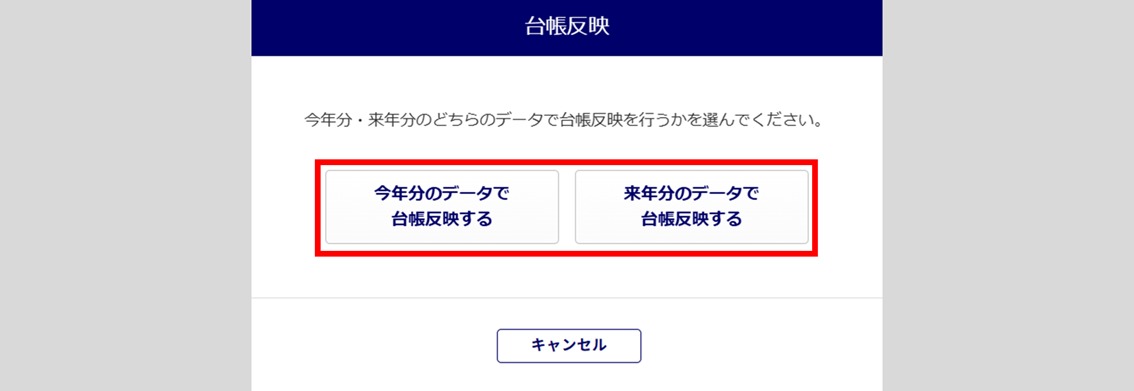
「引き続き台帳反映を行いますか?」の表示から台帳反映に進んだ場合、今年分のデータでの台帳反映となります。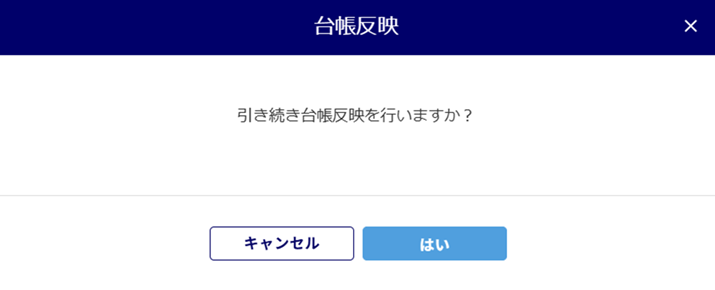
「今年分のデータで台帳反映する」または「来年分のデータで台帳反映する」をクリックします。
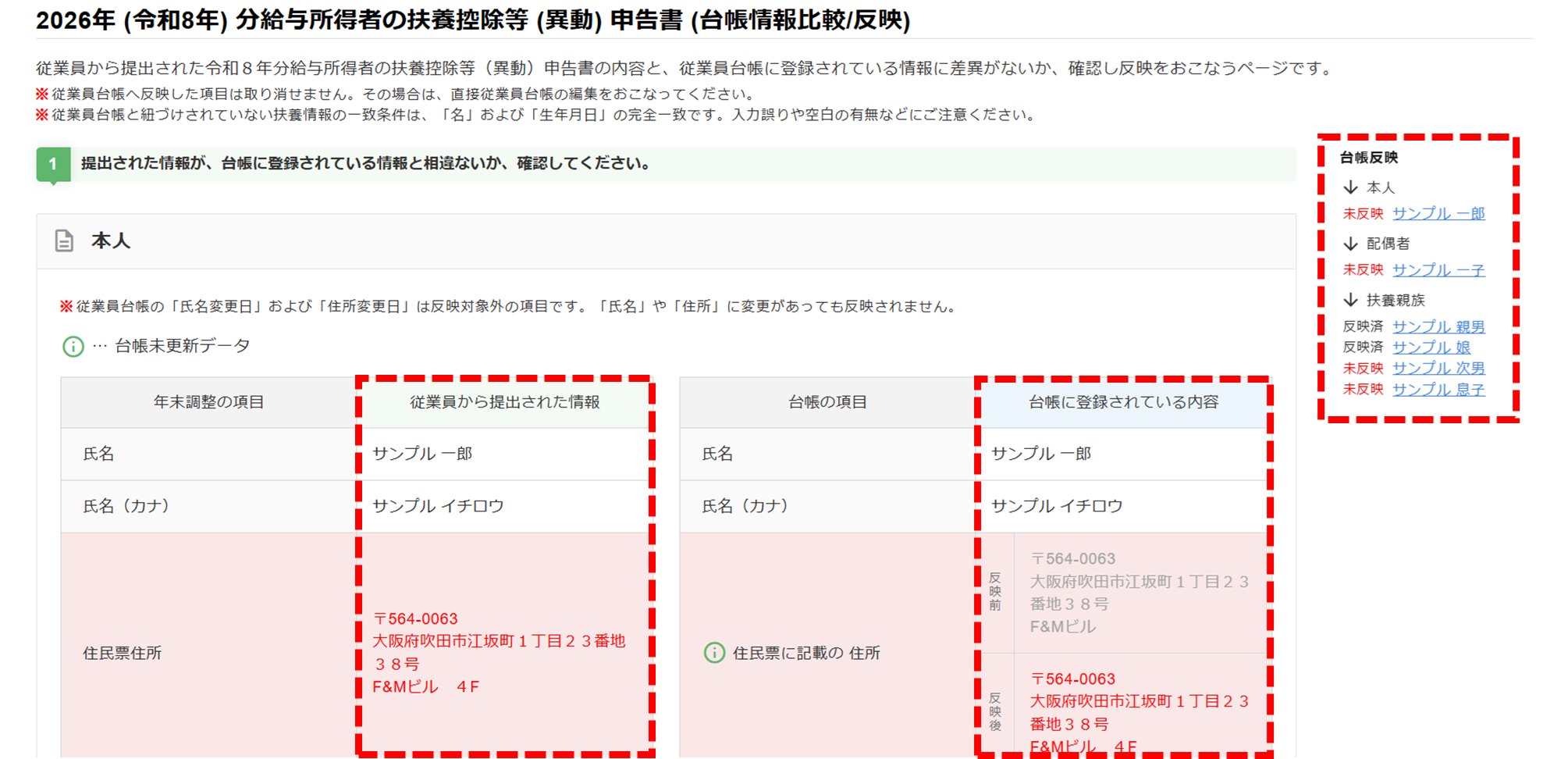
更新する情報を確認します。
左側に従業員から提出された年末調整情報を表示します。
右側に現在従業員台帳に登録されている情報を表示します。変更がある箇所は、背景色が赤色となり、上段に現在の従業員台帳の情報、下段に更新後の情報を表示します。
画面右側の「台帳反映」に、本人や配偶者、扶養家族ごとの反映状況を表示します。
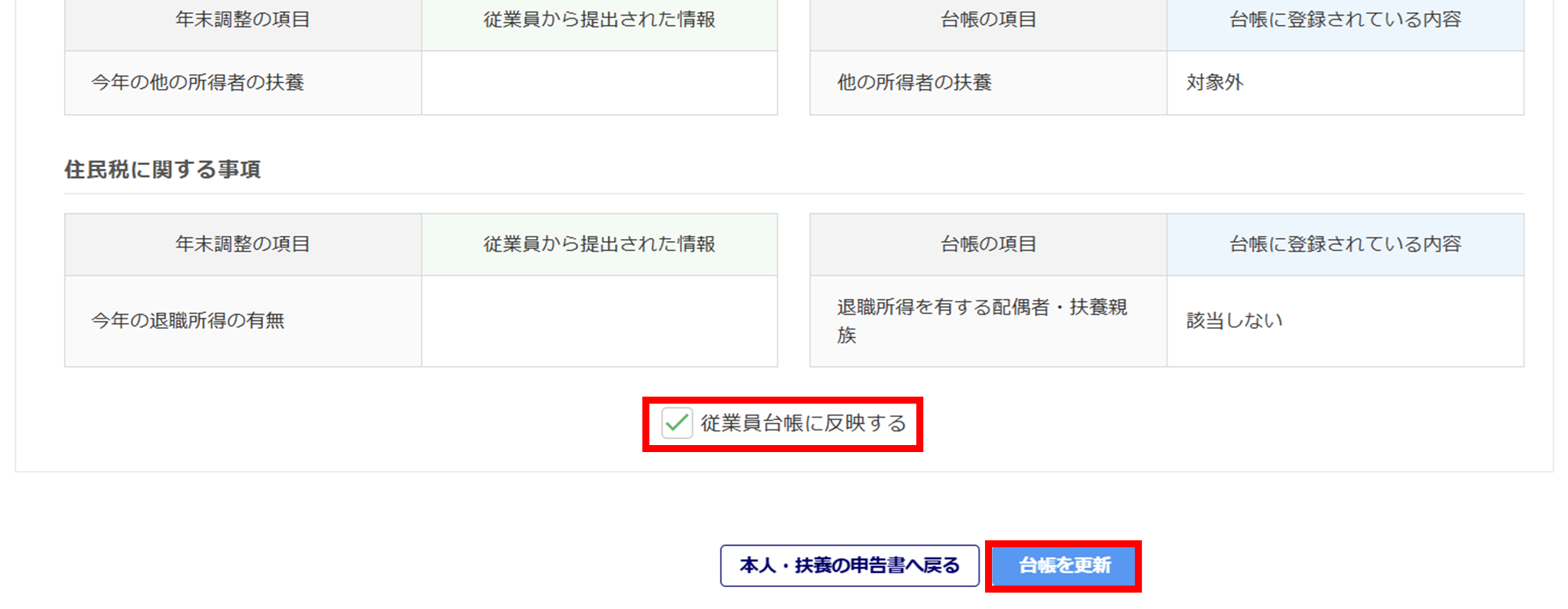
本人や配偶者、扶養家族ごとに従業員台帳に反映をおこなうかを設定します。
反映をおこなう場合、「従業員台帳に反映する」にチェックします。
確認後、[台帳を更新]をクリックします。
注意点
・[台帳を更新]をクリック後、従業員台帳への反映を取り消すことはできませんのでご注意ください。
・従業員台帳で保持している項目のみ反映します。生命保険の情報などは反映されません。
・従業員台帳の「氏名変更日」および「住所変更日」は反映対象外の項目です。「氏名」や「住所」に変更
があっても反映されません。
画面左上に「更新しました。」と表示されたら台帳への反映は完了です。
従業員台帳へ一括で反映する機能については、以下の関連記事をご参照ください。
※2026年版は、2026年11月27日にリリース予定です。
関連記事
PDF出力
申告内容を各申告書のPDFに出力します。
[PDF出力]をクリックします。
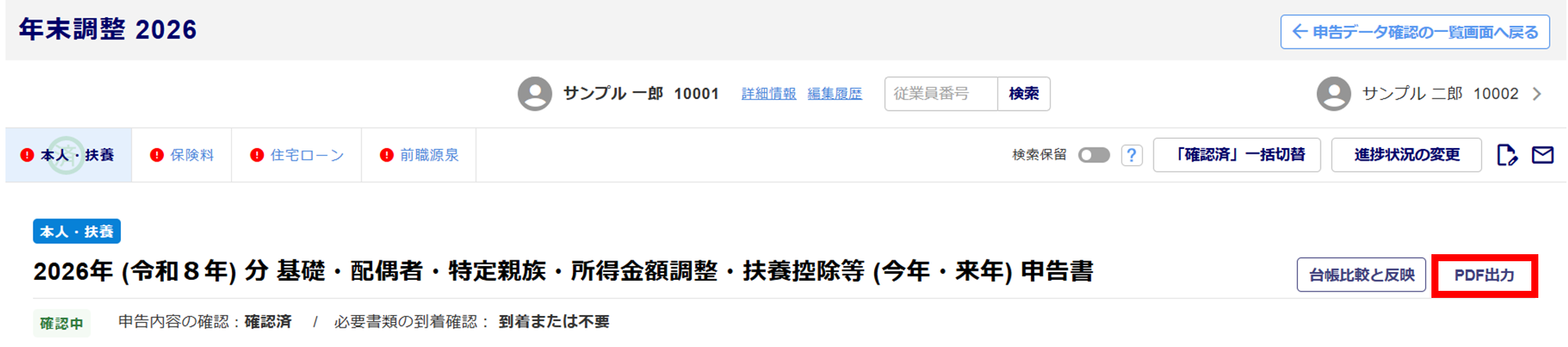
各項目を設定し、[はい]をクリックします。
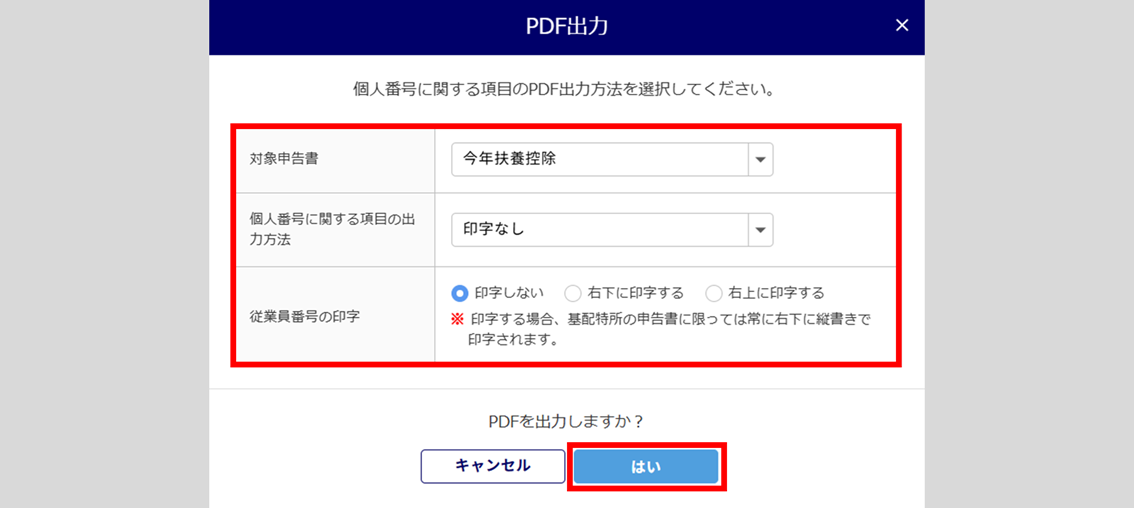
| 項目名 | 説明 |
| 対象申告書 | 出力する申告書を選択します。 ・今年扶養控除 ・来年扶養控除 ・基礎控除、配偶者控除、特定親族特別控除、所得金額調整控除 |
| 個人番号に関する項目の出力方法 | 以下から選択します。 ・印字なし ・「提供済の個人番号と相違ない」と印字 ・個人番号を出力 ※「個人番号を出力」は、 「オフィスステーション 労務」「オフィスステーション マイナンバー」 「オフィスステーション マイナンバープラス」「オフィスステーション Pro」 いずれかのご契約がある場合に表示されます。 |
| 従業員番号の印字 | 申告書への従業員番号の印字について選択します。「従業員番号:NNNNN」と印字します。 ※印字する場合、基配特所の申告書に限っては常に右下に縦書きで印字されます。 |
「保険料」タブの確認
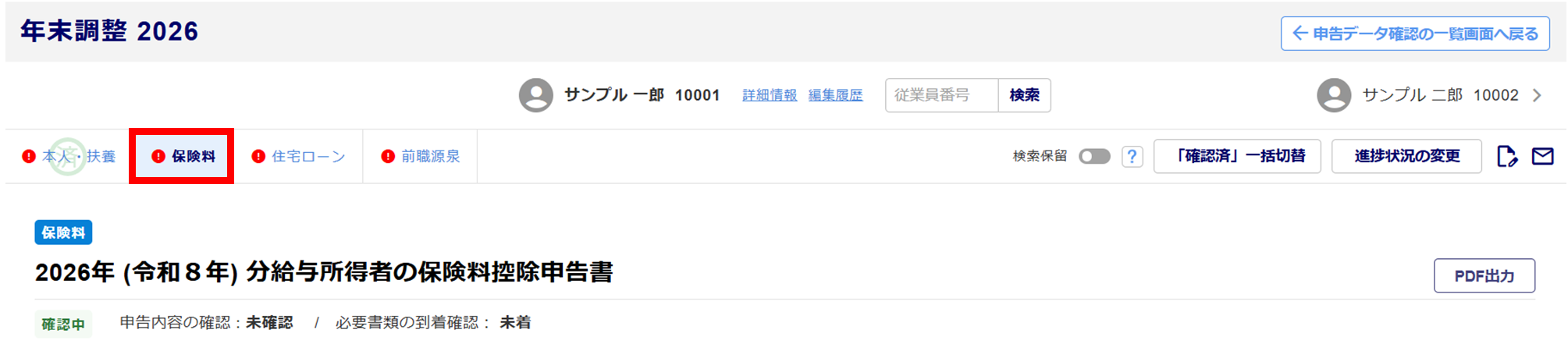
「保険料」タブの申告内容を確認します。
生命保険料控除、地震保険料控除、社会保険料控除、小規模企業共済等掛金控除について、申告内容が表示されます。
「保険料」タブをクリックします。
申告内容の確認・編集
申告内容を確認します。申告内容に不備がある場合、従業員ご本人の了承を得たうえで管理者側で編集をおこなうか、その他の申告内容をすべて確認のうえで、従業員へ差戻しをおこなってください。
申告内容の確認
各保険料控除の申告内容を確認します。
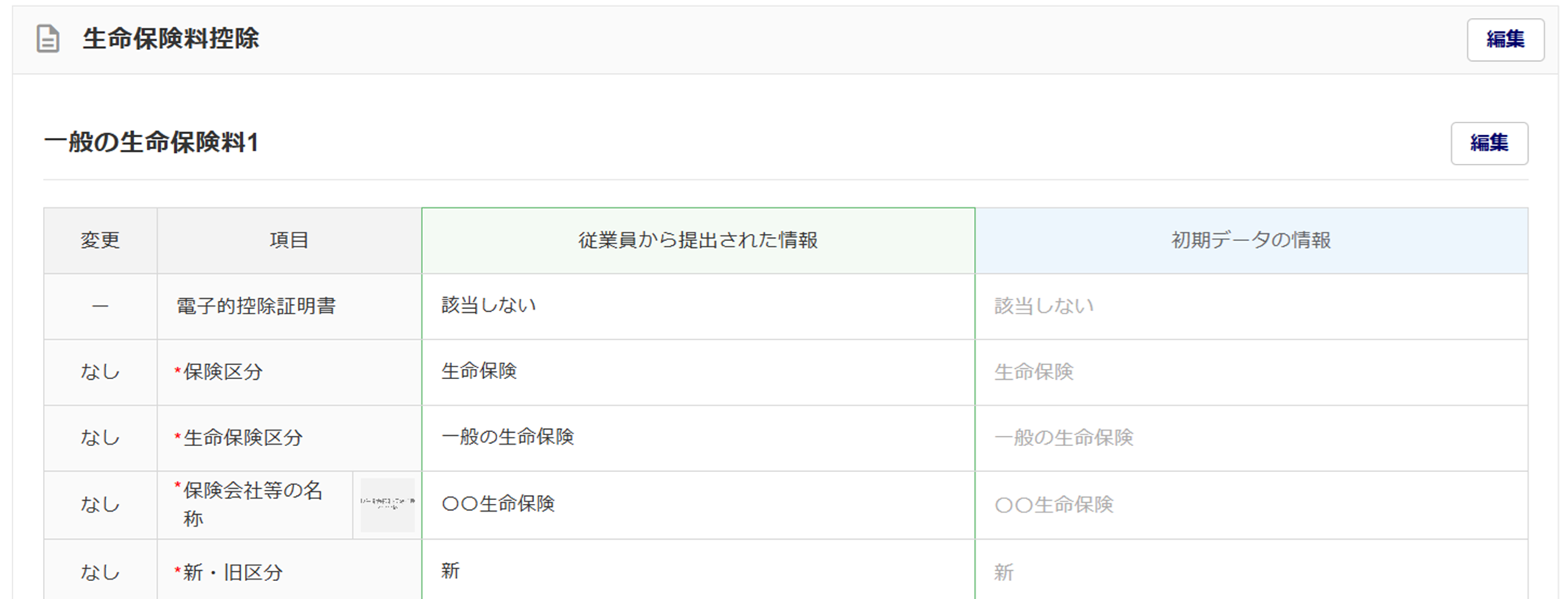
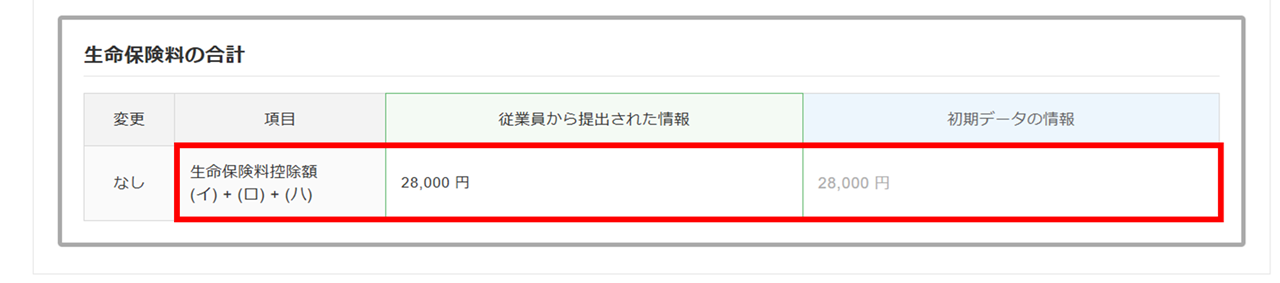
保険料控除額を確認します。
申告内容の編集
- 編集をおこなう場合
-
該当箇所を編集し、画面右上[保存]をクリックします。
また、新たに保険料情報を追加する場合は、[+生命保険を追加]等の[+〇〇を追加]をクリックします。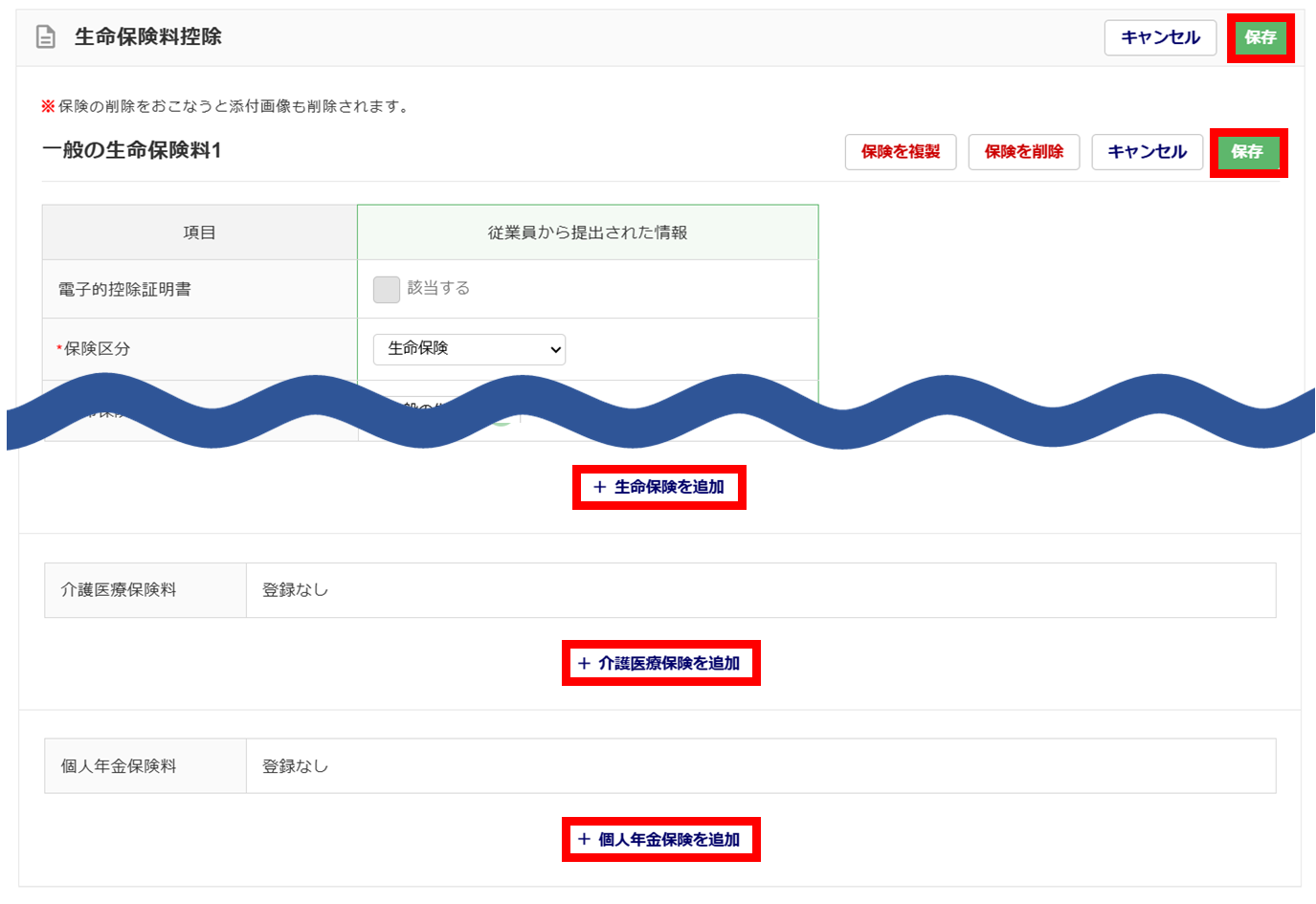
注意点
画面で設定した内容は従業員側の回答画面に反映します。
年末調整タスクの進捗状況が「収集済」など、従業員が編集できる状態で管理者が確認作業をおこなう場合はご注意ください。
例)管理者画面で「団体保険:該当する」から「団体保険:該当しない」に変更した場合
→従業員画面で対象の保険情報の編集が可能になります。ポイント
各保険料控除額が満額に達した場合は、以下のアラートが表示されます。
- 複製する場合
-
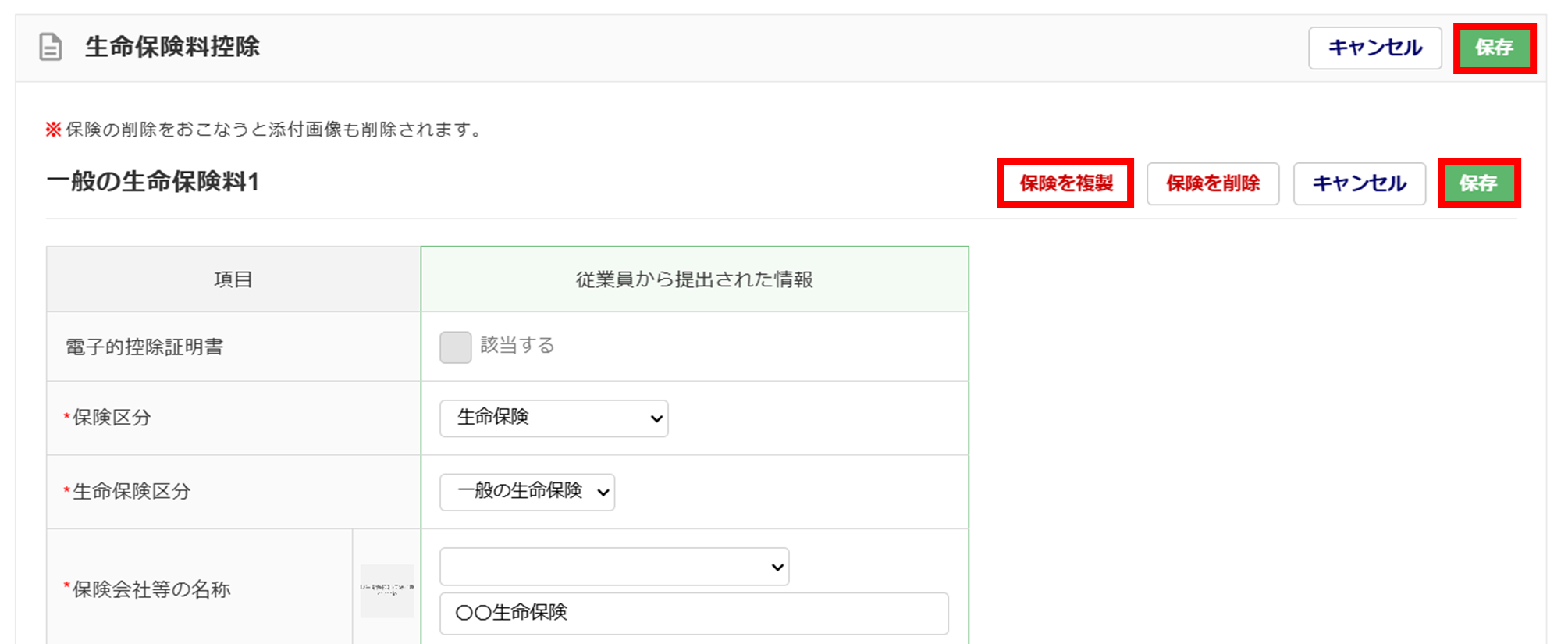
[保険を複製]をクリック後、[保存]をクリックすると、保険料情報ごとに複製されます。
- 削除する場合
-
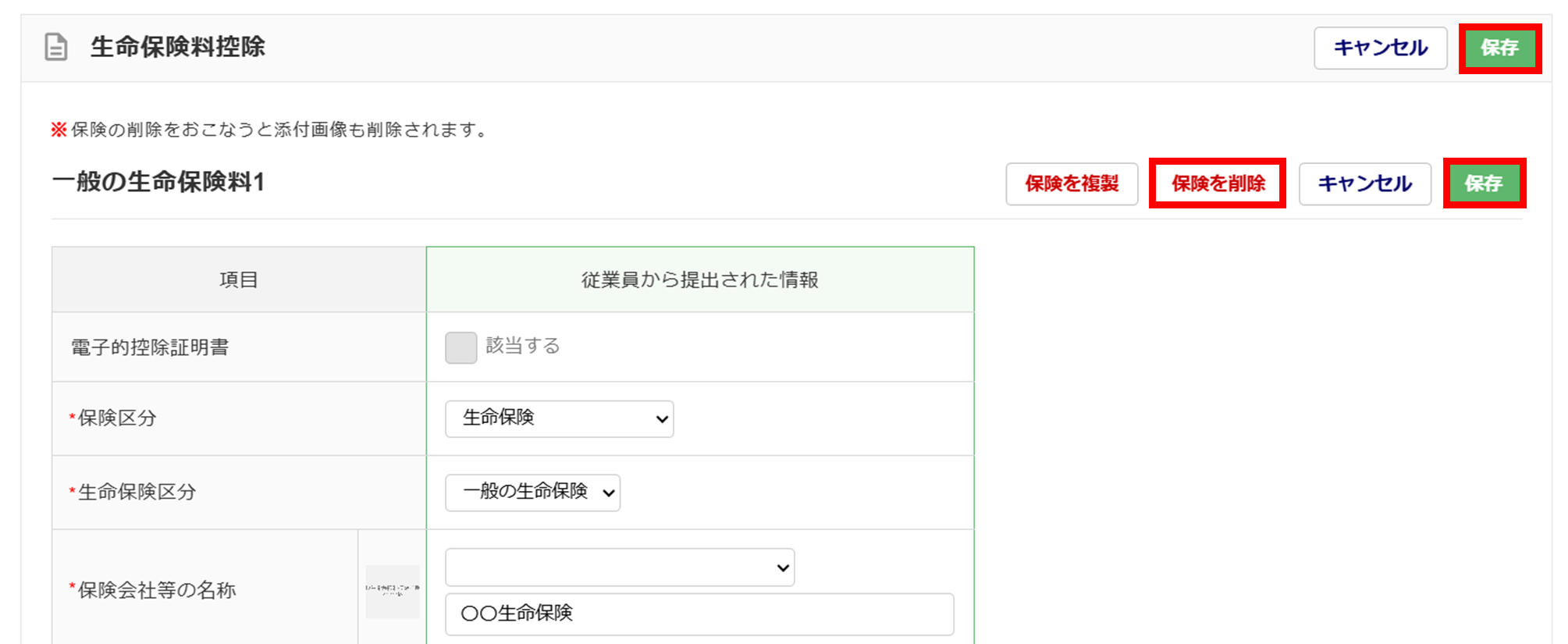
[保険を削除]をクリック後、[保存]をクリックすると、保険料情報を削除します。
注意点
保険情報を削除すると、従業員が添付した画像は画面下部の「申告情報と紐づきが無くなった画像」に移動します。
詳細については、本マニュアル内「申告内容の確認 共通操作」の「申告情報と紐づきが無くなった画像」をご参照ください。
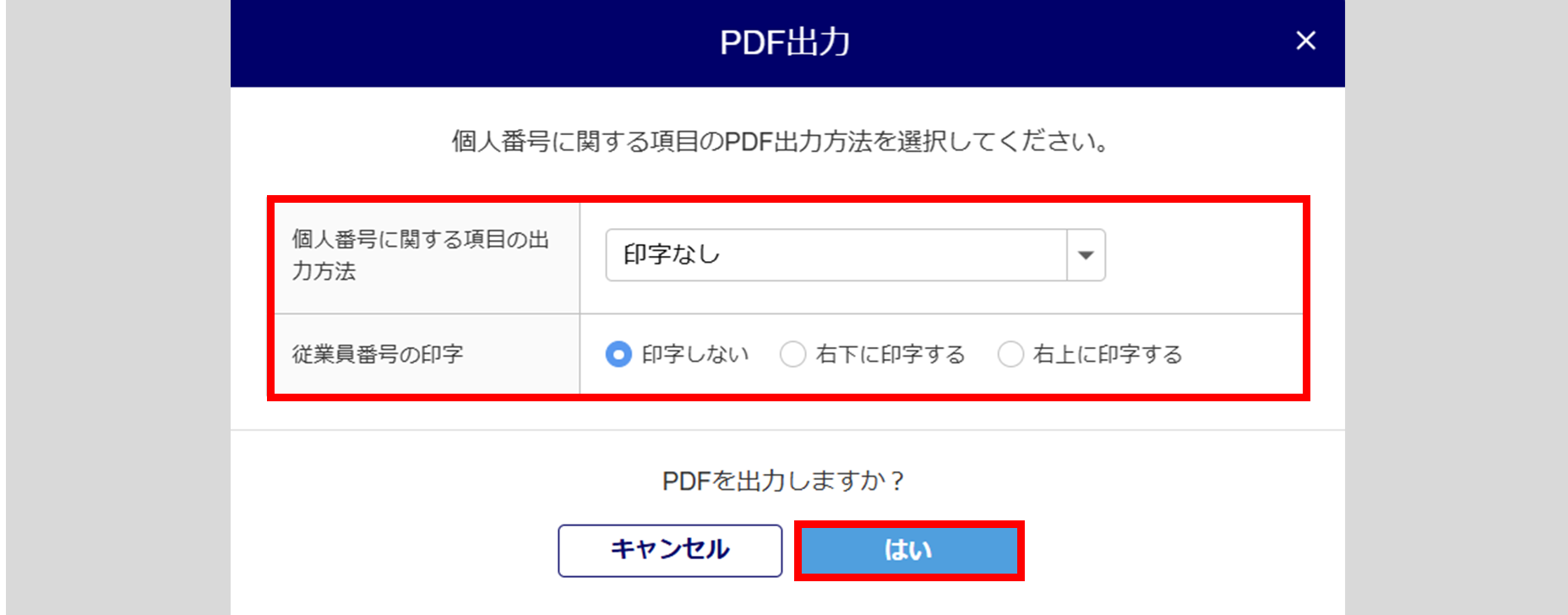
PDF出力
申告内容を申告書のPDFに出力します。
[PDF出力]をクリックします。
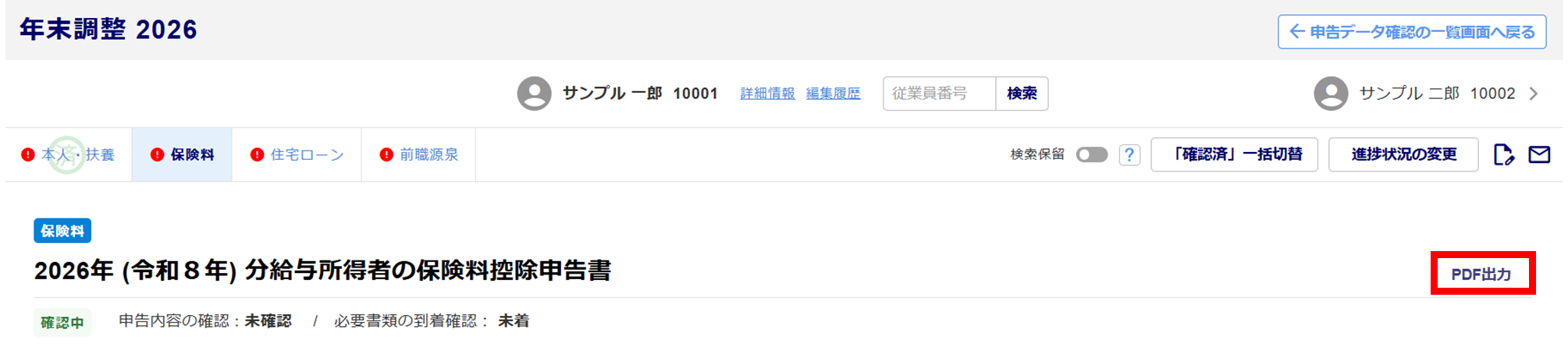
「個人番号に関する項目の出力方法」「従業員番号の印字」を設定し、[はい]をクリックします。
※「従業員番号:NNNNN」と印字します。
「住宅ローン」タブの確認
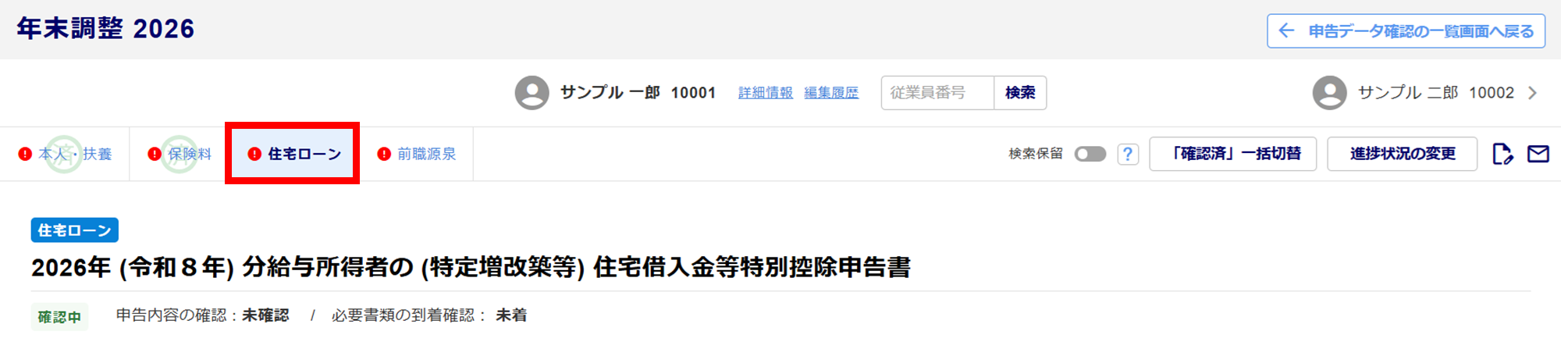
「住宅ローン」タブの申告内容を確認します。
「住宅ローン」タブをクリックします。
申告内容の確認・編集
申告内容を確認します。申告内容に不備がある場合、従業員ご本人の了承を得たうえで管理者側で編集をおこなうか、その他の申告内容をすべて確認のうえで、従業員へ差戻しをおこなってください。
申告内容の確認
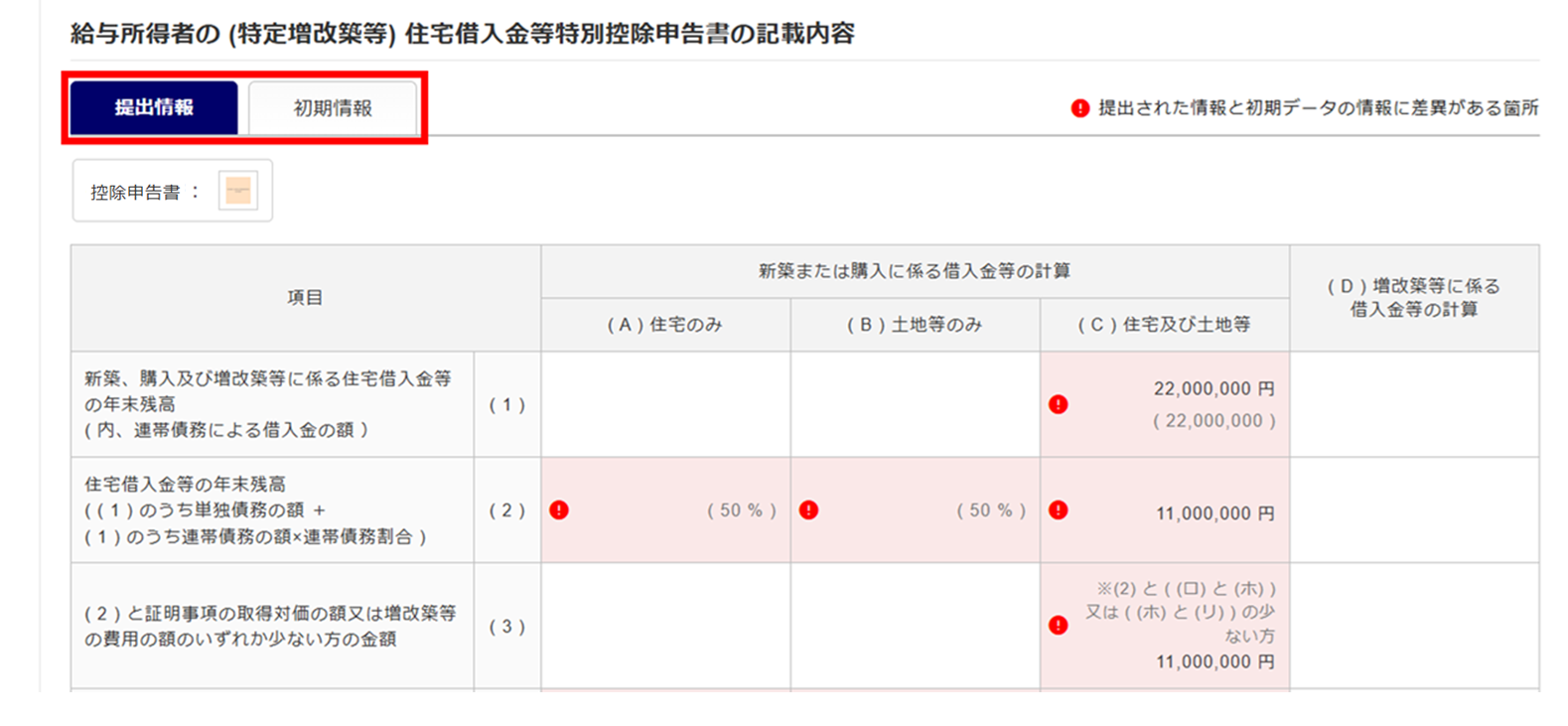
「給与所得者の(特定増改築等)住宅借入金等特別控除申告書の記載内容」が、提出された住宅借入金等特別控除申告書の上部分と相違がないか確認します。
「提出情報」と「初期情報」は、タブをクリックすると表示が切り替わります。
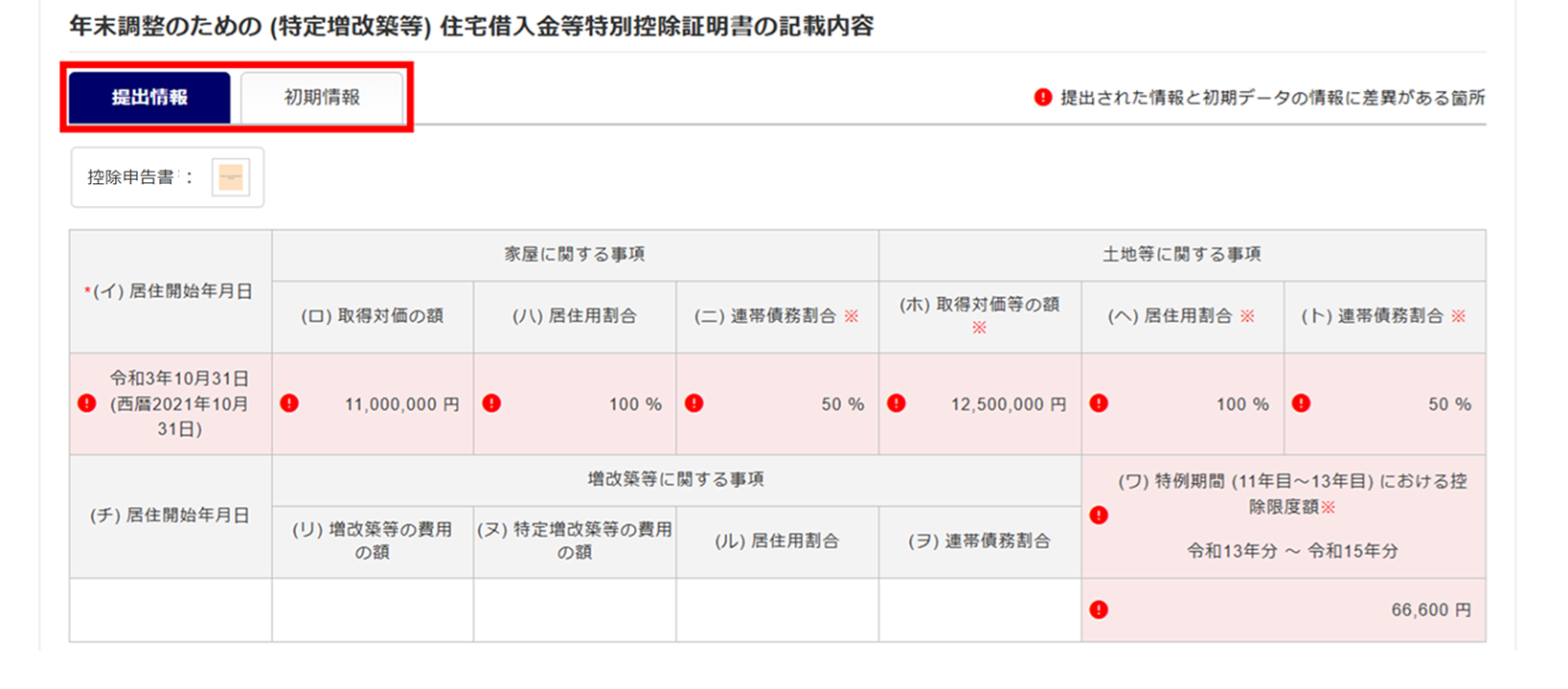
「年末調整のための(特定増改築等)住宅借入金等特別控除証明書の記載内容」は、提出された住宅借入金等特別控除申告書の下部分(住宅借入金等特別控除証明書)と相違がないか確認します。
「提出情報」と「初期情報」は、タブをクリックすると表示が切り替わります。
「住宅借入金等特別控除額」に自動計算した控除額を表示します。控除額に誤りがないか確認します。

注意点
「住宅借入金等特別控除額」が「0円」の場合、以下をご確認ください。
マンションを購入した等、年末残高証明書が「住宅及び土地等」の場合
<令和元年以前に発行を受けた住宅控除申告書>
(ホ) が空欄の場合は 0 円を入力してください。
(へ) が空欄の場合は 0 ㎡を入力してください。
(ト) が空欄の場合は 0 ㎡を入力してください。
<令和2年以降に発行を受けた住宅控除申告書>
(ニ) が空欄の場合は 0 %を入力してください。
(ホ) が空欄の場合は 0 円を入力してください。
(へ) が空欄の場合は 0 %を入力してください。
(ト) が空欄の場合は 0 %を入力してください。
申告内容の編集
- 編集をおこなう場合
-
[編集]をクリック後、住宅控除申告書および年末残高証明書を見ながら、各項目を修正または入力します。
[?]をクリックすると、入力のヒントテキスト(画像)を表示しますのでご参照ください。
※「特別控除額に金額が印字されているか」「「調書方式」で手続きをしたか」の項目は、「居住開始年月日」が令
和5年以降の場合にのみ表示される項目です。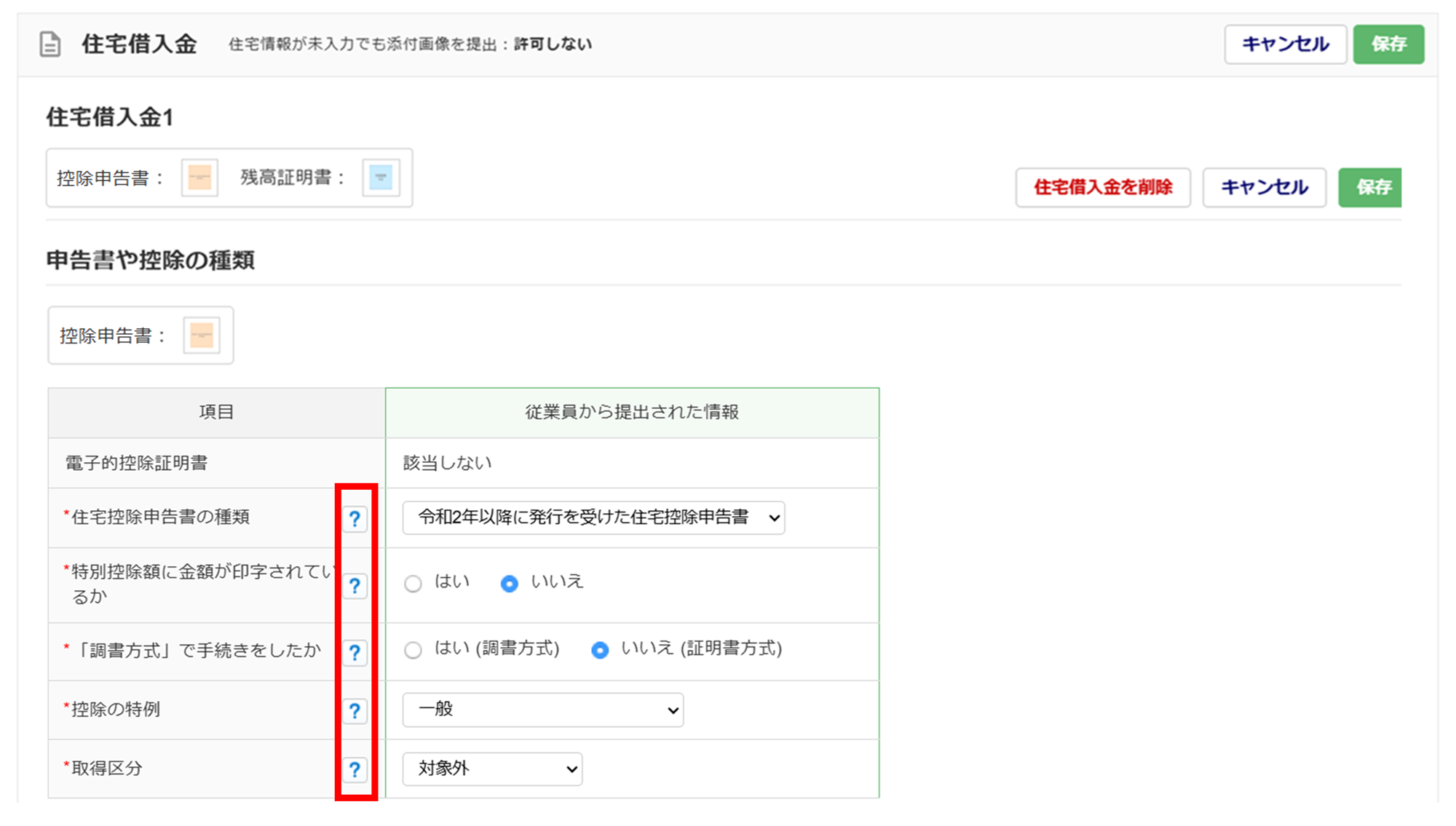
注意点
画面で設定した内容は従業員側の回答画面に反映します。
年末調整タスクの進捗状況が「収集済」など、従業員が編集できる状態で、管理者が確認作業をおこなう場合はご注意ください。補足
従業員が住宅控除申告書や残高証明書の情報を入力せず、必要書類の画像の提出を許可している場合、必要な情報を管理者側で編集します。
自動計算された「住宅借入金等特別控除額」に誤りがないか確認します。
控除額を直接修正または入力する場合は、「控除額の直接編集」にチェックを入れ、控除額を入力します。
※管理者側でのみ控除額の直接編集ができます。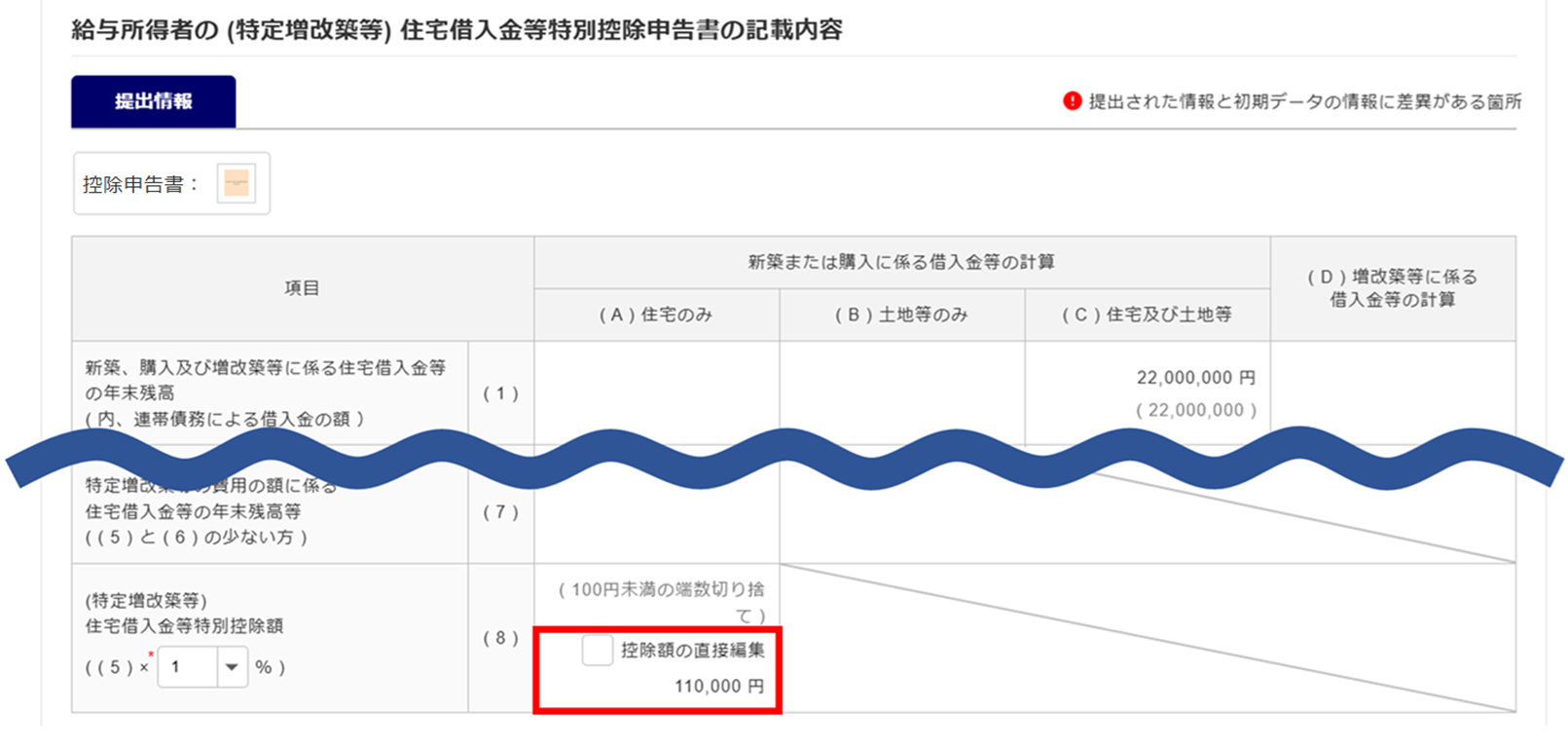
- 削除する場合
-
[住宅借入金を削除]をクリック後、[保存]をクリックすると、住宅借入金情報を削除します。
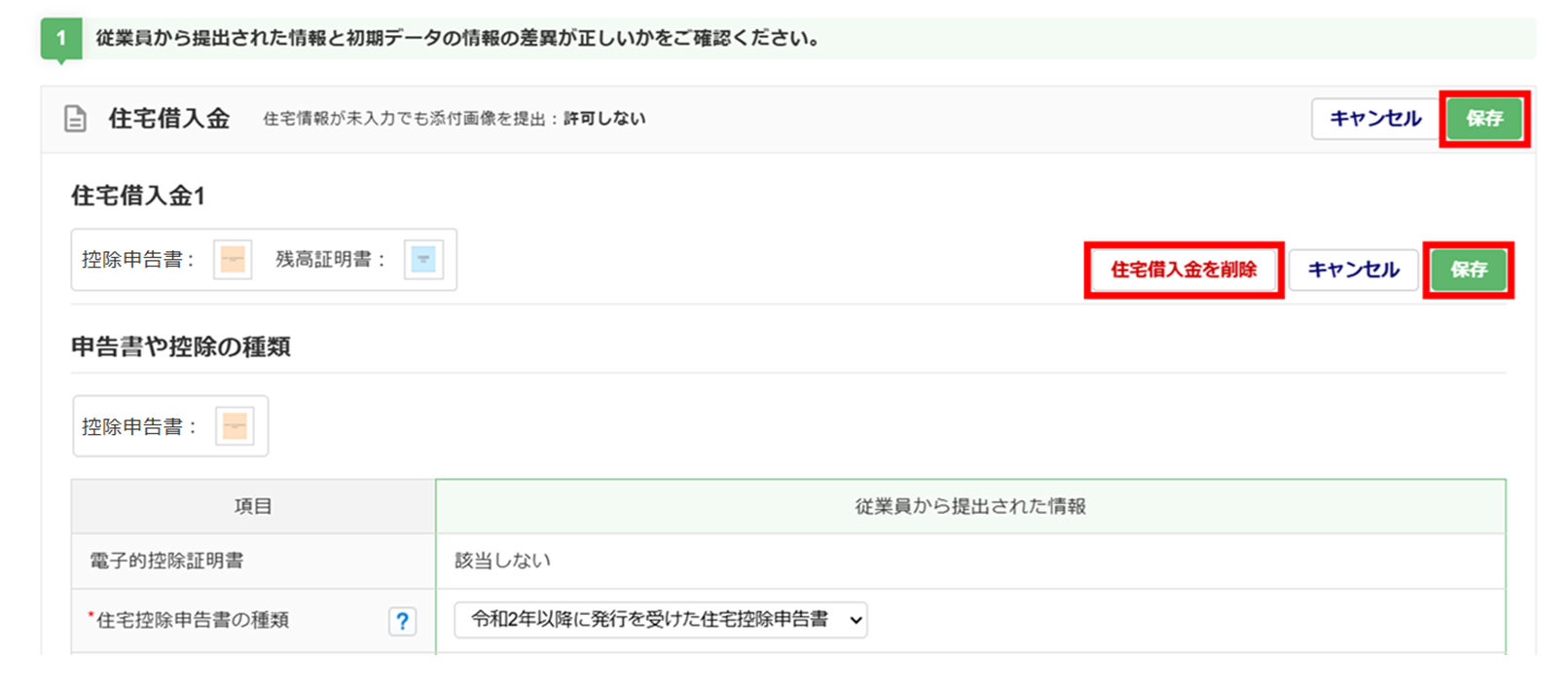
注意点
住宅借入金情報を削除すると、従業員が添付した画像は画面下部の「申告情報と紐づきが無くなった画像」に移動します。
詳細については、本マニュアル内「申告内容の確認 共通操作」の「申告情報と紐づきが無くなった画像」をご参照ください。
「前職源泉」タブの確認
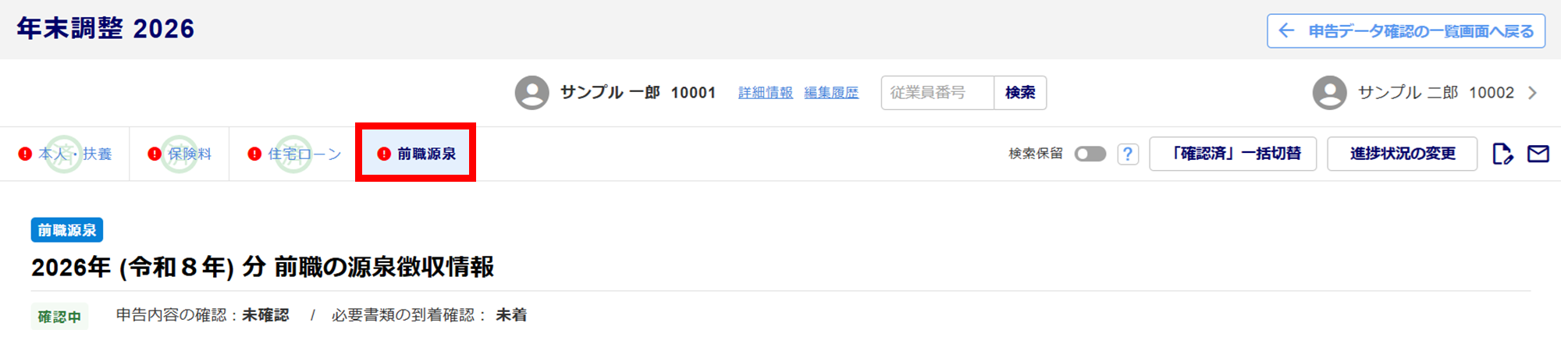
「前職源泉」タブの申告内容を確認します。
前職源泉情報がある場合に、申告内容が表示されます。
「前職源泉」タブをクリックします。
申告内容の確認・編集
申告内容を確認します。申告内容に不備がある場合、従業員ご本人の了承を得たうえで管理者側で編集をおこなうか、その他の申告内容をすべて確認のうえで、従業員へ差戻しをおこなってください。
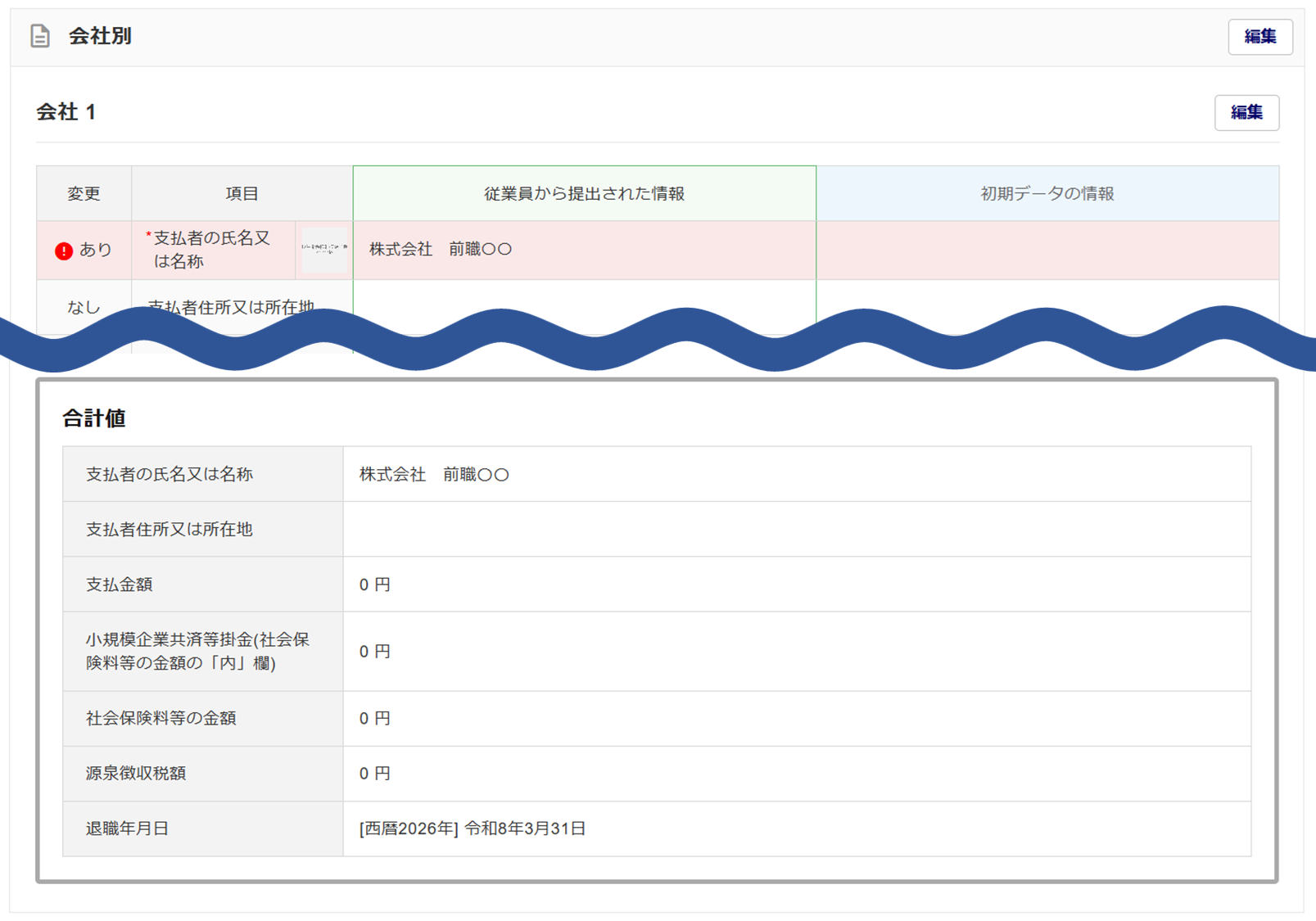
申告内容の確認
前職源泉の申告内容と合計値を確認します。
申告内容の編集
- 編集をおこなう場合
-
該当箇所を編集し、画面右上[保存]をクリックします。
また、新たに前職源泉情報を追加する場合は、[+会社を追加]をクリックします。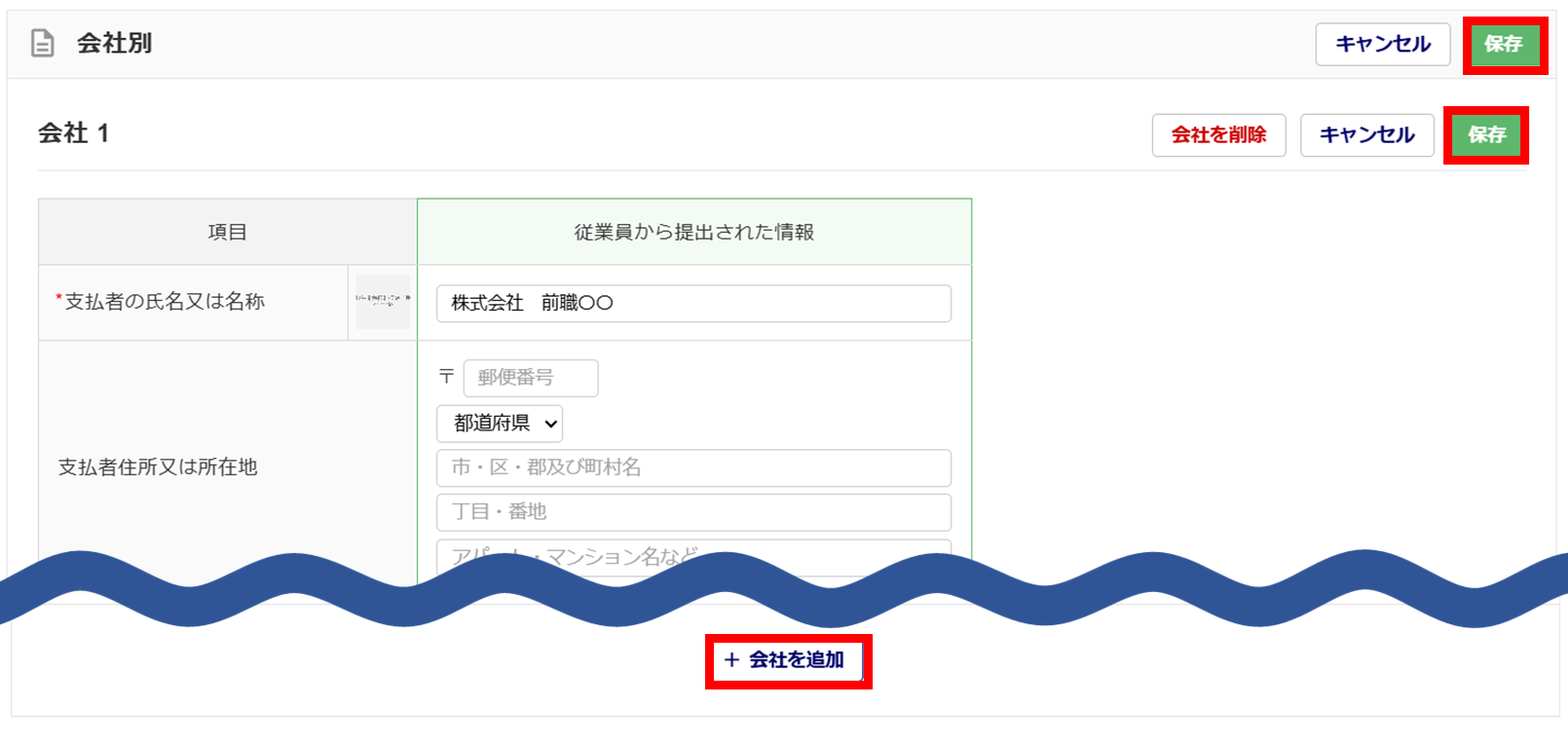
注意点
画面で設定した内容は従業員側の回答画面に反映します。
年末調整タスクの進捗状況が「収集済」など、従業員が編集できる状態で、管理者が確認作業をおこなう場合はご注意ください。 - 削除する場合
-
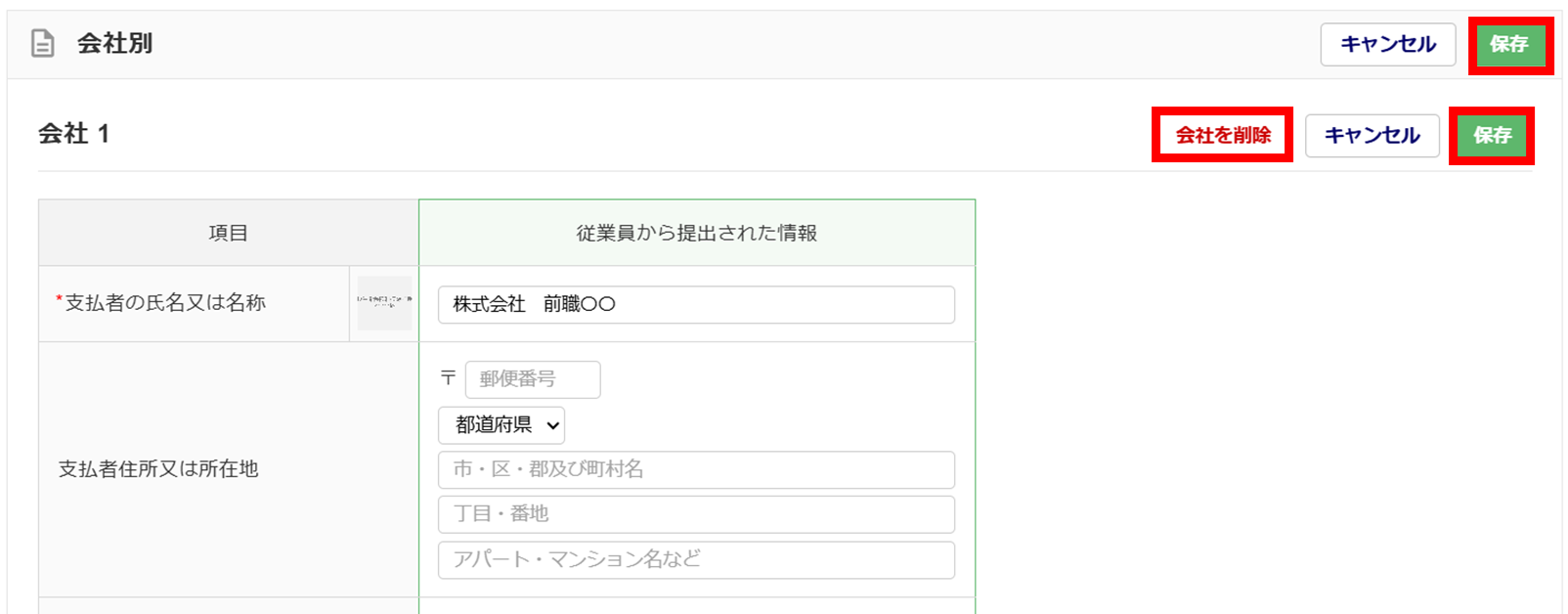
[会社を削除]をクリック後、[保存]をクリックすると、会社別の前職源泉情報を削除します。
注意点
前職源泉情報を削除すると、従業員が添付した画像は画面下部の「申告情報と紐づきが無くなった画像」に移動します。
詳細については、本マニュアル内「申告内容の確認 共通操作」の「申告情報と紐づきが無くなった画像」をご参照ください。