設定
0043|「利用者管轄権限の設定」方法
※「オフィスステーション 勤怠」は除く。
作成した部署および、所属従業員に対する閲覧・編集権限を持つ利用者を設定する方法についてご説明します。
注意点
管理者権限を持たないログイン者の場合、本操作をおこなうことはできません。
管理者権限を持つログイン者に操作を依頼してください。
関連記事
事前準備
事前準備として、管轄とする部署および所属従業員の情報を「閲覧のみ可能」か「閲覧・編集可能」かの設定を利用者ごとにおこないます。
設定方法については、以下の関連記事をご確認ください。
関連記事
利用者の管轄部署設定
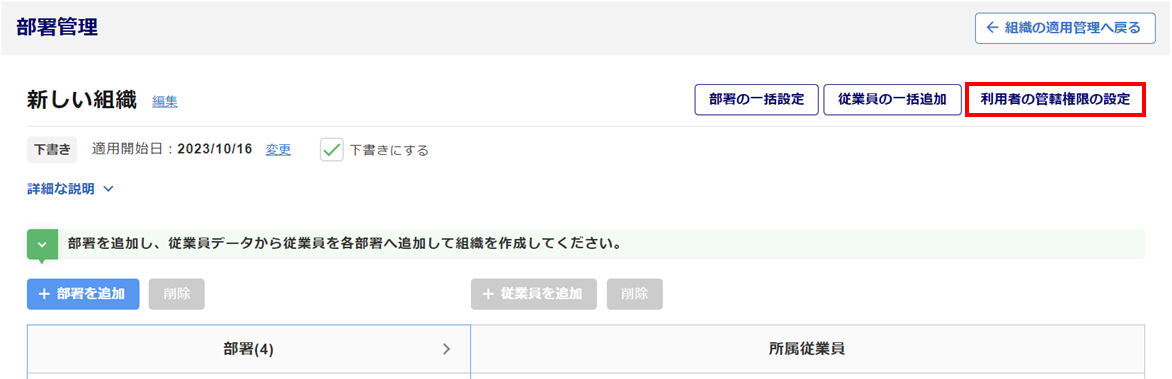
画面右上[利用者の管轄権限の設定]をクリックします。
「組織の適用管理」画面からお進みの場合は、[利用者管轄権限の設定]をクリックします。
一部署ずつ利用者を設定する場合
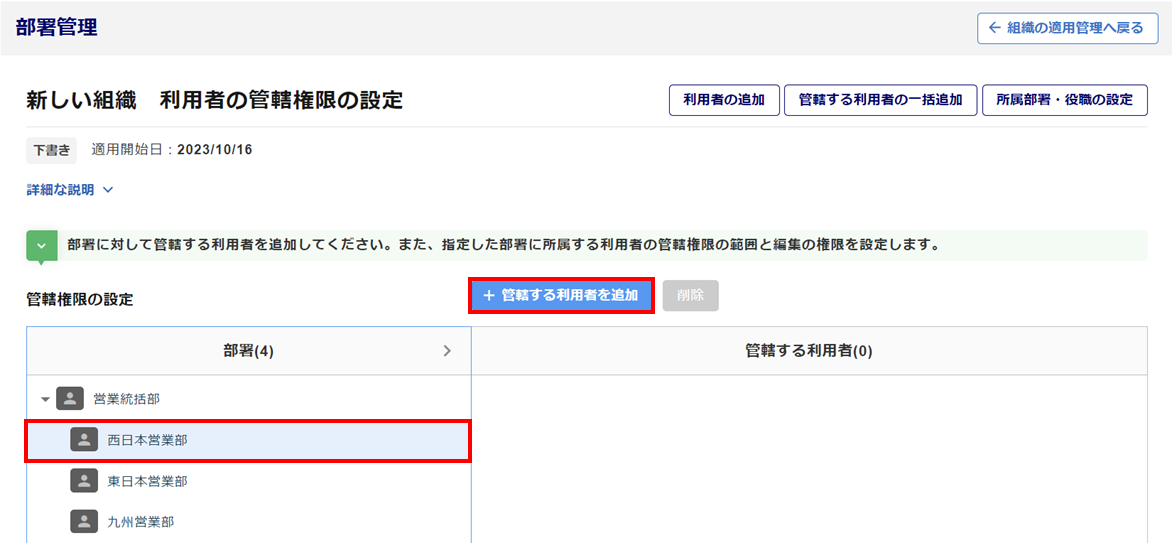
管轄する利用者を追加する部署をクリックし、背景が青色の選択状態にします。
[管轄する利用者を追加]をクリックします。
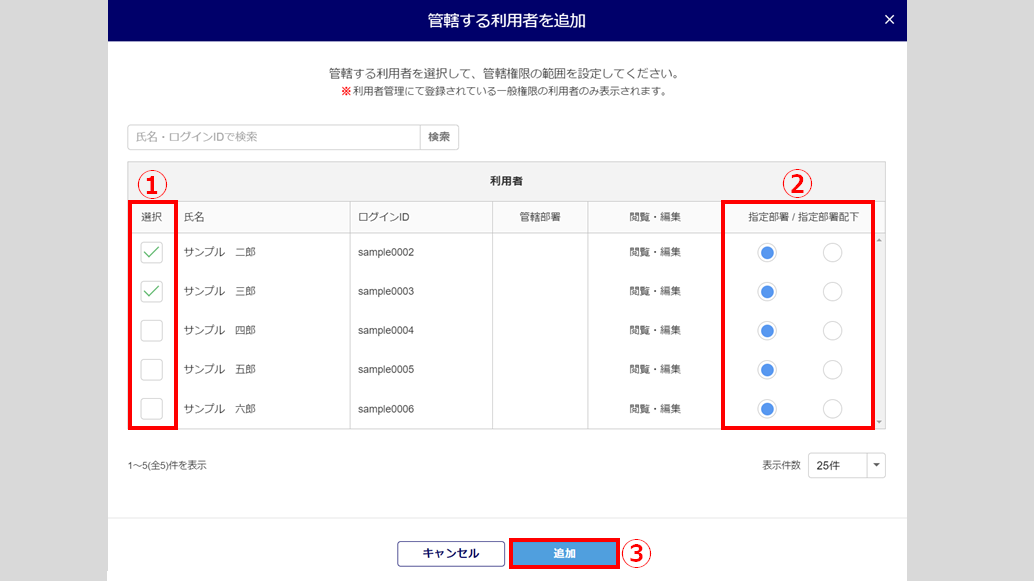
選択した部署を管轄する利用者の「選択」列(①)にチェックをつけます。
選択した部署のみを管轄とするか、選択した部署の配下すべてを管轄とするかを選択します(②)。
例)指定部署 : 営業統括部所属の従業員のみ
指定部署配下 : 営業統括部配下の”西日本営業部””東日本営業部””九州営業部”の従業員を含む
※「閲覧・編集」列は、「利用者管理」で設定した内容が表示されます。
[追加](③)をクリックします。
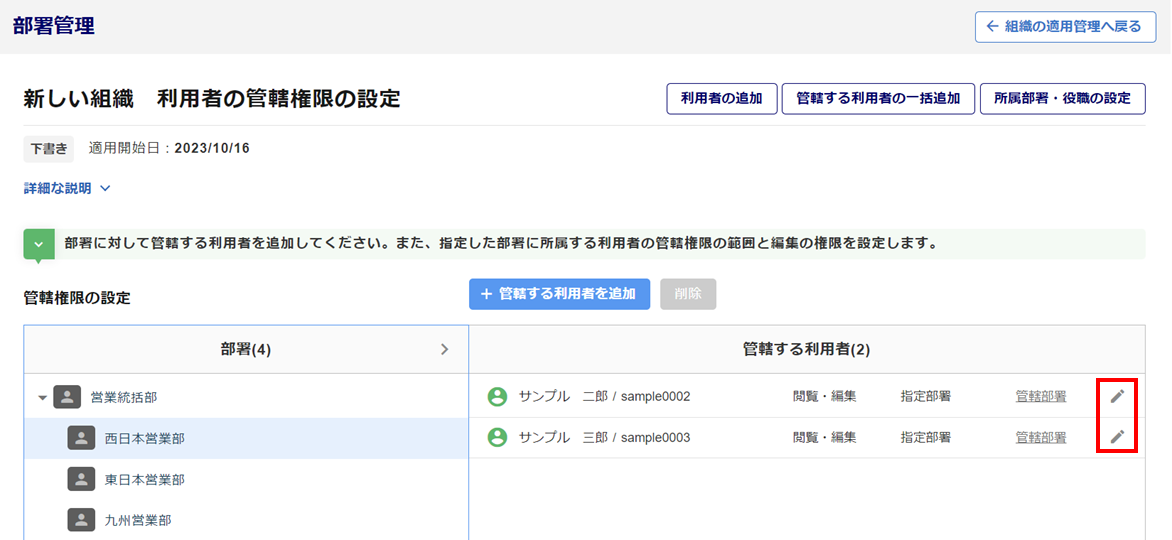
追加した利用者が、「管轄する利用者」欄に表示されます。
「管轄する利用者」欄右端の[ (ペンマーク)]をクリックすると、「管轄の範囲」を編集できます。
一括で利用者を設定する場合
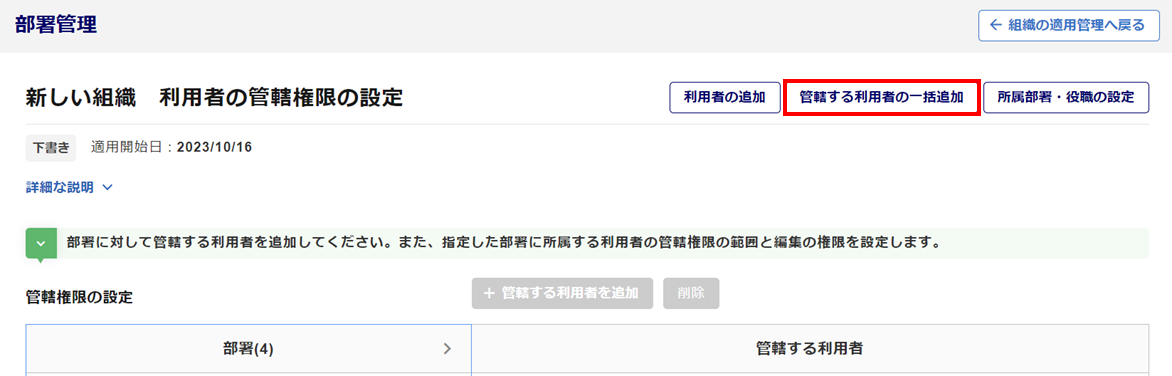
画面右上[管轄する利用者の一括追加]をクリックします。
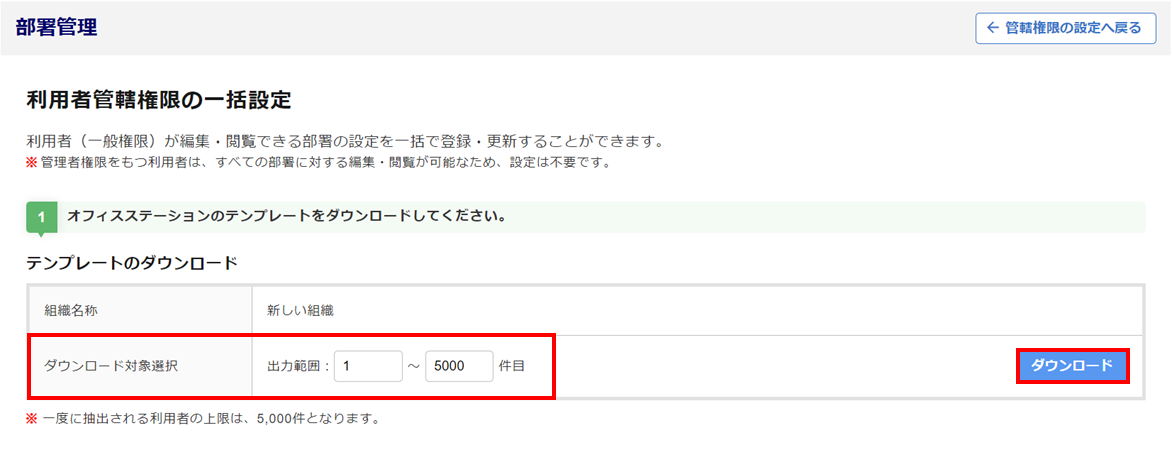
「ダウンロード対象選択」の出力範囲を設定し、[ダウンロード]をクリックします。
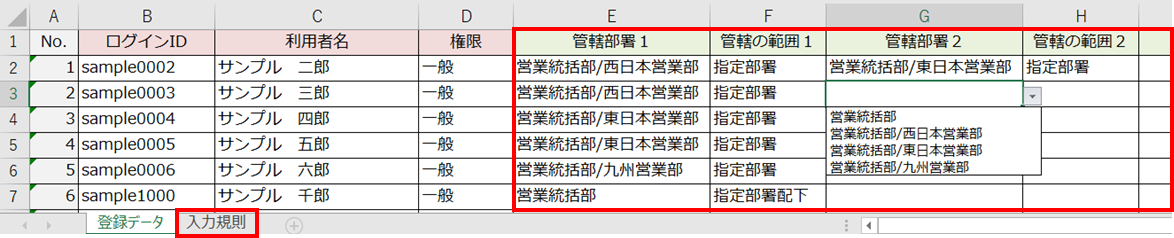
ダウンロードしたテンプレートを編集します。
各利用者の「管轄部署」と「管轄の範囲」をプルダウンから選択し、保存します。
※入力のルールは「入力規則」シートを確認してください。
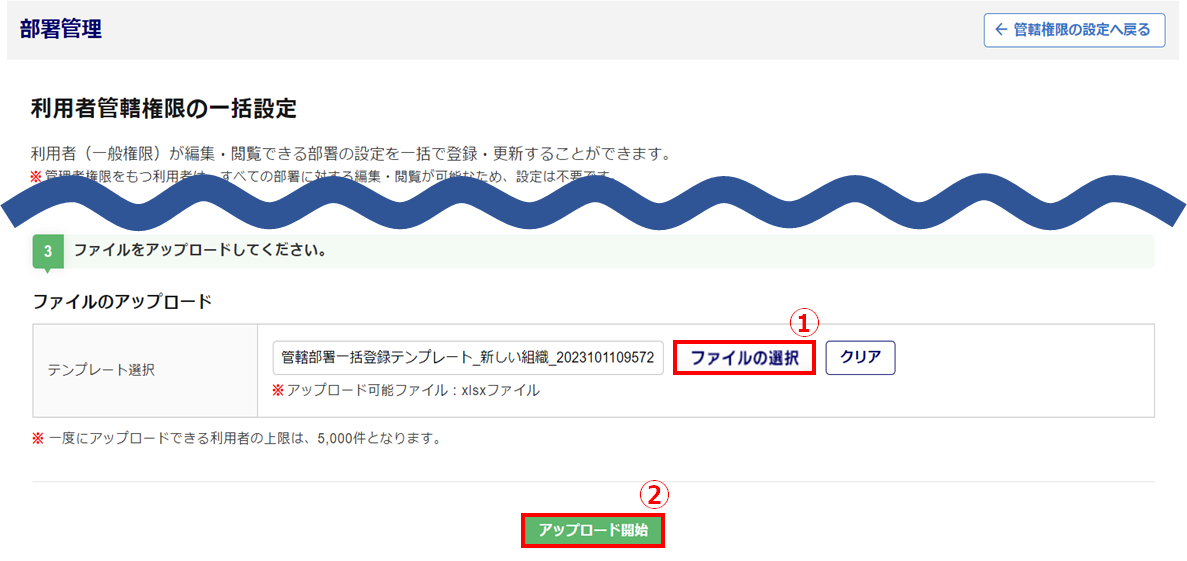
[ファイルの選択](①)をクリックし、保存したファイルを選択します。
[アップロード開始](②)をクリックします。
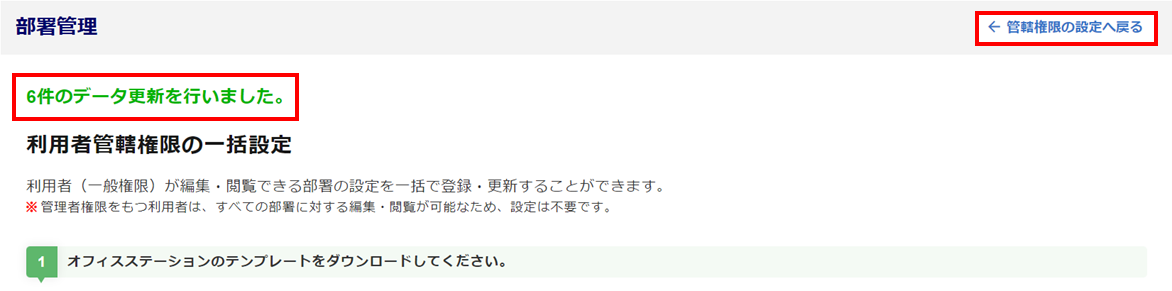
画面左上に「○○件のデータ更新を行いました。」と表示されたら、一括設定は完了です。
画面右上[管轄権限の設定へ戻る]をクリックすると、「利用者の管轄権限の設定」画面に戻ります。
作成した組織(部署グループ)の適用設定
画面右上[所属部署・役職の設定]をクリックし、「所属部署の設定」画面に戻ります。

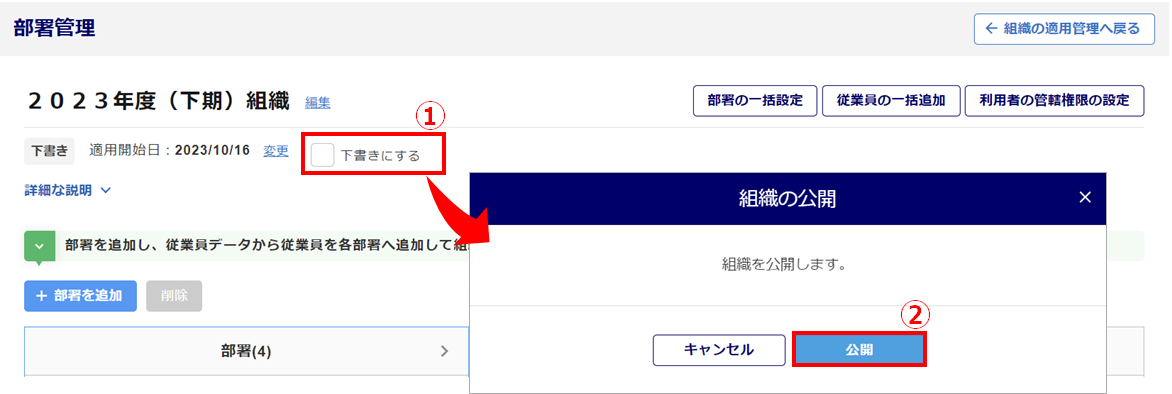
作成した組織(部署グループ)を適用します。
「下書きにする」(①)のチェックを外し、[公開](②)をクリックします。
※「適用開始日」が未設定の場合は、設定をおこなってから公開してください。
部署管理の設定完了
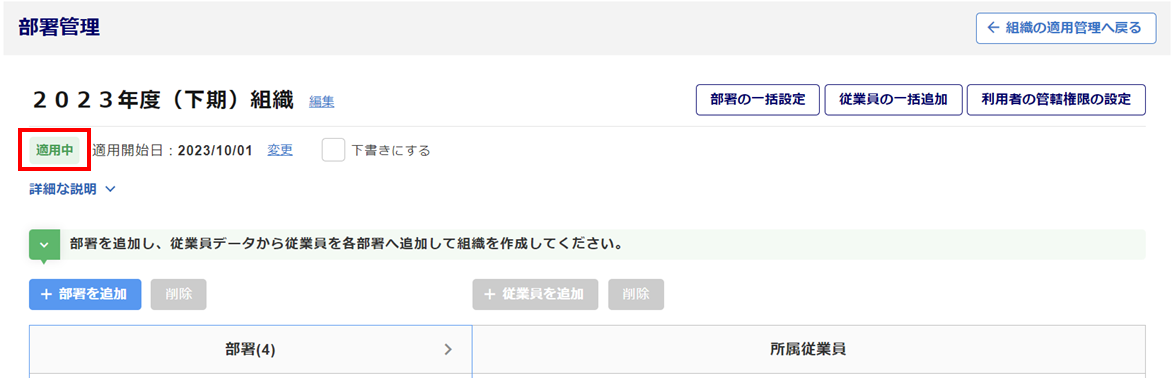
適用開始日を本日以前に設定している場合は「適用中」と表示され、部署が即時適用されます。
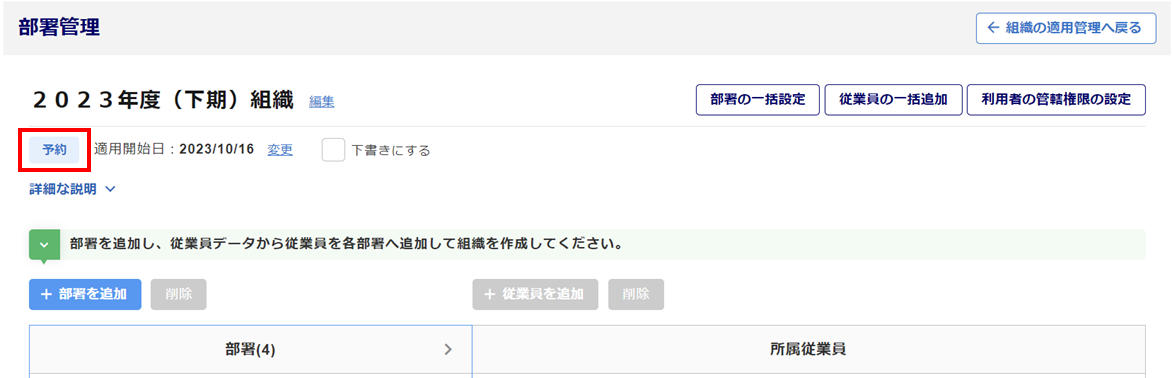
適用開始日を明日以降に設定している場合は「予約」と表示され、設定した適用開始日に部署が適用されます。
以上で部署管理の設定は完了です。